
[Материнская плата] Когда я использую встроенную видеокарту на материнской плате Intel® серии 500, почему параметр CSM в BIOS отображается серым цветом и не настраивается?
[Материнская плата] Когда я использую встроенную видеокарту на материнской плате Intel® серии 500, почему параметр CSM в BIOS отображается серым цветом и не настраивается? 1. Q: Когда я использую встроенную видеокарту на материнской плате Intel® серии 500, почему параметр CSM в BIOS отображается серым цветом и не настраивается?
A: Серия чипсетов Intel® 500 не поддерживает UEFI VBIOS графическую карту, следовательно, встроенный графический режим не поддерживает устаревший вариант загрузки, и параметр CSM становится не настраиваемым. 2. Q: Как правильно настроить CSM?
A: Вы можете использовать дискретную графическую карту, которая поддерживает UEFI VBIOS, чтобы сделать CSM опцию активной. Если проблема все еще не устранена, пожалуйста, свяжитесь со службой поддержки ASUS
Эта информация была полезной?
Что мы можем сделать, чтобы улучшить эту статью? Отправить Пропустить
Связаться со службой поддержки
Пожалуйста, свяжитесь со службой поддержки, если информация выше не помогла решить Ваш вопрос.
Получить поддержку
- Приведенная выше информация может быть частично или полностью процитирована с внешних веб-сайтов или источников. Пожалуйста, обратитесь к информации на основе источника, который мы отметили. Пожалуйста, свяжитесь напрямую или спросите у источников, если есть какие-либо дополнительные вопросы, и обратите внимание, что ASUS не имеет отношения к данному контенту / услуге и не несет ответственности за него.
- Эта информация может не подходить для всех продуктов из той же категории / серии. Некоторые снимки экрана и операции могут отличаться от версий программного обеспечения.
- ASUS предоставляет вышеуказанную информацию только для справки. Если у вас есть какие-либо вопросы о содержании, пожалуйста, свяжитесь напрямую с поставщиком вышеуказанного продукта. Обратите внимание, что ASUS не несет ответственности за контент или услуги, предоставляемые вышеуказанным поставщиком продукта.
Продукты и информация
- Ноутбуки
- Сетевое оборудование
- Материнские платы
- Видеокарты
- Смартфоны
- Мониторы
- Показать все продукты
-
Item_other —>
- Моноблоки (All-in-One)
- Планшеты
- Коммерческое сетевое оборудование
- Серия ROG
- AIoT и промышленные решения
- Блоки питания
- Проекторы
- VivoWatch
- Настольные ПК
- Компактные ПК
- Внешние накопители и оптические приводы
- Звуковые карты
- Игровое сетевое оборудование
- Одноплатный компьютер
- Корпуса
- Компьютер-брелок
- Наушники и гарнитуры
- Охлаждение
- Chrome-устройства
- Коммерческие
-
Commercial_list.Item —>
- Моноблоки (All-in-One)
- Информационные панели
- Ноутбуки
- Настольные ПК
- Мониторы
- Серверы и рабочие станции
- Проекторы
- Компактные ПК
- Сетевое оборудование
- Материнские платы
- Игровые станции
- Data Storage
Как на компьютере в BIOS включить встроенную видеокарту
Почти все современные материнские платы выпускаются со встроенным графическим адаптером от Intel или AMD. Это более дешевый аналог дискретной видеокарты. Обычно он встроен в центральный процессор или северный мост. Интегрированная графика имеет относительно слабые показатели производительности, по сравнению с дискретными решениями, однако идеально подходит для серфинга в Интернете и работы с простыми программами.
- Набор отверток;
- Системная утилита AMD catalyst;
- системная утилита Nvidia Conrol Panel.
Настройка параметров в меню BIOS
Включите или перезагрузите (в зависимости от текущего состояния) ваш ПК. При появлении логотипа POST или процедуры инициализации, нажмите кнопку «DEL» или «F2», в зависимости от модели ПК. После активации вы войдете в меню BIOS вашей системной платы.
В BIOS найдите и откройте меню настроек графической платы. Обычно оно находится в меню «Advanced», «Chipset features» или «Graphic configuration».
В зависимости от производителя БИОС, названия могут отличаться: «Onboard graphic», «PCI», «AGP» или «PCI-E» (в зависимости применяемого типа шины на вашей материнской плате). Выбор «PCI-E», например, активирует дискретную видеокарту, а встроенную – отключит.

В UEFI BIOS настройки графики обозначены как «Primary Display» или «Init Display First» в разделе, конфигурирования материнской платы.

После того, как вы нашли необходимые настройки, сконфигурируйте параметры графики, исходя из следующих свойств. Установите шину, которая связана с необходимой графикой: PEG (PCI Express 16x), IGPU (интегрированная графика), PCI или AGP. Также необходимый пункт может называться «Primary Graphic Adapter» или просто «Graphic Adapter».
После настройки необходимых параметров, нажмите клавишу «F10» или перейдите в меню «exit» и выберите «Save and exit». После этого компьютер перезагрузится и изменения вступят в силу.
Аппаратное решение проблемы
Отключите компьютер и затем обесточьте его, вынув шнур питания из розетки. Отключите кабель от видеокарты и подключите его в аналогичный порт, встроенный непосредственно в материнскую плату. Это порт интегрированного адаптера.

Примечание: если у вас данный порт отсутствует, то скорее всего, в вашем ПК нет встроенной графики.
- Обесточьте системный блок и извлеките из портов все подключенные устройства
- Снимите крышку бокового отсека системного блока, выкрутив 2 винта на задней панели.
- Осторожно извлеките видеокарту. Для этого открутите винт, который крепит е к корпусу, а затем переместите рычаг, фиксирующий карту в PCI-слоте и потяните ее на себя.
- Закройте системный блок. Включите компьютер.
Настройка переключения графики при помощи ОС (для ноутбуков)
К сожалению, вышеописанные методы не подходят для переключения видеокарты в вашем мобильном компьютере. Переключение графических устройств в ноутбуках осуществляется за счет установки специального программного обеспечения — драйвера. Переключение возможно только в тех ноутбуках, в которых установлено именно 2 видеокарты. Самые распространенные комбинации – это «Intel — ATI», «Intel – Nvidia», «ATI integrated – ATI discrete».
Чтобы переключиться на встроенную графику, необходимо открыть драйвер дискретной видеокарты Nvidia или AMD.
Для ATI AMD: Запустите «Catalyst Control Center», перейдите в настройки электропитания и выберите «Режим экономии энергии GPU».

Для Nvidia: Запустите Панель управления Nvidia, перейдите в меню управления параметрами 3D и выберите, чип, который будет выполнять 3D обработку.
Как включить встроенную видеокарту
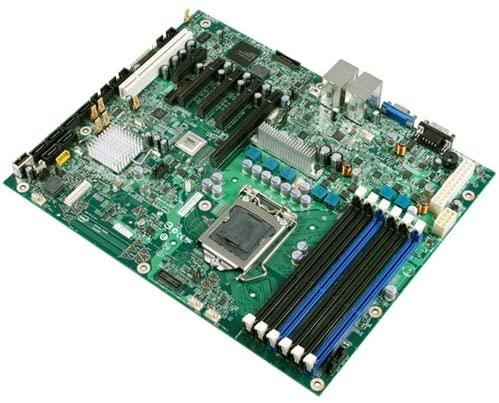
В современных компьютерах могут использоваться две разновидности видеокарт – интегрированные или отдельные, которые также называются дискретными. Интегрированные видео ускорители раньше были чаще всего распаяны на материнской плате компьютера, а сегодня зачастую они встраиваются в процессор. В нашей статье мы расскажем о том, как включить встроенную видеокарту в настройках материнской платы.
Включение интегрированного видео ускорителя
Вне зависимости от того, какого типа у вас интегрированная видеокарта, распаяна ли она на материнской плате или встроена в процессор, включаться она будет при помощи настройки соответствующего параметра в программе управления материнской платой, именуемой также БИОСом.
Обычно для того чтобы активировать интегрированный графический адаптер достаточно физически отсоединить дискретную видеокарту от системы, подсоединить шнур монитора к разъему на материнской плате и включить компьютер.
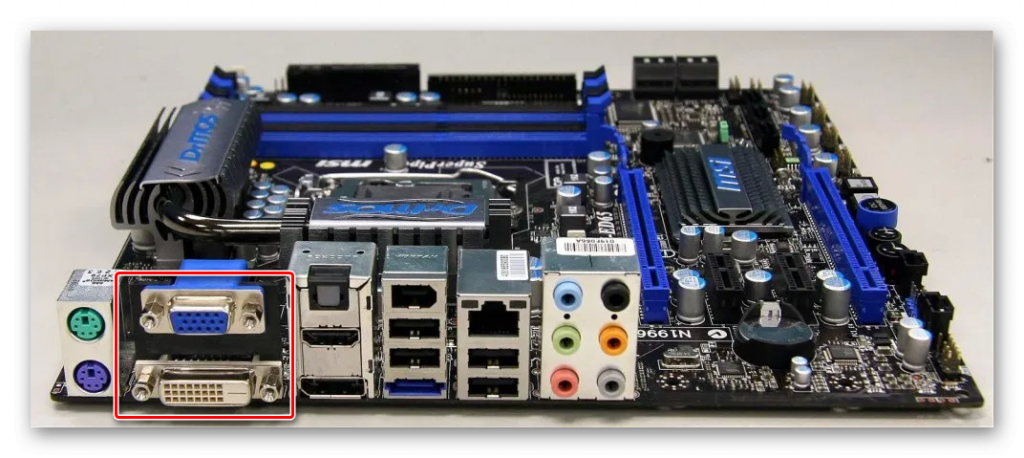
БИОС материнской платы автоматически активирует встроенный видео адаптер. В некоторых случаях автоматическое подключение не срабатывает и приходится выставлять настройки вручную.
Примечание: возможна даже такая ситуация, что, отключив дискретную видеокарту и подсоединив шнур к разъёму монитора на материнской плате вы не получите изображение на мониторе. В таком случае потребуется вставить обратно дискретную видеокарту, зайти в БИОС материнской платы, установить там настройку, которая переключит программу на использование интегрированной графики и после этого опять отсоединить дискретный видео адаптер.
Итак, чтобы переключить на встроенную видеокарту ваш компьютер потребуется установить соответствующую настройку в БИОСе системы. БИОСы бывают различных типов, мы для примера возьмем самый распространенный вариант на сегодняшний день — UEFI BIOS с графическим интерфейсом.
Как в БИОСе включить встроенную видеокарту? Чтобы попасть в настройки интегрированной графики нужно сделать следующее:
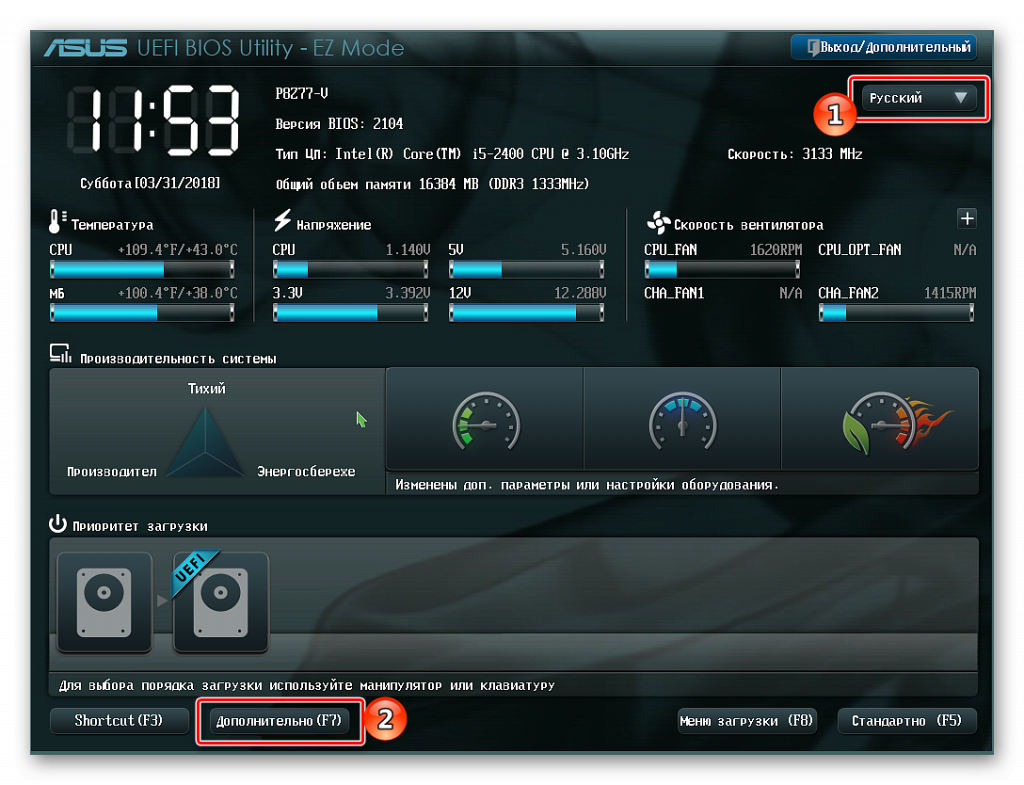
- Сразу после включения компьютера периодически нажимаем на кнопку «Del» на клавиатуре. Для входа в БИОС также могут быть использованы другие клавиши – «Esc», «F2», «F8». Если нажимая клавишу «Del» вы не попадаете в настройки, то нужно будет посмотреть документацию вашей материнской платы и узнать какую клавишу следует использовать для захода в БИОС.
- Попав в меню настроек выберите «Русский» при помощи переключателя в правом верхнем углу.
- Далее нажмите на кнопку «Дополнительно» или «Advanced», если ваш БИОС не имеет поддержку русского языка.
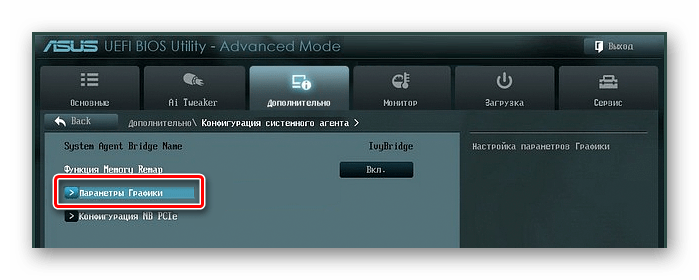
- В новом окне кликаем по строке «Конфигурация системного агента» или «System Agent Configuration».
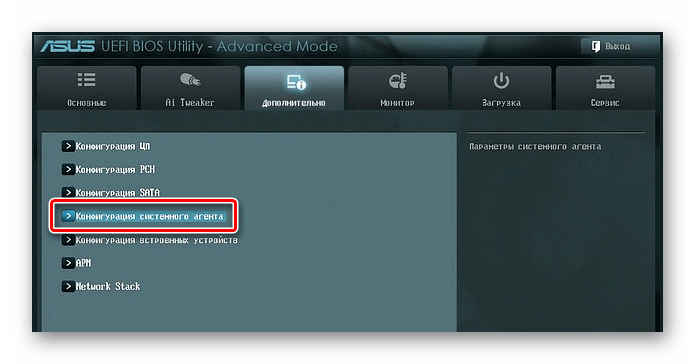
- Далее выбираем раздел «Параметры графики» или «Graphics Configuration».
- Теперь в пункте «Основной дисплей»(«Primary Display») нужно будет установить значение «iGPU». Нажмите на него и из выпадающего меню выберите нужное значение.
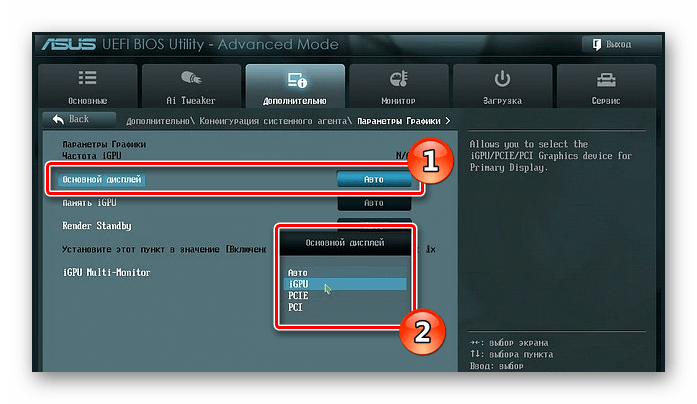
- После этого нажмите на клавиатуре клавишу «F10» и подтвердите сохранение настроек.
Все, теперь интегрированная видеокарта активирована и при следующей загрузке системы компьютер будет её использовать. После того как Windows запустится, желательно обновить драйвер встроенной видеокарты, загрузив его установочный пакет с сайта производителя.
Отключение интегрированной видеокарты
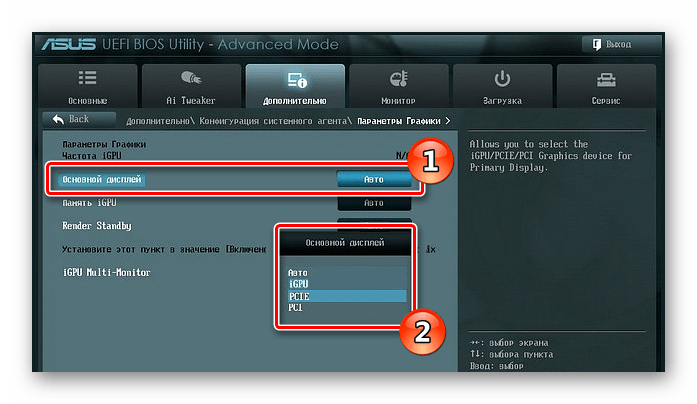
Если вы хотите отключить встроенный графический видео-адаптер, то для этого потребуется проделать все те же самые операции, как и при его включении, только в пункте «Основной дисплей» («Primary Display») нужно будет установить значение «PCIE» и сохранить настройки.
Заключение
Мы узнали, как включить встроенную видеокарту на компьютере на примере материнской платы с UEFI BIOS компании Asus, а как включить встроенную видеокарту на ноутбуке? Существует множество разновидностей БИОСов, и на других материнских платах, к примеру, Gigabyte, Asrock или ноутбуках, настройки и разделы БИОСа скорее всего будет иметь другое название, но при этом смысл останется прежним – вам нужно будет отыскать настройку видеоадаптера и активировать в ней использование встроенной видеокарты. Из-за большого количества разновидностей БИОСов, к сожалению, нельзя использовать одну универсальную инструкцию по активации встроенного видео ядра.
Как включить встроенную графику intel на материнской плате Asus tuf b560m-plus, не имея видеокарты.
Как я понял в биосе нужно переключиться на графику процессора, но вот как это сделать не имея видеокарты, чтобы зайти в него.
Комментарии 17

Пришелец-FB41862
1 год назад
Изменено автором
Ну вообще она автоматически должна задействоваться при отсутствии видеокарты и при наличии видеоядра в процессоре. У вас проц без буквы F, значит видеоядро есть. Можно попробовать сбросить БИОС. А в остальном, если ничего не изменится, в пору говорить о неисправности.

Пришелец-EF30665
1 год назад
биос сбрось. Наверняка там було — pcl output, а не igp

1 год назад
На плате 2 видеовыхода DisplayPort, HDMI, если при подключении через них нету изображения, то либо плата брак, либо в проце видеоядро. При условии что все загрузилось( и изображения нету) ,а не висит на чем-то.

1 год назад
Изменено автором
Проблема не в этом. Никакого переключения не нужно. Либо что-то неисправно, либо собрано неправильно. Если собирали сразу в корпусе, то сейчас соберите все на столе.
Развернуть ответы 4
Пришелец-NM28955
1 год назад
Проблема решилась заменой материнки! Всем спасибо за советы
Пришелец-NM28955
1 год назад
Вернул плату в магазин. Как поменяю, отпишусь о результатах.

ДушныйКонтактер
1 год назад
Изменено автором
Втыкаешь моник шнурком в мать — нет изображения ? от проца с видеоядром ? — брак,сдавай доску обратно
У Интел матерей процент брака ЧУДОВИЩНЫЙ!
Развернуть ответы 6
Обсуждение товара
Материнские платы 1 год назад
Какую мат. плату для игр можно взять под эти комплектующие?
Хочу взять мат. плату под эти комплектующие, буду сидеть на встройке без видеокарты — она мне не нужна, бюджет 15к. Желательно b550 чипсет. Ульяновская область.
Сборка компьютера, апгрейд 1 год назад
Постоянные перезагрузки с BSOD и без них
Всем привет! Собрал себе новый ПК, но радость длилась недолго — во время установки виндовс произошла перезагрузка и винда установилась криво. Установил ещё раз, на этот раз всё встало нормально. Запускаю браузер, получаю синий экран. А иногда и без синего экрана, просто перезагрузка, и не только в браузере, но чаще в нём (Хром, Эдж).
Сборка компьютера, апгрейд 1 год назад
Замена оперативы или нет?
Добрый день всем! Вопрос такой: Стоит свежая оперативная Оперативная память AMD Radeon R9 Gamer Series когда работает на 2400 никаких проблем нет (система проходит стресс тест AIDa64), включаешь XML профиль на 3200 стресс тест не проходит больше минуты, появляются синие экраны периодически с ошибками по памяти.
Игровые компьютеры 1 год назад
Ребята, помогите пожалуйста разобраться, как поступать.
Хочу собрать на пару лет бюджетный ПК для игр и монтажа в after effects (ничего сверхтребовательного). Что лучше: i5 11400F + B560 или i5 10400F + B460M ? Если учитывать именно цену-качество, плюс не хотелось бы никак разгонять и трогать что-то во всём этом. Видеокарту временно возьму БУшку, в дальнейшем накоплю на что-то помощнее. Помогите определиться или посоветуйте другую альтернативу в примерно таких же ценовых категориях.
Процессоры 1 год назад
Проблемы с i5 11400f
На материнской плате Asus Tuf Gaming b560m plus не запускается система с i5 11400f,Хотя с i3 10100f все работает отлично, То лампочка boot горит,То лампочка VGA горит,При это c i3 такой проблемы нету,Когда ставлю i5 и пытаюсь запуститься с загрузочно.