
Как напечатать римские цифры в Excel
Напечатать римские цифры в Excel можно двумя способами:
I. Запись числа римскими цифрами с помощью функции «РИМСКОЕ» (перевод арабских цифр в римские).
— в свободную ячейку вносим формулу с использованием функции «РИМСКОЕ», которая преобразует арабское число в римское в текстовом формате
— формула должна быть записана так: =РИМСКОЕ(число)
— например, для числа 2011, формула будет выглядеть следующим образом: =РИМСКОЕ(2011).
Этот способ набора римских цифр в Excel удобен в случаях, когда нет уверенности в правильном написании числа и под рукой нет интернета.
II. Напечатать вручную римские цифры заглавными буквами латинского алфавита.
— переключить раскладку клавиатуры на латиницу (обычно английская раскладка клавиатуры);
— клавишей «Caps Lock» включить заглавные буквы;
— использовать латинские буквы I (1), V (5), X (10), L (50), C (100), D (500), M (1000) для записи нужных чисел римскими цифрами.
Печатать римские цифры данным способом хорошо тогда, когда либо уверенно владеешь правилами записи чисел римскими цифрами, либо число, записанное римскими цифрами, находится перед глазами.
Римские цифры в Ворде
Во многих документах, пусть то будет доклад, отчет или дипломная, используются обычные арабские цифры. Бывают ситуации, когда необходимо поставить римские цифры в ворде, а где их найти, непонятно. Приведём несколько быстрых способов.
Использование букв
Для того чтобы написать латинские цифры, смените русскую раскладку клавиатуры на английскую. Можно прописывать века, используя английские буквы. Если нужно написать римскую цифру 1, то сначала включаем «Caps lock» и вводим букву «i» — получится вот такая римская 1 – «I». Соответственно, если понадобится написать 2 или 3 метод понятен. Буква «V» — как римская цифра «5». Как напечатать 10 не арабскими, тогда набираем букву «Х». Думаю, данный способ самый легкий для написания римских чисел в Ворде. Но, данный вариант подойдёт для написания маленьких чисел, а если нужно напечатать число 2010 или 2007? Тогда, более сложный вариант рассмотрим ниже.
Сочетание клавиш
Находим «Ctrl», зажимаем его, кликаем по кнопке «F9», находится на самом верхнем ряду клавиатуры. В фигурных скобках печатаем следующее: =2010\*Roman — где «2010» — необходимое арабское число в вашем случае, которое должно быть написано римскими цифрами. Строка должна быть выделена серым цветом, иначе перевести в римские цифры не удастся.

Далее нажимаем на «F9» и наслаждаемся готовым результатом.

Убрать серое выделение можно, кликнув на пустом месте листа. Теперь вы знаете, как писать крупные римские числа, вроде 1004, 2007.
Найти и вставить цифру

Способ, который сейчас будет описан, не для каждого, ведь время – это ценный ресурс, и знающих все определения римских цифр очень мало. Простые числа знает почти каждый, а вот с крупными числами – сложная задача. Итак, в ворде переходим во вкладку «Вставка» — «Символ» — «Другие символы» — наши помощники в данном способе.
Находим соответствующий символ римской цифре и вставляем. Расположение кнопок актуально для версий MS Word 2007, 2010.
Нумерация тоже вариант
Во вкладке «Главная» в разделе «Абзац» выбираем кнопку «Нумерация» и жмём на вариант с римскими цифрами. При дальнейшей работе, после нажатия «Enter» будет продолжаться римская нумерация.


Все варианты, как написать римские цифры, рассмотрены. Выбирайте любой способ. Теперь напечатать век римским числом не покажется трудностью.
Написание римских цифр в Microsoft Excel
Как мы знаем, зачастую порядковые номера пишутся римскими цифрами. Иногда их нужно использовать и при работе в программе Excel. Проблема состоит в том, что на стандартной компьютерной клавиатуре цифровая панель представлена только арабскими цифрами. Давайте выясним, как напечатать римские цифры в Экселе.
Печать римских цифр
Прежде всего, нужно выяснить, для чего вы хотите использовать римские цифры. Будет ли это единичное использование или нужно выполнить массовое преобразование уже существующего диапазона значений, записанного арабскими цифрами. В первом случае решение будет довольно простым, а для второго придется применить специальную формулу. Кроме того, функция поможет в том случае, если пользователь плохо разбирается в правилах написания этого вида нумерации.
Способ 1: печать с клавиатуры
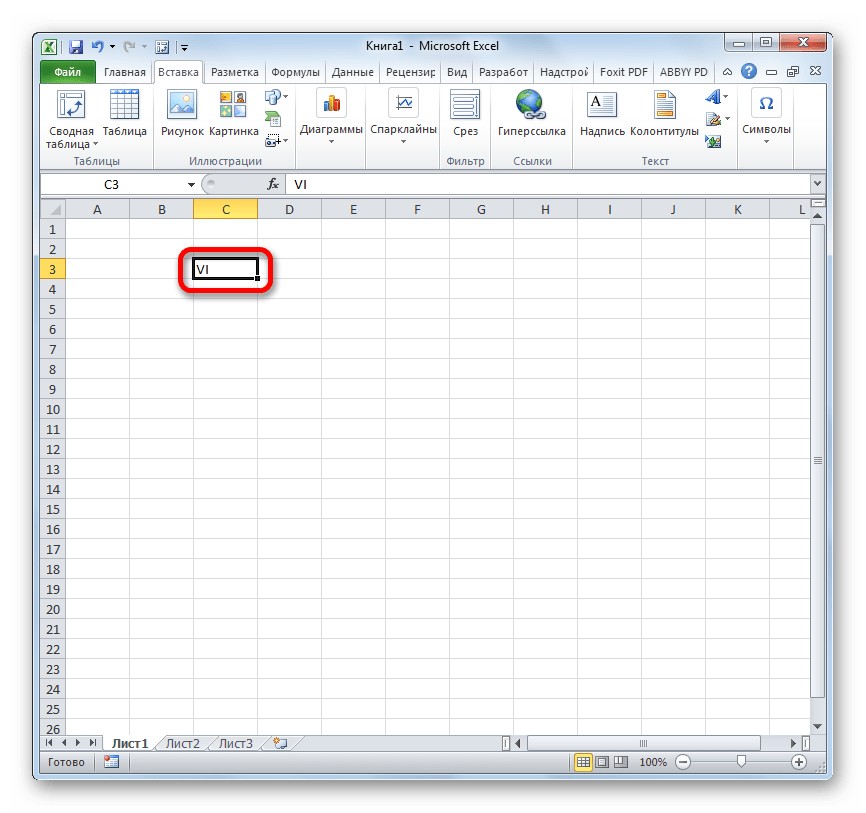
Многие пользователи забывают, что римские цифры содержат в себе исключительно буквы латинского алфавита. В свою очередь, все символы латинского алфавита присутствуют в английском языке. Так что самым простым решением, если вы хорошо разбираетесь в правилах написания данного вида нумерации, будет перейти на англоязычную раскладку клавиатуры. Для переключения просто жмем сочетание клавиш Ctrl+Shift. Затем печатаем римские цифры, вводя с клавиатуры английские буквы в верхнем регистре, то есть, во включенном режиме «Caps Lock» или с зажатой клавишей Shift.
Способ 2: вставка символа
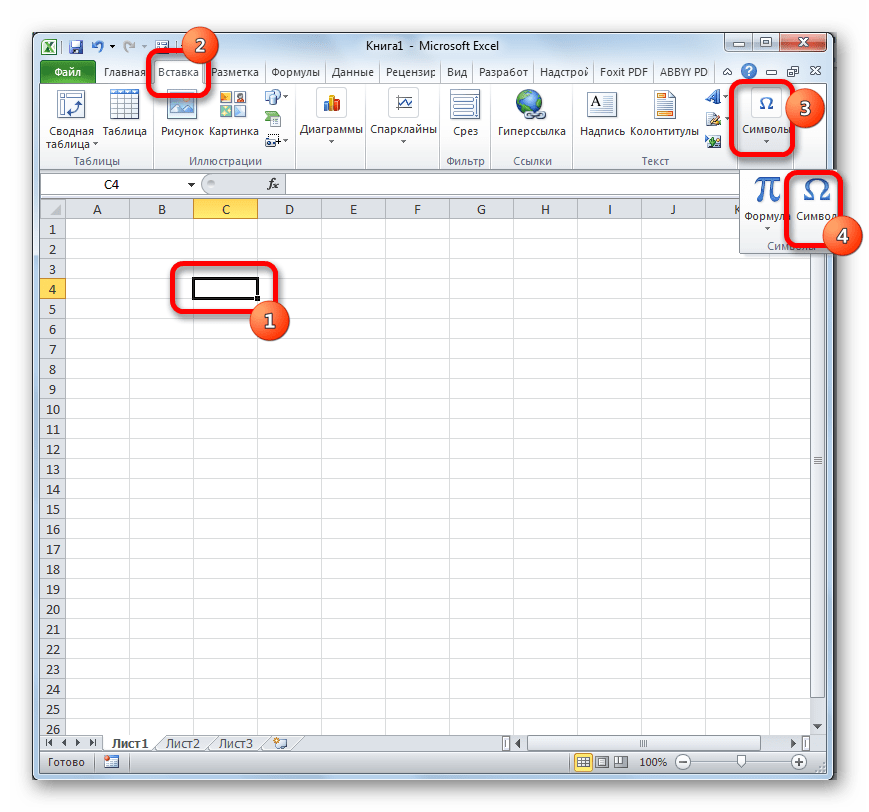
Есть ещё один способ вставить римские цифры в случае, если вы не планируете массового использования данного варианта отображения чисел. Это можно сделать через окно вставки символов.
- Выделяем ячейку, в которую планируем вставить символ. Находясь во вкладке «Вставка», кликаем по кнопке на ленте «Символ», расположенной в блоке инструментов «Символы».
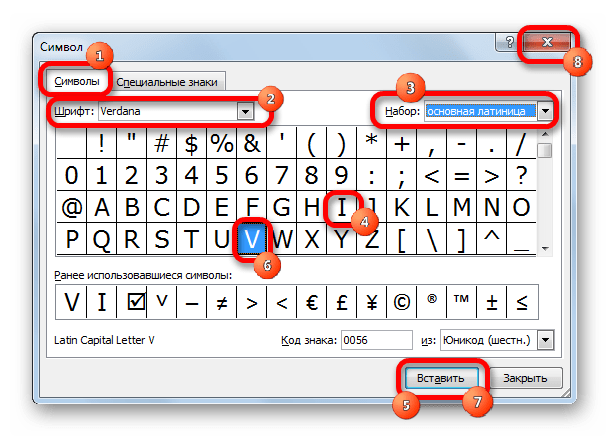
- Запускается окно вставки символов. Находясь во вкладке «Символы», выбираем любой из основных шрифтов (Arial, Calibri, Verdana, Times New Roman или др.), в поле «Набор» из выпадающего списка выбираем позицию «Основная латиница». Далее поочередно кликаем по тем знакам, из которого состоит нужная нам римская цифра. После каждого клика по символу жмем на кнопку «Вставить». После того, как вставка знаков завершена, жмем на кнопку закрытия окна символов в правом верхнем его углу.
После этих манипуляций римские цифры появятся в предварительно выбранной пользователем ячейке.
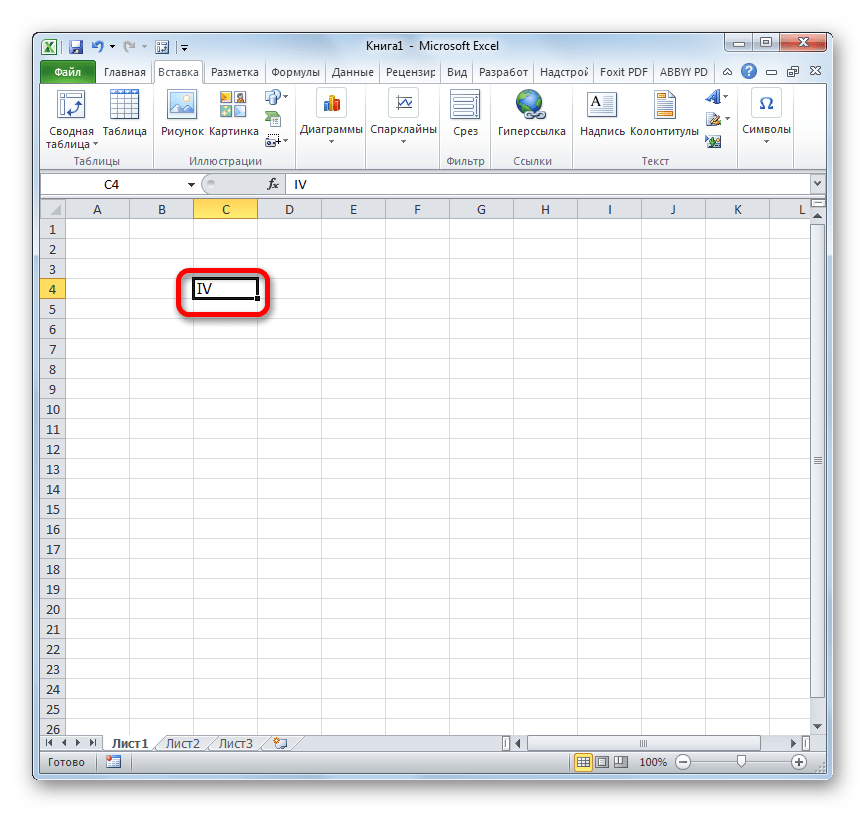
Но, конечно, данный способ сложнее, чем предыдущий и смысл его использовать есть только тогда, когда по каким-то причинам не подключена или не работает клавиатура.
Способ 3: применение функции
Кроме того, существует возможность вывода римских цифр на листе Excel через специальную функцию, которая так и называется «РИМСКОЕ». Данную формулу можно ввести как через окно аргументов функции с графическим интерфейсом, так и записать вручную в ячейку, где она должна отображать значения, придерживаясь следующего синтаксиса:
Вместо параметра «Число» нужно подставить то число, выраженное арабскими цифрами, которое вы хотите перевести в римское написание. Параметр «Форма» не является обязательным аргументом и отображает только тип написания цифры.
Но все-таки для многих пользователей при использовании формул легче применять Мастер функций, чем производить ввод вручную.
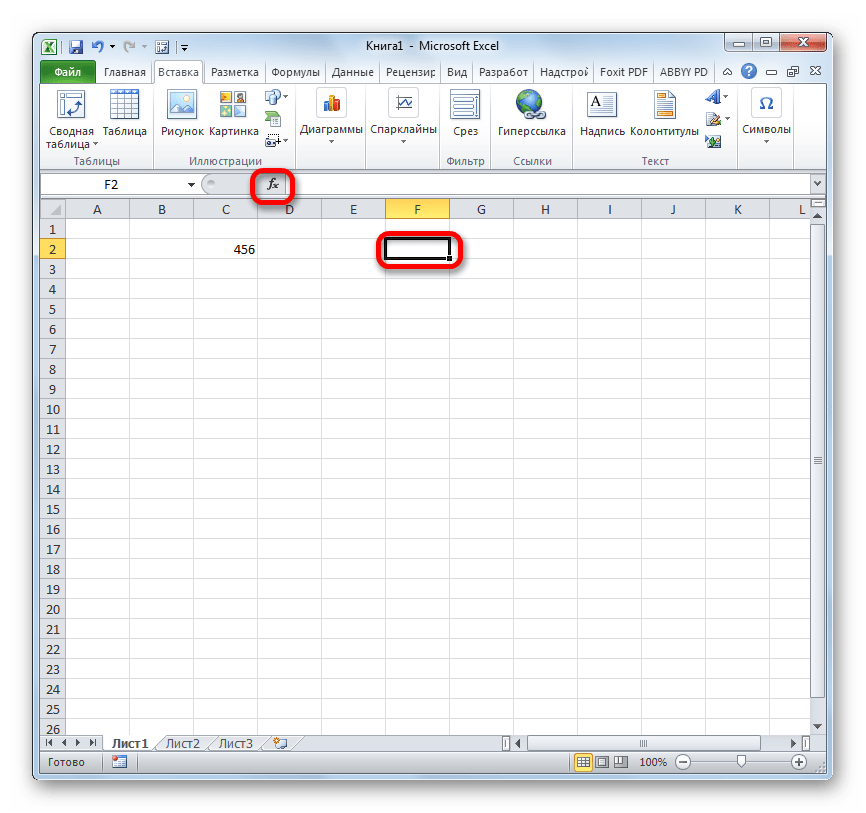
- Выделяем ячейку, в которой будет выводиться готовый результат. Кликаем по кнопке «Вставить функцию», размещенную слева от строки формул.
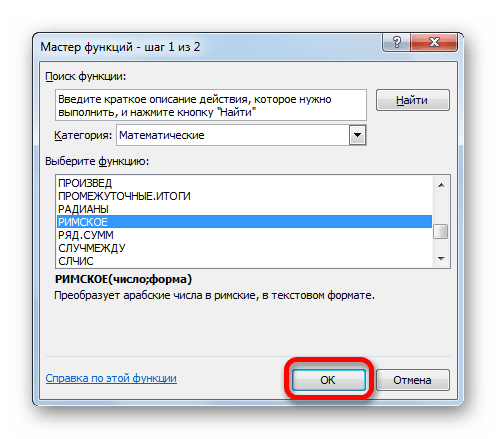
- Активируется окно Мастера функций. В категории «Полный алфавитный перечень» или «Математические» ищем пункт «РИМСКОЕ». Выделяем его и жмем на кнопку «OK» внизу окна.
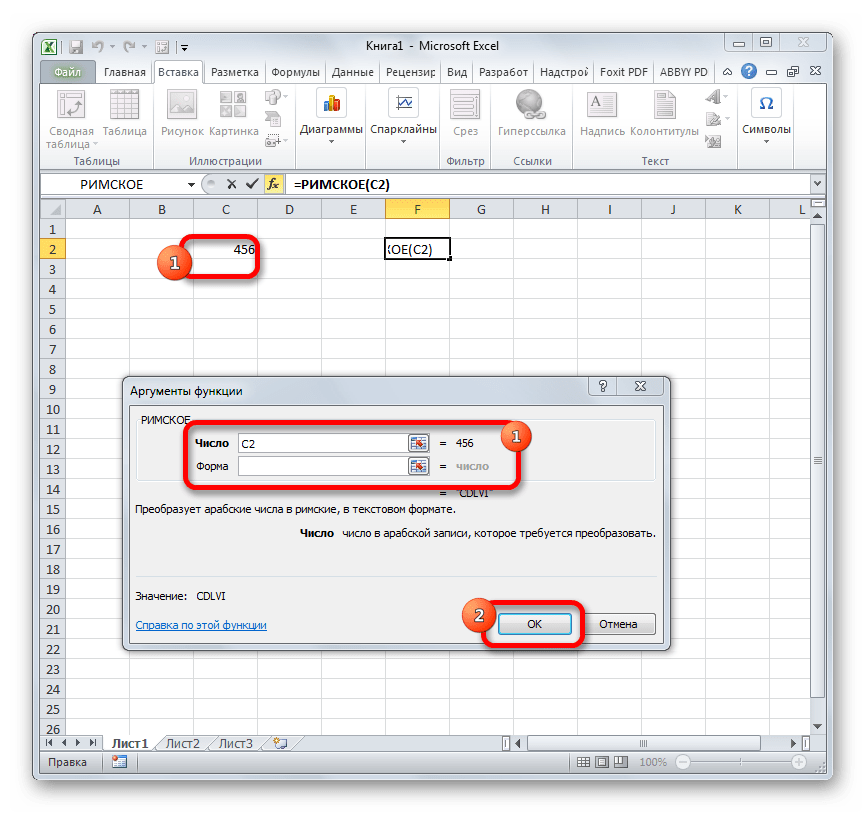
- Открывается окно аргументов. Единственным обязательным аргументом является «Число». Поэтому записываем нужную нам арабскую цифру в одноименное поле. Также в качестве аргумента можно использовать и ссылку на ячейку, в которой расположено число. Второй аргумент, который называется «Форма» не является обязательным к заполнению. После того, как данные введены, жмем на кнопку «OK».
- Как видим, число в нужной нам форме записи отобразилось в предварительно выделенной ячейке.
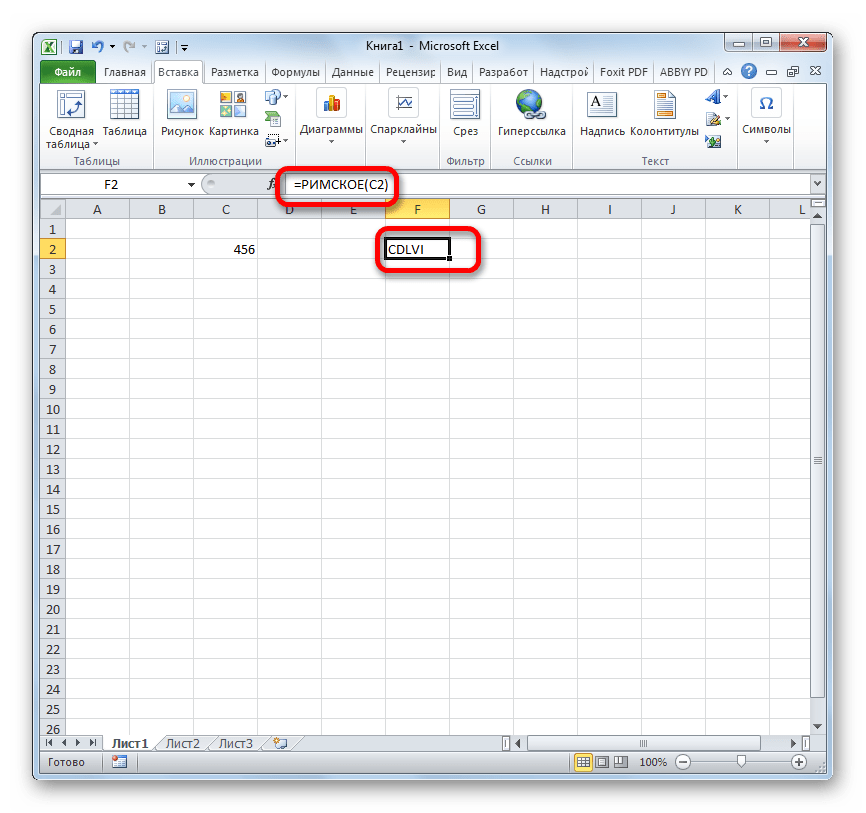
Данный способ особенно удобен в тех случаях, если пользователь не знает точного написания числа в римском варианте. В данном случае он производит запись в арабских цифрах, а программа уже сама переводит их в требуемый вид отображения.
Способ 4: массовое преобразование
Но, к сожалению, несмотря на то, что функция РИМСКОЕ относится к группе математических операторов, производить вычисления с числами, введенными с её помощью, как и в приведенных выше способах, тоже нельзя. Поэтому для единичного введения числа использование функции не является удобным. Намного быстрее и легче набрать нужное число в римском варианте написания с клавиатуры, используя англоязычную раскладку. Но, если нужно преобразовать строку или столбец, заполненные арабскими цифрами в указанный выше формат написания, то в этом случае применение формулы в значительной мере ускорит процесс.
- Производим трансформацию первого значения в столбце или в строке из арабского написания в римский формат способом ручного ввода функции РИМСКОЕ или при помощи Мастера функций, как было описано выше. В качестве аргумента используем ссылку на ячейку, а не число.
- После преобразования числа, устанавливаем курсор на нижний правый угол ячейки формулы. Он преобразуется в элемент в виде крестика, который называется маркером заполнения. Зажимаем левую кнопку мыши и перетягиваем её параллельно расположению ячеек с арабскими цифрами.
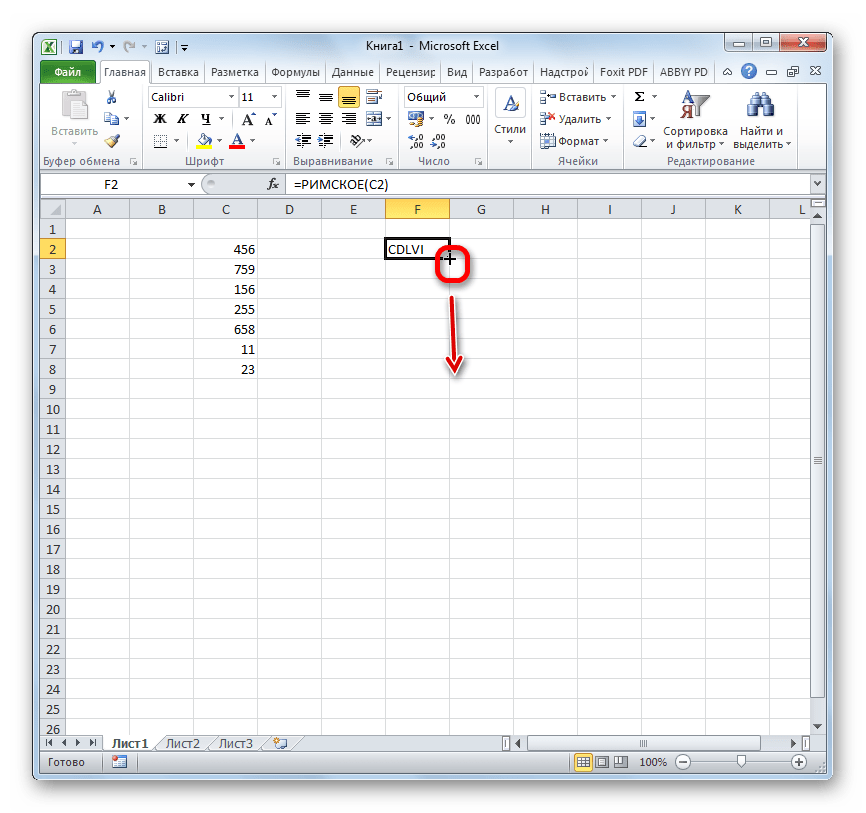
- Как видим, в ячейки копируется формула, а значения в них отображаются в виде римских цифр.
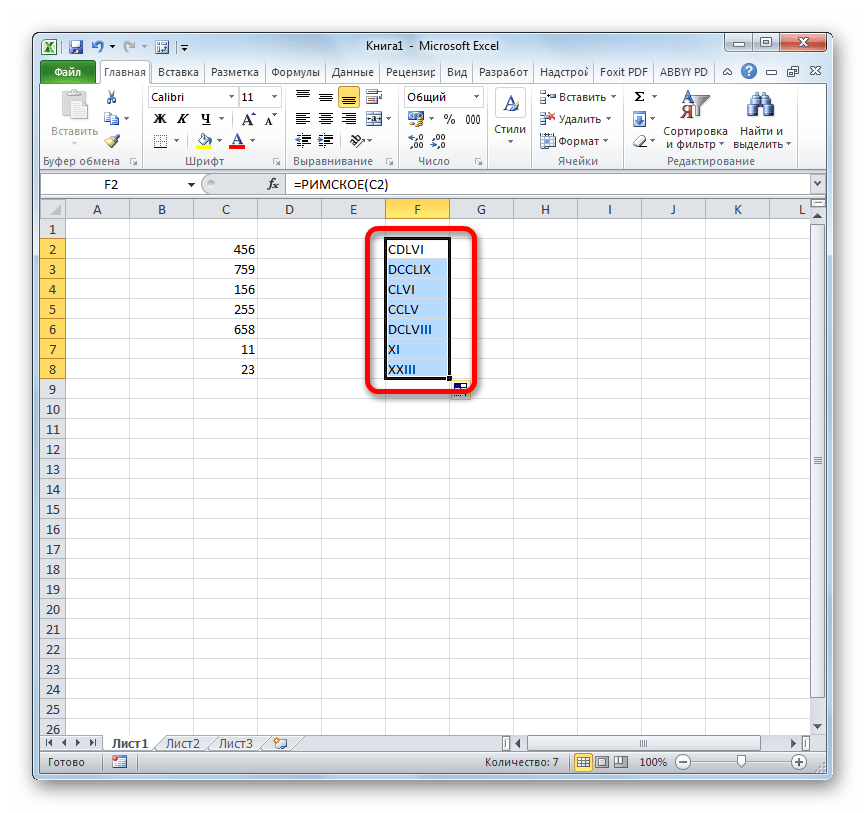
Существует несколько способов написания римскими цифрами в Excel, самый простой из которых набор чисел на клавиатуре в англоязычной раскладке. При использовании функции РИМСКОЕ даже не обязательно пользователю знать правила этой нумерации, так как все вычисления программа проводит сама. Но, к сожалению, ни один из известных способов на данный момент не предусматривает возможность выполнения математических вычислений в программе с помощью данного вида цифр.
Функция РИМСКОЕ в Excel для перевода арабских чисел в римские
Функция РИМСКОЕ в Excel предназначена для преобразования арабских чисел к римской форме записи и возвращает соответствующее значение в виде данных текстового формата.
Примеры как в Excel перевести арабские цифры в римские
Пример 1. В таблице приведены арабские числа. Выполнить их преобразование к римским числам, если это возможно, и записать полученные значения в соседнем столбце.
Исходная таблица имеет следующий вид:
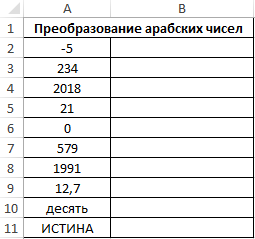
Для преобразований используем формулу:
- РИМСКОЕ(A2:A11) – функция, возвращающая римские числа в результате преобразования данных, которые содержатся в диапазоне ячеек A2:A11;
- «Недопустимое число» – текстовая строка, возвращаемая функцией ЕСЛИОШИБКА, если преобразование данных функцией РИМСКОЕ невозможно.
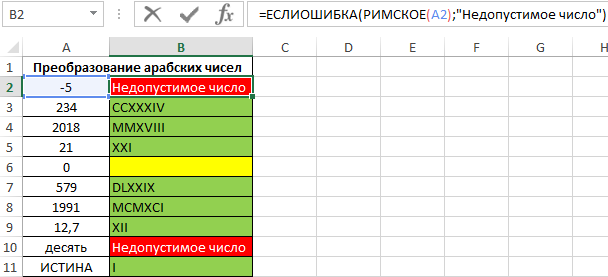
Благодаря процессу конвертирования функции нам удалось выполнить перевод всех арабских положительных чисел в римские цифры.
Как заменить арабские номера месяцев на кварталы римскими цифрами
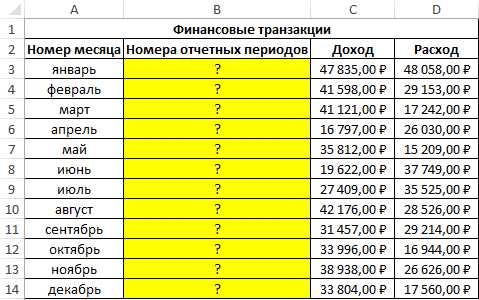
Пример 2. В таблице Excel содержатся данные о транзакциях компании за каждый месяц в году. Заполнить колонку «Номера отчетных периодов» соответствующими номерами месяцев с использованием римских чисел.
Вид исходной таблицы:
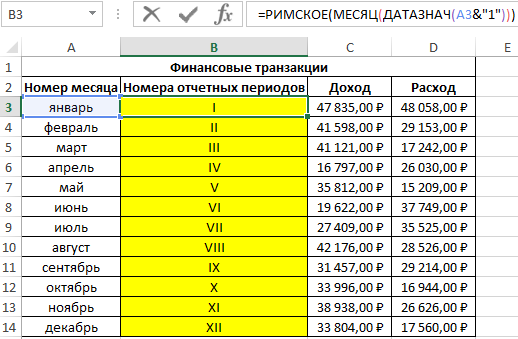
Для вычислений используем следующую формулу массива:
Выражение МЕСЯЦ(ДАТАЗНАЧ(A3:A14&»1″)) возвращает значение номера месяца в виде арабского числа для каждого месяца, которое в свою очередь преобразует в римское число функция РИМСКОЕ. Результат вычислений:
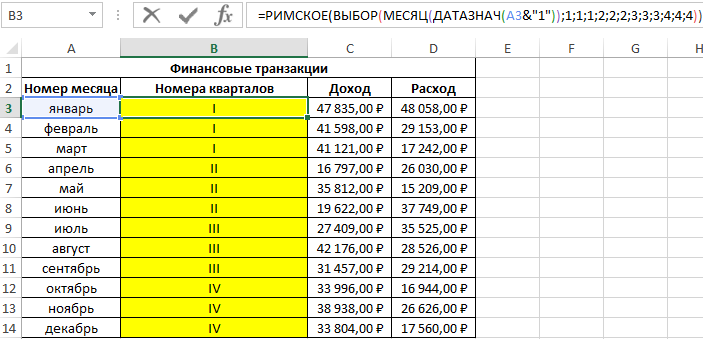
Теперь усложним задачу. Необходимо проставить римскими цифрами номера кварталов соответственно для каждого месяца в году. Для этого добавим в формулу функцию ВЫБОР со своими аргументами:
Замена рабских цифр римскими в плане документов
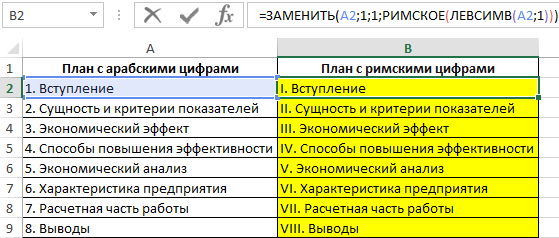
Пример 3. Содержание курсового проекта загружено в таблицу Excel. Выполнить замену арабских цифр в нумерации на римские цифры.
Вид исходной таблицы:
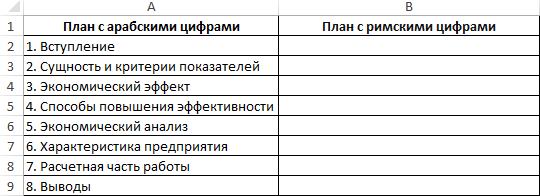
Для замены арабских цифр на римские используем формулу массива:
Функция ЗАМЕНИТЬ выполняет замену первого символа каждой строки из массива A2:A9, на числовое значение, полученное функцией ЛЕВСИМВ и преобразованное в римскую цифру соответственную арабскому исходному числу.
Особенности использования функции РИМСКОЕ в Excel
=РИМСКОЕ( число ;[форма])
- число – обязательный для заполнения аргумент, характеризующий арабское число из диапазона от 1 до 3999, которое необходимо преобразовать в римское число;
- [форма] – необязательный аргумент, принимающий данные числового или логического типа, который характеризует форму записи полученного римского числа. Доступны следующие варианты:
- 0, ИСТИНА или явно не указан – классическая форма представления римского числа.
- 1,2 или 3 – три различных варианта более наглядной формы записи римского числа.
- 4 или ЛОЖЬ – упрощенный вариант записи римского числа.
- Если аргумент число представлен в виде числа из диапазона отрицательных значений или находится вне диапазона допустимых значений (от 1 до 3999), функция РИМСКОЕ вернет код ошибки #ЗНАЧ!. Исключение – число 0 (нуль). Преобразование 0 к римскому числу с использованием рассматриваемой функции приведет к возврату пустой строки.
- Если аргумент [форма] представлен числом, взятым не из диапазона допустимых значений, функция РИМСКОЕ вернет код ошибки #ЗНАЧ!. Аналогичный результат будет возвращен в случае, если аргумент число представлен не преобразуемой к числовому значению строкой или другими данными нечислового типа (кроме логических ИСТИНА и ЛОЖЬ, которые автоматические преобразуются к числовым значениям 1 и 0 соответственно).
- Если аргумент [форма] явно не указан, по умолчанию принимается значение 0.
- Функция РИМСКОЕ может быть использована в качестве формулы массива.
- Если в качестве аргумента число было передано дробное число, функция РИМСКОЕ выполнит усечение дробной части. Например, результат выполнения функции с аргументами (5,9) и (5,1) совпадает и равен V.
- Для расчетов, как правило, используются арабские числа, например 1,2,10. При составлении документов иногда удобно использовать римские цифры (I, V, XXI и т. д.).
- Римские цифры в Excel можно вводить в виде текстовой строки вручную.
- Функция преобразует число и возвращает текстовую строку. Поэтому любые математические операции (сложение, умножение, возведение в степень, вычисление логарифма и т. д.) для возвращаемых значений данной функции не могут быть выполнены.
- Для обратного преобразования (к арабским числам) можно использовать функцию АРАБСКОЕ.
- Excel Formula Examples
- Создать таблицу
- Форматирование
- Функции Excel
- Формулы и диапазоны
- Фильтр и сортировка
- Диаграммы и графики
- Сводные таблицы
- Печать документов
- Базы данных и XML
- Возможности Excel
- Настройки параметры
- Уроки Excel
- Макросы VBA
- Скачать примеры