
О программе
Диск-О: — программа, которая позволяет работать с вашими облаками в одном месте — на компьютере. При этом файлы не занимают места на устройстве, потому что хранятся только на ваших облаках. Программа работает с Облаком Mail.ru, Яндекс. Диском, Google Drive, Dropbox и другими хранилищами.
Превращает облака в жесткие диски
Когда вы подключаете облако с помощью Диск-О: , на вашем компьютере оно выглядит как обычный жесткий диск. Это позволяет работать с файлами в привычном интерфейсе ОС без задержек интернета. При отключении с файлами ничего не произойдет — это все равно, что выдернуть флешку.
Файлы синхронизируются
Вы загружаете файл на облако в браузере, и через пару секунд он отображается на компьютере. И наоборот: перекидываете файлы с рабочего стола на подключенный диск — и уже видите их в браузере. Точно так же с удалением и созданием папок: любые действия синхронизируются между облаком на компьютере и в браузере.
Одно приложение для разных облаков
Диск-О: поддерживает облака популярных хранилищ: Облако Mail.ru, Яндекс. Диск, Dropbox, Google Drive, Box. Соберите все облака на компьютере с помощью Диск-О: , чтобы не переключаться между ними в браузере.
Работает с файлами в любых программах
Создавать и редактировать файлы онлайн не всегда удобно. C помощью Диск-О: вы можете открывать и создавать файлы на компьютере, минуя путь: загрузить из Облака в браузере на ПК, отредактировать, загрузить назад в облако. Вы просто открываете и редактируете файлы, а Диск-О: берет на себя все остальное. Это позволяет удобно работать с Word, PowerPoint, Photoshop, AutoCad и другими, при этом держа свои файлы в надежном облаке.
Не нашли ответа?
Нам важно, чтобы каждый пользователь Диск-О: остался доволен продуктом. Если вы не нашли ответа на свой вопрос, напишите нам через форму обратной связи, и мы обязательно ответим вам в максимально короткие сроки.
Как выйти из Яндекс Диска
Выйти из Диска
Откройте меню аккаунта в правом верхнем углу экрана и нажмите кнопку Выйти. Если вы забыли выйти из Диска на чужом устройстве, откройте Яндекс ID и в блоке История входов и устройства нажмите ссылку Выйти на всех устройствах.
- Как отключить Яндекс Диск от телефона
- Как поменять аккаунт в Яндекс Диске на компьютере
- Как выйти из аккаунта Яндекс на компьютере
- Как выйти из Яндекс Диска на мак
- Что будет если удалить приложение Яндекс Диск
- Как отключится от Яндекс
- Как удалить аккаунт на Яндекс Диске
- Как переключаться между аккаунтами
- Как выйти из всех аккаунтов Яндекс
- Как мне выйти в Яндекс
- Как удалить аккаунт Яндекс с устройства
- Что если удалить аккаунт Яндекс
- Как удалить аккаунт в Яндексе через айфон
- Можно ли удалить Яндекс
- Сколько стоит Яндекс Диск
- Как отключить автоматическое сохранение на Яндекс Диск
- Как остановить загрузку на Яндекс Диск
- Что будет если отключить подписку Яндекс Диск
- Что будет если не заплатить за Яндекс Диск
- Как сменить Яндекс аккаунт
- Как выйти с аккаунта в Яндекс про
- Как перейти с Яндекса на Google
- Как выйти из Яндекс на ноутбуке
- Как выйти с аккаунта Яндекс на телефоне
- Как отключить автоматическую загрузку Яндекс Диск
- Можно ли удалить Яндекс с телефона
- Что такое Яндекс Диск на телефоне
Как отключить Яндекс Диск от телефона
- Откройте настройки приложения.
- Нажмите Автозагрузка фото и видео.
- Отключите опции Автозагрузка фото и Автозагрузка видео.
Как поменять аккаунт в Яндекс Диске на компьютере
Переключиться между аккаунтами:
- В правом верхнем углу нажмите свой портрет.
- Выберите аккаунт, на который хотите перейти.
Как выйти из аккаунта Яндекс на компьютере
Как выйти из Яндекс. Аккаунта во всех приложениях (Еда, Такси, Музыка) на всех устройствах?:
- Перейдите в Яндекс. Паспорт: passport.yandex-team.ru/profile.
- Нажмите «Выйти на всех устройствах».
Как выйти из Яндекс Диска на мак
Выйти из аккаунта
В правом верхнем углу нажмите свой портрет.
Что будет если удалить приложение Яндекс Диск
Файлы, которые вы удалили с Диска, попадают в Корзину и продолжают занимать место на Диске. Через 30 дней они будут удалены автоматически. Чтобы освободить больше места, очистите Корзину самостоятельно.
Как отключится от Яндекс
В профиле нажмите строку Настроить подписку Плюс. В Яндекс ID внизу блока Плюс — подписка на сервисы Яндекса нажмите ссылку Управление подпиской. Нажмите ссылку Отменить подписку.
Как удалить аккаунт на Яндекс Диске
Для полного удаления вашего аккаунта перейдите на вкладкуДанные и нажмите Удалить аккаунт внизу страницы. Удаление нужно будет подтвердить кодом, отправленным на ваш мобильный телефон или адрес почты. Если вы не привязали ни дополнительный адрес, ни номер телефона, нужно будет ответить на контрольный вопрос.
Как переключаться между аккаунтами
Инструкции для браузера (например, Chrome):
- Откройте страницу myaccount.google.com на устройстве Android.
- В правом верхнем углу страницы нажмите на значок профиля.
- Нажмите Выйти или Управление аккаунтами Выйти.
- Войдите в нужный аккаунт.
- Откройте файл в Документах, Таблицах или Презентациях.
Как выйти из всех аккаунтов Яндекс
Откройте меню аккаунта в правом верхнем углу экрана и нажмите кнопку Выйти из сервисов Яндекса. Если вы забыли выйти из Почты на чужом устройстве, откройте Яндекс ID и в блоке Входы и устройства нажмите ссылку Выйти на всех устройствах.
Как мне выйти в Яндекс
Войти в аккаунт:
- На Главном экране нажмите (портрет профиля).
- В открывшемся меню нажмите портрет профиля. Откроется страница Яндекс ID.
- В правом верхнем углу нажмите фото текущего аккаунта и выберите Добавить аккаунт.
- Введите логин нового аккаунта.
- Нажмите Войти.
- Введите пароль.
- Нажмите Войти.
Как удалить аккаунт Яндекс с устройства
Стереть аккаунт со смартфона:
- Откройте приложение Настройки и выберите пункт Пользователи и аккаунты.
- Выберите учетную запись из списка Аккаунты для пользователя.
- Нажмите кнопку Удалить аккаунт.
Что если удалить аккаунт Яндекс
При удалении аккаунта ваши данные удаляются полностью и необратимо! Служба поддержки не сможет помочь вам с восстановлением удаленной информации. Все ваши данные, которые хранятся на сервисах Яндекса, привязаны к вашему Яндекс ID.
Как удалить аккаунт в Яндексе через айфон
Android и iOS: Откройте меню приложения. Нажмите на номер телефона. Нажмите Выйти из профиля → Удалить аккаунт (или Выйти).
Можно ли удалить Яндекс
В панели управления выберите пункт «Удаление программы» (если установлен вид по категориям) или «Программы и компоненты» (если в поле просмотр выбрано «Значки»). В списке установленных программ найдите Yandex, выберите его, а затем нажмите «Удалить». Подтвердите удаление Яндекс.
Сколько стоит Яндекс Диск
100 ГБ — 80 ₽/месяц 1 ТБ — 200 ₽/месяц
Как отключить автоматическое сохранение на Яндекс Диск
- Откройте меню Файл → Настройки.
- Перейдите на вкладку Автоматическое сохранение папок.
- Нажмите Изменить папки.
- Отключите все папки от автосохранения — нажмите значок напротив каждой из них.
- Нажмите Отключить.
Как остановить загрузку на Яндекс Диск
Остановка и возобновление загрузки:
- Вызовите контекстное меню для значка загружаемого файла.
- Нажмите пункт Остановить загрузку.
Что будет если отключить подписку Яндекс Диск
Если объем ваших данных превышает бесплатный объем хранилища, то после окончания подписки Диск будет хранить все файлы в течение 60 дней. По истечении этого срока будут удалены все файлы, начиная с самых старых, до достижения бесплатного объема.
Что будет если не заплатить за Яндекс Диск
Пополните карту и дождитесь следующей даты списания. Если платеж не пройдет в течение девяти дней, Яндекс 360 Премиум заморозится и его возможности станут временно недоступны. Возможно, из-за этого Диск окажется переполнен. У вас будет еще 17 дней, чтобы оплатить тариф и разморозить Яндекс 360 Премиум.
Как сменить Яндекс аккаунт
Подробнее об аккаунте на Яндексе читайте в Справке Яндекс ID. Откройте приложение Настройки и выберите пункт Пользователи и аккаунты.Изменить аккаунт:
- Откройте приложение Настройки и выберите пункт Аккаунт в Яндексе.
- Если на Телефон добавлено несколько аккаунтов, выберите нужный из списка.
- Отредактируйте профиль.
Как выйти с аккаунта в Яндекс про
Откройте меню приложения. Нажмите на номер телефона. Нажмите Выйти из профиля → Удалить аккаунт (или Выйти).
Как перейти с Яндекса на Google
- Откройте приложение «Яндекс».
- Нажмите справа от строки поиска.
- Нажмите на значок настроек.
- Нажмите Поисковая система.
- Выберите Google.
Как выйти из Яндекс на ноутбуке
В первом случае вы можете выйти из своего почтового ящика, находясь на одной из страниц Яндекс. Для этого нажмите на иконку пользователя в верхней правой части экрана и кликните по слову «Выход».
Как выйти с аккаунта Яндекс на телефоне
Выход из почтового ящика — Inbox Help. Для того, чтобы выйти из своего почтового ящика в правом верхнем углу, рядом с именем пользователя, нажмите на кнопку «Меню», а затем на кнопку «Выйти» в самом низу списка. Что такое техническое обслуживание почтового ящика?
Как отключить автоматическую загрузку Яндекс Диск
- Откройте настройки приложения.
- Нажмите Автозагрузка.
- Отключите опции Автозагрузка фото и Автозагрузка видео.
Можно ли удалить Яндекс с телефона
Предустановленные приложения Яндекса и системные приложения Google удалить нельзя, но их можно отключить.
Что такое Яндекс Диск на телефоне
Диск Храните фотографии, видеоролики, другие документы и открывайте их из любой точки мира, где есть интернет. Скачав приложение на телефон, вы сможете работать с файлами всюду и не бояться, что потеряете их.
Copyright © 2017 Номера телефонов горячей линии техподдержки.
Все права защищены. Запрещается копирование текста и изображений.
Как произвести удаление Яндекс Диска?
Многие люди, установившие на компьютер облачный сервис для сохранения файлов от Yandex, не знают, как удалить Яндекс Диск своими силами. Им приходится терроризировать различные форумы и поисковые ресурсы вопросами об этом.
Насколько это трудоемко
В самом процессе удаления нет ничего сложного, он не требует особенных знаний и какой-либо сноровки. Эта процедура уже много раз описана на страницах глобальной сети. «Как полностью удалить файлы из моего компьютера?» спросите вы. Инструкция, приведенная ниже, расскажет и покажет вам, как удалить Яндекс Диск с компьютера.
Будут удалены следующие компоненты:
- приложение, которое обеспечивает синхронизацию ПК с облачным сервисом;
- файлы, которые вы внесли в папку под названием «Яндекс.Диск», образовавшуюся у вас на винчестере в диске С;
- файлы, оставшиеся в хранилище на самом веб-сервисе.
Отключение от хранилища
Прерываем интернет-связь нашей программы по сохранению файлов с сервером Яндекс. Для этого требуется:
- Кликнуть по изображению инопланетной тарелки (иконка сервиса) слева от часиков в нижнем основном меню компьютера.
- Если этого изображения нет, то оно скрыто. Для показа скрытых иконок щелкните по стрелочке (маленький треугольник) слева от часов.
- После нажатия на значок тарелки выскочит контекстное меню, в котором вам необходимо будет нажать левой клавишей мыши на пункт «Настройка».
Учтите, что в новой версии сначала может выйти другое изображение, подобное тому, что показано ниже, и чтобы зайти в меню, необходимо нажать на изображение солнышка (шестеренки) в нижнем правом углу.
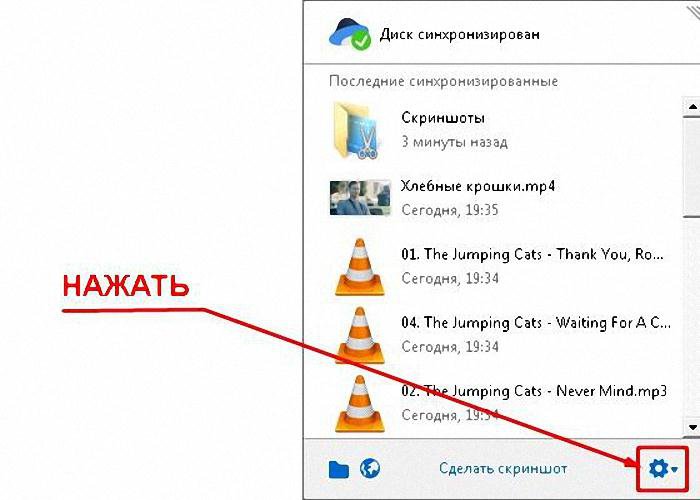
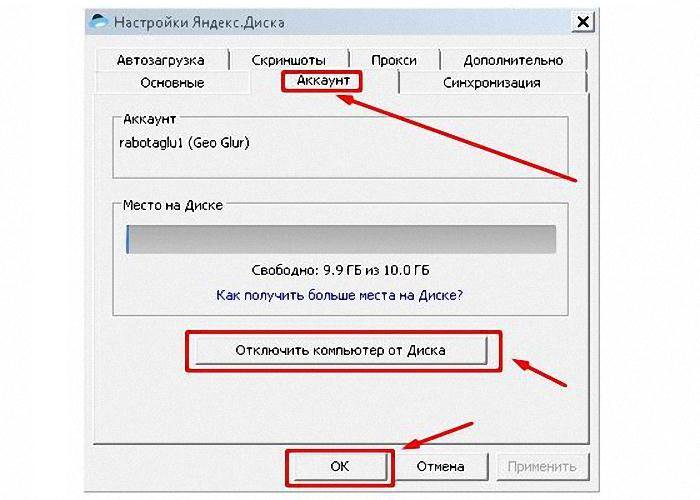
Затем выйдет меню настроек облачного хранилища от «Яндекс», в котором надо нажать на пункт «Аккаунт». В нем вы должны:
- Выбрать и запустить опцию «Отключить компьютер от Диска».
- Нажать «ОК» и дождаться полного завершения операции отключения от хранилища.
Уничтожение приложения YandexDisk
Для дальнейшего процесса необходимо:
- Снова кликнуть по инопланетной тарелке около часиков.
- Затем в меню приложения вам необходимо щелкнуть по надписи «Выход». Этим вы завершите действие приложения на компьютере.
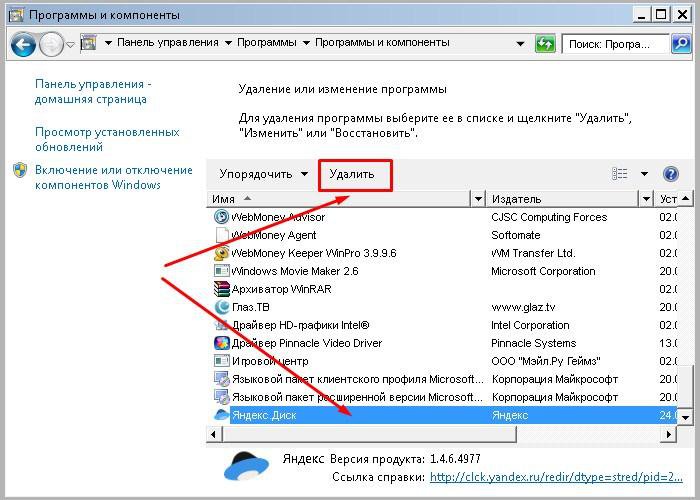
- Далее нажмите на «Пуск», выберите пункт «Панель управления», а в нем подпункт «Удаление программ».
- В полном списке установленных (инсталлированных) приложений и программ нужно найти название «Яндекс.Диск» и левой клавишей мышки отметьте его.
- После этого запустите опцию «Удалить». Она находится в верхнем меню окна, прямо над списком программ.
Очень часто приложения не поддаются удалению обычными, стандартными, штатными методами, которыми располагает Windows. При любой попытке уничтожить или переместить что-то ненужное в корзину он «ругается». Выскакивают сообщения подобного рода: «Нет такого элемента», «Доступ невозможен», «Программа уже удалена».
Если это происходит, сначала попробуйте уничтожить, то, что вам не нужно программками Unlocker или Lockhunter. Они отключат все препятствия, не дающие запуститься процессу уничтожения, и уберут с винчестера сервис.
Возможно, что это не поможет, тогда обратитесь к интернету – скачайте и инсталлируйте одну из специальных программок для уничтожения ненужного ПО (MyUninstaller, Uninstall Tool, Revo Uninstaller).
Полезные статьи в тему:
- Инструкция о том, как удалить Baidu с компьютера в Windows.
- Как удалить временные файлы в Windows 7: очистка вручную и программой.
- Как удалить вирус с компьютера правильно и навсегда: http://masterservis24.ru/37-kak-udalit-virus-s-kompyutera.html
- Восстановление данных с жесткого диска: обзор программ для восстановления и инструкция их использования.
Как убрать папку, в которой остались файлы
Итак, вы уже полностью удалили сервис с компьютера, но у вас остались файлы, которые лежат в хранилище. Оно хоть и облачное, но у некоторых индивидов занимает на винчестере более 50 Гб.
Учитывая, что у многих папка располагается на диске С, который постепенно переполняется, это может снизить работоспособность вашего ПК. Поэтому для освобождения пространства необходимо и ее убрать в корзину.
Перед началом выполнения этой операции нелишним будет один раз открыть данную папку и проверить все файлы. Иногда там хранятся какие-либо важные документы, фотографии знакомых или родственников, полезная информация. Если вы нашли что-то нужное – переместите находку в иную папку или раздел, но только не на С диск.
По негласному правилу облачное хранилище всегда располагается в директории (С:)» >> «Пользователи» (Users) >> Имя пользователя >> YandexDisk. Учтите, надпись может быть и на русском языке.
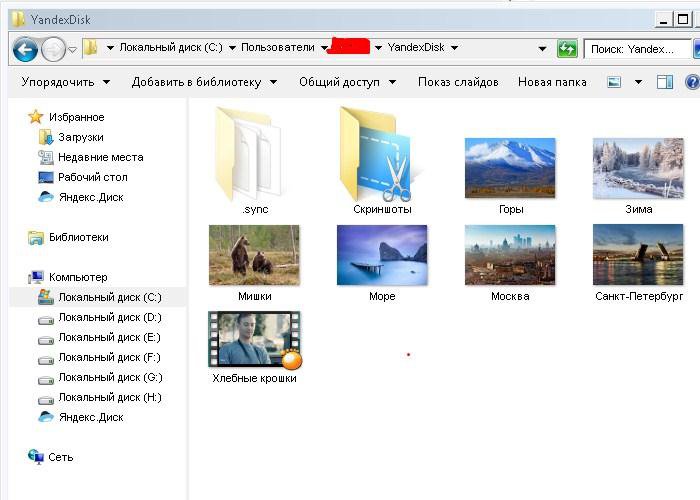
Кликните правой клавишей мышки по папке и запустите функцию «Удалить» в появившемся меню.
Если вы не выбрали имя при установке Windows, то по умолчанию ваша учётная запись будет – Admin.
Удаление остатков работы облачного приложения
Многие уверены (и те, кто пишет об этом в интернете), что после уничтожения папки с файлами в вашем компьютере ничего от Яндекс Диска не осталось. Но это не совсем верно.
Для полной очистки вашего ПК необходимо произвести чистку регистров, ведь в них скапливается всякий мусор от работы в разных программах (и от Яндекса тоже).
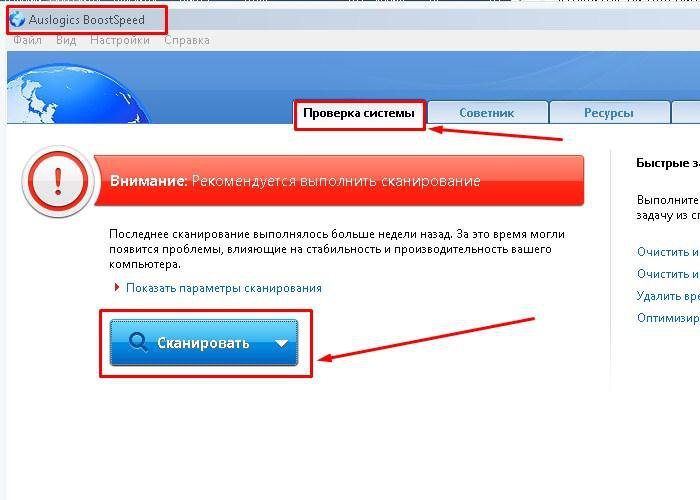
Очистку можно проводить с помощью программ Auslogics BoostSpeed, CCleaner, RegCleanr или подобных. Эти утилиты сканируют регистры и уничтожают куски, оставшиеся от работы программ уже отключенных или удаленных с компьютера.
Покажем на примере одной из них:
-
После входа в программу потребуется лишь запустить процедуру сканирования.
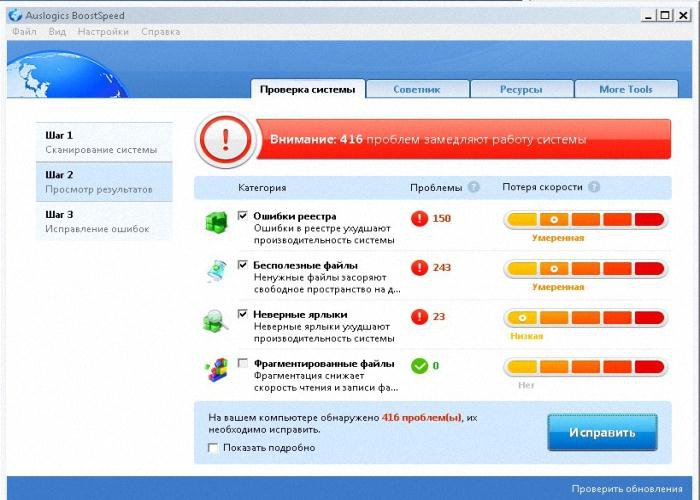
Она не только уберет лишнее с регистров, но и удалит бесполезные (по ее мнению) файлы, неверные ярлыки и произведет фрагментацию винчестера.
Не забудьте нажать на «Исправить».
После окончания процедуры сканирования вы можете быть уверены, что удалили все ненужное с вашего ПК.
Уничтожение файлов в вашем хранилище на веб-ресурсе (веб-сервере)
Для проведения операции уничтожения можно спокойно войти в ваш интерфейс на персональной странице сервера. Действовать нужно особо осторожно. Многие пользователи (особенно начинающие) начинают «тыкать» на все надписи, чтобы уничтожить Яндекс-аккаунт.
Никогда не удаляйте весь аккаунт, а то исчезнут все папки, файлы, различные сервисы Яндекса (платежка с кошельком, карты, почта и прочие).
Осторожность еще никого не подводила. Действуйте так:
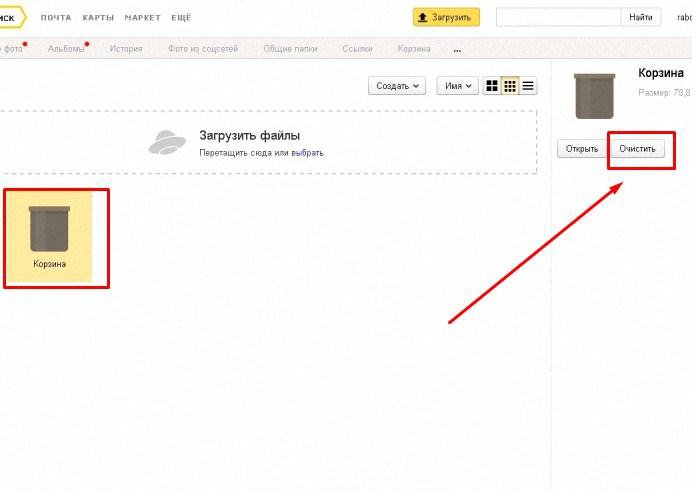
- Зайдите в disk.yandex.ru и отметьте все ненужное.
- Нажав на клавишу мыши (левую) перенесите все отмеченное в корзину. Если не удается переместить все «скопом», тогда кладите в корзинку по одному файлу.
- После переноса кликните по корзине, а затем по появившейся надписи «Очистить».
Как удалить Яндекс Диск (видео)
Для большей наглядности можно посмотреть видео на YouTube, в которой детально показаны некоторые операции из приведенных выше.
Если выполнять шаг за шагом прописанное в инструкции, выполнить операцию не составит труда. После того как сервис был полностью удален с вашего компьютера, нелишним будет узнать, что восстановить его вы сможете, когда пожелаете.
Как выйти из программы Яндекс. Диск одновременно на всех устройствах?
Собственно, это и весь вопрос. То ли там, то ли в какой-то другой программе я видел такую кнопку, чтобы можно было разлогиниться одновременно на всех устройствах. Если такой кнопки нет, поможет ли смена пароля аккаунта решить эту задачу? Заранее спасибо за ответ.
Лучший ответ
Таких кнопок не существует! Но да, можно сменить пароль. через какое-то время: может через несколько часов. Из-за того, что на других устройствах никаких действий не производилось, они будут закрыты со старым паролем, а новый им не известен. Если не включена синхронизация.
Но если зайти в настройки аккаунта и запретить параллельные сессии, то такое в будущем будет невозможно. Одновременный заход с нескольких устройств. И это правильно! Не давай волю взломщикам!
Остальные ответы
а что, Яндекс. Диск стоит в автозагрузке. если если прога не запущена — смысл менять аккаунт.
Если вы забыли выйти из Диска на чужом устройстве, откройте страницу Паспорта и в блоке История входов и устройства нажмите ссылку Выйти на всех устройствах.