
Как запустить ноутбук Леново в безопасном режиме и что это такое?
Как запустить ноутбук Леново в безопасном режиме? Воспользуйтесь комбинацией Shift+Restart, выйдите в Safe Mode из настроек или с экрана входа. Ниже рассмотрим особенности выполнения работы для разных операционных систем Виндовс 7, 8 и 10. Отдельно поговорим о том, что это за опция, и в чем ее особенности, и когда применяется.
Как включить безопасный режим
Существует несколько способов, как запустить безопасный режим на ноутбуке Lenovo, отличающийся по инструкции и сложности, а также зависящий от типа операционной системы.
Как запустить на Виндовс 10
Для начала разберем несколько решений, как включить безопасный режим на ноутбуке Леново на Windows 10.
Shift+Restart
При выборе варианта с горячей комбинацией клавиш сделайте следующее:
- Кликните комбинацию Win+X на клавиатуре.
- Сработайте Shift и жмите на кнопку «Перезагрузить» в разделе «Завершение работы» / «Выйти».

- Выберите вариант «Устранение неполадок», а после этого пункт «Дополнительные параметры».


- Установите «Параметры запуска» и «Перезагрузить».

После перезапуска показывается список настроек. Выберите F4 или Fn+F4 с учетом инструкции на экране. Таким образом происходит запуск ноутбука Леново в безопасном режиме. Если необходим Интернет и загрузка сетевой карты, жмите на кнопки 5, F5 или Fn+F5. В этом случае в систему подгружаются и сетевые драйвера.
Через настройки
Следующий вариант, как запустить Safe Mode — сделать это из настроек. Пройдите следующие шаги:
- Кликните на кнопку Win+I на клавиатуре или перейдите в «Параметры».
- Зайдите в пункт «Обновление и безопасность».

- Перейдите в категорию «Восстановление».
- В секции «Расширенный запуск» укажите «Перезагрузить сейчас».

- После перезапуска на ноутбуке Леново выберите «Устранение неполадок», а далее «Дополнительные параметры». На следующем шаге войдите в «Параметры запуска» и «Перезагрузить».


- Жмите на 4 или F4 для обычного Safe Mode или 5 / F5 для загрузки сетевых драйверов.
С начального экрана
Еще один вариант, как войти в безопасный режим ноутбука Леново и запустить нужную опцию — сделать это с экрана входа. Алгоритм действий такой:
- Перезапустите ноут.
- Как только дойдет до экрана входа, жмите на Shift, а после выберите Power и Restart.
- После перезапуска пройдите шаги, рассмотренные в 5-м и 6-м пункте рассмотренной выше инструкции.
Через командную строку
Не очень удобный способ, как перезагрузить ноутбук Леново в безопасном режиме — сделать это с помощью командной строки и дополнительной клавиатуры (ее необходимо подключить дополнительно). Алгоритм действий такой:
- Жмите на Win+R.
- Введите команду msconfig.

- Выберите раздел Boot.
- Кликните на пункт «Безопасная загрузка».
- Жмите «Применить».
- Кликните на пункт «Перезагрузка» для применения изменений при появлении окна «Конфигурация системы».

Как запустить на Виндовс 8
Следующий момент, требующий рассмотрения — как загрузить ноутбуке Леново в безопасном режиме на Виндовс 8. Здесь можно запустить Safe Mode с помощью тех же способов. Исключением является вариант применения настроек. Вместо него используем дополнительные параметры запуска. Сделайте следующее:
- На стартовом экране Виндовс введите «Расширенный запуск».
- Кликните «Параметры», а далее — «Расширенные параметры запуска»
- Посте открытия экрана дойдите до пункта «Перезагрузить сейчас».
- Дождитесь перезапуска ПК и появления меню Advance.
- Выберите Troubleshoot.
- Кликните на кнопку «Дополнительные параметры».
- Выберите «Параметры запуска», а после — «Перезагрузить».
- После перезапуска на специальном экране выберите вход в безопасный режим ноутбука Леново. При этом выберите один из предложенных вариантов.
Как запустить на Виндовс 7
В ситуации с Windows 7 вариантов меньше. Здесь имеется два способа загрузки ноутбука Леново в безопасном режиме — с помощью командной строки или с применением F8. Рассмотрим каждый из них.
С помощью Win+R
Чтобы запустить Safe Mode, сделайте следующие шаги:
- Кликните Win+R.
- Введите msconfig.
- Зайдите в раздел Boot.
- Кликните на «Безопасная загрузка» и «Применить».
- Жмите на «Перезагрузка» для внесения изменений при появлении окна «Конфигурация системы».
Через F8
Популярный метод, как зайти в безопасный режим ноутбук Леново — сделать это с помощью F8. Алгоритм такой:
- Перезапустите ноут.
- Во время загрузки жмите на F8.
- Выберите интересующий вариант Safe Mode, который необходимо запустить.
- Выполните необходимые задачи и перезапуститесь.
Если стоит вопрос, как отключить безопасный режим на ноутбуке Леново, сделать это можно путем обычной перезагрузки. Если вы вносили изменения в настройки, уберите отметку с разделов, требующих включение Safe Mode.
Что такое безопасный режим и для чего он нужен
Перед тем как запустить Safe Mode, необходимо понимать его сущность и назначение. Это особый режим работы ОС, при котором загружаются только минимальный набор драйверов ОС. В частности, не активируются приложения, а иногда даже сетевая карта.
Применение такой опции необходимо для решения следующих задач:
- Проверка ноутбука Леново на вредоносное ПО. Известно, что вирусы прописываются в автозагрузке, а проверить это можно только при активации Safe Mode.
- Восстановление ОС. Средство восстановления Windows лучше запустить в безопасном режиме. В таком случае можно добиться большей стабильности работы.
- Установка и обновления драйверов. Если причиной проблем являются сбои в ПО, применение рассматриваемой опции может помочь.
- Проверка работы. Иногда ноутбук начинает медленно функционировать, а при входе в Safe Mode все восстанавливается. В таком случае можно делать выводы о неисправности какого-то оборудования.

Зная, как запустить безопасный режим в ноутбуке Lenovo на Windows 10, 8 и 7, вы сможете в любой момент настроить нужные параметры, найти проблему в операционной системе и отыскать причину медленной работы. Главное — помните об особенностях входа для разных операционных систем.
В комментариях расскажите, в каких случаях вы используете такую функцию, и помогает ли она в исправлении ошибок.
Как запустить Windows 10 в безопасном режиме, чтобы обнаружить ошибки
В ситуациях, когда Windows 10 работает нестабильно, рекомендуем при запуске осуществить проверку системы на ошибки. Для Windows 10 есть не один способ это сделать и в данной статье мы рассмотрим их все.
В предыдущих версиях Windows была возможность запуска безопасного режима при помощи комбинированного нажатия определенных клавиш при запуске системы. Windows 10 не стала исключением, для запуска безопасного режима, вам необходимо зажать Ctrl + F8.
Минусом данного способа является то, что временной промежуток для нажатия необходимой комбинации клавиш очень мал и вы можете не с первого раза успешно запустить безопасный режим. Поэтому сейчас мы рассмотрим более качественный и комфортный способ запуска безопасного режима, который может пригодиться в случае ремонта ноутбуков Acer.
Нажимаем на «Пуск» и выбираем пункт «Выключение» , после этого, зажав клавишу Shift, щелкаем по пункту «Перезагрузка».
По завершении данных действий Windows перейдет в спецрежим и на голубом экране высветится меню UEFI (подобие BIOS).
Следующим шагом является вход в пункт «Диагностика» — « Дополнительные параметры» и пункт «Параметры загрузки».
После захода в пункт «Перезагрузка» нажимаем на клавишу 4 и Windows совершит запуск в безопасном режиме.
Другой способ запуска безопасного режима связан с конфигурацией системы. Зажимаем клавиши Win + R и в появившемся меню «Выполнить» вбиваем следующее – «msconfig» и «Ок».
В пункте «Загрузка» выбираем функцию «Безопасный режим» , а затем «Сеть», кликаем «Ок» после чего перезагружаем компьютер. После перезагрузки компьютер запустит систему в безопасном режиме.
Еще один способ запуска безопасного режима – с использованием командной строки.
Зажимаем Windows + X и кликаем на «Командную строку» под администратором. Нажимаем «Ок» и вбиваем команду «bcdedit / set (current) safeboot network», после чего компьютер тоже перейдет в безопасный режим.
Следующий способ, быстрого запуска безопасного режима, можно осуществить, создав специальный ярлык на рабочем столе компьютера. На свободном месте рабочего стола кликаем правой кнопкой мыши и выбираем пункт «Создать / Ярлык».
Задаем путь «shutdown.exe / r / o / f /t 00» (не используя кавычки) и кликаем «Далее» — «Готово». После данных действий, для запуска безопасного режима вам понадобится всего лишь запустить файл «shutdown.exe».
Помимо вышеописанных способов существует еще несколько вариантов: вставляем загрузочный диск «десятки» и на экране установки выбираем «Восстановление системы», этот пункт размещается в правом нижнем углу.
Последним и экстренным вариантом запуска безопасного режима, является нажатие кнопки включить/выключить компьютер, пока устройство не отключится. Повторяем данное действие 4 раза, после данных действий вы окажетесь в UEFI меню и оттуда сможете запустить безопасный режим.
Як зайти в Безпечний режим на Windows 10: докладний огляд доступних функцій
Якщо операційна система не завантажується, а після увімкнення перед очима відкривається не звичний робочий стіл, а чорний або синій екран, то комп’ютер або пристрій необхідно відновити. І для цього не доведеться поспішати в сервіс — впоратися з цим завданням можна самотужки, виконавши кілька простих дій.
Що робити, якщо не завантажується Віндовс 10?
У разі проблем із завантаженням ОС, для її відновлення можна використовувати доступні варіанти:
- Безпечний режим. Спосіб завантаження операційної системи, при якому буде задіяно мінімум драйверів та файлів. Це режим діагностики та усунення несправностей.
- Запуск останньої успішної конфігурації. Проблема з ОС може виникнути через помилку під час настроювання параметрів або встановлення драйверів, а відповідно, «відкат» до попередньої конфігурації допоможе виправити проблеми.
- Відеорежим з низькою роздільною здатністю (640×480). Актуально, якщо поломка зачепила монітор або графічний прискорювач.
Все це базові рішення, які може використовувати будь-який користувач, щоб зрозуміти причину несправності, а головне, запустити операційну систему.
Чорний або синій екран під час завантаження комп’ютера
Після натискання кнопки увімкнення, комп’ютер завантажується-і можна приступати до роботи та виконання поточних завдань. Але іноді замість очікуваного результату на екрані з’являється чорний або синій екран, або в роботі операційної системи виникають критичні неполадки. Така ситуація може виникнути з низки причин, серед яких можна виділити:
- Атака пристрою вірусними програмами, які знищують чи ушкоджують дані, споживають системні ресурси, що спричиняють критичні програмні збої.
- Несправні драйвера, при встановленні яких були допущені критичні помилки, що позначилося на роботі системи.
- Проблеми з периферійними пристроями, які додатково підключені до ноутбука або системного блоку.
Причин, з яких Windows 10 не вдалося, може бути безліч. А щоб отримати доступ до інформації, що зберігається, запустити діагностику, виявити і усунути наявні помилки, а також відновити нормальну роботу операційної системи, потрібно виконати вхід у Safe Mode (безпечний режим). Після виконання Користувачем базових дій у заданому порядку ОС запуститься, але в режимі обмеженої функціональності: з мінімальним набором служб та драйверів.
Безпечний режим Віндовс 10: чому його немає?
При збоях в роботі ОС, користувачі традиційно натискають клавішу F8 — це традиційна схема, яка роками використовувалася для того, щоб потрапити в Safe Mode і розпочати подальше налаштування та відновлення системи. Але спеціалістами корпорації Microsoft було вирішено змінити стандартні параметри запуску інтерфейсу з обмеженим набором сервісів, функцій та можливостей. І це не означає, що він зник повністю — просто «дістатись» до нього стало трохи складніше і необхідно використовувати інший алгоритм дій у Win 10. Безпечний режим запускається декількома способами, і вони будуть розглянуті максимально докладно.
Як перейти в безпечний режим?
Якщо не завантажується Віндовс 10, значить у системі стався суттєвий збій, який став перешкодою нормальному запуску ОС. Часто це відбувається після встановлення нового програмного забезпечення або драйверів, через що пристрій перестає функціонувати в нормальному режимі. Виправити недоліки допомагає запуск останньої вдалої конфігурації-набір налаштувань, при яких операційна система функціонувала нормально і без збоїв. Відповідно, той компонент, який спричинив її поломку, буде відсутній. Спробувати завантажити останню вдалу конфігурацію можна традиційним способом:
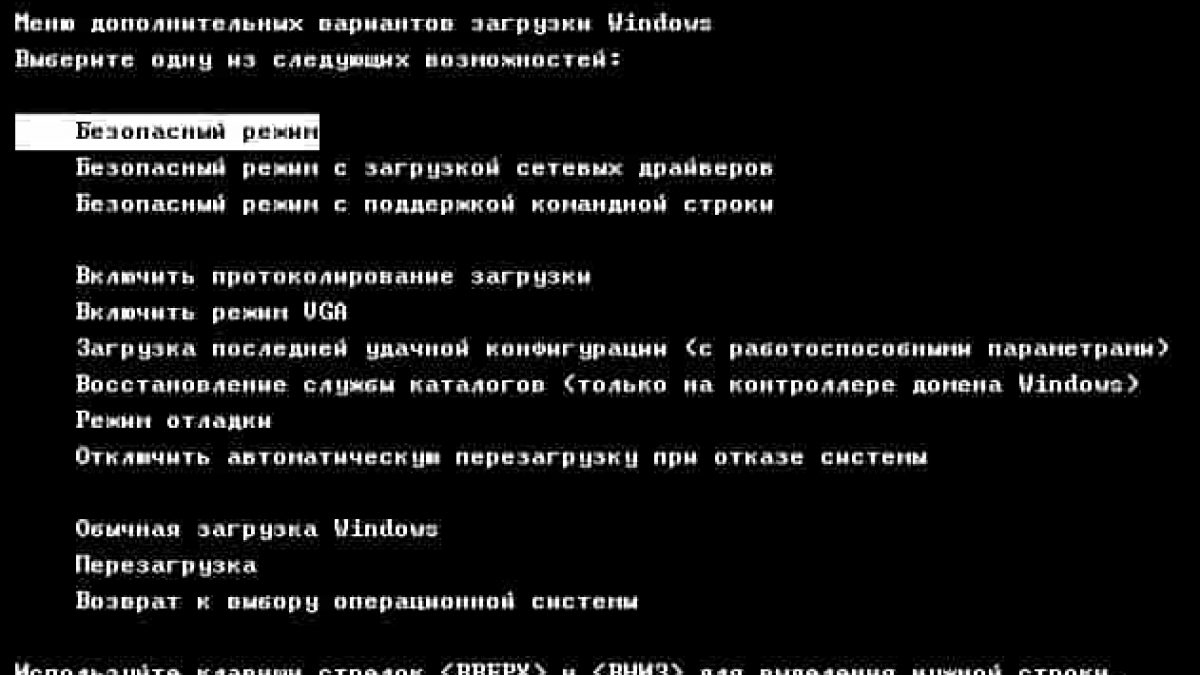
- Відразу після увімкнення комп’ютера та до запуску системи натиснути клавішу F8;
- Після відкриття меню BIOS, вибрати пункт «Остання успішна конфігурація»;
- Натиснути «Enter», дочекатися завантаження.
Корисно знати, що особистим файлам ніщо не загрожує — можна не перейматися інформацією чи даними, збереженими або зміненими під час фінального сеансу роботи, що передував появі поломки. Зміни торкнуться виключно системних параметрів, і можна буде знову користуватися комп’ютером або ноутбуком.
Додаткові можливості для відновлення системи
Існують і інші режими, які використовуються технічними фахівцями для детальної перевірки, усунення помилок або поломок, що виникли, а також грамотного налаштування системи:
- Засоби усунення несправностей. Швидка комп’ютерна допомога, яка є актуальною в тих випадках, коли навіть спроби перейти в Безпечний режим не принесли очікуваного результату.
- Безпечний режим Windows 10. Завантажити його може будь-який користувач, але тільки фахівець зможе реально оцінити поточні проблеми та визначити правильну стратегію дій, необхідну відновлення нормальної роботи пристрою. Якщо в безпечному режимі ОС працює без збоїв, це свідчить про проблеми з драйверами або програмним забезпеченням, а відповідно, проблемне ПЗ можна видалити — і надалі система завантажиться у звичайному режимі. У Safe Mode можна використовувати засоби для відновлення операційної системи.
- Безпечний режим із завантаженням мережевих служб та драйверів. Альтернатива стандартному безпечному режиму — використовується, якщо резервна копія системи зберігається на мережному диску.
- Режим командного рядка. У безпечному режимі за допомогою командного рядка можна запускати будь-яке програмне забезпечення. Це оптимальне рішення, якщо збій стався у програмі «Провідник».
- Журнал завантаження. У цьому випадку в текстовому файлі буде зафіксовано запуск усіх служб та драйверів, який надалі можна вивчити та визначити справжню причину несправності.
- Відновлення служб каталогів. Використовується для відновлення серверних систем — ця функція переводить сервер у автономний режим, щоб провести аварійне обслуговування.
- Вимкнення автоматичного перезавантаження. Якщо запуску операційної системи виявлено критична помилка, то ОС перезавантажуватиметься. Якщо вимкнути цю функцію, можна детально вивчити повідомлення про причини появи збоїв у системі, а також вибрати параметри відновлення.
- Вимкнення цифрових підписів драйверів. Встановлення непідписаного драйвера може стати причиною збоїв при завантаженні, тому його варто видалити або вибирати цей варіант при кожному запуску системи.
Досвідчені технічні фахівці використовують для відновлення операційної системи режим налагодження. Після усунення помилок можна запустити звичайне завантаження Windows.
Запуск Windows 10 у безпечному режимі
Якщо завантаження останньої вдалої конфігурації не вдалося, то усувати поломки, що виникають, належить самостійно. Для цього потрібно знову запустити Біос і увійти в безпечний режим. Система запуститься з мінімальним переліком компонентів — дії користувача в цьому випадку обмежені, але доступних можливостей більш ніж достатньо для усунення несправностей. У цьому режимі технічні фахівці можуть виконати такі дії:
- Скасування установки останньої версії драйверів (якщо відомо, які компоненти могли стати причиною неполадки). Цю операцію можна виконати в диспетчері пристроїв, вибравши несправний компонент і підтвердивши повернення до попередньої версії, натиснувши кнопку «Відкотити».
- Вимкнення додаткових пристроїв, якщо після їхнього підключення система перестала нормально запускатися. Для цього потрібно вибрати вкладку «Драйвер» та натиснути на кнопку «Вимкнути».
- Безпечний режим Віндовс 10 дає можливість відновити операційну систему, скасувавши останні виконання дії, а також ті зміни, які стали причиною збою. Для цього потрібно запустити командний рядок і ввести команду rstrui.exe, щоб запустити відновлення системних файлів. З переліку представлених варіантів вибрати потрібну точку відновлення, щоб повернути систему до попередніх параметрів, за яких вона нормально функціонувала.
Це базові дії, які займають до півгодини, і можна знову користуватися комп’ютером. Після внесення змін та перезавантаження операційна система запуститься у звичайному режимі.
Завантаження Safe Mode на ПК із двома операційними системами
Порядок дій технічного спеціаліста, який відновлює нормальну роботу операційної системи, встановленої на пристрої, може бути таким:
- Якщо на комп’ютері використовується одна ОС, достатньо натискати клавішу F8 відразу після включення гаджета — як тільки завершиться тестування пристрою, користувач зможе використовувати функції, доступні в BIOS. Важливо встигнути натиснути на F8, перш ніж почнеться завантаження системи.
- Якщо на пристрої одночасно використовується дві або більше ОС, то потрібно спочатку в диспетчері завантаження вибрати потрібну систему (клавішами керування курсором) і натиснути клавішу F8 або використовувати інші способи запуску безпечного режиму.
У меню, що відкрилося, варто спробувати завантажити останню успішну конфігурацію — і тільки якщо це не вдасться, то використовувати інші функції, доступні в безпечному режимі.

Засоби відновлення параметрів системи
Серйозні неполадки в системі можуть призвести до неможливості запустити пристрій — і завантаження в безпечному режимі буде неможливим. Вирішити проблему допоможуть спеціальні засоби відновлення параметрів ОС, які можуть зберігатися на інсталяційному або на USB-флеш-накопичувачі.
Засоби відновлення продіагностують ПК або ноутбук на наявність неполадок, щоб виявити проблеми, які заважають нормальному завантаженні пристрою. Після цього виявлені збої (видалені або «биті» системні файли) будуть усунені або виправлені.
Для використання засобів відновлення потрібно спочатку зайти в BIOS і задати оптимальні параметри завантаження: з пристрою флеш-пам’яті або диска. Надалі легко завантажити систему, використовуючи кнопки «Далі» та «Відновлення системи», а також підказки на екрані — алгоритм дій простий та інтуїтивно зрозумілий.
Як змінити параметри завантаження комп’ютера?
Якщо система успішно завантажилася, змінити початкові параметри можна, вибравши значок «Мій комп’ютер» і натиснувши праву кнопку миші. У контекстному меню, що з’явилося, необхідно натиснути на пункт «Властивості», який розташований в нижній частині вкладки. У відкритому вікні потрібно вибрати послідовно;
- Розділ «Додаткові параметри системи»;
- Вкладку «Додатково»;
- Пункт «Завантаження та відновлення»;
- Кнопку «Параметри»;
- Пункт «Зміна параметрів комп’ютера»;
- Елемент «Оновлення та відновлення»;
- Розділ «Особливі варіанти завантаження».
На фінальному етапі потрібно натиснути кнопку «Перезавантажити зараз». Після того, як пристрій запуститься після перезавантаження, необхідно вибрати пункт «Діагностика». Для входу в систему вибирають обліковий запис із правами адміністратора. Для завантаження системи в цьому режимі та вибору параметрів обов’язково потрібна клавіатура — якщо використовується ноутбук і базова клавіатура несправна, то потрібно підключити додатковий пристрій для введення даних.
Як використати засоби відновлення системи?
Після зміни параметрів комп’ютера можна використовувати засоби відновлення. Алгоритм дій, наступний:
- Вставити диск або флеш-накопичувач (залежно від того, на якому носії зберігаються потрібні файли);
- Підтвердити запуск, натиснувши будь-яку клавішу на клавіатурі;
- Після появи вікна «Встановлення Windows», потрібно вибрати пункт «Відновлення».
Буде проведена комплексна діагностика і усунуті помилки, що виникли. За відсутності засобів відновлення системи на диску або флешці, можна просто кілька разів поспіль перезавантажити комп’ютер (достатньо трьох разів поспіль) — це запускає середовище відновлення ОС. У меню, що з’явиться на екрані, потрібно вибрати пункт «Діагностика», а наступний — «Параметри завантаження» (цей пункт може бути в розділі «Додаткові параметри»). Щоб зміни набрали чинності, потрібно перезавантажити комп’ютер.
Вимкнення інструменту BitLocker
На деяких пристроях використовується функція шифрування дисків BitLocker. Щоб використати засоби відновлення системи, потрібно попередньо вимкнути її. Зробити це можна так:
- Ввести в пошуковому рядку команду «BitLocker»;
- У меню, що відкрилося, натиснути «Вимкнути «BitLocker» (тільки для того диска, для якого потрібно відключити шифрування даних);
- Заблокований диск потрібно спочатку розблокувати, ввівши пароль який був указан для BitLocker.
Після відключення BitLocker, можна приступати до діагностики, а також подальшого відновлення системи.
Як завантажити Windows 10 у Безпечному режимі?
При проблемах із завантаженням операційної системи часто єдиним доступним варіантом стає запуск Windows 10 в безпечному режимі. Це дозволить виправити помилки і отримати доступ до наявних даних. Але часто традиційний метод (через клавішу F8 або комбінацію Shift+F8) не спрацьовує. Це може статися і через те, що комп’ютер завантажується дуже швидко, а користувач просто не встигає вчасно натискати потрібні кнопки. Проблема легко вирішувана — можна використовувати інші доступні способи.
Інструмент Конфігурація системи
Якщо ОС завантажується, але необхідно зайти в безпечний режим, то після запуску комп’ютера потрібно скористатися інструментом «Конфігурація системи», використовуючи комбінацію Windows + R, а у вікні ввести команду msconfig.
Передбачено й альтернативний варіант: у меню Пуск передбачено рядок пошуку (у нижній лівій частині) — після введення запиту ([конфігурація системи]) відкриється потрібне вікно. У розділі «Параметри завантаження» буде пункт «Безпечний режим». Зміни набудуть чинності лише після перезапуску пристрою — після перезавантаження операційна система запуститься в безпечному режимі без натискання будь-яких додаткових комбінацій клавіш.
Перезавантаження пристрою із клавішею Shift.
Вибираючи в меню Пуск пункт «Перезавантаження», потрібно відразу затиснути клавішу Shift — і після завантаження ОС буде запущено безпечний режим. Цей спосіб підходить для перезапуску навіть з екрана блокування — після цього з’явиться меню з переліком доступних пунктів, а головне, розділ «Пошук та усунення несправностей», в якому є вкладка «Додаткові параметри» з пунктом «Параметри завантаження».
Вибравши потрібні значення та перезавантаживши комп’ютер, користувачеві буде запропонована можливість задати бажані налаштування для завантаження системи та запустити Віндовс 10 у безпечному режимі.
Завантаження за допомогою диска відновлення
Диск відновлення — корисний інструмент, який використовується у разі виникнення помилок у роботі системи. З його допомогою можна повернутися до попередніх параметрів, за яких ОС функціонувала справно та без збоїв. Резервна копія може зберігатися на USB флеш-накопичувачі.
За наявності диска відновлення достатньо запустити його, вибрати на клавіатурі відповідну розкладку, а в запропонованому вікні розділ «Пошук та усунення несправностей». Наступний алгоритм дій ідентичний принципу запуску системи в безпечному режимі, як і за допомогою msconfig або перезавантаження з одночасним натисканням клавіші Shift.
Особливі варіанти завантаження
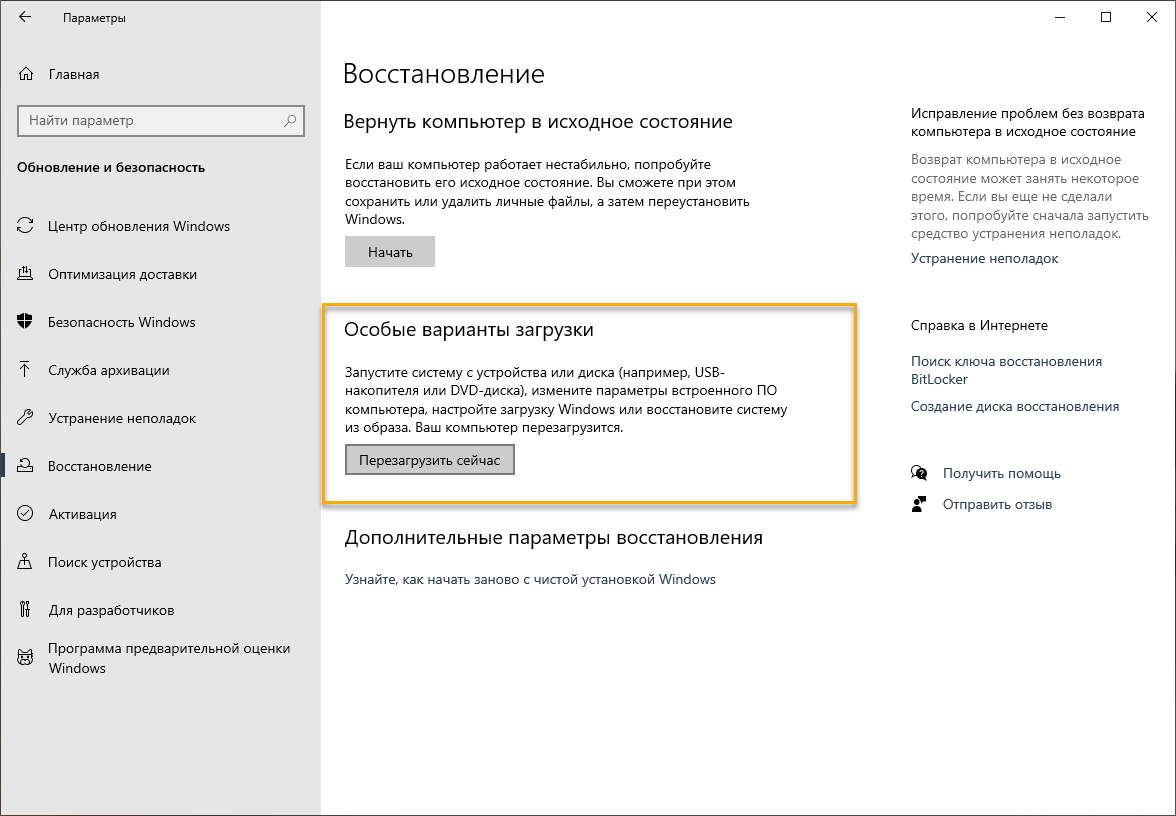
Існує й інший варіант запуску комп’ютера в безпечному режимі, але він використовується лише в тому випадку, якщо ОС функціонує нормально. Для цього необхідно виконати такі дії:
- Відкрити меню «Пуск»;
- У правій частині вікна вибрати розділ «Параметри ПК»;
- Вибрати вкладку «Оновлення та Безпека»;
- Розділ «Особливі варіанти завантаження».
Після натискання кнопки «Перезавантажити зараз», комп’ютер або ноутбук перезапуститься і користувачу буде доступний режим «Пошук та усунення несправностей». У цьому випадку користувачеві потрібно виконати ідентичні дії, як і у випадку з натисканням клавіші Shift під час перезавантаження.
Як увімкнути безпечний режим Windows 10 або інші операційні системи, представлені корпорацією Microsoft? Вибрати один із представлених способів та виконати заданий порядок дій. І якщо раніше вважалося, що ця функція не актуальна для користувачів, а призначена виключно для технічних фахівців, то тепер будь-яка людина може використовувати всі доступні інструменти, щоб відновити нормальну роботу комп’ютера або отримати доступ до даних, що зберігаються на ньому.
Екстрений спосіб входу в безпечний режим
Розробники Віндовс подбали про надання користувачам повного спектру необхідних інструментів, які можна задіяти не тільки для комфортного використання системи, але й для відновлення її працездатності у разі програмних або апаратних збоїв. Але іноді стандартні способи переходу в Safe Mode не працюють: не вдається задіяти, ні інструмент конфігурації системи, ні інші традиційні варіанти (натискання F8 під час запуску або перезавантаження із клавішею Shift). Як запустити Віндовс 10 у безпечному режимі? Існує і досить нестандартний метод, яким можна скористатися:
- Вимкнути комп’ютер. Якщо система не завантажується, то й ПК, і ноутбук можна перезавантажити затисканням кнопки вимкненням на секунд (залежно від типу пристрою). Як тільки гаджет буде повністю вимкнено, можна розпочинати наступні дії.
- Знову ввімкнути комп’ютер, але щойно на дисплеї з’являться перші дані — відразу ж знову затиснути кнопку Power до повного вимкнення.
- Ця схема повторюється ще двічі: потрібно включати комп’ютер або ноутбук, а головне, моментально вимикати його після того, як розпочнеться запуск операційної системи.
У відповідь настільки радикальне втручання, Windows самостійно запускає середовище відновлення. У режимі Safe Mode потрібно вибрати актуальні пункти, серед яких «Пошук та усунення несправностей», а також відновлення системи. Важливо пам’ятати, що будь-які зміни набирають чинності лише після перезавантаження пристрою.
Цей метод є радикальним рішенням, яким варто користуватися виключно в екстрених ситуаціях. Існує багато інших інструментів, які стануть відповіддю на питання про те, як запустити ПК у безпечному режимі — і варто спочатку спробувати всі доступні дії, перш ніж починати багаторазове повторне перезавантаження. Подібний вплив може негативно позначитися на роботі основних компонентів — носії інформації (HDD або SDD) іноді не витримують навантаження та виходять із ладу.
Ярлик для запуску для безпечного режиму
Перехід у Safe Mode — просте завдання, в якому головне правильно виконати заданий порядок дій. Але це забирає дорогоцінний час, тому актуальна оптимізація процесу, що дозволяє мінімізувати кількість дій, що витрачаються, і моментально запустити режим обмеженої функціональності ОС. Для цього корисно створити відповідний ярлик на робочому столі, щоб швидким клацанням миші перезапустити комп’ютер, завантаживши діагностику та подальше відновлення операційної системи. Зробити це можна так:
- Вибрати будь-яку вільну область на робочому столі та клацнути правою кнопкою миші;
- У вікні, що відкрилося, перемістити курсор в нижню частину, натиснути на пункт «Створити» і вибрати «Ярлик»;
- У Віндовсі 10 безпечний режим запуститься, якщо при створенні ярлика на робочому столі задати шлях [shutdown.exe /r /o /f / t 00] і підтвердити дію натисканням кнопки «Далі»;
- На робочому столі з’явиться файл з назвою «shutdown.exe» (його можна перейменувати), який можна використовувати для переходу в Safe Mode.
Про створення спеціального ярлика краще подбати відразу після встановлення обраної ОС і першого запуску комп’ютера або ноутбука — це корисна функція, яка стане в нагоді в екстреному випадку. І обов’язково варто використовувати цей варіант у тому випадку, якщо зі складності із завантаженням пристрою повторюються неодноразово — це значно заощадить час, що витрачається користувачем на перехід у безпечний режим.
Варіанти використання безпечного режиму
Завантаження Safe Mode є актуальним не тільки в тому випадку, коли з’явився чорний або синій екран. Подібні проблеми свідчать про те, що постала серйозна проблема, яка потребує термінового усунення — і потрібно оперативно розпочинати відновлення. Але можна виділити й інші ознаки, при появі яких можна скористатися запуском безпечного режиму:
- Явне зниження продуктивності — ОС дуже довго завантажується, як і всі програми, що використовуються;
- Виникають проблеми при спробі запустити певні служби або системні програми;
- Не підключаються додаткові пристрої, виникають проблеми під час спроб встановити потрібний драйвер;
- На комп’ютері або ноутбуку з’явилося шкідливе ПЗ, здатне завдати шкоди файлам, що зберігаються, або створює проблеми при завантаженні ОС.
І впоратися з цими складнощами, а також з безліччю інших проблем можна в Safe Mode. Як зайти в безпечний режим Windows 10 через Біос? Покрокове дотримання інструкції допоможе перевірити пристрій на помилки, виявити першоджерело виникнення неполадок, а головне, використовувати доступні інструменти для усунення причини виникнення збоїв.
Використання безпечного режиму у Windows 10
Користувачі, які раніше використовували Віндовс 7, але перейшли на оновлену версію системи, можуть виникнути певні складнощі при спробах запустити Safe Mode — звичні дії можуть не спрацювати. Але це не означає, що єдиним можливим рішенням стане звернення до технічних фахівців — на відновлення можна добре заощадити, якщо впоратися із цим завданням самостійно.
Головне, випробувати всі доступні можливості, адже діагностика та автоматичне виявлення помилок, з їх подальшим виправленням, як і раніше, є доступним, а за допомогою докладної інструкції можна з легкістю розібратися з тим, як запустити безпечний режим.
Можна вибрати і простіший шлях — не витрачати час на пошук помилок, а відразу запустити останню вдалу конфігурацію, або зовсім перевстановити операційну систему, розпочавши роботу на комп’ютері або ноутбуку «з чистого листа».
Звернення до технічних фахівців
У 90% випадків на усунення несправностей йде всього кілька хвилин — і навіть не дуже досвідчені користувачі, крок за кроком виконуючи представлений алгоритм дій, можуть легко впоратися з поставленим завданням. Але якщо незважаючи на всі зусилля, відновити нормальну роботу ОЗ не вдалося — це свідчить про те, що проблема набагато серйозніша, ніж може здатися на перший погляд.
У цьому випадку виникає необхідність звернення до спеціалізованого ремонту комп’ютерної техніки — майстри проведуть комплексний аналіз для виявлення справжніх причин, що спричинили появу збоїв і складнощів при завантаженні комп’ютера, а також запропонують актуальні шляхи вирішення.
Якщо ж вік використовуваного пристрою значний, а продуктивність давно залишає бажати кращого, то настав час оновити використовувану техніку. Легко придбати, як нову, так і стару модель, наприклад, БУ HP TOWER 600 G1 CORE I3-4130 8GB RAM 500GB HDD в повністю робочому стані. І в результаті, для роботи, навчання або інших базових завдань буде надійний, багатофункціональний помічник з вже встановленою ОС, який безперебійно функціонує, а головне, не вимагає постійної діагностики, усунення помилок, що виникли, або відновлення системи.
Способы запуска безопасного режима на ОС Windows 10
В безопасном режиме (Safe Mode) ОС загружает минимальный набор системных файлов, драйверов, служб необходимых для запуска и работоспособности системы. Загрузка такого типа используется для диагностики компьютера (ноутбука) и устранения неполадок разного характера.
Инструмент Safe Mode включается в трех вариациях:
- Стандартный – запуск системы с минимальным набором элементов Виндовс.
- С загрузкой сетевых компонентов – в дополнение к стандартному варианту грузятся сетевые драйвера и службы, необходимые для доступа к интернету и другими компьютерам в сети.
- С Cmd – вместо графической оболочки будет запущена командная строка.
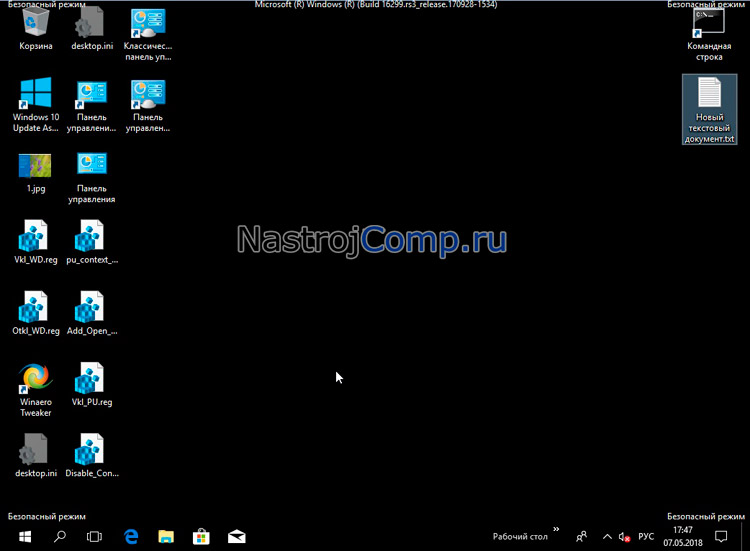
Если Вы не ИТ-специалист не используйте 3 вариант, а выберите режим 1 или 2 в зависимости от возникшей проблемы. В материале изучим, как зайти в безопасный режим Windows 10 несколькими методами на компьютере (ноутбуке Asus, Acer, Lenovo, HP).
Вход в Safe Mode через окошко конфигурации системы
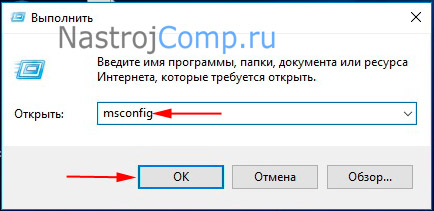
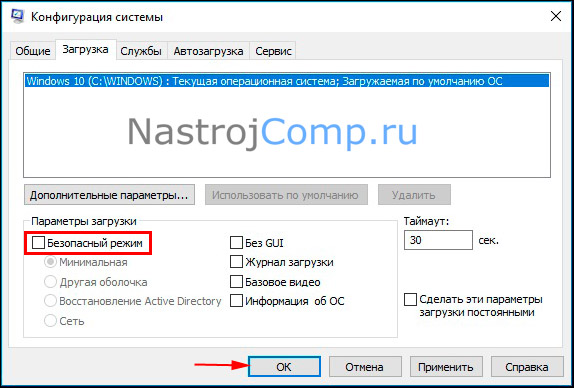
В окно Windows 10 «Выполнить» напечатайте msconfig, затем щелкните OK (Enter). В результате запустится окошко конфигурации системы.
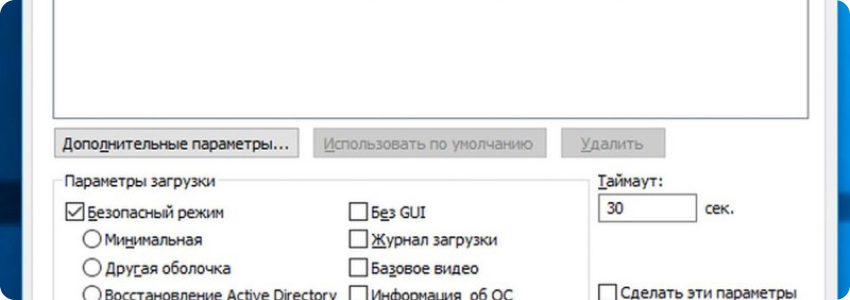
Выберите вкладку «Загрузка». Далее поставьте галочку на объекте «Безопасный режим», выберите вариант запуска.
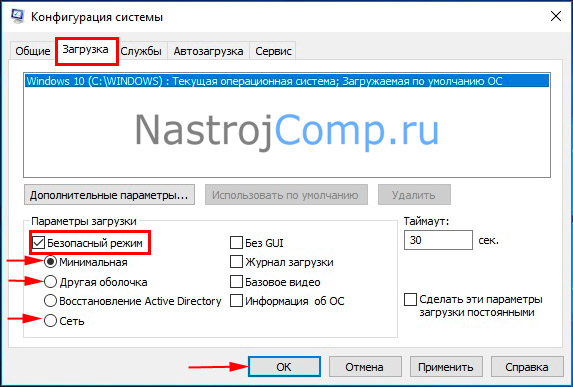
- Минимальная – стандартный вариант.
- Сеть – загрузка сетевых служб, драйверов.
- Другая оболочка – поддержка Cmd.
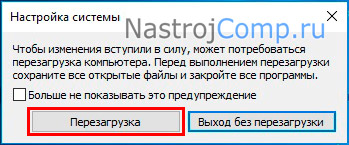
Кликните OK. В результате выскочит предупреждение о перезапуске системы, нажмите «Перезагрузка». После перезапуска Вы попадете в безопасный режим.
Важно! После работы в данном режиме, зайдите снова в конфигурацию системы и снимите галочку с опции «Безопасный режим». Кликните OK, перезагрузите ПК.
Запуск безопасного режима через особые варианты загрузки
В данном способе рассмотрим 4 ситуации, при которых открываются особые варианты загрузки, а из них включается безопасный режим. Ситуации 3 и 4 используются, когда Windows 10 не может запуститься.
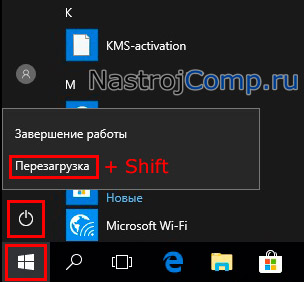
1. Комбинация Shift + перезагрузка. В меню «Пуск» произведите нажатие кнопки питания. Зажмите кнопку Shift, и удерживайте ее. Затем сделайте клик на «Перезагрузка».
Примечание: Перезагрузку с Shift можно также выполнить с экрана входа в систему.
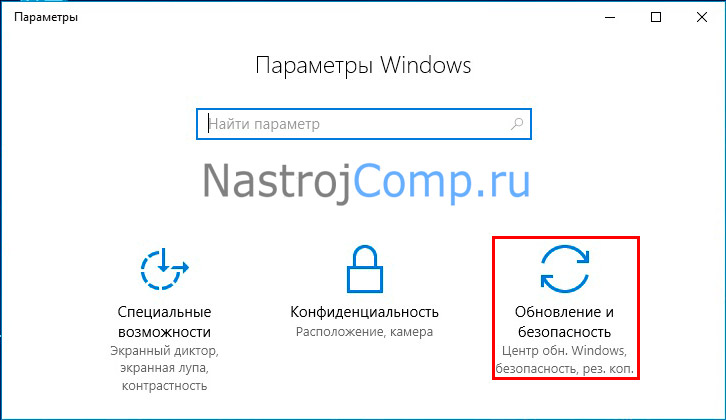
2. Особые варианты загрузки в параметрах Windows. Комбинацией кнопки Win + I откройте параметры. Переместитесь в пункт «Обновление и безопасность».
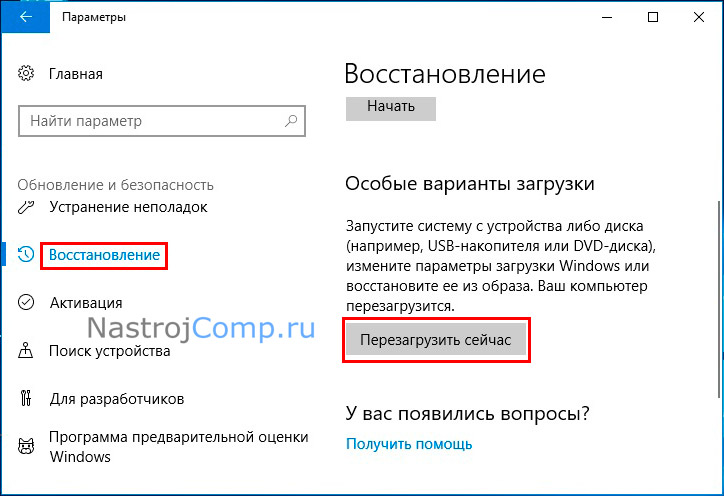
Выберите слева «Восстановление». В области особых вариантов загрузки произведите клик на «Перезагрузить сейчас».
3. Запуск с носителя, восстанавливающего систему. Загрузите через Boot Menu USB накопитель, созданный через инструмент «Создание диска восстановления». Далее выберите русскую раскладку клавиатуры.
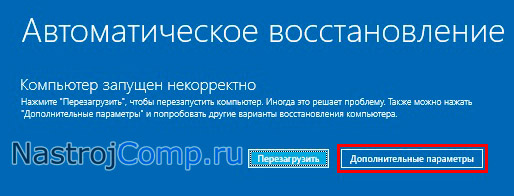
4. Прерывание процесса загрузки. Когда Windows 10 несколько раз подряд не может запуститься, включается режим автоматического восстановления. Если этого не происходит, тогда данный режим можно вызвать вручную. Во время запуска ОС, когда показывается лого Виндовс, зажмите кнопку питания до такого момента, чтобы ПК (ноутбук) отключился. Далее включите компьютер и снова повторите процедуру выключения. Проделайте так 2-3 раза. Когда все получится Вас перекинет на экран подготовки автоматического восстановления с последующей диагностикой. Дождитесь пока не появится экран выбора параметров автоматического восстановления, где выберите «Дополнительные параметры».
Все проделанные 4 ситуации Выше приведут к открытию особых вариантов загрузки. Чтобы войти в безопасный режим Windows 10 сделайте такие действия.
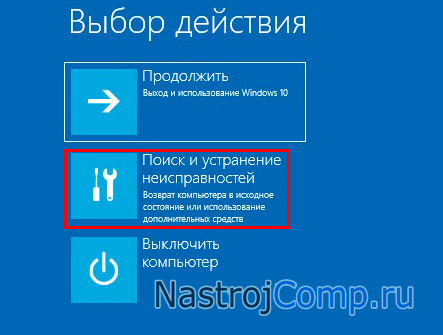
Перейдите в раздел исправления неисправностей.
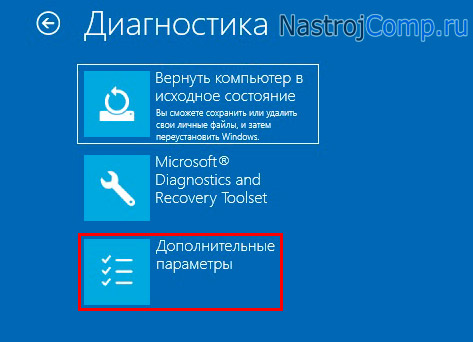
В диагностики откройте дополнительные параметры.
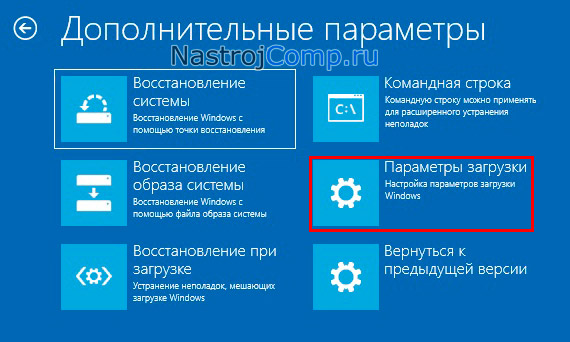
В дополнительных параметрах потребуется выбрать «Параметры загрузки».
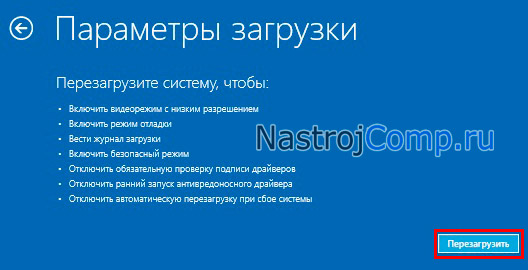
В параметрах загрузки сделайте клик по «Перезагрузить».
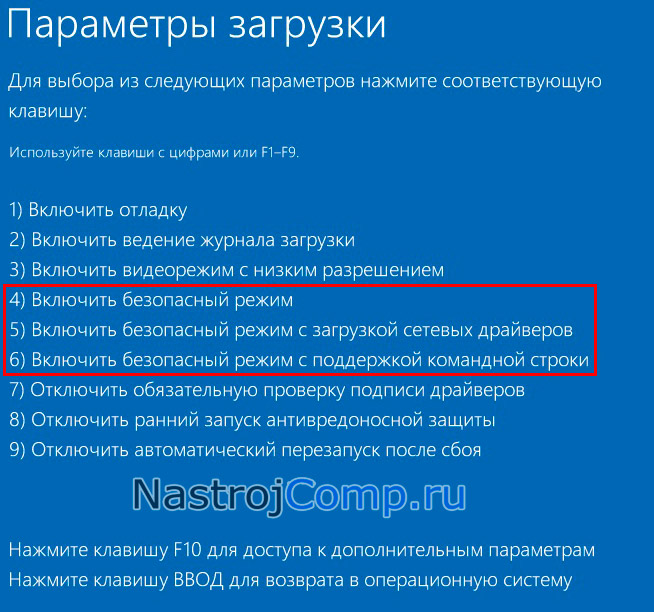
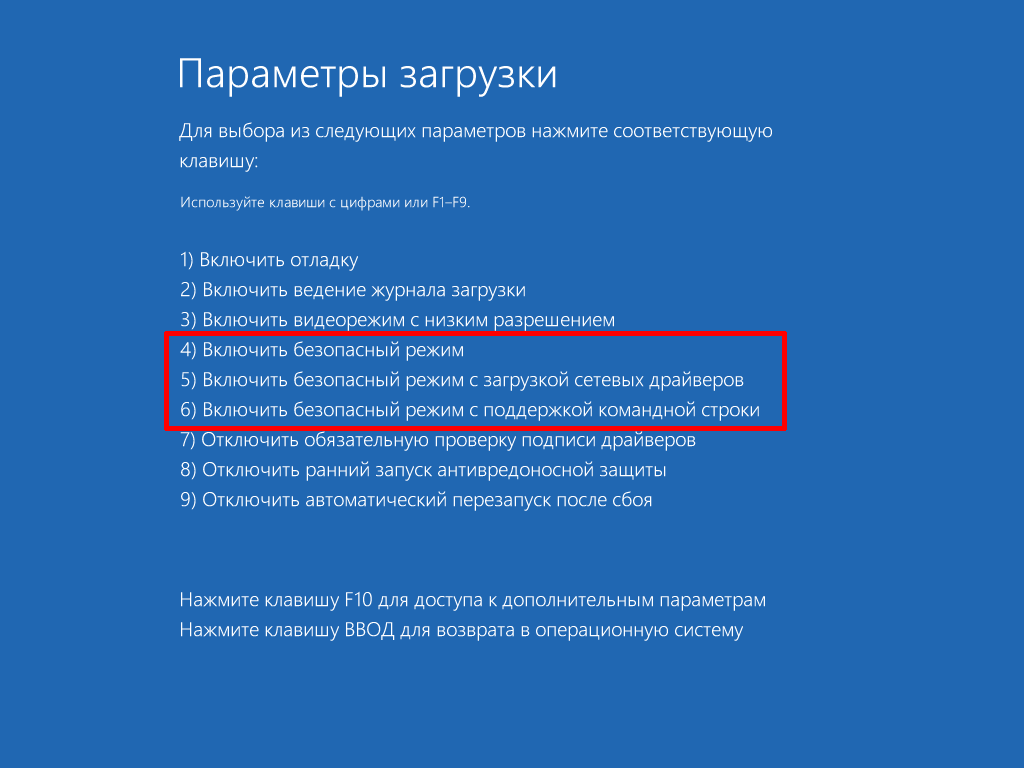
Дождитесь, пока произойдет перезапуск. Перед Вами окажется 9 режимов запуска. Нас интересуют цифры от 4 до 6. В зависимости от варианта запуска безопасного режима нажмите кнопки F4, F5, F6.
Включение безопасного режима при помощи командной строки
Вызовите Cmd Windows 10 от имени админа удобным для Вас способом. Когда нет возможности корректно запустить систему, загрузитесь с установочного USB носителя (диска) с Виндовс 10.
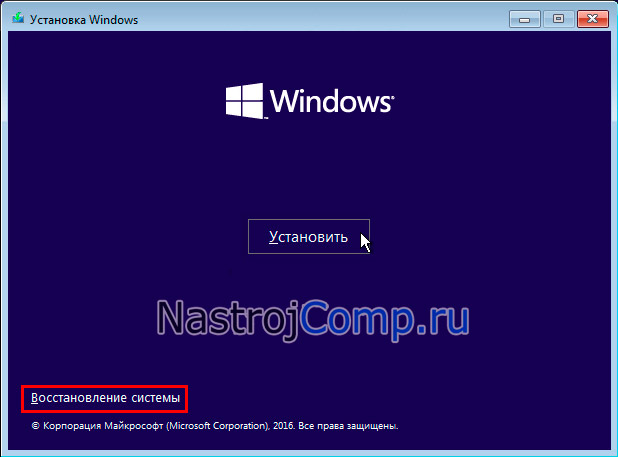
Выберите русский язык, нажав «Далее». Щелкните ссылку «Восстановление системы».
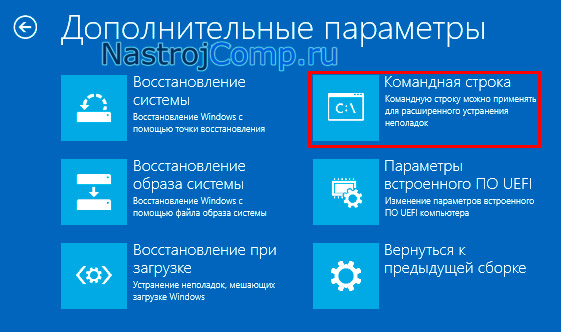
Переместитесь последовательно в раздел устранения неполадок (диагностики), дополнительных параметров. На экране дополнительных параметров выберите «Командная строка».
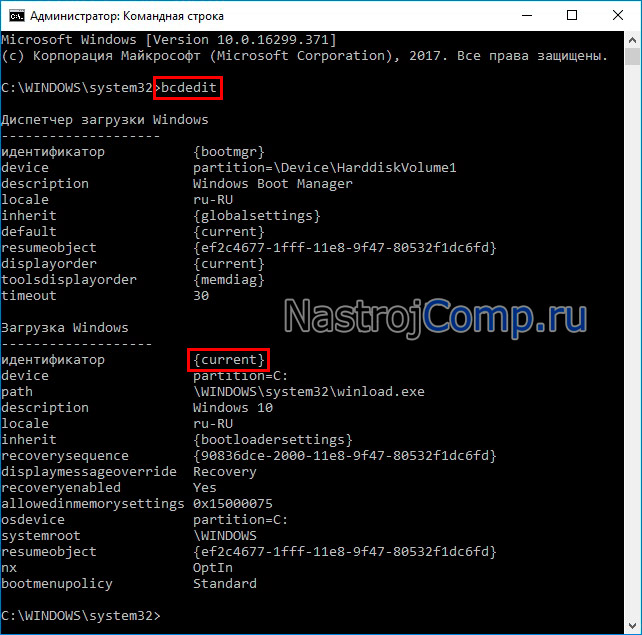
В Cmd впишите команду bcdedit, кликнув Enter. Обратите внимание на блок «Загрузка Windows», запомнив идентификатор. Обычно он носит название , но при запуске Cmd с установочного USB накопителя, идентификатор имеет название . Будьте внимательным.
Как запустить безопасный режим Windows 10 через Cmd? Используйте нужную команду с Вашим идентификатором. После написания команды нажмите Enter.
- Стандартный Safe Mode:
- С сетевыми драйверами:
- С поддержкой Cmd. Сначала вводим первую команду, далее вторую команду. Не забываем кликать Enter после написания каждой команды.
bcdedit /set safebootalternateshell yes
- Для запуска ОС в обычный режим используйте.
Если Вы находитесь в Safe Mode с поддержкой Cmd, тогда после введения команды выше используйте еще дополнительную команду.
bcdedit /deletevalue safebootalternateshell
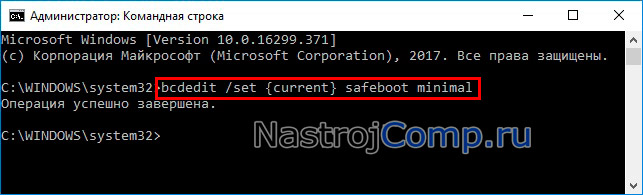
Например, для загрузки стандартного безопасного режима, имея идентификатор команда выглядит таким образом.
Перезагрузите компьютер (ноутбук). В случае использования Cmd с установочного USB накопителя закройте командную строку. В меню выбора действия выберите «Продолжить» для последующей перезагрузки и запуска Safe Mode.
Включение вызова дополнительных вариантов загрузки клавишей F8
Безопасный режим Windows 7 вызывался из специального раздела дополнительных вариантов загрузки, вызывающегося нажатием кнопки F8 перед запуском системы. Вам не удастся включить безопасный режим на Windows 10 из меню F8, из-за его отключения и быстрого запуска системы (UEFI BIOS + SSD). Есть возможность отключить быструю запуск в UEFI BIOS и включить меню вызова по F8. Если у Вас классический BIOS, пропускайте действия с BIOS ниже (шаги 1-3). Проделайте такие шаги.
- Загрузите UEFI BIOS на Windows
- Найдите параметр Fast Boot (Быстрая загрузка), обычно находится в разделе Boot (Загрузка). Отключите его, установив Disable (Отключено).
- Обязательно сохраните настройки.
- Запустите Cmd с повышенными правами.
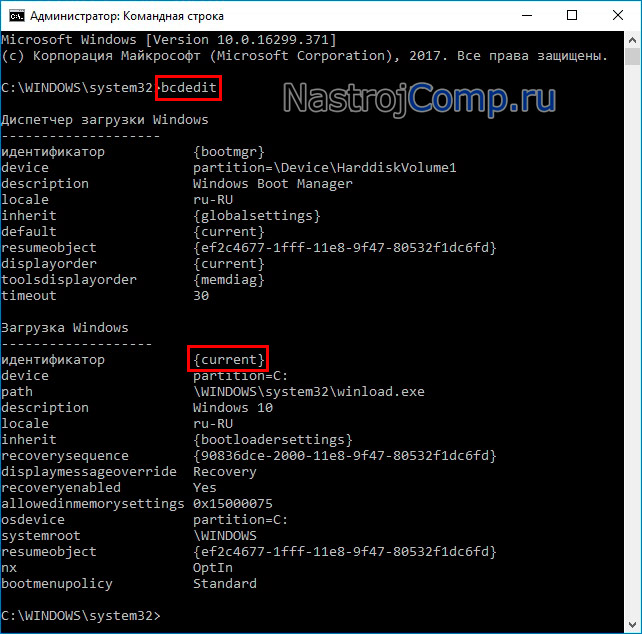
- Напишите команду bcdedit, кликнув Enter.
- В блоке «Загрузка Windows», посмотрите идентификатор, обычно это , он потребуется в дальнейших шагах.
- Напечатайте команду:
bcdedit /set bootmenupolicy Legacy
Где вместо «идентификатор» вписываете свое значение, которое узнали в шаге 6.
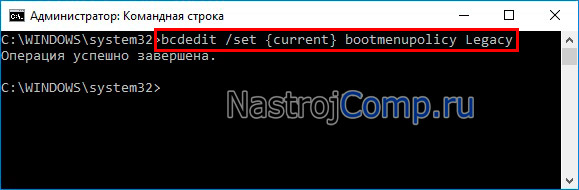
Например, команда в нашем случае будет иметь вид, как на скриншоте ниже.
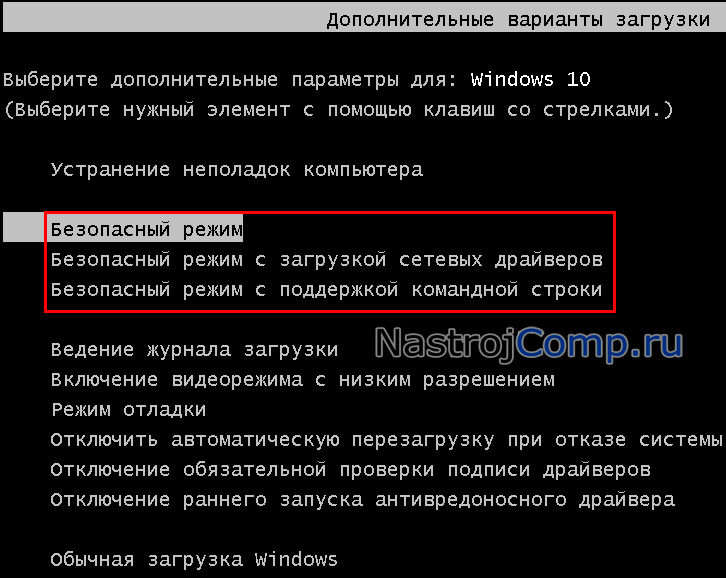
Теперь перед загрузкой Windows 10 жмите быстро F8. Далее попадаем в меню, где стрелочками выбираем нужный вариант Safe Mode.
Теперь Вы знаете, как зайти в безопасный режим Windows 10 разных вариантов. Вы также можете использовать этот инструмент устранения неполадок при разных ситуациях, будь то запуск из самой ОС или включение с загрузочной флешки Windows 10 при невозможности загрузки системы.
Посмотрите еще статьи:
- Восстановление звука на ноутбуке
- Восстановление системы ОС Windows 10 с точки
- Создание точки восстановления системы в ОС Windows 10