
Как включить комментарии в Telegram-канале — и что сделать потом
В профилях и аккаунтах соцсетей возможность комментировать посты существует по умолчанию, а в Telegram-каналах ее нет — нужно подключать. Показываем, как это сделать и что предпринять, чтобы атмосфера в обсуждениях была комфортной.
Зачем нужны комментарии в Telegram-канале
Интернет-пользователь привык общаться и реагировать — делиться эмоциями, высказывать мнения. Публикуя посты в канале без комментариев, вы лишаете его этой ценной и важной возможности. Так что включение обсуждений в канале — это способ порадовать аудиторию.
Ко всему прочему, живое общение в комментариях — источник реальной пользы для вас, потому что они:
- повышают охват и увеличивают вовлеченность, ведь большинству людей приятнее читать то, о чем можно высказать мнение;
- показывают, какие темы интересны и важны для читателей;
- позволяют получать обратную связь от реальных и потенциальных клиентов;
- дают возможность собирать отзывы и пользовательский контент;
- помогают проводить опросы и розыгрыши.
И вообще — делают ваш бренд ближе к людям и превращают ЦА в комьюнити людей, которые знают вас лично, ценят вас и доверяют.
Раньше в Telegram можно было создать только отдельный групповой чат без привязки к каналам, что для развития сообщества вокруг бренда хорошо, но с точки зрения порядка и количества флуда — не очень. Теперь такой чат можно сразу связать и синхронизировать с каналом — так, чтобы мессенджер ассоциировал обсуждения с соответствующими постами. Но сначала нужно создать чат.
Создаем группу для обсуждений
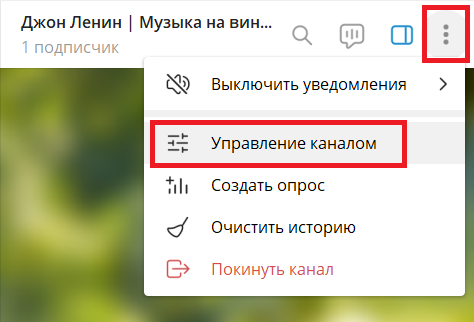
Если вы пользуетесь приложением для Windows, откройте канал и нажмите на три точки справа вверху. В меню выберите «Управление каналом».
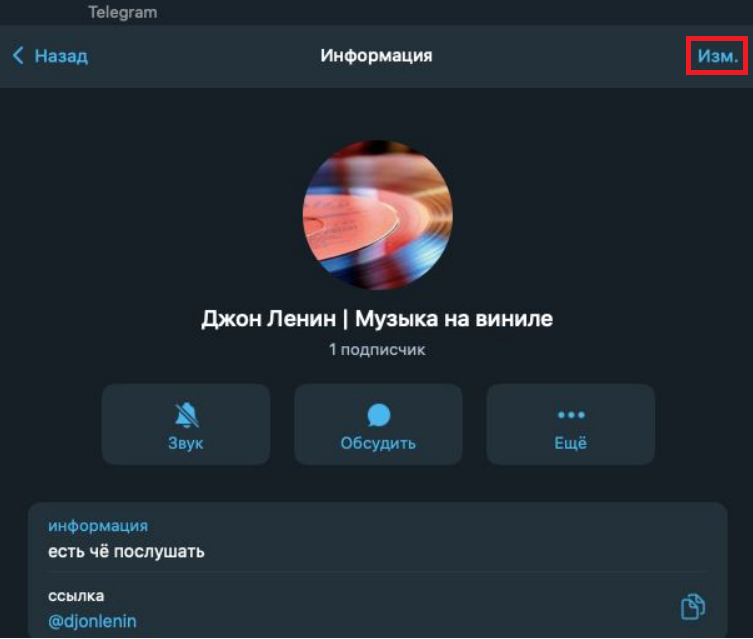
Если пользуетесь приложением для Mac, в меню под тремя точками выберите «Информация» и найдите в правом верхнем углу заглавной страницы канала буквы «Изм.».
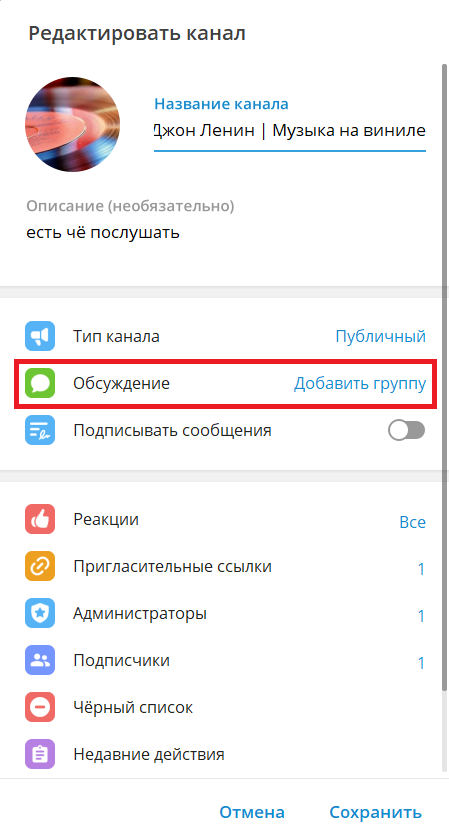
Дальнейший маршрут идентичен в обеих системах, а также мобильных приложениях: жмите «Добавить группу» в строке «Обсуждение».
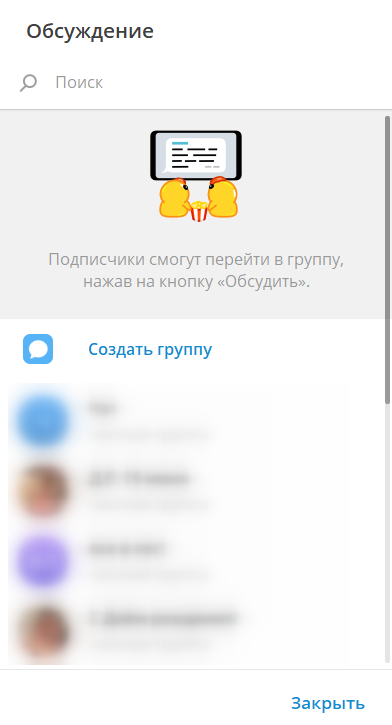
А потом «Создать группу». Здесь можно использовать уже существующий чат из тех, где вы администратор.
Для новой группы задайте название и описание, загрузите фото.
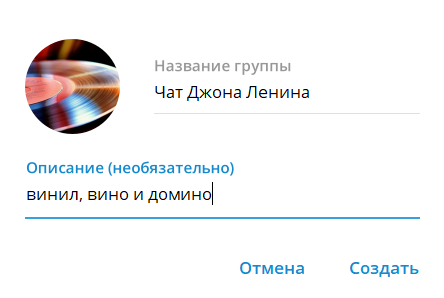
Кликните на «Создать» и далее на «Сохранить» в меню канала. Готово! Теперь под постами в канале появится кнопка «Прокомментировать», раскрывающая ветку обсуждения.
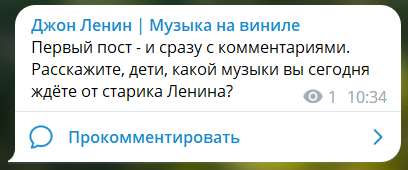
Храниться всё это будет в чате, в только что созданной группе — каждый новый пост в канале будет автоматически дублироваться в ней. При этом участники группы смогут общаться в ней и просто так, вне конкретных веток, закрепленных за постами.
Чтобы отключить комментарии к отдельно взятой записи, просто удалите ее из чата, и возможность прокомментировать этот пост в канале пропадет.
Оставлять комментарии к постам смогут все читатели — не только участники группы. Так что сразу после подключения комментариев имеет смысл позаботиться о модерации.
Настраиваем группу
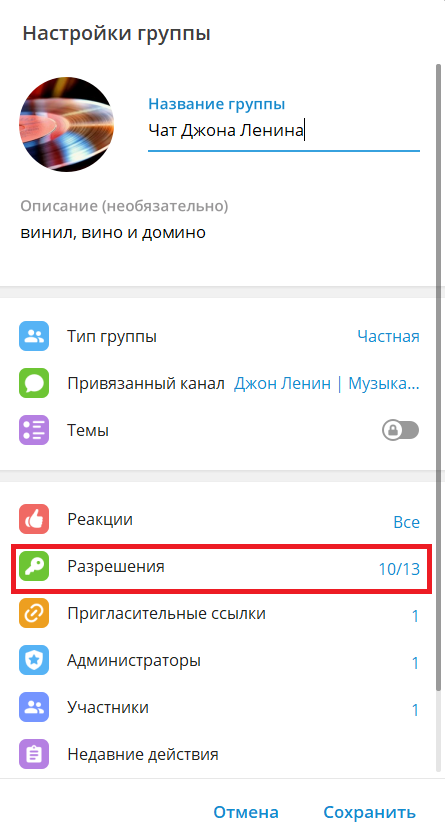
Перейдите в настройки чата, нажав на три точки справа вверху и выберите «Разрешения» в меню.
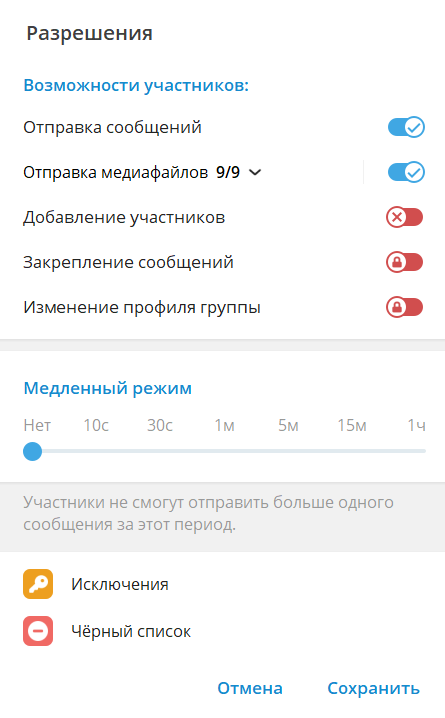
Здесь можно разрешить или запретить участникам посылать в чат фото, видео, голосовые, файлы, стикеры и/или другие медиа, создавать опросы, отправлять больше одного сообщения за период от нескольких секунд до часа, а также добавлять в группу участников. Впрочем, комментарии к постам в канале и так сможет писать кто угодно.
Чтобы обеспечить комфортный климат в обсуждениях, стоит сразу же составить, опубликовать и закрепить правила чата.
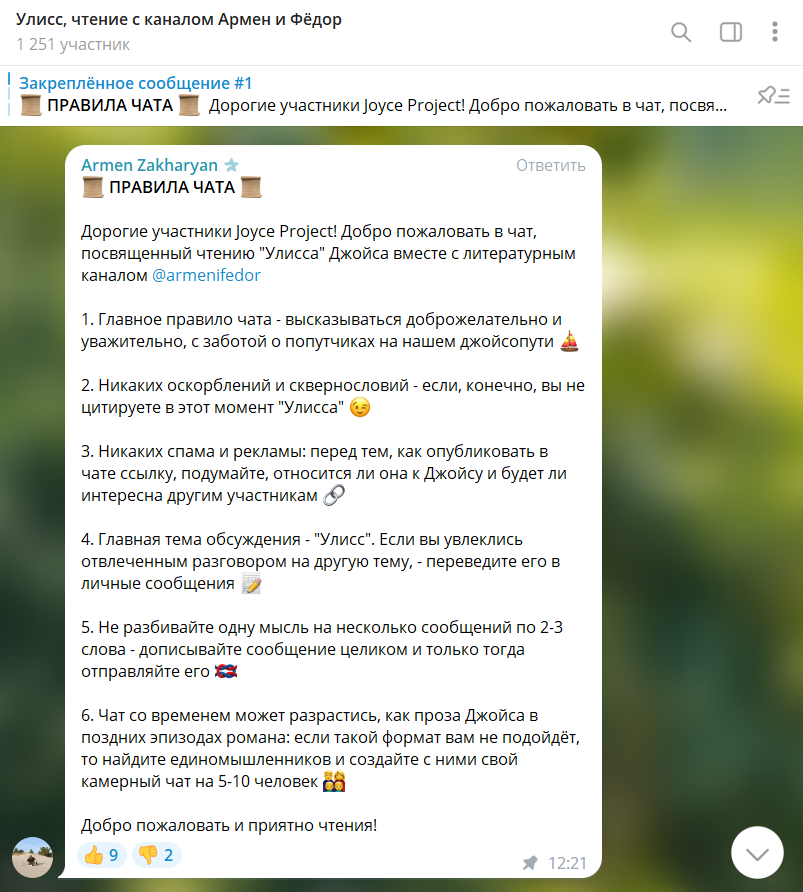
А чтобы проще было контролировать их соблюдение — можно подключить бота-модератора, например, ChatKeeperBot, Combot, ProtectronBot или любой другой.
В зависимости от функциональности такой бот может:
- удалять из обсуждений запрещенные слова — например, мат, ссылки, спам, политические высказывания;
- выполнять функции администратора: автоматически отвечать участникам чата, выносить предупреждения и банить за повторное несоблюдение правил;
- принимать жалобы на нарушителей;
- вести учет репутации участников: присуждать очки за активность и отнимать их за нарушения;
- анализировать активность и собирать статистику по чату и отдельным участникам.
Кстати, в сервисе SmartBot Pro, к которому у клиентов eLama есть бесплатный доступ через маркетплейс, можно собрать собственного бота-помощника — и не только для модерации, но и для сбора лидов или продаж через мессенджер.
Как отключить комментарии в Telegram-канале
Чтобы убрать возможность обсуждения постов в канале, зайдите в настройки чата.
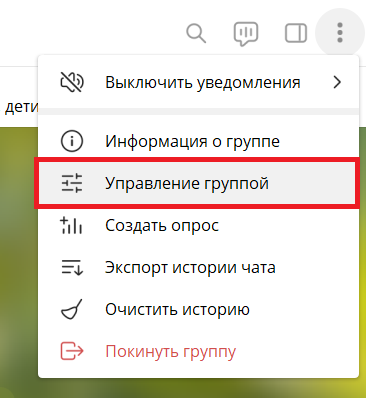
Далее кликните на «Привязанный канал», отвяжите его и сохраните изменения.
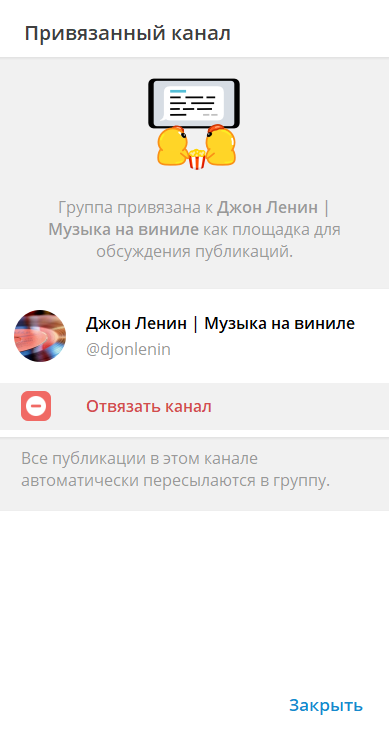
Готово! Удачи вам в Telegram и благодарной аудитории — неважно, открыты у вас будут комментарии или нет.

eLama , контент-маркетолог
Как включить комментарии в Телеграме: подробная инструкция

Автор Телеграм-канала может предоставить подписчикам возможность обсуждать те или иные темы и делиться своим мнением с другими участниками. В этой статье разбираемся, как включить комментарии в Telegram, также рассмотрим, как настроить модерацию, чтобы защитить канал от спама и нежелательных записей, и отключить функцию комментирования публикаций.
Зачем нужны комментарии в Телеграм-канале
Комментарии дают возможность подписчикам высказать свое мнение по поводу прочитанных публикаций и тем самым увеличивают вовлеченность пользователей.
После включения комментариев автор канала сможет получать обратную связь от аудитории, что позволяет узнать мнение потенциальных клиентов о размещаемом контенте, вашем бизнесе и предлагаемых продуктах. Вы сможете задать подписчикам конкретные вопросы и получить ответы на них.
Также подключение функции обсуждения постов позволит проводить различные конкурсы и розыгрыши с выбором случайного победителя из ответивших на поставленный вопрос подписчиков.
Комьюнити теперь в Телеграм
Подпишитесь и будьте в курсе последних IT-новостей
Как включить возможность комментирования
Для подключения комментариев в Telegram-канале есть два способа:
- Можно привязать к каналу существующую группу для обсуждений.
- Создать новую группу специально для этой цели.
Включить функцию обсуждения вы можете как на компьютере, так и на смартфоне. Рассмотрим, как привязать ранее созданную группу к каналу на разных устройствах.
На компьютере это делается так: запустите Telegram Desktop, перейдите в свой канал, кликните на три точки в правом верхнем углу окна и в открывшемся меню выберите пункт «Управление каналом».
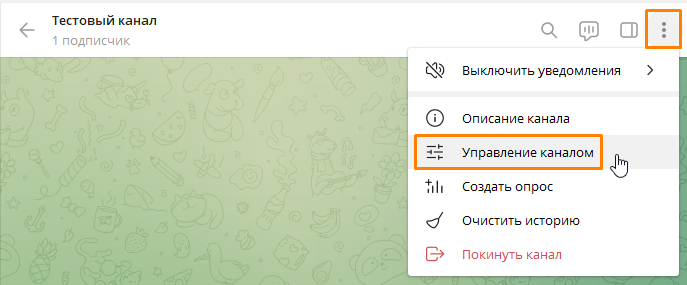
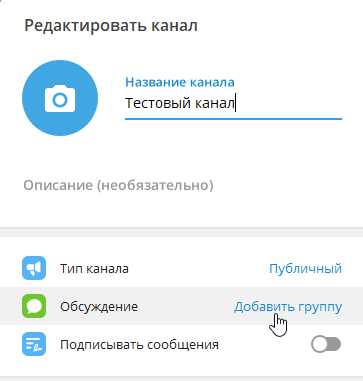
В окне «Редактировать канал» в строке «Обсуждение» нажмите на ссылку «Добавить группу».
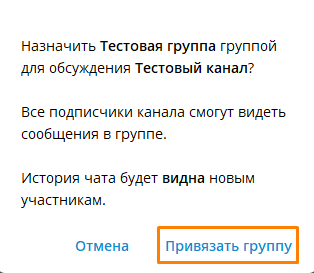
На экране появится окно «Обсуждение», где вам следует выбрать нужную группу, а затем нажать кнопку «Привязать группу».
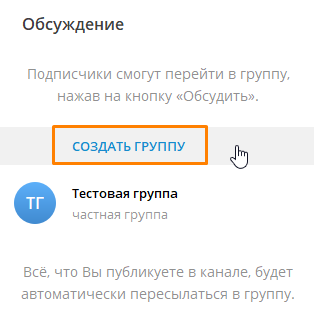
Если подходящей для привязки к каналу группы еще не существует, ее можно создать прямо в процессе добавления. Для этого нажмите соответствующую кнопку в окне «Обсуждение» и введите название новой группы.
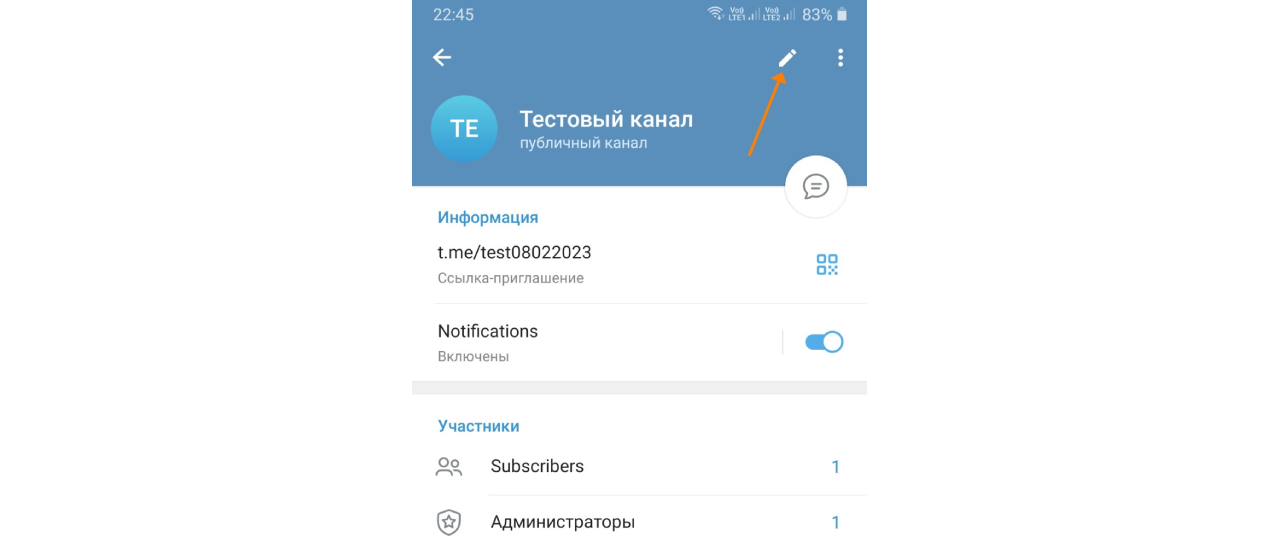
Чтобы подключить группу к Телеграм-каналу на смартфоне, запустите приложение Telegram, перейдите в свой канал и нажмите на его название. Для доступа к настройкам канала тапните на кнопку с изображением карандаша.
Дальнейшие шаги по включению комментариев аналогичны описанным выше: нажмите на ссылку «Добавить» в строке «Обсуждение», выберите группу или создайте новую.
Чтобы любой пользователь мог оставлять в Телеграм-канале свои комментарии, подключенная к нему группа для обсуждения постов должна быть публичной. Настроить тип группы можно следующим образом:
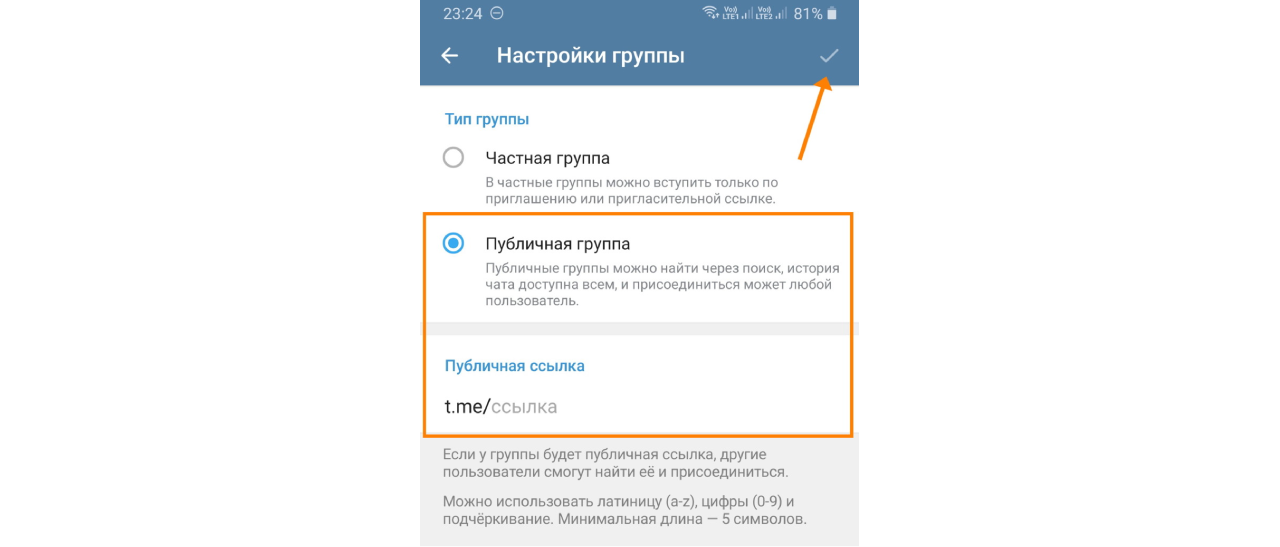
- В мобильном приложении откройте группу, нажмите на ее название, далее на значок редактирования (карандаш), затем на строку «Тип группы» и выберите вариант «Публичная группа». После чего в строке «Публичная ссылка» нужно напечатать ссылку (вы должны придумать уникальную ссылку длиной от 5 символов, можно использовать латинские буквы, цифры и знак подчеркивания). Для сохранения настроек нажмите кнопку с галочкой.
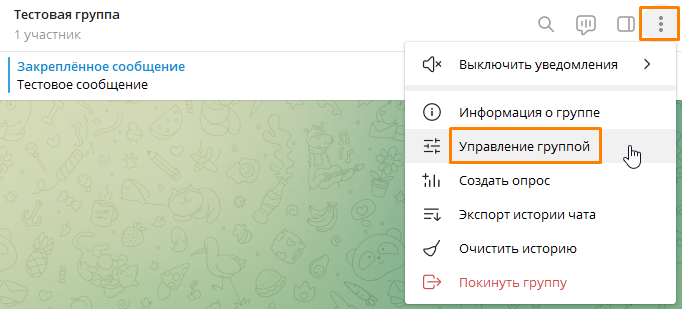
- На компьютере для изменения настроек группы нажмите на три точки справа вверху и выберите команду «Управление группой», а затем проделайте вышеописанные действия.
Более подробно процесс создания и настройки группы мы разбирали в статье «Канал или группа в Телеграме: что лучше?».
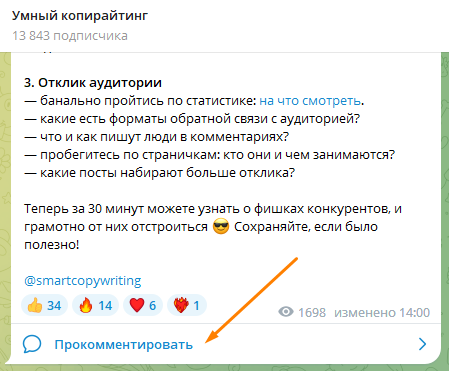
После того, как вы подключили группу к каналу в Телеграме, при размещении нового поста на этом канале под ним появится кнопка «Прокомментировать». Нажав на нее, пользователь попадет в ветку обсуждений данного поста.
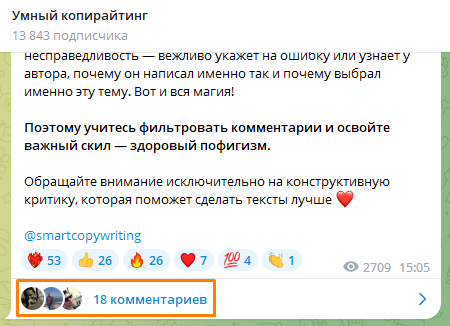
После появления первых комментариев вместо кнопки «Прокомментировать» под постом появятся аватарки тех, кто принял участие в обсуждении, и отобразится количество комментариев.
Как отключить комментарии
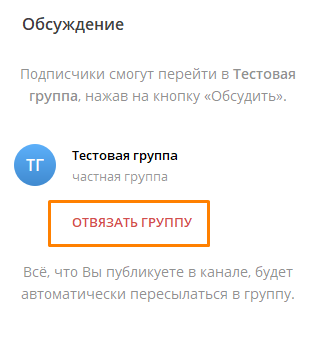
Для отключения комментариев перейдите в настройки канала, нажмите на раздел «Обсуждения», затем на кнопку «Отвязать группу» и сохраните изменения.
В Телеграме также есть возможность отключить комментарии отдельного поста. Каждый пост, опубликованный на канале, автоматически дублируется в привязанной к нему группе. Чтобы убрать возможность обсуждения, откройте группу, кликните на пост правой кнопкой мыши, выберите команду «Удалить» и подтвердите действие.
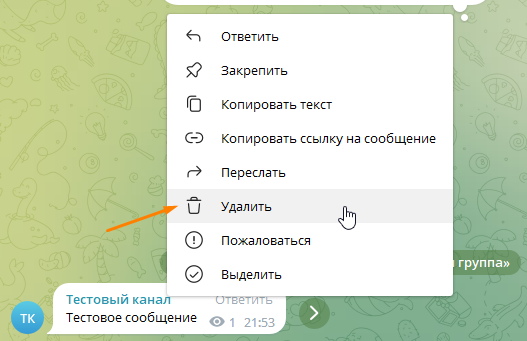
Снова перейдя в канал, вы сможете убедиться, что кнопка «Прокомментировать» под этим постом пропала.
Модерация комментариев
В настройках группы в разделе «Разрешения» есть возможность указать, что участники могут или не могут делать при комментировании постов: отправлять медиафайлы, стикеры, гифки и т.д.
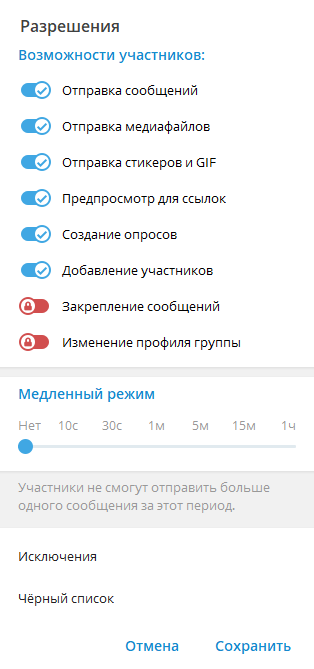
Для доступа к этим настройкам на компьютере откройте группу, нажмите на три точки в правом верхнем углу окна и выберите команду «Управление группой», на смартфоне – нажмите на название группы, затем на иконку с карандашом.
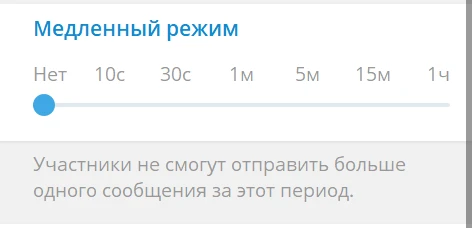
Также в окне «Разрешения» можно включить «Медленный режим» для ограничения активности пользователей: настроить частоту отправки сообщений одним участником, например, ограничить количество комментариев одним сообщением в минуту.
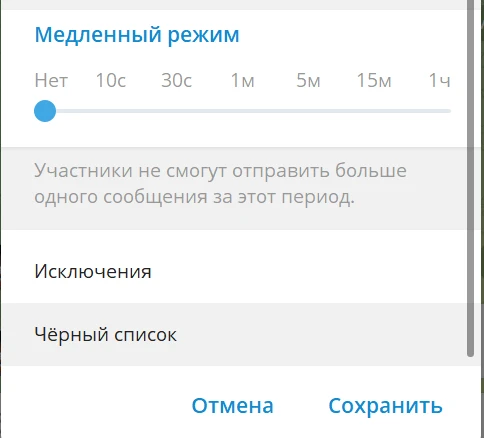
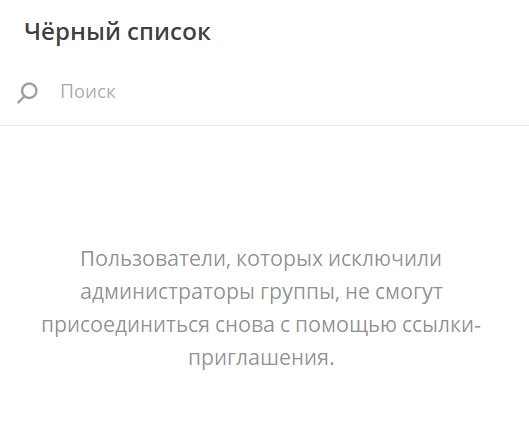
Ниже находится раздел «Черный список», куда вы можете вносить нежелательных пользователей.
Если подписчиков на канале немного, чистить комментарии (при помощи команды «Удалить» в контекстном меню комментария) и блокировать нарушителей правил общения можно вручную, но для более крупных Телеграм-каналов лучше использовать ботов-модераторов. Например, бот @Combot позволяет удалять комментарии и ссылки от пользователей, не являющихся подписчиками, защищает участников от спама, а @AngryModerBot может автоматически приветствовать новых участников и умеет отправлять в бан за нецензурную лексику. Для подключения бота перейдите в раздел «Администраторы» в настройках группы, нажмите на кнопку «Добавить администратора», затем в строке поиска введите юзернейм бота, после чего выберите в списке нужный вариант.
Как работать с комментариями в телеграм-канале — гайд
Как включить комментарии, и что с ними делать дальше — примеры и антипримеры.

Дата публикации: 4 августа 2022
Время чтения: 7 минут

Алина Хоконова Редакция «Текстерры»
Telegram является смесью мессенджера с соцсетью, которая стала еще ближе к пользователю после появления возможности комментировать записи. Если раньше пользователи могли только потреблять контент, который публиковался в каналах, то c сентября 2020 года они могут участвовать в обсуждениях и делиться мнением под постами.
В статье вы найдете тонкости работы с комментариями в Telegram и добрую порцию примеров того, как надо и не надо делать.
Оглавление:
Оглавление:
Как включить комментарии в телеграм-канале
Пока возможности комментировать не было, владельцы каналов заводили отдельные группы для обсуждений и вели туда подписчиков через ссылки и просьбы перейти. С появлением комментариев всё стало проще: под каждым постом появляется кнопка «Прокомментировать», которая уже содержит ссылку на группу.
Комментарии в телеграм-канале — часть группы для обсуждения. В группе посты и комментарии к ним идут вперемешку, однако, если смотреть в канале, комментарии в виде отдельного треда находятся под каждой записью.
Есть два способа подключить комментарии:
- привязать существующую группу для обсуждений;
- создать новую.
Как привязать существующую группу к каналу
Если у вас уже есть группа для обсуждений, в которую вы вели из описания и постов канала, то для подключения комментариев можно привязать ее.
1. Зайдите в настройки канала, нажав на три точки в правом углу, и перейдите в «Управление каналом».
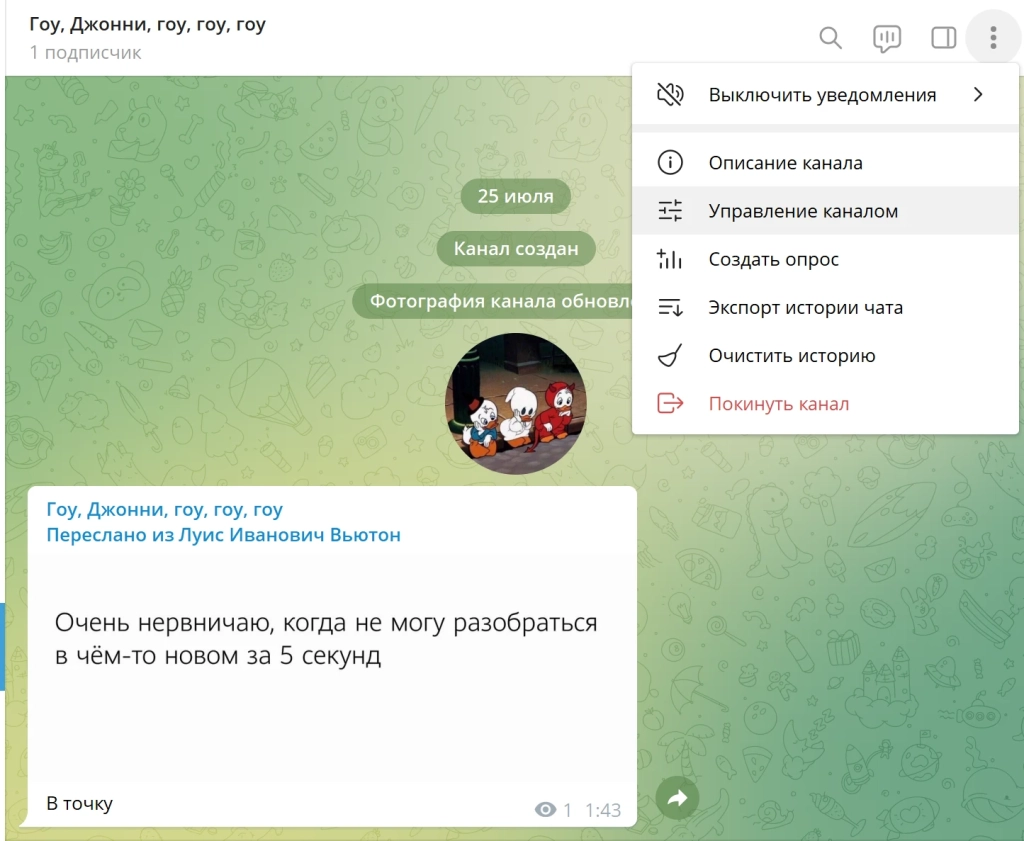
Первый шаг для привязки группы к каналу
2. В разделе «Обсуждение» нажмите «Добавить группу» и выберите группу. Привязать можно любую из созданных вами групп.
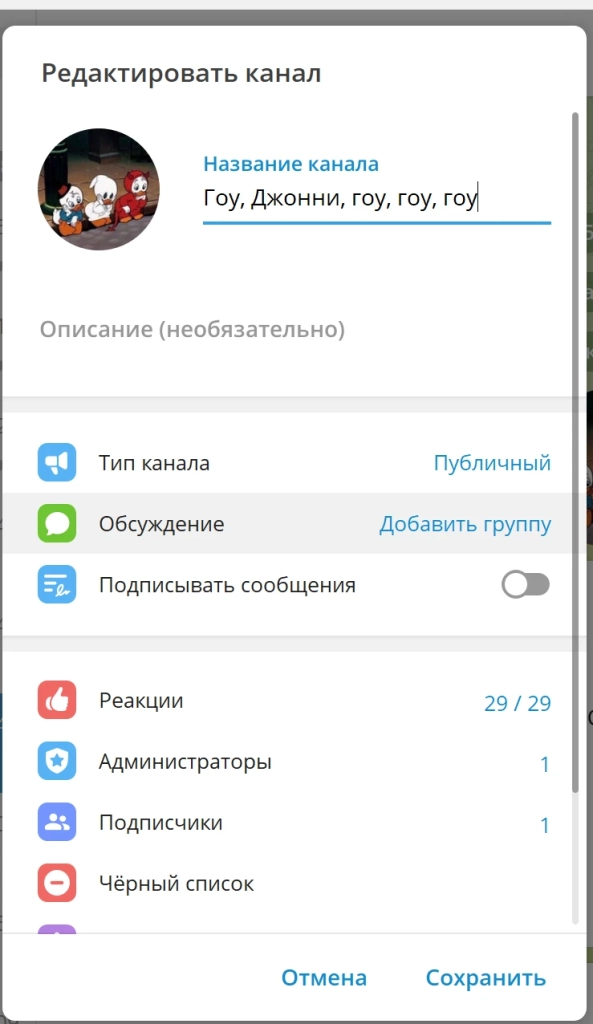
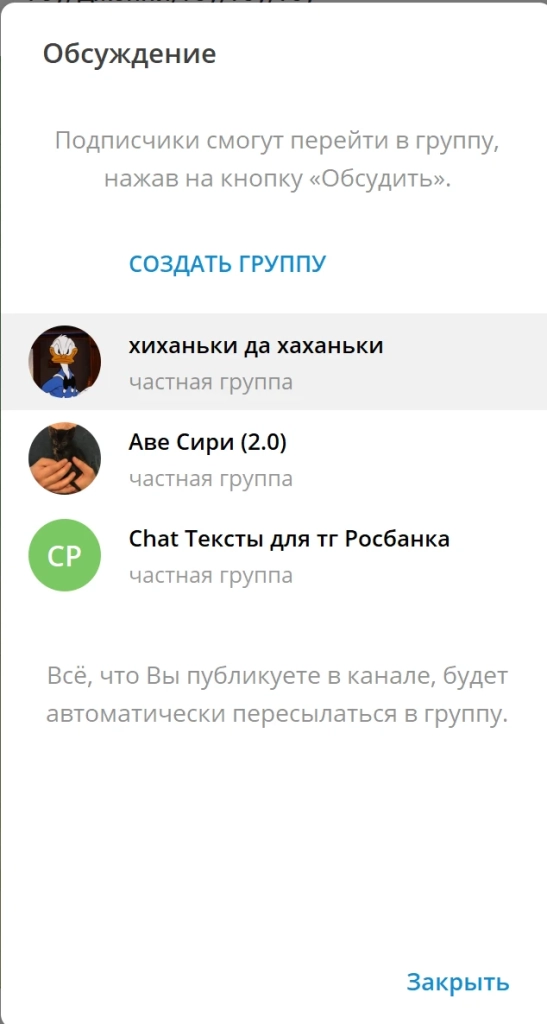
Второй шаг для привязки группы к каналу
3. Подтвердите свой выбор.
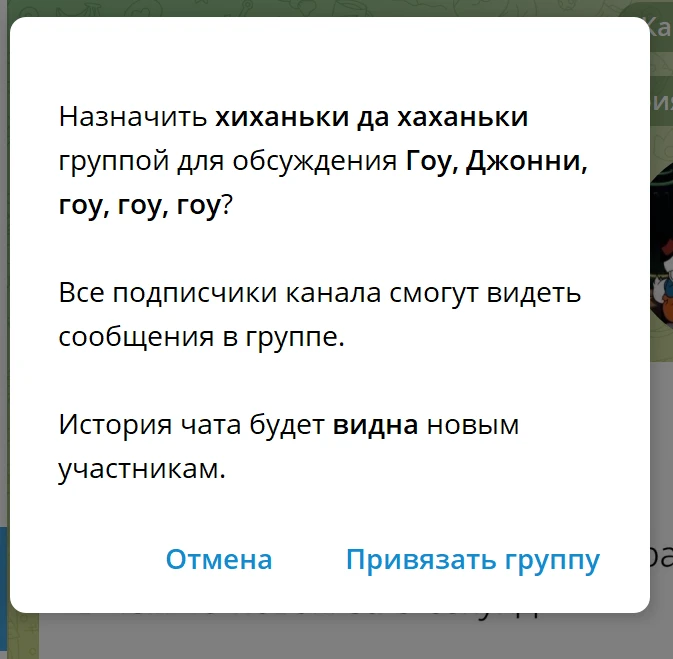
Заключительный шаг для привязки группы к каналу
Теперь под постом в канале сразу появляется возможность для обсуждения, а пост продублируется в группу.
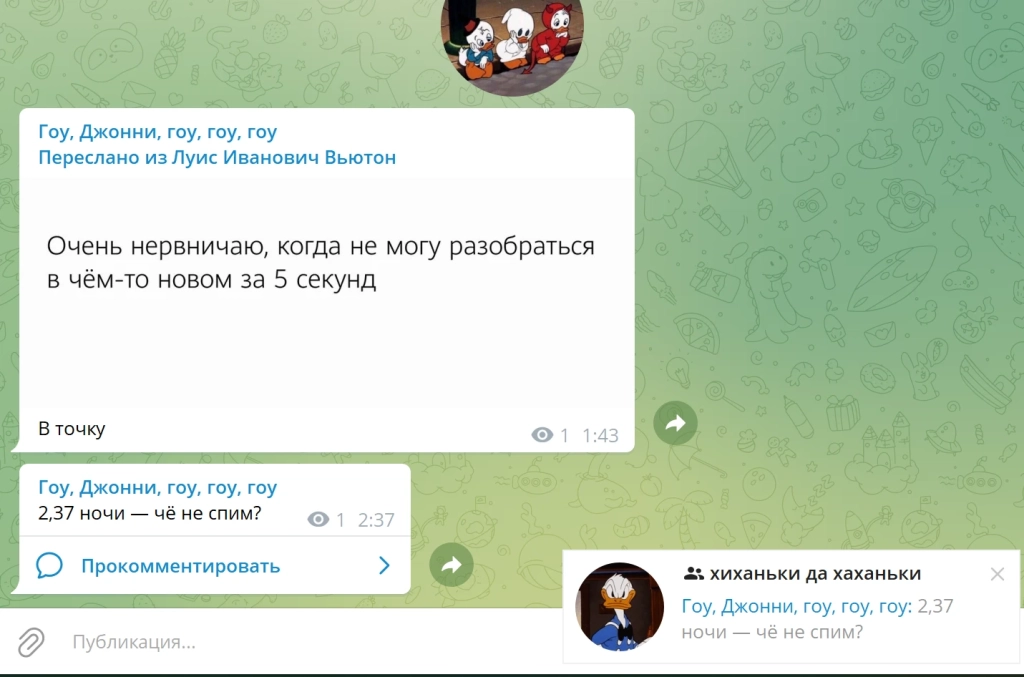
После привязки группы в постах канала появляется кнопка «Прокомментировать»
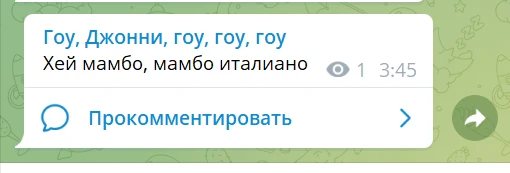
Пост выглядит так, пока комментариев нет
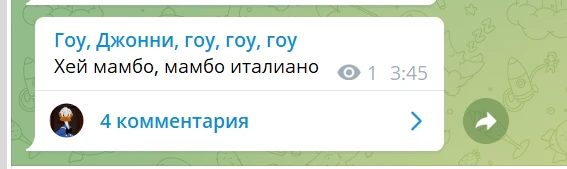
Пост выглядит так, когда под ним собралось несколько комментариев
Читайте также



Как создать группу для комментирования в канале
Если у вас нет группы или вы не хотите смешивать обсуждения под постами с отдельным чатиком, стоит создать новую группу.
1. Идем в настройки и «Управление каналом», заходим в «Обсуждение». Нажимаем «Создать группу».
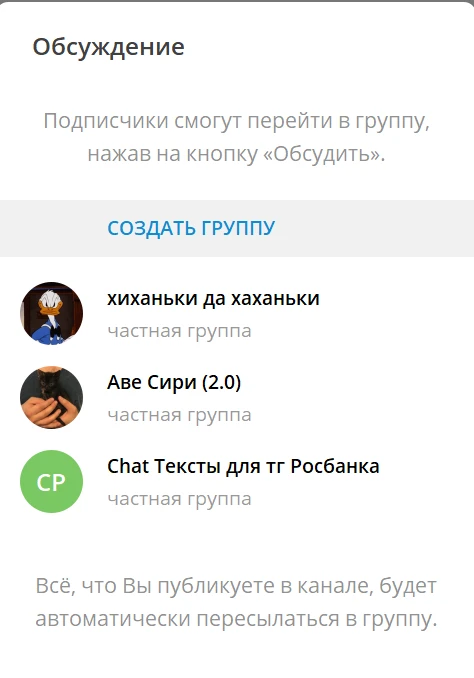
Создаем группу для обсуждений в канале
2. Называем чат оригинальным именем или берем вариант от Telegram.
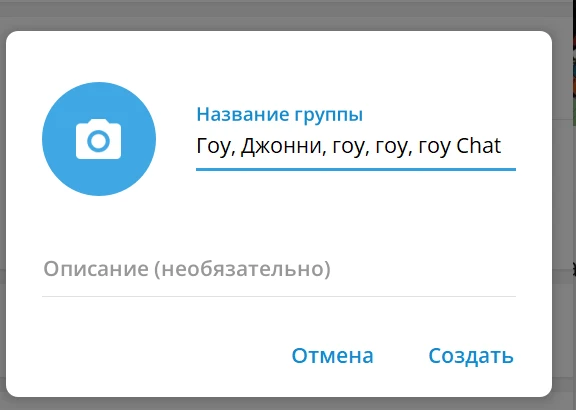
Telegram сам предлагает имя для чата под название канала
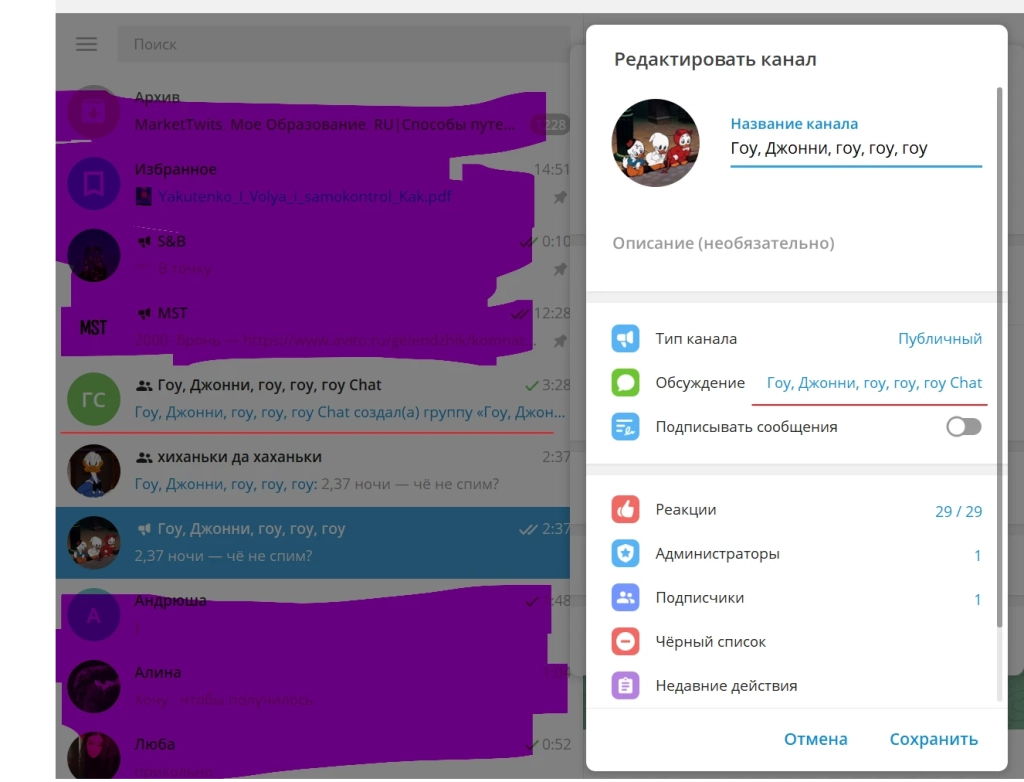
После сохранения группа создается и сразу привязывается к каналу
Продвинем ваш бизнес
В Google и «Яндексе», соцсетях, рассылках, на видеоплатформах, у блогеров
Как настроить модерацию комментариев
Комментарии подключили — теперь надо следить за их содержанием. Можно настроить автоматическую модерацию, чтобы не удалять по одному нецензурные или неуместные замечания.
1. Зайдите в настройки группы для комментирования, нажав на три точки в правом углу, и перейдите в «Управление группой».
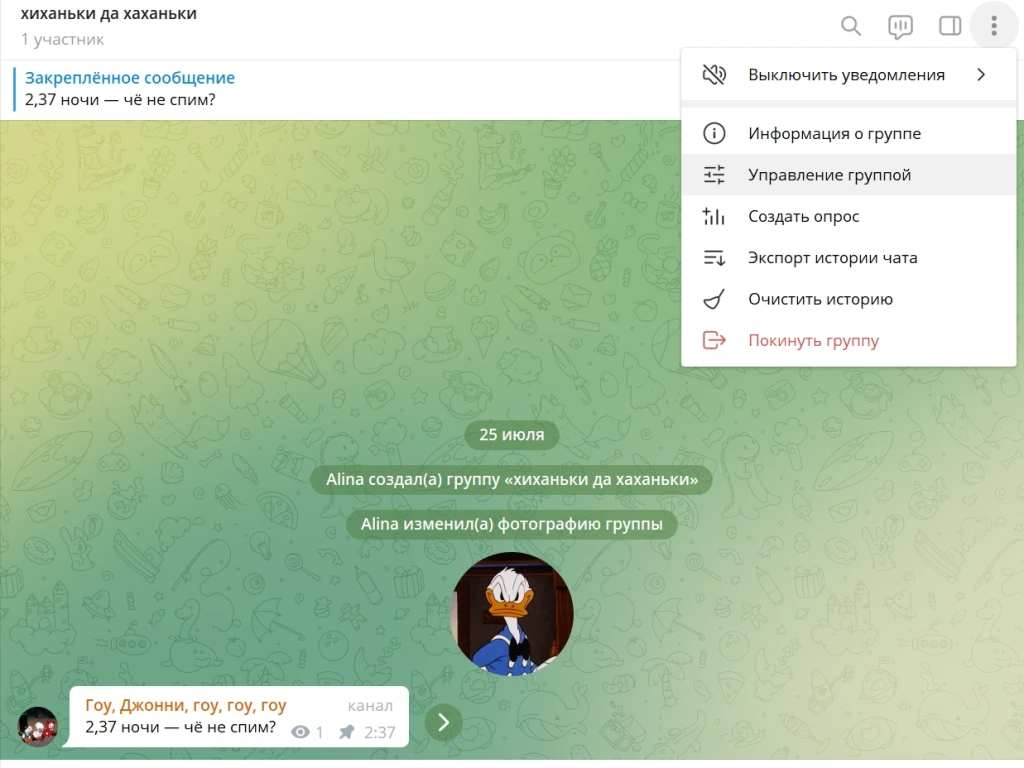
Первый шаг в настройке разрешений группы
2. Заходим в «Разрешения» и находим список возможностей участников группы, которые вы можете запретить. Вы можете даже запретить им вообще что-либо комментировать — вот такой сюр. Можно также запретить отправлять медиафайлы, стикеры, создание опросов и добавление новых членов чата.
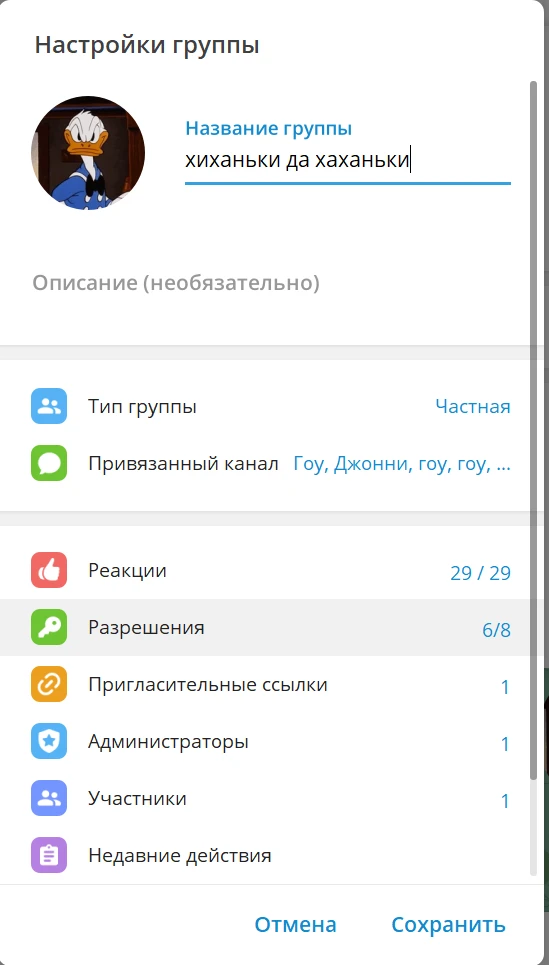
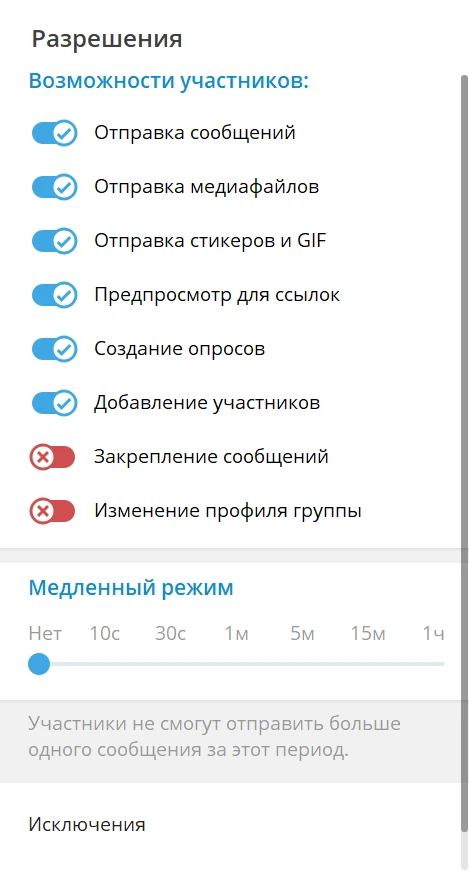
Что можно запретить участникам группы
3. «Медленный режим» позволяет ограничить частоту отправки сообщений одним участником. Это помогает защититься от ботов и спам-атак.
«Медленный режим» для защиты от спама
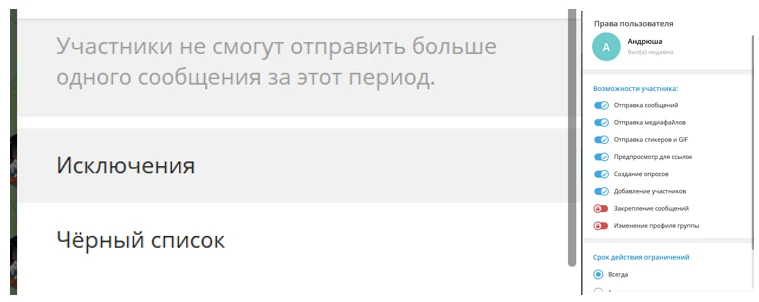
4. «Исключения» нужны для тех членов чата, которым вы хотите разрешить что-то, что запретили для остальных.
«Исключения» можно ограничить по сроку
5. В «Черный список» отправляются самые буйные. Они не смогут прорваться в ваш уютный чатик даже по ссылке-приглашению.
Исключить участников группы можно с помощью черного списка
Как отключить комментарии, если вы передумали
Отключение комментариев производится в 2 действия: переходите в «Управление каналом» и отвязываете группу.
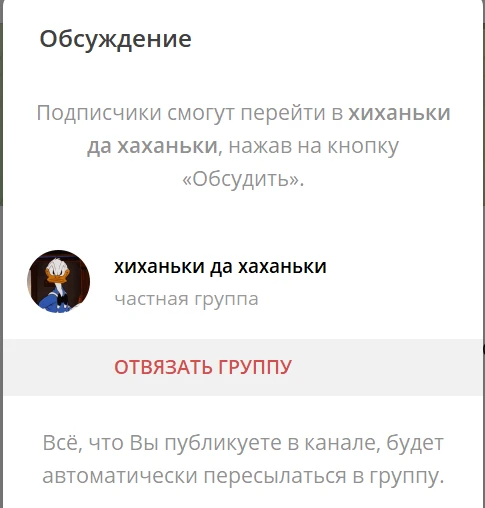
Для отключения комментариев нужно отвязать группу
Вы сможете вернуть комментарии позднее, так как сама группа при отвязке не удаляется. Так, например, медиа про деньги InvestFuture закрыли комментарии в феврале, а открыли в июне.
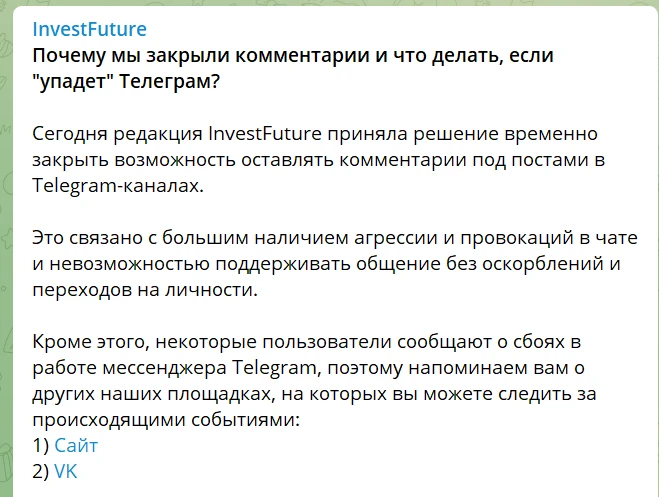
Пост из канала InvestFuture о временном отключении комментариев
Если вы хотите отключить комментарии не у всего канала, а у отдельного поста, просто удалите дубль поста в группе. Возможность комментирования именно этой публикации в канале сразу исчезнет.
Как работать с комментариями в Telegram: примеры и антипримеры
Как надо
Реагируйте на комментарии. Вам выгодны комментарии — они помогают увеличить вовлеченность подписчиков: люди обсуждают контент, дают обратную связь, вступают с вами в более личную связь. Не игнорируйте их усилия.
Хороший пример — обработка комментариев научным каналом «Голый землекоп». Быстро ответили, быстро получили благодарность.
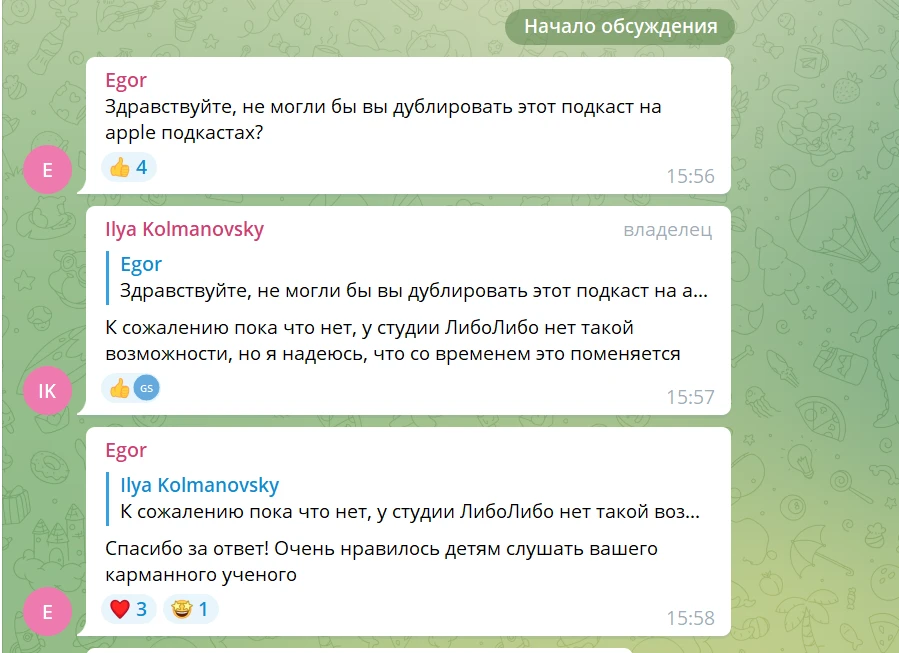
Комментарии к посту из канала «Голый землекоп»
Получайте обратную связь от аудитории. Задавайте конкретные вопросы подписчикам и получайте развернутые ответы. Спрашивайте про продукты, линейки товаров, контент, новые темы.
Например, российский бренд женской одежды Zarina интересуется темами, которые волнуют подписчиков, чтобы отразить их в видеороликах.
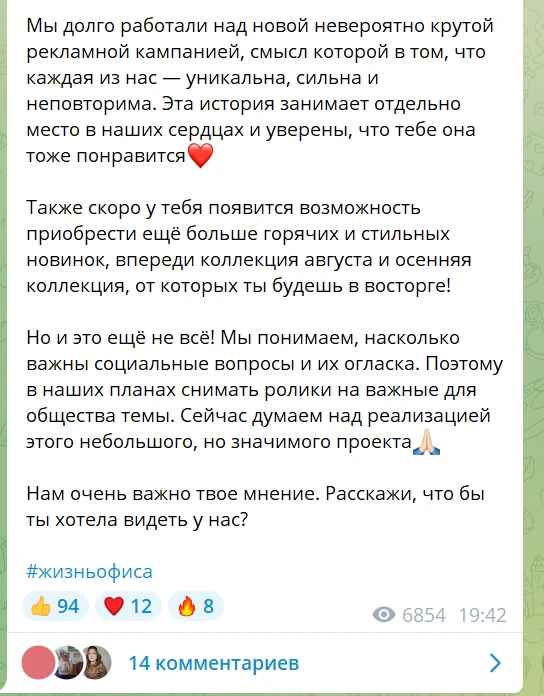
Пост с запросом обратной связи из канала Zarina Fashion
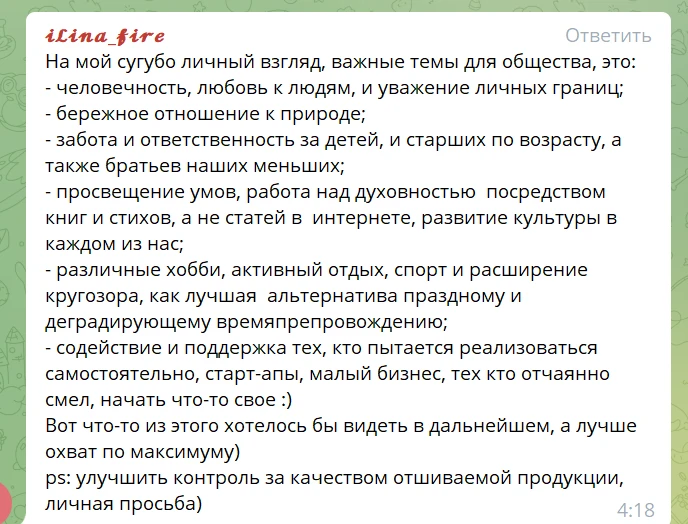
Подписчики развернуто реагируют на пост, вдохновляя бренд на новые ролики
Проводите конкурсы и розыгрыши. Разыгрывайте товары и услуги, обязательно поставив условием конкурса, что участники должны будут писать комментарии. Например, канал Golden Lady Vibes смог набрать таким конкурсом свыше 1000 комментариев.
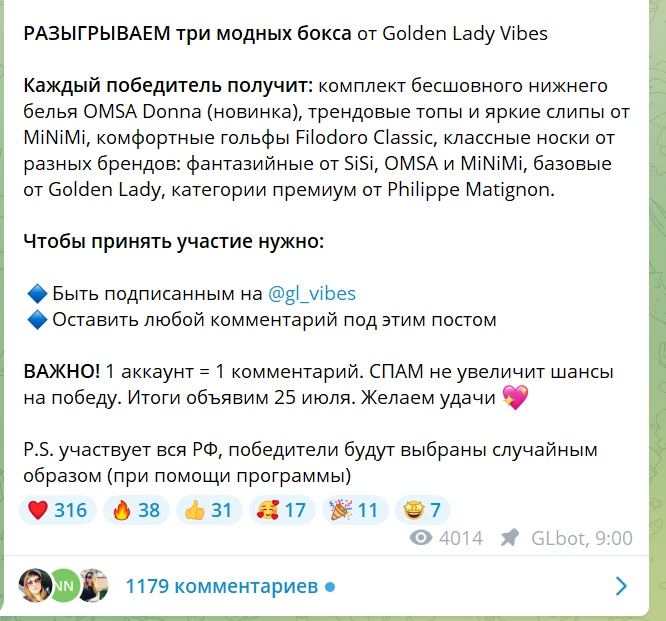
Конкурс Golden Lady Vibes
А Madame Shipilova собрала под конкурсным постом 78 комментариев с историями и личными фото и видео подписчиков.
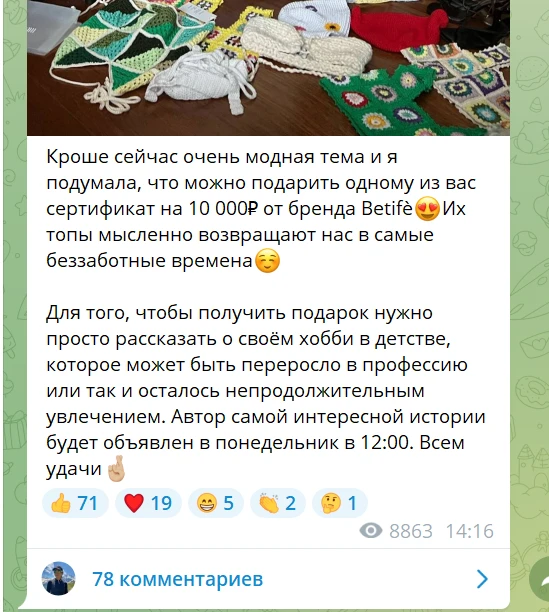
Устройте аукцион. Таким образом можно продать ваш продукт в игровой манере или собрать деньги на благотворительность.
Если вы врач или юрист — выставите в качестве лота расширенную консультацию: более длительную или с дополнительными рекомендациями. Деньги можно отправить на благотворительность.
Например, канал Vanity case смог собрать с помощью аукциона в Telegram 1,4 млн рублей для девочки в фонд «Вера в детство».

Ваша заявка принята.
Мы свяжемся с вами в ближайшее время.
Как не надо делать
Не уводите подписчиков из Telegram. Не стоит звать людей из Telegram в другую соцсеть, чтобы поучаствовать в конкурсе. Это может вызвать вопросы и недовольство.
К примеру, подписчики Demix под постом, который перенаправляет их на конкурс VK, интересуются, когда конкурсы будут в самом Telegram.
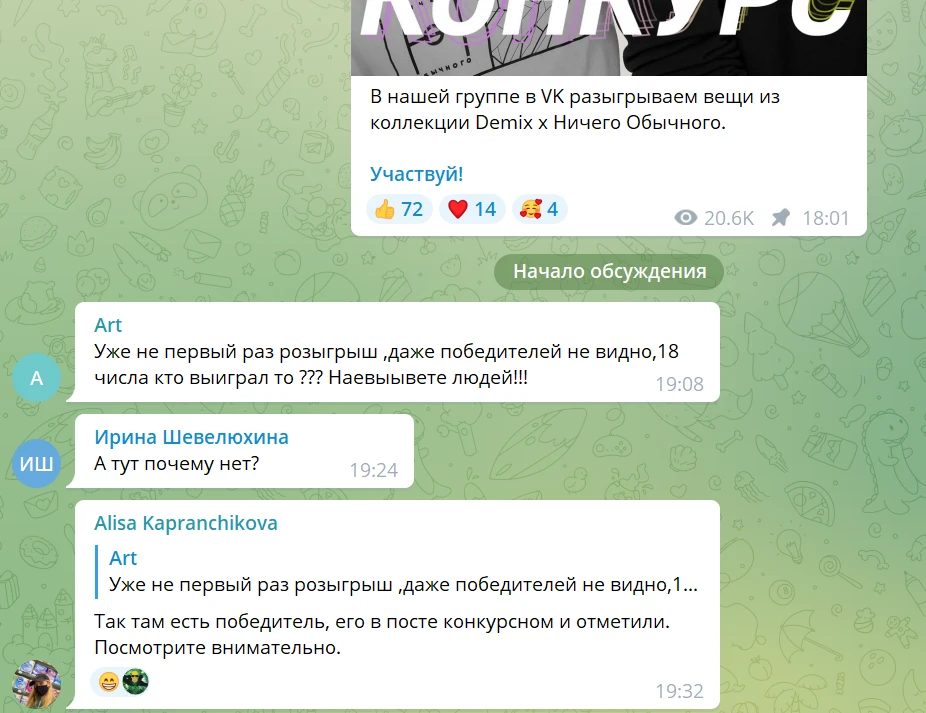
Конкурс Demix — подписчики недовольны
Не игнорируйте комментарии клиентов. Заведя канал, вы предоставляете людям возможность взаимодействия с компанией. Когда они этим пользуются, отвечать стоит до того, как интерес погаснет. Не теряйте клиентов из-за пропущенных комментариев или затянувшихся ответов.
Крупному бренду одежды для детей и подростков Gulliver стоит быстрее отвечать на комментарии под постами в Telegram.
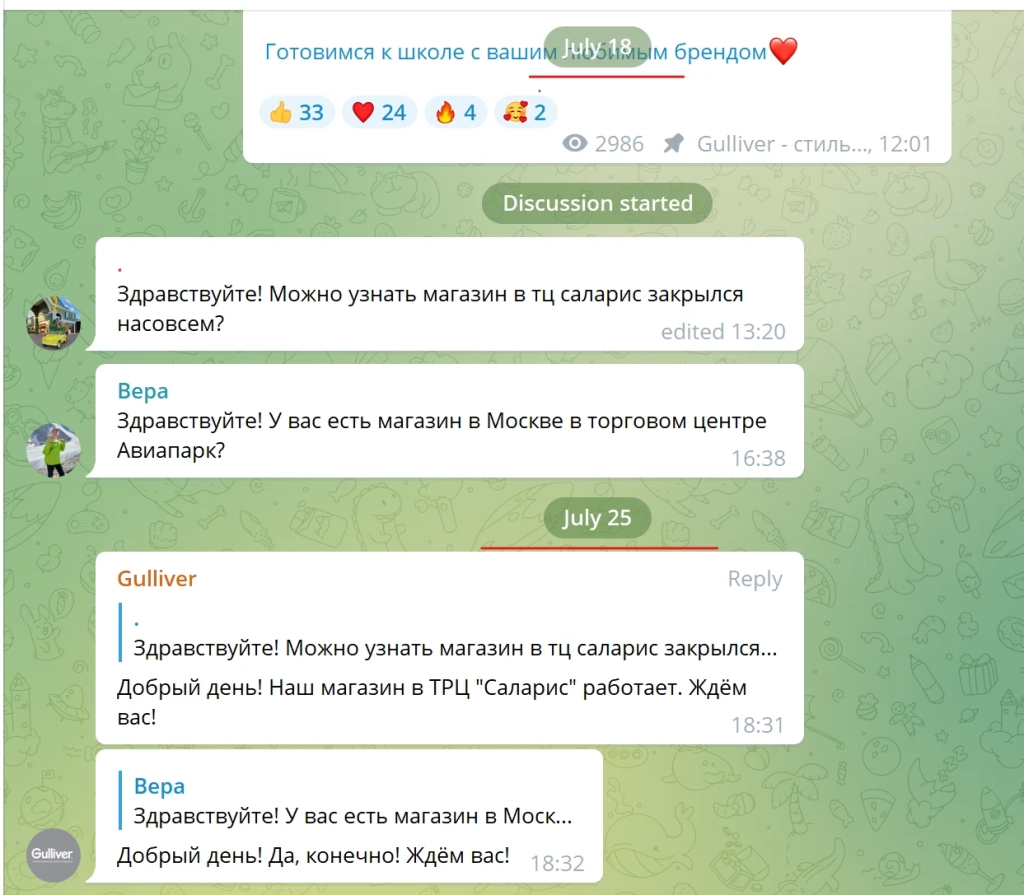
Комментарии к посту из канала Gulliver
Как отключить комментарии у рекламного поста в telegram

С новой версией Telegram 7.1 в приложение добавили нативную возможность писать комментарии к постам. Кнопка для комментариев под постами появляется в тех группах, где есть привязанный к ней чат.
В таком случае все опубликованные посты в группе можно комментировать, что не всегда удобно. Бывают много разных случаев, когда комментарии необходимо отключить. Например, того требует заказчик рекламного поста.
И хоть официальной инструкции по управлению комментариями в telegram нет, опытным путем нашелся очень простой способ отключить кнопку под нужным постом.
Как отключить комментарии в telegram
- После публикации под сообщением появляется кнопка для перехода в чат с комментариями:

- Переходим в прикрепленный к каналу чат и видим опубликованный пост:

- Удаляем пост, в чате обсуждения, к которому нужно отключить комментарии:

- Переходим обратно в канал и видим, что кнопка с комментариями под постом пропала:

Вот таким простым способом можно управлять возможность комментировать конкретные посты в канале telegram.