
Этикетки для Озон: штрихкоды, шаблоны, требования
Продавцы на Ozon должны соблюдать требования площадки, чтобы отгрузка товаров проходила быстро и без проблем. Из статьи узнаете, какие этикетки нужны для Озон, где взять штрихкод, как правильно печатать и клеить. Можете бесплатно скачать в PDF образец этикетки Озон 120×75 мм для печати.
Если вы продаёте товары на нескольких площадках одновременно, легко запутаться в требованиях к этикетке. В сервисе для маркетплейсов SelSup уже загружен шаблон этикетки для Озон, Вайлдберриз, ЯндексМаркет и СберМегаМаркет. Не нужно вводить данные вручную и настраивать размеры. Программа выполняет все операции автоматически. Вам остаётся только отправить наклейки на печать: все сразу или по одной. Выбирайте, как удобно.
В этой статье:
- Штрихкод Озон
- Требования к штрихкодам Озон
- Где взять штрихкод для Озон
- Как напечатать этикетки для Озон FBO
- Как клеить штрихкод Озон
- Этикетки Озон FBS
- Какой должна быть этикетка Озон FBS
- Как распечатать и приклеить этикетку Озон FBS
- Как напечатать этикетку для Озон быстро и правильно
Штрихкод Озон
При продаже по схеме FBO Ozon наличие штрихкода на товаре — обязательно. По FBS и realFBS штрихкоды можно не использовать, но если захочется перейти на другую модель работы или комбинировать, придётся добавлять. Маркетплейс рекомендует использовать штрихкоды всем.
Штрихкод Озон необходим, чтобы идентифицировать товар. Когда сотрудники площадки принимают товары на склад, они сканируют штрихкоды и сверяют их с теми, что указаны в заявке на поставку. Если маркировка не будет совпадать, заказ не примут. Придётся забрать его обратно, исправить маркировку Озон и привезти заново.
SelSup получает стикеры со штрихкодами заказов для поставки по FBS через API. Вам не придётся делать лишние манипуляции. Программа избавляет от ошибок и ускоряет сборку заказов.
Требования к штрихкодам Озон
При продажах со склада Озон, штрихкод обязательно должен быть на товаре в момент отгрузки.
Маркетплейс разрешает использовать собственные штрихкоды от производителя, если они сразу были на товаре. Главное, чтобы штрихкод товара Озон соответствовал требованиям площадки. Если у продавца своих штрихкодов нет, то их можно сгенерировать в личном кабинете. Обратите внимание, что для товаров, подлежащих обязательной маркировке, такие коды не подойдут.
Если на товаре уже есть штрихкод от производителя и он не закрыт плёнкой или пакетом, дополнительный генерировать не нужно, главное, чтобы он был читаемым.
Допустимые форматы штрихкодов для Озон: EAN-8, EAN-13, EAN-14 (GTIN-14) и другие. Подробнее можно посмотреть здесь.
Штрихкоды в форматах Data Matrix ECC 200 и GS1 DataBar ES не принимаются.
Штрихкоды должны быть уникальными для каждого товара. На Озон два продавца могут использовать одинаковые штрихкоды. Но лучше так не делать, чтобы не было путаницы.
Где взять штрихкод для Озон
Штрихкод для Озон можно получить в SelSup. Сервис автоматически генерирует коды, которые подходят для всех маркетплейсов. Если вы планируете выходить на другие площадки, удобнее сразу сделать универсальный штрихкод.
Простой путь такой:
- создать товары в SelSup,
- автоматически получить штрикходы,
- скачать их в PDF или отправить готовые этикетки на печать.
Если хотите быстро печатать этикетки всегда, попробуйте SelSup.
В личном кабинете Озон получить штрихкод на товар можно двумя способами:
- сгенерировать в личном кабинете продавца на сайте маркетплейса;
- выгрузить таблицу Excel и прописать вручную.
Штрихкод Озон прописывается при создании товаров. Если позже его понадобится изменить, это можно сделать также через личный кабинет или в таблице.
Изменить или удалить штрихкод возможно, если товара уже полгода нет на складе либо если штрихкод создали не более 3 дней назад. Про другие условия можно почитать здесь.
На Озон можно генерировать штрихкоды массово для всех товаров либо выборочно.
Пример массовой генерации штрихкодов:
Чтобы получить штрихкод для отдельных товаров, нужно в «Списке товаров» нажать «Штрихкод» — «Добавить».
После добавления нужно дождаться согласования от Озон. Процедура занимает до 3 дней. Отказать могут, если штрихкод уже используется для другого товара у вас или у другого селлера для аналогичного товара. Информация о проверке отображается на странице «Товары и цены» — «Управление штрихкодами».
Готовый штрихкод Ozon выглядит так: OZNXXXXXXXXXX, где X — это сгенерированные цифры, которые обозначают SKU ID в системе Ozon.
Статусы штрихкодов в личном кабинете селлера:
Когда штрихкоды одобрят, их статус изменится на «Действующие». Можно выгрузить их в Excel, проверить и распечатать.
Как напечатать этикетки для Озон FBO
Печать этикеток на Озон выполняется из личного кабинета. Этим Озон отличается от Вайлдберриз, где для создания стикеров нужно использовать дополнительные сервисы.
В готовом виде на наклейке будет только штрихкод и название товара.
Пример штрихкода для Озон:
При поставках по FBO для печати этикеток Озон можно использовать обычный, термо- или термотрансферный принтер.
Этикетка Озон FBO может быть следующих размеров:
Термотрансферный принтер для печати этикеток Озон удобнее: он сам настраивает размер в зависимости от бумаги и не нужно потом вырезать наклейки.
Как клеить штрихкод Озон
Чтобы товар приняли на складе, необходимо соблюдать требования площадки к оформлению:
- один товар — один штрихкод. Если был старый, его нужно заклеить полностью, чтобы даже края не выглядвали;
- наклейка не должна закрывать описание товара и срок годности,
- наклейка должны быть ровной и целой.
- штрихкод на товаре должен совпадать с тем, что указан в личном кабинете продавца;
- нельзя заклеивать штрихкод скотчем, иначе его не смогут отсканировать.
Рядом со штрихкодом на товаре необходимо разместить этикетку на русском языке. Требования к информации на этикетке определяются законом о защите прав потребителей.
Создавать товарную этикетку отдельно не очень удобно. SelSup упрощает работу селлеров: штрихкод и информация о товаре умещается на одной наклейке. Этикетка генерируется автоматически. Кроме того, через SelSup можно сделать этикетку для Честного знака.
Пример этикетки из SelSup:
Если продавец использовал дополнительную плёнку для упаковки, штрихкод на товар Озон и этикетку нужно клеить сверху. Тогда сотрудники смогут их отсканировать.
Так выглядит товар в дополнительной упаковке с наклейками поверх неё:
При продажах со склада маркетплейса в SelSup можно отслеживать статус заказа, комплектовать заказы, печатать штрихкоды и сопроводительные документы. Аналитика продаж и финансовый учёт помогают повысить рентабельность магазина и зарабатывать больше.
Этикетки Озон FBS
При продажах со склада продавца этикетки на товаре должны быть строго по форме маркетплейса. В противном случае товар просто не примут.
Есть вопросы по FBS? Прочитайте инструкцию «Как продавать по FBS Ozon со своего склада»
Шаблон этикетки для Озон уже есть в личном кабинете продавца. Озон формирует будущий стикер автоматически.
SelSup имеет API интеграцию с пятью основными маркетплейсами. Поэтому все обновления моментально загружаются в программу. Из единого окна можно не только печатать этикетки для заказов, но и контролировать остатки, собирать заказы, управлять продажами, вести учёт товаров.
Какой должна быть этикетка Озон FBS
Размер этикеток для Озон — 12 см на 7,5 см.
Образец этикетки для Озон:
Скачать шаблон этикетки в pdf для Озон можно без регистрации. Если вы хотите всегда печатать верные этикетки, попробуйте SelSup.
Как распечатать и приклеить этикетку Озон FBS
Этикетку можно распечатать из личного кабинета продавца при подготовке товара к отгрузке. Шаблон уже есть в системе, но иногда его требуется настроить под размеры бумаги. В любом случае наклейка должны быть строго 12 см на 7,5 см.
Для печати подойдёт обычный или термотрансферный принтер. Можно использовать матовую или полуглянцевую бумагу — самоклеящуюся или термо. С глянцевой бумаги отсканировать код не получится, поэтому она не подходит. По этой же причине нельзя заклеивать этикетку скотчем.
Этикету нужно клеить аккуратно, чтобы не было заломов, вмятин, оборванных краёв, не проклеенных участков.
На товаре должна быть только одна наклейка. Запрещается дополнительно что-то писать или приклеивать стикеры с названием производителям или поставщика.
Этикетка должна располагаться на самой большой стороне коробки:
Чаще всего продавцам отказывают в приёмке именно из-за проблем с этикетками. Особенно это актуально, когда селлер торгует на разных площадках и не путается в требованиях. Этого можно легко избежать, если подключить умный сервис для работы с маркетплейсами. Об этикетках можно будет не беспокоиться.
Как напечатать этикетку для Озон быстро и правильно
SelSup избавляет продавцов от множества рутинных задач. Чтобы отправить на печать этикетку для маркетплейса, не нужно генерировать баркод и вставлять его в шаблон. SelSup всё делает сам.
Будущая этикетка создаётся, когда вы только заводите карточку товара. Её можно сразу увидеть в интерфейсе SelSup. Можете использовать готовые шаблоны — их много, или создать свою этикетку. На видео рассказали об этом подробнее.
Чтобы распечатать этикету для Озон или Вайлдберриз, нужно просто на странице заказа нажать соответствующую кнопку. Наклейки можно сохранить в PDF или сразу отправить на печать. Акты тоже печатаются из SelSup.
SelSup — удобный сервис для работы с маркетплейсами. Попробуйте бесплатно на 7 дней.
Подписывайтесь на нас на других ресурсах:
Штрихкод для Озон: как сделать и какие нюансы учесть

Штриховой код (ШК) служит для идентификации и учета продукции. Внешне он выглядит как последовательность модулей или вертикальных линий. Символику наносят непосредственно как на сам товар, так и на потребительскую и/или транспортную упаковку. Средства идентификации используются повсеместно. Их применяют в складском хозяйстве, торговле. Маркетплейсы — Яндекс.Маркет, Озон, Вайлдберриз и др. — требуют маркировать продукцию, которую поставщики хотят реализовать на площадке.
В статье расскажем, как получить штрих код на Озоне , какого формата он должен быть, какие дополнительные требования выдвигает маркетплейс к идентификатору. Разберем детально, какие принтеры и сканеры нужны для работы на онлайн-площадке.
Подскажем, какое оборудование из нашего каталога подойдет для работы с Ozon. Бесплатная консультация.

Требования Озона к штрихкоду , как получить идентификатор
Деятельность на маркетплейсе могут вести юридические лица, индивидуальные предприниматели, самозанятые граждане. Для селлеров ретейлер предлагает выгодные условия сотрудничества. Средняя комиссия с продаж большинства товаров составляет от 5 до 8 %. К тому же у бизнесменов есть возможность использовать онлайн-площадку в качестве цифровой витрины.
Все действия селлеры, работающие на Озоне, выполняют в личном кабинете (ЛК). Для получения доступа к аккаунту требуется регистрация. Система просит заполнить электронную анкету, где бизнесмен указывает:
- форму собственности;
- ИНН;
- ОГРНИП;
- почтовый адрес и адрес регистрации;
- контактный телефон и электронную почту;
- платежные реквизиты.
После внесения информации пользователь отправляет заявку на проверку. Если представители Озона не найдут расхождений в представленных данных, то через сутки на электронную почту предпринимателя придет письмо об активации аккаунта. Далее следует ознакомиться с офертой и принять ее, подключить электронный документооборот и загрузить описания продукции.
Для этого в ЛК необходимо зайти в раздел «Товары и цены», далее — «Добавить товар». Система предложит два варианта:
- Поиск по базе маркетплейса. Для этого в поисковой графе пользователь указывает ключевую фразу и нажимает кнопку «Найти». На экране появится список товаров. Достаточно выбрать из него подходящие и добавить к себе в ассортимент.
- Вручную. Селлер самостоятельно заполняет карточку товара с нуля. Этот способ недоступен для самозанятых.
По правилам Озона , помимо характеристик продукции, в описании необходимо указать артикул, цену, налог на добавленную стоимость и добавить штрихкод . Если на продукции не будет средства идентификации или штрихкод на товарной этикетке не совпадает с указанным в личном кабинете, то маркетплейс не примет ее на реализацию (схема FBO; подробнее о ней — в одном из следующих разделов) .
Можно поставлять на Озон товары с готовыми штрих кодами от производителя . Если они не противоречат требованиям, онлайн-площадка их примет. На маркетплейсе разрешены следующие форматы идентификаторов:
- EAN-8, EAN-13;
- GTIN-14;
- ISBN-10, ISBN-12;
- UPC-12.
Штрих кода формата GS1 DataBar ES для Озона не подходит. Отдельные требования площадка предъявляет к идентификаторам Code 39. В состав символики могут входить только:
- буквы латинского алфавита от A до Z;
- цифры от 0 до 9;
- символы −; .; $; /; +; % и пробел.
Важно! Селлер не может добавлять одну и ту же символику для разной продукции.
Предоставленные символики проходят модерацию в системе. Им присваивается один из статусов:
- на проверке — идентификатор находится на рассмотрении;
- действующий — штрих код товара прошел модерацию, его можно наносить на продукцию для дальнейшей продажи на маркетплейсе Озон ;
- непринятый — символика по какой-то причине была отклонена, ее нельзя использовать для реализации изделия на онлайн-площадке.
Предпринимателям не нужно беспокоиться о том, где взять штрих код для Озона и как его сделать , если нет готового. С целью максимального упрощения и ускорения работы ретейлер разработал автоматическую генерацию идентификаторов на своей площадке. Для этого пользователю следует пройти в раздел ЛК «Товары и цены» → «Управление ШК» → «Сгенерировать». Символики можно создать как для отдельных изделий, так и для группы товаров.
Средство идентификации можно получают и путем загрузки файла в формате .xls. Порядок действий:
- Выбираем в ЛК раздел «Товары и цены» → «Управление штрихкодами».
- Нажимаем кнопку «Скачать в XLS».
- Инсталлируем файл на компьютер, открываем его.
- Указываем «Да» в графе «Сгенерировать штрихкод».
- Возвращаемся в личный кабинет, нажимаем «Загрузить ШК» и отправляем в систему заполненный файл.
Автоматически сгенерированные средства идентификации всегда имеют префикс OZN. За ним следует цифровая последовательность. К примеру , штрих код Озона может быть таким: OZN46181937473.
Работа в личном кабинете Озон: где найти и посмотреть штрихкод
Если выбрать в личном кабинете вкладку «Все товары», откроется полный список продукции, которую предприниматель реализует на маркетплейсе. Реестр представлен в виде таблицы. Сначала указан — артикул, затем представлено фото, далее — штрихкод. После — наименование товара, дата включения в систему, статус (готов к реализации/не продается).
Если необходимо посмотреть, где находится конкретный штрих код товара, продаваемого на маркетплейсе Озон , то следует воспользоваться поисковиком.
Если при заполнении карточки товара селлер перепутал идентификаторы двух изделий, то при обнаружении ошибки допускается поменять их местами. Для этого необходимо:
- Указать временное средство идентификации для первого товара.
- Ввести для второго изделия штрих код Озона , который раньше был на продукции номер один.
- Указать символику для первого товара, которая ранее была у второго.
Необходимо сохранять действия на каждом шаге.
Если у селлера закончилась продукция и запасы не пополняются в течение месяца, то система автоматически переносит товар из общего списка во вкладку «В архиве». Параллельно страница, на которой продается изделие, становится невидимой для клиентов онлайн-площадки.
Когда предприниматель решает вновь реализовывать товар на маркетплейсе, он должен восстановить карточку. Как это сделать:
- Перейти в раздел «Товары и цены» → «Список» → «В архиве».
- Выбрать продукцию и нажать «Действия» → «Восстановить товары».
Изделие переместится в общий список, и с ним можно будет работать.
Оформление заказа на Озон : требования к упаковке поставки и этикетке со штрих кодом
Схема работы, когда селлеры привозят на склад посылки, а маркетплейс занимается дальнейшей работой по их содержанию и доставке, называется FBO ( Fulfillment by Ozon ). Онлайн-ретейлер предлагает бизнесменам и два альтернативных метода — FBS ( Fulfillment by Seller ) и RFBS ( Real fulfillment by seller ). Для наглядности представим информацию о схемах в виде сравнительной таблицы.
Где хранится товар
Кто собирает заказ
Кто доставляет продукцию покупателю
на складе Озона
на складе продавца
на складе продавца
К упаковке товаров, реализуемых на маркетплейсе (особенно по схеме FBO), ретейлер предъявляет ряд требований. Например, минимальный размер некрупногабаритного товара в упаковке — 15 × 10 × 1 см. Максимальный — 1,8 × 0,8 × 0,8 м, а для особо крупных изделий — 2,5 × 2,2 × 1,2 м.
Предельный объем поставки на Озон — 1 000 литров. В одну партию разрешается положить 10 коробок. Каждая из них должна весить не более 20 кг.
Требования для некрупных (40 × 25 мм) товаров, а также тех, которые имеют шершавую поверхность или легко пачкаются (скажем, текстиль): их сначала необходимо поместить в герметичный пакет и только затем — в упаковку для отправки. Если речь идет о хрупкой продукции, то ее следует завернуть в воздушно-пузырьковую пленку или крафт-бумагу. На коробку нанести наклейку «Хрупкий груз». Продукцию в прочной заводской упаковке из картона — дополнительно обтянуть непрозрачной пленкой черного или белого цвета. В остальных случаях следует придерживаться следующих правил маркетплейса:
Товар в заказе
Коробка из картона
Непрозрачная пленка (белая, черная)
Тубус
Сейф-пакет
Продукция не имеет прочной упаковки изготовителя
Товары сложной конфигурации, без упаковки изготовителя (скажем, стулья, гладильные доски, швабры, карнизы)
(выступающие части необходимо обернуть воздушно-пузырьковой пленкой)
Автокресла для детей
+ (завернуть в 3 слоя)
+ (только если у изделия есть заводская упаковка на основе ПВХ)
Бумажные полотенца, подгузники
Дорожные сумки и чемоданы
Изделия для занятий спортом (например, гири)
Пластиковые контейнеры для транспортировки домашних питомцев
+ (следует свернуть продукцию в рулон)
Бытовая химия, краски, жидкая продукция
+ (предварительно обернуть воздушно-пузырьковой пленкой)
+ (предварительно обернуть воздушно-пузырьковой пленкой)
Хрупкие изделия (из фарфора, фаянса, стекла, керамики), а также сантехника
Календари, плакаты, тетради
+ (заклеить клейкой лентой)
+ (уложить в коробку, для защиты бортов обернуть вспененным полиэтиленом). Обмотать упаковку непрозрачной пленкой
Изделия на магнитах
+ (сначала упаковывают воздушно-пузырьковую пленку)
Товары для взрослых
Шины для автомобилей
Если изделия из одного заказа нельзя положить в одну коробку (например, краска и текстиль), то их разделяют на 2 отправления.
К реализации особо опасных грузов онлайн-ретейлер выдвигает жесткие условия. Продукция запрещена к продаже, если:
- она не упакована герметично;
- на таре есть дефекты (например, вмятины);
- крышки закрыты неплотно;
- на коробке нет бирки «Этой стороной вверх».
Для такого рода грузов есть и еще одно правило: знаки на упаковке продукции, свидетельствующие о ее опасности, дублируются и на коробке с заказом.
Перед отправкой покупателю селлер должен наклеить две этикетки со средствами идентификации. Одну на изделие, вторую на транспортный короб. К наклейкам со штрих кодом , которые наносят на упаковку заказа , Озон предъявляет такие требования :
- размер 12 × 7,5 см;
- с матовой или полуглянцевой поверхностью;
- единая, а не состоящая из частей.
Важно ! Этикетку нельзя покрывать скотчем и нужно наклеить на самую большую сторону упаковки.
При работе с транспортными наклейками со штрихкодами для Озона нужно, чтобы они не портили внешний вид заводской упаковки. Сама этикетка должна содержать следующую информацию (схема FBO):
- номер заказа и упаковки;
- способ доставки;
- число упаковок в одном заказе;
- склад, откуда будет совершаться транспортировка посылки;
- дата и время доставки.
Сторонняя маркировка на транспортной таре не допускается.

Какой принтер купить для печати штрих кода для Ozon
Перед тем как распечатать штрих код продукции для дальнейшей ее реализации на Озоне , необходимо выбрать в ЛК вкладку «Товары и цены» и кликнуть на символику. В открывшемся окне нажать сначала на три вертикальные точки, а затем на кнопку «Скачать в PDF». Идентификатор загрузится на ПК.
Печать штрихкодов для маркетплейса Озон осуществляется на специальном оборудовании — принтере этикеток. По размеру и мощности устройства делятся на виды:
- мобильные — отличаются компактными габаритами и поддерживают автономную работу за счет съемного аккумулятора; получают задание по каналам беспроводной связи Wi-Fi, Bluetooth; печатают до 1 000 бирок в день (при скорости 127 мм/с);
- настольные — функционируют от электрической сети и имеют как проводные (USB, RS-232), так и беспроводные (Wi-Fi, Bluetooth) интерфейсы; способны печатать до 5 000 наклеек в сутки (со скоростью 152 мм/с);
- коммерческие и промышленные — имеют большие габариты и солидный вес, оснащены металлическим корпусом; при скорости печати до 350 мм/с производят от 20 000 печатных форм в сутки.
У принтеров этикеток есть еще одна классификация — по способу печати:
- Термопринтер. Поддерживает способ прямой термопечати. «Расходником» выступает бумажная термолента, на поверхность которой нанесен специальный слой. Он нагревается и плавится под воздействием печатающей головки. Изображение как бы выжигается на носителе.
- Термотрансферный принтер. Работает по принципу термотрансферной печати. Здесь используется промежуточный носитель — красящая лента — риббон. Печатающая головка под давлением нагревает его. Краска переходит с риббона на основной расходный материал.
Прежде чем купить термопринтер или термотрансферное устройство для печати штрихкодов на Озон , стоит обратить внимание на разрешение термоголовки, объем памяти и ширину печати (от не зависит размер наклейки).
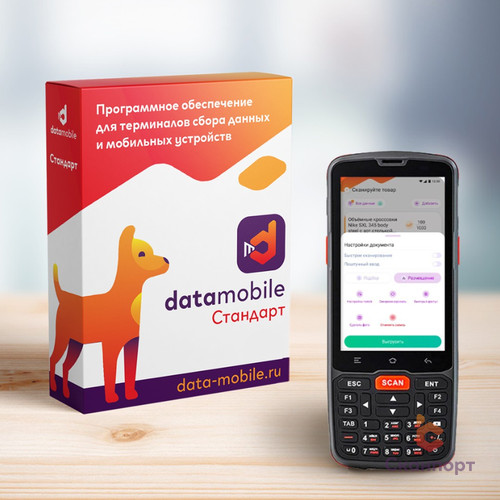
Комплекты «Склад Стандарт» с ТСД АТОЛ
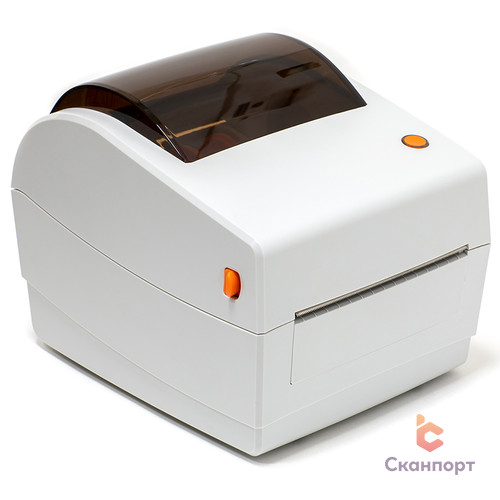
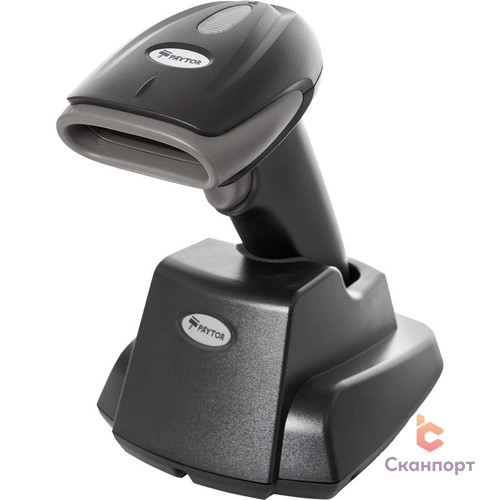
PayTor DS-1009
Какой сканер выбрать для работы со штрих кодами Озон
Помимо принтера, для работы с маркетплейсом Озон также необходим сканер штрих кодов . Устройство считывает информацию, зашифрованную в средстве идентификации, и передает ее на управляющее устройство. В качестве последнего может выступать, например, компьютер. Сканеры штрих кодов , которые используются в том числе и для работы на Ozon , классифицируются по нескольким признакам. Прежде всего устройства различают по типу исполнения:
- ручные — имеют небольшой размер и незначительный вес. Бывают проводными и беспроводными. Первые работают при подключении к управляющему устройству (через USB, RS-232 или PS/2). Вторые — с помощью встроенного аккумулятора;
- стационарные — устанавливаются на рабочем месте;
- промышленные — задействуются в экстремальных условиях. Обладают корпусом, защищающим от ударов, влаги и пыли. Работают при температуре от −30 до + 50 °C.
Сканеры классифицируют по типу считывающего элемента:
- светодиодные — состоят из излучателя и CCD-матрицы ;
- лазерные — из системы зеркал, разворачивающих сканирующий луч;
- имиджевые — фотосканеры.
Бывают одномерными (предназначены для сканирования 1D-идентификаторов) и двумерными (распознают еще и 2D-коды). Производители устанавливают на сканерах модули, обладающие разным диапазоном считывания:
- SR — стандартный, работает на расстоянии 60 см;
- MR — модуль средней дальности; считывает данные в пределах до 5–6 м;
- LR — считается дальнобойным, действует на расстоянии до 15 м;
- ER — имеет расширенный диапазон, сканирует информацию на дистанции до 20 м.
Сканирующие модули могут иметь одно из разрешений:
- HD — считывает информацию со средств идентификации высокой плотности;
- DL — используется для сканирования сведений с карт идентификации и водительских прав;
- DPM — распознает средства идентификации, нанесенные при помощи прямой маркировки.
Качество сканирования информации зависит от контрастности и типа штрихового кода.
Чтобы определиться, какой сканер штрих кодов нужен для работы на Озон , обратите внимание на функциональные возможности устройства, способы подключения и питания.
Нужен сканер для работы с Ozon? Подберем за 5 минут.

Как автоматизировать учет товаров: программное обеспечение DataMobile
Любые бизнес-процессы, будь то работа розничных сетей, складского хозяйства, или оптового сектора, требуют автоматизации. С этой целью мы разработали программное обеспечение DataMobile. Оно инсталлируется на терминалы сбора данных или гаджеты на ОС Android, облегчает проведение инвентаризации, сбор заказов, перемещение товаров, организацию адресного хранения. Среди других функций специализированного ПО:
- учет изделий по серийным номерам;
- работа с товаросопроводительными документами (упаковочными листами);
- инвентаризация продукции;
- мобильная перемаркировка продукции;
- печать бирок и документов;
- редактирование документов непосредственно в мобильном устройстве.
Софт представлен в 4 версиях. Стандарт (обладает минимальной функциональностью) и Стандарт Pro работают в офлайн-режиме; Online (имеет расширенную функциональность) и Online Lite — в режиме реального времени. Переход на расширенную версию возможен после оплаты ценовой разницы. Услуги технической поддержки и апдейты софта предоставляются пользователю на безвозмездной основе.
За счет открытого формата обмена данными ПО DataMobile легко интегрируется с 1С и другими системами товарного учета. При необходимости пользователь может подключить программные модули, расширяющие набор возможностей софта. Это решения:
- Маркировка — для учета изделий, оборот которых государство прослеживает посредством информационной системы «Честный ЗНАК», и для работы с акцизами в розничном секторе;
- RFID — для использования оборудования с RFID-считывателем и учета товара по радиочастотным меткам.
Для ПО DataMobile существуют два варианта лицензии. Бессрочная (lifetime) дает возможность работать там, где нет связи. Она предназначена для одного устройства и не предусматривает дополнительной платы. Также есть подписка на определенный срок — 1, 6 или 12 месяцев. Ее оформляют в DMcloud. По подписке предоставляется доступ в ЛК. Там пользователю доступно управление лицензиями — можно переносить их с одного терминала на другой.
Как получить заказ по штрихкоду Озон
Маркетплейс старается сделать свой сервис максимально удобным не только для селлеров, но и для клиентов. В 2021 онлайн-площадка предложила своим пользователям совершать групповые покупки по оптовым ценам.
Это выглядит следующим образом. Потребители создают в приложении Озон группу, выбирают товары, помещают их в корзину и оплачивают. Если покупки сделает достаточное количество пользователей, заказ считается выполненным. Таким образом, предприниматель за один раз может продать от 10 единиц одного изделия, а потребитель — получить скидку от 20 %.
Онлайн-ретейлер доставляет заказы своим клиентам несколькими способами:
- В пункты выдачи.
- В постаматы.
- Курьером.
- Почтой России.
Далее расскажем, что значит получить заказ по штрихкоду Озон и как это сделать. Если посылка пришла в пункт выдачи, сотрудник в первую очередь спросит номер отправления. Предъявлять паспорт при этом не требуется. Исключение составляет продукция, относящаяся к категории 18+. Также клиент может забрать заказ, воспользовавшись средством идентификации. Для этого получатель:
- Заходит в свой ЛК.
- Выбирает вкладку «Заказы», кликает на необходимый и нажимает кнопку «Получить по штрихкоду».
Средство идентификации показывает сотруднику пункта выдачи. Тот сканирует идентификатор и выдает посылку.
Аналогичным способом получить заказ по штрихкоду Озон можно и в постамате. Пользователь совершает все те же действия в личном кабинете, затем подносит телефон, на экране которого отображается средство идентификации к сканеру постамата. Оборудование считывает информацию. Если данные верны, ячейка откроется автоматически.
Для получения заказа у курьера штрих код Озон не нужен. Достаточно назвать номер посылки. Если она оформлена на юридическое лицо и ее стоимость превышает 100 000 рублей, потребуется код из СМС. Он приходит на номер телефона, который указан при оформлении отправления.
В отделении «Почты России» также не попросят штрих код заказа Ozon . Клиентам, воспользовавшимся этим способом доставки, маркетплейс настоятельно рекомендует проверять целостность упаковки и сам заказ. А при необходимости — просить взвесить посылку и сверить данные с указанными в документах отправки.
Подведем итоги .
Онлайн-ретейлер Озон постоянно расширяет свои возможности. В 2021 он стал продавать продукты питания под собственной торговой маркой.
Для селлеров, реализующих продукцию на площадке, маркетплейс предлагает удобный сервис. Свой бизнес предприниматели ведут через личный кабинет. Там они заполняют карточки товаров, принимают заказы и оформляют их отправку. Также маркетплейс предоставляет доступ к справочной базе данных. В частности, в ней можно узнать, штрихкоды каких форматов поддерживает Ozon и как их печатать .
Работа со штрихкодами
Если вы продаёте товары по схемам FBO и FBS, вам понадобятся штрихкоды для всех товаров. Вы можете использовать:
- штрихкоды от производителя или ваши — если они соответствуют требованиям;
- уникальные штрихкоды Ozon — их можно сгенерировать в личном кабинете.
Требования к форматам #
Ozon поддерживает штрихкоды в форматах:
- EAN-8;
- EAN-13;
- EAN-14 (GTIN-14);
- ISBN-10;
- ISBN-12;
- UPC-12;
- Code 39 — к шифрованию допускаются только символы: заглавные латинские буквы от A до Z, цифры от 0 до 9, специальные символы: — . $ / + % и пробел.
Форматы Data Matrix ECC 200 и GS1 DataBar ES больше не поддерживаются.
Правила добавления #
- Один продавец не может добавить одинаковые штрихкоды для разных товаров.
- Два продавца могут добавить одинаковые штрихкоды для одного или нескольких разных товаров, если это штрихкод производителя. Мы не рекомендуем так делать, ваши товары могут перепутать с товарами другого продавца. Если у продавца были товары с браком, их могут посчитать вашими.
Зачем нужны штрихкоды #
FBO #
Товары на складе принимают по штрихкодам: их сканируют и сверяют со штрихкодами, которые вы указывали в личном кабинете. Товары без штрихкодов не получится добавить в заявку на поставку.
Если штрихкоды на товаре и в личном кабинете не совпадают, товар не примут на складе и его придётся забрать. Чтобы на складе товары смогли обработать, у каждого из них должен быть уникальный штрихкод.
FBS #
С 15 августа 2023 года стоимость возврата компенсируется только для товаров со штрихкодом.
realFBS #
При работе на realFBS добавлять штрихкод необязательно. Мы рекомендуем всё равно добавлять штрихкод на случай, если вы захотите перейти на FBO, FBS или совмещать несколько схем.
Добавление и проверка штрихкодов #
Укажите или сгенерируйте штрихкоды при загрузке товаров в личном кабинете или в XLS-файле.
Если товар уже загружен в личный кабинет, вы можете добавить для него новый штрихкод в личном кабинете или в XLS-файле.
Когда вы укажете штрихкоды, они попадут на модерацию. Проверка займёт до 3 рабочих дней.
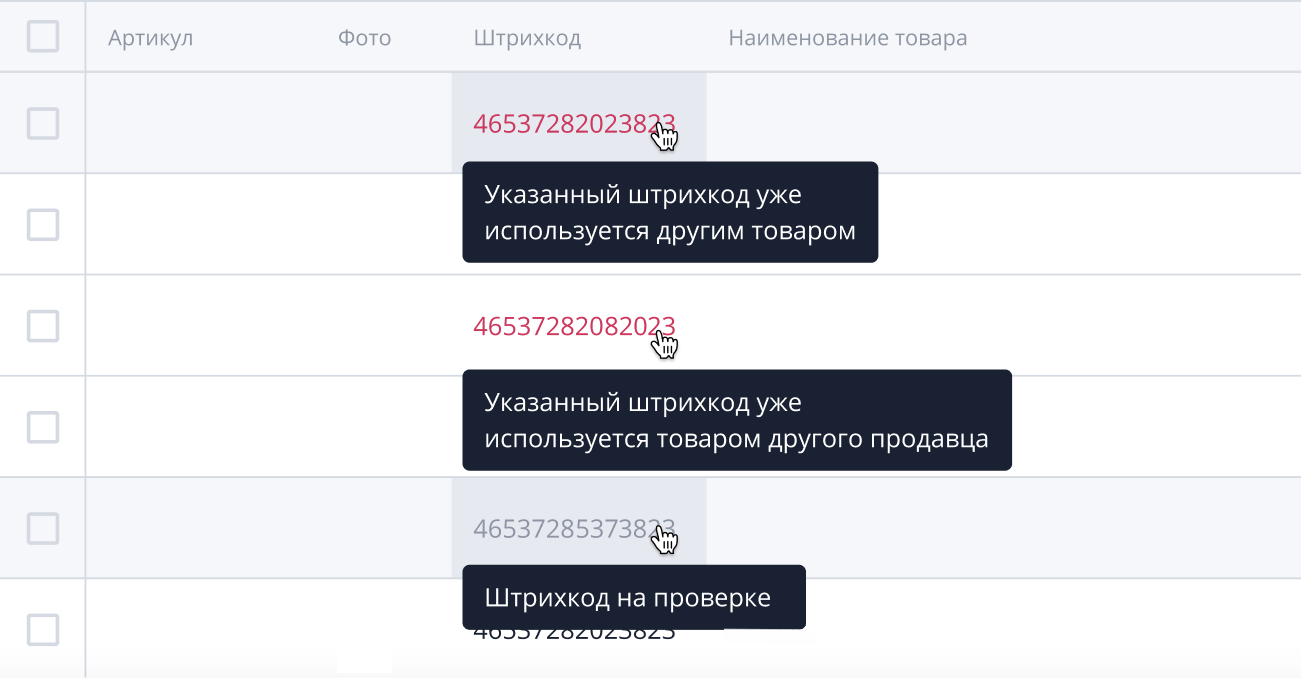
Для штрихкодов применяется цветовая индикация:
- чёрный — штрихкод успешно прошёл модерацию, товар готов к продаже;
- серый — штрихкод находится на модерации;
- красный — штрихкод нельзя использовать, потому что он уже указан для другого товара или для такого же товара другого продавца.
Добавить штрихкоды в личном кабинете #
Чтобы мы могли компенсировать вам стоимость потерянных возвратов, при работе на FBS добавляйте штрихкод до отгрузки на пункт.
Если вы хотите сгенерировать штрихкоды для всех товаров, где он не указан:
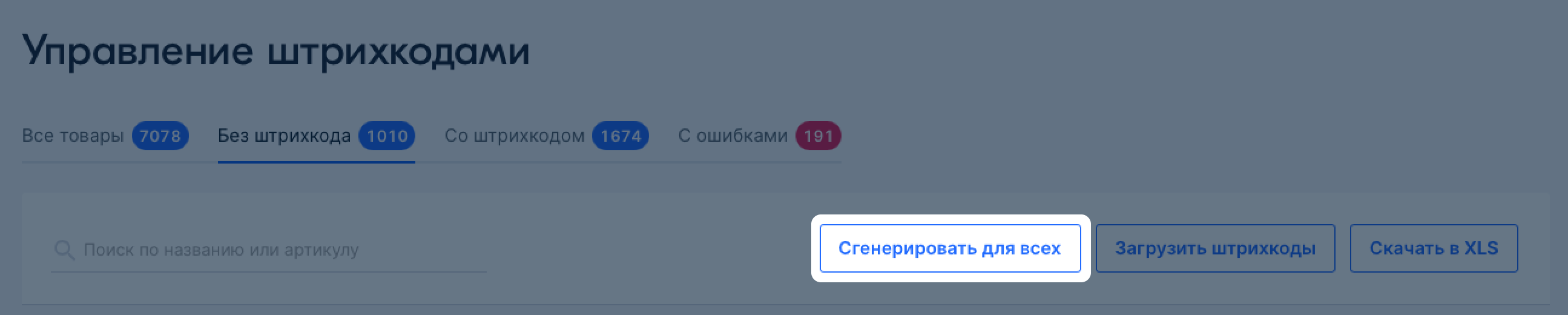
- На вкладке Товары и цены → Управление штрихкодами → Без штрихкода нажмите Сгенерировать для всех.
- Подтвердите, что вы хотите сгенерировать штрихкоды для всех ваших товаров, у которых его нет.
Если вы хотите добавить или сгенерировать штрихкоды для отдельных товаров:
- Перейдите на страницу Товары и цены → Список товаров или Товары и цены → Управление штрихкодами.
- В столбце Штрихкод нажмите Добавить. Если штрихкод указан, нажмите на него. Откроется список штрихкодов товара. Нажмите Добавить штрихкод.

- Введите штрихкод вручную и нажмите
 или создайте уникальный штрихкод — нажмите Сгенерировать. При необходимости добавьте несколько штрихкодов.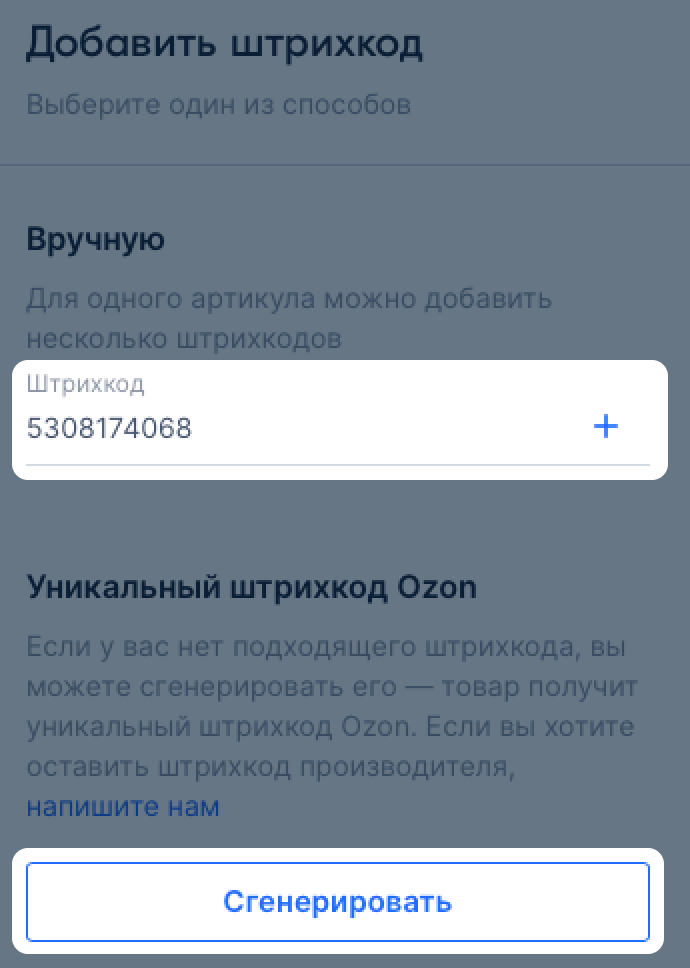
- В окне Добавить штрихкод проверьте введённые штрихкоды и нажмите Сохранить.
Загрузить штрихкоды в XLS-файле #
- На странице Товары и цены → Управление штрихкодами нажмите Скачать в XLS и откройте загруженный файл.
- В поле Сгенерировать штрихкод укажите «да» или введите штрихкод в поле Ввести штрихкод вручную. Если вы хотите добавить несколько штрихкодов для одного товара, скопируйте и вставьте строку с товаром. В каждой строке — один штрихкод.
- В личном кабинете нажмите Загрузить штрихкоды и загрузите заполненный файл.
Если в загруженных штрихкодах есть ошибки, вы увидите их в столбце «Ошибки»:

- На странице Товары и цены → История обновлений → Штрихкоды: найдите файл со штрихкодами, который вы загружали, нажмите и выберите Скачать.
- На странице Товары и цены → Управление штрихкодами нажмите Скачать в XLS.
Если штрихкоды загружены верно, распечатайте и наклейте их на товары.
Генерация штрихкодов #
Система создаёт уникальный штрихкод для каждого товара. Штрихкод состоит из символов «OZN» и идентификатора товара Ozon SKU ID.
Генерация штрихкодов занимает некоторое время. По окончании в значение «OZNXXXXXXXXXX» подставляются сгенерированные цифры. Например, Ozon SKU ID — 1234567891. Система сгенерирует штрихкод OZN1234567891.
Если штрихкод уже нанесён производителем на упаковку, не нужно клеить другой из личного кабинета. Исключение — товар упакован в пупырчатую плёнку или пластиковый пакет.
Список штрихкодов товара #
Перейдите на страницу Товары и цены → Список товаров или Товары и цены → Управление штрихкодами и нажмите на штрихкод. Откроется список штрихкодов для этого товара. Штрихкоды сгруппированы по статусам:
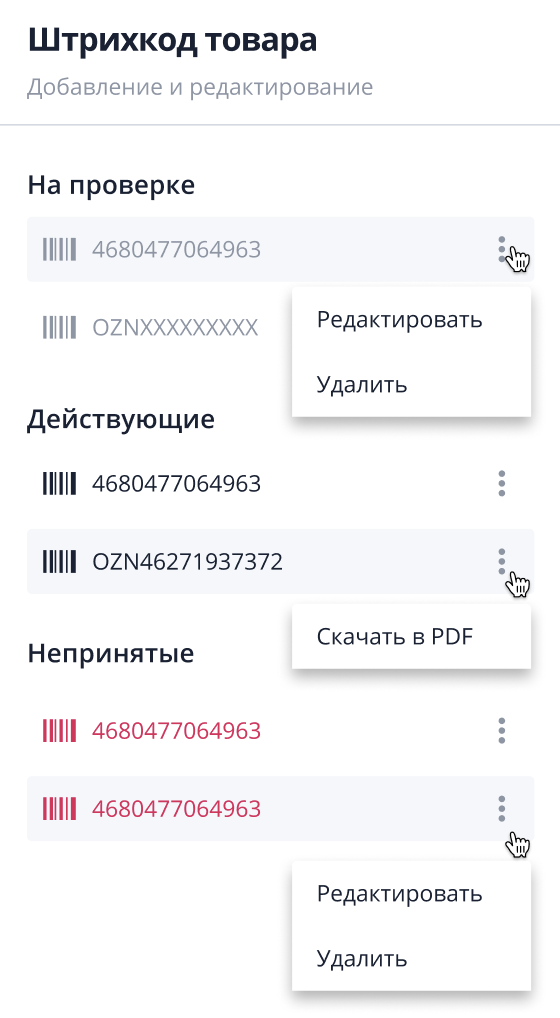
- На проверке — ещё не прошли модерацию;
- Действующие — успешно прошли модерацию и готовы к продаже;
- Непринятые — нельзя использовать для продажи товаров.
Удалить и изменить штрихкод #
Штрихкод можно удалить или изменить, если выполняется хотя бы одно условие.
Условия для удаления:
- Штрихкод создан не позже 3 дней назад.
- Штрихкод привязан к товару на FBS или цифровому продукту.
- Если штрихкод начинается с «OZN», его цифры не совпадают с Ozon SKU ID товара. Например, когда SKU ID товара — 123456789, а номер в штрихкоде другой — OZN987654321.
- У товара больше полугода нет остатков.
Условия для редактирования:
- Штрихкод создан не позже 3 дней назад.
- Штрихкод привязан к товару на FBS или цифровому продукту.
- У товара больше полугода нет остатков.
Непринятые штрихкоды или штрихкоды на проверке можно отредактировать или удалить в любой момент:

- Перейдите на страницу Товары и цены → Управление штрихкодами или Товары и цены → Список товаров.
- Найдите товар и нажмите на его штрихкод.
- Справа от штрихкода нажмите и выберите действие.
Поменять два штрихкода местами #
Чтобы поменять штрихкоды:
- Для первого товара укажите произвольный временный штрихкод и сохраните его.
- Для второго товара укажите штрихкод, который был раньше на первом, и сохраните его.
- Для первого товара укажите штрихкод, который был раньше на втором, и сохраните его.
Например: вы указали штрихкод H123456 для чайника, а CH789012 — для холодильника.
Чтобы поменять их местами, для чайника укажите любой штрихкод, например, 1234567AB, и сохраните его. После этого укажите штрихкод H123456 для холодильника, а CH789012 — для чайника.
Не забудьте до поставки распечатать новые штрихкоды и наклеить их на товары.
Распечатать и наклеить штрихкоды #
Если в вашем личном кабинете привязано несколько действующих штрихкодов, на складе ваши товары примут с любым из них.
Скачать штрихкоды #
- На странице Товары и цены → Управление штрихкодами в строке товара нажмите и выберите Скачать в PDF.

- Выберите размер штрихкодов, скачайте и распечатайте их. Вы можете скачать штрихкоды:
- Для обычного принтера. Вырежьте их вручную и наклейте. Выберите размер в зависимости от размеров бумаги для печати и заводского штрихкода на упаковке.
- Для специального принтера, который печатает сразу наклейки со штрихкодами.
Наклеить штрихкоды #
Наклейте штрихкод на каждый товар на этапе подготовки. Некоторые товары нужно предварительно дополнительно упаковать.
Если товар небольшой, и штрихкод больше него — дополнительно упакуйте отправление.
Не наносите штрихкод на транспортировочную упаковку с логистической этикеткой.
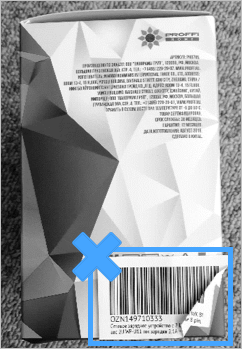
Штрихкод должен быть на видном месте и не перекрывать сроки годности и описание товара. На товаре должен быть виден только один штрихкод. Если вы наклеиваете новый штрихкод, он должен полностью закрывать старый и правильно считываться, например, не должен быть смят.
Наклейте новый штрихкод, если:
- Вы не указывали штрихкод при создании товара, а добавили его позже. При этом на товаре уже был какой-то штрихкод, ваш или производителя.
- Вы указали штрихкод, а потом его поменяли.
Во всех случаях штрихкод на товаре должен совпадать со штрихкодом в личном кабинете на момент поставки.
Примеры #
- Правильно
- Неправильно
Новый штрихкод полностью закрывает старый.
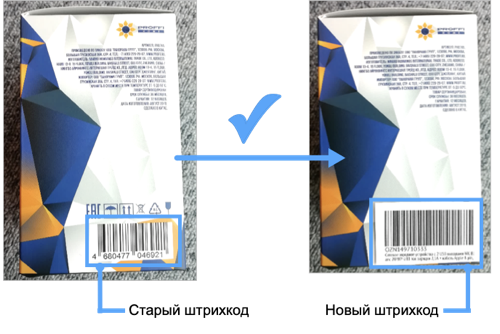
Оба штрихкода видны полностью.
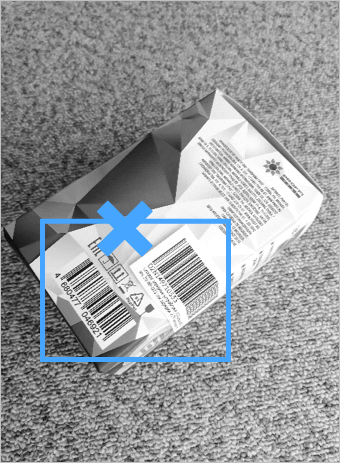
Видна часть старого штрихкода.
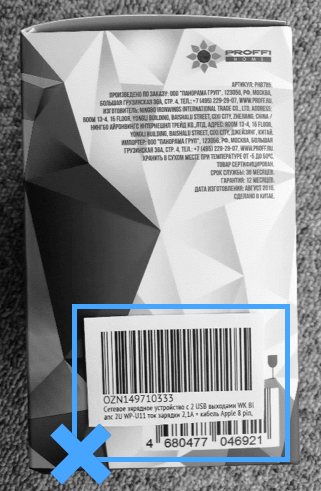
Новый штрихкод смят.
Чем отличаются штрихкод, артикул и Ozon ID #
| Что это | Требования | Кто создаёт | Когда создаётся | Где можно посмотреть | |
|---|---|---|---|---|---|
| Штрихкод | Код, по которому товар принимают на складе Ozon и компенсируется стоимость потерянных возвратов на FBS. | Уникальный среди разных товаров на Ozon. Для одного товара у разных продавцов могут быть одинаковые штрихкоды. Соответствует одному из форматов. |
Вы | При загрузке товара или после создания, до отгрузки на пункт приёма. | В личном кабинете перейдите на страницу Товары и цены→ Список товаров и найдите товар в общем списке. Нужное значение указано в столбце Штрихкод. |
1. FBO Ozon SKU ID — идентификатор товара, который продаётся со склада Ozon.
Перейдите на страницу Аналитика → Отчёты и на панели слева выберите раздел Товары. Нажмите Скачать, откройте файл и в строке товара посмотрите значение в столбце FBO Ozon SKU ID или FBS Ozon SKU ID.
Способ 2
В личном кабинете перейдите на страницу FBO → Заявки на поставку и нажмите на номер заявки. Посмотрите значение в столбце Ozon ID.

Способ 3
Откройте карточку товара на Ozon и посмотрите код товара в правом верхнем углу, над его названием. Eсли в блоке Доставка указано:
• Доставка со склада Ozon — это FBO Ozon SKU ID,
Какой формат штрих кода у озон
Если вы продаёте товары со склада Ozon, вам понадобятся штрихкоды для всех товаров. Вы можете использовать:
- ваши штрихкоды (например, от производителя) — если они соответствуют требованиям;
- уникальные штрихкоды Ozon — их можно сгенерировать в личном кабинете.
# Какие требования у штрихкодов
Ozon поддерживает штрихкоды в форматах:
- EAN-8
- EAN-13
- EAN-14 (GTIN-14)
- ISBN-10
- ISBN-12
- UPC-12
- Code 39 — к шифрованию допускаются только символы: заглавные латинские буквы (от A до Z), цифры (от 0 до 9), специальные символы: — . $ / + % и пробел.
Форматы Data Matrix ECC 200 и GS1 DataBar ES больше не поддерживаются.
Для штрихкодов есть пара правил:
- Один партнёр не может добавить одинаковые штрихкоды для разных товаров.
- Два партнёра могут добавить одинаковые штрихкоды для одного и даже для разных товара.
# Зачем нужны штрихкоды
По штрихкодам принимают товары на складе: их сканируют и сверяют со штрихкодами, которые вы указывали в личном кабинете. Товары без штрихкодов не получится добавить в заявку на поставку. А если штрихкоды на товаре и в личном кабинете не совпадают, товар не примут на складе и его придётся забрать.
Чтобы на складе товары смогли обработать, у каждого из них должен быть уникальный штрихкод.
# Как добавить и проверить штрихкоды
- указать или сгенерировать штрихкоды при загрузке товаров;
- добавить новый штрихкод при обновлении загруженных позиций.
После того, как вы укажете штрихкоды, они попадут на модерацию. Проверка займёт до 3 рабочих дней.
Для штрихкодов применяется цветовая индикация:
- чёрный — штрихкод успешно прошёл модерацию, товар готов к продаже;
- серый — штрихкод находится на модерации;
- красный — штрихкод нельзя использовать, потому что он уже указан для другого товара или для такого же товара другого продавца.
Чтобы посмотреть, почему штрихкод не прошёл модерацию, перейдите на страницу Товары и цены → Список товаров или Товары и цены → Управление штрихкодами и наведите курсор на красный штрихкод.

# Добавить штрихкоды в личном кабинете
Если хотите сгенерировать штрихкоды для всех товаров без штрихкода:
Выберите вкладку Без штрихкода и нажмите Сгенерировать для всех.
Подтвердите, что вы хотите сгенерировать штрихкоды для всех ваших товаров без штрихкода.

Если вы хотите добавить или сгенерировать штрихкоды для отдельных товаров:
В столбце Штрихкод нажмите:
- кнопку Добавить — если штрихкода нет;
- на штрихкод — если хотите его изменить. Откроется список штрихкодов товара.
Введите штрихкод вручную и нажмите на значок или нажмите Сгенерировать, чтобы создать уникальный штрихкод Ozon. При необходимости добавьте несколько штрихкодов.
Проверьте: введённые штрихкоды указаны внизу. Если всё верно, нажмите Сохранить.

Генерация штрихкодов занимает некоторое время. По окончании в «OZNXXXXXXXXXX» будут подставлены сгенерированные цифры.
Если штрихкод уже нанесён производителем на упаковку, клеить штрихкод из личного кабинета не нужно. Кроме тех случаев, когда товар дополнительно упакован:
- в пупырчатую плёнку;
- в пластиковый пакет.
# Загрузить штрихкоды в XLS-файле
- Перейдите на страницу Товары и цены → Управление штрихкодами.
- Нажмите Скачать в XLS и откройте загруженный файл.
- В поле Сгенерировать штрихкод укажите «да» или введите штрихкод в поле Ввести штрихкод вручную. Если вы хотите добавить несколько штрихкодов для одного товара, скопируйте и вставьте строку с товаром. В каждой строке — один штрихкод.
- В личном кабинете нажмите Загрузить штрихкоды и загрузите заполненный файл.
Если в загруженных штрихкодах есть ошибки, вы увидите их в столбце Ошибки:
- на странице Товары и цены → История обновлений → Штрихкоды: найдите файл со штрихкодами, который вы загружали, нажмите и выберите Скачать.
- на странице Товары и цены → Управление штрихкодами: нажмите Скачать в XLS, чтобы скачать все штрихкоды для всех ваших товаров.
Если штрихкоды загружены верно, распечатайте и наклейте штрихкоды на товары.
# Посмотреть список штрихкодов товара
Перейдите на страницу Товары и цены → Список товаров или Товары и цены → Управление штрихкодами и нажмите на штрихкод. Откроется список штрихкодов для данного товара. Штрихкоды сгруппированы по статусам:
На проверке — штрихкоды ещё не прошли модерацию;
Действующие — штрихкоды успешно прошли модерацию и готовы к продаже;
Непринятые — штрихкоды нельзя использовать для продажи товаров.

Действующий штрихкод удалить нельзя, но можно добавить ещё один. Непринятые штрихкоды или штрихкоды на проверке можно редактировать или удалить.

# Поменять два штрихкода местами
Если вы перепутали штрихкоды для двух товаров:
- Для первого товара укажите произвольный (временный) штрихкод и сохраните его.
- Для второго товара укажите штрихкод, который был раньше на первом, и сохраните его.
- Для первого товара укажите штрихкод, который был раньше на втором, и сохраните его. Например: вы указали для чайника штрихкод H123456, а для холодильника — CH789012. Чтобы их поменять: для чайника укажите любой штрихкод, например, 1234567AB (и сохраните). Затем для холодильника — H123456 (и сохраните), а для чайника — CH789012 (и сохраните).
Не забудьте до поставки распечатать новые штрихкоды и наклеить их на товары.
# Как распечатать и наклеить штрихкоды
Если в вашем личном кабинете привязано несколько действующих штрихкодов, на складе ваши товары примут с любым из этих штрихкодов.
# Скачать штрихкоды
На странице Товары и цены → Список товаров в строке товара нажмите ⋮ и выберите Скачать штрихкод в PDF:

Выберите размер штрихкодов, скачайте и распечатайте их. Вы можете скачать штрихкоды:
- Для обычного принтера. Вырежьте их вручную и наклейте. Доступны разные размеры штрихкодов, выберите походящий в зависимости от размера бумаги для печати и размера заводского штрихкода на товаре.
- Для специального принтера, который печатает сразу наклейки со штрихкодами.
# Наклеить штрихкоды
Наклейте штрихкод на каждый товар на этапе подготовки товаров. Некоторые товары нужно предварительно дополнительно упаковать. Подробнее о требованиях к упаковке.
Штрихкод должен быть расположен на видном месте и не перекрывать сроки годности и описание товара. На товаре должен быть виден только один штрихкод. Если вы наклеиваете новый штрихкод, он должен полностью закрывать старый и правильно считываться (например, не должен быть смят).
Например, нужно наклеить новый штрихкод, если:
- Вы не указывали штрихкод при создании товара, а добавили потом. При этом на товаре уже был какой-то штрихкод, ваш или производителя.
- Вы указали штрихкод, а потом его поменяли. Во всех случаях штрихкод на товаре должен совпадать со штрихкодом в личном кабинете на момент поставки.
# Примеры
# Чем отличаются штрихкод, артикул и Ozon ID
| Что это | Требования | Кто создает | Когда создается | Где можно посмотреть | |
|---|---|---|---|---|---|
| Штрихкод | Код, по которому товар принимают на складе Ozon | Уникальный среди разных товаров на Ozon (для одного товара у разных партнеров могут быть одинаковые штрихкоды). Соответствует одному из форматов. |
Вы | При создании (загрузке) товара или после создания | В личном кабинете перейдите на страницу Товары и цены→ Список товаров и найдите товар в общем списке. Нужное значение будет указано в столбце Штрихкод: |
1. FBO Ozon SKU ID — идентификатор товара, который продается со склада Ozon.
Перейдите на страницу Аналитика → Отчеты и на панели слева выберите раздел Товары. Нажмите кнопку Скачать, откройте файл и в строке товара посмотрите значение в столбце FBO Ozon SKU ID или FBS Ozon SKU ID.
Способ 2
В личном кабинете перейдите на страницу FBO → Заявки на поставку и нажмите на номер заявки. В открывшемся окне посмотрите значение в столбце Ozon ID:
Поставка на OZON. Пошаговая инструкция. Урок 5. Генерируем штрих-коды, печатаем их
При создании карточки штрих-код не является обязательным к заполнению полем, его можно проставить позже.
- Вы можете добавить штрих-код, который используете на WB, так как Ozon также использует EAN-13.
- Можете сгенерировать штрих-код в одном из сторонних сервисов, например, https://barcode.tec-it.com/ru/DPD
- Также сгенерировать штрих-код вы можете прямо на портале ozon. Вы находитесь во вкладке Товары, нажимаете на штрих-код товара:
Далее нажимаете на значок штрих-кода, чтобы сгенерировать его и на кнопку Сохранить:

Рисунок 2. Генерируем ШК
Штрих-код готов. Далее мы можем скачать его прямо из портала.
Выбираем товар, у которого хотим распечатать ШК, нажимаем на значок три точки и выбираем Скачать штрихкод в PDF:

Рисунок 3. Скачиваем ШК на портале
Далее выбираете принтер, на котором вы будете печатать этикетки, это либо обычный офисный принтер, либо специальный этикеточный:

Рисунок 4. Выбираем принтер
Если обычный офисный принтер, то выбираете размер этикеток:
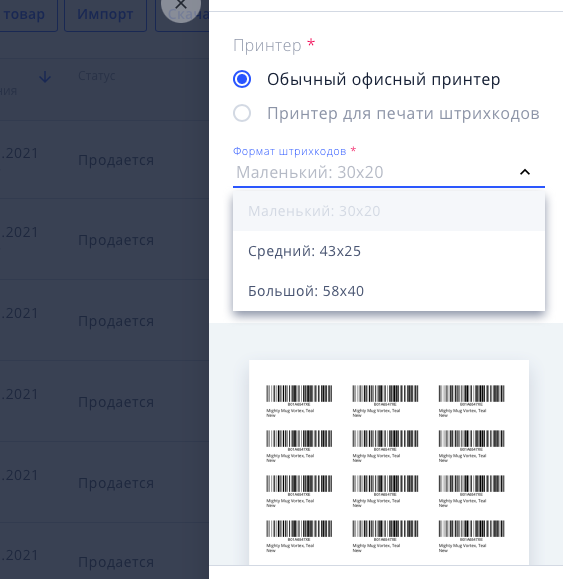
Рисунок 5. Выбираем формат этикетки
Если выбираете принтер для печати, то автоматически генерируются ШК 58×40:

Рисунок 6. Печать на принтере для штрихкодов
Этикетки для Озон: шаблон и печать онлайн
На каждом маркетплейсе действуют свои правила маркировки товаров. В этой статье разобрали, как правильно маркировать продукцию, создать штрихкод и распечатать этикетки для Озон.
Зарегистрируйтесь в сервисе МойСклад и вы сможете:
- печатать этикетки для маркетплейсов онлайн,
- получать информацию о торговле на площадках.
Для печати этикеток нужно подключить дополнительный шаблон.
Штрихкод для Озон
Штрихкод состоит из графической и цифровой части, которая называется баркод. Он занимает основную часть этикетки.
Производители обычно сами маркируют свою продукцию — в этом случае селлеру ничего дополнительно делать не нужно. Но если продавец завез партию, на которой кодов нет, он должен сам промаркировать товар.
Штрихкод должен быть уникальным. Его можно бесплатно сгенерировать в личном кабинете Ozon. Зайдите в раздел «Товары» → «Управление штрихкодами» → «Без штрихкода» → «Сгенерировать для всех».
После того, как штрихкоды для Ozon сгенерированы, их надо экспортировать в Excel. Это делается так: Товары → Управление штрихкодами → Скачать в XLS. Если все верно, выводим их на печать.
Печать этикеток для Озон
К этикетке Ozon предъявляет ряд требований:
- Размер — 75×120 мм.
- На ней кроме штрихкода должно быть указано название товара, страна производителя, артикул товара, срок годности, если он есть.
- Для хрупких товаров есть специальные пометки «Ценный груз» и «Хрупкий груз».
- Этикетки для Озон не должны портить товарный вид и заводскую упаковку товара.
Печать этикеток для Озон может быть только на матовой или полуглянцевой бумаге.
При создании этикетки для Озон не стоит:
- печатать их в плохом качестве, с дефектами или заломами,
- закрывать ими информацию о товаре и сроках годности,
- использовать для упаковки тару со сторонними логотипами.
Неправильные этикетки на товаре — одна из главных причин отказа в приемке товара Как на Ozon, так и на других площадках. Удобный способ создать этикетку по всем правилам — с помощью сервиса МойСклад. Разберем, как это сделать.
В МоемСкладе есть шаблон этикетки для маркетплейсов — его можно скачать и без регистрации в сервисе. Он подойдет для всех популярных площадок: Ozon, Wildberries, Яндекс.Маркета — просто при печати выберите нужный размер. Напомним, что для Ozon — 75×120 мм.
Если вам нужен не просто шаблон, а распечатать этикетки для Озон, процесс такой:
- Сгенерируйте баркоды в личном кабинете Ozon,
- Введите их в МойСклад как артикулы товаров,
МойСклад переведет штрихкоды в европейский стандарт EAN-13, а вам останется только распечатать этикетки. Можете настроить массовую печать или при каждой поставке. Попробуйте прямо сейчас — это бесплатно!
Если у вас небольшие объемы, распечатать этикетку для Озон можно на обычном принтере. Просто возьмите самоклеящуюся бумагу формата А4. Но если этикеток нужно много, потребуется специальный термопринтер.
Похожие публикации:
- Карта памяти для редми 7а какая подходит
- Когда в телеграмме удаляешь сообщения видит ли собеседник
- Когда фирмой ibm был создан персональный компьютер
- Концевики дверей на hyundai ix35 где находится