
Знакомство с настройками и полезными инструментами в UEFI BIOS от MSI
В данном материале опубликован список наиболее полезных инструментов, встроенных в UEFI BIOS большинства материнских плат от MSI.
Главная / Обзоры и рецензии / Технологии / Знакомство с настройками и полезными инструментами в UEFI BIOS от MSI
UEFI BIOS (Unified Extensible Firmware Interface, Basic Input/Output System) с каждым годом совершенствуется. В нем появляются новые функции, опции и полезные для оверклокера/энтузиаста инструменты. Многие из них напрямую связаны с разгоном оперативной памяти и CPU, но некоторые предназначены и для земных целей: обновления прошивки, мониторинга температур, настройки периферии и т.п. Главная задача разработчиков — сделать базовую систему доступной и понятной, чтобы любой пользователь (опытный и начинающий) смог без лишних заморочек произвести оптимизацию своего ПК.
С помощью опции Secure Erase+ можно навсегда удалить личную/конфиденциальную информацию с дисков.
В данном материале опубликован список наиболее полезных инструментов, встроенных в UEFI BIOS большинства материнских плат от MSI. Вот самые любопытные из них:
- Game Boost (специальная кнопка предназначена для быстрого оверклокинга системных компонентов без необходимости точной ручной настройки)
- A-XMP/XMP (опция нужна для активации вшитых в оперативную память оверклокерских профилей)
- Memory Try It! (список оверклокерских профилей от MSI для разгона ОЗУ, какие-то из них работают хорошо, какие-то — не очень)
- Memory Z (опция позволяет мгновенно получить доступ к SPD информации, вшитой в ОЗУ)
- Advanced Memory Settings (здесь собраны ключевые настройки, необходимые для ручного разгона оперативной памяти)
- M-Flash (фирменная утилита для обновления BIOS с помощью флэшки, на которую предварительно должен быть записан файл прошивки)
- Hardware Monitor & Total Fan Control (опция для мониторинга температуры комплектующих внутри ПК, а также настройки скорости работы системных вентиляторов)
- Secure Erase+ (с помощью данной опции можно навсегда удалить личную/конфиденциальную информацию с дисков)
- M.2 Genie (создание массива RAID 0 из M.2 накопителей двумя кликами мышки)
- Search и Favorites (быстрый поиск нужной опции в UEFI BIOS)
- Board Explorer (функционал для выявления неполадок в подключенных к материнской плате устройствах)
- Easy/Advanced Mode (быстрое переключение между упрощенным и продвинутым режимами UEFI BIOS)
- OC Profiles (сохраненные пользователем профили разгона)
- Changed Settings Overview (обзор изменений, внесенных в UEFI BIOS, во время последнего сеанса)
- CPU Specifications View (просмотр спецификаций вашего процессора)
MEMORY-Z
Назначение параметра: Информационный раздел, показывающий разнообразную информацию (частота, тайминги) об оперативной памяти, хранящуюся в SPD-микросхеме и использующуюся память для работы по-умолчанию.
Просмотров: 504
Пожалуйста, поставьте оценку:
нет оценок


КОММЕНТАРИИ к «MEMORY-Z»
Чтобы оставить комментарий, вам необходимо зарегистрироваться на сайте.
ДРУГИЕ МАТЕРИАЛЫ ПО ТЕМЕ
Проявления неисправностей, связанных с данным параметром (0)
Дата размещения
Название неисправности
Категория причин
Степень охвата
IT-WIKI (0)
Параметры BIOS (0)
Название (синонимы) параметра
Назначение параметра
Варианты значений параметра
Особенности значений параметров и их влияние на работу компьютера
Статьи (0)
* Полное копирование материалов сайта на сторонних ресурсах запрещено и является нарушением российского и международного законодательства.
* Разрешается частичное цитирование с указанием активной ссылки на источник. Авторское право охраняется законодательством РФ.
Сайт не занимается продажами комплектующих, а лишь предоставляет информацию о них.
Для работы с сайтом настоятельно рекомендуется мышь.
© PC4XP 2015 — 2023
НАЗНАЧЕНИЕ КОРЗИНЫ
Корзина не предназначена для покупки товаров, поскольку сайт не занимается продажами.
Функция корзины заключается всборе компьютерных комплектующих в собственную базу (требуется регистрация на сайте) и сравнении их между собой.
Сбор компьютерных комплектующих в собственную базу: Эта фанкция необходима для виртуальной сборки компьютера. Требуется регистрация на сайте.
Сравнение комплектующих: Можно сравнить только комплектующие следующих групп: 1. Жёсткие диски. 2. Твердотельные диски. 3. Оперативная память. 4. Видеокарты. 5. Центральные процессоры. 6. Материнские платы.
[Материнская плата] ASUS EZ Flash 3 — Введение
Программа ASUS EZ Flash 3 позволяет легко обновить версию BIOS, сохранить файл BIOS на флешку. Вы можете обновить инструмент UEFI BIOS материнской платы.
Сценарий использования:
Текущий способ обновления BIOS для пользователей, обычно производится с помощью средства обновления Windows.
Но иногда операционная система не может запуститься или или работает нестабильно, что может вызвать сбой обновления BIOS.
Используйте ASUS EZ Flash 3 для обновления версии BIOS без входа в операционную систему Windows.
Шаг 1. Перед обновлением версии BIOS сделайте резервную копию всех данных жесткого диска.
Шаг 2. Для USB-накопителей требуется один сектор в формате FAT 16/32, рекомендуется 1 ГБ или более.
Шаг 3. Как получить (BIOS)?
Вы можете получить последние версии программного обеспечения, руководств, драйверов и прошивок в Центре загрузок ASUS.
Если вам нужна дополнительная информация о Центре загрузок ASUS, перейдите по этой ссылке.
*Как проверить модель продукта: https://www.asus.com/support/Article/565/
Метод работы :
1. Загрузите последний файл BIOS, соответствующий вашей модели материнской платы, из Центра загрузок ASUS и сохраните его на USB-накопителе.
Введите модель -> нажмите на Драйверы и утилиты.
(Пример: ROG CROSSHAIR VII HERO)
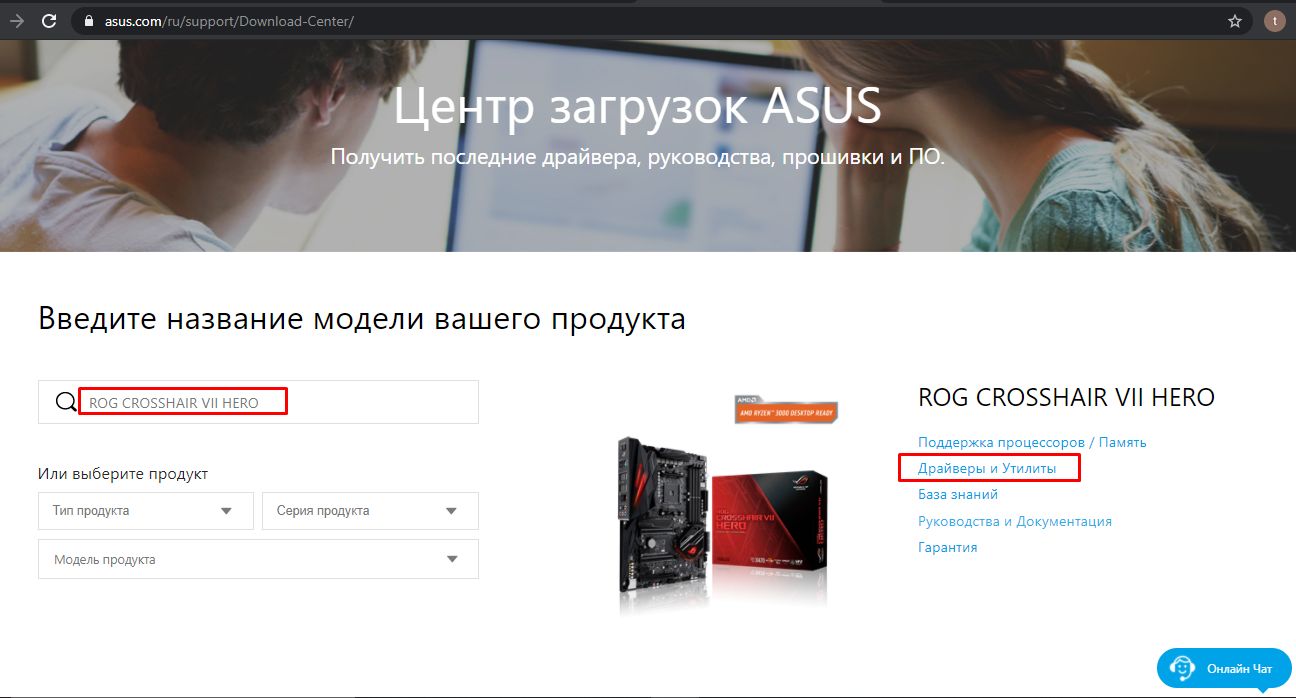
2. Выберите Драйверы и Утилиты ->BIOS и ПО, выберите нужную версию BIOS и скачайте ее (рекомендуется скачать последнюю версию). 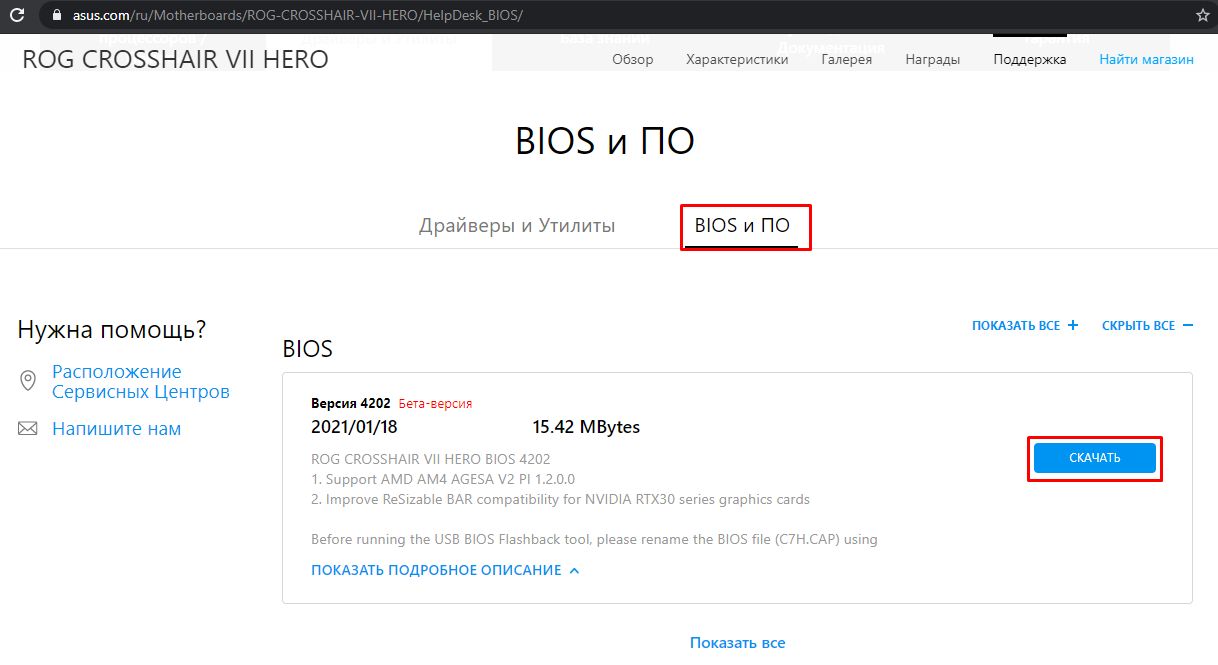 Шаг 4. После скачивания, сохраните файл BIOS на USB накопителе, затем распакуйте архив (у Windows 10 своя функция архивации ZIP), Проверьте наличие .CAP файла в корневой директории USB накопителя.
 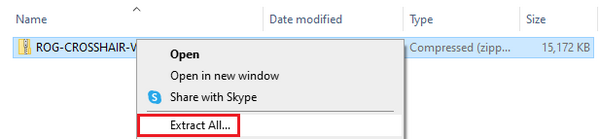 После распаковки появится .CAP файо, это и есть файл BIOS для обновления.
  Шаг 5:Подключите USB накопитель в порт USB на материнской плате.
2.Шаги обновления BIOS:
Пожалуйста, следуйте шагам ниже для входа в BIOS
Шаг 1. После включения устройства, появится заставка ASUS LOGO, нажмите на клавишу DEL.  Шаг 2. Появится экран BIOS, нажмите F7 или кликните мышкой на Advance Mode для входа в дополнительные настройки.
 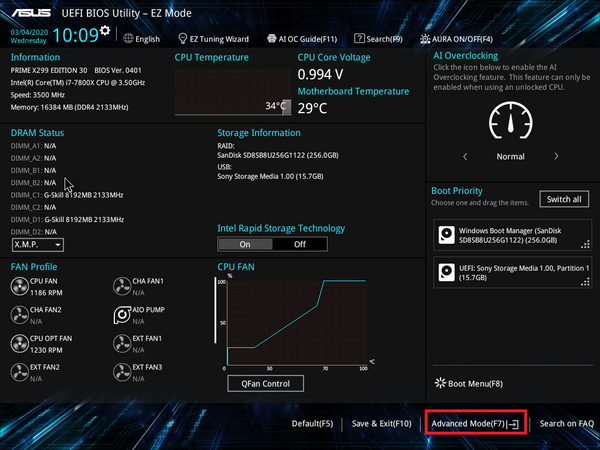 Шаг 3. Выберите Инструменты, а затем нажмите на ASUS EZ Flash 3.
 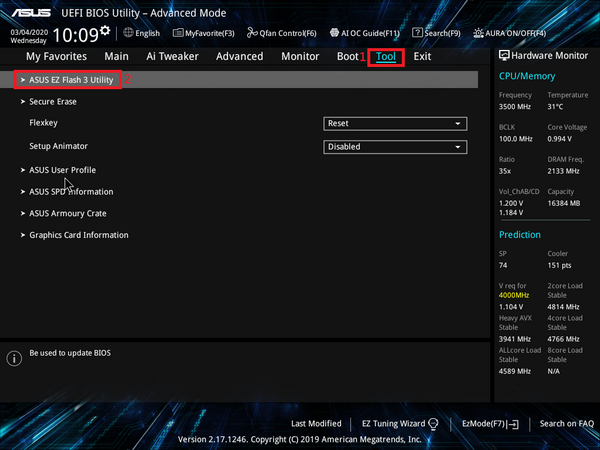 Шаг 4. После входа в ASUS EZ Flash 3 вы можете выбрать способ обновления BIOS — через USB или Интернет.
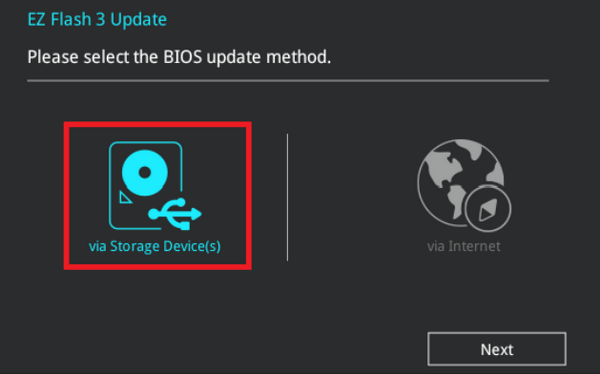
 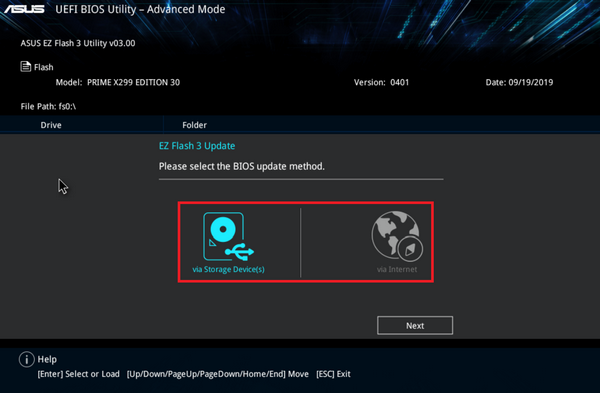 2-1. Обновление BIOS через USB Выберите обновление BIOS через USB.
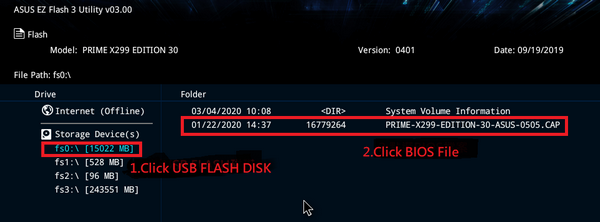
  Кликните на диск USB, на котором хранится файл BIOS и выберите файл BIOS для обновления.
  Нажмите YES.
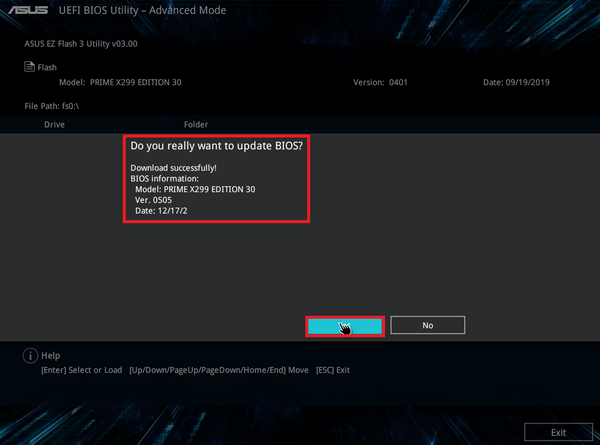
 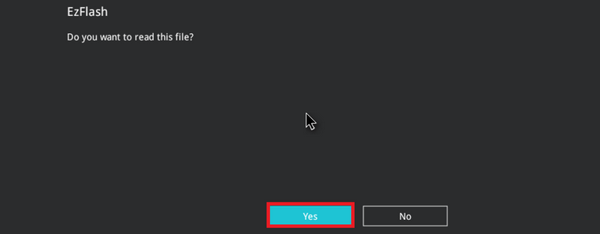 Подтвердите информацию о BIOS и нажмите YES для запуска обновления.
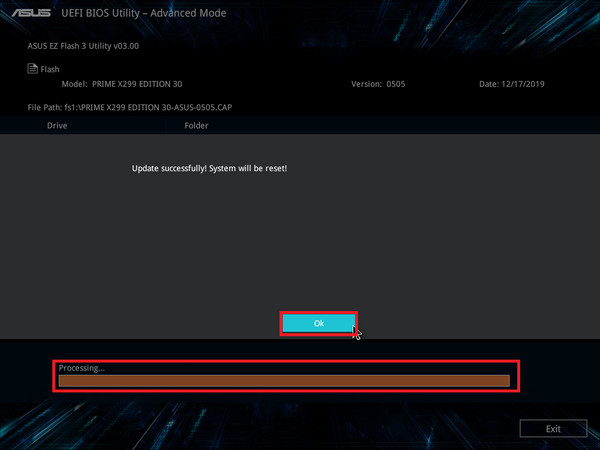
  Когда строка заполнится полностью, появится кнопка OK, кликните на ОК и система перезагрузится автоматически завершив обновление.
  Примечание:1. Эта функция поддерживает только односекторные USB-накопители в формате FAT16 / 32.
2. При обновлении BIOS не выключайте и не перезагружайте систему, чтобы избежать сбоя загрузки системы.
2-2. Есть два способа обновить BIOS через Интернет: Кликните на обновление BIOS через Интернет. 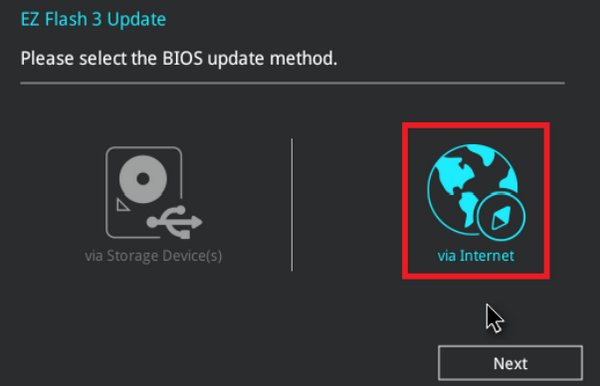 Вы можете выбрать обновление через DHCP или через IP.
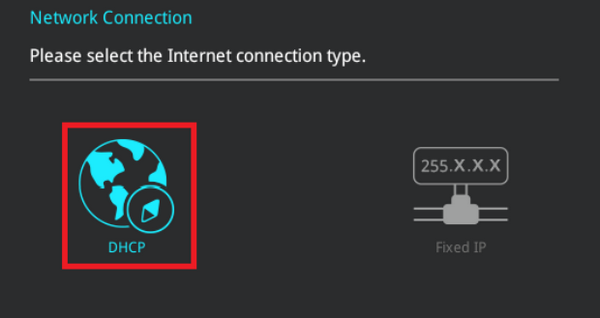
(Примечание: уточните у вашего провайдера наличие поддержки DHCP или статического IP) 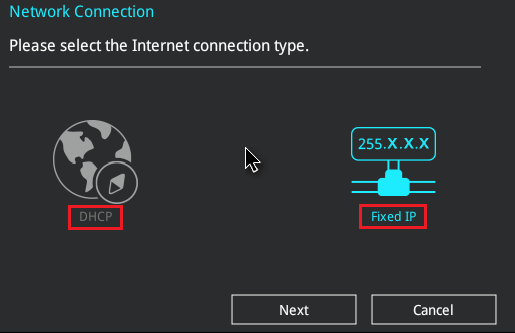 a. Кликните на иконку DHCP для обновления BIOS.
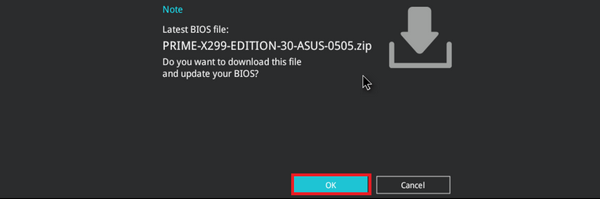
  Появится информация о последней версии BIOS, нажмите OK для запуска обновления BIOS.
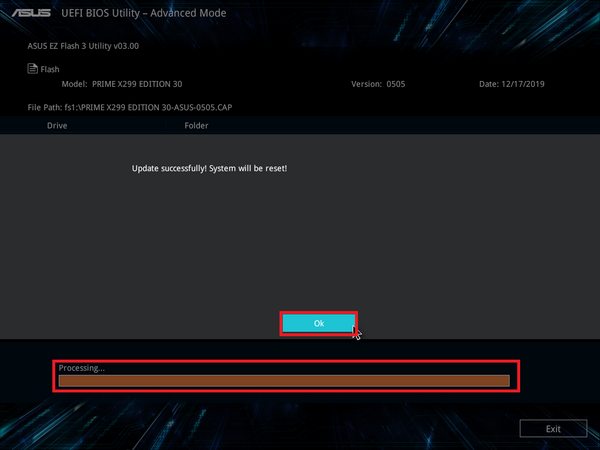
  Когда строка процесса полностью заполнится, появится кнопка OK, кликните на нее, система автоматически перезагрузится завершив обновление.
  b. Нажмите на статический IP для обновления BIOS.
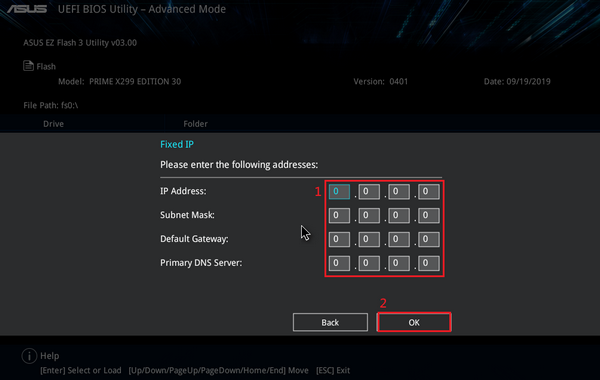
 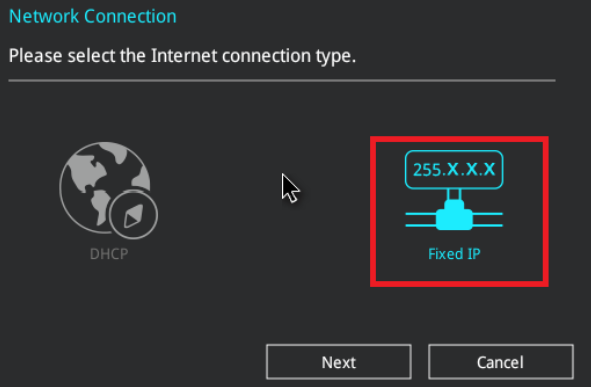 Укажите информацию об IP, укажите требующуюся информацию об IP(1) от провайдера, нажмите (2) OK для старта обновления.
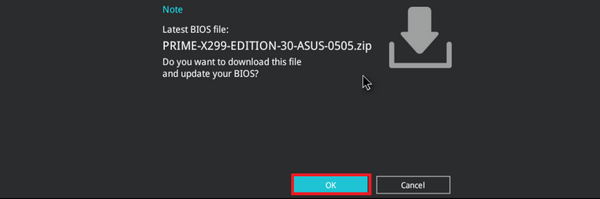
  Появится информация о последней версии BIOS, нажмите OK для запуска обновления BIOS.
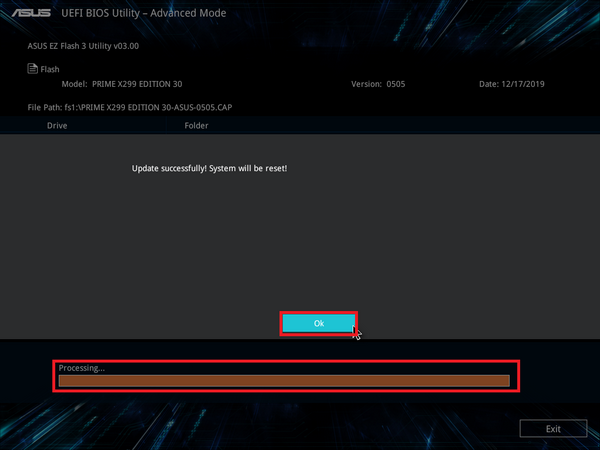
  Когда строка процесса полностью заполнится, появится кнопка OK, кликните на нее, система автоматически перезагрузится завершив обновление.
  3.Q &A Q1: Как проверить, поддерживает ли моя материнская плата ASUS EZ Flash 3?
A1: ASUS EZ Flash 3 применима только к материнским платам UEFI BIOS со встроенной ASUS EZ flash 3, вы можете проверить технические характеристики продукта на официальном сайте.
На странице с описанием продукта щелкните на технические характеристики продукта.  Проверьте раздел Software Features.
 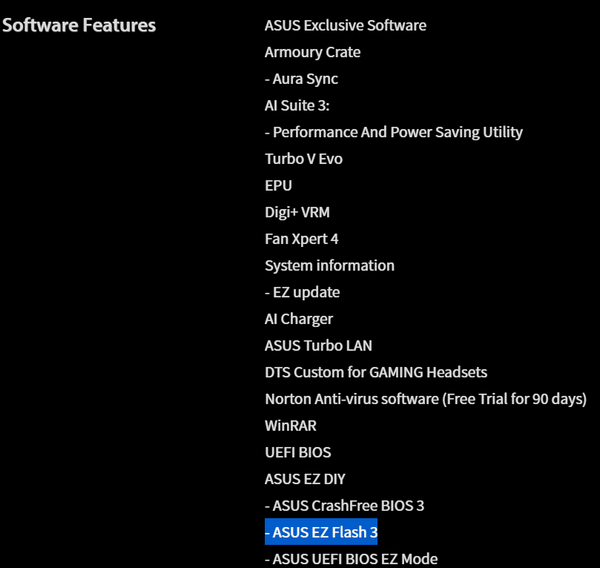 Q2: После обновления BIOS система может работать нестабильно или давать сбой. Что делать?
A2 : После обновления BIOS рекомендуется выполнить следующие шаги, чтобы восстановить настройки BIOS по умолчанию и избежать нестабильности системы из-за неправильной настройки BIOS. Пожалуйста, выполните следующие шаги:
1. Пожалуйста, войдите в BIOS, нажмите клавишу DEL, когда на экране появится логотип ASUS.  В BIOS нажмите F5 клавишу.
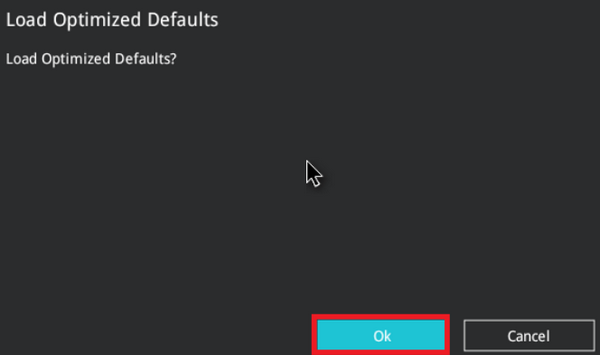
 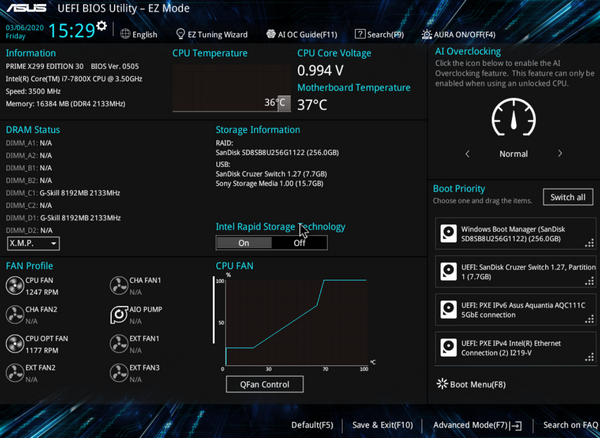 Появится окно «Хотите загрузить натсройки по умолчанию?», нажмите OK.
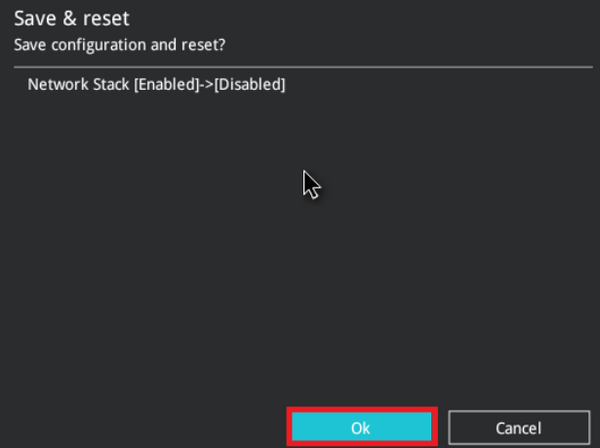
  2. Появится еще одно окно «Хотите сохранить параметры сброса?», нажмите OK, Система перезагрузится и BIOS будет сброшен по умолчанию.
  Q3:Как сделать флешку в формате FAT16 / 32?
A3: Пожалуйста, следуйте шагам ниже:
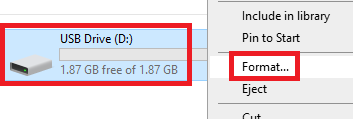
1. Отформатируйте флешку. На USB-накопителе щелкните правой кнопкой мыши и выберите «Форматировать FAT16 / 32». * При форматировании все данные с USB-накопителя будут удалены.
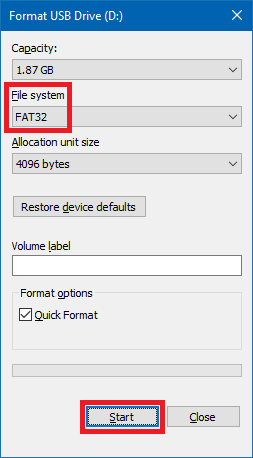
 2. Формат файловой системы, выберите FAT32 и нажмите кнопку «Пуск».
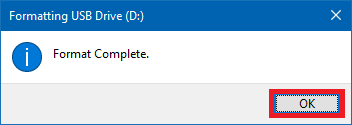
  3. Форматирование завершено.
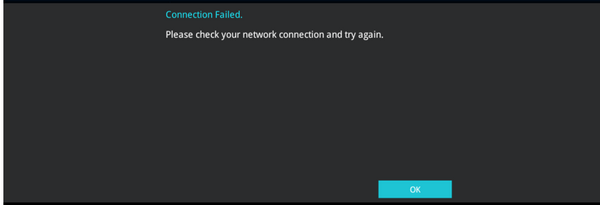
  Q4: При обновлении BIOS через Интернет появляется окно, что соединение не установлено, как показано на рисунке ниже. Как устранить неполадки?
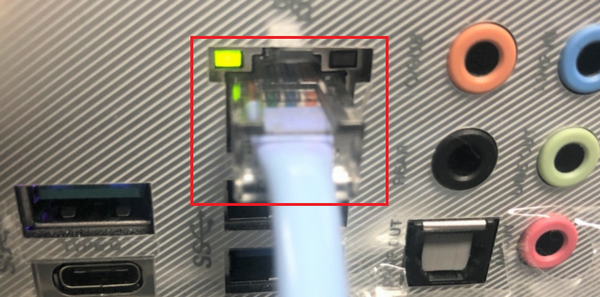
  A4:1. Убедитесь, что сетевой кабель между материнской платой и маршрутизатором подключен правильно, а затем снова выполните шаг обновления BIOS по сети.
  2. Убедитесь, что введенные данные об IP-адресе верны, если не уверены, обратитесь к поставщику услуг Интернета.
После получения правильной информации о фиксированном IP-адресе снова запустите этап обновления BIOS по сети.
XMP профиль — что это и как включить?
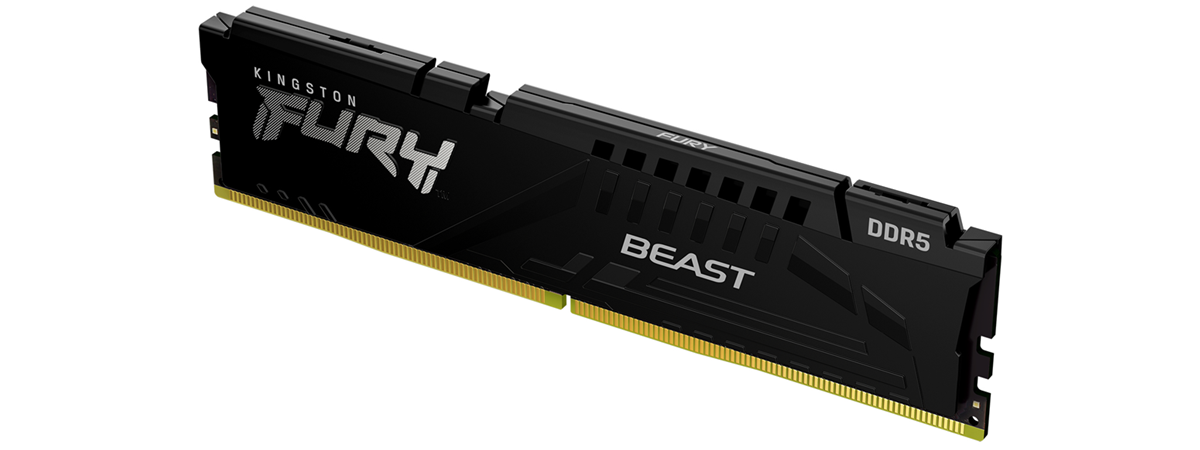
Вы когда-нибудь задумывались, что означает и делает XMP? Вы читали о модулях памяти, поддерживающих XMP? Или, может быть, вы слышали, как друг говорил о RAM SPD, JEDEC, разгоне и XMP? Читайте дальше, если вы хотите узнать больше о XMP, что это такое и как использовать профили XMP на вашем компьютере. В этом руководстве мы объясняем все, в том числе, как проверить, совместима ли ваша оперативная память с XMP, и как бесплатно увеличить скорость памяти, выбрав самый быстрый профиль XMP, доступный в UEFI или BIOS вашего компьютера:
Что такое RAM SPD?
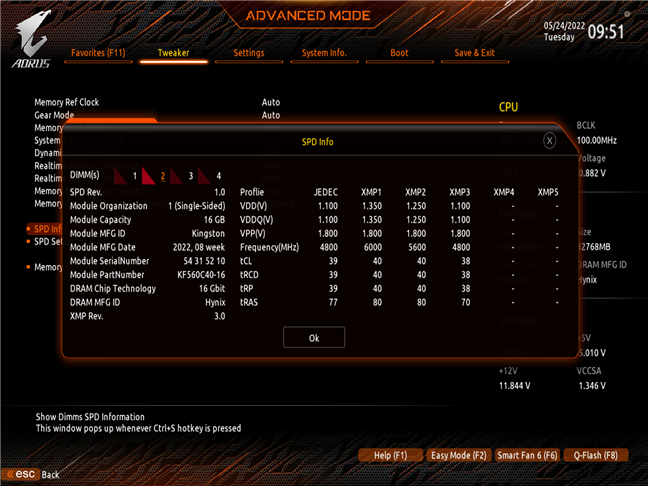
В процессе производства каждый модуль оперативной памяти настраивается на работу с определенной скоростью, которая является результатом его частоты и таймингов по умолчанию. Когда вы включаете компьютер, первое, что происходит, — это проверка загрузки, также называемая POST (самопроверка при включении). Это серия базовых тестов аппаратного обеспечения, выполняемых в соответствии с инструкциями UEFI или BIOS компьютера. Помимо прочих проверок, также инициализируется и тестируется ОЗУ. Начальная скорость модулей ОЗУ — частота, тайминги, напряжение — устанавливаются в соответствии с их значениями SPD. SPD (Serial Presence Detect) — это микросхема, установленная на каждом модуле памяти. Это позволяет вашей материнской плате знать, что ОЗУ присутствует, а также сообщает ей, какие настройки использовать для доступа к ОЗУ.. Профили памяти JEDEC и XMP являются расширениями SPD. Читайте дальше, чтобы узнать больше о том, что они означают и что они делают:
Что такое JEDEC?
Начиная с оперативной памяти DDR3, настройки памяти, включая частоту, тайминги и напряжение, хранятся в модулях в соответствии со стандартом JEDEC (название получено от Объединенного технического совета электронных устройств). Когда вы устанавливаете модуль памяти DDR3, DDR4 или DDR5 в компьютер, его материнская плата автоматически включает для него профиль JEDEC по умолчанию, позволяя ОЗУ работать со скоростью по умолчанию. Например, модуль DDR4-3000 по умолчанию будет работать на частоте 3000 МГц, а оперативная память DDR-5200 — на частоте 5200 МГц. Однако, помимо JEDEC, некоторые, если не большинство комплектов оперативной памяти в наши дни также поддерживают профили XMP. «Это что?» Вы можете спросить.
Что такое XMP?
XMP, аббревиатура от Extreme Memory Profile, — это еще один стандарт памяти, первоначально созданный Intel для оперативной памяти DDR3. Он представляет собой набор расширенных частот и таймингов, которые модуль оперативной памяти может использовать для повышения производительности. В то время как профили памяти JEDEC обеспечивают отличную совместимость (их используют все производители), профили XMP позволяют модулям ОЗУ работать на более высоких частотах и с меньшими таймингами. И они также компенсируют количество требуемого дополнительного напряжения. Модули оперативной памяти, поддерживающие XMP, уже были протестированы их производителями, и они гарантированно смогут работать безупречно на скоростях, сохраненных в их профилях XMP.
Если хотите, вы можете думать о XMP-профилях как о настройках разгона памяти, которые уже настроены, протестированы и сохранены непосредственно в модулях оперативной памяти. Все, что вам нужно сделать, чтобы ваша оперативная память работала быстрее, — это включить самый быстрый доступный для нее профиль XMP. Это довольно просто, как вы позже увидите в этой статье. Тем не менее, вы должны иметь в виду, что для того, чтобы иметь возможность использовать ОЗУ XMP, и ваша материнская плата, и ЦП (процессор) должны быть способны использовать вашу ОЗУ с частотой и таймингами XMP.
Как включить XMP для вашей оперативной памяти, чтобы увеличить ее скорость
Теперь, когда вы знаете, что такое XMP, возможно, вы захотите узнать, как включить его на материнской плате вашего компьютера, чтобы повысить скорость оперативной памяти. В конце концов, большинство из нас не откажется от бесплатного повышения производительности, верно? Вот как выбрать профили XMP и включить их:
Профили XMP включаются и выбираются в BIOS или UEFI вашей материнской платы. Это означает, что вам сначала нужно получить доступ к прошивке вашего компьютера. Обычно это можно сделать, нажав клавишу Del, Esc или F2 сразу после запуска компьютера. Однако необходимые шаги различаются в зависимости от производителя материнской платы.
После того, как вы вошли в свой UEFI/BIOS, вам нужно будет найти настройку под названием XMP. Некоторые производители материнских плат используют точный термин XMP, в то время как другие придерживаются полного названия: Extreme Memory Profile. В большинстве случаев, по крайней мере на более новых материнских платах, вы найдете его на первой странице UEFI/BIOS. В других случаях параметры XMP могут быть перечислены на странице Tweaking, на странице Advanced или в любом другом месте в UEFI/BIOS.
Например, на материнской плате Gigabyte Z690 Aorus Master XMP отображается на первой странице UEFI, если вы решите использовать представление Easy Mode.
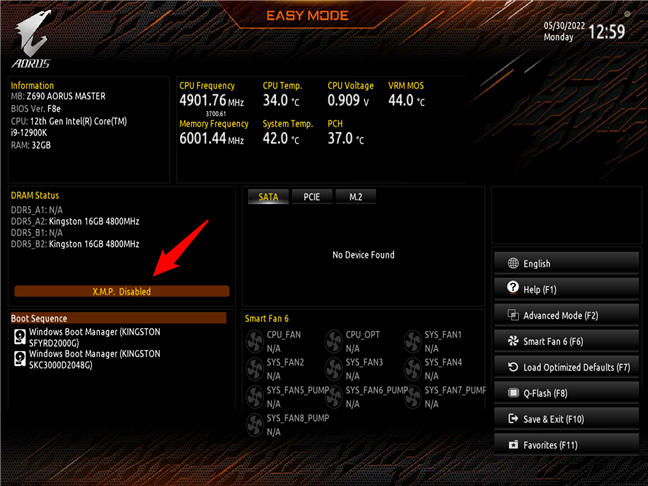
И вы также можете найти его на странице Tweaker, если вы включите интерфейс Advanced Mode. В отличие от простого режима, где он назывался просто XMP, в расширенном режиме профили памяти перечислены под их полным именем: Extreme Memory Profile (XMP).
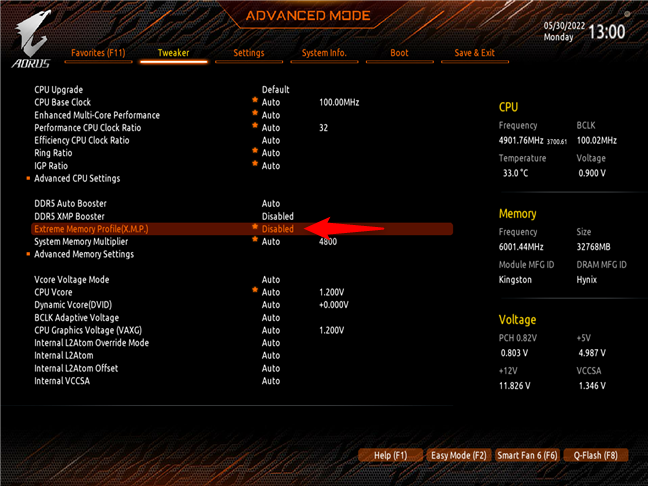
Чтобы включить профиль XMP для вашей оперативной памяти, щелкните или выберите и нажмите Enter в настройке XMP. Затем вы должны увидеть список доступных профилей XMP.
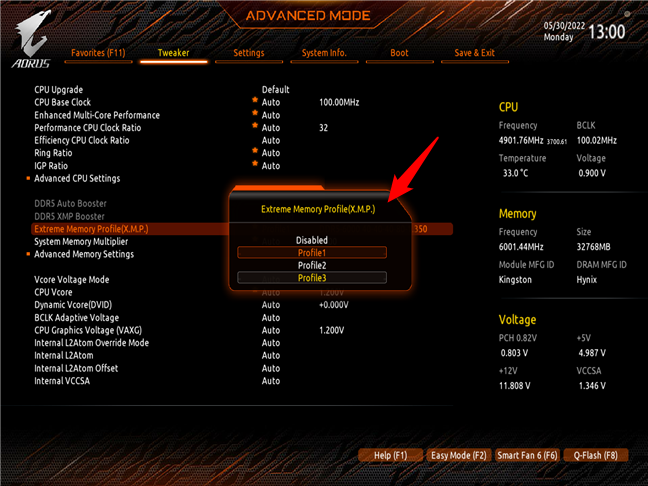
Хотя вы можете использовать любой из них, вы, вероятно, захотите выбрать самый быстрый, тот, который определяет самую высокую частоту. Например, используемый нами комплект памяти DDR5 объемом 32 ГБ от Kingston поставляется с тремя профилями XMP, каждый из которых позволяет работать с разными скоростями: 4800, 5600 и 6000 МТ/с. Чтобы получить от него максимальную производительность, мы выбираем самый быстрый профиль XMP: DDR-6000.
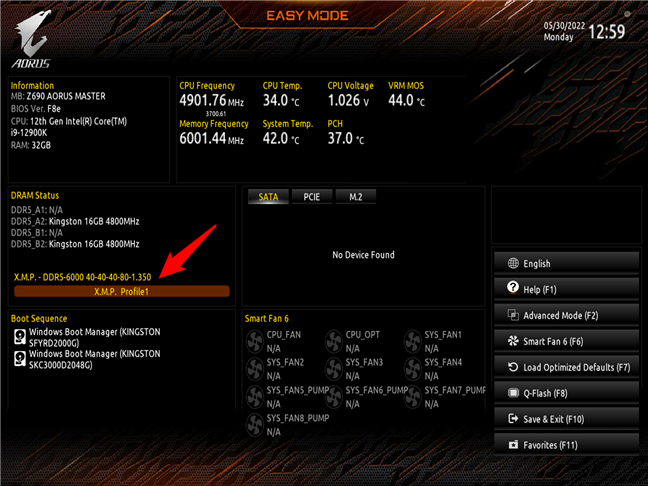
После того, как вы включили профиль XMP, который хотите использовать для своей оперативной памяти, все, что остается сделать, это сохранить настройки и выйти из UEFI/BIOS, чтобы перезагрузить компьютер. Затем модули памяти вашего компьютера будут работать с частотой, таймингами и напряжением, указанными в выбранных профилях XMP. Вуаля: скорость! ��
Альтернативы XMP и как включить XMP в системах AMD
Поскольку XMP был разработан Intel, AMD не так быстро последовала его примеру и внедрила его. Их альтернатива XMP называлась AMP (AMD Memory Profile). По сути, это практически то же самое, что и XMP. Однако, поскольку Intel XMP был более популярен, его хотели и люди, и производители. В результате многие производители создали собственные технологии, эквивалентные XMP, которые позволяли бы считывать и использовать профили XMP на материнских платах AMD. К сожалению, это также означает разные термины и разные названия параметров, которые необходимо изменить, чтобы включить XMP. Например, у MSI есть A-XMP, у ASUS — DOCP (прямой профиль разгона), а у Gigabyte — EOCP (расширенный профиль разгона). Эти настройки следует искать в UEFI или BIOS материнской платы для процессоров AMD.
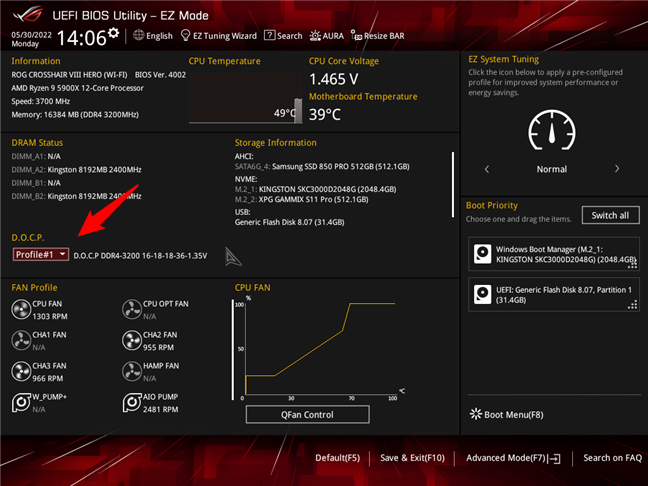
Хотя у нас есть материнские платы не всех производителей, у нас есть ASUS ROG Crosshair VIII Hero (Wi-Fi). Он предназначен для работы с процессорами AMD Ryzen, совместим с DDR4 и может использовать профили XMP, но вы не найдете их с таким именем в UEFI. Чтобы включить XMP на материнской плате ASUS, подобной этой, необходимо выбрать один из доступных профилей DOCP. И да, вы уже догадались: оперативная память у нас имеет два профиля XMP, и они идентичны двум профилям DOCP, указанным в UEFI. Вот как включить профиль оперативной памяти с максимальной производительностью в режиме EZ Mode UEFI:
А вот где найти профили DOCP на материнской плате ASUS, если вы предпочитаете использовать ее UEFI в расширенном режиме:
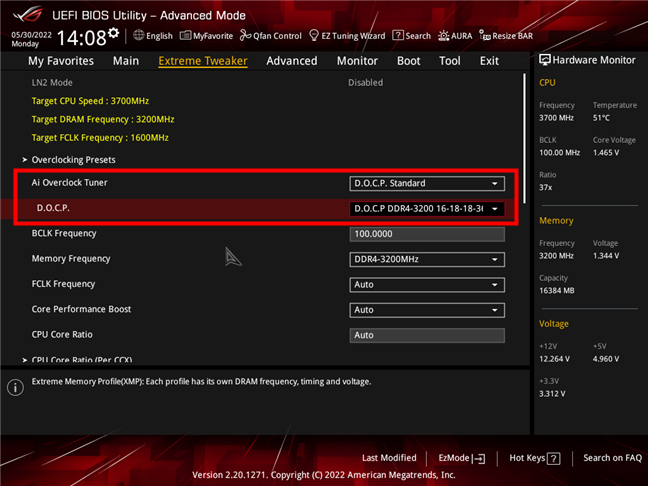
Как видите, включить XMP довольно просто. Трудная часть состоит в том, чтобы выяснить, какое имя выбрал производитель вашей материнской платы. ��
Как проверить, поддерживает ли ваша оперативная память XMP
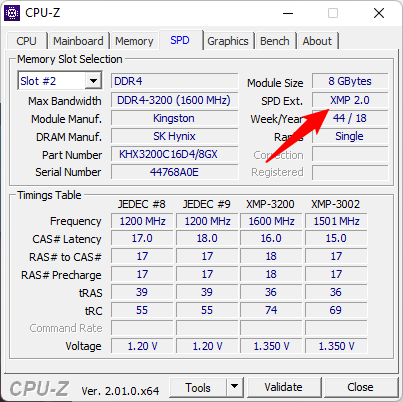
Очевидно, вы можете проверить, поддерживает ли ваша оперативная память XMP, прочитав ее руководство или просмотрев ее технические характеристики на веб-сайте поддержки ее производителя. Но оба способа громоздки, верно? Самый простой способ узнать, есть ли у вас оперативная память XMP, — это использовать небольшой и очень популярный инструмент под названием CPU-Z. Загрузите и запустите его на своем ПК с Windows, а затем перейдите на вкладку SPD. На любом (относительно) современном компьютере, использующем DDR3 или DDR4, SPD Ext. поле должно иметь значение XMP 2.0.
Если у вас действительно новый компьютер, работающий на DDR5, SPD Ext. в поле должно быть написано XMP 3.0.
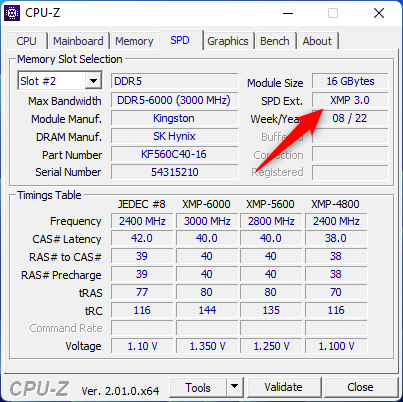
ПРИМЕЧАНИЕ. Единственная значимая разница между стандартами XMP 2.0 и XMP 3.0 в настоящее время заключается в том, что первый может хранить только два профиля памяти, а второй позволяет использовать три встроенных профиля и еще два, которые можно настроить.
Как проверить, включен ли XMP на вашем компьютере
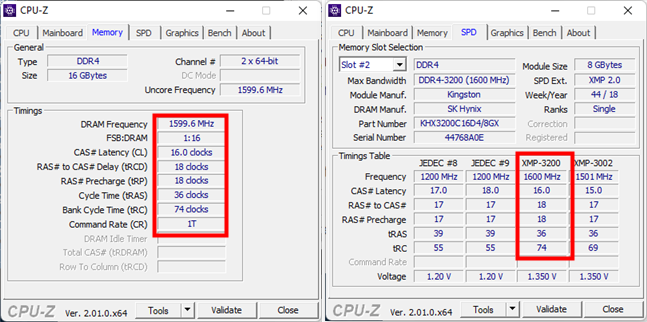
Вы можете проверить, использует ли ваш компьютер XMP для своей оперативной памяти, зайдя в его UEFI или BIOS, где вы можете найти профили XMP и посмотреть, какой из них установлен. Однако вы можете не захотеть для этого заходить в UEFI/BIOS, или вы можете точно знать, что сделанные вами настройки действительно применяются в Windows. CPU-Z снова приходит на помощь. На вкладке SPD просмотрите таблицу таймингов, чтобы узнать, какие профили памяти XMP доступны. Затем сравните их значения с таймингами активной ОЗУ, показанными на вкладке «Память». Активные будут аналогичны или идентичны настроенным в одном из профилей XMP. Соответствующий профиль XMP используется вашей памятью. Вот пример того, как мы узнаем, что память DDR4 нашего компьютера настроена на использование профиля XMP-3200:
Если вы обнаружите, что ваша оперативная память не использует XMP, но поддерживает его, почему бы не включить его? Просто следуйте инструкциям, которые мы показали ранее, чтобы включить XMP из UEFI/BIOS, и вы получите бесплатное увеличение памяти.
Вы включили XMP на своем ПК?
Как вы видели, XMP весьма полезен, позволяя вам увеличить скорость вашей памяти, не платя ни копейки. В наши дни это широко популярный стандарт оперативной памяти, и большинство модулей памяти поддерживают его. Вы включили XMP на своем компьютере? У вас есть другие вопросы относительно XMP? Дайте нам знать в комментариях ниже.
Насколько публикация полезна?
Нажмите на звезду, чтобы оценить!
Средняя оценка / 5. Количество оценок:
Оценок пока нет. Поставьте оценку первым.