
Почему в Excel не работает сортировка чисел?
Формат данных указан как числовой. Однако сортировать упорно предлагает по алфавиту. В чем причина?
Пример файла на всякий случай https://ufile.io/z3iwu8jm
- Вопрос задан более трёх лет назад
- 2498 просмотров
Комментировать
Решения вопроса 0
Ответы на вопрос 1

.NET developer (open to job offers)
Это не числа )
Согласно ваших региональных настроек на ПК, разделителем дробной и целой части ЧИСЛА является запятая.
В вашем примере указана точка.
Поэтому Excel не признаёт значение ячейка как число и понимает его как строку. Отсюда и сортировка по алфавиту.
Варианты решения:
1. Заменить точки на запятые;
2. Сменить региональные настройки (не рекомендуется).
Ответ написан более трёх лет назад
Нравится 1 4 комментария
Почему не сортируется столбец в excel
Есть данные с заголовком
начало A2:G2
конец A26:G26
Выбираю все эти указанные ячейки вместе с заголовком, жму ДАННЫЕ — Сортировка — Ставлю галку на «Мои данные содержат заголовки» — в параметрах стоит «Сортировать строки диапазона» — жму «Сортировать столбец по» — выбираю там заголовок столбца А, сортировку по значению и от А до Я:
все сортирует, но столбец F стоит на месте, он не сортируется.
Точно так же, если выберу сортировку по заголовку столбца F — программа сделает сортировку по строкам, но строки в столбце F будут стоять и не сортироваться, остальные строки отсортируются. Не пойму в чем дело — скрытых, объединенных ячеек нет. Как сделать сортировку в данном случае, подскажите пожалуйста.
Лист ALL в книге
Прикрепленные файлы
- testik.xlsx (94.01 КБ)
Пользователь
Сообщений: 47199 Регистрация: 15.09.2012
02.02.2016 17:45:31
Исключить столбцы с формулами из сортировки.
В формуле СТРОКА(С5) принимает тот номер строки, на который указывает функция.
Пользователь
Сообщений: 13 Регистрация: 31.01.2016
02.02.2016 17:52:58
| Цитата |
|---|
| vikttur написал: Исключить столбцы с формулами из сортировки. |
А если мне нужна сортировка по этим столбцам, как быть? Очень нужна сортировка по заголовку столбца F. Или это невозможно?
Почему не сортируется список по алфавиту?

При сортировке данных по алфавиту в Экселе могут возникнуть проблемы.
Например, список не сортируется или сортируется некорректно.
В этом случае необходимо проверить формат всех (или «проблемных») ячеек сортируемого столбца.
Формат должен быть одинаковым для всех его ячеек — Общий, Числовой или Текстовый.
Например, если в столбце есть ячейки разных форматов, то при сортировке ячейки, содержащие числа в числовом формате (несмотря на их значения), окажутся выше ячеек с числами в текстовом формате.
Чтобы решить эту проблему нужно выделить весь столбец и для всех его ячеек указать один формат.
Еще одной причиной может стать пробел в начале слова или числа. Особенно этот момент нужно проверить в случае импортирования данных из других программ.
Интересные заметки и видеоуроки по этой теме:
- Изучаем Excel с нуля. Шаг #1 — Базовые понятия
- Изучаем Excel с нуля. Шаг #2 — Расчеты в Эксель
- Сортировка в Excel. Для чего нужна и как использовать
- Сортировака в Excel по алфавиту
- Как убрать сортировку в Excel
Как сделать сортировку в Excel по возрастанию и по убыванию
Сортировка данных в Excel это очень полезная функция, но пользоваться ней следует с осторожностью. Если большая таблица содержит сложные формулы и функции, то операцию сортировки лучше выполнять на копии этой таблицы.
Во-первых, в формулах и функциях может нарушиться адресность в ссылках и тогда результаты их вычислений будут ошибочны. Во-вторых, после многократных сортировок можно перетасовать данные таблицы так, что уже сложно будет вернуться к изначальному ее виду. В третьих, если таблица содержит объединенные ячейки, то следует их аккуратно разъединить, так как для сортировки такой формат является не приемлемым.
Сортировка данных в Excel
Какими средствами располагает Excel для сортировки данных? Чтобы дать полный ответ на этот вопрос рассмотрим его на конкретных примерах.
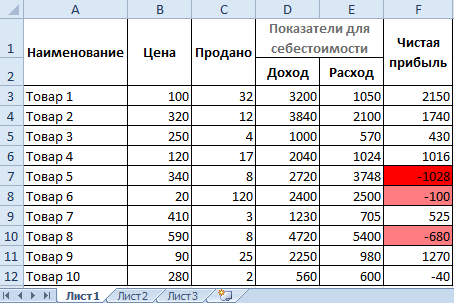
Подготовка таблицы для правильной и безопасной сортировки данных:
- Выделяем и копируем всю таблицу.
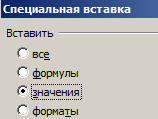
- На другом чистом листе (например, Лист2)щелкаем правой кнопкой мышки по ячейке A1. Из контекстного меню выбираем опцию: «Специальная вставка». В параметрах отмечаем «значения» и нажимаем ОК.
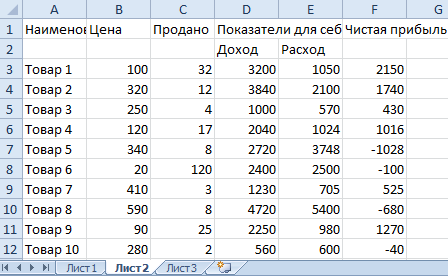
Теперь наша таблица не содержит формул, а только результаты их вычисления. Так же разъединены объединенные ячейки. Осталось убрать лишний текст в заголовках и таблица готова для безопасной сортировки.
Чтобы отсортировать всю таблицу относительно одного столбца выполните следующее:
- Выделите столбцы листа, которые охватывает исходная таблица.
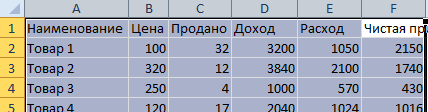
- Выберите инструмент на закладке: «Данные»-«Сортировка».
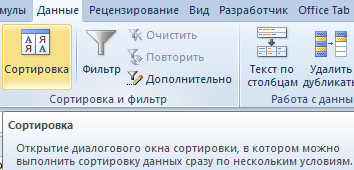
- В появившимся окне укажите параметры сортировки. В первую очередь поставьте галочку напротив: «Мои данные содержат заголовки столбцов», а потом указываем следующие параметры: «Столбец» – Чистая прибыль; «Сортировка» – Значения; «Порядок» – По убыванию. И нажмите ОК.

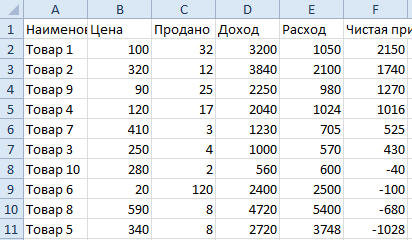
Данные отсортированные по всей таблице относительно столбца «Чистая прибыль».
Как в Excel сделать сортировку в столбце
Теперь отсортируем только один столбец без привязки к другим столбцам и целой таблицы:
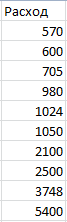
- Выделите диапазон значений столбца который следует отсортировать, например «Расход» (в данном случаи это диапазон E1:E11).
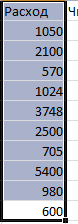
- Щелкните правой кнопкой мышки по выделенному столбцу. В контекстном меню выберите опцию «Сортировка»-«от минимального к максимальному»

- Появится диалоговое окно «Обнаруженные данные вне указанного диапазона». По умолчанию там активна опция «автоматически расширять выделенный диапазон». Программа пытается охватить все столбцы и выполнить сортировку как в предыдущем примере. Но в этот раз выберите опцию «сортировать в пределах указанного диапазона». И нажмите ОК.
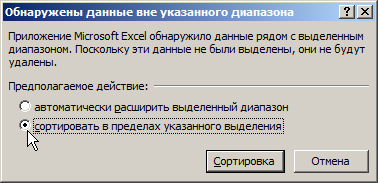
Столбец отсортирован независимо от других столбцов таблицы.
Сортировка по цвету ячейки в Excel
При копировании таблицы на отдельный лист мы переносим только ее значения с помощью специальной вставки. Но возможности сортировки позволяют нам сортировать не только по значениям, а даже по цветам шрифта или цветам ячеек. Поэтому нам нужно еще переносить и форматы данных. Для этого:
- Вернемся к нашей исходной таблице на Лист1 и снова полностью выделим ее, чтобы скопировать.
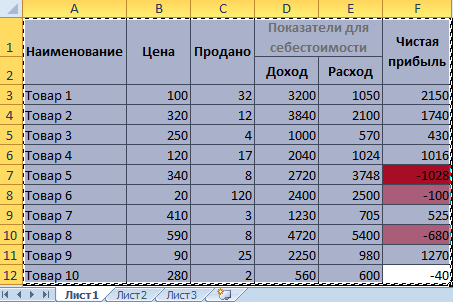
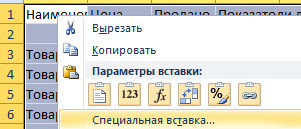
- Правой кнопкой мышки щелкните по ячейке A1 на копии таблицы на третьем листе (Лист3) и выберите опцию «Специальная вставка»-«значения».
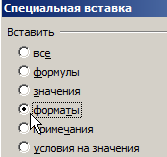
- Повторно делаем щелчок правой кнопкой мышки по ячейе A1 на листе 3 и повторно выберем «Специальная вставка» только на этот раз указываем «форматы». Так мы получим таблицу без формул но со значениями и форматами
- Разъедините все объединенные ячейки (если такие присутствуют).
Теперь копия таблицы содержит значения и форматы. Выполним сортировку по цветам:

- Выделите таблицу и выберите инструмент «Данные»-«Сортировка».
- В параметрах сортировки снова отмечаем галочкой «Мои данные содержат заголовки столбцов» и указываем: «Столбец» – Чистая прибыль; «Сортировка» – Цвет ячейки; «Порядок» – красный, сверху. И нажмите ОК.
Сверху у нас теперь наихудшие показатели по чистой прибыли, которые имеют наихудшие показатели.
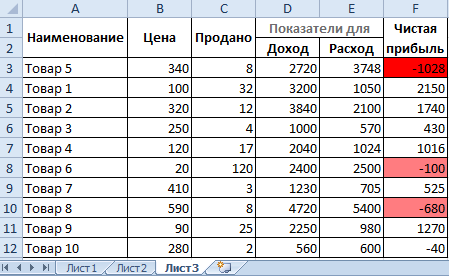
Примечание. Дальше можно выделить в этой таблице диапазон A4:F12 и повторно выполнить второй пункт этого раздела, только указать розовый сверху. Таким образом в первую очередь пойдут ячейки с цветом, а после обычные.
- Excel Formula Examples
- Создать таблицу
- Форматирование
- Функции Excel
- Формулы и диапазоны
- Фильтр и сортировка
- Диаграммы и графики
- Сводные таблицы
- Печать документов
- Базы данных и XML
- Возможности Excel
- Настройки параметры
- Уроки Excel
- Макросы VBA
- Скачать примеры