
Скрытие и скрытие таблиц
Excel для Microsoft 365 Excel для Microsoft 365 для Mac Excel для Интернета Excel 2021 Excel 2021 для Mac Excel 2019 Excel 2019 для Mac Excel 2016 Excel 2016 для Mac Excel 2013 Excel 2010 Excel 2007 Excel для Mac 2011 Еще. Меньше
Вы можете скрыть любой из них, чтобы удалить его из представления. Данные на скрытых таблицах не видны, но на них по-прежнему можно ссылаться из других книг и при необходимости можно легко открыть скрытые.
- Щелкните правой кнопкой мыши я вкладку листа, который нужно скрыть, или любой видимый лист, если нужно открыть листы.
- В появившемся меню выполните одно из следующих действий.
- Чтобы скрыть лист, выберите скрыть.
- Чтобы отобрать скрытые листы, выберите их в диалоговом окне Отобрать, а затем выберите ОК.
- Нажмите и удерживайте нажатой кнопку CTRL, а затем щелкните элементы, чтобы выбрать их.
- Нажмите и удерживайте клавишу SHIFT, а затем настройте выбор с помощью клавиш СТРЕЛКА ВВЕРХ и СТРЕЛКА ВНИЗ.
Эти действия работают для Microsoft 365, как и действия, указанные на вкладке ниже, в зависимости от вашей операционной системы. Для бессрочных Office версиях см. на вкладке ниже шаги, поддерживаемые вашей конкретной версией Excel.
Скрытие и скрытие таблицы
Примечание: Снимки экрана в этой статье получены в Excel 2016. Если вы используете другую версию, интерфейс может немного отличаться, но функции будут такими же.
- Выберите нужные для скрытие таблицы. Выбор листов
Чтобы выделить Выполните следующие действия Один лист Щелкните ярлычок листа.  Если нужная вкладка не отображается, нажмите кнопки прокрутки слева от я вкладок листа, чтобы отобразить их, а затем щелкните вкладку.
Несколько смежных листов Щелкните ярлычок первого листа. Затем, удерживая нажатой кнопку SHIFT, щелкните ямку последнего листа, который нужно выбрать. Несколько несмежных листов Щелкните ярлычок первого листа. Затем, удерживая нажатой кнопку CTRL, щелкните ярлаты других листов, которые нужно выбрать. Все листы книги Щелкните ямку листа правой кнопкой мыши и выберите в области контекстное меню.
Совет: Если выделено несколько листов, в заголовке в верхней части листа отображается надпись [Группа]. Чтобы отменить выделение нескольких листов книги, щелкните любой невыделенный лист. Если невыбранные листы не видны, щелкните правой кнопкой мыши явку выбранного листа и выберите в меню пункт Разгруппировать листы.
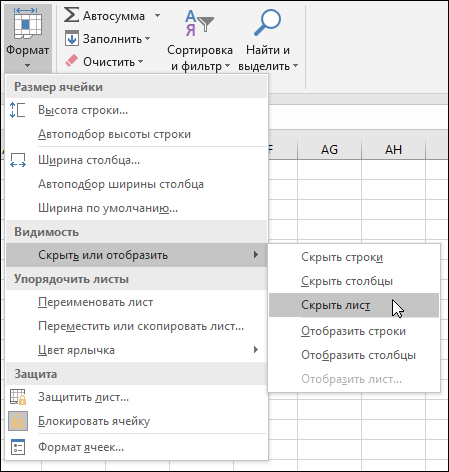
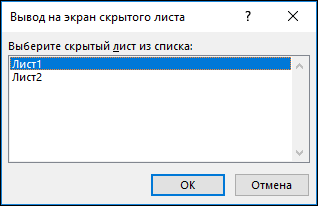
Примечание: У всех, скрытых кодом VBA, есть свойство xlSheetVeryHidden; Команда Отобразить не отображает скрытые листы. Если вы используете книгу, которая содержит код VBA, и у вас возникают проблемы со скрытыми книгами, обратитесь к владельцу книги за дополнительными сведениями.
Скрытие и открытие окна книги
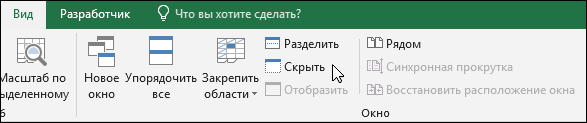
- На вкладке Вид в группе Окно нажмите кнопку Скрыть или Открыть. На компьютере Mac этот пункт находится в меню «Файл» над лентой в меню «Окно».
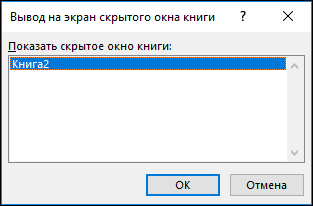
- При отображке книги выберите ее из списка в диалоговом окне Отображите.
- Если окно «Открыть» недоступно, книга не содержит скрытых окон книги.
- При выходе Excel вам будет предложено сохранить изменения в скрытом окне книги. Нажмите кнопку Да, если вы хотите, чтобы окно книги было тем же, что и при его левом (скрытом или открытом) при следующем ее открытие.
Скрытие и отображение окон книги на Windows панели задач
Excel 2013 г. был представлен единый интерфейс документов,в котором каждая книга открывается в отдельном окне.
- Щелкните Файл >Параметры. В Excel 2007 нажмите кнопку Microsoft Office кнопку и выберите Excel параметры.
- Затем щелкните Дополнительные >отображение > или выберите показывать все окна на панели задач.
Скрытие и скрытие таблицы
- Выберите нужные для скрытие таблицы. Выбор листов
Чтобы выделить Выполните следующие действия Один лист Щелкните ярлычок листа. Если нужная вкладка не отображается, нажмите кнопки прокрутки слева от я вкладок листа, чтобы отобразить их, а затем щелкните вкладку.Несколько смежных листов Щелкните ярлычок первого листа. Затем, удерживая нажатой кнопку SHIFT, щелкните ямку последнего листа, который нужно выбрать. Несколько несмежных листов Щелкните ярлычок первого листа. Затем, удерживая нажатой кнопку Command, щелкните якладки других листов, которые нужно выбрать. Все листы книги Щелкните ямку листа правой кнопкой мыши и выберите в области контекстное меню. - На вкладке Главная нажмите кнопку Формат >в области видимости > скрыть & скрыть >скрыть лист.
- Чтобы отобрать их, выполните те же действия, что и при отображке, но выберите отобрать. В диалоговом окне Отобразить отображается список скрытых листов, поэтому выберите те из них, которые нужно отобразить, а затем нажмем ОК.
Скрытие и открытие окна книги
- В меню Окно выберите пункт Скрыть или Открыть.
- При отображке книги выберите ее в списке скрытых книг в диалоговом окне Отобрать.
- Если окно «Открыть» недоступно, книга не содержит скрытых окон книги.
- При выходе Excel вам будет предложено сохранить изменения в скрытом окне книги. Нажмите кнопку Да, если вы хотите, чтобы окно книги было тем же, что и при его левом (скрытом или открытом) при следующем ее открытие.
Скрытие таблицы
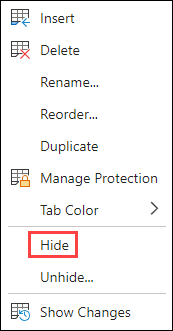
- Щелкните правой кнопкой мыши вкладку, которая вы хотите скрыть.
- Выберите Скрыть.
Отсвечение таблицы
- Щелкните правой кнопкой мыши любую видимую вкладку.
- Выберите отобрать .
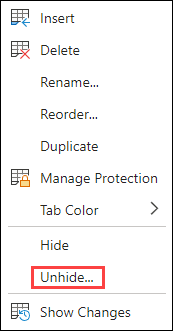
- Пометка вкладок для их отметки.
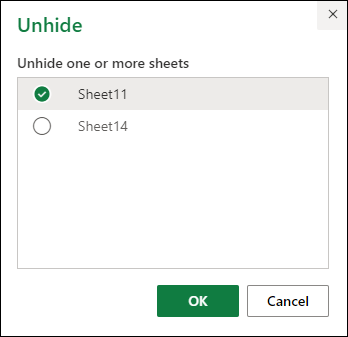
- Нажмите кнопку ОК.
Дополнительные сведения
Вы всегда можете задать вопрос эксперту в Excel Tech Community или получить поддержку в сообществах.
Пропала таблица в Excel, но она открыта
Нажала в таблице Ексель на значок, чтобы сделать окошко поменьше, таблица пропала, просто серое поле. Но таблица открыта, я вижу это в строке формул. Где таблица и как ее вернуть в читабельное состояние?
Лучший ответ
открыть еще один файл,
Вид — упорядочить все
Откроются 2-а файла,
Оставить нужный.
второй удалить
Остальные ответы
Какая версия Excel’я? Какой значок? Нам карты раскладывать или хрустальные шары протирать ?
Современные версии Excel’я уже давно не поддерживают вкладки, так что вообще не понятно, что вы там, в принципе, нажать могли.
Ну, погадаем на чайных листах : поищите меню «Окно» или «Вид» и там команду, чтобы развернуть окна.
Исчезли ярлычки листов
Если в нижней части книги не отображаются ярлычки листов, это может быть вызвано несколькими причинами. В таблице ниже приведены их описания и способы устранения.
Примечание: Представленные в этой статье изображения созданы в Excel 2016. Если вы используете другую версию, интерфейс может немного отличаться, но функции будут такими же (если не указано иное).
Ярлычки скрыты из-за изменения размеров окон.
Попробуйте увеличить размер окна, чтобы открыть вкладки. Просто дважды щелкните заголовок окна.
Если ярлычки по-прежнему не отображаются, щелкните Вид > Упорядочить все > Рядом > ОК.
Параметр Показывать ярлычки листов отключен.
Сначала проверьте, действительно ли параметр Показывать ярлычки листов включен. Вот как это сделать:
Ярлычки перекрываются горизонтальной полосой прокрутки.
Наведите указатель мыши на край полосы прокрутки и удерживайте его, пока не появится двусторонняя стрелка (см. рисунок). Щелкните и перетащите стрелку вправо, пока не появится название ярлычка целиком и остальные ярлычки.
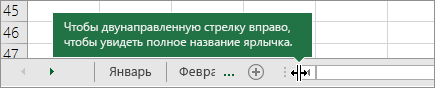
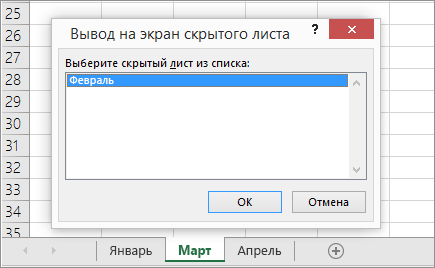
Чтобы отобразить лист, щелкните правой кнопкой мыши любой видимый ярлычок и выберите команду Отобразить. В диалоговом окне Вывод на экран скрытого листа выберите лист, который нужно отобразить, и нажмите кнопку ОК.
Дополнительные сведения
Вы всегда можете задать вопрос эксперту в Excel Tech Community или получить поддержку в сообществах.
Восстановление предыдущих версий файла Office
Если функция автовосстановления включена, вы можете автоматически сохранять версии файла во время работы с ним. Восстановление файла зависит от времени его сохранения.
Если файл сохранен

- Откройте файл, с которым вы работали.
- Перейдите в меню Файл >Сведения.
- В разделе Управление книгой или Управление презентацией выберите файл с меткой (при закрытии без сохранения).
- На панели в верхней части файла выберите команду Восстановить, чтобы перезаписать сохраненные ранее версии.
Совет: Кроме того, в Word можно сравнивать версии, нажав Сравнить вместо Восстановить.
Если файл не сохранен
- Перейдите в раздел Файл >Сведения >Управление документом >Восстановить несохраненные книги в Excel или Восстановить несохраненные презентации в PowerPoint.

- Выберите файл и нажмите Открыть.

- На панели в верхней части файла выберите Сохранить как, чтобы сохранить файл.
