
Урок 1. Соединение с ядром СУБД
При установке ядро СУБД SQL Server установленные средства зависят от выпуска и выбора настроек. На этом занятии рассматриваются основные инструменты и показано, как подключиться и выполнить важную функцию (авторизацию большего количество пользователей).
Это занятие содержит следующие задачи.
- Средства для начала работы
- Подключение с помощью среды Management Studio
- Авторизация дополнительных подключений
Средства для начала работы
- Sql Server ядро СУБД поставляется с различными инструментами. В этой статье описываются первые необходимые инструменты и вы можете выбрать подходящее средство для задания. Все средства доступны из меню Пуск . Некоторые средства, например SQL Server Management Studio (SSMS), не устанавливаются по умолчанию. Выберите нужные средства во время установки. Чтобы получить полное описание приведенных ниже средств, выполните поиск по ним в электронной документации по SQL Server. SQL Server Express содержит только подмножество средств.
Общие инструменты
В следующей таблице описаны некоторые из наиболее распространенных клиентских средств.
| Средство клиента | Тип | Операционная система |
|---|---|---|
| SQL Server Management Studio (SSMS) | Графический пользовательский интерфейс | Windows |
| Azure Data Studio | Графический пользовательский интерфейс | Windows, macOS, Linux |
| bcp | CLI | Windows, macOS, Linux |
| sqlcmd | CLI | Windows, macOS, Linux |
В этой статье мы сосредоточимся на подключении через SSMS. Если вы хотите подключиться через Azure Data Studio, см . краткое руководство. Использование Azure Data Studio для подключения и запроса SQL Server.
Пример базы данных
В этой статье требуется AdventureWorks2022 пример базы данных, которую можно скачать на домашней странице примеров и проектов сообщества Microsoft SQL Server.
SQL Server Management Studio (только Для Windows)
- В текущих версиях Windows в меню Пуск введите «SSMS», а затем выберите Microsoft SQL Server Management Studio.
- При использовании более старых версий Windows в меню «Пуск» наведите указатель на все программы, наведите указатель на Microsoft SQL Server и выберите SQL Server Management Studio.
Подключение с помощью SSMS
- Легко подключиться к ядро СУБД из средств, работающих на том же компьютере, если вы знаете имя экземпляра и если вы подключаетесь в качестве члена локальной группы Администратор istrators на компьютере. Следующие процедуры должны выполняться на том же компьютере, на котором размещается SQL Server.
В этом разделе рассматривается подключение к локальному экземпляру SQL Server. Сведения о База данных SQL Azure см. в Подключение База данных SQL Azure.
Определение имени экземпляра ядро СУБД
- Войдите в Windows в качестве члена группы Администратор istrators и откройте Management Studio.
- В диалоговом окне Подключение к серверу нажмите кнопку Отмена.
- Если компонент «Зарегистрированные серверы» не отображается, в меню Вид выберите пункт Зарегистрированные серверы.
- Выбрав компонент Ядро СУБД на панели инструментов «Зарегистрированные серверы», разверните компонент Ядро СУБД, щелкните правой кнопкой мыши пункт Группы локальных серверов, наведите указатель на пункт Задачии выберите пункт Зарегистрировать локальные серверы. Разверните локальные группы серверов, чтобы просмотреть все экземпляры ядро СУБД, установленные на компьютере. Экземпляр по умолчанию безымянный и отображается как имя компьютера. Именованный экземпляр отображается как имя компьютера, за которым следует обратная косая черта (\), а затем имя экземпляра. Для SQL Server Express экземпляр называется \sqlexpress, если имя не было изменено во время установки.
Убедитесь, что запущена ядро СУБД
- В зарегистрированных серверах, если имя экземпляра SQL Server имеет зеленую точку со белой стрелкой рядом с именем, ядро СУБД выполняется, и никаких дальнейших действий не требуется.
- Если имя экземпляра SQL Server имеет красную точку с белым квадратом рядом с именем, ядро СУБД останавливается. Щелкните правой кнопкой мыши имя ядро СУБД, выберите элемент управления службой и нажмите кнопку «Пуск«. После диалогового окна подтверждения ядро СУБД должен начинаться, а круг должен быть зеленым с белой стрелкой.
Подключение к ядру СУБД
При установке SQL Server выбрана по крайней мере одна учетная запись администратора. Выполнив вход в Windows с правами администратора, выполните указанные ниже действия.
- В Management Studio в меню «Файл» выберите Подключение обозреватель объектов.
- Будет открыто диалоговое окно Соединение с сервером . В поле Тип сервера отобразится тип компонента, использованный в прошлой сессии.
- Выберите Ядро СУБД.
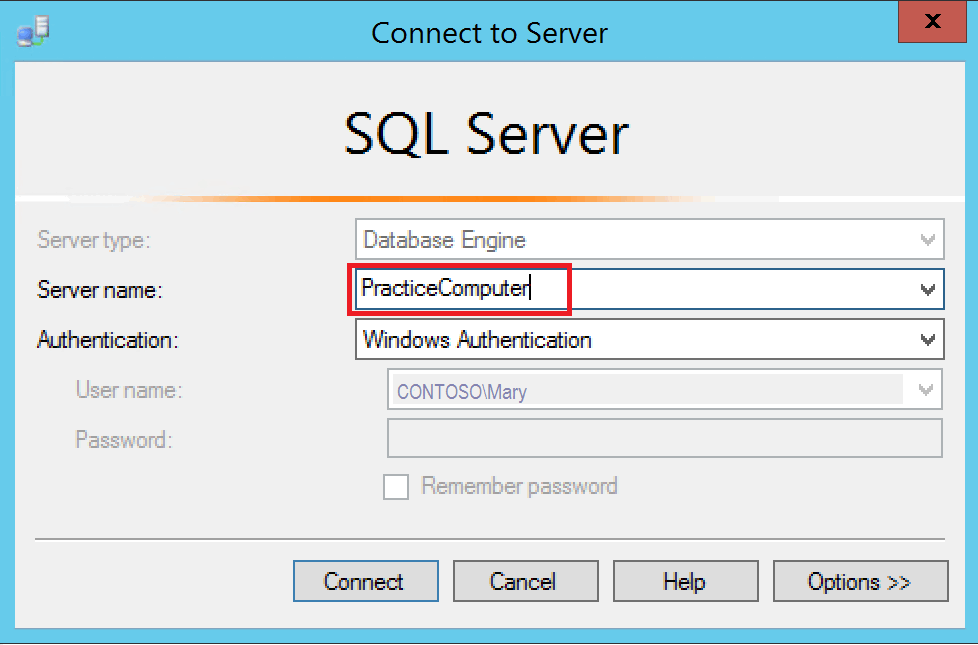
- В поле Имя сервера введите имя экземпляра ядра СУБД. В экземпляре SQL Server по умолчанию имя сервера совпадает с именем компьютера. Имя сервера именованного экземпляра SQL Server — это computer_name instance_name\>>, например ACCTG_SRVR\SQLEXPRESS.< На следующем снимке экрана показано подключение к экземпляру SQL Server по умолчанию (без имени) на компьютере с именем PracticeComputer . В Windows вошел пользователь Mary из домена Contoso. При использовании проверки подлинности Windows нельзя изменить имя пользователя.
- Нажмите Подключиться.
В этом учебнике предполагается, что вы не знакомы с SQL Server и у вас нет проблем с подключением. Подробные инструкции по устранению неполадок см. в разделе Устранение неполадок при соединении с компонентом SQL Server Database Engine.
Авторизация дополнительных подключений
Теперь, когда вы подключились к SQL Server от имени администратора, одна из первых задач позволяет другим пользователям подключаться. Это делается посредством создания имени входа и предоставления ему разрешения на доступ к базе данных в качестве пользователя. Имена входа можно создавать с помощью проверка подлинности Windows, проверки подлинности SQL или проверки подлинности Microsoft Entra. проверка подлинности Windows имена входа используют учетные данные из Windows. Имена входа проверки подлинности SQL хранят сведения о проверке подлинности в SQL Server и не зависят от учетных данных Windows. Имена входа из идентификатора Microsoft Entra (ранее Azure Active Directory) используют учетные данные из облачных удостоверений. Дополнительные сведения об этом методе см. в следующей статье. Использование проверки подлинности Microsoft Entra.
По возможности используйте проверку подлинности Windows.
В большинстве организаций пользователи входят в домены, и используется проверка подлинности Windows. Вы можете экспериментировать, создав на компьютере дополнительных локальных пользователей. Компьютер будет проходить проверку подлинности локальных пользователей, поэтому домен — это имя компьютера. Например, если компьютер называется MyComputer и вы создаете пользователя с именем Test , то описание Windows для пользователя . Mycomputer\Test
Создание имени входа для проверки подлинности Windows

- В предыдущей задаче вы подключились к ядро СУБД с помощью Management Studio. В обозревателе объектов разверните экземпляр своего сервера, затем узел Безопасность, щелкните правой кнопкой мыши Имена входаи выберите пункт Создать имя входа. Откроется диалоговое окно Создание имени входа .
- На странице Общие в поле Имя входа введите имя входа Windows в следующем формате: \
- В поле База данных по умолчанию выберите базу данных AdventureWorks (если она доступна). В противном случае выберите master базу данных.
- На странице ролей сервера, если новое имя входа должно быть администратором, выберите sysadmin. В противном случае оставьте это поле пустым.
- На странице Сопоставление пользователей выберите Сопоставление для базы данных AdventureWorks2022 (если она доступна). В противном случае выберите master . В поле Пользователь уже внесено имя входа. При закрытии диалоговое окно создает этого пользователя в базе данных.
- В поле Схема по умолчанию введите dbo , чтобы сопоставить имя входа со схемой владельца базы данных.
- Подтвердите настройки по умолчанию для полей Защищаемые объекты и Состояние и нажмите кнопку ОК, чтобы создать имя входа.
Это базовые сведения, позволяющие начать работу. SQL Server предоставляет многофункциональную среду безопасности.
Связанный контент
- Диалоговое окно «Подключение к SQL Server»
- Устранение неполадок при соединении с SQL Server Database Engine
- Краткое руководство. Подключение и запрос базы данных SQL Azure с помощью SSMS
- Краткое руководство. Подключение и запрос базы данных SQL Azure с помощью Azure Data Studio
4.4.4. Соединение с сервером SQL и создание базы данных
1) Запустить задачу: «Пуск» → «Все программы» → «Microsoft SQL Server 2008» → «Среда SQL Server Management Studio».
2) В окне «Соединение с сервером» в выпадающем списке «Имя сервера» выбрать строку «<Обзор дальше…>». (при этом «Тип сервера» должен быть – «Компонент Database Engine», а «Проверка подлинности» -«Проверка подлинности Windows»)
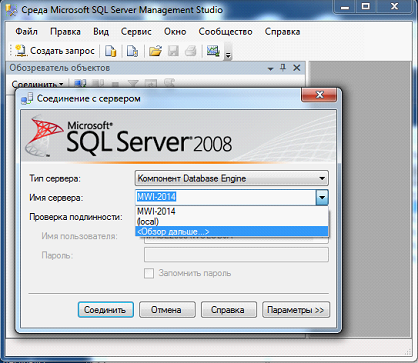
Рис. 4.35 SQL Server Management Studio. Соединение с сервером
3) В окне «Выбор серверов» на вкладке «Локальные серверы» в разделе «Компонент Database Engine» должно отобразиться имя Вашего локального сервера (совпадает с именем компьютера). Выбрать данный сервер и нажать кнопку «ОК».
В случае если среда «SQL Server Management Studio» устанавливалась на другой компьютер, сервер следует выбирать на вкладке «Сетевые серверы».
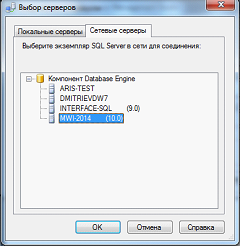
Рис. 4.36 Выбор серверов
4) В окне «Соединение с сервером» (см. Рис. 4.35) нажать кнопку «Соединить». После удачного соединения в «Обозревателе объектов» отобразится структура объектов Вашего сервера.
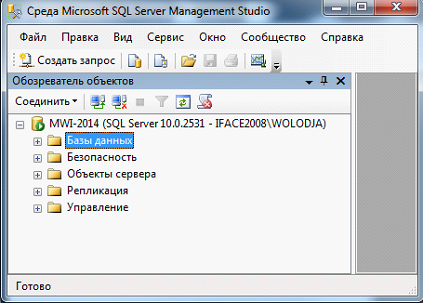
Рис. 4.37 SQL Server Management Studio. Обозреватель объектов
Для создания базы данных выполнить следующие действия:
1) В «Обозревателе объектов» кликнуть правой клавишей мыши по строке «Базы данных» и выбрать пункт меню «Создать базу данных…».
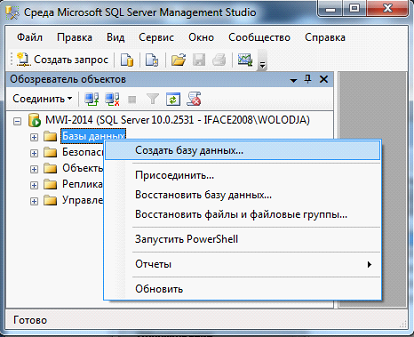
Рис. 4.38 SQL Server Management Studio. Базы данных
2) В окне «Создание базы данных» задать имя базы данных и нажать кнопку «ОК». Выйти из задачи «Среда SQL Server Management Studio».
SQL localDB
LocalDB – это версия SQL Server, впервые представленная в составе SQL Server 2012 Express и предназначенная специально для разработчиков. Сервер SQL LocalDB инсталлируется совместно с установкой MS Visual Studio. Можно также установить локальный сервер в составе системы SQL Server Express. Sql LocalDB очень прост в установке, для управления данными использует T-SQL, такой же язык, как и полная версия SQL Server.
Sql LocalDB имеет низкие системные требования. Процессы локального сервера запускаются и останавливаются автоматически при необходимости. Через несколько минут после закрытия последнего подключения к локальному серверу процесс завершается. LocalDB может использоваться как встроенная база данных для небольших приложений.
Управление подключениями к серверу LocalDB можно осуществлять непосредственно из интегрированной среды программирования Visual Studio. Для этого используется инструментарий SQL Server Data Tools. Поддерживается создание, изменение, переименование и удаление таблиц, хранимых процедур, типов и функций.
Локальный сервер и инструменты работы с ним устанавливаются вместе со стандартной установкой MS Visual Studio, в ином случае это можно осуществить с помощью дополнительных настроек установщика Visual Studio Installer.
Примечание. Необходимо отметить, что описываемые процедуры создания, отсоединения, присоединения и удаления баз данных при работе с локальным сервером из среды программирования MS Visual Studio можно использовать с другими SQL серверами: SQL Server, SQL Server Express.
Создание базы данных в Обозревателе объектов SQL Server
Создать базу данных можно с помощью вкладки Visual Studio Обозреватель объектов SQL Server. Для этого необходимо открыть вкладку, выбрать объект (localdb)MSSQLLocalDB, в данном объекте выбрать папку Базы данных и щелкнуть по ней правой кнопкой мыши. В появившемся контекстном меню щелкнуть на пункт Добавить новую базу данных.
В диалоговом окне Создание базы данных ввести желаемое логическое имя базы. и подтвердить создание нажатием кнопки Ок. При необходимости можно указать место для сохранения создаваемой базы данных. После этих процедур в указанном месте появятся файлы с расширением *.ldf, *.mdf базы данных – база создана.
Логическое имя базы – это название базы данных в пределах её сервера данных, по которому приложение осуществляет запросы. Логическое имя не хранится внутри файла базы и его можно назначать при следующих подключениях любое другое, должно быть уникальным в пределах сервера. Имя базы присваивается InitialCatalog в строке подключения к серверу SQL LocalDB.
Создание базы данных SQL запросом
Создание базы данных можно осуществить SQL запросом, в окне редактора Transact-SQL. Создание базы скриптом требует некоторых знаний и навыков создания SQL скриптов, но это незначительное препятствие: хорошо изложенной документации по языку запросов SQL в интернете огромное количество.
Кроме того, ошибки поможет исправить интегрированная среда Visual Studio с её развитым отладочным режимом. После создания нескольких скриптов данный способ работы с базами данных покажется более удобным и рациональным.
Выбор сервера, на котором будет создана база данных происходит во вкладке Обозреватель объектов SQL Server: правой кнопкой мыши по названию сервера вызывается контекстное меню и далее нажатие на пункт меню Создать запрос. . Откроется окно редактора T-SQL скриптов, где можно писать скрипты для выбранного сервера.
SQL скрипт создания базы данных на выбранном сервере:
-- Название базы может быть любым, уникальным в пределах сервера SQL. CREATE DATABASE NameDB -- Если написанный ниже код удалить, -- для файлов базы данных будет использоваться путь по умолчанию -- и имена файлов будет определять название базы. ON ( -- Логическое имя файла, -- используется для ссылки на физический файл во всех инструкциях Transact-SQL, -- уникальное в пределах базы данных. NAME = 'LogicalNameFile', FILENAME = 'G:DBLogicalNameFile.mdf' ) Отсоединение базы данных
Для определенных целей во время разработок требуется отсоединение базы данных от сервера LocalDB, например, для подключения к другому SQL серверу или переноса базы данных на другой компьютер. Отсоединение базы данных от сервера не удаляет файлы базы и их можно переносить, отсылать и подключать к любому SQL серверу.
Для отсоединения базы данных от локального сервера необходимо в списке баз правой кнопкой мыши щелкнуть по названию отсоединяемой базы и в контекстном меню выбрать пункт Отсоединить. При отсоединении базы данных она физически не удаляется с жесткого диска.
Отсоединение базы желательно производить без открытия решения или после закрытия решения приложения работы с данной базой данных. Иначе, после запросов записи к базе данных, отсоединить её указанным выше способом будет невозможно и возникнет исключение: «Cannot detach the database ‘DB444’ because it is currently in use». Возможно в таких случаях второе активное подключение блокирует операцию отсоединения, читайте ниже в абзаце Подключение существующей базы данных.
Примечание. Будьте осторожны при случайном выборе вместо Отсоединить – Удалить, база в таком случае удаляется физически с носителя информации компьютера и не перекидывается в корзину. Рекомендуется время от время делать копии рабочей базы данных.
Отсоединение базы данных SQL скриптом
Для отсоединения базы данных рекомендуется использовать готовую функцию SQL, называемую хранимой процедурой. Данные функции упрощает повторное использование ранее созданного SQL скрипта или нескольких объединенных инструкций для сервера баз данных.
Выбор сервера и вызов контекстного меню для создания запроса аналогично описанному и показанному анимацией в Создание базы данных SQL запросом.
Программный код скрипта SQL отсоединения базы данных, данный код вводится в окно редактора Transact-SQL:
-- Хранимая процедура для SQL Server EXEC sp_detach_db 'NameDB'; Подключение существующей базы данных
К локальному SQL серверу можно подключить ранее отсоединённую базу или созданную в другой программе управления MS SQL базами данных.
Чтобы подключить существующую базу данных, находящуюся в какой-либо папке на компьютере необходимо в окне Обозреватель серверов щелкнуть мышью на ярлык Подключиться к базе данных. Либо щелкнуть правой мышью на заголовок Подключение данных. В появившемся контекстном меню щелкнуть на Добавить подключение.
В результате этих действий появится модальное окно ввода информации для подключения выбранного источника данных. Необходимо ввести путь к локальному серверу (localdb)MSSQLLocalDB (путь может быть отличаться от стандартного), выбрать Проверка подлинности Windows (или другой вид проверки, например, имя пользователя с паролем). В области Подключение к базе данных выбрать пункт Прикрепить файл базы данных. Далее указать путь к базе данных и ввести логическое имя базы. Если не указывать логическое имя, то названию базы присвоится строка пути до файла базы данных.
Имя подключаемого SQL локального сервера можно получить на вкладке Обозреватель объектов SQL серверов. При формальной попытке переименовать SQL сервер, в окошечке редактирования названия отобразиться название сервера. Либо правой кнопкой щелкнуть на названии сервера, вызвать его свойства и тогда название можно получить из строки подключения. Например, Data Source=(localdb)MSSQLLocalDB;… , (localdb)MSSQLLocalDB — и есть название сервера.
Подключения из вкладок Обозреватель серверов и Обозреватель объектов SQL Server это два активных подключения и в некоторых случаях они не позволяют выполнять операции с совместной базой данных, например, отсоединение. В таком случае можно закрыть подключение в окне Обозреватель серверов при помощи контекстного меню над именем базы. В случае отсоединения базы данных быстро восстановить подключение можно ярлыком Обновить либо из контекстного меню над именем подключенной базы. Такие активные подключения позволяют вам создавать объекты SQL в базе, читать и записывать данные.
Присоединение базы данных запросом на языке SQL
Существующую базу данных можно подключить к локальному серверу программным кодом на языке SQL. Во вкладке Обозреватель объектов SQL Server щелкнуть правой кнопкой мыши на строку с именем локального сервера и в контекстном меню нажать на команду Создать запрос. . Visual Studio откроет окно редактора Transact-SQL в котором можно создавать и редактировать SQL скрипты для выбранного сервера баз данных. Анимацию выбора сервера и вызова контекстного меню для создания запроса можно посмотреть в Создание базы данных SQL запросом.
Скрипт присоединения базы данных содержит обязательные данные: имя новой базы данных, полные пути к файлам базы данных, параметр FOR ATTACH (указывающий, что происходит присоединение существующей базы данных, но не создание новой).
SQL скрипт подключения существующей базы данных:
-- SQL запрос подключения существующей базы данных. CREATE DATABASE -- Новое базы данных, уникальное в пределах сервера SQL. DBInternetShop -- Настоящие пути к файлам базы данных. ON (FILENAME = 'G:DBDBInternetShop.mdf'), (FILENAME = 'G:DBDBInternetShop_log.ldf') FOR ATTACH Удаление базы данных
Тестовые базы данных, дубликаты после работы с базами за ненужностью можно удалить с жесткого диска компьютера. Процесс удаления баз данных похож на отсоединение, но с важным отличием — файлы базы данных удаляются физически, без сохранения в корзине компьютера.
Чтобы случайно не удалить экземпляр-беловик базы данных настоятельно рекомендуется делать архивные копии файлов всех рабочих баз.
Для удаления базы данных необходимо вызвать контекстное меню правой кнопкой мыши на имени удаляемой базы. Выбрать пункт удалить, щелкнуть на данный пункт и в появившемся окошке нажать кнопку Ок.
По умолчанию галочка на Закрыть существующие соединения не ставится и если удаляемая база данных открыта в каком-либо подключении удалить её будет невозможно. Такие настройки по умолчанию уменьшают вероятность случайного удаления рабочей базы.
Для надёжного удаления подключенной базы данных предназначен пункт Закрыть существующие соединения. После неудачной попытки удаления необходимо заново вызвать модальное окно и поставить галочку на данный пункт. После этого база данных будет успешно удалена.
SQL скрипт удаления базы данных
Базу данных можно удалить SQL запросом, при этом база удаляется с сервера и физически удаляются файлы, принадлежащие данной базы. Удаление базы ответственная процедура поскольку восстановить её можно будет только из предварительно сделанной резервной копии. Перед удалением баз данных рекомендуется создавать резервные копии. Вызов окна редактора SQL запросов для выбранного сервера подробно описано выше, в Создание базы данных SQL запросом.
Скрипт SQL перед удалением может предварительно проверить существование данной базы на текущем сервере:
-- Скрипт удаляет базу данных, если база данных не существует ошибка не возникает. DROP DATABASE IF EXISTS -- с SQL Server 2016 (13.x) и выше NameDB; Строка подключения к LocalDB
Строку подключения можно увидеть при вызове окна свойств правой кнопкой на объект SQL Server в окне Обозреватель объектов SQL Server. Например:
Data Source=(localdb)MSSQLLocalDB; Integrated Security=True;Connect Timeout=30; Encrypt=False;TrustServerCertificate=False; ApplicationIntent=ReadWrite; MultiSubnetFailover=False
Из строки подключения можно получить путь подключения к серверу. В окне свойств можно увидеть местонахождение по умолчанию баз данных текущего SQL сервера и другие характеристики.
SQL Server
Хостинг ASP.NET
- Технологии: IIS / ASP / ASP .NET / .NET Core
- БД: MSQL / mySQL / Postgres
- VDS: Windows Server, CentOS, Ubuntu Server, Debian
- Тестовый период для всех услуг — 10 дней
Краткое руководство. Подключение и запрос экземпляра SQL Server с помощью SQL Server Management Studio (SSMS)
Начало работы с SQL Server Management Studio (SSMS) для подключения к экземпляру базы данных SQL Server и выполнения некоторых команд Transact-SQL (T-SQL).
В статье показано, как выполнять следующие задачи:
- Подключение к экземпляру SQL Server
- Создание базы данных
- Создание таблицы в новой базе данных
- Вставка строк в новую таблицу
- Выполнение запросов к новой таблице и просмотр результатов
- Проверка свойств подключения с помощью таблицы окна запросов
В этой статье описывается подключение к экземпляру SQL Server и выполнение запросов к нему. Сведения об Azure SQL см. в статье о подключении к Базе данных Azure SQL и Управляемому экземпляру SQL и выполнении запросов к ним.
Чтобы использовать Azure Data Studio см. статьи о выполнении подключения и запросов к SQL Server, Базе данных SQL Azure и Azure Synapse Analytics.
Дополнительные сведения о SQL Server Management Studio см. в статье с дополнительными советами и рекомендациями.
Предварительные требования
Для работы с данным руководством необходимо следующее:
- Установите SQL Server Management Studio.
- Установите и настройте экземпляр SQL Server.
Подключение к экземпляру SQL Server
Чтобы подключиться к экземпляру SQL Server, выполните следующие действия:
Проверка подлинности SQL Server
Также для подключения можно использовать режим Проверка подлинности SQL Server. Если выбран режим Проверка подлинности SQL Server, необходимо ввести имя пользователя и пароль.
Проверка подлинности Azure AD доступна для SQL Server 2022 (16.x) и более поздних версий. Пошаговые инструкции по настройке см. в статье «Настройка проверки подлинности Azure Active Directory для SQL Server»
Создание базы данных
Выполните следующие действия, чтобы создать базу данных с именем TutorialDB:
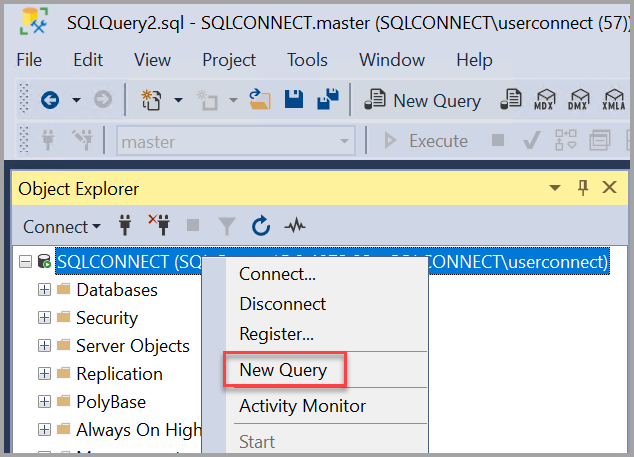
- Щелкните правой кнопкой мыши экземпляр сервера в обозревателе объектов и выберите Создать запрос.
- Вставьте в окно запроса следующий фрагмент кода T-SQL:
USE master GO IF NOT EXISTS ( SELECT name FROM sys.databases WHERE name = N'TutorialDB' ) CREATE DATABASE [TutorialDB] GO 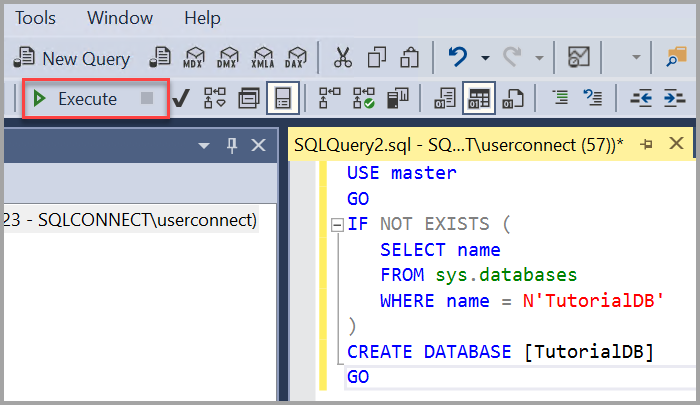
Создание таблицы
В этом разделе вы создадите таблицу в новой базе данных TutorialDB. Так как редактор запросов все еще находится в контексте базы данных master, переключите контекст подключения на базу TutorialDB, сделав следующее.
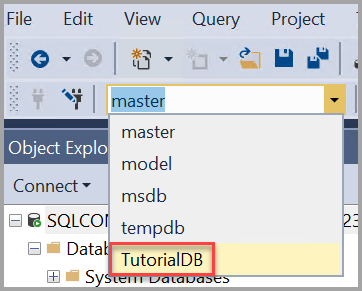
- Выберите нужную базу данных в раскрывающемся списке, как показано здесь:
- Вставьте в окно запроса следующий фрагмент кода T-SQL:
USE [TutorialDB] -- Create a new table called 'Customers' in schema 'dbo' -- Drop the table if it already exists IF OBJECT_ID('dbo.Customers', 'U') IS NOT NULL DROP TABLE dbo.Customers GO -- Create the table in the specified schema CREATE TABLE dbo.Customers ( CustomerId INT NOT NULL PRIMARY KEY, -- primary key column Name [NVARCHAR](50) NOT NULL, Location [NVARCHAR](50) NOT NULL, Email [NVARCHAR](50) NOT NULL ); GO После выполнения запроса в списке таблиц в обозревателе объектов появится новая таблица Customers. Если таблица не отображается, щелкните правой кнопкой мыши узел TutorialDB>Таблицы в обозревателе объектов, а затем выберите Обновить.
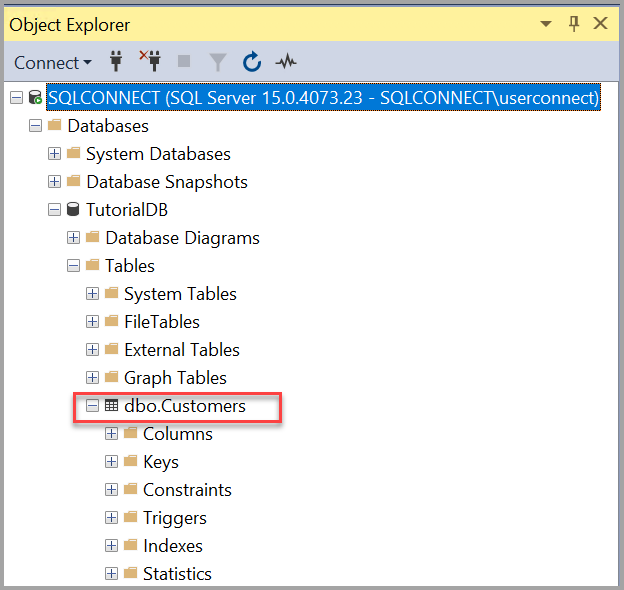
Вставка строк
Вставьте в созданную таблицу Customers какие-нибудь строки. Вставьте следующий фрагмент кода T-SQL в окно запросов и нажмите кнопку Выполнить.
-- Insert rows into table 'Customers' INSERT INTO dbo.Customers ([CustomerId],[Name],[Location],[Email]) VALUES ( 1, N'Orlando', N'Australia', N''), ( 2, N'Keith', N'India', N'keith0@adventure-works.com'), ( 3, N'Donna', N'Germany', N'donna0@adventure-works.com'), ( 4, N'Janet', N'United States', N'janet1@adventure-works.com') GO Запрос к таблице и просмотр результатов
Результаты запроса выводятся под текстовым окном запроса. Чтобы запросить таблицу Customers и просмотреть вставленные строки, выполните следующие действия:
-
Вставьте следующий фрагмент кода T-SQL в окно запросов и нажмите кнопку Выполнить.
-- Select rows from table 'Customers' SELECT * FROM dbo.Customers; Результаты запроса отображаются под областью, где был введен текст. 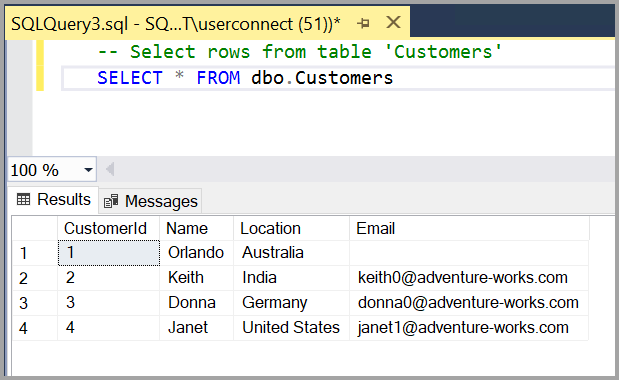 Вы также можете изменить представление результатов одним из следующих способов: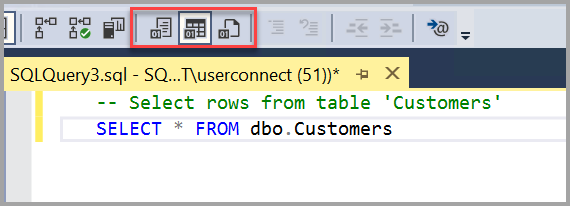
- Первая кнопка отображает результаты в текстовом представлении, как показано на снимке в следующем разделе.
- Кнопка посередине отображает результаты в представлении сетки; это параметр по умолчанию.
- Это задано по умолчанию.
- Третья кнопка позволяет сохранить результаты в файл, по умолчанию имеющий расширение .RPT.
Устранение проблем подключения
Сведения о способах устранения неполадок с подключением к экземпляру ядра СУБД SQL Server на отдельном сервере см. в статье Устранение неполадок при соединении с ядром СУБД SQL Server.
Дальнейшие действия
Лучший способ познакомиться с SSMS — это поработать в среде самостоятельно. Эти статьи помогут вам ознакомиться с различными функциями SSMS.
- Редактор запросов SQL Server Management Studio (SSMS)
- Создание скриптов
- Использование шаблонов в SSMS
- Конфигурация SSMS
- Дополнительные советы и рекомендации по использованию SSMS