
Встроенная в Android функция записи звонков
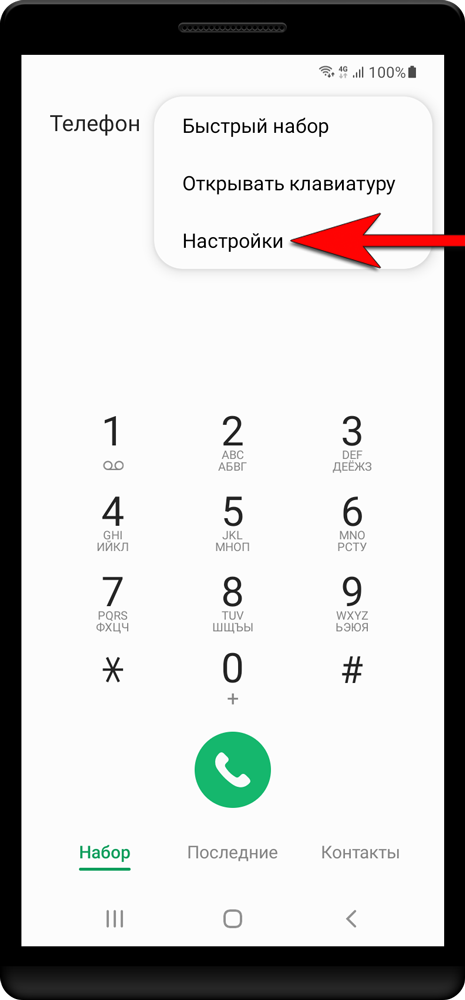
2. Нажмите на символ меню в правом верхнем углу и выберите «Настройки».
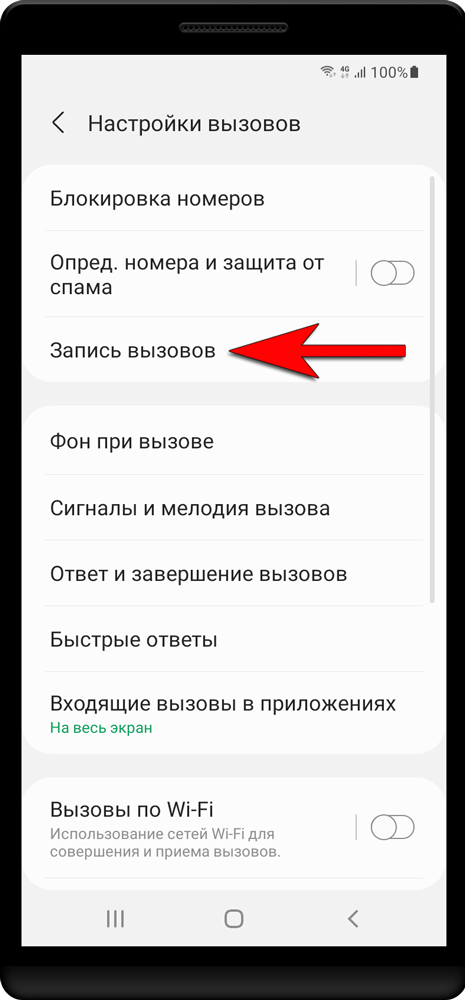
3. Нажмите на «Запись звонков».
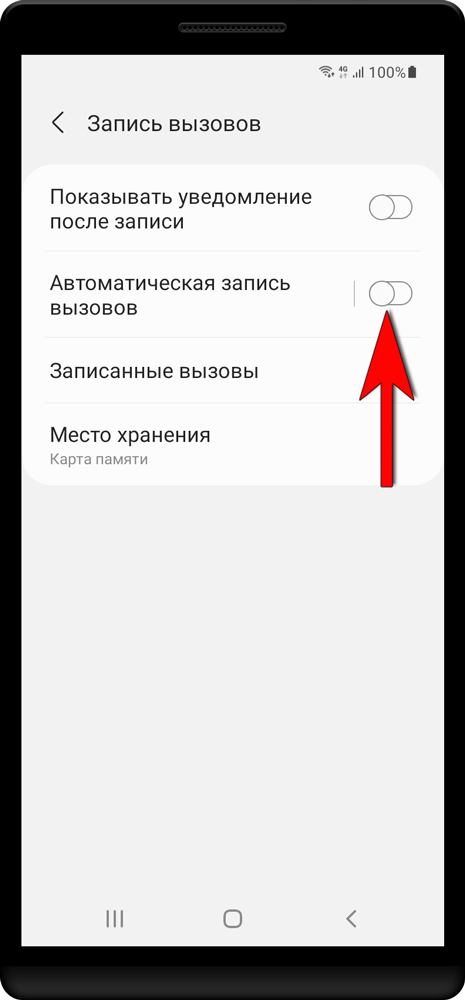
4. Активировать или деактивировать «Автоматическая запись звонков».
- Положение о конфиденциальности
- Условия использования
- Affiliate
Cookies Этот сайт использует файлы cookie. При прокрутке страницы нажимая на ссылку или продолжая ориентироваться в других способах, когда вы соглашаетесь с положение о конфиденциальности.
Cube ACR не сохраняет звонки в Телеграм

Если вы являетесь активным пользователем Telegram и испытываете проблемы с записью звонков в приложении Cube ACR, то вам, возможно, будет интересно узнать причину такого поведения. Несмотря на то, что Cube ACR является одним из популярных приложений для записи телефонных разговоров, оно может столкнуться с некоторыми техническими ограничениями при работе с Telegram.
Одной из причин, по которой Cube ACR может не записывать звонки из Telegram, является то, что Telegram использует протокол шифрования для защиты разговоров. Это означает, что приложение Cube ACR не может просто перехватывать аудиосигнал для записи без вмешательства. Вместо этого, необходимо осуществлять специальные настройки, чтобы разрешить запись звонков в Telegram.
Если вы все еще не можете записывать звонки из Telegram в Cube ACR, попробуйте ознакомиться с настройками вашего телефона. Возможно, вам нужно включить опцию «Разрешить запись аудио» для приложения Cube ACR. Это можно сделать в настройках безопасности или разрешениях вашего устройства.
В заключение, стоит отметить, что Cube ACR является отличным приложением для записи звонков, однако в случае работы с Telegram могут возникать некоторые сложности из-за протокола шифрования. Проверьте настройки вашего телефона и убедитесь, что разрешена запись аудио для приложения Cube ACR. Если проблема не решается, попробуйте обратиться в службу поддержки разработчика для получения более подробной информации и помощи.
Причины, почему Cube ACR не записывает звонки из Telegram
1. Ограничения операционной системы:
Возможность записи звонков в приложении Cube ACR регулируется операционной системой Android. В некоторых версиях Android, доступ к записи звонков может быть ограничен, и это может приводить к тому, что приложение не будет записывать звонки из Telegram. В таких случаях рекомендуется обновление операционной системы или проверка наличия ограничений записи звонков в настройках Android.
2. Несовместимость с версией Telegram:
Приложение Cube ACR может не записывать звонки из Telegram, если несовместимо с текущей версией Telegram на устройстве. В этом случае рекомендуется обновить приложение Cube ACR и/или Telegram до последних версий и проверить, совместимы ли они.
3. Некорректные настройки приложения:
При неправильных настройках приложения Cube ACR, оно может не записывать звонки из Telegram. Проверьте настройки приложения Cube ACR и убедитесь, что запись звонков в Telegram включена. Проверьте также, нет ли установленных ограничений на запись звонков из Telegram и качество записи.
4. Технические проблемы:
Иногда возникают технические проблемы, которые могут привести к тому, что Cube ACR не записывает звонки из Telegram. В таких случаях, рекомендуется проверить наличие обновлений для приложения Cube ACR, перезагрузить устройство или обратиться в службу поддержки разработчиков для получения помощи.
5. Правовые ограничения:
В некоторых странах существуют правовые ограничения на запись звонков без согласия обоих участников разговора. Проверьте законодательство вашей страны относительно записи звонков, чтобы убедиться, что запись звонков в Telegram разрешена. Если законодательство запрещает запись звонков без согласия, то приложение Cube ACR не будет записывать звонки из Telegram.
Возможные причины, почему Cube ACR не записывает звонки из Telegram:
Версия приложения
Одна из самых распространенных причин, по которой приложение Cube ACR может не записывать звонки из Telegram, это устаревшая версия приложения. Приложение постоянно обновляется, чтобы исправлять ошибки и добавлять новые функции. Поэтому, если у вас установлена устаревшая версия приложения, возможно, она не поддерживает запись звонков из Telegram.
Чтобы решить эту проблему, вам необходимо проверить наличие новых версий приложения и, если они доступны, обновить его до последней версии. Обычно обновление можно сделать через официальный магазин приложений на вашем устройстве, такой как Google Play Store или App Store.
После обновления приложения до последней версии, проверьте его настройки, чтобы убедиться, что запись звонков из Telegram включена. Возможно, в новой версии приложения были внесены изменения в настройки по умолчанию.
Необходимые разрешения
Для правильной работы приложения Cube ACR и записи звонков из Telegram необходимо убедиться, что приложение имеет необходимые разрешения для доступа к аудиофайлам и микрофону.
- Разрешение на доступ к хранилищу: приложение должно иметь разрешение на чтение и запись в хранилище вашего устройства, чтобы иметь возможность сохранять записанные звонки.
- Разрешение на доступ к микрофону: для записи звонков необходимо разрешение на доступ к микрофону устройства. Без этого разрешения приложение не сможет получить аудио сигнал звонка для записи.
Чтобы убедиться, что разрешения предоставлены приложению Cube ACR, выполните следующие действия:
- Откройте настройки вашего устройства.
- Выберите «Приложения» или «Управление приложениями».
- Найдите приложение Cube ACR в списке установленных приложений и нажмите на него.
- В разделе с разрешениями проверьте, что приложению предоставлено разрешение на доступ к хранилищу и микрофону.
Если разрешения не предоставлены, вы можете вручную включить разрешения для приложения Cube ACR, следуя дальнейшим инструкциям вашего устройства.
После предоставления необходимых разрешений приложение Cube ACR должно корректно записывать звонки из Telegram.
Настройки Telegram
Для того чтобы приложение Cube ACR записывало звонки из Telegram, необходимо проверить настройки Telegram и включить соответствующие опции.
Вот несколько шагов, которые помогут вам настроить Telegram для записи звонков:
- Обновите Telegram до последней версии: Перейдите в Google Play Store или App Store и убедитесь, что у вас установлена последняя версия Telegram.
- Откройте настройки Telegram: Запустите Telegram и откройте меню настроек. Обычно настройки находятся в правом верхнем углу экрана или в главном меню Telegram. Найдите и выберите «Настройки».
- Найдите «Звонки»: В настройках Telegram найдите раздел «Звонки». Этот раздел может быть назван по-разному, в зависимости от версии Telegram, например «Настройки звонков» или «Настройки голосовых вызовов».
- Включите опцию «Записывать звонки»: В разделе «Звонки» найдите опцию «Записывать звонки» и включите ее. Вам может потребоваться согласиться с дополнительными условиями и разрешениями для записи звонков.
После того как вы включите опцию «Записывать звонки» в настройках Telegram, приложение Cube ACR должно начать записывать звонки из Telegram без проблем.
Если вы все равно испытываете проблемы с записью звонков из Telegram, убедитесь, что у вас установлена последняя версия Cube ACR и попробуйте перезагрузить устройство. Если проблема не решена, свяжитесь с технической поддержкой приложения Cube ACR для получения дополнительной помощи.
Конфликт с другими приложениями
Существует множество приложений для обмена сообщениями и звонков, которые могут быть установлены на устройстве одновременно с Cube ACR. Некоторые из этих приложений имеют свою систему записи звонков или используют специфические методы работы с аудио-потоками. В результате возникают конфликты и Cube ACR может не записывать звонки из Telegram.
Такие конфликты могут быть вызваны следующими причинами:
- Приложение Telegram использует защищенное соединение и шифрует свои аудио-потоки. Это может затруднить работу Cube ACR, так как требуется декодирование аудио-данных перед записью.
- У приложения Telegram может быть приоритетная настройка на запись звонков и оно может блокировать другие приложения из записи.
- Другие приложения, установленные на устройстве, могут конфликтовать с Cube ACR и вызывать проблемы с записью звонков. Например, другое приложение может перехватывать аудио-потоки или изменять настройки звука во время звонка.
Решение проблемы записи звонков из Telegram может включать в себя следующие шаги:
- Удалить другие приложения для записи звонков, которые могут конфликтовать с Cube ACR.
- Отключить запись звонков в других приложениях, например, в настройках Telegram.
- Проверить настройки звука на устройстве и убедиться, что никакие другие приложения не блокируют или изменяют аудио-потоки во время звонка.
Если после выполнения этих шагов проблема не решается, то возможно, поддержка записи звонков из Telegram отсутствует в текущей версии Cube ACR или она ограничена определенными моделями устройств. В таком случае, вам может потребоваться использование другого приложения для записи звонков, которое лучше совместимо с Telegram.
Проблемы совместимости
Приложение Cube ACR может столкнуться с некоторыми проблемами совместимости, когда дело касается записи звонков из Telegram. Вот некоторые из возможных причин и решений для данной проблемы:
- Обновления Telegram: Иногда обновления Telegram могут повлиять на работу записи звонков. Убедитесь, что у вас установлена последняя версия Telegram и Cube ACR. Если нет, обновите оба приложения и проверьте, помогло ли это.
- Настройки безопасности: Возможно, в Telegram у вас включена функция «Защитить звуковые сообщения». Она может блокировать запись звонков приложением Cube ACR. Чтобы исправить эту проблему, откройте Telegram, перейдите в «Настройки», затем «Конфиденциальность и безопасность» и выключите функцию «Защитить звуковые сообщения».
- Разрешения записи звонков: Убедитесь, что у Cube ACR есть необходимые разрешения для записи звонков. Перейдите настройки вашего устройства, найдите «Приложения» или «Приложения и уведомления», выберите Cube ACR и убедитесь, что разрешение на запись звонков включено.
- Особенности телефона: Некоторые модели телефонов могут иметь ограничения в записи звонков из Telegram. Попробуйте проверить настройки вашего телефона и убедитесь, что запись звонков в Telegram разрешена.
Если вы попробовали все эти решения и проблема все еще не решена, вы можете связаться с разработчиками приложения Cube ACR для получения дополнительной поддержки и советов. Они могут предложить индивидуальные рекомендации для вашей конкретной ситуации.
Как отключить запись звонков на Xiaomi?
Функция записи телефонных разговоров в смартфонах Xiaomi с прошивкой MIUI это полезная функция, но иногда требуется ее отключить и удалить созданные ею записи, так как в ней отпадает необходимость. О том, как это сделать и расскажет эта статья.

На устройствах Xiaomi доступна автоматическая запись телефонных разговоров.
О функции в системе MIUI
Функция одноразовой и автоматической записи телефонных разговоров это стандартная опция для смартфонов Xiaomi с прошивкой MIUI.
С ноября 2019 по август 2020 года эта функция была удалена с новых моделей телефонов (Redmi 8, Redmi Note 10, Mi 10, Poco) компании в связи с заменой фирменных приложений “Телефон”, “Контакты” и “Сообщения” на версии, разработанные Google. В них, согласно политике конфиденциальности, запись разговоров была запрещена. С сентября 2020 года функция была возвращена с обновлением приложения.
Чтобы понять, каким разработчиком создано приложение, нужно посмотреть на иконку:
- зеленый цвет — Xiaomi;
- синий цвет — Google.
По умолчанию автоматическая запись разговоров отключена, а одноразовая включается только по нажатию кнопки “Запись” при вызове абонента.

Кнопка для включения записи разговора во время вызова.
Где хранятся записи разговоров Xiaomi
Записи разговоров сохраняются в формате MP3 во внутренней памяти устройства.
Чтобы прослушать их нужно:

Папка sound_recorder, где хранятся записи разговоров.
- Запустить приложение “Проводник”.
- Перейти на вкладку Storage, “Место хранения” или “Устройство”.
- Открыть папку MIUI.
- Перейти в подпапки sound_recorder и call_rec. В последней и хранятся записи.
Для прослушивания достаточно нажать на любой из файлов в папке.
Как отключить автоматическую запись звонков в приложении “Телефон” от Xiaomi
Эта инструкция подойдет для устройств Xiaomi Redmi 7, Redmi Note 9, Mi 9, их модификаций и всех предыдущих моделей.
Порядок действий следующий:
- Открыть приложение “Телефон”.
- Нажать на кнопку “Меню”, расположенную слева от кнопки “Вызов” на панели номеронабирателя.
- Нажать “Настройки”.
- Передвинуть переключатель в пункте “Записывать вызовы автоматически”.

Порядок отключения автоматической записи вызовов.
Как отключить автоматическую запись звонков в приложении “Телефон” от Google
Эта инструкция подойдет для устройств Xiaomi Redmi 8, Redmi Note 10, Mi 10, их модификаций и всех последующих моделей.
Порядок действий следующий:
- Запустить приложение «Телефон».
- Нажать в правом верхнем углу экрана на значок с 3 точками.
- Выбрать пункты “Настройки” и “Запись звонков”.
- Снять в разделе «Всегда записывать» отметку около пунктов “Номера не из контактов” и “Выбранные номера”.
Удаление записей разговоров на телефонах с приложением от Xiaomi
Порядок действий следующий:

Как удалить ненужные записи?
- Открыть “Проводник”.
- Перейти по следующему пути: Storage => MIUI => sound_recorder => call_rec.
- Выделить долгим нажатием любую из записей.
- Отметить нужные записи, поставив возле них галочку.
- Нажать кнопку с изображением мусорного бака.
Удаление записей разговоров на телефонах с приложением от Google
Порядок действий следующий:
- Запустить приложение “Телефон”.
- Нажать «Недавние».
- Вызвать свойства вызова из списка совершенных звонков.
- Нажать “История”.
- Найти нужную запись и удалить ее, проведя по ней пальцем влево.
Подводя итог, можно сказать, что отключение записи телефонных разговоров и удаление созданных аудиозаписей на смартфонах Xiaomi это простая задача, с которой справится даже начинающий пользователь.
Как записать звонок в Телеграмме на разных устройствах?
Как записать звонок в Телеграмме и сохранить аудио на устройство для дальнейшего прослушивания? Некоторым пользователям необходимо фиксировать разговоры, чтобы не упустить важную информацию и всегда иметь под рукой нужный диалог. Есть ли такая функция в мессенджере? Что можно сделать?
Возможно ли это
Разумеется, встроенной опции записи звонка в Телеграмме не существует – подобное действие противоречит принципам приватности мессенджера.
Да и в целом, хочется напомнить, что фиксация вызовов должна осуществляться исключительно с согласия записываемого лица. Но подобный вопрос остается на совести каждого человека.
На некоторых устройствах Андроид есть аппаратная опция фиксации вызовов – можно активировать и отрегулировать в настройках смартфона. В том числе, доступна запись звонков Telegram. Аудиозапись включается автоматически и сохраняется в соответствующую папку – но такая возможность есть далеко не на каждом мобильном. Новые правила конфиденциальности активно применяются при производстве смартфонов – поэтому в новейших устройствах опцию уже не встретить.
Как быть, если вам необходимо получить возможность записи звонков в Телеграм, но ваш девайс не поддерживает подобную опцию? Придется воспользоваться сторонним софтом.
Cube ACR
Это лишь одного из множества аналогичных приложений – мы расскажем, как фиксировать аудио с помощью Cube ACR. Исходя из нашего примера, вы можете выбрать любую другую подобную программу. Бесплатно скачать приложение на Андроид можно здесь.
Итак, как записать разговор в Телеграмме с Андроида через Cube ACR?
- Скачайте приложение из магазина Плей Маркет и запустите его;

- Примите правила использования нажатием соответствующей кнопки – помните, только вы несете ответственность за принятое решение;

- Дайте программе доступ к контактам, микрофону, телефону и памяти устройства, чтобы фиксировать аудио, обрабатывать и хранить его;

- Теперь разрешите Cube ACR работать поверх других приложений – это нужно для включения записи в любом мессенджере;
- Откройте доступ к журналу вызовов (войдите в «Специальные возможности», далее – «Установленные службы» и включите Cube ACR App Connector);
- Теперь войдите в настройки вызовов (в параметрах устройства и отключите опцию «Вызовы по Wi-Fi», если таковая была включена);
- Следующие два пункта – оптимизация батареи и геотегирование. Вы можете включить или отказаться от использования подобных функций, на ваше усмотрение.
Установка завершена! А как сделать запись звонка в Телеграмме? Просто откройте мессенджер, найдите нужного пользователя и нажмите на иконку вызова. Как только соединение будет установлено, вы увидите, что на экране появился разноцветный значок микрофона – это сигнал, что Cube ACR работает и запись идет.
Когда закончите общаться, заходите в приложение – аудио будет доступно к прослушиванию на основном экране.
Сложнее разобраться, как записать разговор в Телеграмме на Айфоне. В магазине App Store подобных приложений практически нет. Даже если они появляются, никогда не остаются надолго – разработчики iOS строго следят за соблюдением принципов приватности.
Специальные боты
В мессенджере масса нужных ботов – один из них, @PhoneRecordBot , помогает добиться нужного результата и фиксирует аудио при входящих и исходящих вызовах. Разумеется, есть и другие боты с аналогичным функционалом!

Работа подобных сервисов построена по единому принципу. Соглашаясь на использование бота, вы организуете конференц-колл с другим абонентом и этим роботом (звонок ведется по обычному тарифу, будто вы звоните на обычный номер). Общение идет в режиме конференц-связи, после окончания беседы вы получите аудиофайл сообщением через мессенджер.
Осуществить запись звонков в Телеграмме можно – стоит очень захотеть. Еще раз напомним, предпринимая подобные меры вы действуете исключительно на свой страх и риск.