
Как подключить принтер Brother по Wi-Fi — пошаговая инструкция
Покупка новой оргтехники отдельных пользователей приводит в тупик с размышлениями о том, как подключить принтер Brother по Wi-Fi. Пошаговый алгоритм зависит от модели МФУ и предъявленных производителем требований. Точное выполнение инструкции поможет провести процедуру за считанные минуты.
Как подключить принтер Brother к вай-фай
Согласно рекомендациям разработчиков оборудования, подключение по Wi-Fi принтера Brother требует определения настроек сети для маршрутизатора или точки доступа. После их обнаружения, данные нужно записать — информация понадобиться чуть позже. В список необходимых данных по сети входит:
- имя — «SSID» или «ESSID»;
- ключ — пароль безопасности или шифрования.
Чтобы узнать информацию, нужно осмотреть роутер — его нижнюю или боковую сторону. Если сведения не указаны, то стоит перечитать документацию, которая прилагается к маршрутизатору. Компания Brother не располагает необходимыми данными, поэтому если поиск не увенчался успехом, то стоит обратиться к производителю аппаратуры или интернет-провайдеру.
Важно! Если точка доступа вай-фай использует WEP-шифрование с несколькими ключами, то записывать необходимо только первый.

Установка драйверов для Wi-Fi принтера Brother
Все новое оборудование обычно комплектуется установочным диском, в памяти которого содержится актуальное программное обеспечение. Специалисты рекомендуют пользоваться драйверами с него — кроме основного подключения, на персональный компьютер будет записана дополнительная и важная информация.
Нетбук подключают к принтеру через USB-кабель и запускают информационный носитель. Дальнейшие действия проходят по стандартному алгоритму:
- На дисплее возникнет меню стандартной автозагрузки — в этом случае активируют «Start.exe» или «Setup.exe». Если автоматического считывания нет, то переходят в раздел «компьютер» и запускают загрузку напрямую с носителя.
- Далее пользователь должен принять лицензионное соглашение и нажать на клавишу «беспроводное сетевое подключение».
- Дополнительные настройки выбирают в окне «обнаружена антивирусная программа или брандмауэр». Возле ярлыка «у меня есть дата-кабель» выставляют галочку.
- Нужный вариант выбирают в списке беспроводных сетей. Если он отсутствует, то для добавления в ручном режиме нажимают на раздел «дополнительно».
Важно! Завершающий шаг — введения пароля от беспроводной сети. Некоторые персональные компьютеры не оснащены оптическим дисководом и загрузка файлов производится через флешку.

Настройка подключения Brother через Wi-Fi к компьютеру и ноутбуку на Windows и Mac OS
На сайте производителя МФУ есть подробные инструкции, отвечающие на вопрос, как подключить принтер Brother к вай-фай. В случае возникновения проблем можно обратиться в службу технической поддержки, специалисты которой рассмотрят проблему и помогут ее решить.

Brother DCP l2520dwr настройка Wi-Fi
Отладка начинается с нажатия кнопки «вай-фай» и запуска на персональном компьютере приложения, отвечающего за настройку беспроводной сети. Для создания связки с устройством нужно точно выполнять инструкции, возникающие на дисплее.
В процессе присоединения к точке доступа индикатор Wi-Fi будет мигать (такой же эффект возникает при разрыве подключения).
Важно! При удачно проведенной процедуре значок «вай-фай» будет постоянно гореть. Для DCP l2520dwr настройка Wi-Fi не занимает много времени — при условии правильно введенного пароля от маршрутизатора.

Brother DCP t510w подключение по Wi-Fi
Процесс присоединения не сложный:
- На ноутбук загружают драйвера устройства — с комплектного носителя или после закачки с сайта производителя.
- Система проведет по всем этапам отладки, попросит выбрать в меню МФУ нужные пункты для беспроводного подключения.
- Программа попросит ввести пароль от вай-фай, при помощи кнопки «вперед» или «назад» (выбирают нужные символы).
Важно! Для DCP t510w подключение по Wi-Fi занимает немного времени. После удачного присоединения один раз можно постоянно пользоваться беспроводной аппаратурой.
При возникновении проблем специалисты предлагают провести процедуру классическим способом, при помощи проводного подключения. Разъем для USB-кабеля у этой модели расположен внутри, под площадкой для сканирования, а не с внешней стороны. Часть провода прячется в аккуратном кабель-канале.
Панель управления МФУ оснащена набором кнопок и ЖК-дисплеем. Навигация в устройстве простейшая, с ней справится даже новичок. Экран отображает всю необходимую информацию:
- статусы печати;
- сообщения о возникшей ошибке;
- руководство по использованию.
В меню принтера легко настраивается копирование, сканирование, тип бумаги. В нем можно получить сведения об устройстве. Кнопки подписаны на русском языке, что упрощает пользование аппаратурой.
Важно! Там же можно провести настройку беспроводной сети.

Brother DCP 1612wr настройка Wi-Fi
Настройка Brother DCP 1612wr через Wi-Fi происходит при помощи физического меню принтера. Для присоединения аппаратуры нужно активизировать клавишу «меню», для выбора определенного пункта пользуются стрелками «вверх» или «вниз». Процедура проходит по схеме:
- Нужно перейти в подраздел «сеть».
- Там выбрать подпункт «беспроводная сеть».
- Активизировать блок «мастер установки». МФУ автоматически начнет поиск всех возможных вариантов присоединения. При помощи стрелки выбирают свою и жмут на клавишу «ок».
- Последний шаг — внесение пароля от вай-фай.
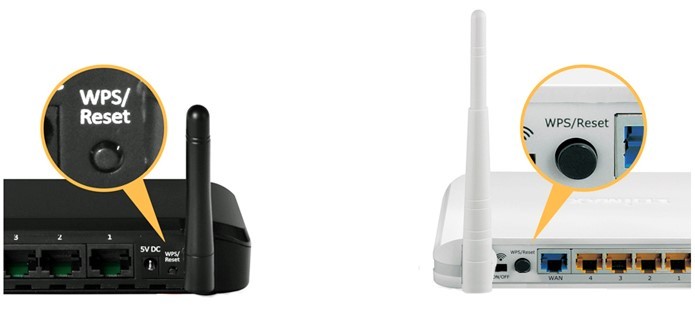
Важно! Если маршрутизатор оснащен клавишей WPS, то присоединение производится без пароля. Достаточно выбрать значок «WPS или AOSS», на дисплее возникнет запрос «включить беспроводную сеть», который нужно подтвердить. Система попросить нажать одноименную кнопку на маршрутизаторе и подтвердить выбор на МФУ кнопкой «ок».
Brother DCP 1623wr настройка Wi-Fi
Отладка начинается с присоединения устройства через кабель к электрической розетке. После включения аппарата дальнейшие действия проходят по стандартному алгоритму:
- Нажимают на подраздел «меню» или «настройки».
- При помощи стрелок «вверх» или «вниз» выбирают «сеть», действие подтверждают кнопкой «ок».
- Выбирают «WLAN». На некоторых устройствах нужно нажать клавишу «да», на других моделях подтверждение не требуется.
- После активизации «мастера беспроводной сети» на дисплее возникнет сообщение «включить беспроводную сеть». Клавишей «ок» запускают работу настройки.
- Устройство автоматически начнет искать доступные сети и выведет список актуальных SSID. В нем отыскивают нужный вариант и подтверждают выбор.
- Следующий шаг — подключение. Если используется метод шифрования и аутентификации (требующие ключа от сети), то вводят пароль. В противном случае (при открытой системе) устанавливают значение «нет».
- Аппаратура попытается провести присоединение — при успешности процедуры на экране появится надпись «подключено». Если произошла ошибка, то она распечет отчет о проблеме, где будет указан код ошибки.
Важно! Для применения блока «настроек» и отладки сведений в процессе нужно нажать «да». В противном случае предложение системы можно пропустить и вернуться к ним позже.

Brother HL l2340dwr подключение к Wi-Fi
Перед отладкой черно-белое лазерное МФУ присоединяют к электрической розетке через кабель и включают. При необходимости совмещения с Mac OS процесс проходит практически одинаково. Оба устройства совмещают при помощи кабеля, на нетбук закачивают драйвера с официальной страницы производителя. В комплектном носителе они присутствуют редко.
В Dock-панели нужно перейти в «системные настройки», затем переместиться в «сканеры и принтеры». В возникшем на дисплее окне жмут на знак «плюс» и выбирают свое устройство в предложенном списке.
Соединение между принтером и нетбуком может проводиться несколькими способами:
- Прямое — происходит при помощи управления самого аппарата. Нужно подключиться к сети вай-фай, провести установку драйверов на персональный компьютер и отыскать его в списке доступных сетевых девайсов.
- Через WPS — считается самым быстрым способом. Требует нажатия одноименной кнопки на маршрутизаторе и МФУ. Присоединение происходит в автоматическом режиме.
У современных принтеров присутствует собственный блок управления, с его помощью можно настроить множество параметров. Самые последние МФУ оснащены WPS и не вызывают проблем при создании связки «ноутбук-принтер-маршрутизатор».
Важно! Подключение к Wi-Fi HL l2340dwr через Windows проходит по вышеуказанным схемам. Единственное отличие — наличие драйверов на установочном носителе.

Brother DCP 1610wr как подключить Wi-Fi
Перед тем, как настраивать связку, пользователь может узнать свой пароль от вай-фай при помощи нескольких методик:
- Поиск в параметрах беспроводной сети — нужно войти в блок «центр управления общим доступом и сетями», из него переместиться в «беспроводную сеть (название точки доступа)». В подразделе «свойства беспроводной сети» устанавливают галочку около пункта «отображать вводимые знаки». В строке «ключ безопасности сети» будет написан ключ.
- Узнать информацию можно через командную строку или просмотр настроек роутера.
- Если все предыдущие способы не актуальны, то существует специальная программа — «WirelessKeyView». После запуска бесплатного ПО на дисплей выведется нужная информация.
Подсоединить все устройства в одну связку можно по обычной схеме:
- Устройство подключается к электрической розетке через кабель, активизируется.
- В «меню» при помощи стрелок «вниз» или «вверх» выбирается подраздел «сеть», затем — кнопка «WLAN».
- Система запросит необходимость включения беспроводной сети и предложит воспользоваться программой «мастера настройки».
- На экране появятся все доступные варианты, в которых нужно отыскать актуальный.
- Дальше вводится пароль, и система пытается провести соединение.
Важно! Успешное присоединение приведет к сообщению «подключено». Если возникнут проблемы, то аппарат распечатает подробный отчет, с указанием кода ошибки.
Отсутствие большого количества проводов при совмещении принтера с персональным компьютером позволяет проводить распечатку документов из любой комнаты в доме. Громоздкую конструкцию можно расположить в удобном для владельца месте, где она не будет мешать. Правильно проведенное подсоединение через вай-фай допускает печать со всех разрешенных устройств: как с ПК, так и с планшета или мобильного телефона. Главное, чтобы они были в списке разрешенных для взаимодействия девайсов.
Как подключить по Wi-Fi Brother DCP 1612WR: пошаговое руководство

Всем доброго времени суток! В статье сегодня мы будем производить настройку и подключение к WiFi на принтере Brother DCP 1612WR. Проблема таких вот настроек и подключений в том, что руководство пользователя написано максимально сложно для обычного пользователя. Скажу вам честно мне и самому было сложно разобраться, так как очень часто простую инструкцию просто растягивают и пишут сложнее чем она есть.
В первую очередь вам нужно, чтобы у вас уже был рабочий роутер. Обязательно возьмите и вспомните пароль от вашей Wi-Fi сети. Если вы забыли пароль, то милости просим в эту статью. Если пароль не удается найти, то можно подключиться с помощью WPS – если такая кнопка есть на вашем роутере.
Также вы можете напрямую подключиться к ноутбуку, превратив его в обычную точку доступа. Поэтому поводу у нас есть отдельная статья тут. Ничего сложного нет, просто запускаем режим хот-спота или точки доступа.
Подключение через физическое меню принтера
- Чтобы произвести подключение принтера Brother DCP 1612WR к Wi-Fi нажмите на кнопочку «Меню». Далее, чтобы выбрать какие-то из пунктов, нужно орудовать кнопками «вверх» и «вниз».
- Заходим в раздел «Сеть».
- Выбираем «Беспровод. сеть».
Обычное подключение
- Теперь выбираем «Мастер уст-ки». Принтер начнет искать все ближайшие беспроводные сети. С помощью стрелочек выберите свою и нажмите «ОК».
- Далее останется ввести пароль от вай-фай. Если на вашем роутере включен режим WPS, то в меню будет отображаться «WPS доступна». Просто выбираем данный пункт, а далее идём к роутеру и нажимаем на кнопочку WPS на интернет-центре.
С помощью WPS или AOSS
- Если на маршрутизаторе есть кнопка WPS, то можно подключить и без знания пароля. Выбираем «WPS/AOSS».
- Далее отобразится сообщение «Вкл. беспр.сеть?» выбираем «да».
- После этого вас попросят нажать на «WPS» у роутера – подходим к маршрутизатору, находим эту кнопку и нажимаем на неё. После этого в меню выбираем «ОК».
Настройка с помощью диска
В коробке из-под аппарата должен быть диск установки всех драйверов, лучше всего использовать именно его, так как помимо подключения на ваш компьютер будет установлено всё необходимое. Далее вам нужно взять USB кабель и подключиться к принтеру с помощью него.
- Итак, после того как вы запустили диск, на экране должно начать отображаться меню автозагрузки – запустите «Start.exe» или «Setup.exe». Если меню автозагрузки нет, зайдите в «Компьютер» и на прямую запустите загрузку файла с диска.
- Принимаем лицензионное соглашение.
- Нажимаем по «Беспроводное сетевое подключение».
- Также нужно выбрать необходимые дополнительные настройки в окне «Обнаружен брандмауэр/антивирусная программа».
- Ставим галочку «Да, у меня есть USB-кабель…».
- В списке беспроводных сетей выбираем нужную. Если нужной нет, возможно она просто невидимая, для добавления ее вручную надо нажать «Дополнительно».
- В самом конце нужно ввести пароль от беспроводной сети.
Часто задаваемые вопросы и устранение неполадок
Утилита Printer Setting Tool (Инструмент настройки принтера) доступна в разделе [Файлы] на данном сайте.
С помощью технологии Wireless Direct можно подключить принтер к компьютеру или мобильному устройству напрямую без использования точки доступа или маршрутизатора Wi-Fi: в этом случае принтер выполняет функции точки доступа Wi-Fi.
- Проверьте настройки Wireless Direct на принтере. При подключении к мобильному устройству используйте для проверки параметров компьютер под управлением Windows или Mac.
- Для компьютеров под управлением Windows:
Подключите принтер к компьютеру с помощью USB-кабеля. Запустите на компьютере Printer Setting Tool (Инструмент настройки принтера) и нажмите кнопку [Параметры подключения]. Убедитесь, что на вкладке [Общее значение] для параметра [Выбранный интерфейс] указано значение [Wireless direct]. (Это значение установлено в качестве заводских настроек по умолчанию.)
Дополнительные сведения о настройке окна «Параметры подключения» см. в разделе: «Использование окна «Параметры подключения» (для Windows). - Для компьютеров Mac:
Подключите принтер к компьютеру с помощью USB-кабеля. Запустите на компьютере Printer Setting Tool (Инструмент настройки принтера) и убедитесь, что на вкладке [Wireless LAN] (Беспроводная сеть) для параметра [Wireless Direct] установлено значение [ON] (Вкл.). (Это значение установлено в качестве заводских настроек по умолчанию.)
Дополнительные сведения об инструменте настройки принтера см. в разделе: «Использование Printer Setting Tool (Инструмента настройки принтера) (для Mac).
- Для компьютеров под управлением Windows:
- Нажмите и удерживайте кнопку (Wi-Fi) на принтере в течение одной секунды, чтобы включить функцию Wi-Fi.
Индикатор (Wi-Fi) начнет мигать синим цветом раз в три секунды. - На компьютере или мобильном устройстве выберите SSID своего принтера («DIRECT-*****_PJ-773», где «*****» — это последние пять цифр серийного номера принтера) и введите пароль («773*****»).
После подключения индикатор (Wi-Fi) загорится синим.
- Если кнопку (Wi-Fi) удерживать нажатой более пяти секунд, принтер переходит в режим WPS и подключение с помощью Wireless Direct не выполнится.
- Сетевые параметры принтера можно изменить с помощью «Инструмента настройки принтера». (См. раздел: «Использование «Инструмента настройки принтера»».)
- «Инструмент настройки принтера» также позволяет без труда применять изменения сетевых параметров к нескольким принтерам. (См. раздел: «Использование «Инструмента настройки принтера»».)
- Наклейка с серийным номером находится на задней панели принтера или в аккумуляторном отсеке.
- При использовании Wireless Direct невозможно подключиться к принтеру по Wi-Fi. Для доступа к интернету используйте проводное подключение (если подключен компьютер) или подключение в режиме инфраструктуры.
В режиме инфраструктуры можно подключать принтер к компьютеру или мобильному устройству через точку доступа или маршрутизатор Wi-Fi.
-
Подготовка к работе:
Сначала необходимо настроить параметры Wi-Fi принтера, чтобы он мог обмениваться данными с точкой доступа или маршрутизатором Wi-Fi. После этого у компьютеров или мобильных устройств в вашей сети появится доступ к принтеру.
- Если вам нужно подключить принтер к сети, рекомендуем сначала обратиться к системному администратору. Перед установкой принтера необходимо узнать параметры сети Wi-Fi.
- Для повторной настройки параметров Wi-Fi или если состояние Wi-Fi соединения для принтера неизвестно, сбросьте настройки Wi-Fi принтера.
- Убедитесь, что принтер выключен.
- Удерживая нажатой кнопку подачи , трижды нажмите кнопку питания , а затем отпустите кнопку подачи .
Индикатор питания (POWER) начинает мигать оранжевым цветом. - Нажмите кнопку подачи один раз.
- Для достижения наилучших результатов при обычной повседневной печати документов установите принтер как можно ближе к точке доступа Wi-Fi/маршрутизатору с минимальным количеством препятствий. Большие предметы и стены между двумя устройствами, а также помехи от других электронных устройств могут повлиять на скорость передачи данных ваших документов.
- Заранее запишите SSID (сетевое имя) и пароль (сетевой ключ) точки доступа Wi-Fi / маршрутизатора.
- Подключите принтер к компьютеру с помощью USB-кабеля.
- Нажмите и удерживайте кнопку (Wi-Fi) на принтере в течение одной секунды, чтобы включить функцию Wi-Fi.
Индикатор (Wi-Fi) начнет мигать синим цветом раз в три секунды. - Настройте параметры режима инфраструктуры для принтера.
- Для Windows:
Запустите «Инструмент настройки принтера» на компьютере и нажмите кнопку [Параметры подключения].На вкладке [Общее назначение] выберите для параметра [Выбранный интерфейс] значение [Беспроводная сеть], а затем на вкладке [Беспроводная сеть] в разделе [Параметры беспроводной сети] выберите для параметра [Режим связи] значение [Инфраструктура].
Дополнительную информацию о настройках окна «Параметры подключения» см. в разделе: «Использование окна «Параметры подключения» (для Windows). - Для Mac:
Запустите мастер настройки беспроводного устройства, входящий в пакет драйвера принтера, а затем следуйте инструкциям на экране.
Если у вас не загружен пакет драйвера принтера, перейдите на страницу [Файлы], чтобы загрузить пакет. Дважды щелкните по загруженному файлу. Мастер настройки беспроводного устройства находится в папке [Utilities] (Утилиты).
- Для Windows:
- Введите записанный ранее SSID или нажмите [Поиск] и выберите SSID в отобразившемся списке.
- Введите пароль в поле [Парольная фраза].
Необходимые данные зависят от метода аутентификации и режима шифрования; вводите данные, относящиеся только к вашей сетевой среде.
- Изменить другие сетевые параметры можно с помощью «Инструмента настройки принтера» (см. раздел: «Использование «Инструмента настройки принтера»»).
- Чтобы подключить мобильное устройство к точке доступа или маршрутизатору Wi-Fi, выберите SSID и введите пароль этой точки доступа или маршрутизатора Wi-Fi.
Если точка доступа или маршрутизатор Wi-Fi поддерживает WPS, настроить параметры и соединение не составит труда.
- Убедитесь, что на беспроводной точке доступа или маршрутизаторе Wi-Fi имеется символ WPS.
- Расположите принтер в зоне действия точки доступа или маршрутизатора Wi-Fi. Радиус действия зависит от условий окружающей среды. См. инструкции в документации к точке доступа или маршрутизатору Wi-Fi.
- Нажмите кнопку WPS на точке доступа или маршрутизаторе Wi-Fi, затем нажмите кнопку (Wi-Fi) на принтере и удерживайте ее около пяти секунд.
Индикатор (Wi-Fi) на принтере начнет мигать синим раз в секунду.
После установки соединения индикатор (Wi-Fi) загорится синим цветом. Принтер будет доступен компьютерам
и мобильным устройствам, находящимся в той же сети.
Принтер будет пытаться подключиться к сети с помощью WPS в течение двух минут. Если в течение этого времени снова нажать кнопку (Wi-Fi) и удерживать ее нажатой пять секунд, попытки подключения будут продолжаться еще две минуты.
Не все компьютеры, мобильные устройства и операционные системы могут поддерживать режим Ad-hoc.
Режим Ad-hoc позволяет подключить принтер к компьютеру или мобильному устройству напрямую без точки доступа или маршрутизатора Wi-Fi.
- Нажмите и удерживайте кнопку (Wi-Fi) на принтере в течение одной секунды, чтобы включить функцию Wi-Fi.
Индикатор (Wi-Fi) начнет мигать синим цветом раз в три секунды. - Для настройки параметров режима Ad-hoc принтера используйте компьютер под управлением Windows или Mac.
- Для Windows:
Подключите принтер к компьютеру с помощью USB-кабеля. Запустите утилиту Printer Setting Tool (Инструмент настройки принтера) и нажмите кнопку [Параметры подключения]. На вкладке [Общее назначение] выберите для параметра [Выбранный интерфейс] значение [Беспроводная сеть], а затем на вкладке [Беспроводная сеть] в разделе [Параметры беспроводной сети] выберите для параметра [Режим связи] значение [Ad-hoc].
Дополнительную информацию о «Параметрах подключения» см. в разделе: «Использование окна «Параметры подключения» (для Windows). - Для Mac:
Запустите мастер настройки беспроводного устройства, входящий в пакет драйвера принтера, а затем следуйте инструкциям на экране.
Если у вас не загружен пакет драйвера принтера, перейдите на страницу [Файлы], чтобы загрузить этот пакет. Дважды щелкните по загруженному файлу. Мастер настройки беспроводного устройства находится в папке [Utilities] (Утилиты).
- Для Windows:
- С помощью компьютера или мобильного устройства выберите SSID принтера и, если вы установили пароль в Printer Setting Tool (Инструменте настройки принтера), введите его. После установки соединения индикатор (Wi-Fi) загорится синим цветом.
Если вам не удалось найти ответ на свой вопрос, вы не пробовали просмотреть ответы на другие вопросы?
- Перейти наверх страницы раздела «Часто задаваемые вопросы и устранение неполадок»
- Просмотреть другие вопросы в этой категории
Вы не пробовали найти ответ на свой вопрос в руководствах?
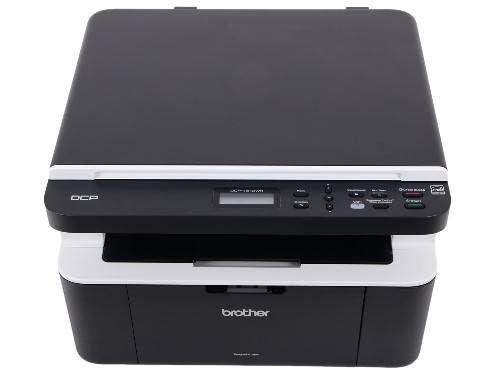
МФУ Brother DCP-1612WR


Многофункциональное устройство DCP-1612WR формата А4 оснащено адаптером Wi-Fi для подключения к беспроводной сети. Бизнес-функции для бесперебойной работы вашего офиса. МФУ также оснащено функциями печати, сканирования и копирования документов в высоком качестве. Устройство объединяет компактные размеры и доступную цену с проверенной надежностью, которую гарантирует лидер в сфере производства черно-белых лазерных принтеров. Благодаря всем этим особенностям наше многофункциональное устройство станет идеальным инструментом для небольшого офиса или дома.
Характеристики:
- Функции: печать, копирование и сканирование
- Тип печати: лазерная, черно-белая
- Скорость печати: 20 стр./мин
- Разрешение при сканировании: до 600х1200 т/д
- Функции сканирования: сканирование в электронную почту, изображение, файл
- Скорость копирования: до 20 копий/мин
- Разрешение при копировании: 600 x 600 т/д
- ЖК-дисплей: 2 строки по 16 символов
- Лоток подачи бумаги: 150 листов
- Выходной лоток: 50 листов (лицевой стороной вниз)
- Расходные материалы: картридж TN-1075 (1000 стр.), фотобарабан DR-1075 (10 000 страниц формата A4)
- Интерфейс: USB 2.0, IEEE 802.11b/g/n
- Беспроводное подключение: да
- Мобильное подключение: Brother iPrint&Scan
- Размер (ШхГхВ): 385 x 340 x 255 мм
- Вес: 7,2 кг
Комплектация:
- МФУ
- Тонер-картридж на 1000 страниц
- Фотобарабан
- Драйвер для Windows®
- Руководство по быстрой установке