
Пресеты в Lightroom: откуда их брать и как сделать самому
Пресеты — это файлы, в которых собраны уже готовые настройки для обработки фотографий в один клик. Это своего рода «волшебная палочка», которая способна сделать из любой фотографии вау-картинку через настройки свето- и цветокоррекции. Главное — подобрать правильные заклинания, и в этой статье мы расскажем, что делать, чтобы красиво обработать фотографию и в процессе случайно не вызвать Волан-де-Морта 🙂
Форматы пресетов
Формат пресета — это расширение файла, которое написано через точку после его названия. Lightroom «понимает» три формата:
- DNG — готовая фотография с настройками, которые можно скопировать и применить к своим фото. Удобен тем, что можно примерно понять, как будет выглядеть ваша фотография после изменения настроек
- XMP — файл без фото, только с готовыми настройками обработки
- Lrtemplate — формат с готовыми настройками, который использовался в Lightroom до 2018 года. В текущих версиях программы загруженные .Lrtemplate файлы конвертируются в формат XMP автоматически
В русскоязычных версиях Lightroom слово «Presets» переведено как «Стили».
Где взять пресеты
Платные варианты
- Купить у инста-фотографов. Если вы подписаны в соцсетях на блоги фотографов и вам нравится, как выглядят их кадры и вы хотите так же — проверьте, возможно, они продают свои пресеты. Чаще всего это формат DNG для мобильной обработки.
- Купить на сайтах, специализирующихся на продаже пресетов — вбивайте в поисковик «Купить пресеты Лайтрум».
Бесплатные варианты
- Некоторые блогеры готовы поделиться своими пресетами бесплатно — например, за подписку, репост или комментарии.
- Скачать с телеграм-каналов или групп ВК. Ищите их по запросу «Пресеты».
- Найти в интернете: по запросу «Скачать бесплатно пресеты для Lightroom» найдется несколько сотен сайтов — останется только выбрать пресеты и протестировать их со своими фотографиями.
- Скачать с торрентов (если что, мы не поддерживаем пиратство).
- Использовать встроенные пресеты.
Пресет — это файл, который работает только внутри Lightroom, поэтому не пытайтесь открыть его как картинку и не расстраивайтесь, если у вас это не получится. Потому получиться и не должно 🙂 Читайте дальше, чтобы узнать, что с ними делать.
Как добавить пресеты в Лайтрум на компьютере
Установка пресета
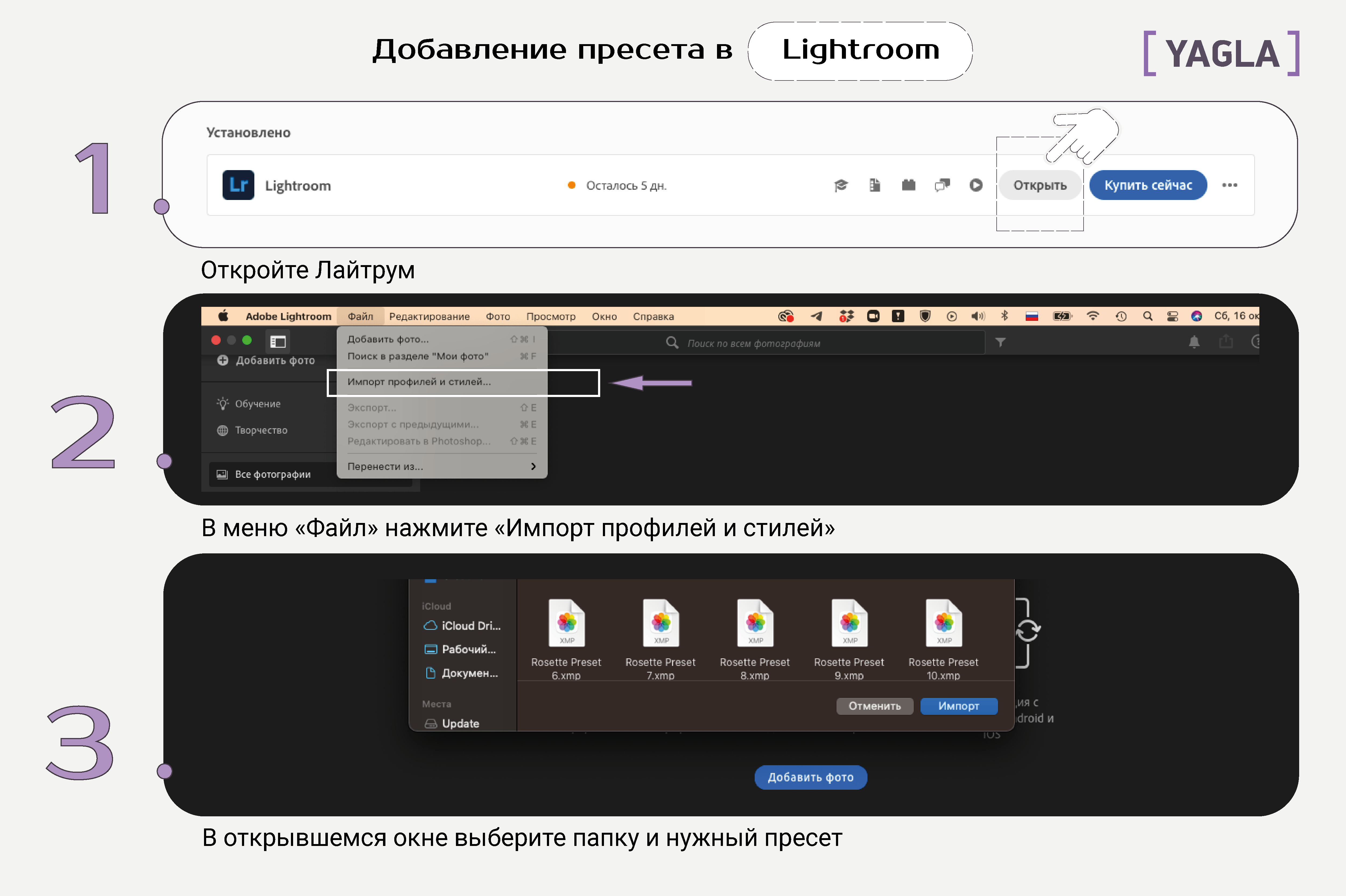
- Откройте программу.
- В строке меню выберите Файл → Импорт профилей и стилей.
- В появившемся окне выберите папку, в которой лежит загруженный пресет в формате XMP или Lrtemplate.
- Дважды кликните на нужный пресет.
- Пресет загружен, можно пользоваться новыми настройками.
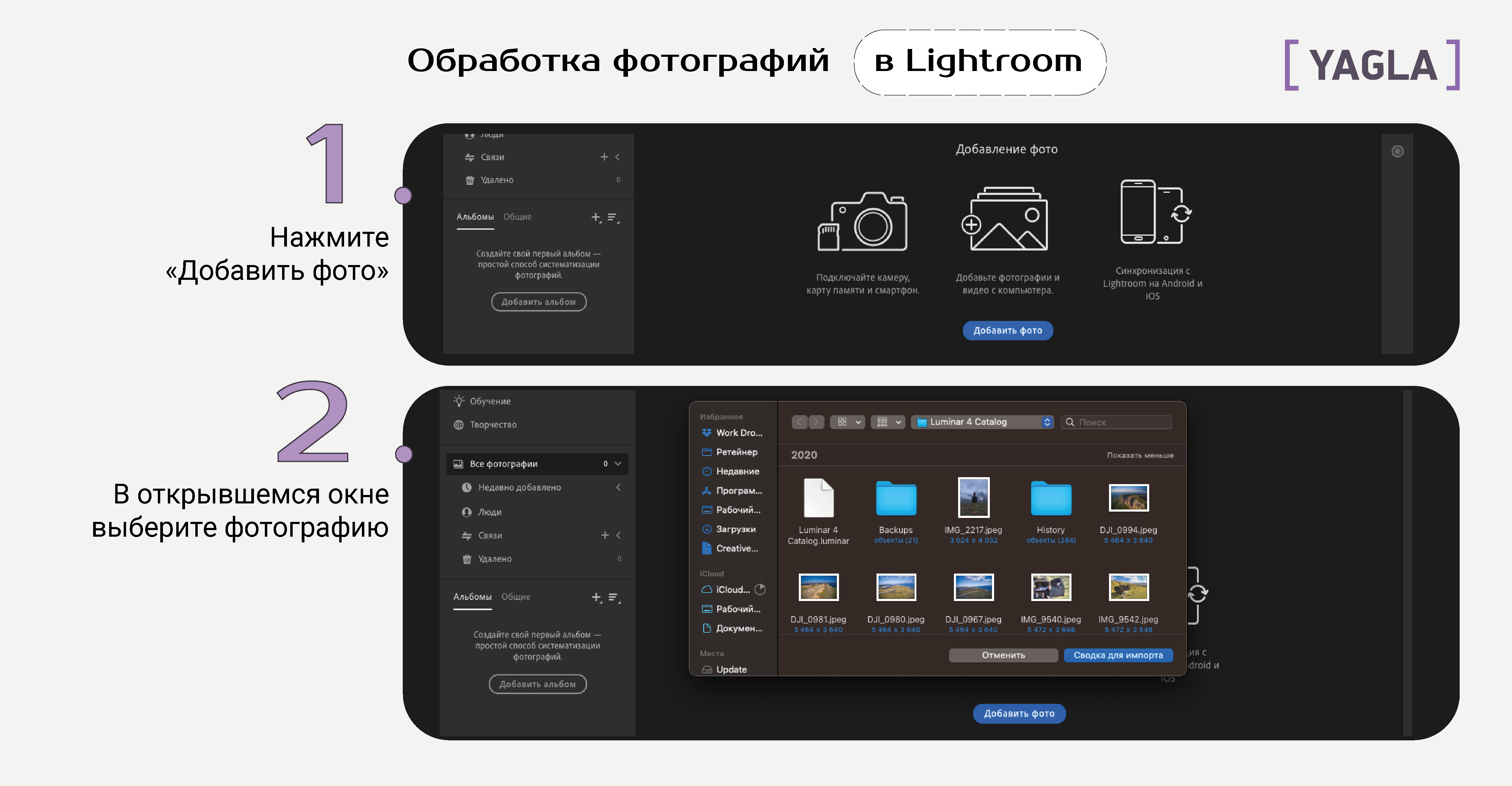
Использование пресета
- Нажмите на кнопку «Добавить фото»
- Найдите папку с фотографией, которую хотите обработать, дважды кликните на неё.
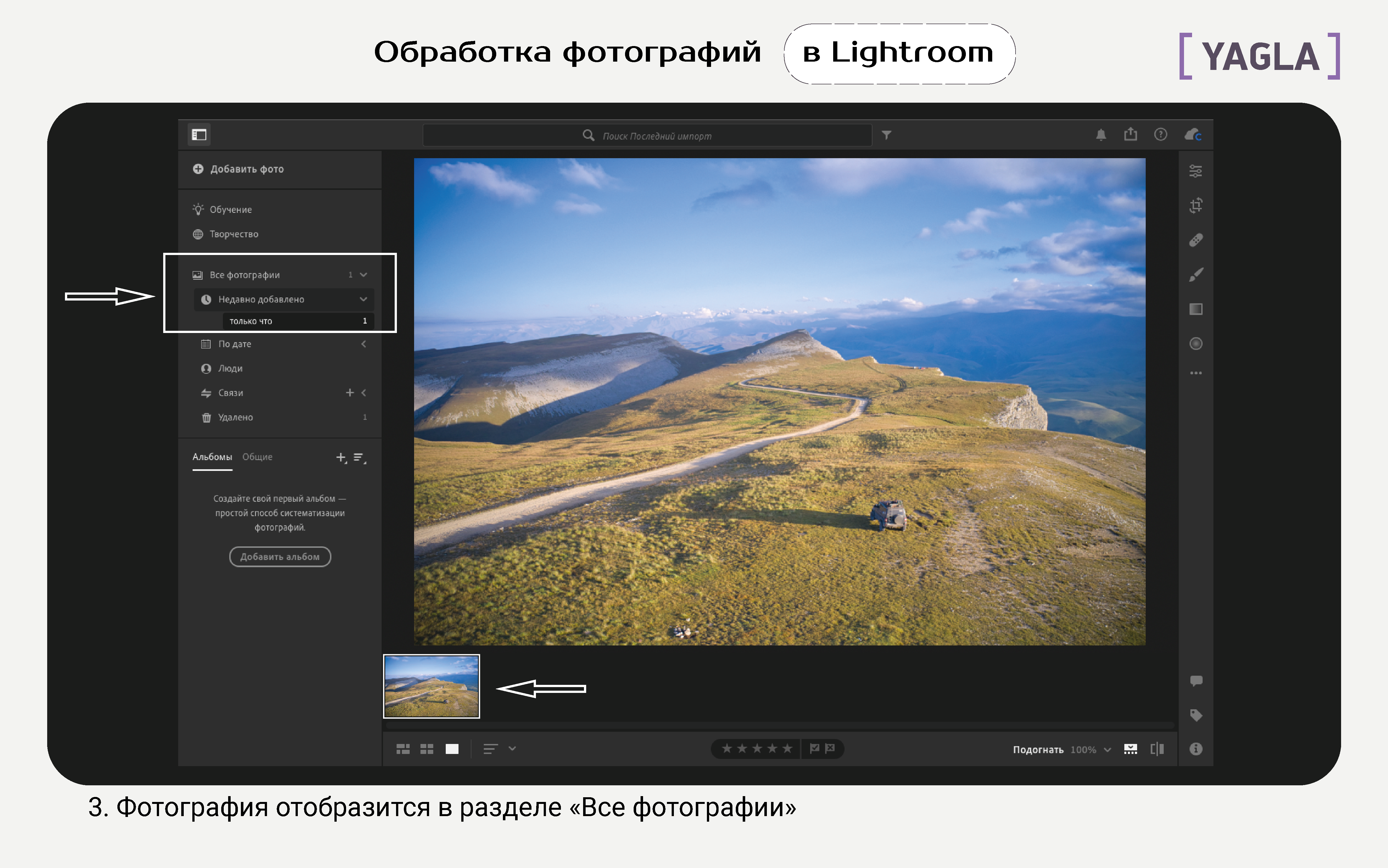
- Фотография загрузится в программу и отобразится в основном окне.
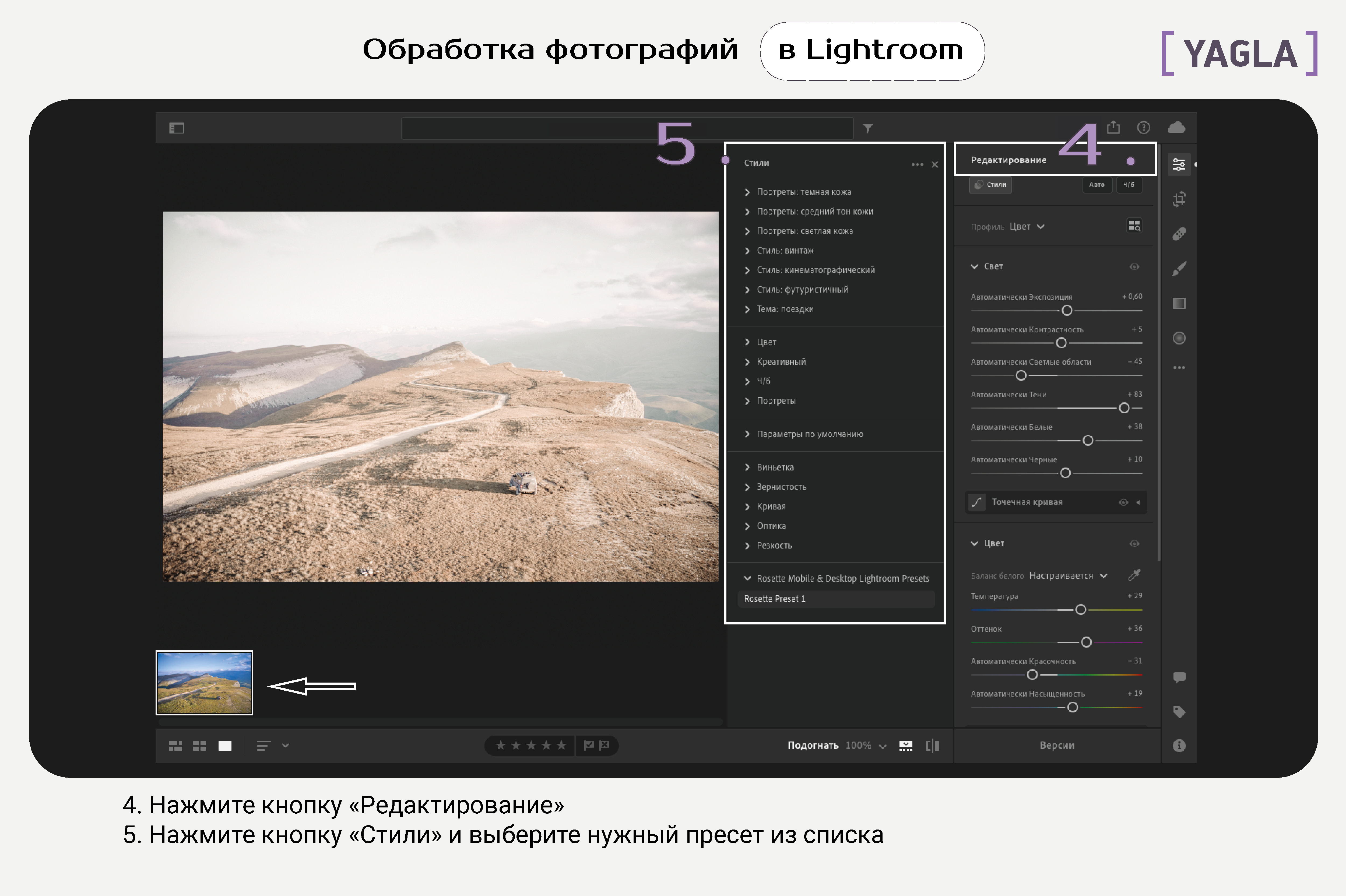
- Кликните на кнопку «Редактирование», откроются настройки света и цвета.
- Нажмите на кнопку «Стили», в списке найдите название установленного пресета и нажмите на него.
- Пресет применён, готово!
Как добавить пресет в Лайтрум на телефоне
Установка пресета
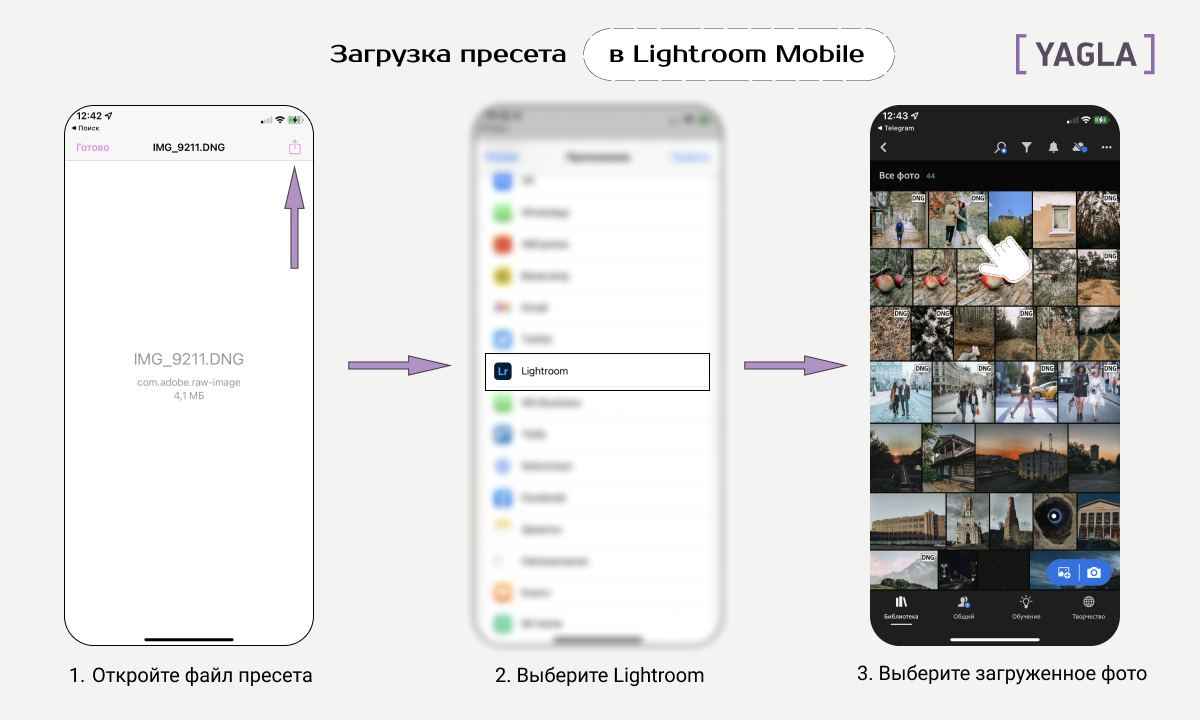
На телефон вы можете установить файлы DNG.
- Загрузите пресет.
- Откройте файл в телефоне, нажмите кнопку «Экспорт» → «Открыть через Lightroom» → «Запустить Lightroom сейчас».
- Фото загрузится с применением настроек, выберите его в галерее.
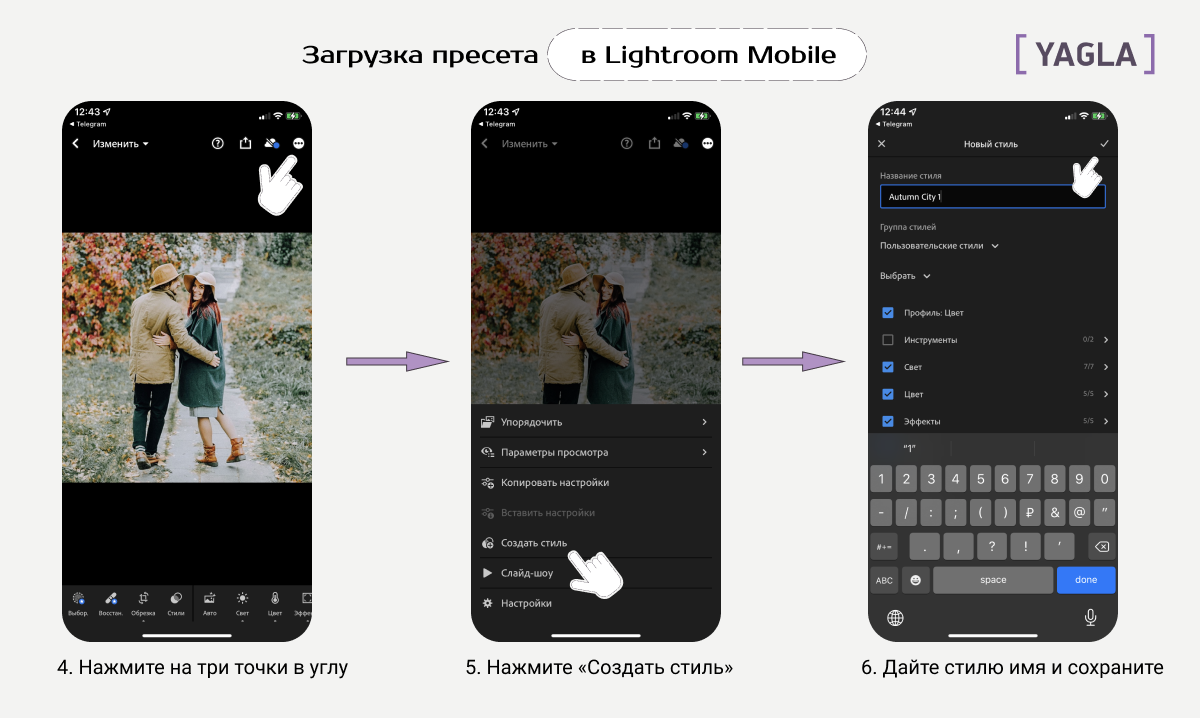
- Нажмите на три точки сверху.
- Выберите «Создать стиль»
- Дайте стилю имя и сохраните.
- Теперь этот стиль сохранен и вы сможете найти его в «Наборах пользователя» и применить на любых своих фото.
Использование пресета
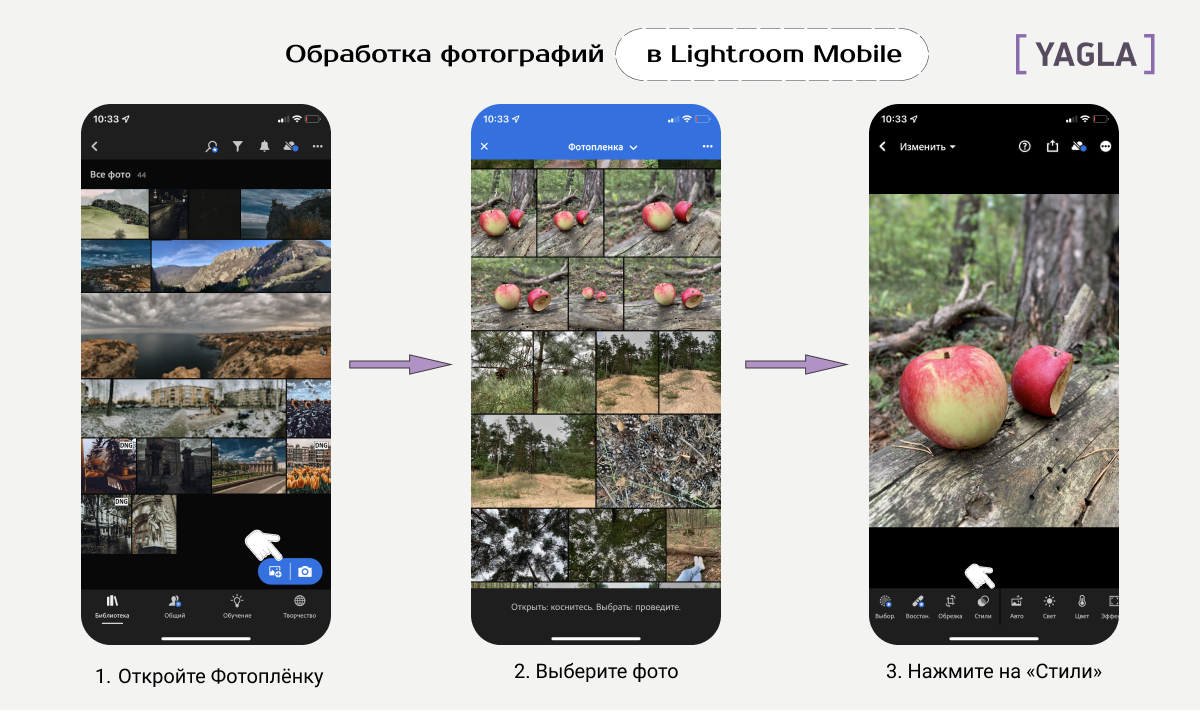
- Нажмите на кнопку с картинкой и плюсиком.
- Выберите «Из фотопленки» или «Из “Файлы”», если фото лежит там.
- Выберите фото, которое хотите обработать.
- Фото загрузится на экран обработки, нажмите на галочку в правом верхнем углу экрана, фото сохранится в коллекцию.
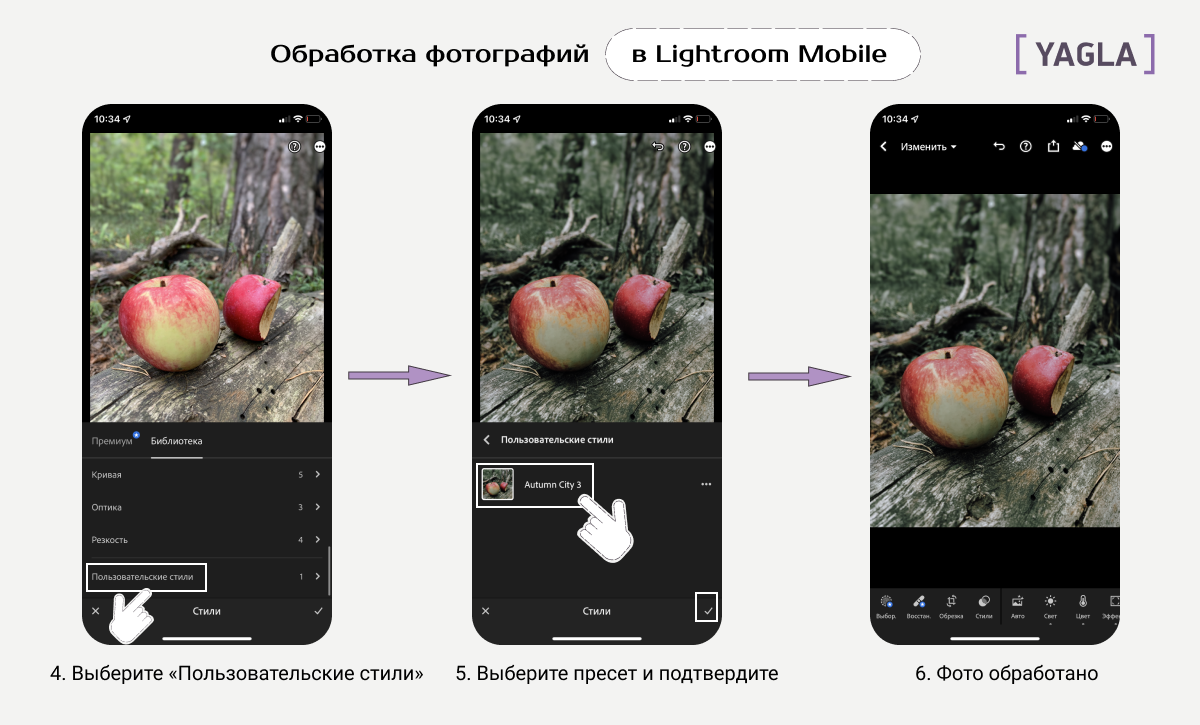
- Нажмите на «Стили» → «Библиотека» → «Пользовательские стили».
- Выберите нужный стиль и нажмите на галочку внизу экрана.
- Стиль применится к фотографии.
Как сделать свой пресет
На компьютере
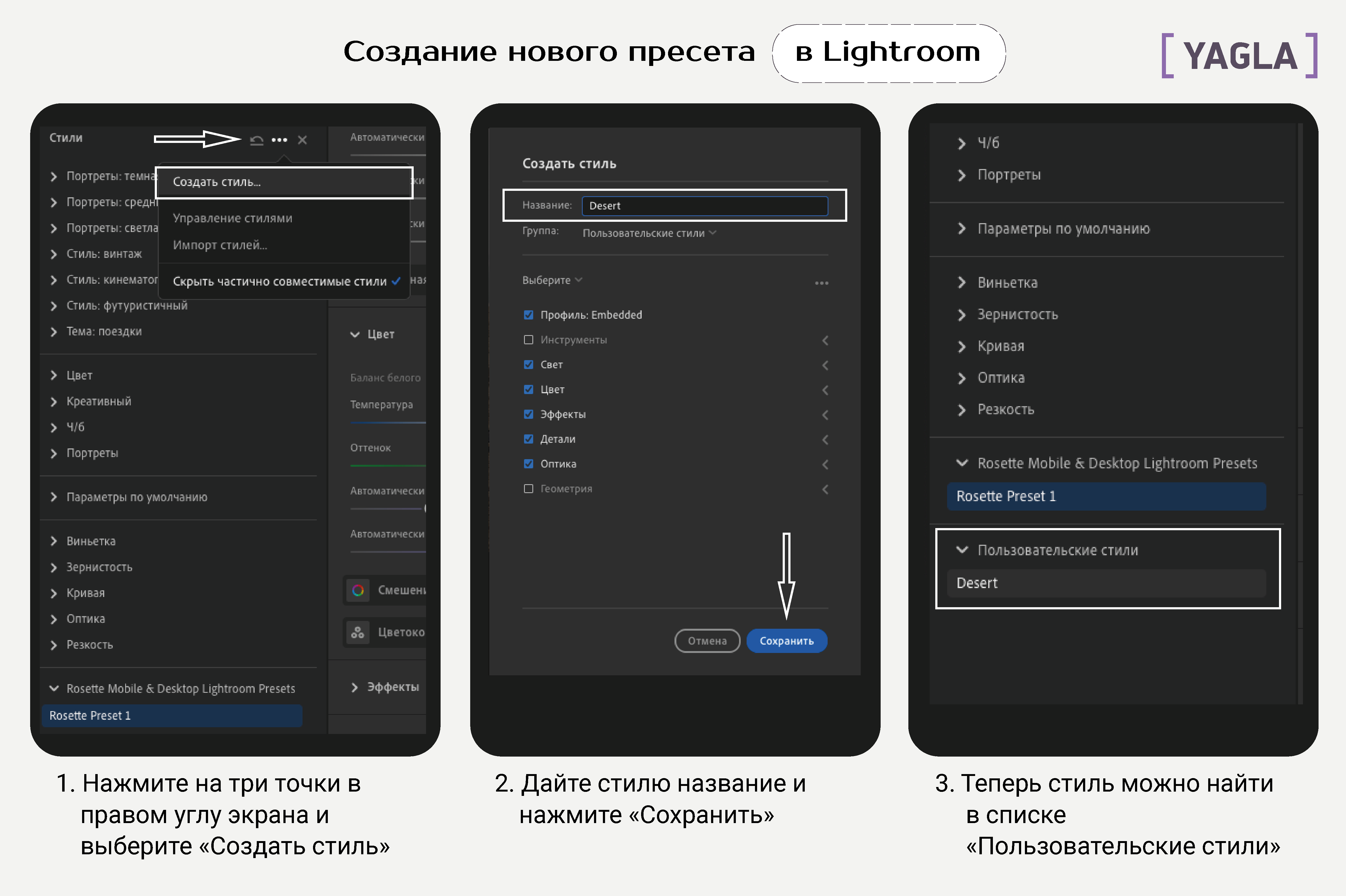
- Перейдите во вкладку «Редактирование» и обработайте фотографию по своему вкусу.
- Коснитесь трех точек вверху списка стилей → «Создать стиль. ».
- Дайте стилю имя и сохраните.
- Пресет отобразится в списке «Пользовательские стили».
На телефоне
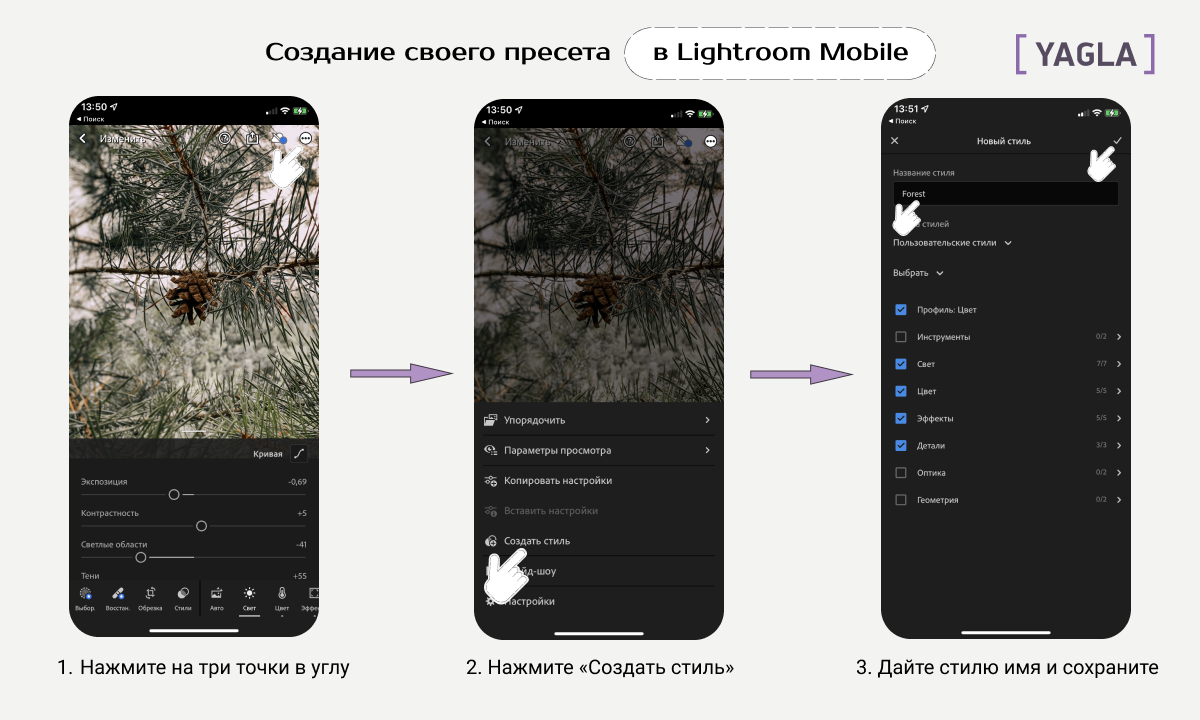
- Обработайте фотографию, как вам нравится.
- Нажмите на три точки в правом верхнем углу и выберите «Создать стиль».
- Дайте стилю имя и сохраните. Найти его можно будет в «Стилях» в папке «Наборы пользователя».
Мнение эксперта об использовании пресетов
Слово Евгению Кропочеву — портретному и архитектурному фотографу-ретушёру.
Пресеты прежде всего — способ автоматизации ручных действий. Представьте себе, что за съёмку вы «набиваете» сотню кадров. А теперь представьте, что с каждым кадром нужно поработать, обрезать, подправить цветовую температуру, выровнять баланс белого, если у вас сложные условия съёмки.
А ещё яркие и красочные снимки приятнее глазу, а значит, нужно подправить насыщенность, убрать шумы в тенях и ещё сделать стремящееся к бесконечности количество действий. И так с каждым снимком. Без автоматизации хотя бы простых действий вам станет сложно уже к середине процесса. Потому использование пресетов в разы ускоряет обработку.
Если же вы на «другой стороне силы» и методично и осознанно подходите к каждому спуску затвора, то пресеты и все их многообразие позволят подчеркнуть творческую задумку без глубокого погружения в Digital Art. Хотя давайте будем честны — в этом случае у вас наверняка уже есть свои преднастройки и вообще вам в удовольствие сидеть целый вечер над одним снимком 🙂
Но не все так радужно, как может показаться на первый взгляд. Как и в любом деле — использовать этот инструмент нужно с умом. К примеру, шикарный высококонтрастный фильтр для архитектурной фотографии может загубить мягкий студийный портрет со всей его теплотой. И наоборот. Чтобы понять, какие настройки лучше всего подчеркнут то, что снимаете вы, нужно просто много и часто смотреть на работы других.
Но, к сожалению, ни один пресет не исправит безболезненно расфокус, или не вытянет уж слишком переэкспонированный кадр.
Поэтому самых главных советов, с помощью которых можно исправить любой плохой снимок ещё до его появления — два.
Первый: не переусердствуйте с обработкой.
Второй: снимайте в RAW, если это позволяет ваша техника. Это практически стопроцентный шанс даже из самого технически плохого кадра что-нибудь да вытащить. Хоть пресетами, хоть вручную.
Всегда, во все времена, в любой сфере куда проникает фотография — все хотят видеть или передавать свой взгляд на жизнь светлее, темнее, контрастнее, насыщеннее, еще как-нибудь иначе, чем она есть на самом деле.
Поэтому если вы не снимаете на пленку и вы не Картье-Брессон, стремящийся к максимальному реализму своих снимков, то однажды вас догонит цифровая обработка фотографий и вы вспомните о Adobe Lightroom со всем его функционалом.
Есть безусловно великолепные пресеты, как платные, так и бесплатные, которые, буквально, творят магию со снимками разной степени «серости», но абсолютно универсального нет и никогда не будет, как и не будет двух одинаково использующих этот пресет людей.
Имея достаточный опыт аналоговой фотографии я часто использую чёрно-белые фильтры в цифровой обработке для имитации зерна того или иного типа пленки. Они, кстати, как раз наиболее универсальны и могут использоваться как в портретной съёмке, так и в архитектурной. «NY Skyline» — отличный пресет для съёмки цветных городских пейзажей. А если вы снимаете зимой или в пасмурную погоду, то попробуйте фильтр «Crushed». Он отлично «вытянет» из средне-серого снимка качественный контрастный кадр.
Не стесняйтесь менять ваши любимые пресеты под конкретные задачи, ведь на то они и являются предустановками для облегчения творчества и только вы знаете, что и как вы хотите передать на снимке.
Чтобы развить чувство стиля — посоветую много смотреть, как делают другие. Я часто захожу в галерею, к примеру, на https://1x.com или pexels.com и просто листаю работы, подмечая каждый раз что-то интересное для себя.
А чтобы лучше понять, как работает свет и как светотеневым рисунком выделять на снимках важное — взгляните на чёрно-белые работы, особенно в сфере архитектуры. Ведь цвет в большинстве своем вторичен, форма же — первична. И именно чёрно-белая фотография учит работать с формой правильно.
Ещё лайфхаки
Не всегда определенный набор настроек идеально «ложится» на любую фотографию. Если ваше фото кардинально отличается от исходного, имеет совсем другую цветовую гамму и свет, то магии может и не случиться. Но в большинстве случаев нужно просто подкрутить несколько настроек:
- Экспозиция — если фото получилось слишком темным или светлым.
- Температура — если произошел перекос по теплому или холодному оттенкам.
- Тени — дополнительная регулировка света и тени.
Однако, если результат вам всё равно не нравится, лучше попробовать другой пресет. Их выбор очень большой и всегда можно найти подходящий именно к вашему кадру.
Как делать пресеты в lightroom на телефоне
Освобождаем место в рюкзаке.
Когда мы идем в поход, то стараемся экономить место и вес в рюкзаке. Камера на мой взгляд, даже компактная занимает его слишком много. Попробуем заменить её на что-то другое? Ок!
Сейчас смартфон — самая доступная камера, но не все используют её возможности полностью. Есть множество программ которые позволяют контролировать все настройки параметров съемки, как на профессиональной «зеркалке» и даже делать фотографии в формате RAW. Я всегда снимаю в формате DNG (RAW), это не сжатый формат изображения, что позволяет вам не думать о таких настройках как баланс белого, ведь его можно поправить позже, а так же вытянуть множество деталей в тенях и светах.
Так уж случайно вышло, когда я гулял в Хибинах, то летом сделал кадр на Iphone, а зимой в том же месте, кадр на профессиональную камеру. Разницу вы можете посмотреть на слайде который находится под текстом.
Формат RAW на телефоне.
Manual — позволяет делать фотографии в профессиональном формате и контролировать все настройки.
Формат DNG (RAW) позволяет хранить большой запас информации, менять экспозицию после съемки, правит баланс белого. До этого долгое время я пользовался именно ей, но недавно появилась проблема DNG файлы перестали закачиваться в облако и передаваться через AirDrop. Мой друг посоветовал мне приложение Moment.
Moment — бесплатное приложение для съемки в RAW. В него разработчики вложили много средств и сил. Ведь оно идет как дополнение для оптики которую производят они же. Программа умеет делать все тоже самое, что и Manual, но есть одна крутая фишка! Burst RAW — скоростная съемка, это очень удобно если снимаете экшн или домашних животных, а еще она умеет работать с видео. Самое важное, что файлы с этой камеры передаются через AirDrop и закачиваются в облако.
Lightroom — даже в бесплатной версии имеет все функции которые вам понадобятся. Она так же умеет снимать в формате DNG (RAW), но более удобно это делать в Moment. Программа поддерживает работу со всеми форматами RAW. В бесплатной версии только формат DNG. На нижнем слайде пример отредактированной фотографии снятой в сыром формате.
Если у вас есть дрон DJI, то вы можете редактировать фотографии на телефоне.
На платформе Android экспортировать фотографии гораздо проще чем на iPhone, для последнего я использую родной переходник для карт памяти SD. Рекомендую использовать именно его, так как другие китайские варианты работают через приложения которые не умеют экспортировать в ленту фотографий или в другие приложения с которыми вы работаете.
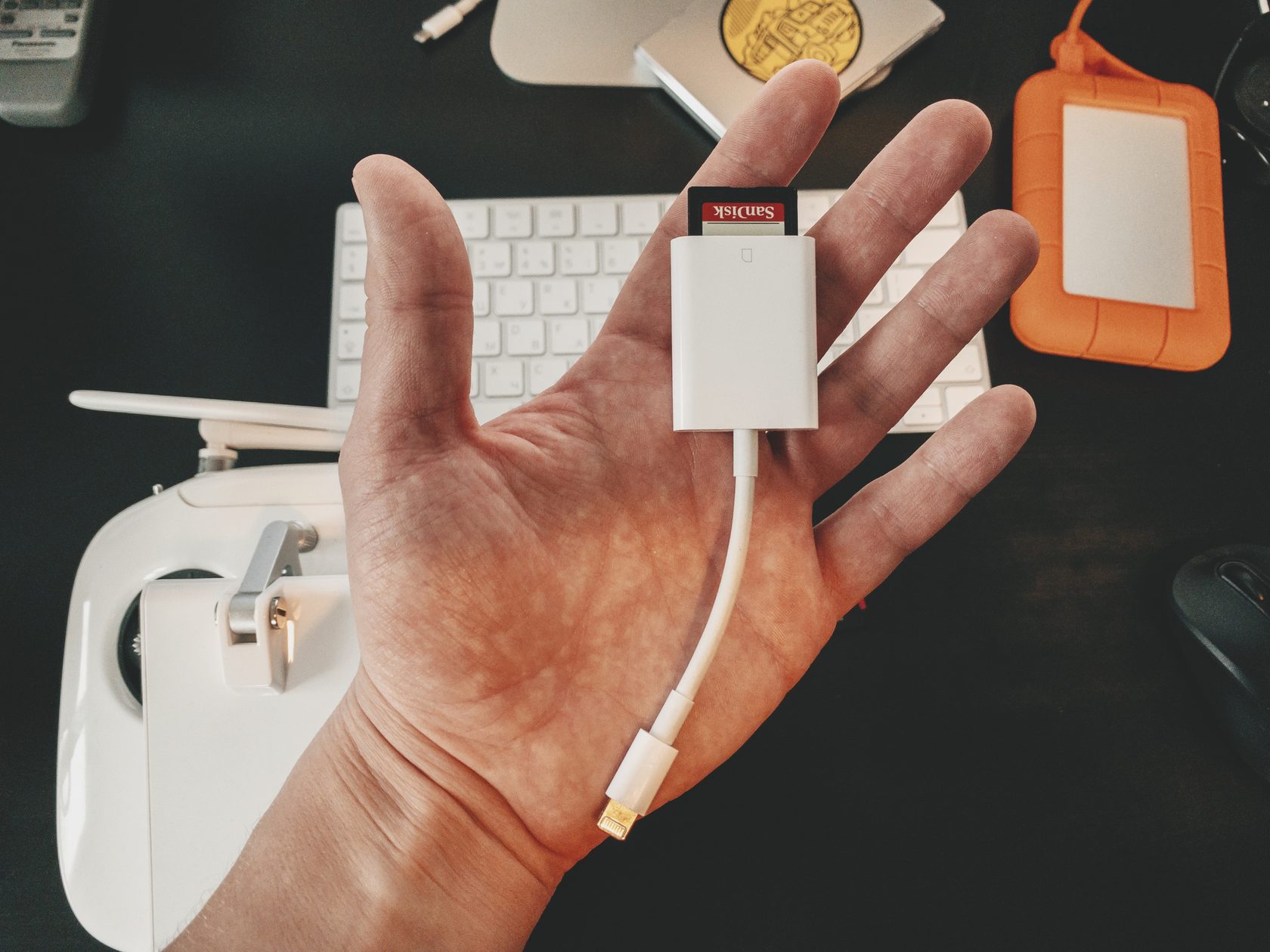
Адаптер Lightning для чтения SD-карт
Как и чем делать цветокоррекцию фотографий?
Приложения и советы по обработке.
VSCO — самое популярное приложение для работы с цветом. Сейчас оно работает по подписке на год, но можно купить некоторые наборы фильтров. Программа поддерживает съемку и редактирование в DNG (RAW). Есть в Google Play и App Store. Мне не нравится алгоритм работы с DNG (RAW), поэтому прежде чем делать цвет, я редактирую фотографию в Lightroom. Любимые фильтры 04, А6, С7, С8, Е1, NC. Часто убираю насыщенность и правку экспозиции, на удивление даже в JPG достаточно информации для правки экспозиции.
RNI Films — с последним обновлением они добавили поддержку DNG (RAW). Позиционируют себя как приложение для симуляции «пленки», что кстати получилось лучше всех остальных. Неплохой алгоритм проявки DNG, улучшили качество экспорта JPG. Можно смело делать цветокоррекцию DNG (RAW) минуя Lightroom. Приложение есть только в App Store. Подловил себя на том, что пользуюсь этим приложением сейчас больше всего.
HYPOCAM — скорее приложение для съемки в ЧБ, оно конечно умеет править любые фотографии, но для наилучшего результата необходимо снимать именно на само приложение. Оно как я понял использует микширование каналов, получается настоящая черно-белая фотография. Есть различные пресеты пленок.
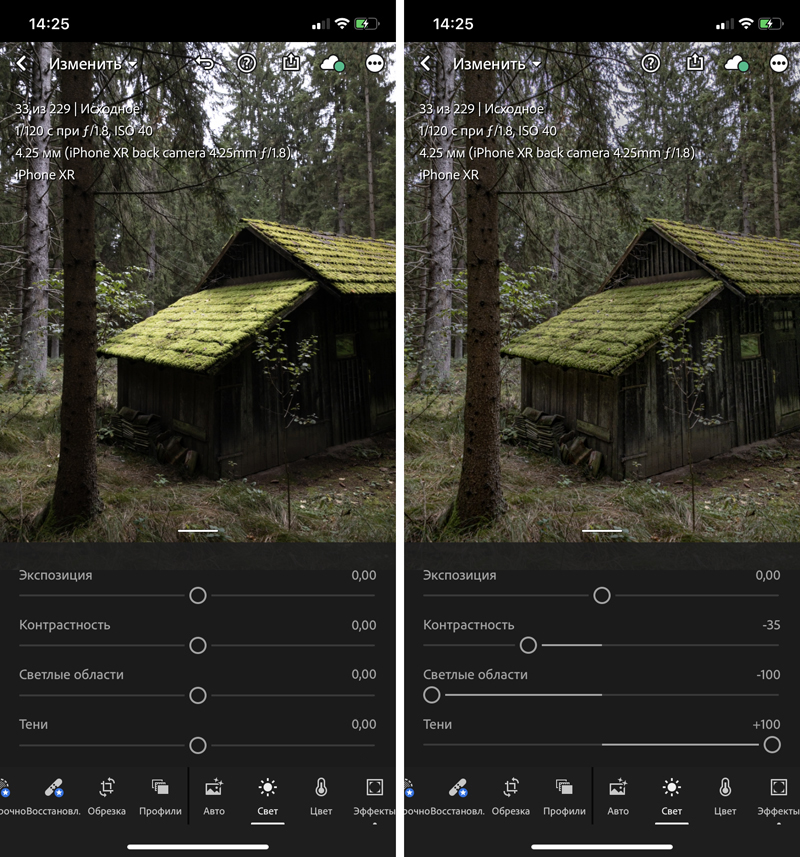
Lightroom iOS
Снимая в формате RAW я всегда слежу за экспозицией, да на обработке можно вытянуть тени и свет, но для лучшего результата контролируйте этот момент.
Проще вытянуть тени чем света. Поэтому если вы «пересветили» небо, то вероятность вытащить детали меньше, чем если бы вы недоэкспонировали изображение.
Lightroom CC.
На предварительной обработке обычно убираю светлые области в -100/-80, тени поднимаю +100/+80. Таким образом имитирую широкий динамический диапазон. Дополнительно можно убрать контрастность -35/-50, это позволит показать больше деталей. Все вместе дает наилучший результат для последующей цветокоррекции.
WB — баланс белого чаще всего справляется по умолчанию корректно.
Смешение цветов (HSL Adjustments) во вкладке цвет — очень мощный инструмент. Всего в два клика можно усилить акцент на небо и жёлтый ягель. Для этого в синем и желтом лишь подвинул ползунки яркости, а если подвинуть оттенок, то можно получить популярный фильтр VSCO С6/С7
Пресеты для Лайтрума: делаем крутую обработку фото за пару кликов
Если вы работаете с визуальным контентом, то наверняка знаете, как сложно его создавать и сколько времени на это уходит. Поэтому так популярны сегодня различные инструменты для обработки изображений. Пресеты для Лайтрум — один из таких инструментов. Как с ним работать и какие возможности он даёт, рассказывает интернет-маркетолог Ирина Ковалёва. Примерное время на прочтение — 11 минут.
Пресеты для Лайтрума — один из способов быстро и просто обработать фото и оформить профиль в едином стиле. Круто, что можно скачать красивые пресеты и применить их в пару кликов на все свои фотографии. Статья будет полезна сммщикам, дизайнерам и всем, кто хочет красивые фотки в Инстаграме, но не хочет или не умеет их обрабатывать.
Что такое пресеты для Лайтрум
Лайтрум — это программа для обработки и коррекции фотографий. А пресеты или предустановленные настройки — это готовый набор эффектов, которые применяют к фотографии. Например, можно добавить яркости, насыщенности, контрастности и резкости, изменить несколько оттенков сразу — и всё это в один клик.
Дизайнеры и фотографы используют пресеты для обработки фото. Можно применять большое количество настроек в один клик на любое количество фотографий — это очень экономит время. Пресеты также помогают сммщикам и владельцам аккаунтов в Инстаграме сохранять единый стиль всех изображений.
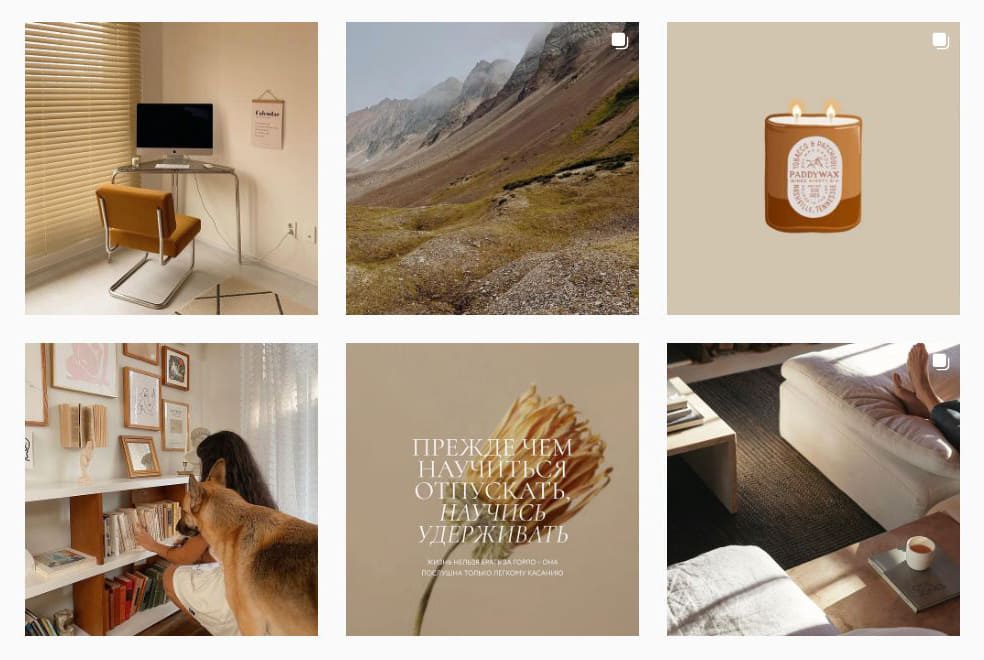
Можно создать свои пресеты и пользоваться ими. А можно скачать готовые пресеты. Обо всём этом я расскажу ниже.
Где взять пресеты для Лайтрум
Если вы хотите скачать пресеты бесплатно, поищите их здесь:
- группа во ВКонтакте «Lightroom, скачать пресеты для лайтрум»;
- группа во ВКонтакте «Lightroom – бесплатные мобильные пресеты»;
- канал в Телеграме «Пресеты Лайтрум | Presets Lightroom»;
- канал в Телеграме «ПРЕСЕТЫ | ОБРАБОТКА ФОТО»;
- раздел с бесплатными пресетами на сайте Mobile Presets;
- раздел с бесплатными пресетами на сайте Psdcollection;
- пресеты на сайте Presetpro;
- в Pinterest по хештегам «пресеты для lightroom», «пресеты для лайтрум», «lightroom presets».
Простые бесплатные пресеты можно найти и в самом Лайтруме. В версии для ПК они находятся в левой части, в разделе Параметры пресетов, в папках Общие пресеты, Пресеты ЧБ, Пресеты цвета и так далее.
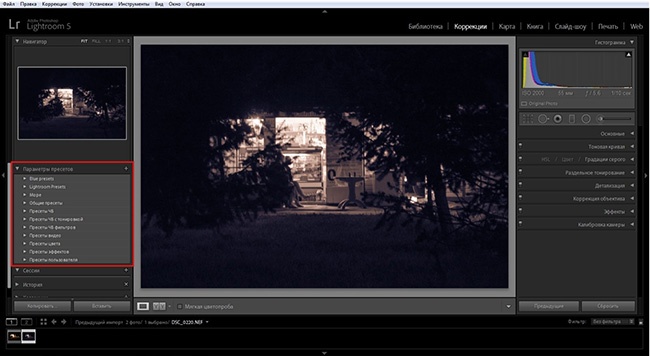
В приложении на смартфоне тоже есть такие пресеты. Пролистайте нижнее меню влево и откройте Стили. Выберите одну из папок и примените пресет. Подробнее о том, как это сделать, читайте ниже.
Как использовать пресеты на ПК
Если у вас ещё не установлен Лайтрум, скачайте его на официальном сайте Adobe и установите.
Как создать пресет и сохранить его
Импортируйте изображения, к которым хотите применить пресет. Для этого откройте меню Файл и выберите Импорт фото (Ctrl+Shift+I).
В левой части программы выберите папку с фотографиями. Установите галочки на всех фото, к которым хотите добавить пресеты.
Выделите фото, над которым будете работать, и перейдите во вкладку Коррекция.
В правой части программы есть вкладки с инструментами для обработки. Открывайте каждую по очереди и меняйте настройки. Например, поработать с цветами и их параметрами можно во вкладке HSL / Цвет / Градации серого.
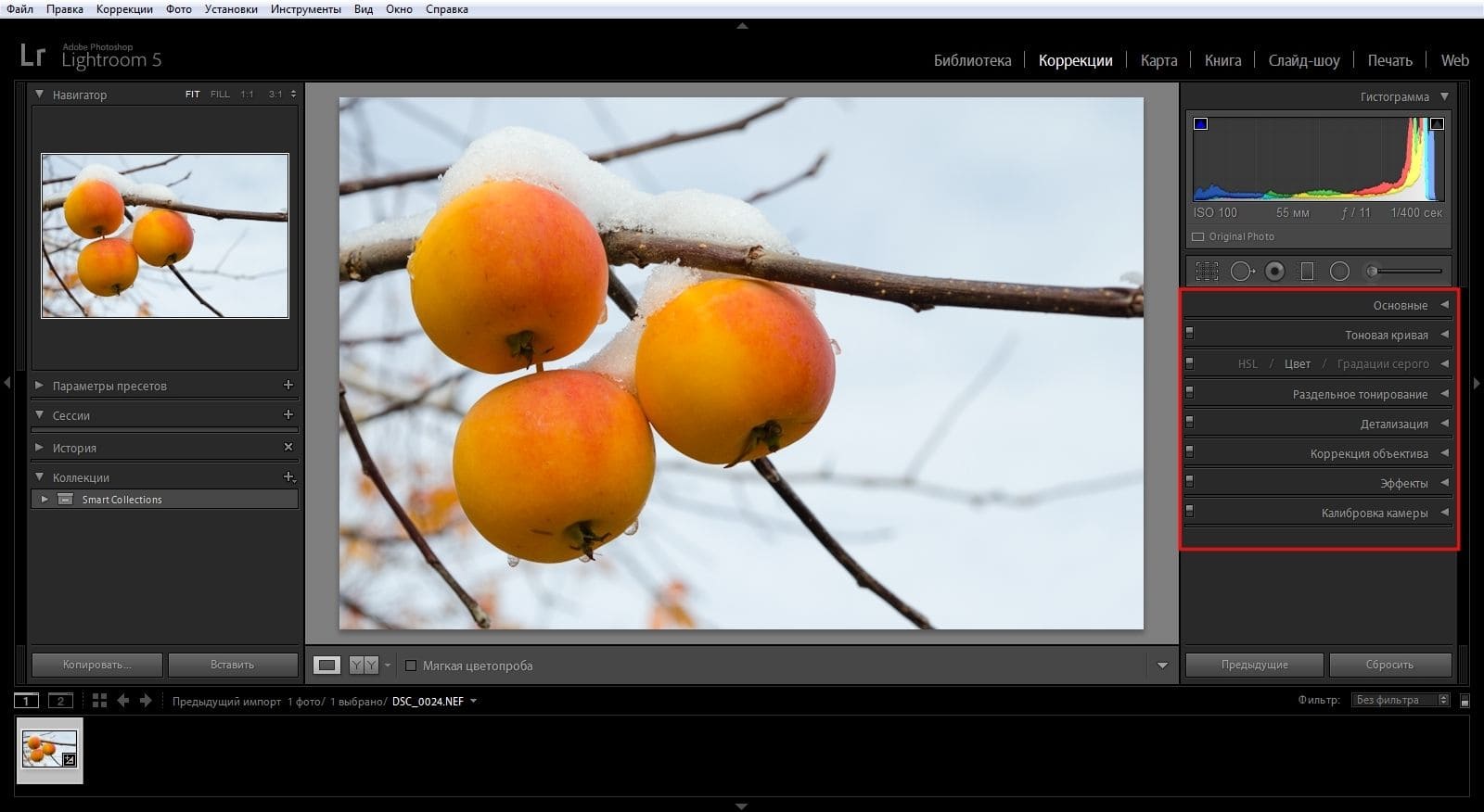
Чтобы сравнить начальную и конечную версии изображения, нажмите кнопку До и после и выберите режим просмотра.
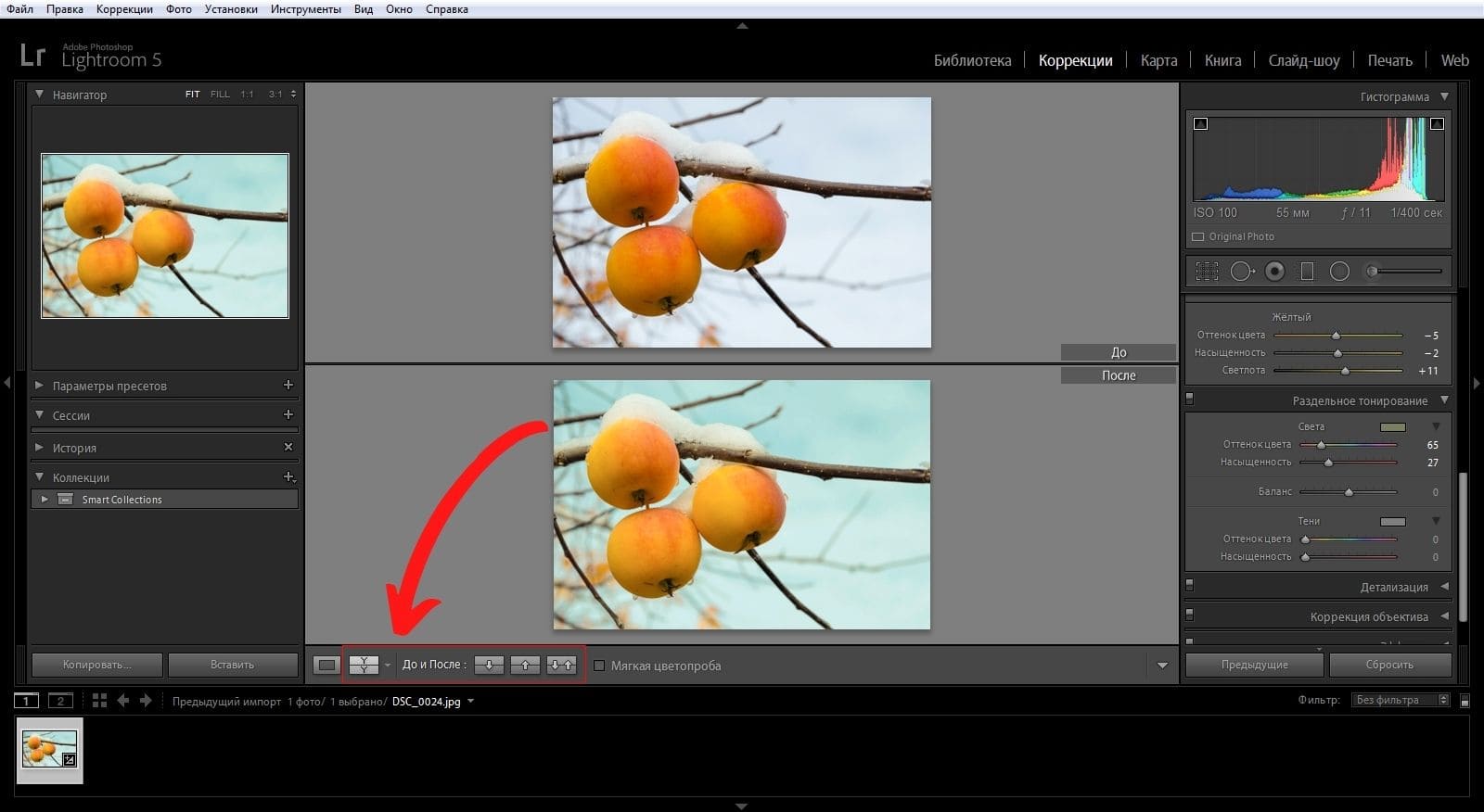
Сохраним наш пресет. Найдите вкладку Параметры пресетов в левой части программы и нажмите значок + рядом с ней (Ctrl+Shift+N).
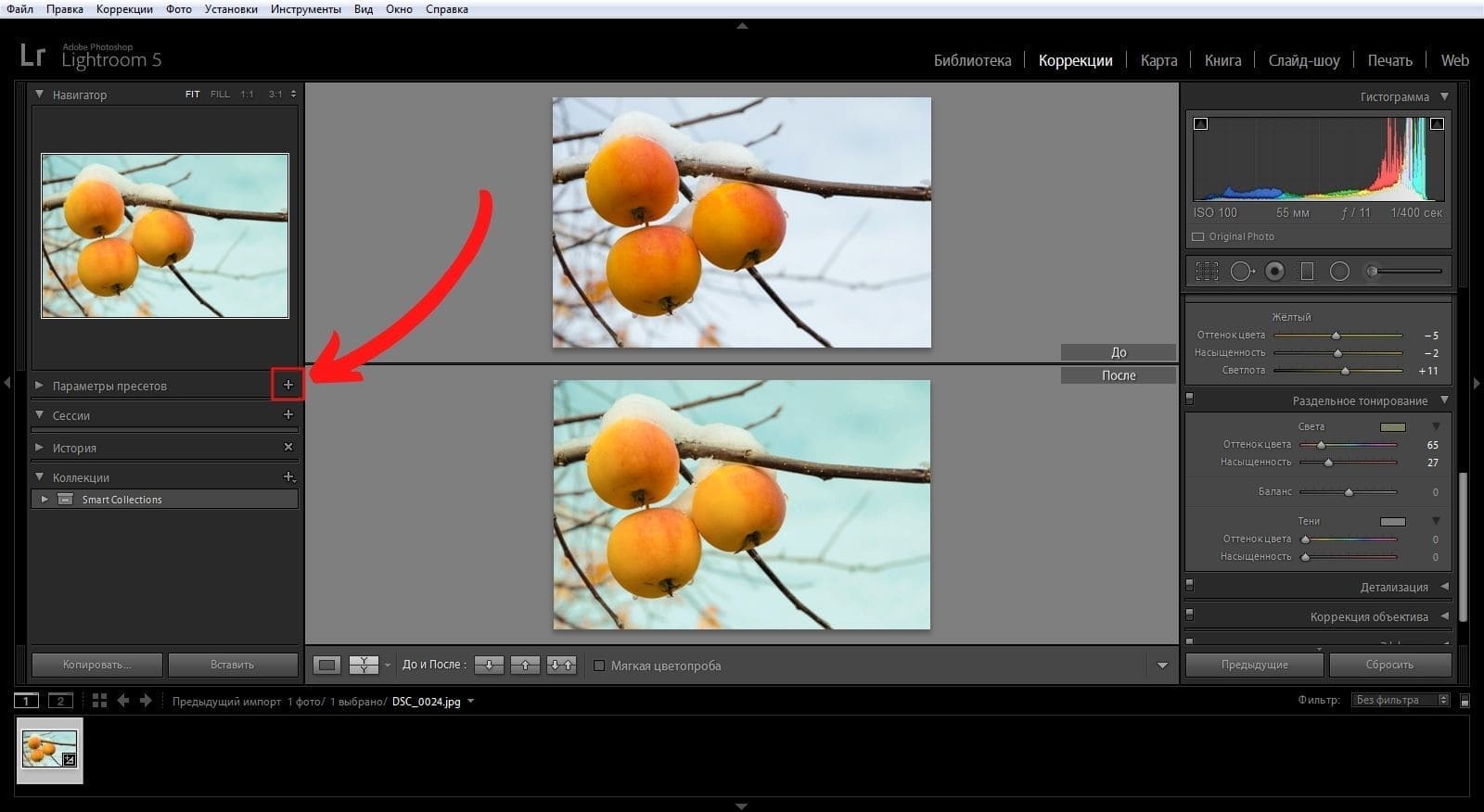
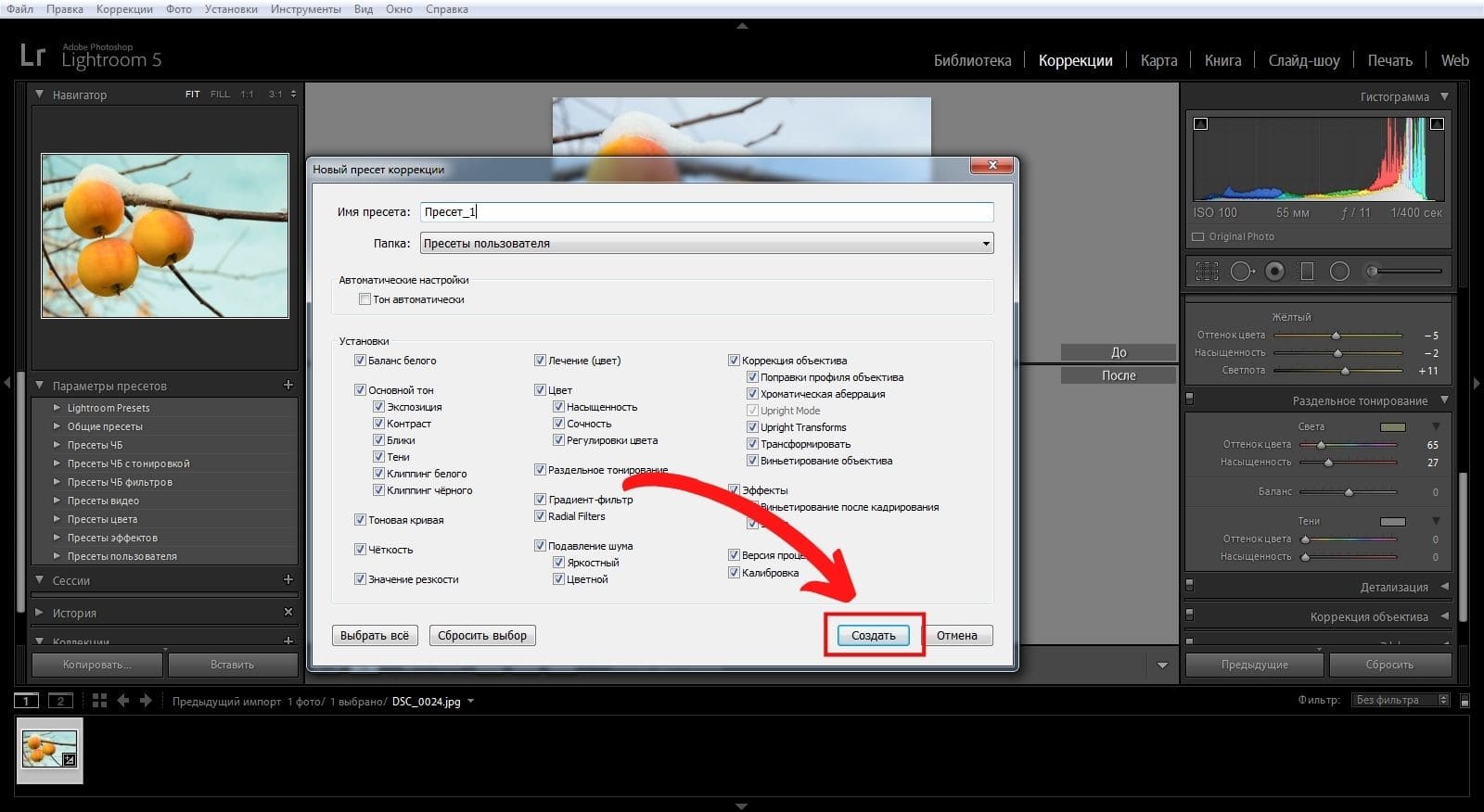
В открывшемся окне впишите имя пресета, укажите папку, в которой он будет храниться или создайте новую.
Нажмите кнопку Создать.
Как добавить пресеты к фотографиям
Чтобы применить пресет, созданный вами, нажмите на раздел Параметры пресетов.
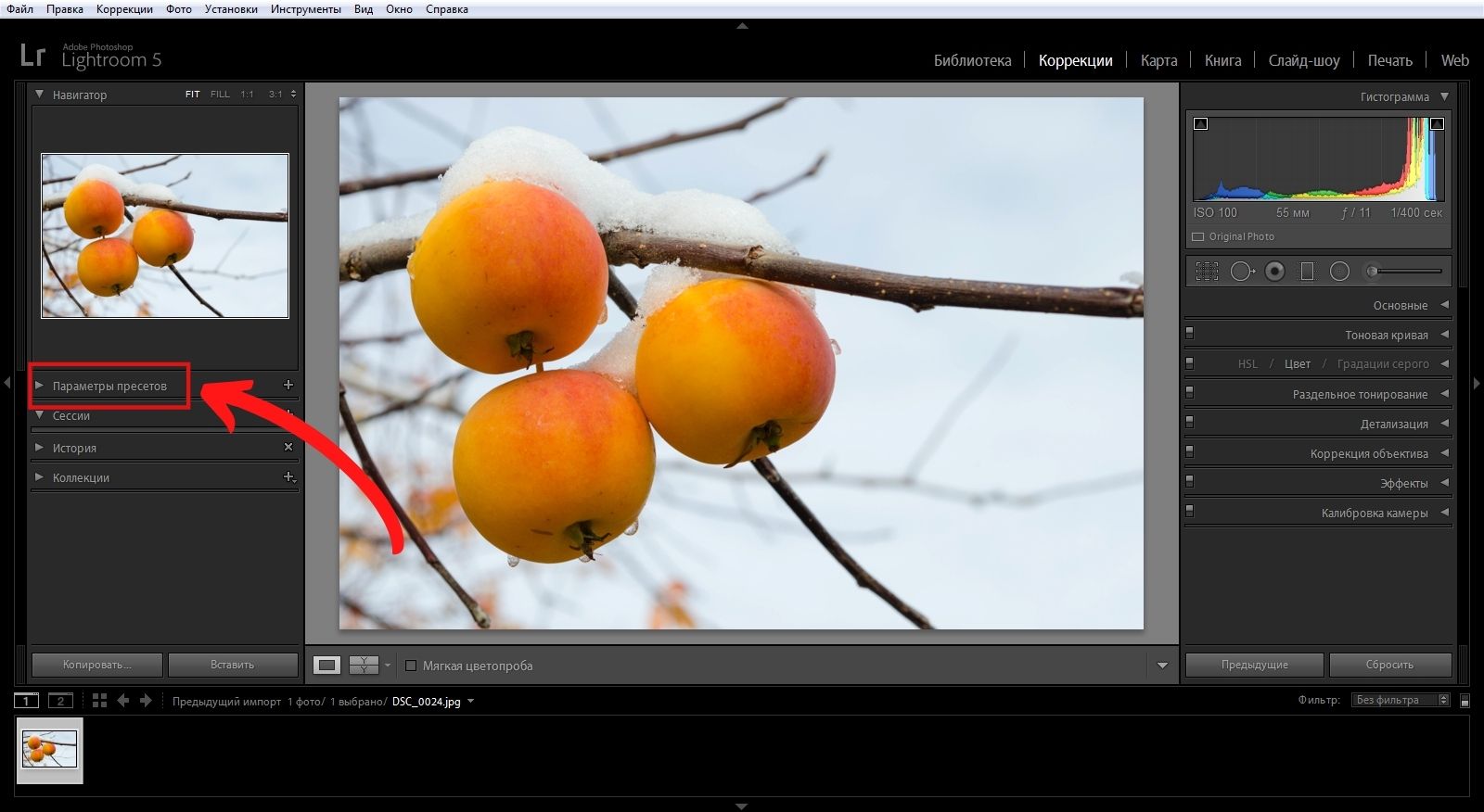
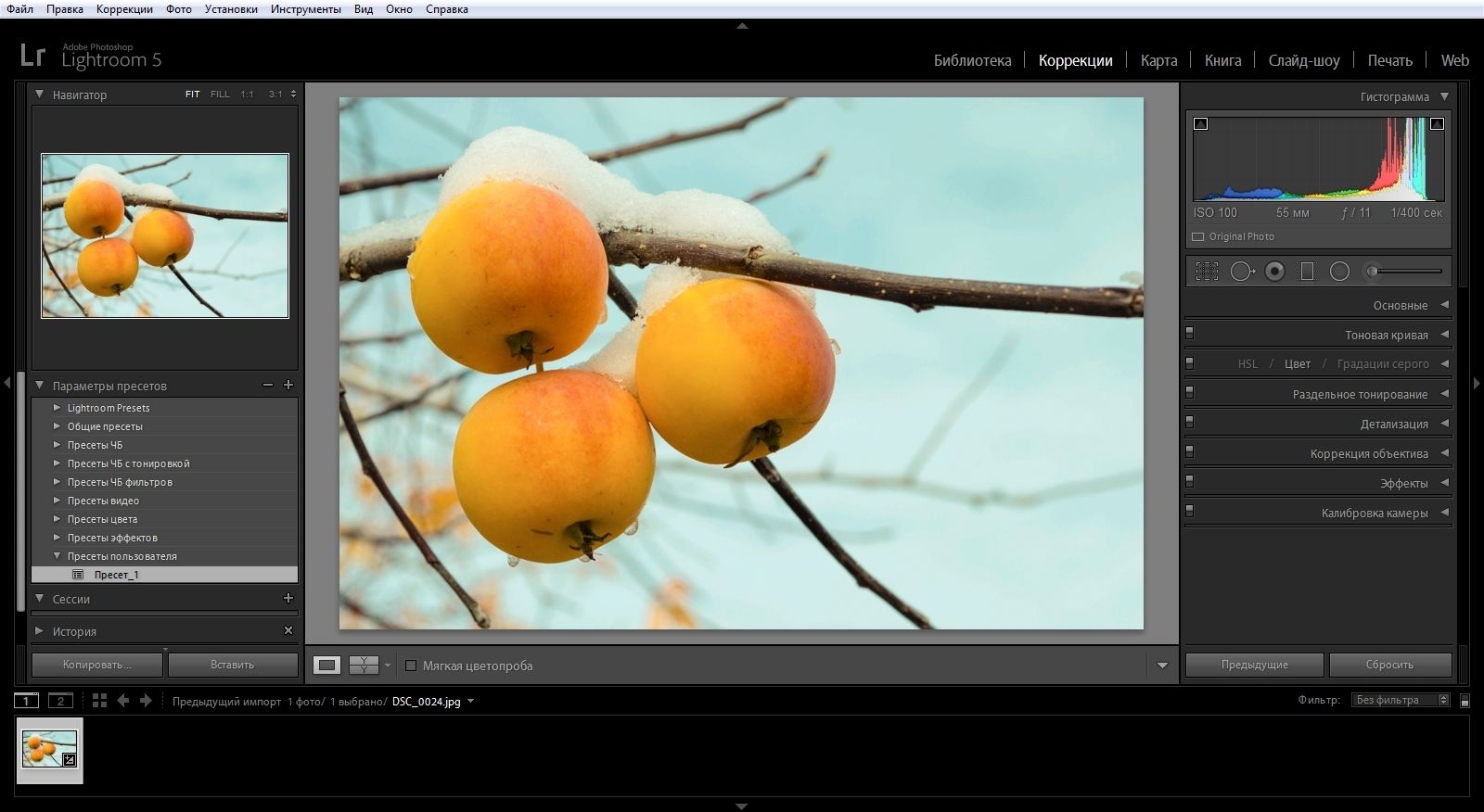
Найдите папку, название которой вы указывали при сохранении пресета. Откройте её и нажмите на пресет.
Посмотрите, что получилось.
Перед тем, как добавить готовые пресеты, лучше сначала создать для них папку. Нажмите правой кнопкой мыши на пустое пространство раздела Параметры пресетов.
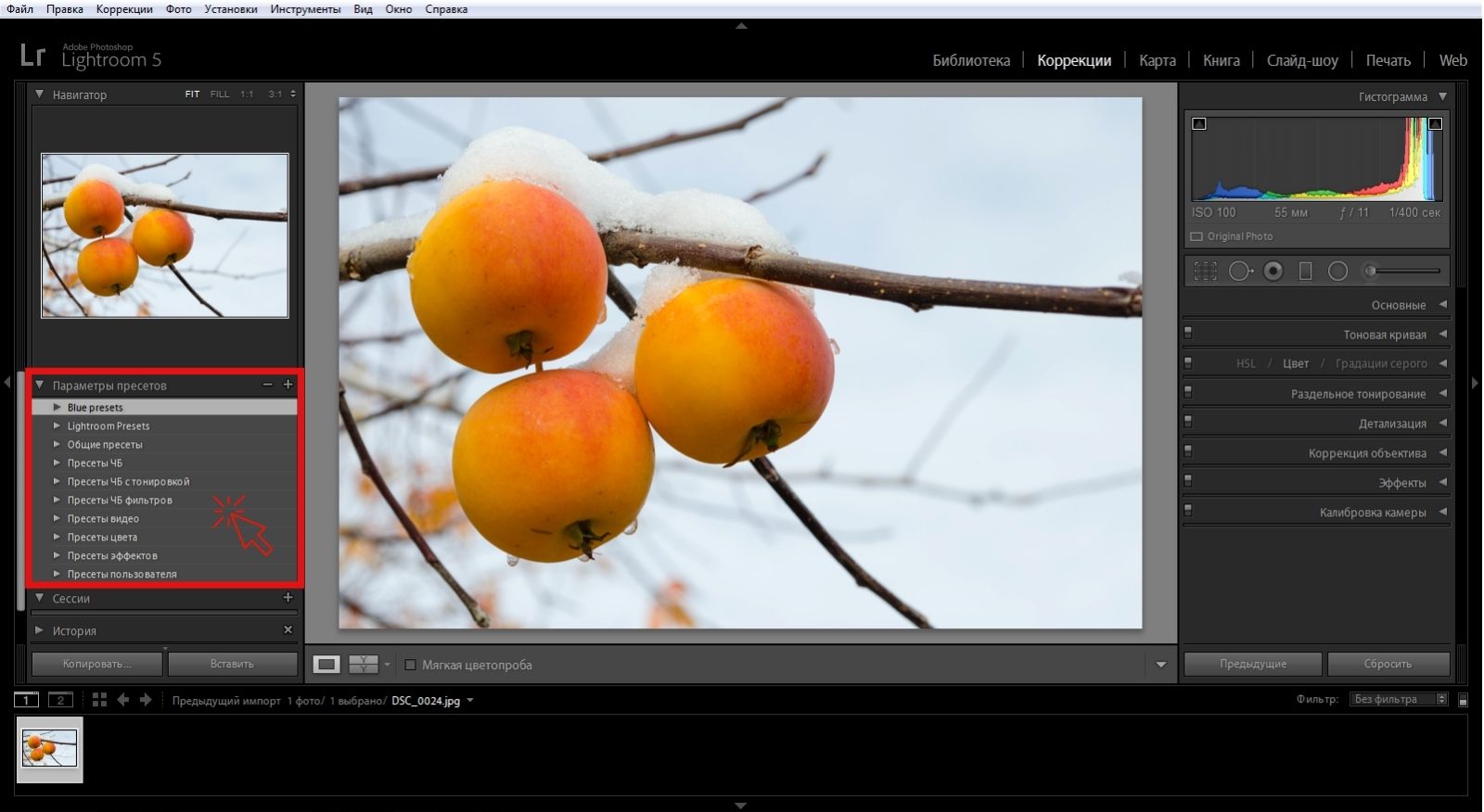
В меню выберите Новая папка. Напишите название папки.
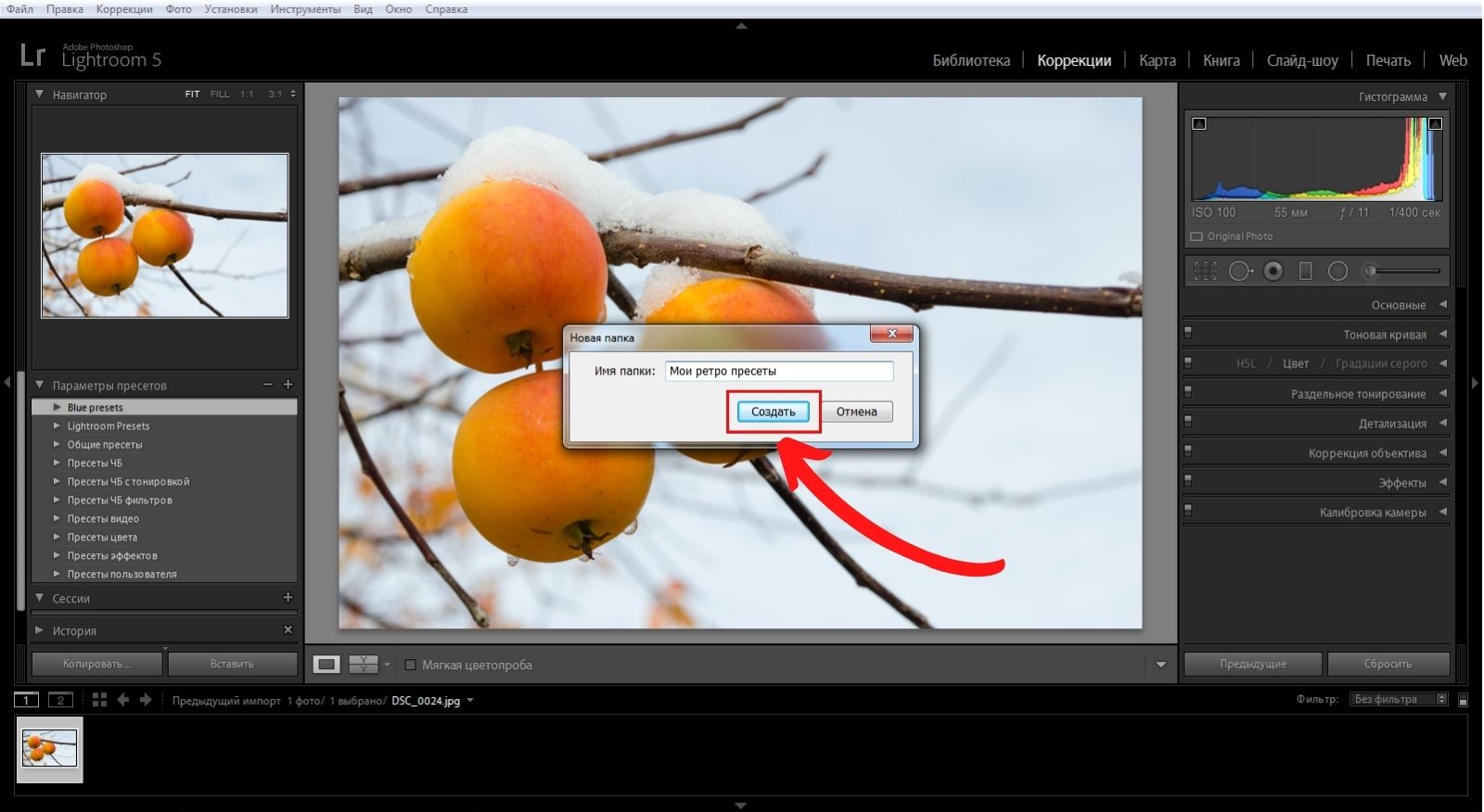
Чтобы загрузить пресеты в вашу папку, щёлкните по ней правой кнопкой мыши и выберите Импорт.
Найдите скачанные пресеты на жёстком диске, выделите и нажмите Открыть.
Найдите пресеты в вашей папке и нажмите на любой из них, чтобы применить.
Можно применить пресет к большому количеству фотографий за пару кликов. Выделите одну из них и примените пресет.
Нажмите меню Правка — Выбрать всё (Ctrl+A).
Нажмите кнопку Синхронизировать в правой нижней части программы, а затем в появившемся окне.
На нижней панели видно, что все фотографии теперь в едином стиле.
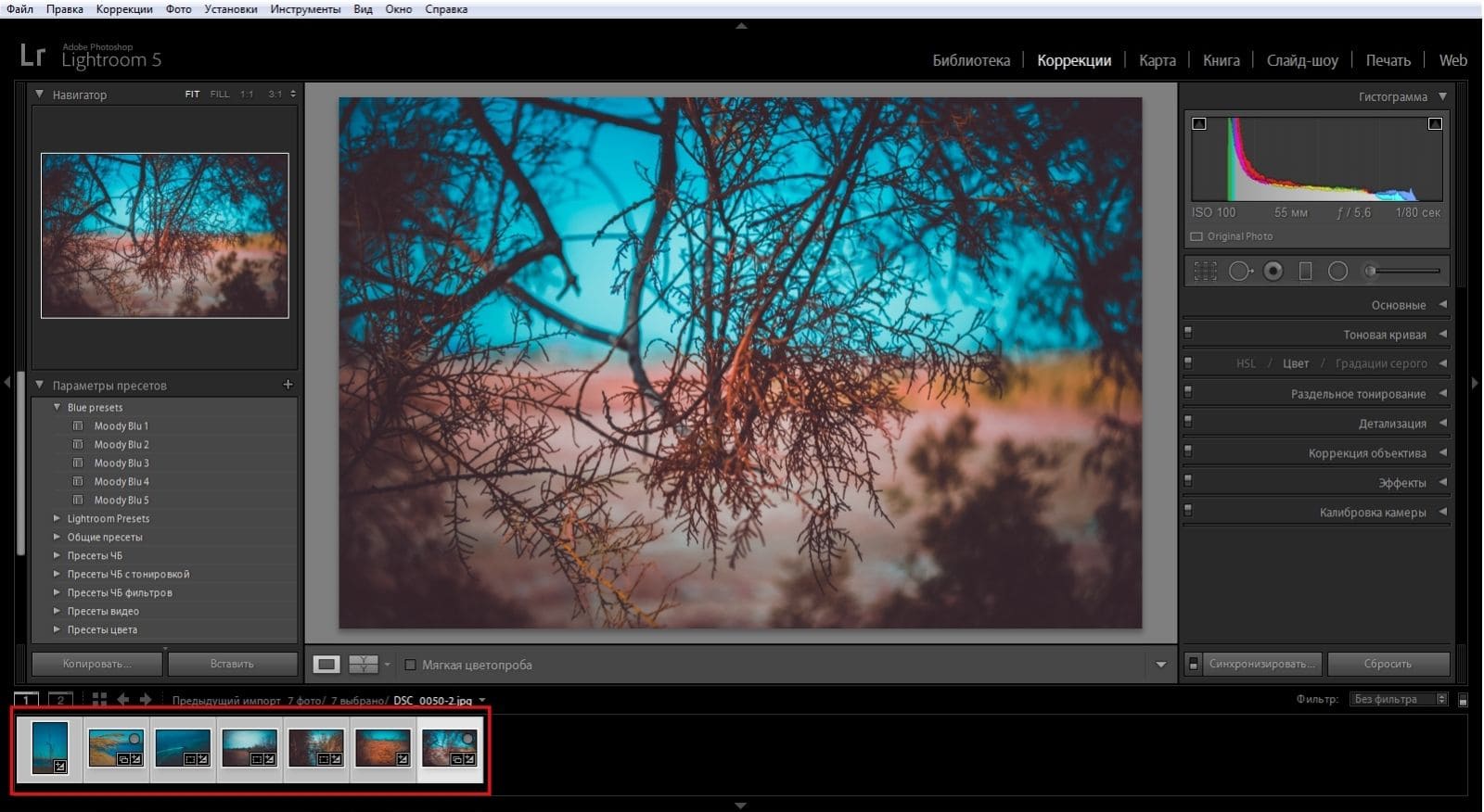
Как скачать фотографии с пресетами
Выделите фото. Чтобы скачать все снимки, выделите их, нажав меню Правка — Выбрать всё (Ctrl+A).
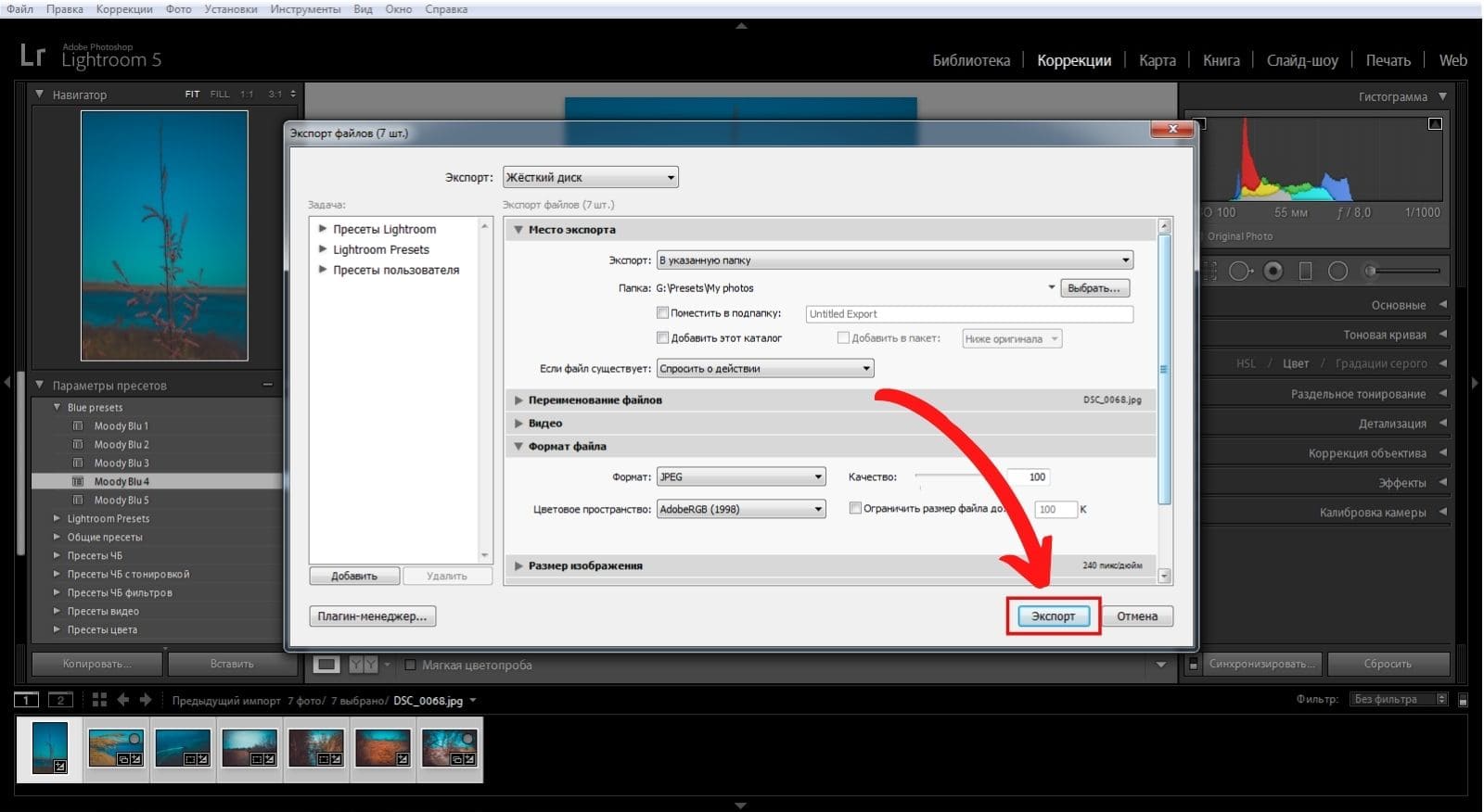
Затем нажмите меню Файл — Экспорт (Ctrl+Shift+E).
Настройте параметры экспорта. В разделе Экспорт выберите В указанную папку. В разделе Папка укажите, куда сохранить фотографии.
В разделе Формат выберите формат файлов, например, JPEG. Здесь же укажите качество фото.
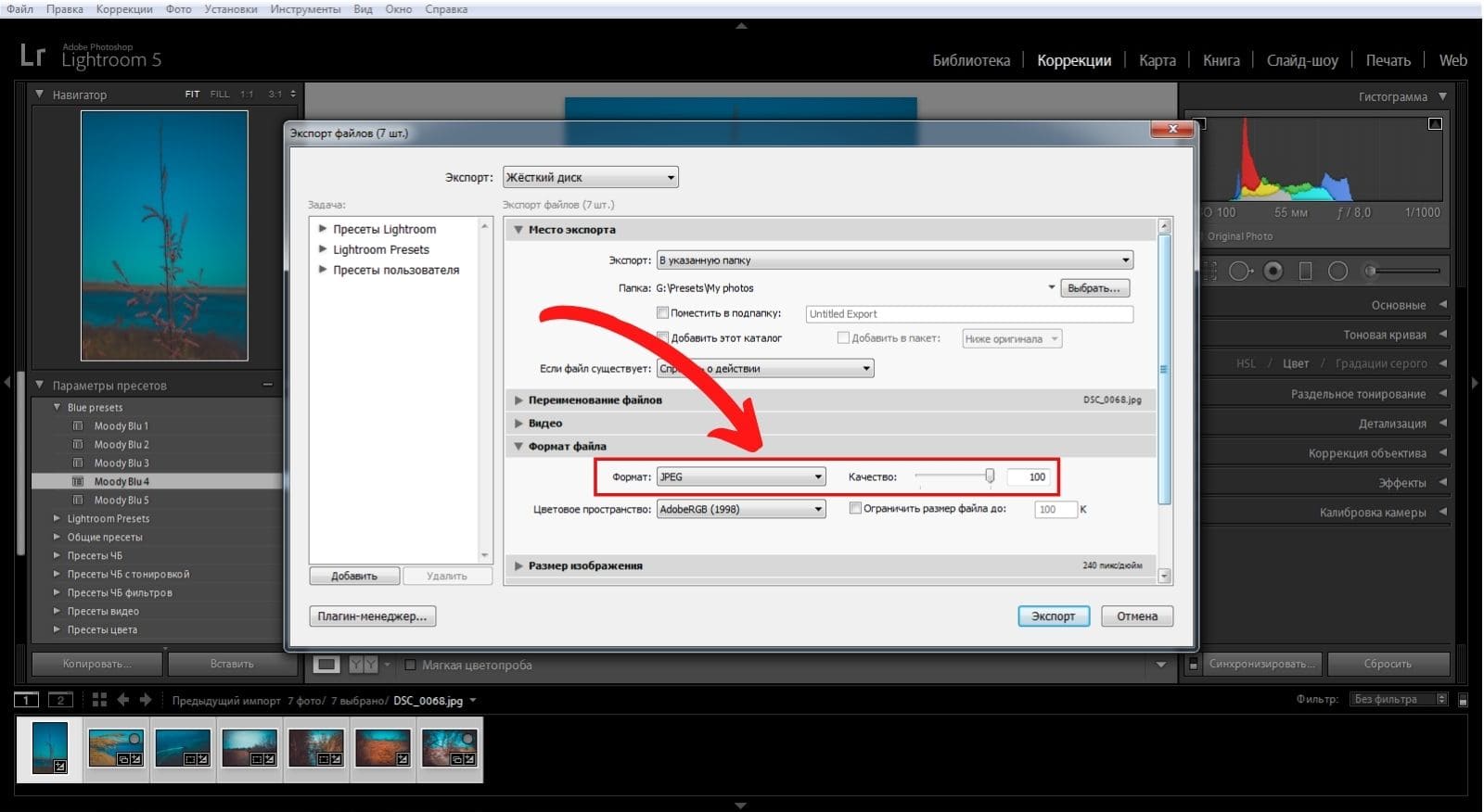
Нажмите кнопку Экспорт.
Как удалить пресет
Щёлкните правой кнопкой мыши по пресету, который хотите удалить. В появившемся меню выберите Удалить. Если нужно отменить удаление, нажмите меню Правка — Отменить удаление пресета (Ctrl+Z).
Как пользоваться пресетами на смартфоне
Скачайте приложение для Android или iOs и установите. Теперь можно приступать к созданию или добавлению пресетов.
Как создать пресет и сохранить его
Нажмите кнопку импорта в нижней части приложения и выберите фото в галерее смартфона. Перейдите в папку Все фото и выберите эту фотографию.
Листайте нижнее меню влево. Вам понадобятся иконки Свет, Цвет, Эффекты и Детализация — их вполне достаточно, чтобы создать красивые пресеты для фото в Инстаграм. Для обработки этой фотографии в разделе Цвет я сделала жёлтый оттенок красноватым, немного изменила синий оттенок и сделала его насыщеннее. Во вкладке Свет добавила контрастности, во вкладке Детали увеличила резкость. Всего за пару кликов скучная фотография стала яркой и интересной.
Сохраним наши настройки как пресет. Нажмите троеточие в верхнем правом углу Лайтрума и выберите Создать стиль. В поле Имя стиля впишите название пресета. В разделе Группа стилей выберите папку для хранения.
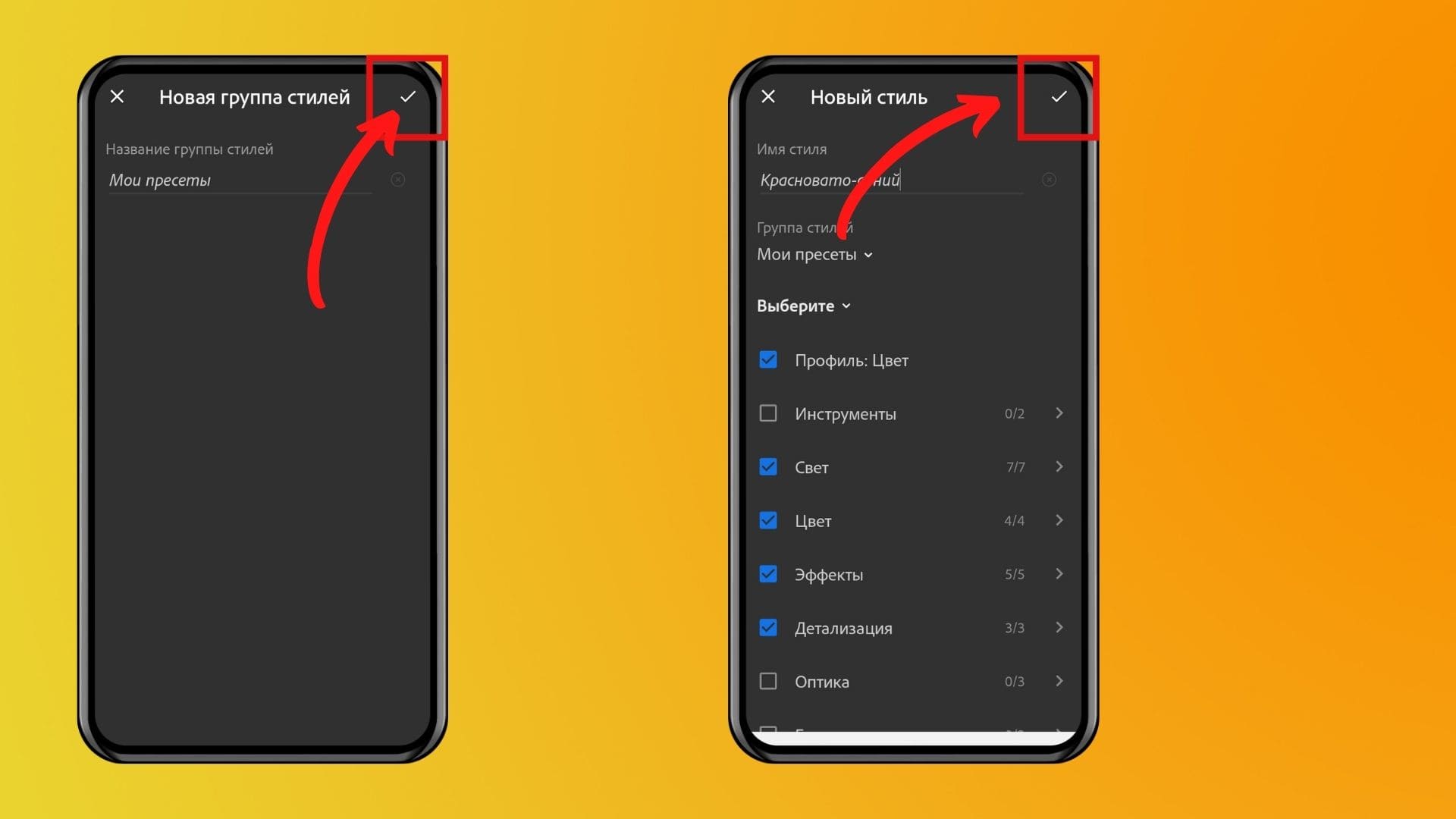
Чтобы создать новую папку, нажмите Создать группу стилей, впишите название и нажмите галочку в правом верхнем углу.
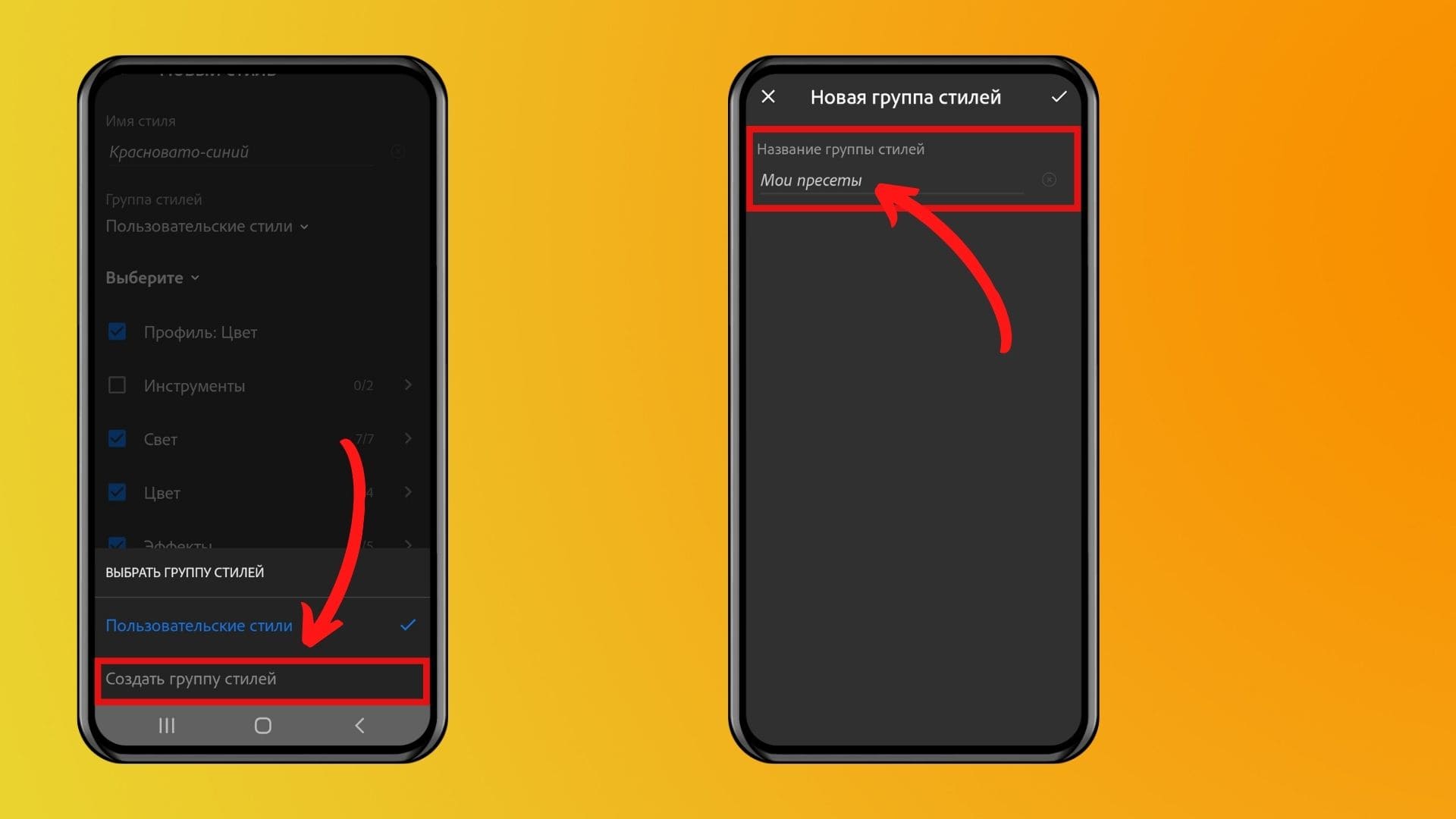
Сохраните пресет, нажав галочку в правом верхнем углу.
Как добавить пресеты к фотографиям
Чтобы применить ваш пресет к другой фотографии, листайте нижнее меню влево до пункта Стили.
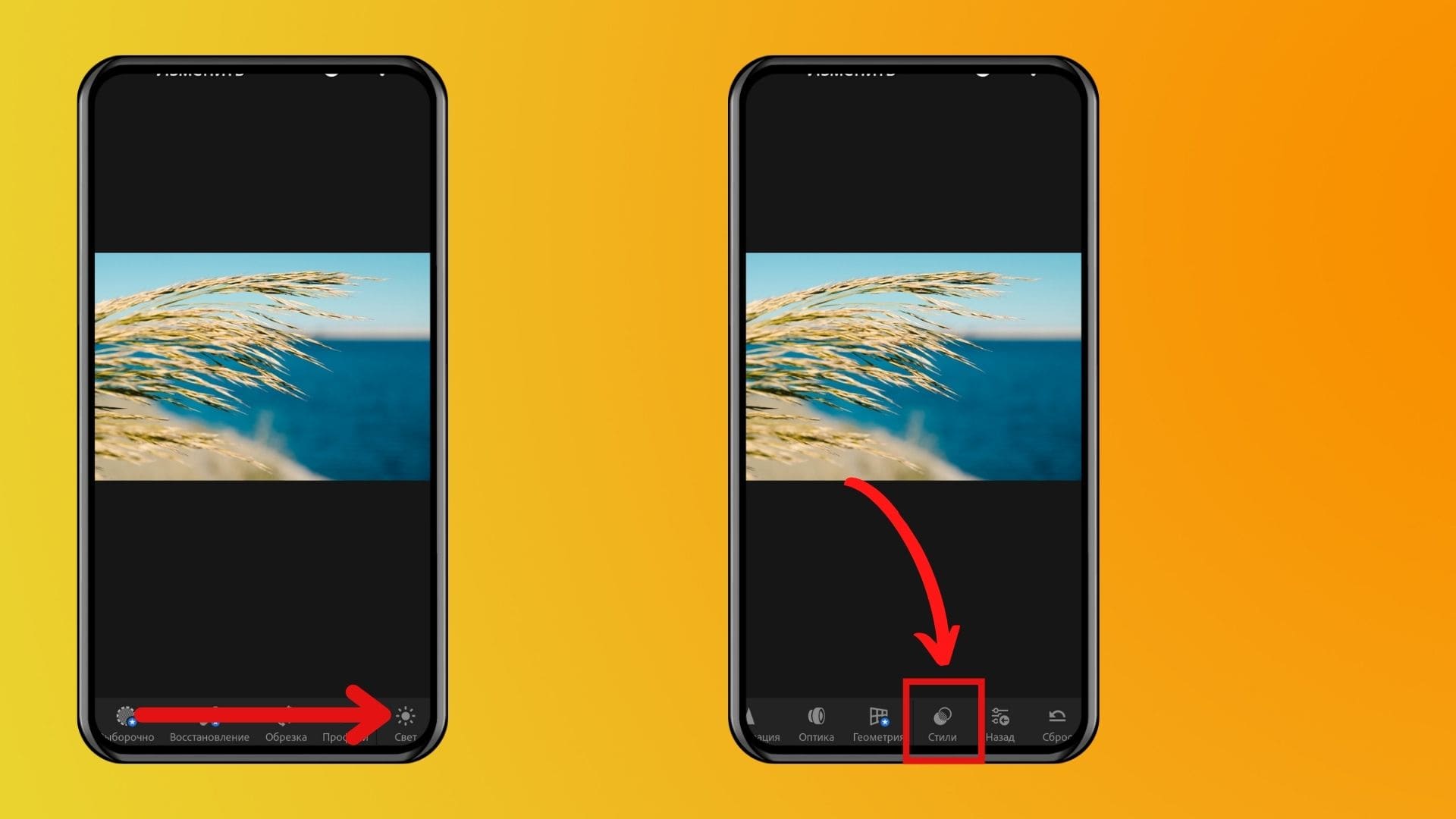
Откройте список с папками и найдите вашу, например, Мои пресеты. Нажмите название пресета, а затем галочку в правом верхнем углу.
Чтобы применять готовые пресеты, скачивайте их на смартфон. Нужные нам файлы имеют расширение .dng. Например, это может выглядеть вот так.
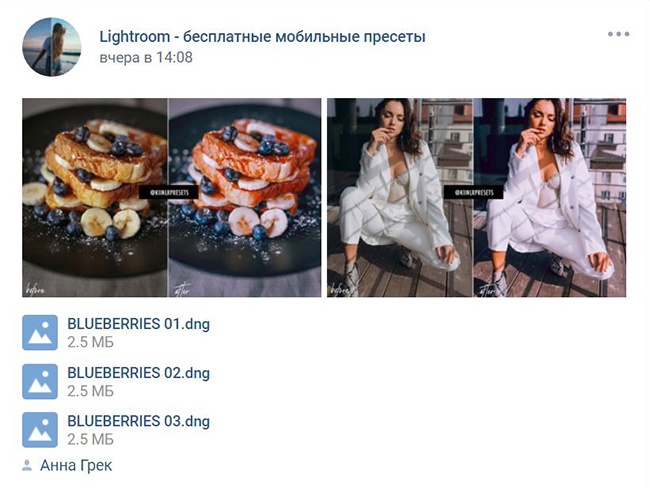
Пресеты скачаются в виде изображений, и при желании их можно посмотреть в галерее. В Лайтруме пресеты отличают от обычных фото по надписи Raw в углу.
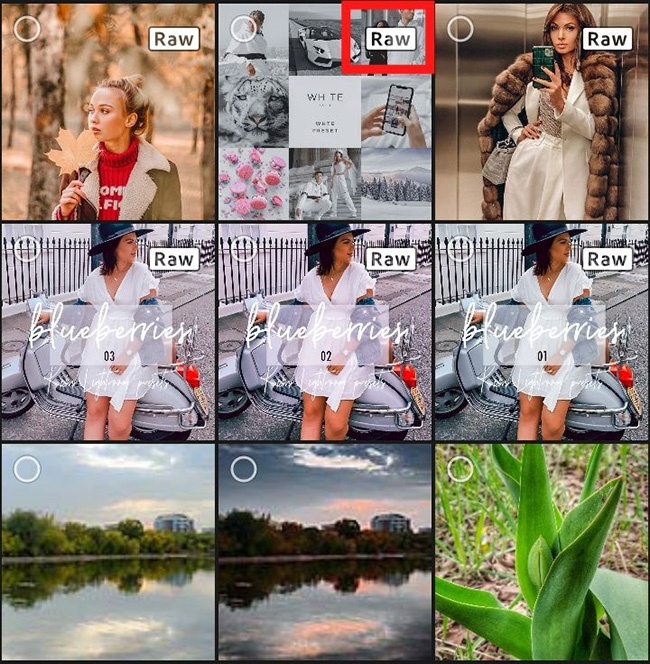
Чтобы импортировать скачанные пресеты в Лайтрум, нажмите иконку импорта в нижнем правом углу. Выберите изображение с надписью Raw и нажмите Добавить.
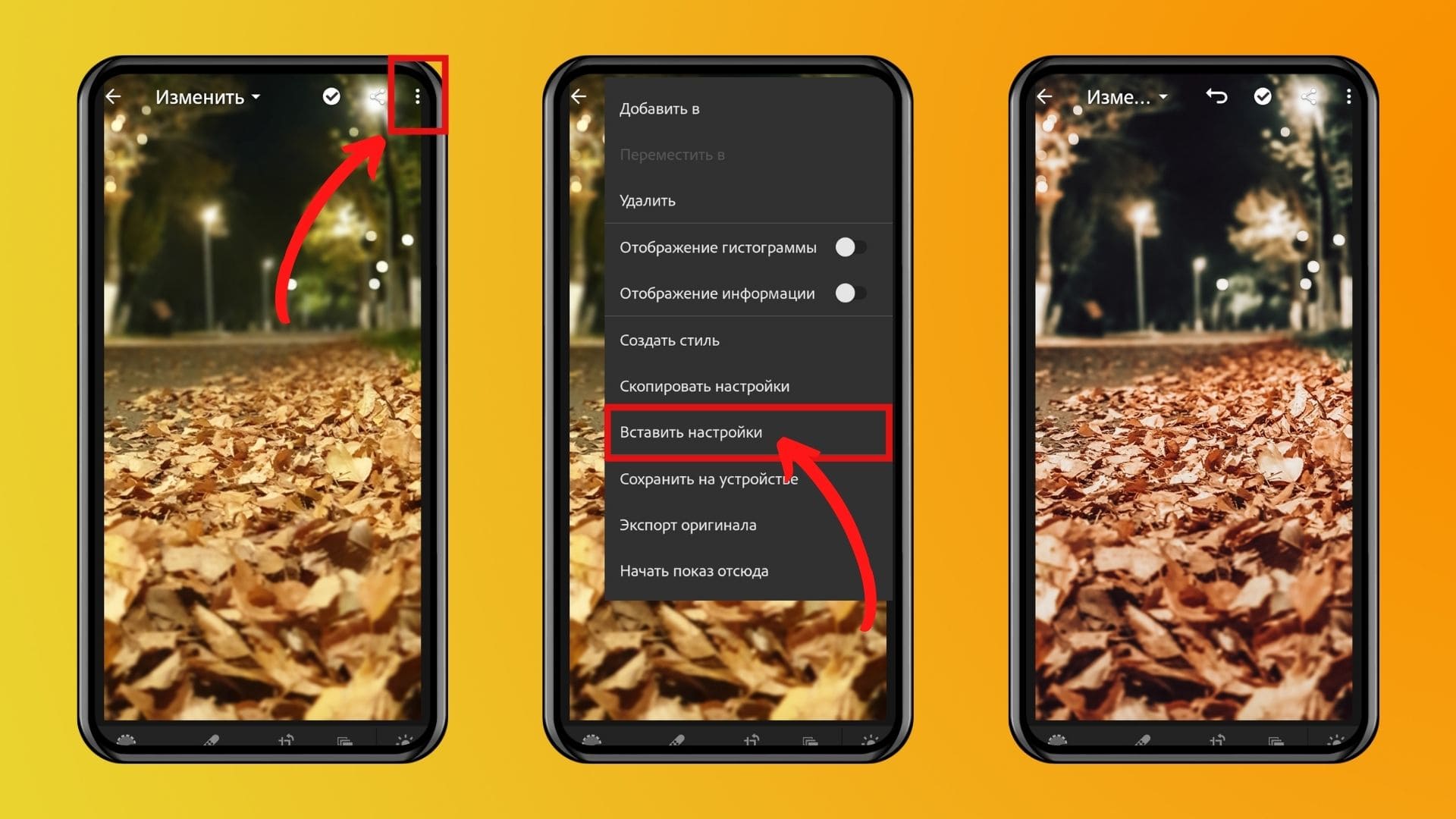
Откройте папку Все фото и выберите пресет. Нажмите троеточие в правом верхнем углу, выберите Скопировать настройки и нажмите ОК.
Теперь откройте свою фотографию, нажмите троеточие и выберите Вставить настройки.
Чтобы добавить скачанный пресет в свою папку в Лайтруме, сохраните его в Стилях по инструкции выше.
Как скачать фотографии с пресетами
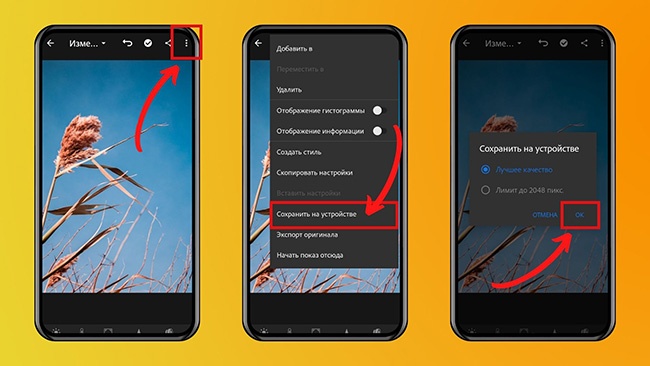
Нажмите троеточие в верхнем правом углу Лайтрума и выберите Сохранить на устройстве. В следующем окне нажмите ОК.
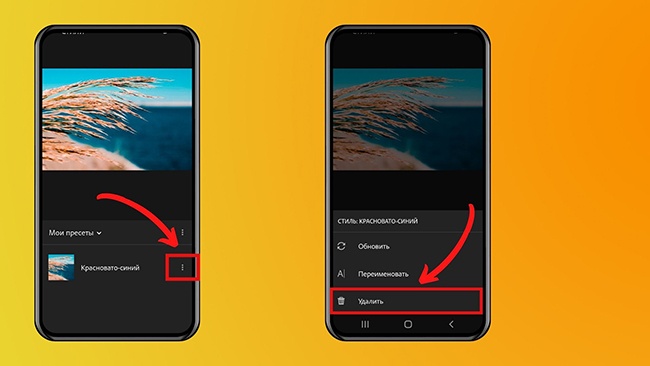
Перейдите в папку, в которой находится пресет. Нажмите на троеточие рядом с названием и выберите Удалить.
Подборка красивых пресетов
15 кинематографических пресетов от RockShutter
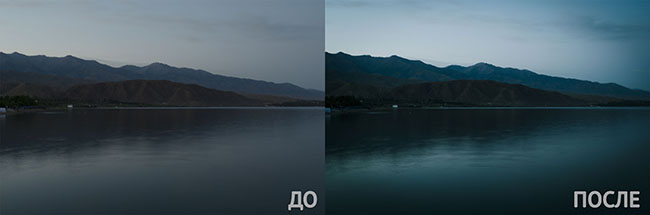
Можно скачать пресеты за подписку на рассылку, и они придут на указанный email.
38 матовых пресетов от Fix the Photo
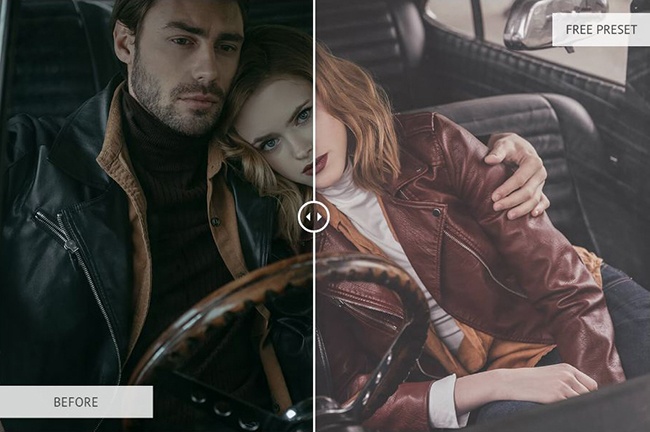
Чтобы скачать пресеты, укажите email. Туда придёт ссылка на скачивание.
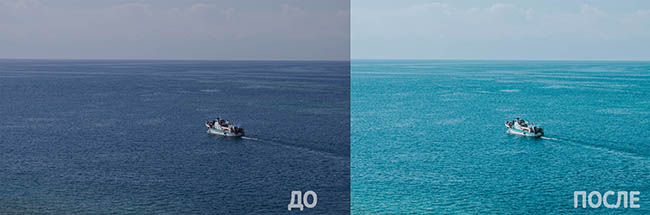
Коллекция из 15 пресетов для неба и моря
46 красивых пастельных пресетов
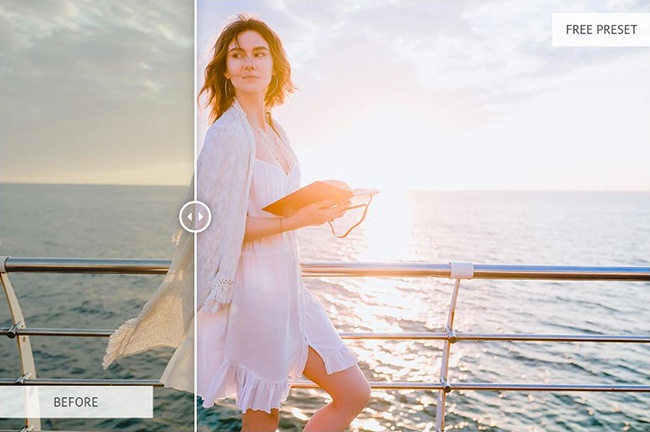
Чтобы скачать пресеты, укажите email, на который придёт ссылка на скачивание.
Заключение
- На разные фотографии пресеты могут ложиться по-разному. Желательно немного «подкручивать» снимки после добавления пресета. Например, делать ярче или добавлять насыщенности.
- Если вам понравилось оформление аккаунта или конкретное фото, можно поискать такой пресет. В группе «Lightroom, скачать пресеты для лайтрум» люди часто просят помочь с поиском пресетов или подсказать настройки. Вы тоже можете сделать скриншот профиля или фотографии и попросить помощи.
- Сразу сортируйте пресеты по папкам, а также удаляйте всё, чем не пользуетесь. Без этого подхода с увеличением вашей библиотеки пресетов их поиск усложняется.
Читайте больше полезных материалов в Клубе «Маркетинга с азов» и Телеграм-канале.

Ковалёва Ирина, интернет-маркетолог, автор
И ещё полезные инструменты:
- Гид по Canva: создаем красивую картинку для блога и соцсетей
- Как использовать видео в продвижении маленького проекта
- Как провести вебинар без больших затрат и проблем
- Онлайн-сервисы для создания презентаций
В соцсети нас уже больше 20 тыс. Присоединяйтесь, чтобы получать советы по развитию бизнеса и полезные ссылки


* В случае упоминания в тексте социальных сетей Facebook, Instagram, уведомляем: деятельность компании Meta (Facebook, Instagram) признана экстремистской и на территории РФ запрещена.

«Работа со мной обычно заканчивается внешней и внутренней пересборкой женщины». Интервью с Екатериной Берлин, автором проекта «Дао *опы»
Пресеты для телефона
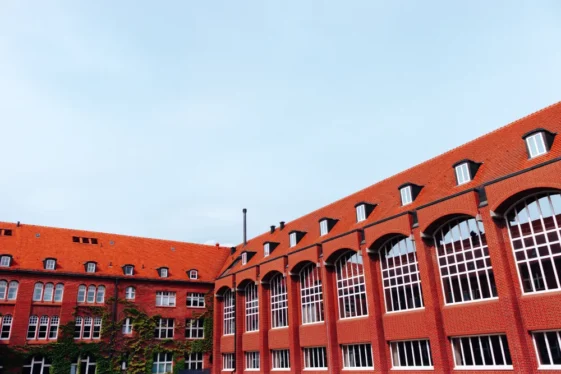
Архитектурный Лайтрум Пресет – Красный Кирпич для ПК и Телефона
3.8k Просмотров 1.4k Скачиваний 809 Голоса
Как в Кино – Лайтрум Пресет для ПК и Телефона
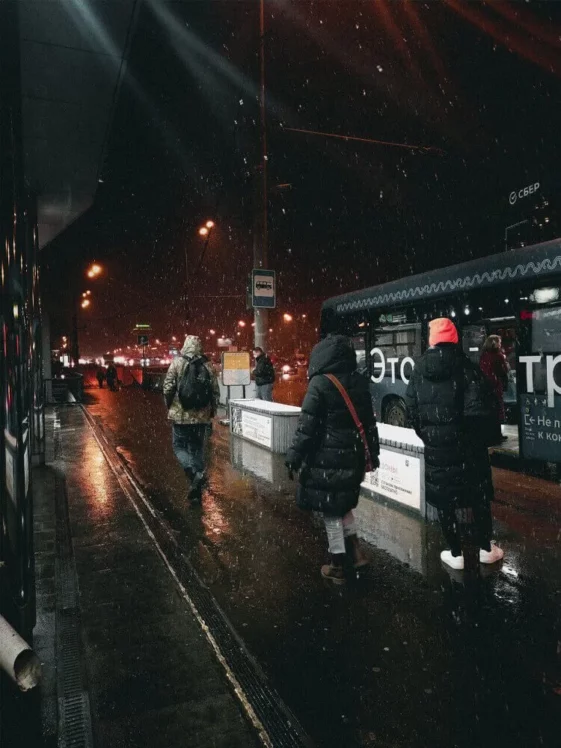
6.6k Просмотров 3.4k Скачиваний 166 Голоса
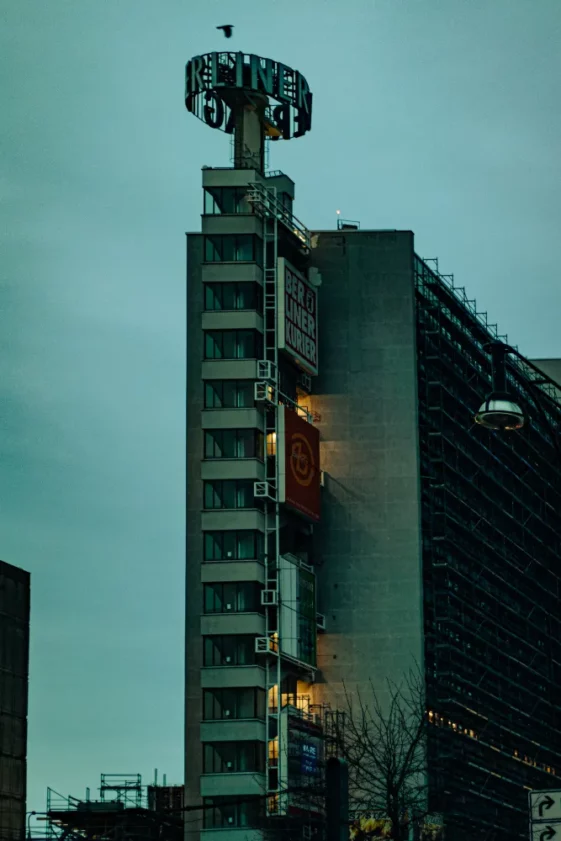
Пресет для мобильного лайтрума – Ночь
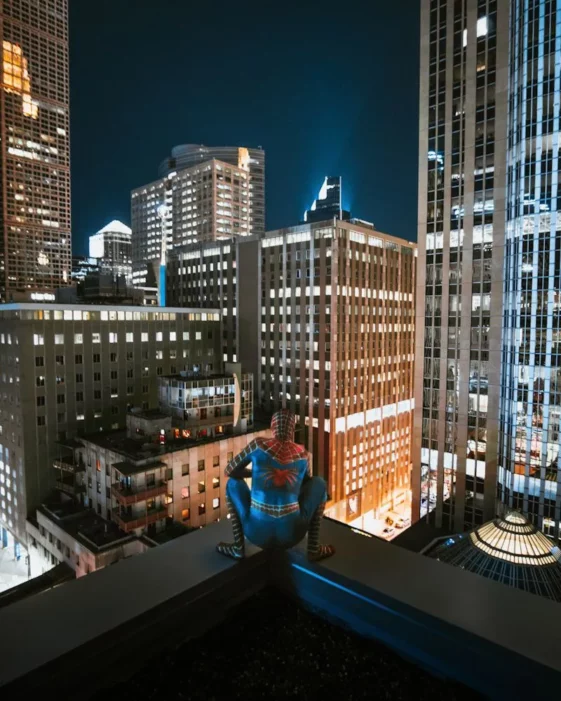
3.6k Просмотров 960 Скачиваний 224 Голоса
Пресет для мобильного лайтрума – Марвел
2.6k Просмотров 860 Скачиваний 111 Голоса
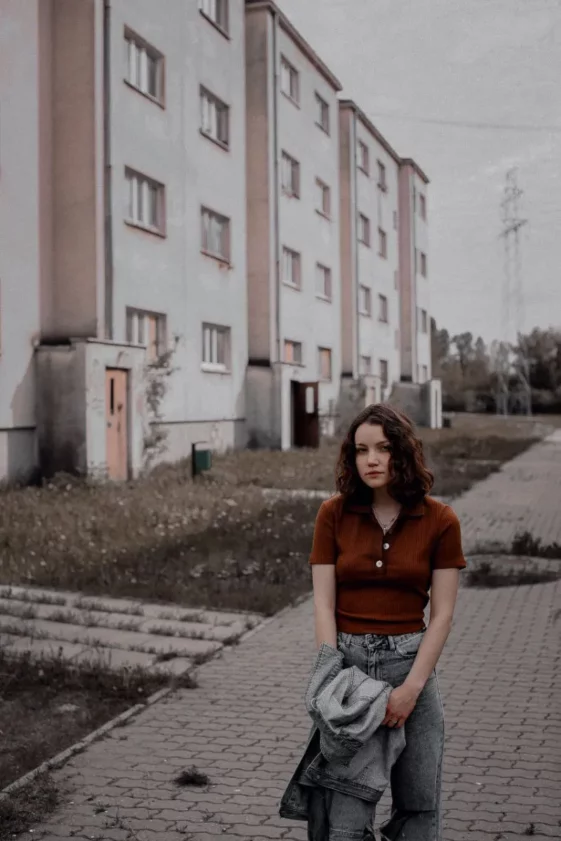
Пресет для мобильного лайтрума – Грустная страна
2.6k Просмотров 1.3k Скачиваний 94 Голоса
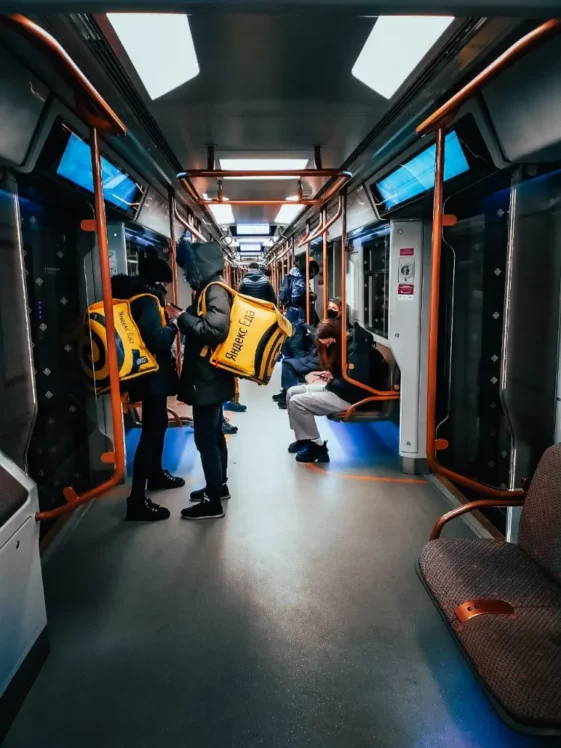
Пресет для мобильного лайтрума – Метро
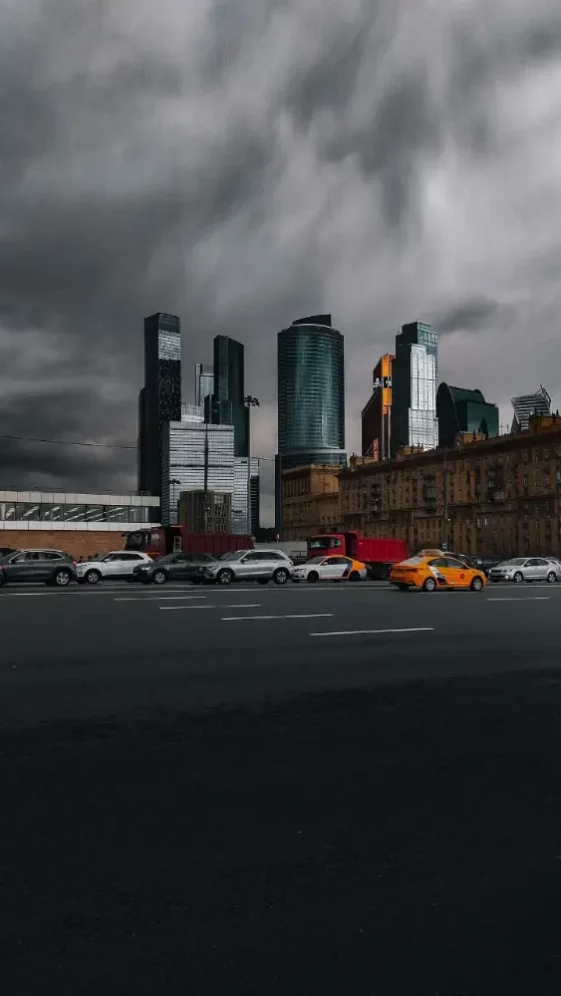
2.2k Просмотров 1.1k Скачиваний 55 Голоса
Пресет для мобильного лайтрума – Улица
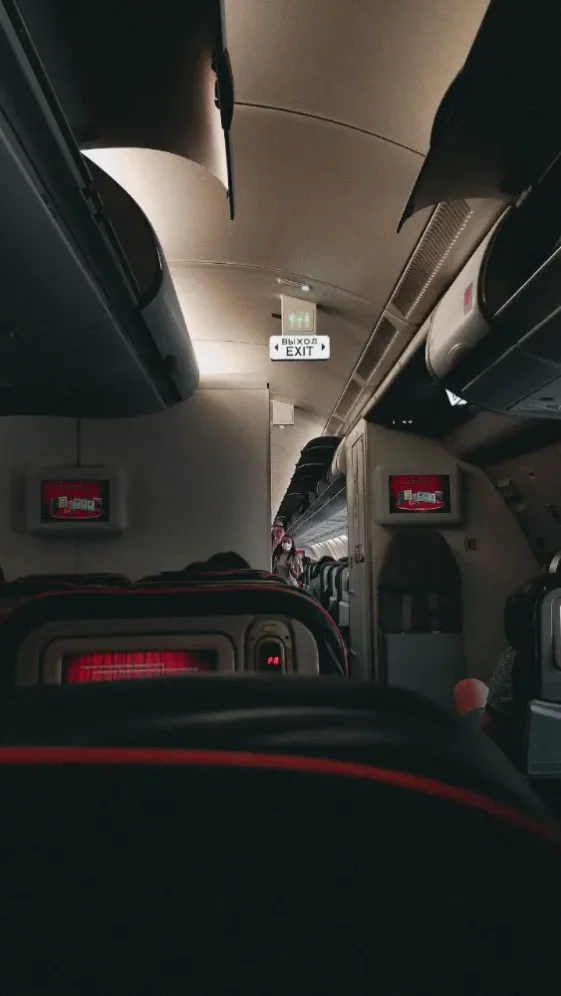
1.7k Просмотров 825 Скачиваний 53 Голоса
Пресет для мобильного лайтрума – Самолёт
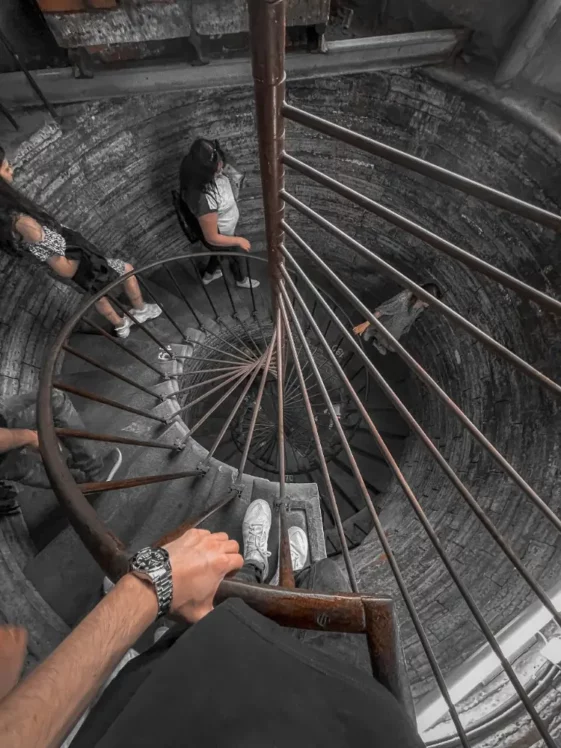
1.8k Просмотров 905 Скачиваний 58 Голоса
Пресет для мобильного лайтрума – Черное и оранжевое
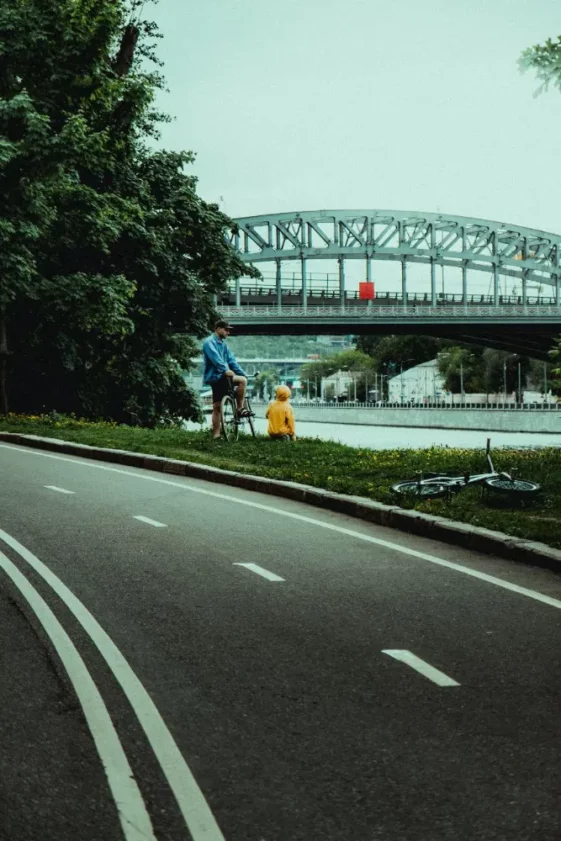
1.3k Просмотров 577 Скачиваний 76 Голоса
Пресет для мобильного лайтрума – Асфальт
Congratulations. You’ve reached the end of the internet.
Скачать пресеты для телефона – это ваша альтернатива банальной цветокоррекции фотографий. Они не просто сделают базовую обработку, но и создадут единый стиль для каждого снимка. Больше не нужно делать десятки махинаций и тянуть ползунок контрастности, ведь можно просто скачать пресет для телефона.
Готовые пресеты Lightroom – находка не только для фотографов, но и для любителей сделать пару красивых кадров с подружкой. Вы можете фотографировать все, что вас окружает и за пару кликов обрабатывать снимки в одной цветовой гамме. Это также отличный способ составлять ленту в Instagram в едином стиле через готовые пресеты, которые вы можете скачать на телефон.
Что такое пресет для фото и как его скачать на телефон
Пресет – это набор заранее установленных опций по цветокоррекции фотографии, что можно использовать повторно, скопировав настройки снимка в один клик. Много людей работают с фото, как в профессиональных, так и любительских целях. И, когда нужно обработать десятки, а то и сотни фото в одном стиле, помогают пресеты.
Каждый человек имеет свой стиль и вкус, но и это не мешает выбрать подходящий стиль обработки из каталога. Одним из их преимуществ, является то, что настройки можно менять и регулировать все ползунки под себя. Поэтому скачать пресет для телефона – лучшее решение для ценителей красивых фото.
Качественная обработка фото требует от специалиста не только знание основ цветокоррекции, но и иметь чувство вкуса, стиля. Это кропотливая работа, что в результате дает пользователям уникальные файлы с настройками для обработки фото.
В чем преимущество использования пресетов:
- Оперативная обработка. Всего пару кликов и ваша фотография перевоплощается.
- Единый стиль. Каждый снимок будет иметь одинаковую обработку
- Можно вносить правки: добавить контраст, яркость и пр.
- Функциональность и свобода для вашего творчества.
Как применить скачанный пресет к фото на телефоне
Установить готовый пресет на фото – несколько секунд, но если вы ранее не обрабатывали фото таким образом, напишем мини-инструкцию.
- Необходимо скачать понравившийся стиль обработки файлом на телефон. Каталог всех доступных вариантов смотрите на сайте. Вы можете скачивать один или более файлов на свой телефон и экспериментировать со стилем обработки.
- Обрабатывая фото на телефоне, пресеты удобно применять в программе Adobe Lightroom. Это бесплатное приложение, что можно скачать в App Store или Play Market. Там также можно проводить базовую цветокоррекцию, кадрирование и много других махинаций с фото.
- Далее скачанный файл на телефон, открываете в приложении Adobe Lightroom. Вы можете нажать на свойства фотографии в галерее и выбрать программу для работы. Или второй вариант – добавить файл напрямую в приложение (жмите на кнопку с “+” в правом нижнем углу).
- Чтобы скопировать настройки, в правом верхнем углу нажмите на меню, и из списка опций выберите пункт “Копировать настройки”.
- Теперь откройте ваш оригинальный снимок и вставьте настройки по тому же принципу (“Копировать”, “Вставить”).
- Если нужно подкорректировать, вы можете вносить любые правки. Adobe Lightroom в этом плане дает вам пространство для творчества.
Резюмируем: 6 шагов к применению пресета
| Шаг 1 | Установить приложение Adobe Lightroom на телефон. |
| Шаг 2 | Скачать готовый фильтр с сайта на телефон. |
| Шаг 3 | Открыть скачанный файл на телефоне в приложении. |
| Шаг 4 | Копируем настройки готового пресета для фото. |
| Шаг 5 | Открываем оригинальный снимок и вставляем настройки. |
| Шаг 6 | Если нужно, проводим цветокоррекцию и кадрирование фото. |
Отметим, что пресеты – не универсальный рецепт для обработки фотографий. Каждый снимок делается при разном освещении, экспозиции и в разных диапазонах. Это не позволяет пресету одинаково “ложиться” на фото и показывать один и тот же результат. Если хотите вдохновиться перед фотосессией, рекомендуем просмотреть материал по ссылке, чтобы все прошло удачно.
Где взять пресеты для Инстаграм
Скачать пресеты для телефона – это сделать стильной и оригинальной каждую фотографию. Они не только упрощают обработку снимков, но и создают единый стиль для целой серии. Чтобы сократить время на цветокоррекции – вы можете скачать готовый пресет прямо сейчас. Каталог предлагает самые разнообразные вариации обработки. Выбирайте свой стиль и начинайте творить.
Грамотное применение скачанного файла к снимкам и тщательный подбор – залог красивых фотографий. Многие пользователи выбирают те пресеты, что ровно “ложатся” на фото и при этом незаметна обработка. Некоторые хотят, чтобы их фото выделялись из массы других и делают таким образом свою фирменную обработку.
В каком формате можно скачать пресет на телефон
Скачать пресет для телефона можно прямо с сайта. После скачивания вы получаете файл в формате .xmp и .dng. Эти форматы подходят для применения, как на телефоне, так и на компьютере. Вы сможете применять их для к своим любимым фото удобным образом и в любое время. Больше информации про обработку фотографий на телефоне читайте в нашей статье “5 Лучших приложений для обработки фотографий на смартфоне”.
Как скачать пресеты в Lightroom на телефон
Каталог пресетов на сайте для телефона помогут вам определится с подходящим фильтром для ваших снимков. Исходя из освещения и других исходных данных оригинального фото, подбирайте подходящий фильтр. Скачать их можно всего в пару кликов прямо с сайта.
Предлагаем вам подборку трех разных стилей обработки. Каждый из них по-разному раскрывает фотографию и дает ей свое настроение.
- Если хотите красиво и со вкусом обработать фотографию, сделанную ночью, попробуйте применить его по этой ссылке.
- Чтобы придать фото мотивы старых времен и немного грустных красок, скачайте файл по этой ссылке.
- Цветокоррекция с акцентом на черные и оранжевые цвета, выделит ваши фото стилем из многих других. Скачать его можно здесь.
Смотрите на сайте различные варианты пресетов Lightroom, что помогут вам раскрыть новые грани в обработке фотографий и сформировать свой личный стиль ведения профиля в соцсетях. В каталоге вы увидите фото до и после обработки, чтобы оценить его и скачать себе на телефон.
Вопросы и ответы
Что такое пресет для телефона?
Пресет – это набор заранее установленных опций по цветокоррекции фотографии, что можно использовать повторно, скопировав настройки снимка в один клик.
Где скачать пресет для телефона?
Скачать пресет для телефона можно прямо с сайта. После скачивания вы получаете файл в формате .xmp и .dng. Эти форматы подходят для применения, как на телефоне, так и на компьютере.
Зачем использовать пресеты ?
Пресеты для телефона – это сделать стильной и оригинальной каждую фотографию, а также сэкономить кучу вашего времени. Они не только упрощают обработку снимков, но и создают единый стиль для целой серии.
Как выбрать пресет для телефона?
Смотрите на сайте различные варианты пресетов Lightroom, что помогут вам раскрыть новые грани в обработке фотографий и сформировать свой личный стиль ведения профиля в соцсетях. В каталоге вы увидите фото до и после обработки, чтобы оценить его и скачать себе на телефон.
В какой программе применять пресет для телефона?
Обрабатывая фото на телефоне, пресеты удобно применять в программе Adobe Lightroom. Это бесплатное приложение, что можно скачать в App Store или Play Market. Там также можно проводить базовую цветокоррекцию, кадрирование и много других махинаций с фото.