
Как создать презентацию. Canva
Для создания презентаций есть как десктопные программы (PowerPoint, Keynote), так и веб-сервисы. Покажем, как создать слайды в Canva.
МОЖНО СДЕЛАТЬ
ИСПОЛЬЗУЕТСЯ В:
Каталог редактируемых шаблонов разделен в Canva на множество категорий. Для презентаций можно выбрать один из двух форматов в зависимости от соотношения сторон: 4:3, который больше подойдет для экранов проекторов или 16:9 — для широкоформатных экранов и смартфонов.
В обоих случаях за основу будущей презентации возьмите один из десятков или даже сотен шаблонов, причем это не только титульные листы, а целые наборы до 27 слайдов в едином стиле, но с различной композицией.
Шаблоны разделены на тематические категории: образование, маркетинг, бизнес, реклама, архитектура и так далее — однако это разделение условное, ведь заменив фотографии и рисунки любой шаблон «адаптируется» под вашу собственную тему, поэтому ориентируйтесь лучше на сам дизайн.
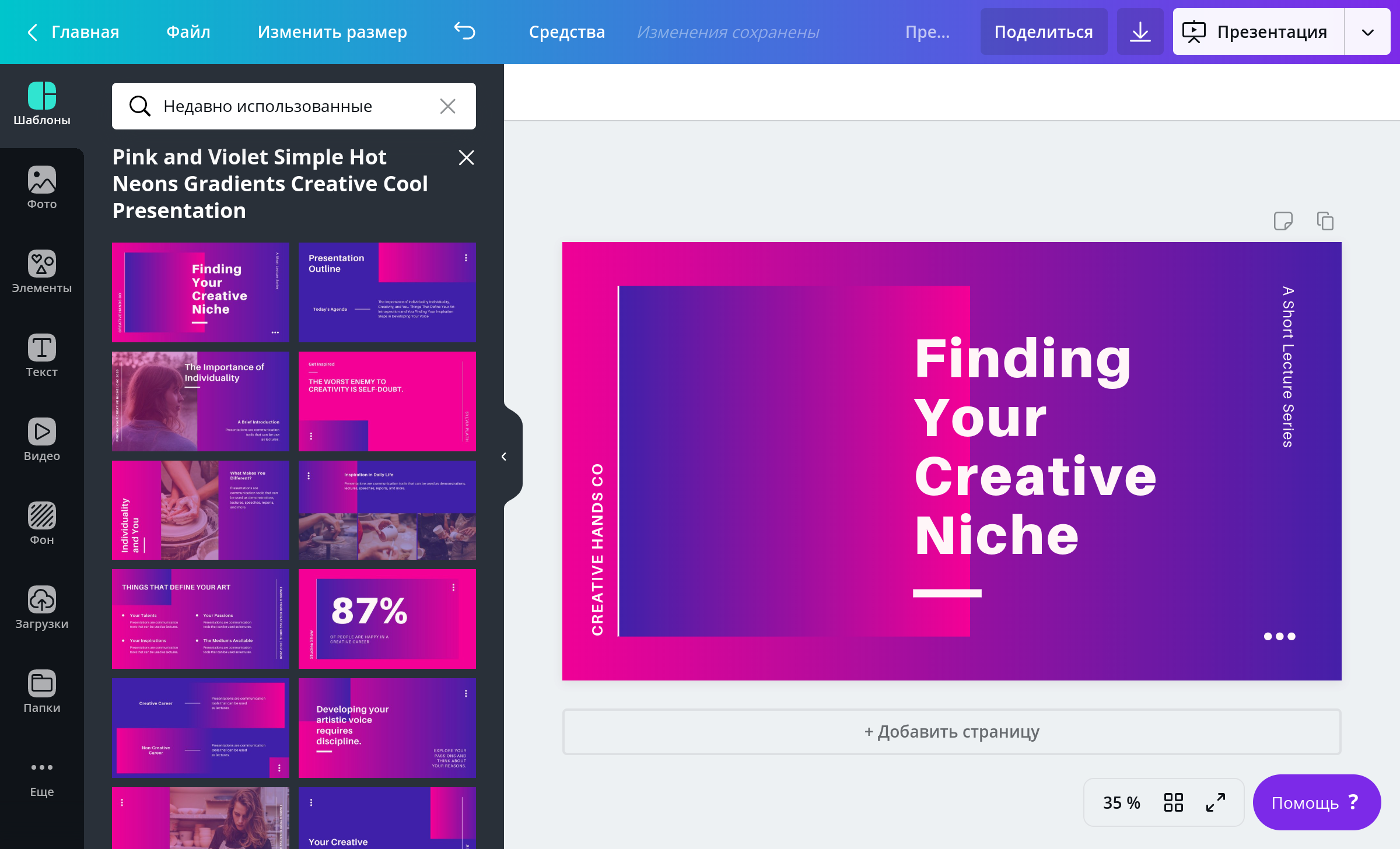
Держите в голове образ вашей аудитории, тему и формат мероприятия: для академической и корпоративной среды подойдет традиционный и спокойный стиль, тогда как для выставки, публичного выступления или представления нового продукта можно выбрать яркий и современный вариант.
При нажатии на каждый слайд из шаблона он переместится на страницу документа. Новые страницы добавляются нажатием «+ Добавить страницу».

Какие инструменты редактирования слайдов есть в Canva?
При нажатии на каждый объект, из которого состоит дизайн, на верхней панели будет появляться панель инструментов. Например, для надписей — список шрифтов, выравнивание, нумерованные и маркированные списки, цвет текста, возможность задать межстрочный и межбуквенный интервал и др. Для фотографий — готовые фильтры и ручные настройки яркости, контраста и других параметров.
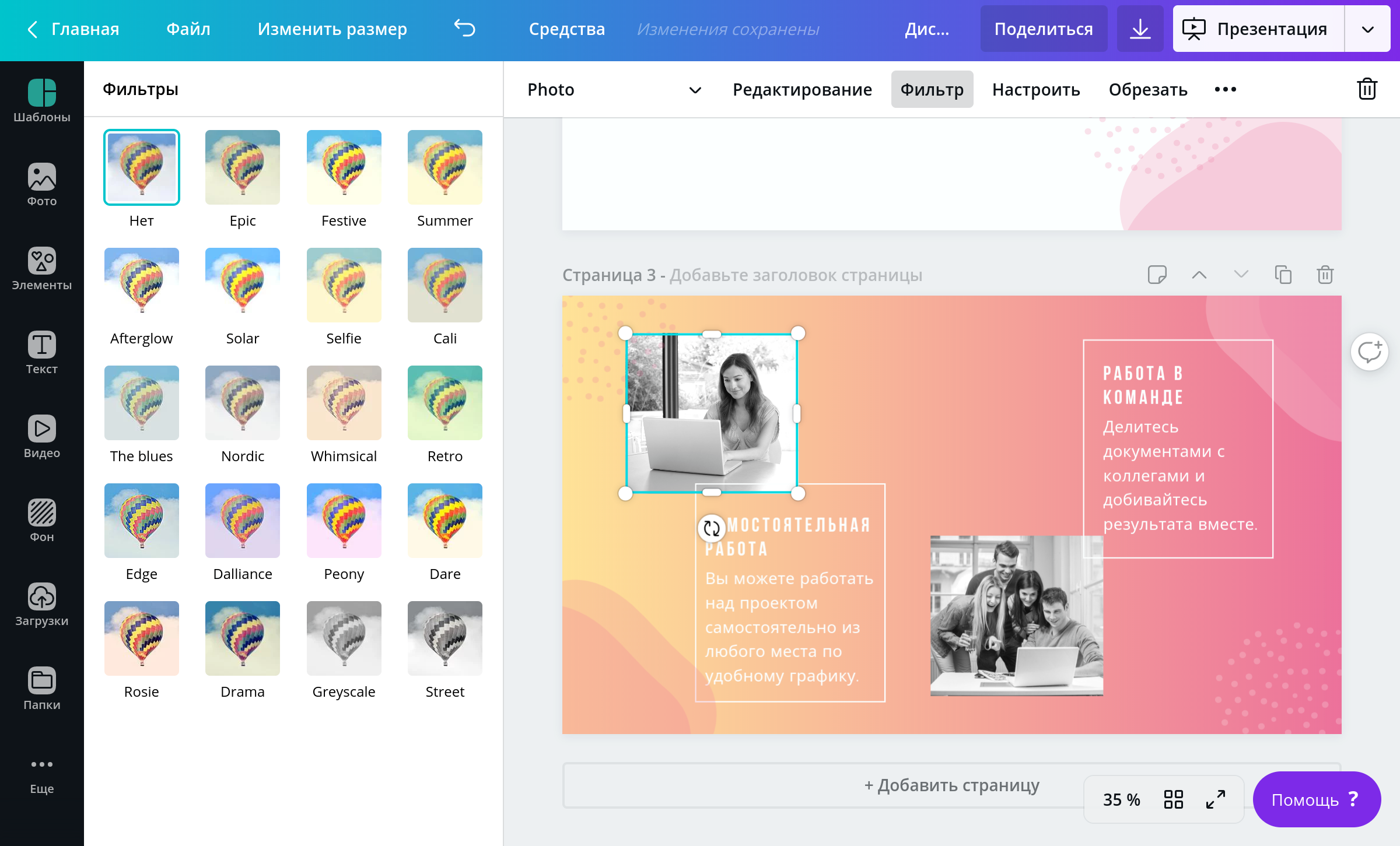
На панели слева — ресурсы, которые можно использовать в дизайне. Вкладка «Фото» дает доступ к библиотеке из 2 миллионов стоковых фотографий (среди них много бесплатных вариантов), которые можно искать по ключевым словам или подбирать по тематическим рубрикам.
Во вкладке «Текст» можно добавить в макет надпись или шаблон сочетания шрифтов (чтобы увидеть варианты для кириллицы, используйте Canva на русском языке).

Вкладка «Загрузки» содержит все файлы, которые вы загружаете в редактор — они будут всегда доступны в облачной папке, поэтому использовать их можно многократно.
Специально сохранять изменения в дизайне не нужно — редактор автоматически сохраняет каждое изменение (однако для этого нужно стабильное интернет-соединение).
Для сохранения презентации в файле существует масса опций, но наиболее подходящие — файл PNG или PPT (формат Microsoft PowerPoint). Презентацию также можно опубликовать онлайн в виде «сайта», который будет доступен по ссылке.
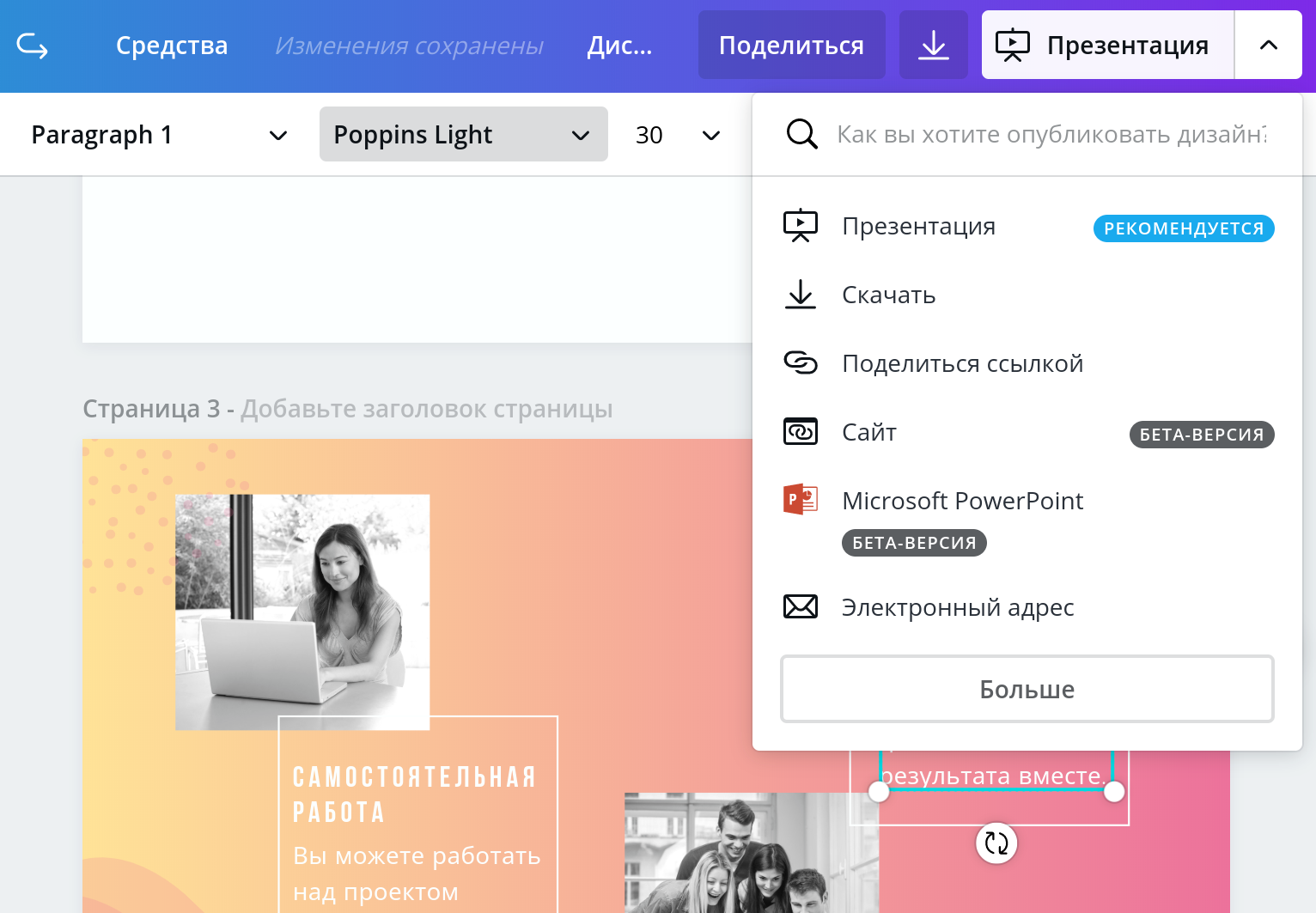
Однако рекомендуемым вариантом публикации является «Презентация» — остановимся на нем отдельно.
Режим докладчика
Нажав на «Презентация» в правом верхнем углу экрана, Canva предложит перевод вашего дизайна непосредственно в режим для демонстрации. На этом этапе можно задать стиль анимации переключения слайдов.
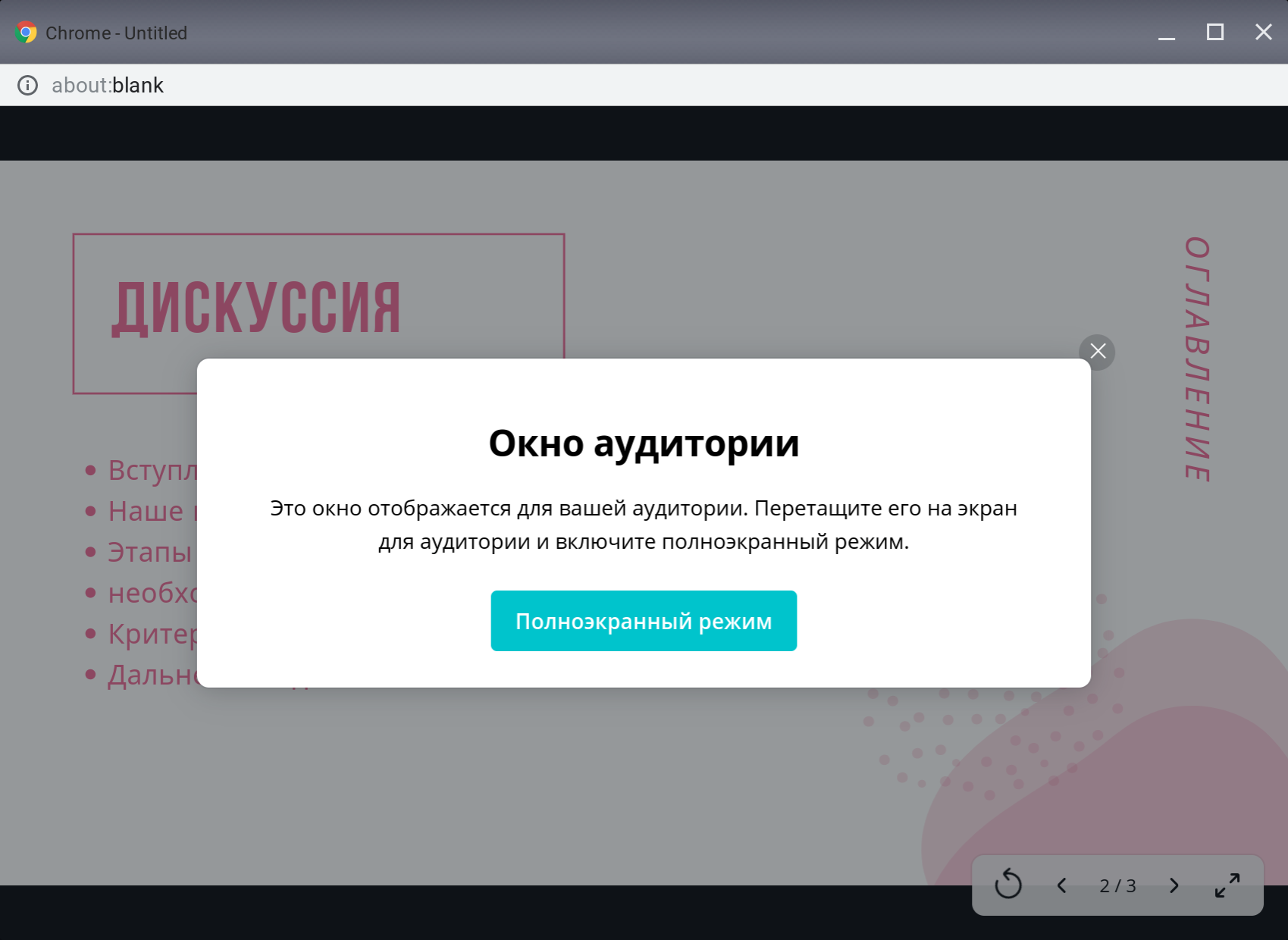
Ниже предлагается выбрать тип воспроизведения — ручной («Стандарт»), автоматический (с заданной скоростью переключения слайдов) или Режим докладчика, который пригодится при наличии проектора или внешнего монитор для аудитории.
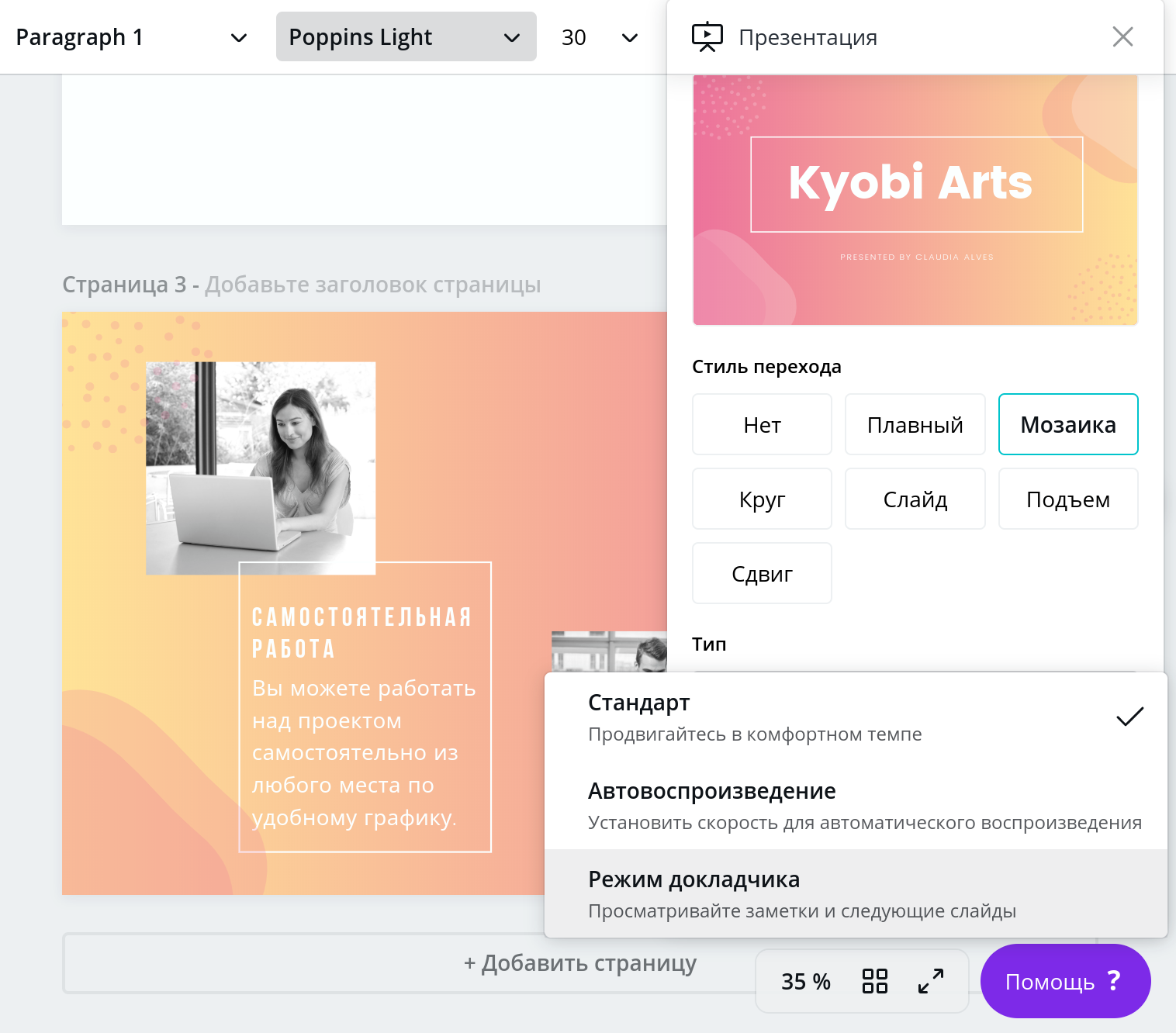
В последнем случае ваша презентация будет выведена в отдельное окно браузера — его нужно перетащить на второй рабочий стол, который будет виден на вашем компьютере при подключении проектора или дополнительного экрана.
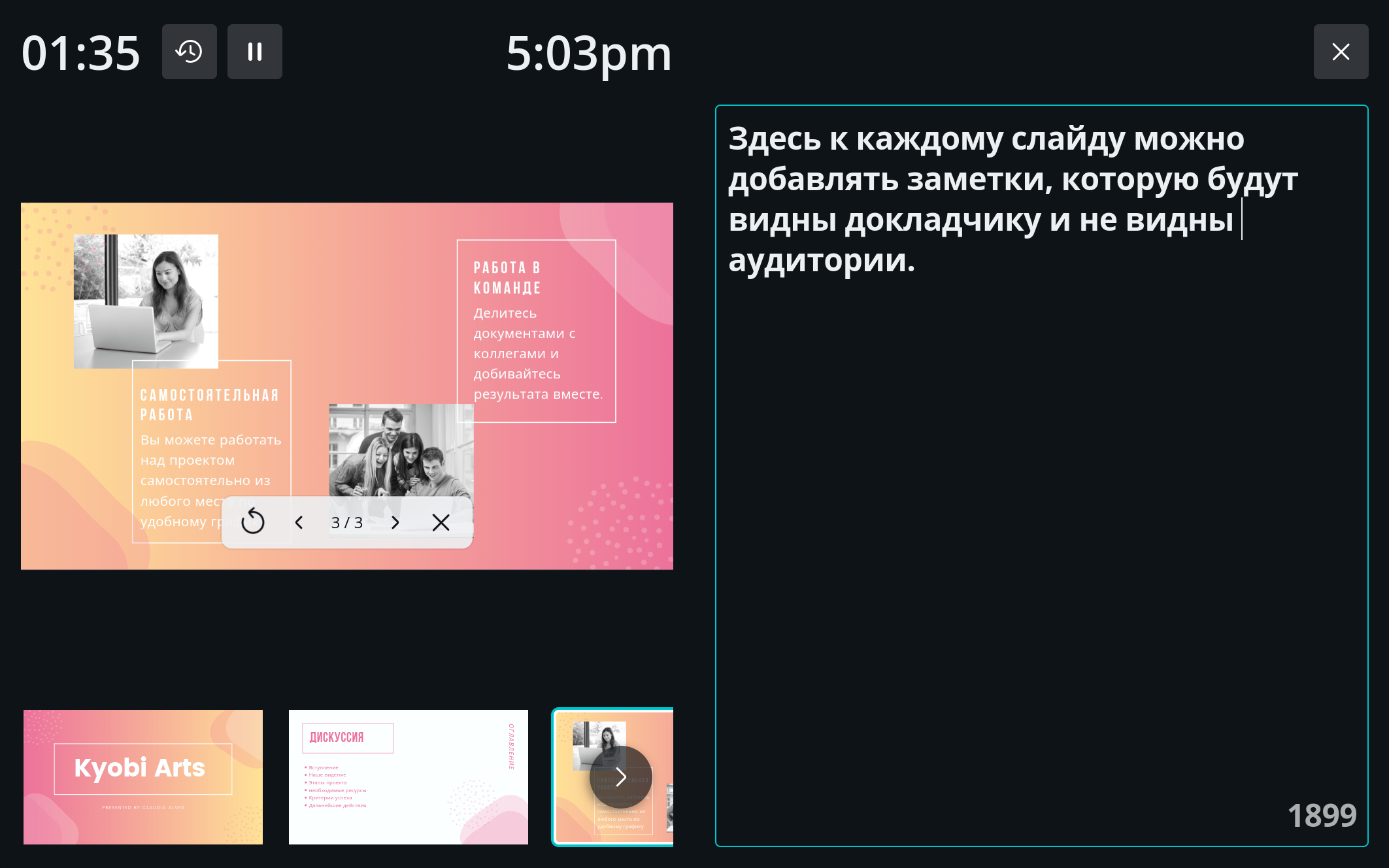
В то же время, на вашем экране предусмотрен таймер, часы, а также большое поле для заметок крупным шрифтом (их можно вписать и во время создания презентации), которые будут видны только докладчику.
Этот инструмент облегчит подготовку к презентации и поможет провести выступление на высоте.
Другие функции, которые пригодятся
Совместная работа и комментарии.
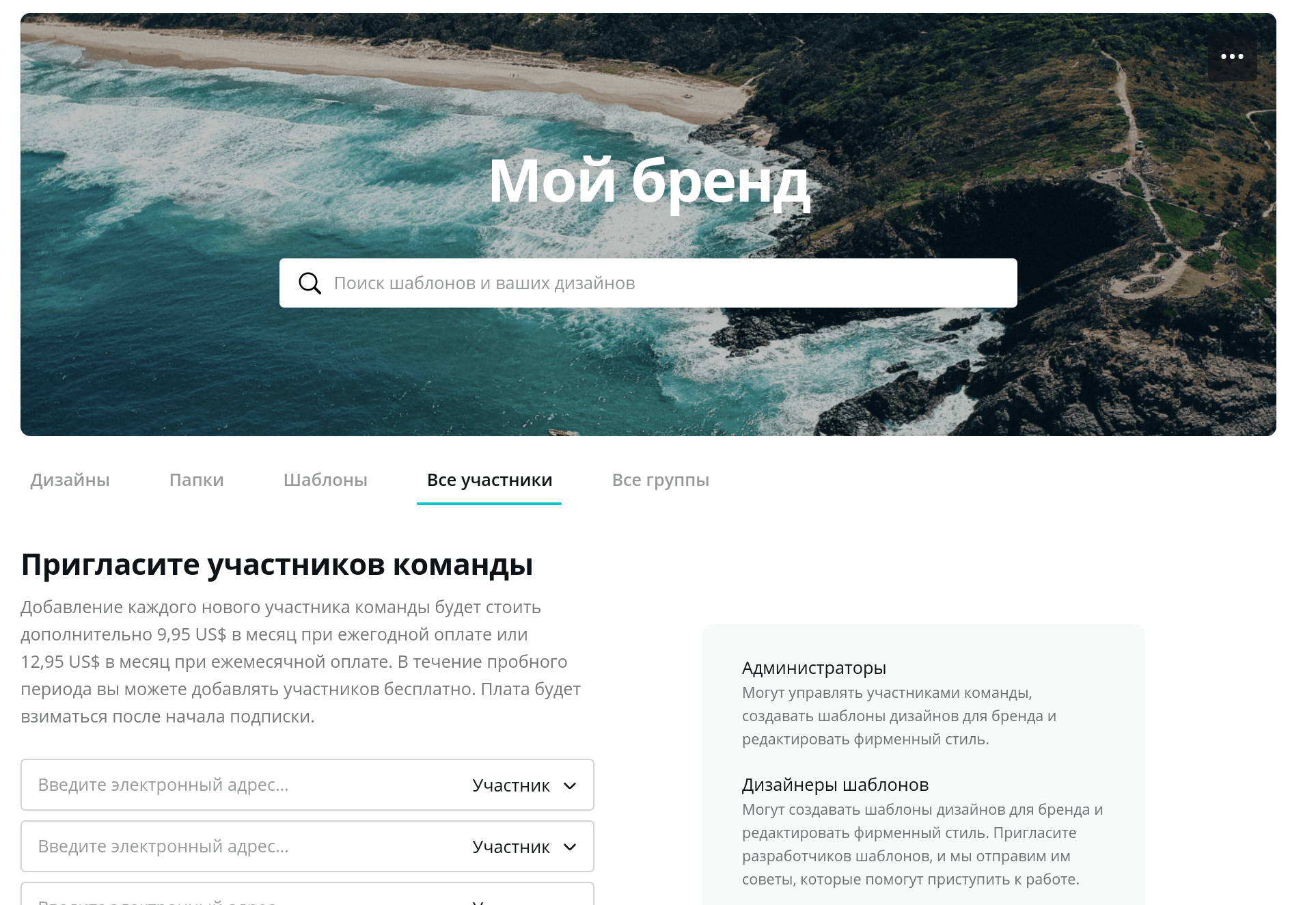
В Canva пользователи могут составлять команды для совместной работы над документами (функция доступна в бесплатном аккаунте). Члены одной команды будут иметь доступ к общим документам, которые можно комментировать или редактировать с разных компьютеров или мобильных устройств.
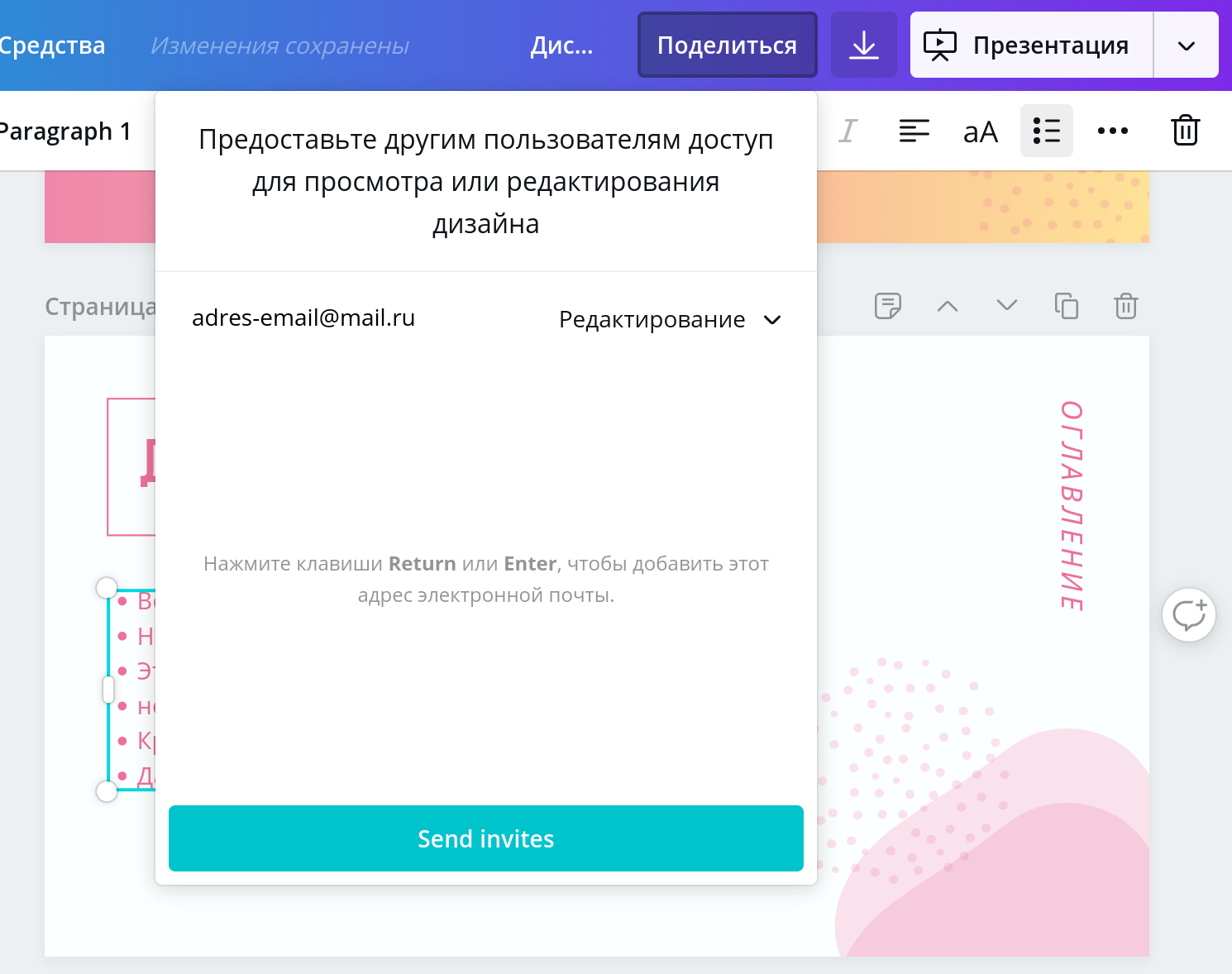
Предоставить доступ к просмотру или редактированию дизайна можно и без наличия команды, используя кнопку Поделиться и отправив приглашение по электронной почте другому пользователю Canva.
Вставка медиа файлов и ссылок.
В презентацию можно вставить видеоролики, гифки и другие медиафайлы, которые можно воспроизводить прямо внутри слайда. Добавьте на панель вкладок соответствующий инструмент через меню «Ещё», а затем вставьте ссылку на ролик YouTube.


При выделении текста или объекта в верхней панели также появляется кнопка для добавления активной ссылки, которые будут работать не только в онлайн-версии презентации, но и, например, в файлах PDF.
Публикация онлайн.
Отправить ссылку на презентацию вашей аудитории будет удобно через публикацию в виде «Сайта». Эта опция превращает ваши слайды в мини-сайт, в котором даже можно автоматически сформировать минималистичное меню по заголовкам слайдов.

Другие полезные советы по созданию и проведению презентации эксперты Canva описывают в статье «Как сделать крутую презентацию без дизайнера?».
Таблицы в Канве: как сделать и настроить
Ищем ответ на вопрос, как сделать таблицу в Канве своими руками – сделали обзор всех доступных инструментов и возможностей! К сожалению, многие считают такой формат подачи информации очень скучным, хотя и крайне удобным. Пора изменить сложившееся нелестное мнение – вы увидите, каким красивым образом можно продемонстрировать даже самые тривиальные данные.
Создать таблицу в Canva можно совершенно бесплатно, эта опция входит в стандартный функционал сервиса. Для получения доступа ко всем возможностям нужно авторизоваться в своей учётной записи.
Обратите внимание, некоторые шаблоны могут быть платными – они доступны только в PRO-версии. Но большая часть возможностей доступна вам бесплатно и без ограничений.

Сетки
Разумеется, вас интересует, можно ли в Канве сделать таблицу – ведь эта платформа обладает массой разнообразных функций. К счастью, здесь есть и нужные возможности, позволяющие быстро нарисовать удобный, красивый и функциональный инструмент.
При этом, специального конструктора нет – это не Excel и не Word, позволяющие моментально нарисовать нужное количество ячеек, клеток и столбцов.

Но есть разнообразные опции, помогающие добиться нужного результата.
Самый действенный способ построить таблицу в Канве – воспользоваться встроенными сетками! Обещаем, вам будет из чего выбрать, ведь к вашим услугам почти две сотни вариантов. Давайте познакомимся с ними поближе.
Во-первых, вам нужно создать новый файл! Кликаем по кнопке «Создать дизайн» и выбираем нужный продукт – может быть, презентация или плакат. Или настраиваемый дизайн – действуйте на своё усмотрение.

Новый документ создан – давайте же разберемся, как нарисовать таблицу в Канве с помощью этой опции. На первом этапе вы можете сразу загрузить картинку для фонового изображения или выбрать шаблон из каталога сервиса, залить подложку цветом или добавить элементы. Это мы оставляем на ваше усмотрение,
А теперь о том, как сделать таблицу в Canva:
- найдите на панели слева вкладку «Элементы» ;
- пролистайте открывшееся меню до блока «Сетки» ;
- нажмите на кнопку «Посмотреть все» , чтобы открыть полный каталог.

Перед вами масса разнообразных решений – остаётся только листать и выбирать. Когда найдёте подходящий вариант, нажмите на изображение – сетка будет автоматически перенесена на экран справа.
Вот как делать таблицы в Канве с помощью сетки – программа сама «расчертит» документ за вас, используя выбранный шаблон. Интересный инструмент, который нельзя игнорировать – это «Интервал» .
Кнопка находится на верхней панели – она позволяет регулировать расстояние между столбцами, строками, ячейками. Менять интервал можно с помощью ползунка или вручную, вписав число в окошко рядом.

Это универсальный ответ на вопрос, как в Канве вставить таблицу – каждую ячейку вы можете заполнять текстом, фотографиями, своим цветом. Особенно актуально, если вы планируете вносить много информации.
Шаблоны
Продолжаем разбираться, как создать таблицу в Канве – воспользоваться специальными шаблонами, разработанными дизайнерами сервиса! Этот способ подходит тем, кто ищет уже готовый инструмент и способен лишь слегка подредактировать документ, но не создавать его с нуля.
В каталоге платформы масса классных, красивых, информативных шаблонов на любой вкус – они отвечают самым разнообразным целям. Научным, творческим, учебным, рабочим… Попробуйте сами.

Давайте разбираться, как добавить таблицу в Канве, используя готовые инструменты. Сначала, по традиции, создаём свой дизайн – вам нужно выбрать формат документа. Лучше всего остановиться на презентации (научная или 4:3), там больше разнообразных вариантов.

- После открытия документа ищите вкладку «Шаблоны» наверху слева;
- Вводите в поисковую строку «Сравнительные таблички» ;
- Система выдаст огромное количество результатов.

Здесь вы найдёте не только простенькие «клетки», но и сложные диаграммы, множественные чек-листы, специальные блоки для сравнения. Один из лучших вариантов, как вставить таблицу в Canva – и один из самых простых.
Далее дело техники – каждую клетку вы можете заполнять своим текстом или картинками, загруженными с компьютера.

Скажем пару слов о том, как в Канву вставить таблицу из Ворда– это можно сделать только вручную. Заранее создайте шаблон с нужным количеством ячеек, а затем просто скопируйте информацию и перенесите ее в новый файл. Специальной опции моментального импорта пока не существует.
Календарь
А напоследок поговорим о том, как в Канве сделать таблицу с текстом через шаблоны календарей! Напомним, календарь представляет собой расчерченные столбцы и строки – это готовый удобный шаблон.
К тому же, вам опять будет из чего выбрать – в рамках сервиса представлены различные календари (на неделю и месяц, настенный и настольный и многое другое).
- Создаём новый дизайн – на этом этапе надо выбрать типа календаря;

- кликаем по кнопке «Шаблоны» и выбираем подходящее оформление;

- далее меняем фон, добавляем элементы, вписываем текст – и получаем удивительно классный результат.
Очень удобно, что вы можете размещать текст и картинки в любой части документа – не нужно подстраиваться под строгие рамки, можно творить! И делать так, как вам удобнее.
Постарались разобраться, можно ли вставить таблицу в Канву и как это сделать. К вашим услугам сразу несколько инструментов, которые помогут создать красочный и полезный материал. Согласитесь, это перестаёт быть скучным? Сразу хочется взглянуть на представленные данные и изучить их повнимательнее!
Вместо Canva: 7 онлайн-сервисов для создания презентаций
Презентация — мощный инструмент для визуализации и структурирования публичного выступления. Слушатели лучше усваивают информацию, когда она подкрепляется наглядно.
Описали семь сервисов, где можно создавать презентации онлайн — для встреч, вебинаров, отчётов и много чего ещё — и попросили коллег рассказать, какими пользуются они и почему.

Валерия Дорохова
Старший специалист поддержки пользователей в Фоксфорде
Google Slides
Google Slides — популярный сервис с простым интерфейсом и набором базовых функций для лаконичных презентаций. Есть готовые шаблоны по трём категориям: образование, личное и бизнес. Пригодится, если нужно быстро собрать несколько слайдов структурно вместе.
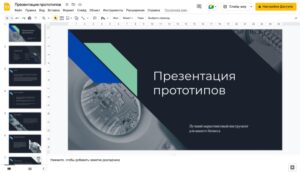
Преимущества:
- простой интерфейс;
- интеграция со всеми продуктами Google;
- совместный доступ;
- автоматическое сохранение на Google Диске;
- возможность скачать презентацию в формате pptx, pdf, svg, png, jpg или txt — целиком или отдельные слайды;
- инструмент для встраивания кода презентации на сайт;
- офлайн-режим;
- мобильное приложение.
Недостатки:
- немного функций: нет встроенного редактора картинок, нельзя добавить на слайд видео или аудио;
- мало шаблонов, эффектов, шрифтов и анимаций;
- нет технической поддержки.
Язык сервиса: доступен русский.
Доступность: бесплатно для всех пользователей Gmail.

Гульназ Ишмуратова
Графический дизайнер презентаций в Нетологии
Год назад я не знала о существовании Google Slides. Дизайнеры не всегда привыкают к простым программам. Меня удивило, что всё интуитивно. У тех, кто работал с PowerPoint, не возникнет проблем в адаптации.
Заказчики часто просят дизайны с возможностью редактирования, с чем успешно справляется этот сервис. Данные Google Slides хранятся в облаке — можно открыть доступ любому пользователю сервисов Google.

Юлия Сафонова
Дизайнер презентаций в Нетологии
Google Slides — один из самых понятных для новичков сервисов. У него привычный интерфейс основных офисных программ. Это позволяет быстро освоиться и начать работать.
Сервис не требует никаких мощностей от компьютера и будет хорошо работать на разных устройствах.
Презентация собирается быстро и удобно, но не получится сделать идеально ровно и аккуратно — Google Slides даёт не самый большой простор для творчества и индивидуализации проекта. Например, нельзя подгрузить свой шрифт.
Prezi
Prezi подойдёт для создания нелинейных презентаций. Сервис не предложит классического перехода от слайда к слайду — только бесконечное полотно для творчества. Ценителям Miro понравится.
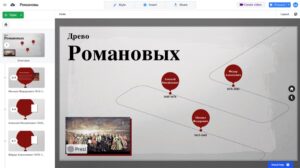
Чтобы гармонично выстраивать элементы презентации, пригодится насмотренность. В сервисе есть возможность создавать уникальный стиль: добавлять свои цвета, регулировать прозрачность, выбирать шрифт, менять фон, работать с градиентом и так далее. В библиотеке много шаблонов для создания инфографики и визуализации данных.
Преимущества:
- слайды можно показывать в любом порядке;
- легко возвращаться из одной части презентации в другую;
- есть возможность работать в файле командой до 10 человек;
- можно выбрать шаблон или чужую презентацию и отредактировать под свои цели;
- есть мобильное приложение и программа для Windows и macOS.
Недостатки:
- презентации публикуются в общем доступе и видны всем на сайте;
- потребуется время, чтобы освоить инструменты;
- в процессе подготовки проекта легко увлечься визуальной стороной, а не смысловой;
- сервис предлагает немного кириллических шрифтов.
Язык сервиса: не поддерживает русский, но есть английский, французский, немецкий и другие.
Доступность: для основных задач хватит бесплатной версии, в платной — дополнительные возможности, она стоит $7 в месяц.

Арина Пантина
Методист направления «Дизайн и UX» в Нетологии, автор канала «Lexperience. Про опыт обучения»
Если разобраться в принципе работы со структурой слайдов и их редактированием, то можно легко и быстро делать презентации.
В сервисе мало шаблонов, и их дизайн не самый современный, но ограничение можно обойти — скачать шаблон из другого источника в формате pttx, а потом загрузить в Prezi.
Из удобного: изменение дизайна на одном слайде отражается и на других, есть поиск по элементам.
Powtoon
В Powtoon удобно создавать анимированные презентации и короткие видео, рассказывающие о продукте. Сервис предлагает много элементов: переходы, фоны, графики, стикеры. Интерфейс интуитивно понятный, напоминает PowerPoint, но лучше взять запас времени, чтобы привыкнуть.
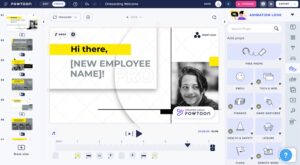
Преимущества:
- возможность добавлять голосовые комментарии к слайдам;
- звуковые эффекты при переходах;
- много готовых шаблонов с современным дизайном;
- инструкции и советы по использованию;
- понятный интерфейс;
- импорт видео на YouTube;
- возможность создавать анимированные графики и диаграммы.
Недостатки:
- поддерживается небольшое количество кириллических шрифтов;
- видеопрезентацию нельзя скачать на компьютер;
- не подойдёт для создания статичной презентации.
Язык сервиса: английский.
Доступность: в бесплатной версии можно создавать анимации до трёх минут, но на слайдах будет стоять водяной знак. Платные тарифы стоят от $20 в месяц.
Emaze
Emaze — ещё один сервис для создания динамичных презентаций. В библиотеке 30 категорий тематических шаблонов, в настройках разные эффекты для анимации переходов. Сервис поддерживает голосовые команды, поэтому перемещаться по презентации можно с помощью микрофона.
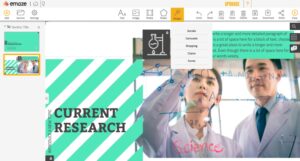
Преимущества:
- презентация выглядит как мини-фильм со спецэффектами;
- можно сделать не только презентацию, но и шаблон веб-страницы, открытку, фотоальбом;
- предлагается много дизайнерских шаблонов;
- есть встроенный переводчик;
- орфография автоматически проверяется — но для английского;
- слайды могут быть вертикальными или горизонтальными;
- есть совместный доступ по ссылке.
Недостатки:
- есть риск увлечься эффектами и перегрузить презентацию;
- к шаблонам привязаны шрифты, которые нельзя изменить;
- презентация автоматически не сохраняется;
- все презентации становятся общедоступными.
Язык сервиса: английский.
Доступность: бесплатная версия позволяет создать пять проектов, базовая платная обойдётся в $9 в месяц.
Figma
Figma — известный графический онлайн-редактор для проектирования сайтов и интерфейсов. А ещё в сервисе можно создавать презентации — для этого есть все необходимые инструменты. Подойдёт тем, кому нужны точные настройки и не хватает базовых функций.
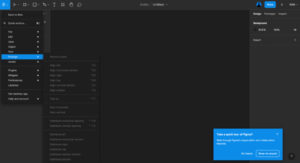
Преимущества:
- позволяет создавать векторные иллюстрации;
- можно работать над проектом вместе с коллегами;
- есть плагины с дополнительной функциональностью и готовые шаблоны;
- можно делать анимированные презентации;
- есть возможность запоминать и менять цветовые палитры;
- анимации и эффекты создаются за секунду, поэтому работа идёт продуктивнее;
- есть мобильное приложение, в котором нельзя редактировать проекты, но можно их просматривать.
Недостатки:
- мало форматов для экспорта;
- не подойдёт для работы с типографикой;
- непросто разобраться в настройках.
Язык сервиса: английский, французский, немецкий, японский.
Доступность: бесплатно можно создать три проекта, платная версия стоит от $12 в месяц.

Олег Байков
Дизайнер презентаций в Нетологии
Figma — прекрасный инструмент для презентаций, хотя для этого и не создавался. Но сделать быстро из красивых шаблонов в этом сервисе не получится.
Плюсы: можно презентовать прямо из Figma, отключив панель инструментов и слои. Несложно создавать графику, использовать ресурсы комьюнити: иконки и иллюстрации. Можно вести библиотеку слайдов и быстро использовать что-то оттуда.
Минусы: нет тонкой настройки текста и экспорта в pdf. Но Adobe выкупил Figma и, возможно, это исправят.

Александра Маньковская
Продуктовый дизайнер в Нетологии
У Figma есть необходимые инструменты: возможность создавать слайды с различным контентом и настраивать переходы между ними. Работать можно как в десктопном приложении, так и в браузере. Можно одновременно с коллегами вносить правки в одном файле.
Для Figma есть большое количество плагинов, которые также могут пригодиться и сделать презентацию яркой и стильной.
Figma — графический редактор, возможностей в нём очень много, но не все они пригодятся при создании презентаций. Это может запутать неопытных пользователей. Но я думаю, что и новичок легко справится с базовыми действиями: создаст артборд — слайд презентации — разместит на нём текст и картинки, а потом настроит переходы между слайдами. С более сложными действиями тоже можно справиться — в Figma довольно понятный интерфейс, а также есть хорошая поддержка и видеоуроки.

Бесплатный курс
Основы Figma
Узнать больше
- Выполните 10 заданий и получите необходимую базу для работы в Figma
- Научитесь работать с ключевыми инструментами сервиса
- Добавите в портфолио макеты сайта и рекламные изображения для соцсетей
Piktochart
В Piktochart можно создавать презентации, инфографики, отчёты, флаеры и материалы для социальных сетей. Сервис часто используют, чтобы визуализировать статистические данные. Пользователям предлагают много функций из графических редакторов: слои, большой набор шрифтов, фоны, эффекты, таймлайны, вставка видео, таблиц, карт и диаграмм. Есть совместный доступ по ссылке — можно делиться с коллегами и вместе работать внутри файла.
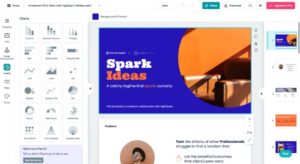
Преимущества:
- легко создавать инфографику: графики, таблицы и диаграммы можно нарисовать двумя движениями мышки;
- есть функция пакетного экспорта данных;
- можно настраивать совместный доступ;
- всплывающие подсказки помогают разобраться с интерфейсом;
- доступно мобильное приложение.
Недостатки:
- бесплатных шаблонов немного;
- нет офлайн-режима, для работы всегда нужен интернет;
- количество шрифтов для кириллицы ограничено.
Язык сервиса: английский.
Доступность: после регистрации даётся пять бесплатных проектов. Цены на безлимитные тарифы начинаются от $14 в месяц.
Арина Пантина
Методист направления «Дизайн и UX» в Нетологии, автор канала «Lexperience. Про опыт обучения»
Мне нравится Piktochart, хотя не использую его регулярно. Он интуитивно понятный, чем-то даже похож на Canva.
В нём можно создавать разные типы визуала, в том числе инфографику, а не только презентации. Вполне подойдёт для создания презентации на скорую руку, потому что простота сочетается с актуальным дизайном элементов и достаточным количеством инструментов для работы со слайдами.
Кроме заданного стиля оформления, есть альтернативные, не менее гармоничные стили, которые можно применить для шаблона. Презентация скачивается без водяных знаков.
В бесплатной версии ограничение по количеству проектов — пять штук. Но можно использовать сервис как редактор: делать в нём презентацию, сохранять в pptx и удалять из проектов.
В сервис можно загружать изображения размером до 100 Мб. Если используете свои графические элементы, то заранее уменьшите их. После архивирования проекта удалите иллюстрации из хранилища. Можно без ограничений пользоваться доступными в сервисе изображениями.
Genially
Genially предлагает продвинутые инструменты для создания презентаций, а ещё инфографики, резюме, портфолио, иллюстраций для соцсетей, викторин и многого другого. В сервисе можно найти анимации на любой вкус и более 400 шаблонов с привлекательным дизайном.

Преимущества:
- интерактивным можно сделать любой элемент: текст, изображение, кнопку и так далее;
- есть облачное хранилище для файлов;
- поддерживает совместный доступ;
- можно интегрировать аудио и видео;
- есть архив бесплатных фотографий и возможность добавлять собственные;
- доступно мобильное приложение.
Недостатки:
- потребуется время, чтобы разобраться в большом количестве возможностей;
- кириллических шрифтов немного;
- в бесплатной версии презентация доступна только онлайн и с водяными знаками.
Язык сервиса: доступны основные европейские языки, в том числе английский, испанский, французский и немецкий.
Доступность: основные возможности есть в бесплатной версии, доступ к дополнительным стоит от 1,25 € в месяц.
9 правил хорошей презентации
В докладе важны чёткое изложение материала, живая подача и презентация — в едином стиле, понятная и ёмкая. Есть несколько простых правил, которые помогут построить выступление так, чтобы зал внимательно слушал. Многие помнят их ещё из школы, но всегда лучше повторить ��
Определите цели и задачи презентации
Прежде всего сфокусируйтесь на теме доклада и хорошо её проработайте. Информация, которую вы хотите донести, всё же важнее, чем дизайн презентации. Перед началом работы ответьте на вопросы:
- Кто мои слушатели?
- Что я хочу до них донести?
- Зачем я хочу это им рассказать?
С учётом ответов выстраивайте повествование. Создавая презентацию чётко под запросы целевой аудитории, вы сможете преподнести материал так, чтобы слушатели его поняли.
Спланируйте выступление по слайдам
Продумайте выступление так, чтобы оно было логичным. Рассказ должен постепенно вовлекать слушателей в тему. Можно воспользоваться элементами сюжетной композиции: завязка, развитие, кульминация и развязка.
Соблюдайте правило 30 секунд
Слушателю хватит 30 секунд, чтобы понять, интересен ему доклад или нет. Чтобы завладеть вниманием аудитории, успешные ораторы начинают речь на отвлечённую тему или с неожиданного вопроса. Проявите харизму и уверенность, не бойтесь шутить и запинаться. Каждый может ошибиться. Главное — суметь выйти из ситуации: перевести оговорку в шутку или быстро исправиться.
Упрощайте
Соблюдайте KYSS-принцип — расшифровывается как Keep Your Slide Simple и переводится как «оставьте свой слайд простым». На одном слайде — одна мысль. Оставляйте краткую выжимку того, что планируете рассказать конкретно в этой части доклада.
Не употребляйте сложные предложения с громоздкой пунктуацией. Постарайтесь использовать 3–5 слов в заголовках, короткие описания и простые формулировки. Не перегружайте слайд таблицами, схемами и диаграммами — разделяйте и переносите на другие слайды.
Тщательно выбирайте изображения
Выбирайте изображения так, чтобы они дополняли информацию на слайде. Аккуратно их форматируйте, не испортив качество. Некоторые картинки могут нарушать авторское право — будьте осторожны при выборе. Не переусердствуйте с визуальными элементами, иначе слайды будут перегружены.
Аккуратно используйте шаблоны
Многие сервисы предлагают шаблоны с готовой цветовой палитрой, элементами и шрифтами. Но тенденции в дизайне скоротечны — не стоит останавливаться на шаблонах, которым уже много лет. Насмотренность поможет подобрать современный стиль.
Сочетайте шрифты и цвета
Не используйте больше трёх видов шрифтов на слайде. Сюда относятся и такие вариации, как полужирный, подчёркнутый, курсив и другой цвет текста.
Если в презентации будет единообразие цветов и шрифов, картинка станет стройной и лаконичной. Лучше оставить три основных цвета: два базовых и один контрастный. Много цветовых и шрифтовых идей есть в Pinterest по запросу «палитра для презентаций» и «шрифтовая пара».
Репетируйте перед выступлением
Прочитайте текст от начала до конца вместе со слайдами перед зеркалом. Убедитесь, что в речи нет сложных оборотов и конструкций, которые тяжело воспринимаются на слух. Менторы советуют провести 20 репетиций, чтобы запомнить порядок слайдов и текста.
Включите таймер, чтобы понять, сколько времени требуется на выступление, и диктофон, чтобы услышать, как вы звучите. Сфокусируйтесь на дыхании и голосе, чтобы говорить уверенно. Придумайте, где будете использовать интерактив, если он уместен. Продумайте стратегию на случай ошибки.
Не читайте со слайдов
Публичные выступления — часто стресс для спикера, многие начинают фокусироваться исключительно на слайдах, чтобы снизить напряжение. Это неудачная стратегия. Чтобы слушатели внимательно следили за докладом, они должны почувствовать контакт с рассказчиком. Если чувствуете, что вам страшно смотреть в зал, выберите три точки в пространстве — слева, посередине и справа на уровне ваших глаз — и поочерёдно сосредотачивайтесь на них во время выступления.
Юлия Сафонова
Дизайнер презентаций в Нетологии
Думаю, что главный залог успеха презентации — соблюсти меру. Вынести на слайд только самые важные мысли текстом, выбрать 1–3 цвета, один простой недекоративный шрифт, определиться, в каких размерах использовать текст, убедиться, что иллюстрации объясняют мысль, а не вставлены только для красоты. Функциональность — главное, что должно быть в хорошем дизайне.
Олег Байков
Дизайнер презентаций в Нетологии
Глобально важно помнить о четырёх вещах, создавая презентации:
- Вид презентации. Выступление перед залом или презентация для рассылки — для каждого вида свои правила. Если время ограничено, не нагружайте слайды — показывайте основное, а остальную часть проговорите. Так те, кто быстрее вас прочитает всё со слайда, не будут скучать.
- Польза. Важно понять, для кого делаем презентацию и что в ней содержится. Если презентация нужна для отчёта перед финансовым директором, то ему будут важны цифры и графики больше, чем эмоции и wow-эффекты.
- Речь. Для выступления важно потренироваться. Не говорите быстро и постарайтесь не запинаться — держитесь уверенно. Если у вас хорошая презентация или отличные результаты за квартал, заминки и волнение убьют всю магию.
- Вес файла. Проверьте вес презентации, которую собираетесь отправить. Неприятно получать pdf весом более 10 Мб.
Резюмируем
Существует много сервисов для создания презентаций с разным набором функций и инструментов. При выборе стоит обратить внимание на следующие моменты:
- понятный интерфейс;
- подходящие инструменты — в зависимости от того, какая презентация нужна;
- современные шаблоны;
- язык интерфейса;
- возможности для совместной работы;
- наличие бесплатной версии;
- отзывы пользователей.
Чтобы презентация получилась понятной и лаконичной, стоит убедиться, что:
- цель и задачи выступления логично раскрываются;
- особенности целевой аудитории учтены;
- слайды не перегружены текстом, сложными шрифтами, анимациями и картинками;
- картинки дополняют текст;
- на слайдах — краткая выжимка того, что вы собираетесь говорить.
Читать также
30 сервисов для работы с текстом и картинками: подборка от Медиа Нетологии
7 сервисов для визуализации данных: не привлекая дизайнеров и программистов
Как находить новые идеи и свежие решения: метод Zettelkasten
Мнение автора и редакции может не совпадать. Хотите написать колонку для Нетологии? Читайте наши условия публикации. Чтобы быть в курсе всех новостей и читать новые статьи, присоединяйтесь к Телеграм-каналу Нетологии.
Валерия Дорохова
Старший специалист поддержки пользователей в Фоксфорде
Как делать простую графику с помощью Canva
Визуальный контент является неотъемлемой частью любого сайта или сообщества в социальной сети. Мы подготовили обзор графического редактора Canva, который предлагает удобные инструменты для решения несложных задач.
поделиться
Возможности визуального редактора Canva
Онлайн-редактор будет полезен всем, кто готовит контент для распространения в социальных сетях, блогах или информационных сайтах. Студенты смогут готовить презентации, владельцы бизнеса — плакаты и листовки, SMM-специалисты — мемы и коллажи, блогеры — инфографику.
Редактор подходит для создания простой графики: на презентацию или инфографику в Канве уйдёт в среднем 30–60 минут. Не надо тратить время на поиск фрилансера, составлять техническое задание и проходить через многочисленные итерации доработок. Придумали идею, открыли Canva, выбрали шаблон, изменили стиль под себя, сохранили и опубликовали.
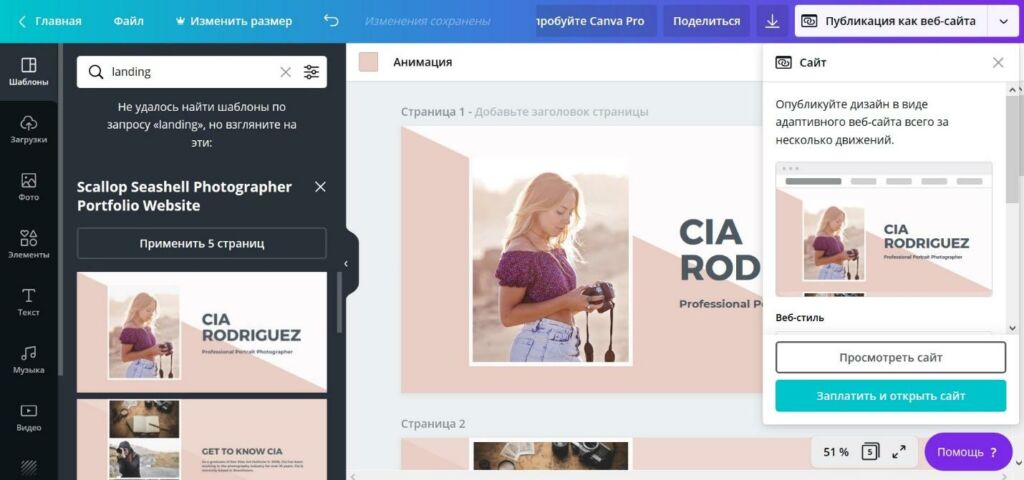
Онлайн-редактор постоянно развивается и улучшается. Сейчас он умеет делать почти всю стандартную графику и даже больше. Например, можно создать простенький дизайн посадочной страницы или использовать сервис как удобный инструмент прототипирования.
Canva любят за интуитивно понятный интерфейс, удобство и отсутствие жёстких ограничений в бесплатной версии. Даже с базовой подпиской можно пользоваться возможностями редактора на полную мощность. Не обязательно изучать Photoshop или Illustrator, чтобы сделать простой логотип. Проще открыть сервис, выбрать один из готовых шаблонов или создать дизайн с нуля.
Главные особенности Canva:
- Создание любой графики — от визиток, листовок и диаграмм до шапки в Twitter, оформления YouTube и лендингов.
- Обработка фотографий: изменение размера, трансформирование, фильтры, коллажи, фигуры и наложение текста. Контент сохраняется без водяных знаков.
- 60 миллионов стоковых фотографий. Некоторые доступны бесплатно, остальные — в Pro-версии.
- Загрузка своих фотографий в разных форматах.
- 700 встроенных шрифтов. Много вариантов с поддержкой кириллицы.
- 800 тысяч иконок и иллюстраций под разные задачи.
- 60 тысяч шаблонов.
- Синхронизация файлов с облачными хранилищами.
- Встраивание медиаконтента с YouTube, Vimeo, Spotify, Instagram и из других источников.
- Командная работа с возможностью комментирования.
- Библиотека рекомендуемых работ для вдохновения.
- Возможность совместного использования проектов с разными правами доступа.
- Наличие приложений для Android и iOS.
- Структурирование контента с помощью папок.
- Авторизация в Facebook и Instagram для выгрузки контента из социальных сетей.
Никакого поиска шрифтов, зависания интерфейса и внезапного закрытия без сохранения. Сервис бережно хранит проекты без ограничения по времени, в платной версии можно восстанавливать разные версии файла.
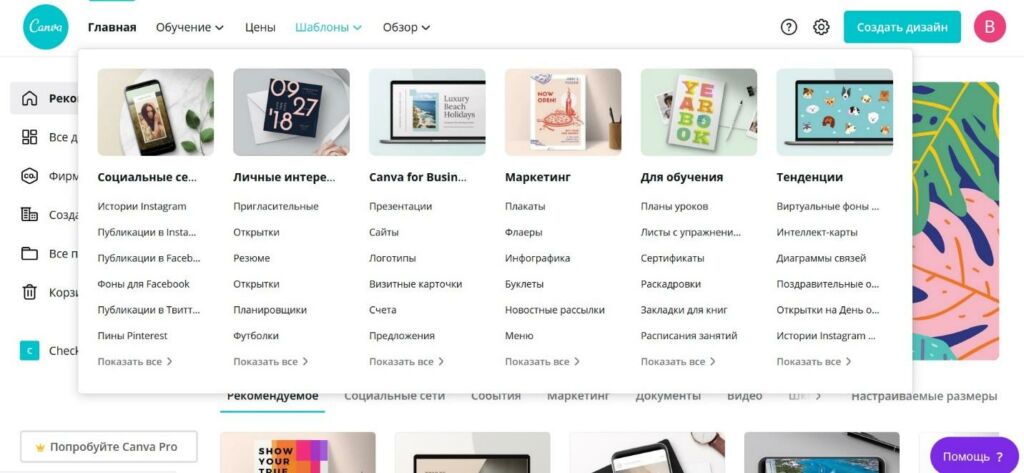
Сравнивать Photoshop и Canva не совсем корректно, но у онлайн-редактора много преимуществ. Например, можно начать делать логотип на компьютере, затем открыть приложение на смартфоне и продолжить работу.
Типы контента, который можно делать в Canva
В сервисе собраны популярные виды графики со стандартными размерами. Можно выбрать один из рекомендуемых вариантов или создать нестандартный проект. После ввода размера Canva предлагает релевантные шаблоны с похожими пропорциями. Рассмотрим несколько основных форматов, которые часто используются на сайтах или в социальных сетях.
Логотипы
У вебмастеров, которые запускают новые сайты, периодически возникает необходимость в логотипах. Они помогают выделиться среди конкурентов и являются частью визуального образа, который откладывается в памяти целевой аудитории.
На создание логотипа в Canva уйдёт в среднем 15–30 минут. Можно проанализировать примеры конкурентов, погуглить, ознакомиться с рекомендуемыми шаблонами и создать несколько вариантов. В онлайн-редакторе собраны примеры для разных ниш — от игровой индустрии до офлайн-бизнеса.
Canva решает одну из главных проблем людей, которые не связаны с дизайном, — подбор гармоничных шрифтов. Текстовый контент в готовых логотипах сочетается между собой. Можно заменить слова, подогнать цвет и скачать файл. Если графика не впишется в стиль сайта, можно вернуться к редактированию проекта и внести изменения.
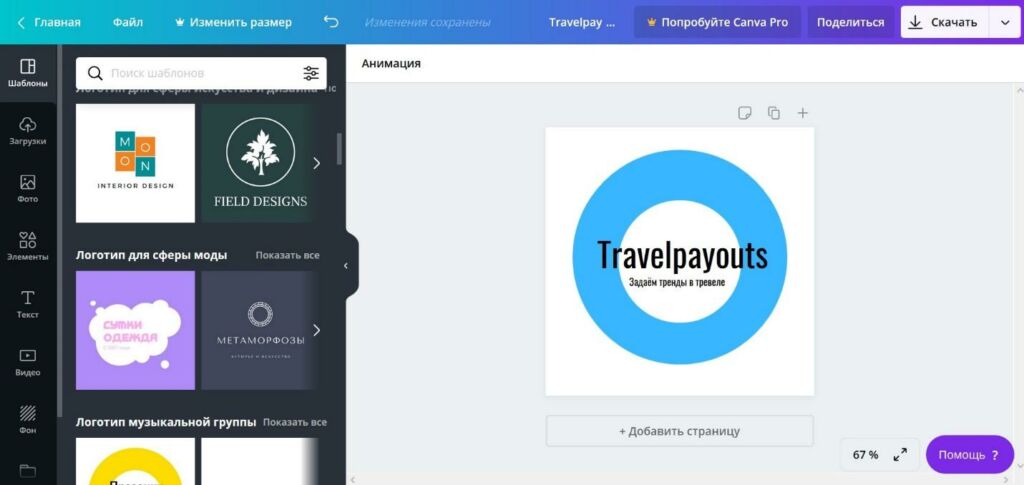
Canva умеет создавать анимированные логотипы. В библиотеке 11 готовых вариантов, шесть из них доступны бесплатно. В настройках можно задать длительность эффектов и выбрать тип анимации. В стандартных шаблонах нет ничего сверхъестественного, но даже простенький интерактивный контент работает лучше статического.
Фоновые изображения
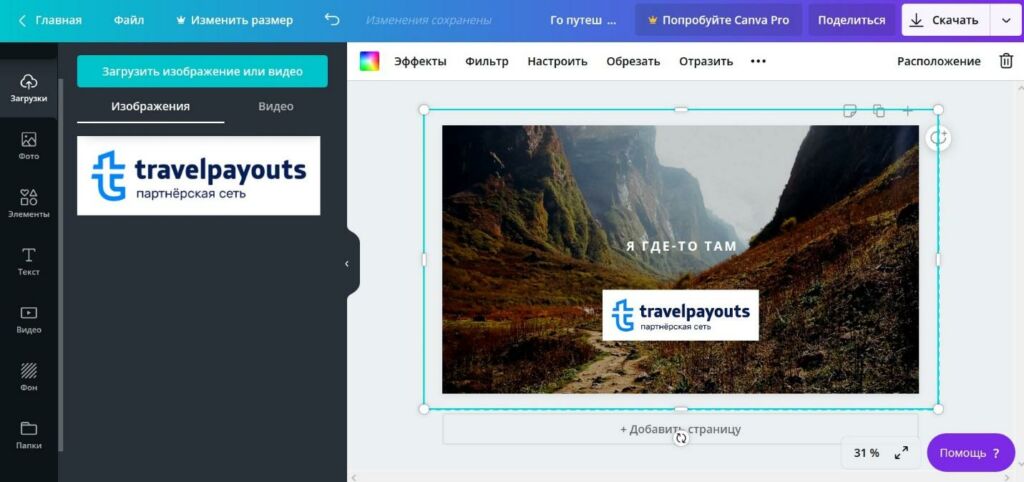
Уникальные фоновые картинки могут стать нестандартным способом продвижения. Пользователи любят всякие вирусные штуки вроде странных новогодних аватарок, которые генерировал Telegram-бот Aviasales в 2019 году. На канал Aviasales тогда подписалось 40 тысяч новых фолловеров, многие ставили аватарки в социальных сетях.
Если не знаете, как поднять активность на сайте или в группе, проведите конкурс. Участники установят обои на компьютер, сделают фотографию рабочего места и опубликуют на своих страницах. Таким образом можно увеличить узнаваемость бренда и показать, что фантазия команды продвижения выходит за рамки стандартных репостов.
Баннеры
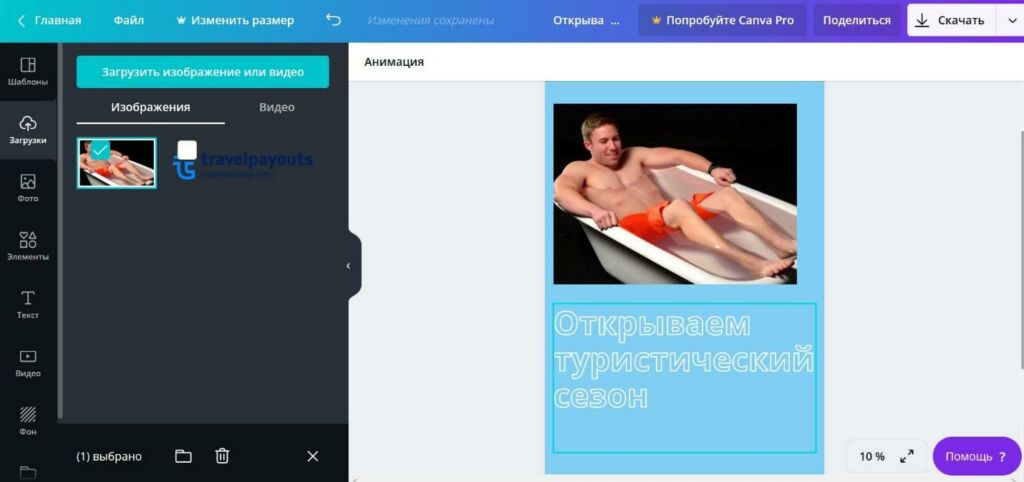
Баннерная слепота и использование блокировщиков продолжают прогрессировать, но с этим можно бороться разными способами. Например, использовать нестандартные размеры, которые не определяют блокировщики. Или делать анимированные баннеры с крутой подачей. У этого графического формата масса применений — от креативов в социальных сетях до рекламы сайта на внешних площадках.
В библиотеке редактора много готовых шаблонов для разных задач. Некоторые сделаны примитивно, но есть и интересные варианты, которые можно адаптировать под себя.
Инфографика
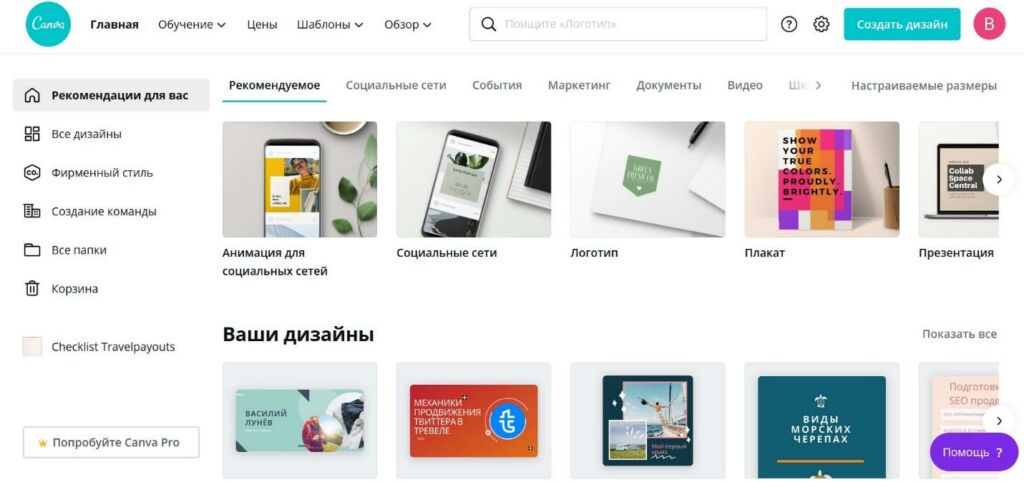
Визуализация помогает людям лучше запоминать цифры. Между представлением статистики в виде таблицы и инфографики есть большая разница. Используя шаблоны для инфографики в Канве, можно за несколько минут структурировать информацию.
Такую графику можно использовать для продвижения на внешних ресурсах. Это очень популярно в Буржнете, где вебмастера часто создают различные варианты инфографики и распространяют через тематические сайты.
Прочитайте нашу статью с советами по созданию инфографики и узнайте, с чего начать.

Оформление социальных сетей
Сервис отлично подходит для блогеров, которые хотят создавать уникальный визуальный контент, но не имеют бюджета на профессионального дизайнера.
Вот что вы можете сделать в Canva:
- фоны для Twitter, YouTube и Facebook;
- посты в Facebook, Twitter, Instagram и Pinterest;
- оформление YouTube-канала;
- сторис в Instagram.
Популярность Canva как визуального редактора во многом обеспечили как раз инструменты для создания графики для соцсетей. В сервисе периодически появляются новые типы шаблонов. Размеры адаптированы под требования сайтов, так что можно создавать контент за считаные минуты.
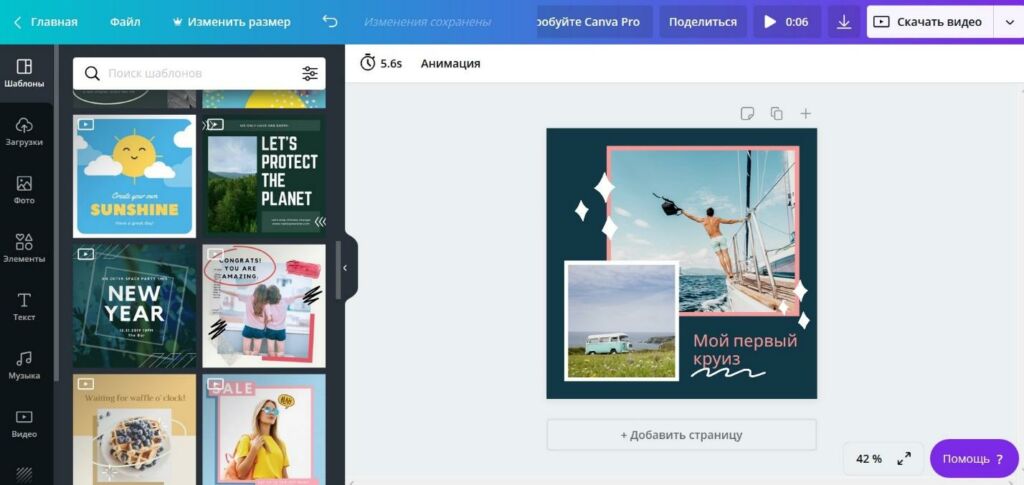
Кроме статических изображений, есть большое количество анимированных. Они отлично подойдут для Instagram или TikTok. Настраивать эффекты нельзя, но можно заменить картинки на свои.
Презентации
В интерфейсе Canva есть удобное меню с разделением шаблонов по рубрикам и наличию анимации. Последняя — одна из сильных сторон визуального редактора. Создать такие эффекты в PowerPoint и других десктопных программах будет непросто. Для этого надо разбираться в настройках, а здесь всё просто как дважды два. Проект можно сохранить в формате видео, поделиться ссылкой на просмотр или встроить в сайт.
Лендинги
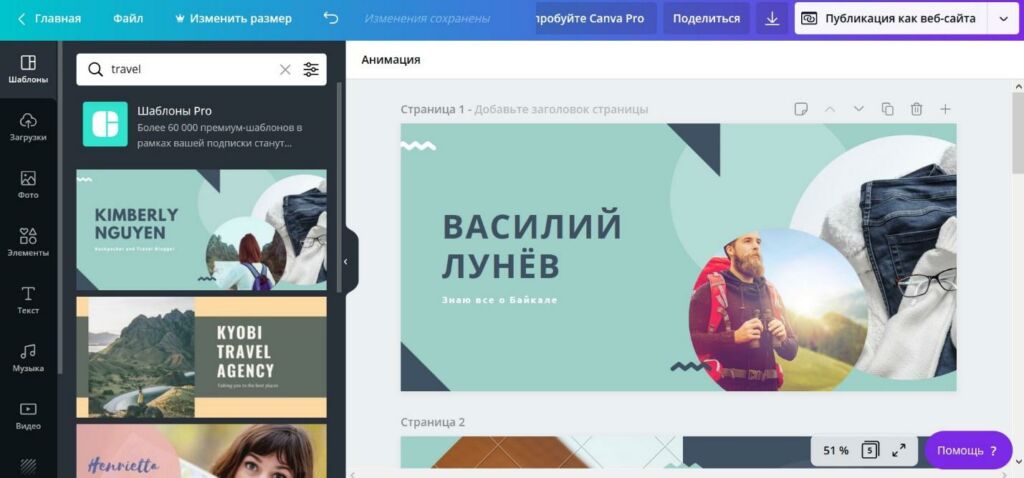
Canva далеко до популярных конструкторов сайтов, но для сборки простых страниц он подойдёт. Встроенных шаблонов не так много, и почти все они разработаны для презентации услуг или портфолио. Для тревел-лендинга есть пять готовых вариантов, которые можно адаптировать под инфопродукт или презентацию авторского тура.
Готовый проект можно скачать в формате PNG, JPG, PDF или опубликовать в Canva и поделиться ссылкой с другими. Если на страницах есть платные изображения, система покажет подсказку и предложит внести средства или использовать бесплатный контент.
Преимущества и недостатки Canva
Нельзя сказать, что редактор совершил настоящую революцию в мире графического дизайна, но с его помощью можно решить многие задачи и сэкономить деньги. Особенно если есть время и желание для создания графики своими руками.
Плюсы Canva
- Понятный интерфейс. Освоить инструменты можно за несколько минут. Для этого не обязательно читать FAQ.
- Визуальный редактор. Большинство операций выполняются по принципу drag-and-drop.
- Широкие возможности в бесплатной версии. Платная подписка открывает доступ к приятным плюшкам, но можно работать и без них.
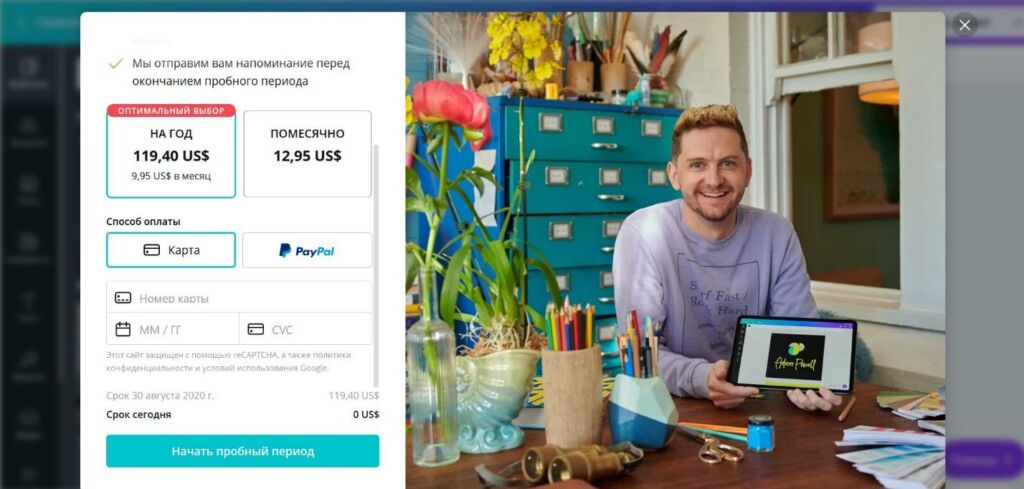
- Бесплатный тестовой период. Тариф Canva Pro можно тестировать 30 дней. Перед окончанием триала придёт уведомление.
- Огромная библиотека шаблонов. В сервисе собраны готовые работы и идеи для решения самых разных задач.
- Доступ с любых устройств. Сложно представить, что может быть удобно работать с графикой со смартфона, но это действительно так.
- Русская локализация. Редактор имеет зарубежные корни, но команда отлично поработала над переводом. Никаких ляпов в стиле AliExpress и раздражающих сообщений.
- Высокая скорость работы. При тестировании сервиса макеты подгружались за несколько секунд, а на сохранение проекта уходило 5–10 секунд.
- Поддержка анимации. Не все аналоги умеют работать с интерактивным контентом.
Минусы Canva
- Зависимость от интернета. Без подключения к Сети ничего не работает.
- Проблемы со шрифтами. Периодически встречаются кириллические гарнитуры с плохим отображением.
- Невозможность изменить размер макета. Если долго создавали дизайн баннера и захотели поменять размер, придётся подключать Pro-версию или начинать работу с нуля.
- PNG с прозрачным фоном только в PRO-версии. Сервис предлагает создавать логотипы, но сохранить их с прозрачным фоном могут только владельцы платной подписки.
- Ограниченные возможности при работе с анимацией. Сейчас можно только менять эффект и длительность перехода.
Возможности Pro-версии
Бесплатного тарифа хватит для базовых задач, но расширенные возможности не будут лишними. Платная подписка открывает доступ к полной библиотеке изображений и всем шаблонам. Можно оформлять работы в корпоративном стиле, загружать логотипы и шрифты, менять размер контента. Поддержка помогает решать проблемы в круглосуточном режиме.
Pro-версия стоит 12,95 доллара при оплате помесячно или 9,95 доллара в месяц при оплате за год. Можно оформить подписку с помощью карты или PayPal. Платный тариф на год обойдётся в 9 тысяч рублей по текущему курсу.
Есть отдельный тариф для больших команд, которые работают с графикой на потоке. Подписка стоит 30 долларов в месяц за пользователя. Она открывает доступ к неограниченному хранилищу файлов, гибкой настройке ролей участников команды и корпоративной техподдержке.
Освоить онлайн-редактор стоит всем, кто периодически работает с графикой. Если ведёте социальные сети или готовите контент для блогов — включите Canva в список рабочих инструментов.