
Как скопировать лист Excel несколько раз
Иногда требуется размножить листы несколько раз. Пару раз операцию копирования выполнить не сложно, а вот если нужно скопировать 5 листов по 10 раз, то уйдет достаточно много времени.
Проблема
Представьте, что вы ведете отчеты о доходах по месяцам, и данные по каждому месяцу необходимо занести на отдельный лист. Рациональное решение — заполнить один лист данными, а потом просто скопировать этот лист. Усложним задачу и представим, что босс попросил сделать так за последние 5 лет, т.е. потребуется скопировать лист 12*5=60 (59 если быть точным 1 нам не нужно копировать). Согласитесь задачка утомительная.
Решение
В функционал надстройки входит массовое копирование выбранных листов. Для этого требуется:
- Перейти на вкладку VBA-Excel на ленте.
- Запустить Диспетчер листов.
- Выбрать листы, которые необходимо скопировать (можно выбирать более 1 листа).
- Нажать команду Копировать листы.
- В открывшемся диалоговом окне выберите место в которое необходимо скопировать листы и их количество. Вы можете скопировать листы в начало или в конец книги или перед/после определенного листа.

Надстройка
VBA-Excel
Надстройка для Excel содержит большой набор полезных функций, с помощью которых вы значительно сократите время и увеличите скорость работы с программой.
Как переместить и скопировать лист Excel в другую книгу
В предыдущих уроках мы перемещали листы только внутри файла одной книги. Перемещение и копирование данных в Excel это одна из часто используемых процедур в рабочих процессах.
На этом уроке будем перемещать и копировать листы в другие файлы открытых книг. При управлении данными документов очень часто приходится переносить их из одной рабочей книги в другую. Чтобы целостность данных сохранялась лучше переносить целый лист, а не просто копировать его содержимое. Так быстрее, качественнее и менее затратно по времени.
Перемещение и копирование листа Excel в другую книгу
Чтобы скопировать лист в Excel в другую книгу, откройте как минимум 2 файла. На одном из них выберите лист, который будем копировать в другой файл. Для этого:
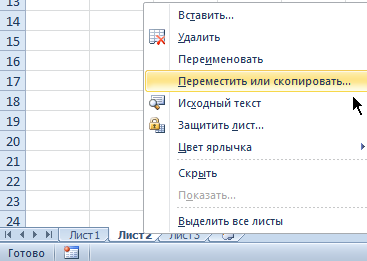
- Щелчок правой кнопкой мышки по ярлычку листа вызываем контекстное меню.
- Выбираем опцию «Переместить или скопировать».
- 3 В появившимся диалоговом окне из выпадающего списка выбираем файл в который мы хотим скопировать лист. После чего нам доступен список его листов. Теперь мы имеем возможность указать, между какими листами вставить нашу копию. Отмечаем галочкой «Создать копию» и нажимаем OK.
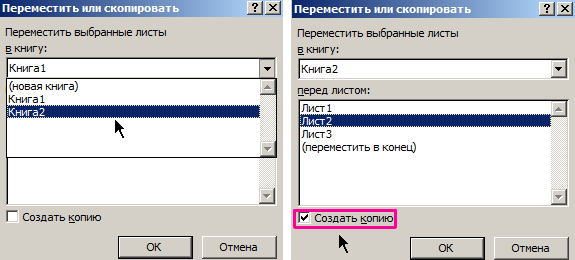
Таким образом, нам удалось вставить лист из другой книги Excel (из другого файла).
Перемещение листа Excel в другую книгу выполняется аналогичным способом. Просто если не отметить галочкой «Создать копию», то после нажатия кнопки OK, лист не скопируется, а переместиться.
Excel works!

Как быстро скопировать лист Excel? Как переместить лист в другую книгу?
Ноябрь 23, 2018 / Написал Izotov / No Comments
Иногда даже самые простые и удобные возможности программ малоизвестны пользователям. Недавно я увидел, как один сотрудник копирует данные с одного листа на другой обычными Ctrl + C, Ctrl + V. Я конечно обрадовался, что человек знает горячие клавиши , но сразу спросил, как он будет копировать несколько листов. Человек снова не растерялся и ответил, что «по-любому есть какой-то быстрый способ, раз ты спрашиваешь». Действительно, способ есть. Опишу как быстро скопировать лист Excel со всеми данными или как переместить лист или несколько листов в другую книгу, чтобы потом можно было делиться ссылкой на статьью.
Отмечу, ничего дурного, в том чтобы пользоваться копировать/вставить для дублирования листов нет. Хотя вы можете скопировать таким образом не все данные, например, не все объекты. Знать другие удобные способы копирования и перемещения тоже будет полезно
Как быстро скопировать лист Excel со всеми данными?
Предположим у вас есть лист с данными. На ярлычке листа кликните правой кнопкой мыши и выберите Переместить или скопировать

В открывшемся диалоговом окне выберите то, что вам необходимо от программы

Отметив галочку Создать копию после нажатия ОК, вы получите копию листа в нужном месте, а в разделе перед листом как раз нужно выбрать это место.

Чтобы скопировать несколько листов, в начале перед нажатием правой кнопки мыши выберите нужные листы. Это можно сделать, зажав Ctrl и кликнув по каждому листу.
Если надо выделить все листы между разными листами, выберите 1 лист, зажмите Shift и выберите последний лист.
Как переместить лист в другую книгу?
Чтобы переместить лист в другую книгу, есть специальный раздел Переместить выбранные листы в книгу

Здесь можно выбрать действующую книгу, создать новый файл, так и переместить в другой открытый файл. Если нужна копия листа, не забудьте поставить галочку Создать копию.
Важно! Если вы перемещаете или копируете лист в другую книгу, то если на листе были формулы они не будет работать в новой книге, если закрыть изначальный файл.
Копирование листов при помощи VBA
Если надо скопировать лист в пределах рабочего файла, можно воспользоваться. Где имена листов такие же, как на их ярлыках
Worksheets("Лист1").Copy Before:=Worksheets("Лист2") Worksheets("Лист1").Copy After:=Worksheets("Лист2")
Если надо копировать листы в другую книгу, то выглядеть это должно примерно так
Workbooks("Книга1.xlsm").Worksheets("Лист1").Copy _ After:=Workbooks("Книга2.xlsm").Worksheets("Лист1")
Перемещение листов выполняется похожее
Worksheets("Лист1").Move After:=Worksheets("Лист2")
Workbooks("Книга1.xlsm").Worksheets("Лист1").Move _ After:=Workbooks("Книга2.xlsm").Worksheets("Лист1")
Примерно так. Если остались вопросы, постараюсь ответить.
Похожие статьи
- 09.02.2019Определить тип данных в ячейке. Функция ТИП в ExcelPosted in Формулы, Работа с ячейками
- 04.08.2018Как отобразить день недели в ExcelPosted in Работа с датами
- 16.10.2017Как правильно объединить ячейки в Excel?Posted in Прочее, Формулы, Оформление
- 05.06.2018Вертикальное написание текста в Word и ExcelPosted in Оформление
- 28.01.2018Абзац в Excel. Как начать с новой строки в ячейкеPosted in Работа с текстом, Формулы, Работа с ячейками
- 16.11.2018Как вставить документ в Excel или Word целиком? Хранение доков внутри файловPosted in Работа с файлом
- 12.03.2018Как удалить пустой лист в Word?Posted in Word
- 08.09.2017Как скопировать формулу в Excel?Posted in Формулы
Как дублировать вкладку в эксель

Копировать таблицу на все листы одновременно
Для того, чтобы создать таблицу на всех листах в файле EXCEL, можно воспользоваться группировкой листов, т.к. это намного быстрее, чем копирование на каждый лист создаваемой таблицы.
-
Заранее создаем необходимое к-во листов в файле (книге). В нашем случае – 12 листов, 1 лист на каждый месяц.


Нажимаем правой клавишей мыши на ярлыке первого листа и выбираем «Выделить все листы» — > листы в книге будут сгруппированы.

Начинаем формировать таблицу на первом листе. Задаем границы, вписываем наименования столбцов и строк, форматируем.


.
В итоге, на всех листах будет та же самая таблица с тем же форматированием и содержанием, а также формулами, что и на первом листе, с которым мы работали.
Если материал Вам понравился или даже пригодился, Вы можете поблагодарить автора, переведя определенную сумму по кнопке ниже:
(для перевода по карте нажмите на VISA и далее «перевести»)