
Сменить кодировку файла на UTF-8 в Excel
Если при импорте контактов вы видите нечитаемые символы, как на скриншоте, это значит, что кодировка файла не подходит для импорта в Unisender. Файл нужно перекодировать в UTF-8. Далее мы расскажем, как это сделать в Excel.
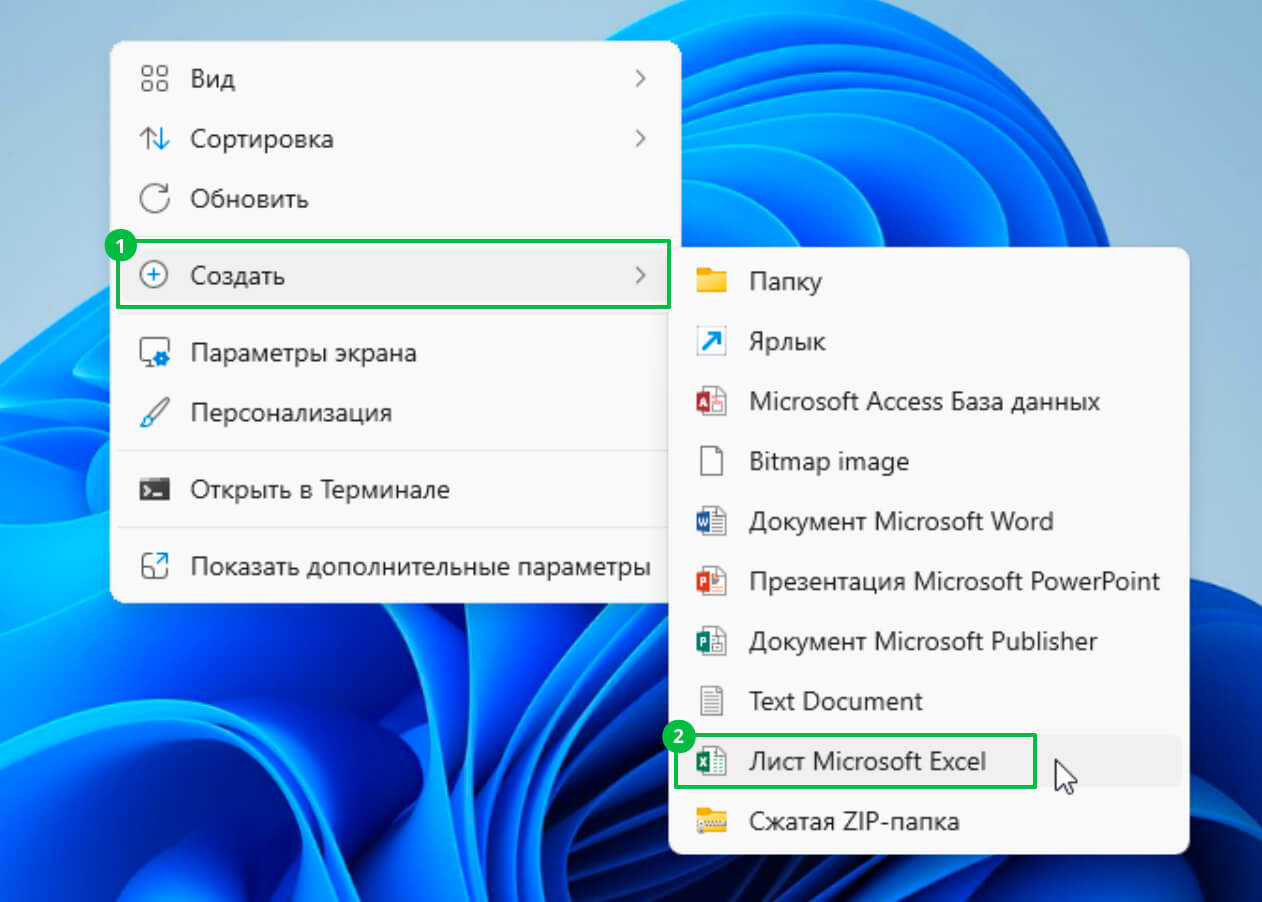
Создаем и открываем новый Excel файл.
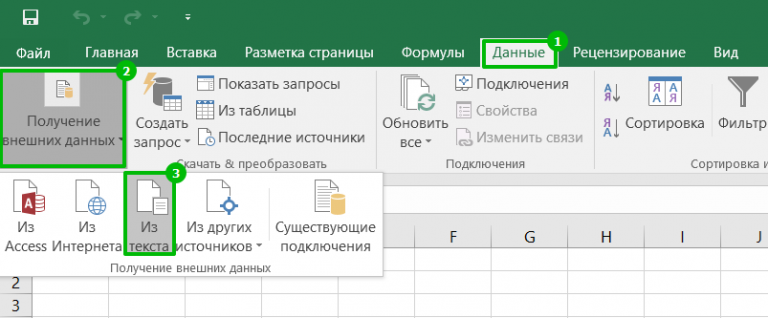
Переходим на вкладку «Данные», выбираем «Получение внешних данных», а далее — «Из текста».
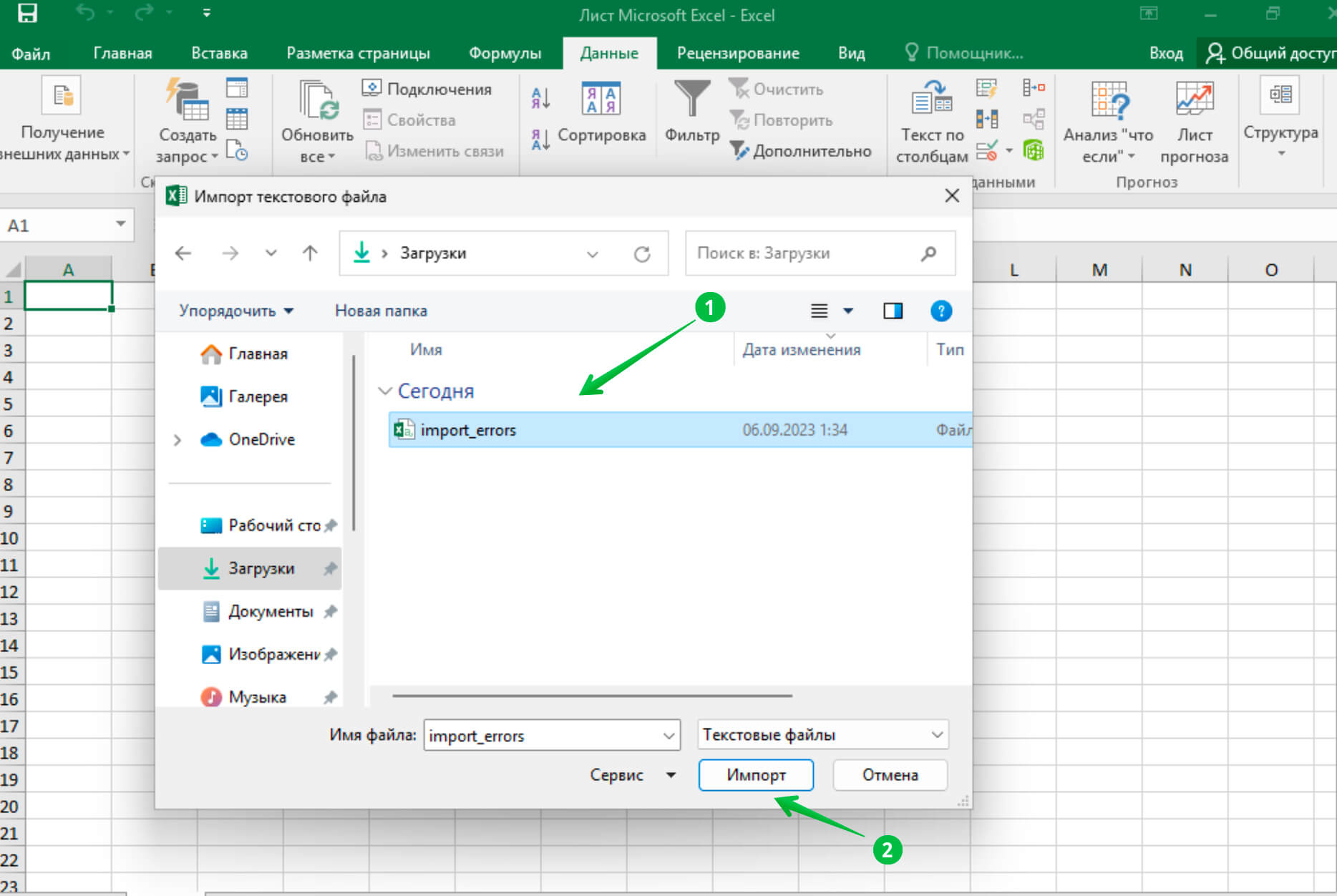
В окне для импорта текстового файла выбираем файл с неверной кодировкой и нажимаем кнопку «Импорт».
Открывается мастер импорта текста.
С текущей кодировкой содержимое файла нечитабельное.
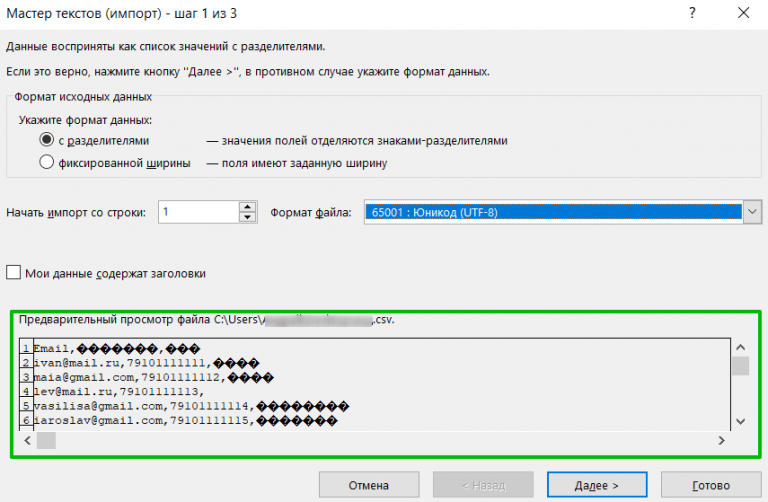
В поле «Формат файла» перебираем кодировки, пока не найдём ту, в которой текст отображается правильно. Вариантов много, поэтому можно начать с форматов, которые начинаются со слова «Кириллица». Находим нужный формат, нажимаем «Далее».
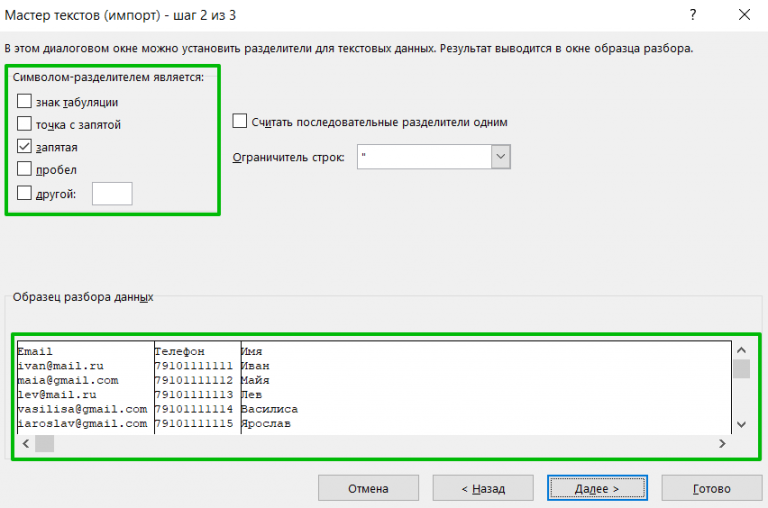
Выбираем символы-разделители. В нашем случае это запятая.
Нажимаем «Далее» — «Готово» — «OK»
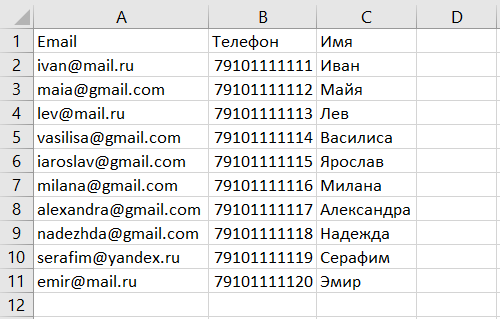
Так выглядит импортированный текст в Excel.
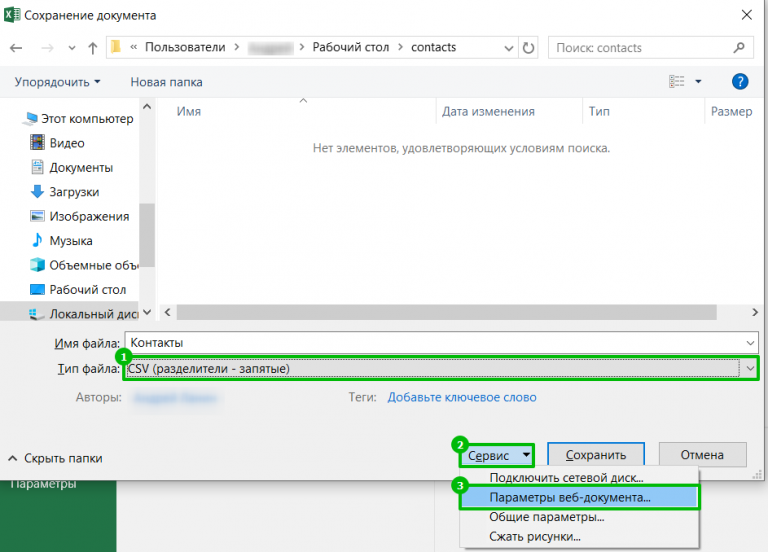
Теперь нажимаем «Файл» — «Сохранить как».
Выбираем место, где будет храниться файл. Вводим название файла, тип файла выбираем CSV, ниже нажимаем «Сервис» — «Параметры веб-документа».
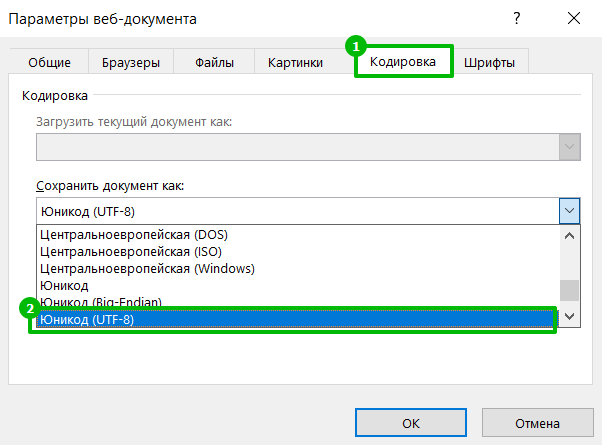
Переходим на вкладку «Кодировка», выбираем «Юникод UTF-8» и нажимаем «OK».
Теперь импортируем его и видим, что текст отображается корректно.
Кодировка в Visual Studio, как включить utf-8?
Есть ли способ изменить кодировку файлов в Visual Studio на utf-8? Так, чтобы это было на постоянной основе. Нашел только один способ, но он меняет кодировку только одного файла из (к примеру) сотни уже имеющихся. Это File -> Advanced Save Options и в списке Encoding выбрать UTF-8
Отслеживать
задан 18 ноя 2015 в 14:15
1,000 2 2 золотых знака 8 8 серебряных знаков 26 26 бронзовых знаков
Увы, насколько я понял, это невозможно. Только если в отдельности обрабатывать каждый файл. Сейчас буду целенаправленно искать информацию по этому вопросу и позже обязательно выложу отчет.
18 ноя 2015 в 14:44
у всех новых файлов кодировка UTF-8, если файлы пришлые, то только перекодировать оптом. Кто мешает написать конвертер самому? дело трех строк
18 ноя 2015 в 14:53
@Dmitry конвертер одно дело — другое, когда это уже встроено в студию и изощряться нет необходимости) И кажется нет, не у всех новых файлов кодировка UTF-8
18 ноя 2015 в 15:49
Студийным инструментарием вы можете перекодировать только текущий файл. Для перекодировки всех файлов вам уже написали ответ с простым конвертером как раз на 3 строки. Если не лезли в настройки студии, то у всех новых файлов кодировка UTF-8
Как изменить кодировку текстового файла на UTF-8 или Windows 1251
Кодировка текста – это схема нумерации символов, в которой каждому символу, цифре или знаку присвоено соответствующее число. Кодировку используют для сохранения и обработки текста на компьютере. Каждый раз при сохранении текста в файл он сохраняется с использованием определенной схемы кодирования, и при открытии этого файла необходимо использовать такую же схему, иначе восстановить исходный текст не получится. Самыми популярными кодировками для кириллицы сейчас являются UTF-8, Windows-1251 (CP1251, ANSI).
Для того чтобы программа смогла правильно открыть текстовый файл, иногда приходится вручную менять кодировку, перекодируя текст из одной схемы в другую. Например, не редко возникают проблемы с открытием файлов CSV, XML, SQL, TXT, PHP.
В этой небольшой статье мы расскажем о том, как изменить кодировку текстового файла на UTF-8, Windows-1251 или любую другую.
Блокнот Windows
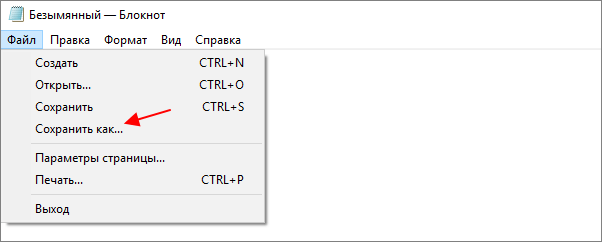
Если вы используете операционную систему Windows 10 или Windows 11, то вы можете изменить кодировку текста с помощью стандартной программы Блокнот. Для этого нужно открыть текстовый файл с помощью Блокнота и воспользоваться меню « Файл – Сохранить как ».
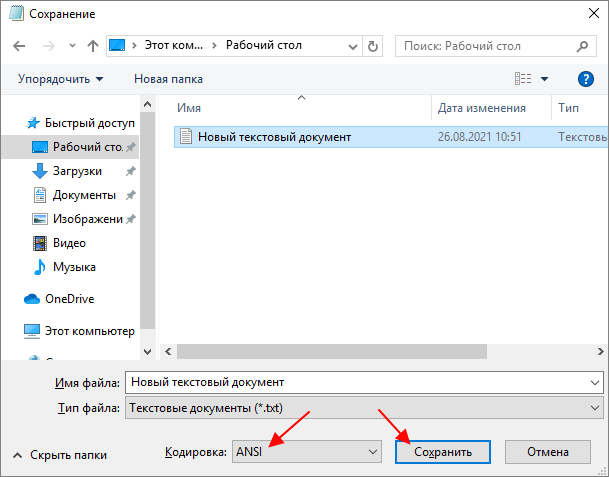
В открывшемся окне нужно указать новое название для файла, выбрать подходящую кодировку и нажать на кнопку « Сохранить ».
К сожалению, для подобных задач программа Блокнот часто не подходит. С ее помощью нельзя открывать документы большого размера, и она не поддерживает многие кодировки. Например, с помощью Блокнота нельзя открыть текстовые файлы в DOS 866.
Notepad++
Notepad++ (скачать) является одним из наиболее продвинутых текстовых редакторов. Он обладает подсветкой синтаксиса языков программирования, позволяет выполнять поиск и замену по регулярным выражениям, отслеживать изменения в файлах, записывать и воспроизводить макросы, считать хеш-сумы и многое другое. Одной из основных функций Notepad++ является поддержка большого количества кодировок текста и возможность изменения кодировки текстового файла в UTF-8 или Windows 1251.
Для того чтобы изменить кодировку текста с помощью Notepad++ файл нужно открыть в данной программе. Если программа не смогла правильно определить схему кодирования текста, то это можно сделать вручную. Для этого нужно открыть меню « Кодировки – Кириллица » и выбрать нужный вариант.
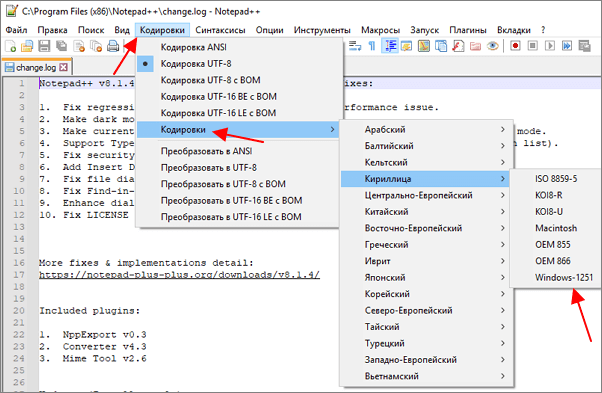
После открытия текста можно изменить его кодировку. Для этого нужно открыть меню « Кодировки » и выбрать один из вариантов преобразования. Notepad++ позволяет изменить текущую кодировку текста на ANSI (Windows-1251), UTF-8, UTF-8 BOM, UTF-8 BE BOM, UTF-8 LE BOM.
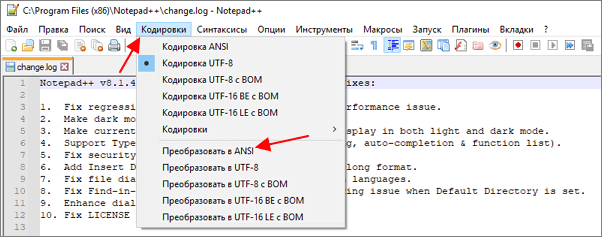
После преобразования файл нужно сохранить с помощью меню « Файл – Сохранить » или комбинации клавиш Ctrl-S.
Akelpad
Akelpad (скачать) – достаточно старая программа для работы с текстовыми файлами, которая все еще актуальна и может быть полезной. Фактически Akelpad является более продвинутой версией стандартной программы Блокнот из Windows. С его помощью можно открывать текстовые файлы большого размера, которые не открываются в Блокноте, выполнять поиск и замену с использованием регулярных выражений и менять кодировку текста.
Для того чтобы изменить кодировку текста с помощью Akelpad файл нужно открыть в данной программе. Если после открытия файла текст не читается, то нужно воспользоваться меню « Файл – Открыть ».
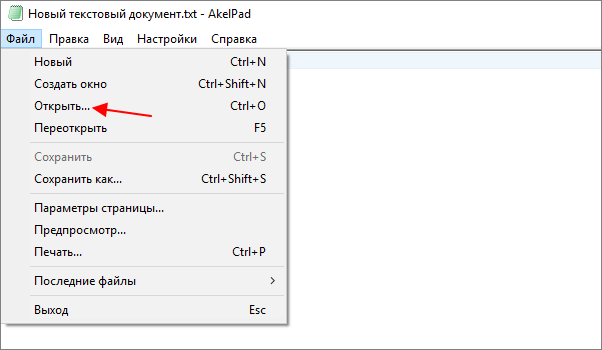
В открывшемся окне нужно выделить текстовый файл, снять отметку « Автовыбор » и выбрать подходящую кодировку из списка. При этом в нижней части окна можно видеть, как будет отображаться текст.
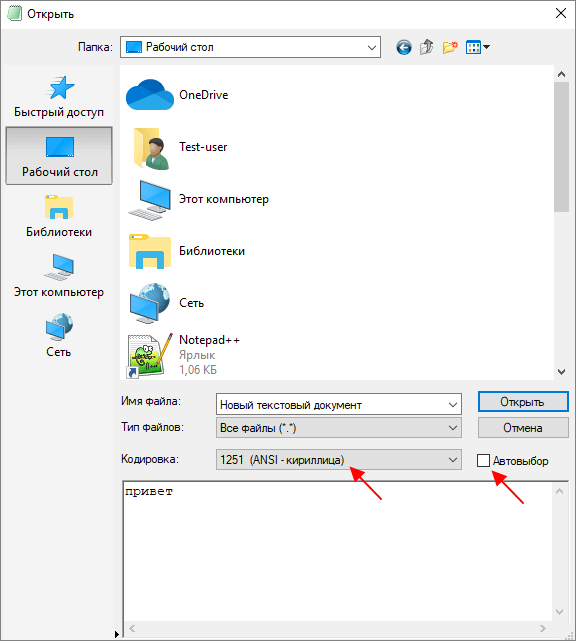
Для того чтобы изменить текущую кодировку текста нужно воспользоваться меню « Файл – Сохранить как » и сохранить документ с указанием новой схемы кодирования.
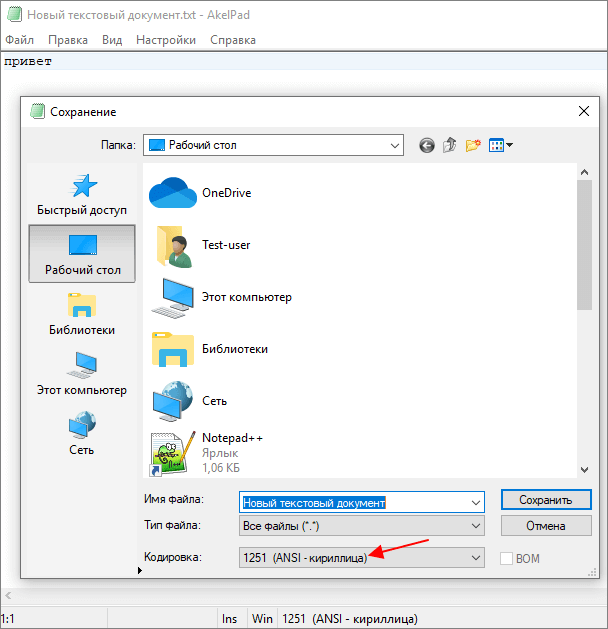
В отличие от Notepad++, текстовый редактор Akelpad позволяет сохранить файл в практически любой кодировке. В частности, доступны Windows 1251, DOS 886, UTF-8 и многие другие.
- Чем открыть PDF файл в Windows 7 или Windows 10
- Как перевернуть страницу в Word
- Как копировать текст с помощью клавиатуры
- Как сделать рамку в Word
- Как сделать буклет в Word
Создатель сайта comp-security.net, автор более 2000 статей о ремонте компьютеров, работе с программами, настройке операционных систем.
Остались вопросы?
Задайте вопрос в комментариях под статьей или на странице «Задать вопрос» и вы обязательно получите ответ.
Csv encoding utf 8 excel
CSV (Comma Separated Values) – это универсальный формат для представления табличных данных. Он используется во многих программных продуктах, включая Microsoft Excel. Однако, Excel по умолчанию открывает csv файлы с кодировкой ANSI, что может вызывать проблемы при работе с файлами на других языках, где необходима поддержка специфических символов, таких как кириллица.
Для того чтобы сохранить csv файл с кодировкой UTF-8 и открыть его в Excel без потери данных, следует выполнить несколько простых шагов.
Шаг 1: Откройте csv файл в текстовом редакторе (например, Блокноте на Windows или Текстовом редакторе на macOS).
Шаг 2: Сохраните файл с расширением .csv, но выберите кодировку UTF-8 вместо ANSI.
Теперь ваш csv файл сохранен с кодировкой UTF-8 и готов к открытию в Excel без потери данных. При открытии файла, Excel автоматически определит кодировку и корректно отобразит все символы, включая кириллицу и специфические символы других языков.
Зачем использовать кодировку UTF-8 при сохранении csv файла?
- Поддержка разных языков: UTF-8 позволяет сохранять данные на разных языках, включая все символы из всех возможных языков, благодаря своей универсальной и всеобъемлющей природе. Это особенно полезно, если вы работаете с данными, содержащими специальные символы, иероглифы или символы не на латинице.
- Избегание проблем с отображением: некоторые кодировки могут вызвать проблемы с отображением данных в Excel, особенно если файл содержит специальные символы. Использование кодировки UTF-8 позволяет избежать этих проблем и обеспечить правильное отображение данных в Excel.
- Совместимость с другими программами: UTF-8 является широко используемой кодировкой, поддерживаемой большинством программ и систем. Поэтому, сохраняя csv файл в кодировке UTF-8, вы обеспечиваете его совместимость с другими программами, которые могут его обрабатывать или открывать.
- Безопасность данных: UTF-8 предоставляет защиту данных, так как сохраняет их в формате, который может быть прочитан и обработан без ошибок. Это важно при работе с чувствительными или конфиденциальными данными, чтобы избежать искажений или потери информации.
В целом, использование кодировки UTF-8 при сохранении csv файла — это хорошая практика, которая обеспечивает правильность отображения данных и совместимость с другими программами. Если вы работаете с многоязычными данными или данными, содержащими специальные символы, рекомендуется всегда использовать кодировку UTF-8 для сохранения csv файлов.
Как сохранить csv файл с кодировкой UTF-8?
Чтобы сохранить CSV файл с кодировкой UTF-8, следуйте этим шагам:
- Откройте таблицу данных в программе, которая поддерживает экспорт в CSV формат (например, Excel или Google Sheets).
- Выберите пункт меню «Сохранить как» или «Экспорт», чтобы сохранить файл в формате CSV.
- В настройках сохранения выберите кодировку «UTF-8». В некоторых программах это может быть названо «Юникод (UTF-8)» или просто «UTF-8».
- Укажите имя и расположение для сохраняемого файла и нажмите «Сохранить».
Теперь ваш CSV файл будет сохранен с кодировкой UTF-8. Вы можете открыть его в любой программе, которая поддерживает чтение CSV файлов, в том числе и в Excel.
Примечание: Если вы уже сохранили CSV файл, но забыли выбрать кодировку UTF-8, вы можете открыть его в текстовом редакторе, выбрать «Сохранить как» и выбрать кодировку UTF-8. После этого переименуйте файл с расширением .csv