
Фон в конструкторе Tilda: как изменить?
04.02.2021

Сложность: новичок

5 мин.

16 110
Фон или бэкграунд (background – англ. задний план) – это элемент оформления, который дополняет и оттеняет основные элементы, делая целостной концепцию дизайна. Кроме того, бэкграунд добавляет индивидуальность и подчеркивает тематику проекта. К примеру, в магазине кожаных изделий в виде фона можно использовать текстуру кожи, которая вызывает прямые ассоциации с товаром.
Посетители сайта, как правило, не заостряют внимание на этом элементе дизайна и не замечают его. Но, тем не менее, фоновое изображение нужно для формирования впечатления при посещении ресурса. Удачно подобранный фон для сайта вызывает положительные впечатления у посетителя, а неудачный вариант, наоборот, будет смотреться неуместно и визуально мешать, не вписываясь в дизайн посадочной страницы.
ResearchGate провели исследование на тему того, насколько сильно доверяют посетители демонстрируемому сайту. Выяснилось, что 94% элементов сайта, которые вызывают недоверие, связаны именно с дизайном. Первое впечатление о странице будет зависеть от ряда нюансов, таких как выбор цвета, объем текста, подбор шрифтов и расположения объектов на странице. А фон – это всегда первое, что видит посетитель, попадая на страницу.
Подобрать фон для сайта можно, воспользовавшись услугами дизайнера, либо можно использовать сайты с бесплатными текстурами.
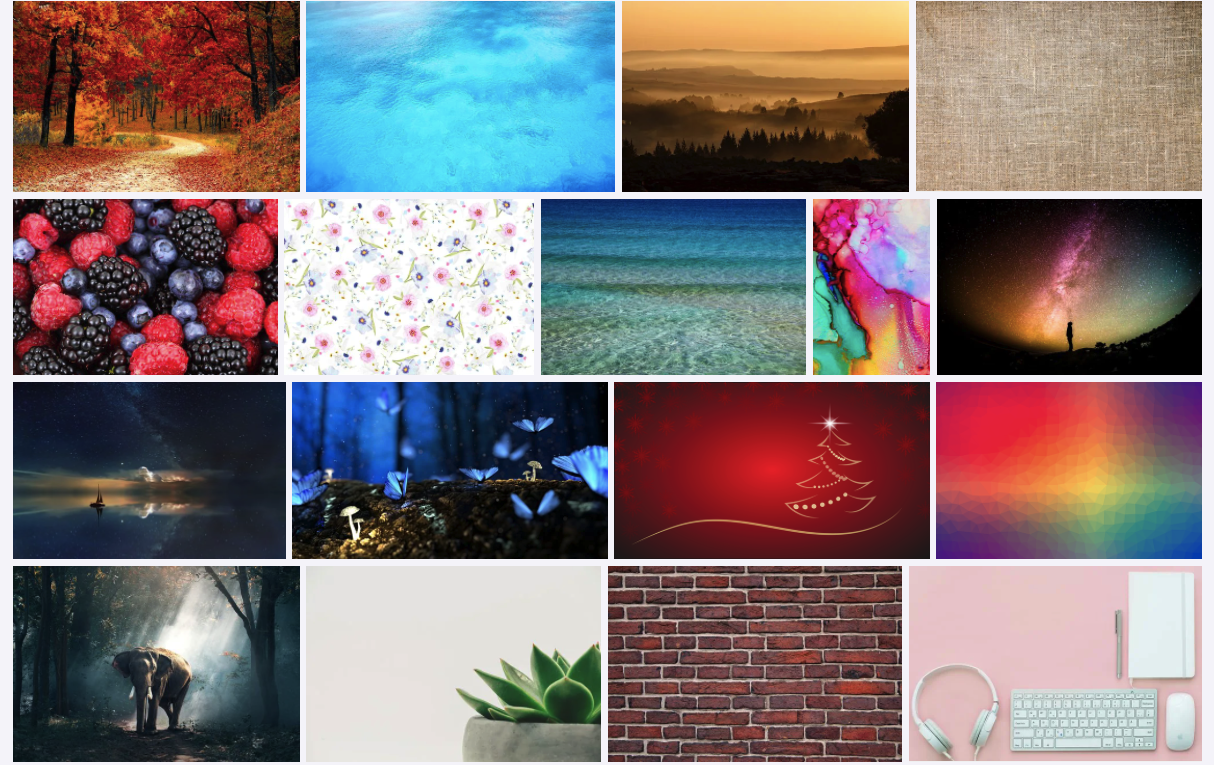
Рис. 1. Примеры фона со стоков.
В конструкторе Тильда при добавлении новых блоков вы увидите, что большинство из них идут с готовым цветным фоном или фоновым изображением, но с функцией редактирования. Поменяйте цвет или замените изображение в зависимости от тематики своего сайта на Tilda.
Если вместо заливки цветом фона, вы хотите разместить изображение, то перейдите в категорию «Другое» и добавьте блок ⟶ T674. Либо найдите его с помощью поисковика, безошибочно определяемого характерной иконкой в виде увеличительного стекла. Этот модификатор добавляет выбранный фон для всей страницы.
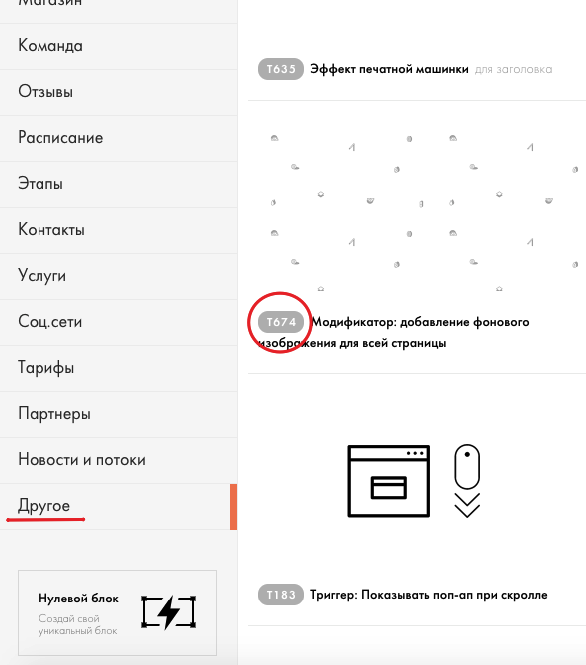
Рис.2. Добавляем фон на Тильде.
Для добавления собственного изображения перейдите во вкладку «Контент» и нажмите кнопку «Загрузить файл». Затем выберите нужное изображение с жесткого диска компьютера. После добавления нужного файла не забудьте сохранить результат. В итоге добавленное в блок изображение будет размещено на фоне страницы. Встроенный в Тильде редактор изменяет размер, обрезает изображение или добавляет фильтры.
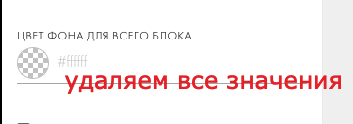
Обратите внимание: если у блока задан цвет фона, тогда он накладывается на добавленное фоновое изображение. Исправить это можно таким способом: перейдите в меню «Настройки», после этого удалите значения из поля «Цвет фона для всего блока». После этого цвет фона станет прозрачным. Потом нажмите кнопку «Сохранить» и изменения вступят в силу.
Если нужно, чтобы при скролле фон оставался на месте, а не двигался вместе с текстом, то для этого заходим в меню «Настройки» и переходим в раздел «Эффект при скролле» и выбираем пункт «С фиксацией». Так мы сможем использовать знаменитый параллакс-эффект на странице.
В конструкторе Тильда для создания или изменения фона специальных навыков не требуется. Но пренебрегать возможностями изменять стандартные фоны под свой проект не стоит, ведь фон – это важный элемент дизайна страницы, правильно выбранный бэкграунд влияет на общее позитивное или негативное мнение посетителей о сайте.
Помимо стандартных блоков, в конструкторе Tilda также имеются пустые, так называемые Zero Block, инструменты. Zero Block, или нулевой блок, позволяет не пользоваться шаблонными решениями, а создавать индивидуальный дизайн страницы сайта. Разберем, как изменить или добавить фон, работая с нулевым блоком конструктора Тильда.
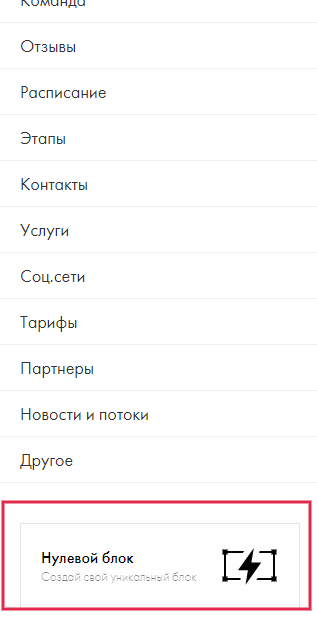
Первое, что нужно сделать, – добавить сам блок на рабочую страницу. Сделать это можно двумя способами:
1. На рабочей области нажимаем на кнопку «Добавить блок», листаем в самый низ и выбираем Zero Block.
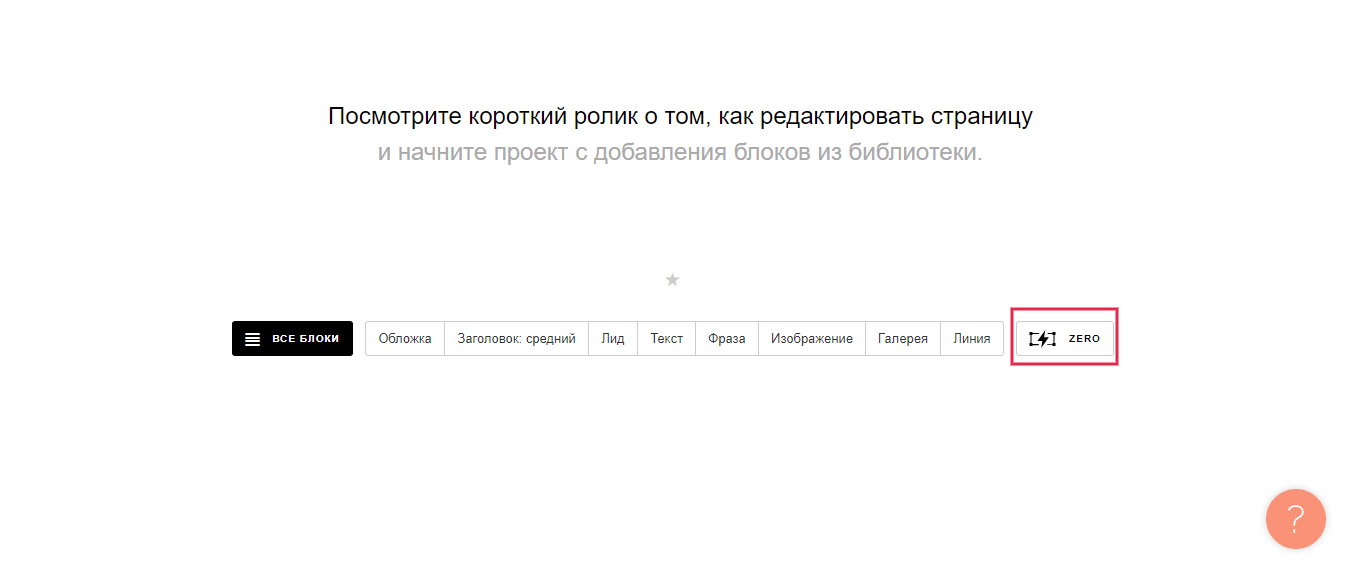
2. Кликая по кнопке «Все блоки», вызываем меню-бар слева. Также пролистываем до самого конца и выбираем Zero Block.
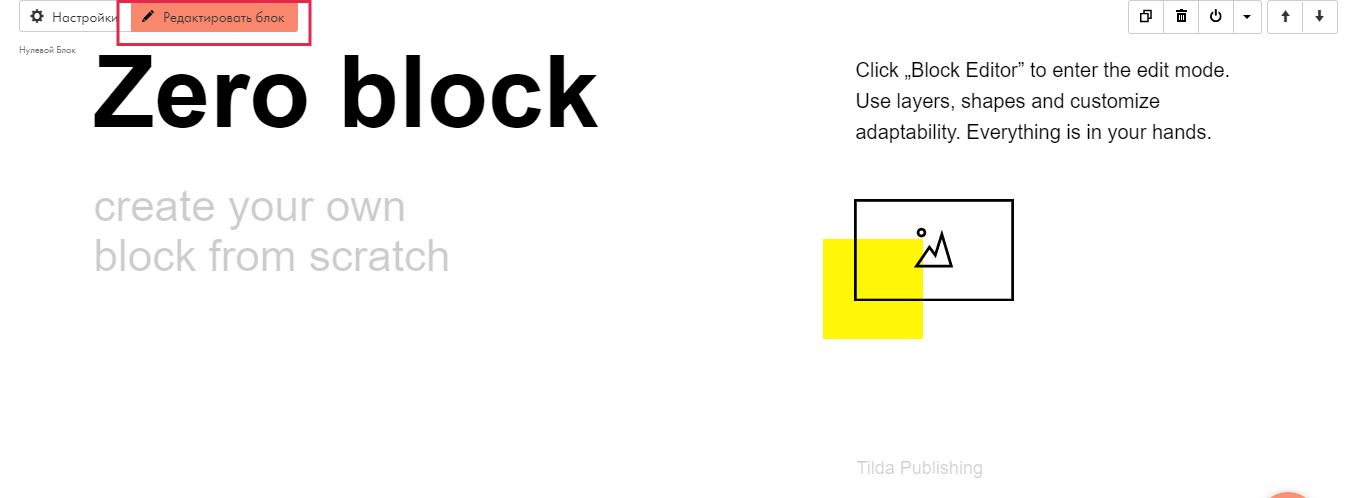
После появления Нулевого Блока нажимаем на «Редактировать блок» в левом верхнем углу, попадаем в редактор, выделяем и удаляем все элементы, содержащиеся в блоке. Готово, у нас получился пустой блок, с которым можно делать все, что мы хотим.
К добавлению фона в Нулевой Блок мы вернемся ниже, сначала поможем разобраться с базовым принципом работы в нем. В Zero block есть две рабочие области или два «контейнера». Область сетки, Grid Container и Window Container, используется для условного обозначения границ экрана.
Фоновые и выносные элементы мы прикрепляем к разным рабочим областям и выставляем разные варианты масштабирования: для фона в процентах (%), для выносных элементов в пикселях (px).
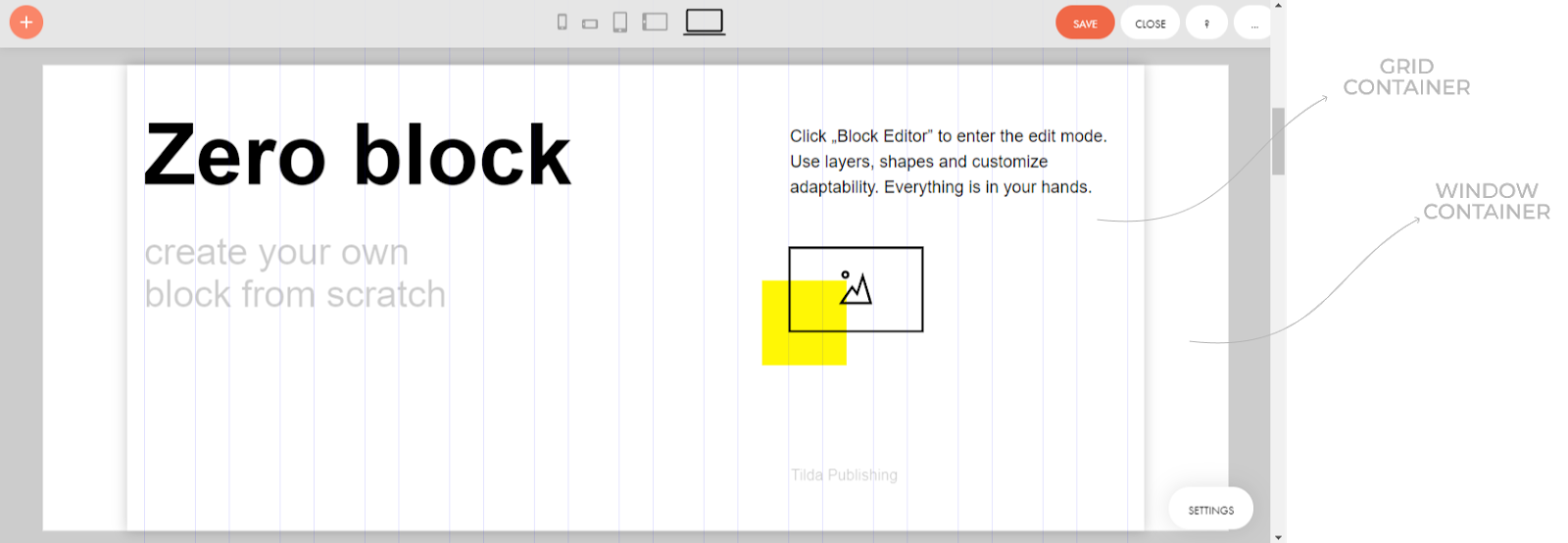
Все выносные элементы (кнопки, формы, логотипы и картинки) нужно размещать в зеро-блок таким образом, чтобы они не выходили за границы Grid Container. О полноценной работе с Zero Block мы расскажем позднее, т.к. это тема отдельной статьи, сейчас сосредоточимся на добавлении фона.
Чтобы разместить фоновый элемент, который будет зафиксирован в границах экрана устройства и сможет подстраиваться под разные разрешения, нужно:
1. Выбрать в панели элементов элемент «Shape»:
- Нажимаем на «Плюсик» в верхнем левом углу экрана;
- Выбираем «Add Shape». Здесь также можно выбрать «Add Image», чтобы сразу загрузить готовую фотографию, но тогда есть шанс, что при адаптивной верстке фотография будет отображаться некорректно;
- На нашей рабочей поверхности появится желтый квадрат, как в примере ниже:
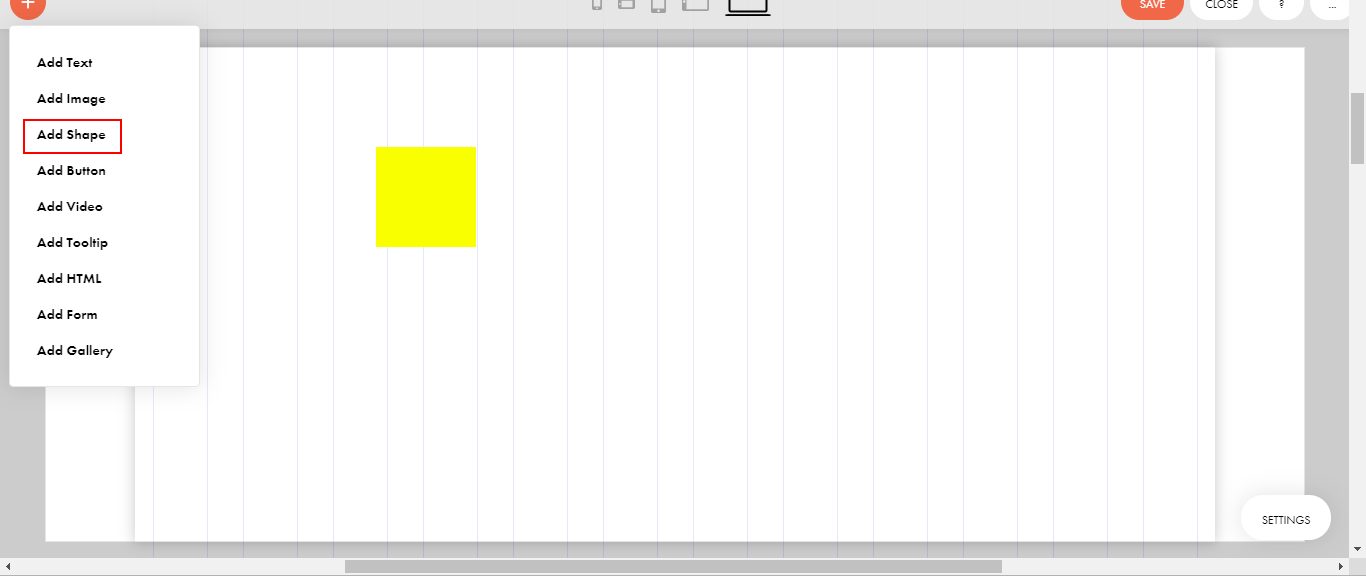
Этим желтым квадратом нам и предстоит дальше работать.
2. Настраиваем расположение шейпа в Window Container:
- Кликаем левой кнопкой мыши по элементу, после чего переходим в настройки элемента в нижнем правом углу;
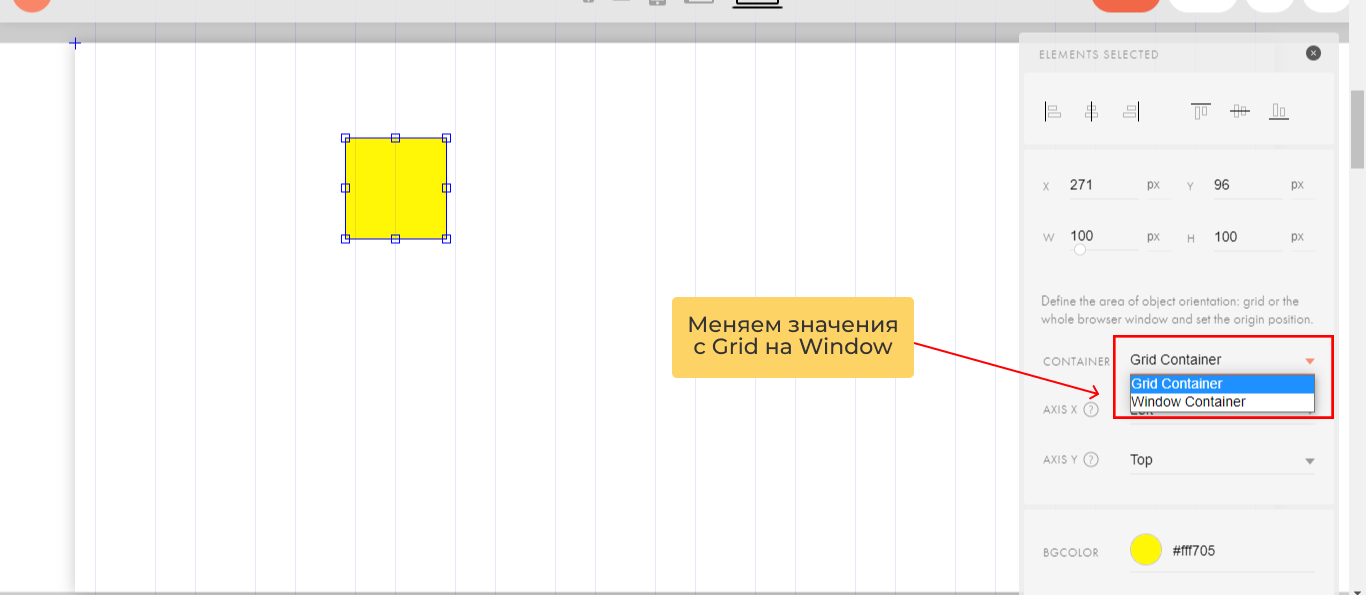
- Переходим в настройки и открываем раздел Container;
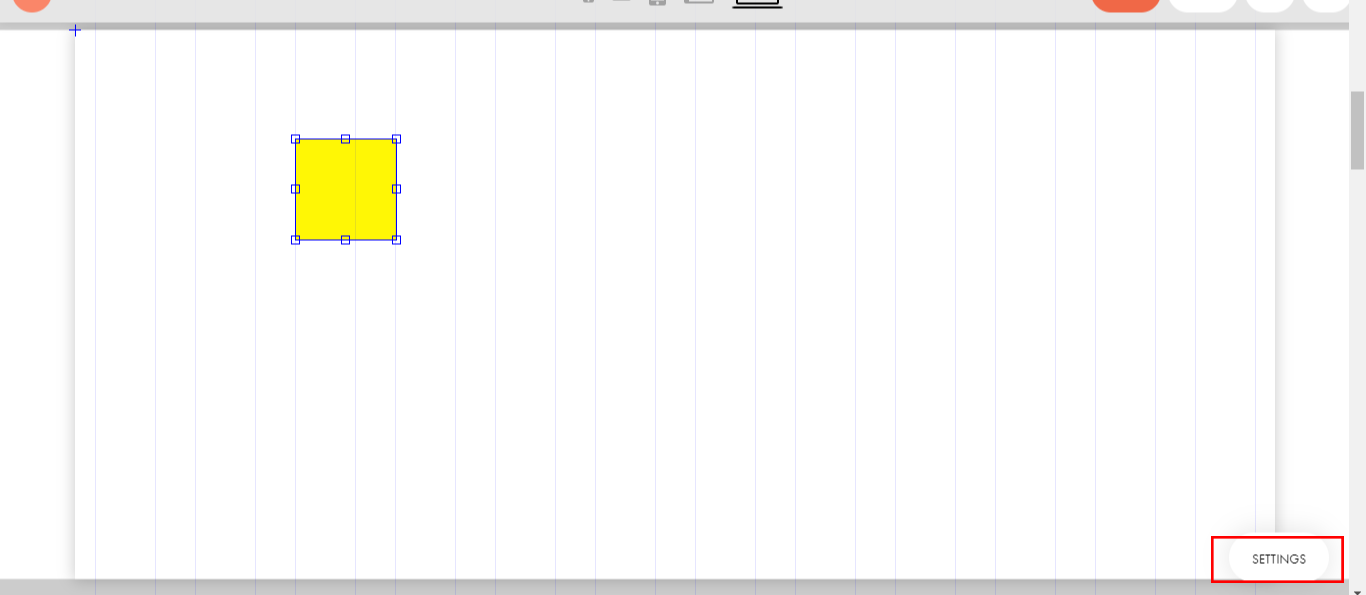
Привязываем нашу фигуру к Window Container:
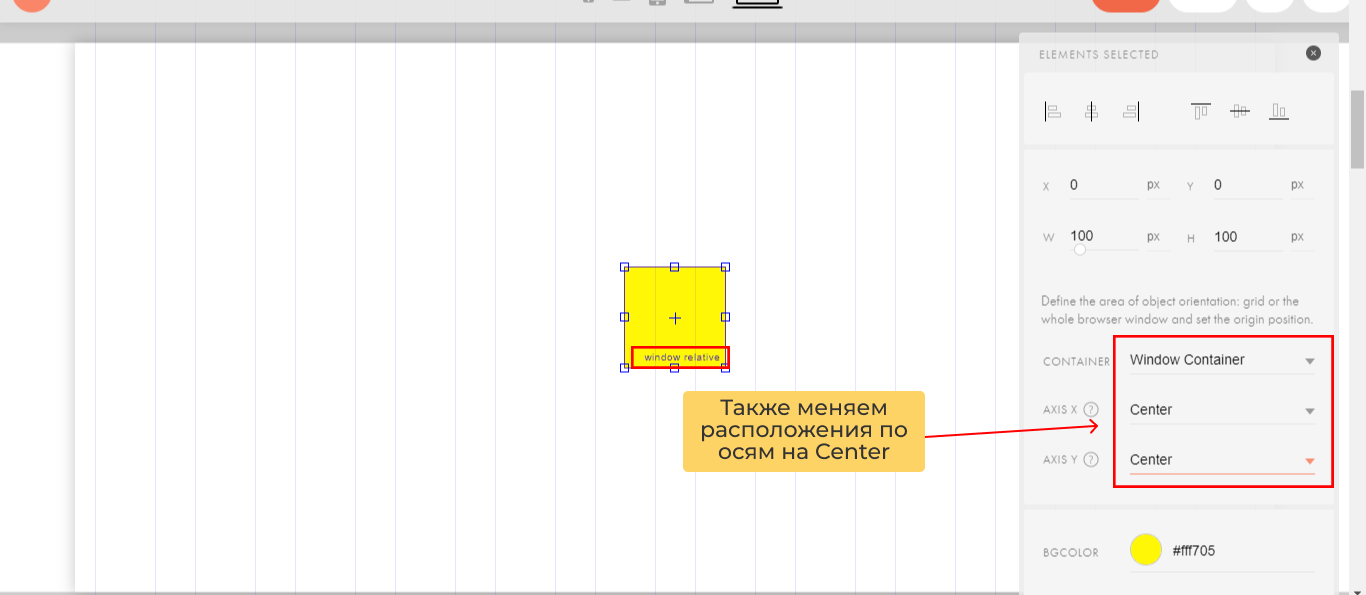
Выставляем расположения по осям – фигура должна переместиться в центр экрана:
Далее меняем значения масштабирования элемента на процентное значение, после этого shape должен растянуться по всей рабочей области:
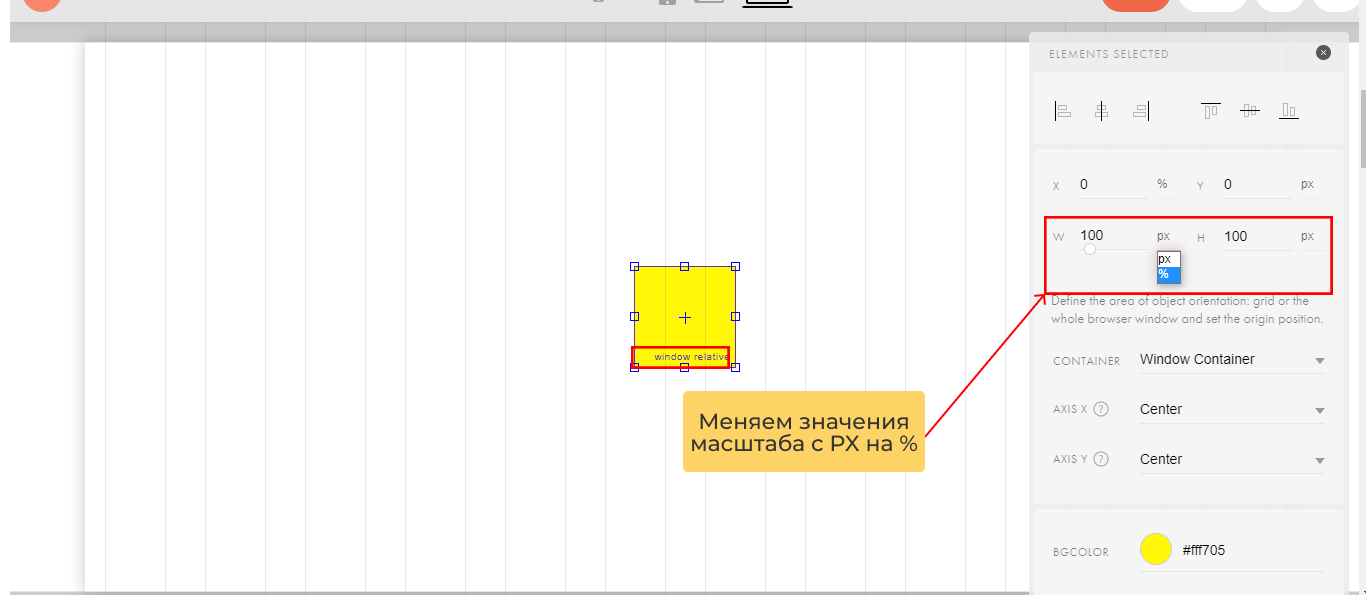
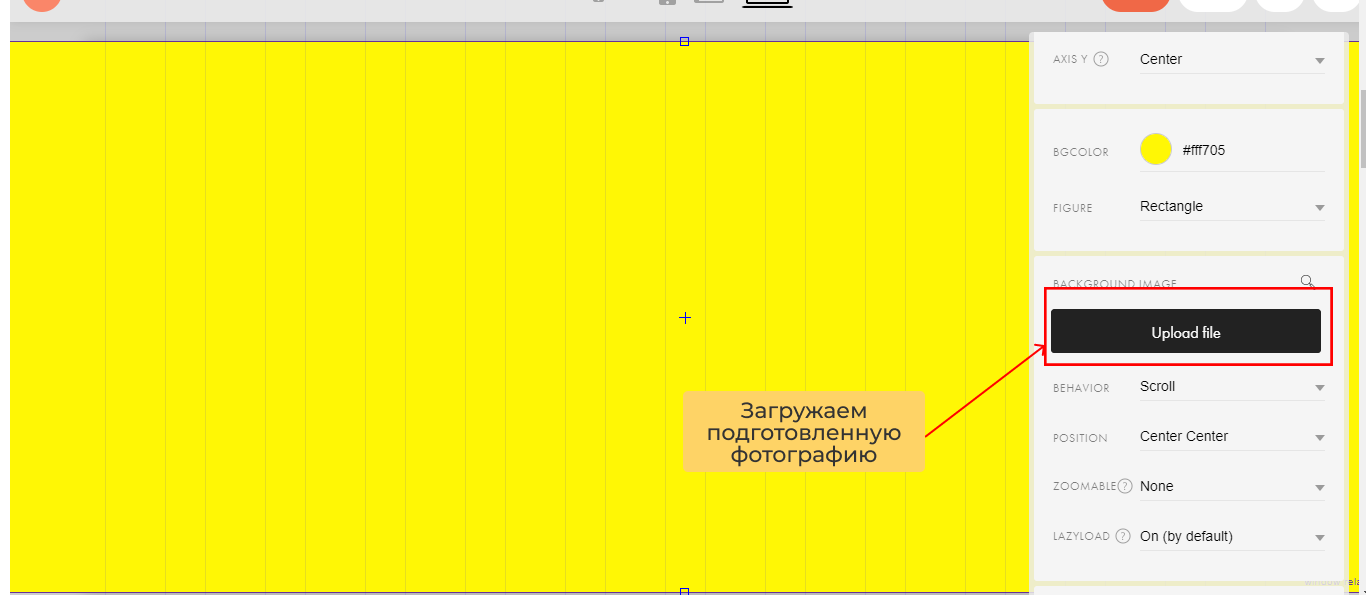
Финальным штрихом будет загрузка подготовленного изображения. Для этого прокручиваем меню настроек ниже, где находим кнопку «Upload File». Кликаем по этой кнопке, выбираем изображение с компьютера и загружаем.
После всех действий сохраняем результат и выходим из редактора блока или продолжаем работу дальше.
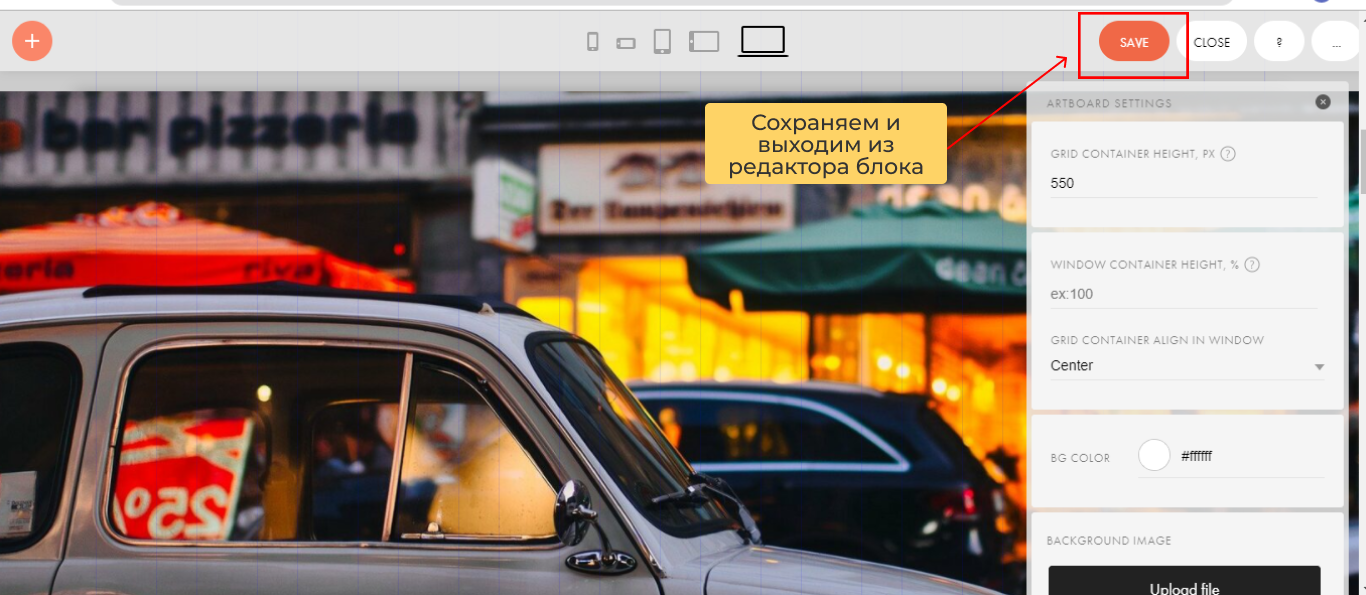
Готово. Проведя все эти манипуляции, мы получаем фон для блока, который будет растягиваться и сжиматься в зависимости от размера и типа устройства, с которого пользователь просматривает страницу.
Вариантов работы с фоновыми изображениями в Zero Block множество. Нулевой Блок позволяет максимально индивидуализировать вашу страницу и отстроиться от конкурентов. При работе зиро-блок у вас нет почти никаких творческих ограничений. О том, что еще можно делать с помощью этого инструмента, мы расскажем в следующих статьях о работе в конструкторе сайтов Tilda.
Как сделать обложку сайта: практические советы арт-директора
Основатель Tilda Publishing Никита Обухов рассказывает, как избежать частых ошибок при работе с обложкой сайта и какие приемы использовать, чтобы создать правильную комбинацию фотографии и текста.
Никита Обухов
Основатель Tilda Publishing
Обложка — это квинтэссенция сайта. Сформулированная в трех-пяти словах суть, подкрепленная фотографией. Начальный экран — первое, что видит посетитель сайта, и на этом этапе человек принимает решение: остаться на странице и читать дальше или закрыть вкладку. Поэтому ваша задача — сделать первый экран максимально цепляющим и интересным.
Делаем обложку сайта. С чего начать
Основное правило при создании обложек: главное — это текст, фотография стоит на втором месте.
Сообщение важнее всего, а фоновое изображение задает правильную атмосферу. Поэтому стоит подобрать фотографию, которая не затрудняет чтение и соответствует тематике сайта.
При этом фотография не обязательно должна прямо иллюстрировать ваше предложение. Фотография — это фон, поэтому она может просто поддерживать коммуникацию. Например, обложка Tilda Education — девушка делает исследование, но это не значит, что сайт посвящен только исследованиям. В данном случае обложка — это настроение. Она вдохновляет и погружает в контекст.
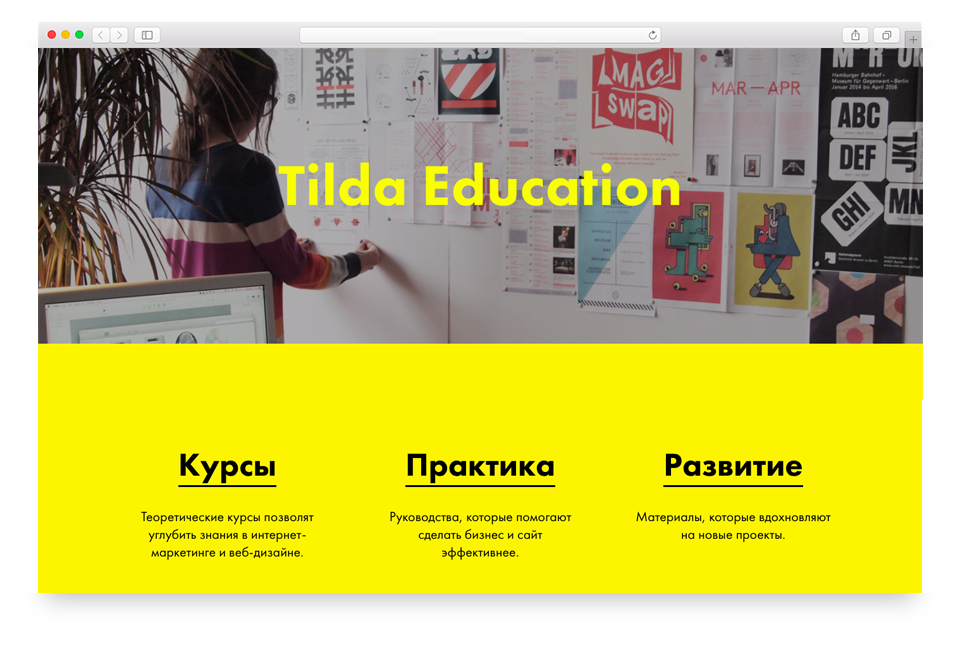
Главная страница образовательного журнала платформы для создания сайтов Tilda Publishing.
Иногда, напротив, обложка похожа на объявление: четкое предложение, призыв к действию и иллюстрация того, что человек в итоге получит. Если у вас SPA-салон, удачной фотографией для обложки будут мастера за работой. Делаете ремонт — покажите, как выглядят ваши работники, что это не дешевая рабочая сила из соседних стран, а золотые руки. Продаете милые блокноты с котиками — им место на обложке. И вам не нужно будет об этом писать — фотография скажет сама.
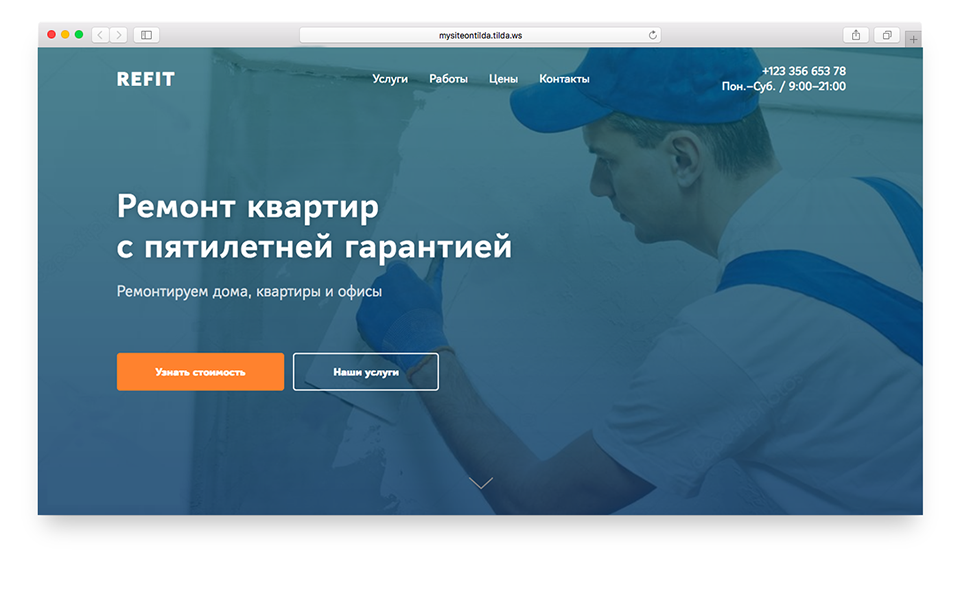
Шаблон сайта компании ремонта квартир. Фото на обложке: Depositphotos
Бесплатные изображения для сайта можно найти на профессиональных фотостоках, распространяющих картинки по лицензии Creative Commons Zero (CC0). Это значит, что изображение освобождено от ограничений авторского права, то есть его можно как угодно использовать и изменять, в том числе в коммерческих целях.
Примеры ресурсов с качественными изображениями: Unsplash, Pexels, Stocksnap, Rawpixel.
Руководство по поиску картинок для сайта или статьи

Яна Плющева
Важная часть моей работы — отбор изображений для шаблонов Тильды. На старте у меня есть только текст и общая тема шаблона, все фотографии нужно где-то найти. Когда текст готов, становится понятно, сколько строк нужно разместить на обложке, много ли разделов в верхнем меню, добавится подзаголовок или оффер, кнопки или форма. С учетом количества элементов и их веса, я ищу подходящее по композиции изображение, которое в первую очередь позволит легко прочитать сообщение на обложке и не будет перетягивать внимание на себя.
Как выбрать фотографию на обложку
В идеале фотография для обложки должна быть пустой по центру: без сюжета и мелких деталей.
Текст на первом экране практически всегда располагается по центру. Если важный объект или сюжет спрятать под заголовком, его никто не увидит, а читать текст станет сложнее.
1. Располагайте текст на однородной области фотографии
Это может быть открытое пространство на пейзаже, небо, столешница без предметов посередине, зеленый лес — все зависит от тематики сайта, нужной атмосферы и вашей фантазии. Главное, чтобы текст читался легко.
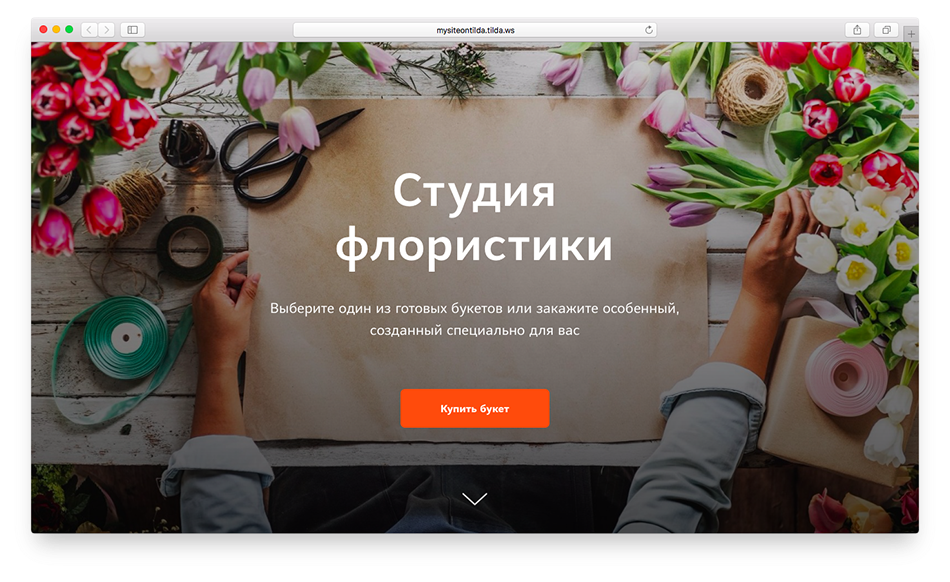
Шаблон Floristry studio в Тильде
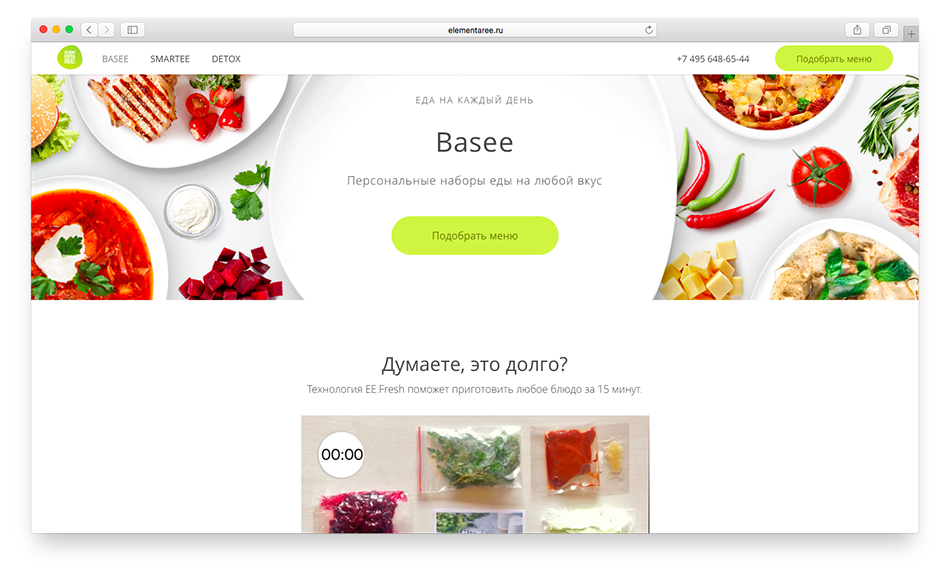
Доставка еды Elementaree: elementaree.ru
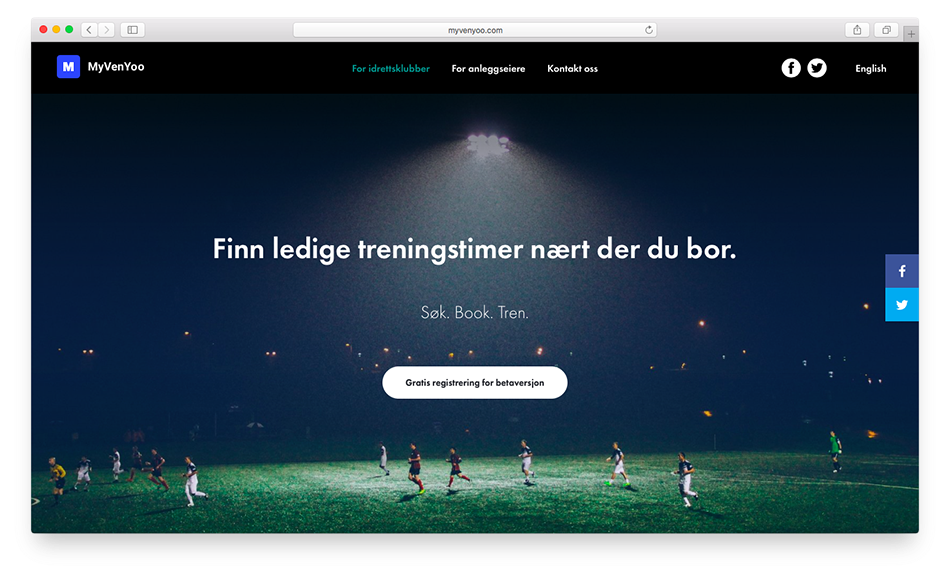
Расписание тренировок MyVenYoo: myvenyoo.com

Фотография содержит мелкие детали, но в пустое пространство в центре заголовок вписывается идеально
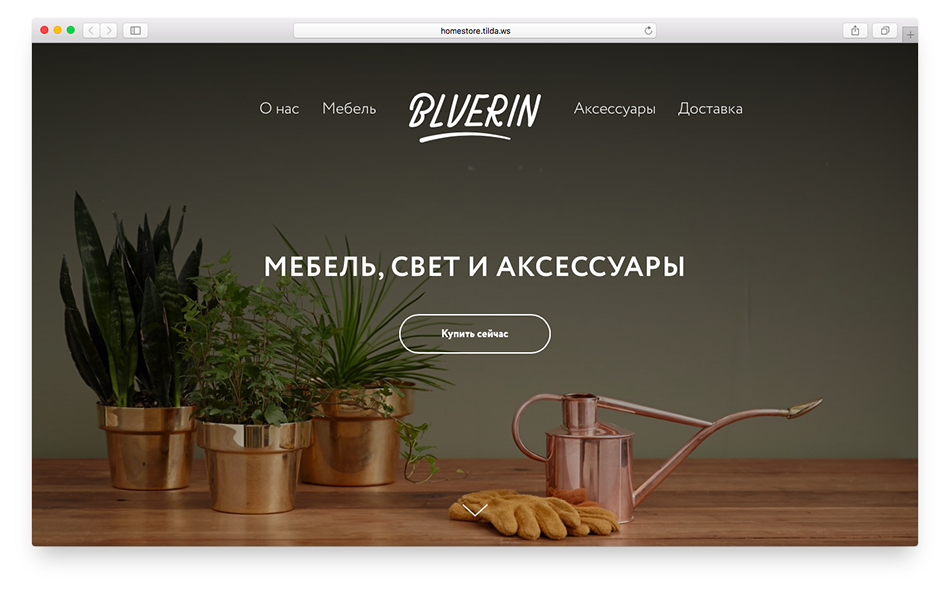
Шаблон онлайн-магазина в Тильде
Когда на фотографии слишком много мелких деталей в месте, где располагается текст, это затрудняет чтение. Поэтому нужно следить, чтобы детали снимка не конфликтовали с текстом своим размером.
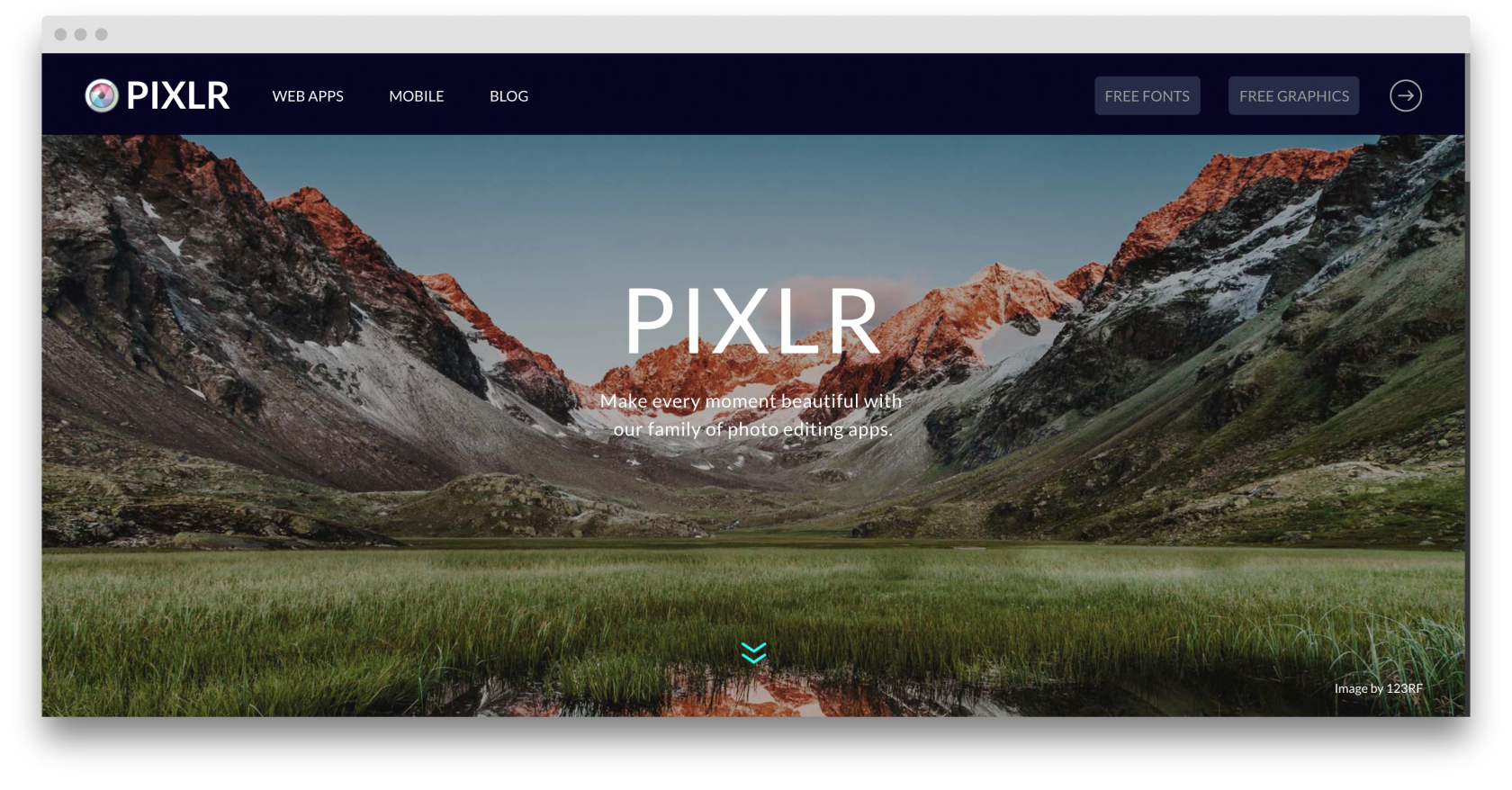
Описание трудно прочесть из-за неоднородности фона. Сайт онлайн-фоторедактора Pixlr: pixlr.com
Фотография в обложке — это фон, который задает определенную атмосферу. Он может помочь усилить ваше сообщение, а может остаться незамеченным.
В целом, главное, чтобы посетитель легко прочитал текст. Например, у вас сайт конференции. На обложке написано название конференции, дата, время и место проведения. Если текст сливается с фоном и плохо читается, человек может просто не обратить внимания, проскроллить и не найти важную информацию.
Когда текст читается хорошо, то удачная фотография сделает его сильнее. Например, на обложку вы ставите фото с прошлой конференции. Люди видят, как проходят ваши события — у вас был большой зал и много людей, или наоборот камерная обстановка. Фотография заменяет пару-тройку абзацев текста. Но сначала все-таки люди должны узнать про место и время.
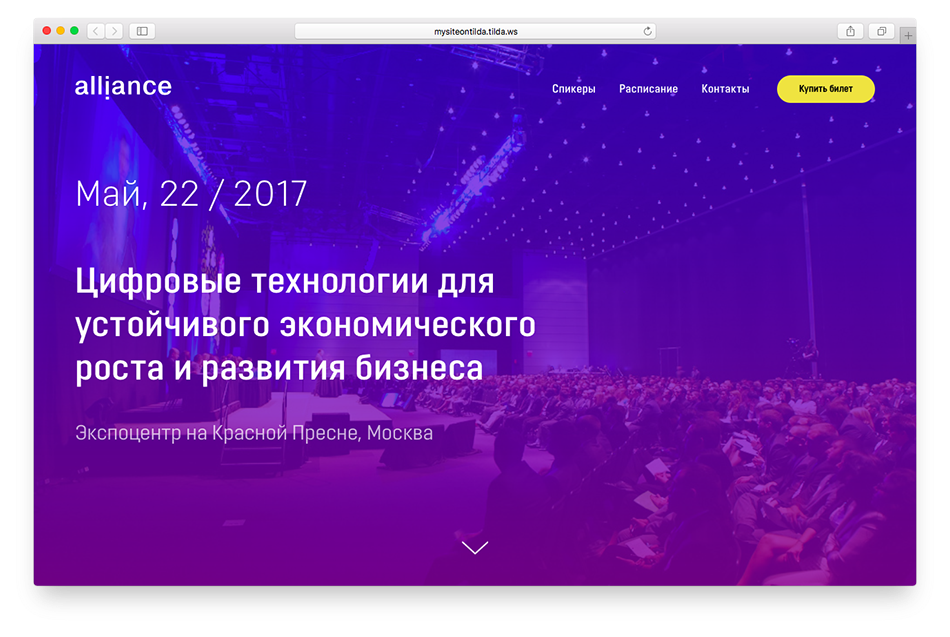
Шаблон лендинга для конференции на Тильде
Яна Плющева
Моя цель — подобрать такое изображение, чтобы пользователь точно понял тему страницы. Это значит, что фотография должна отражать тему либо конкретно (интерьер со стульями для мебельной мастерской), либо косвенно (красивое морское побережье для лендинга турагентства). Чтобы подобрать изображение с косвенной темой, нужно понять, что в итоге получит клиент, или поставить фотографию с атрибутами, характерными именно для этой темы.
Вот несколько примеров шаблонов, которые сделали дизайнеры Тильды. Каждый из шаблонов — пример разного подхода к подбору обложки:
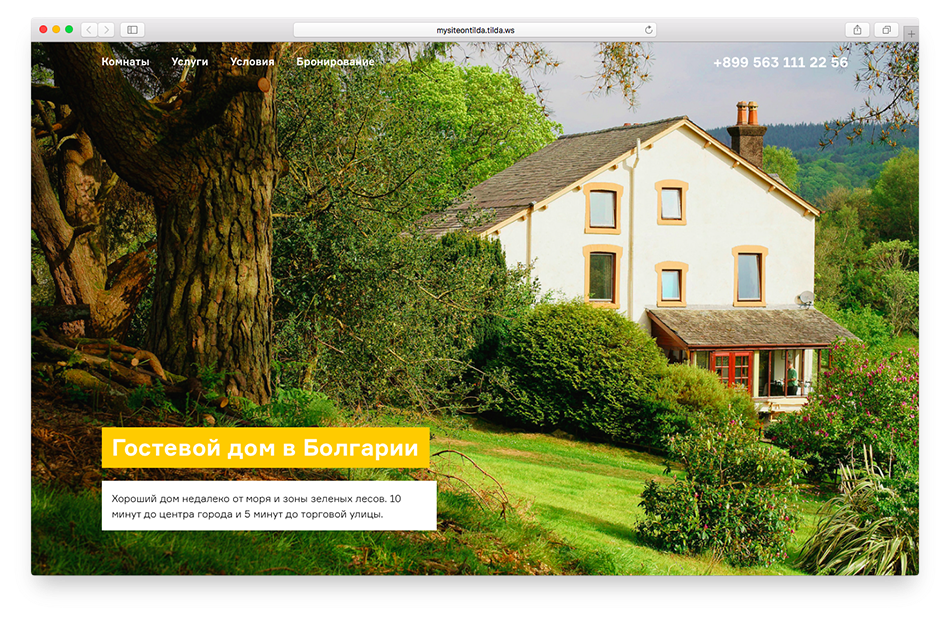
Шаблон для сдачи дома в аренду. В этом случае хорошо показать конкретный дом или помещение, которое предлагается снять
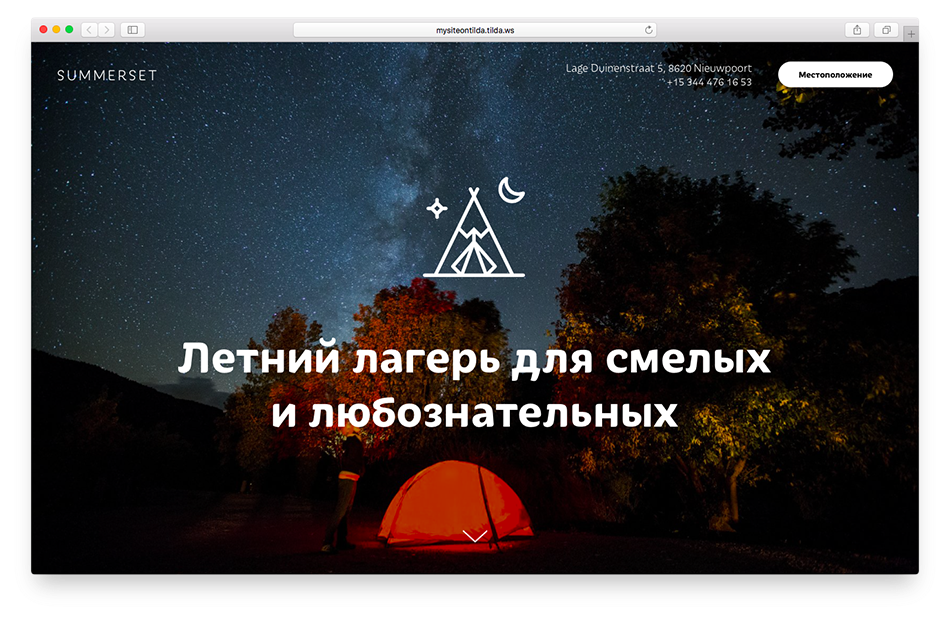
Красивая природа и палатка — главные атрибуты походов, правильно передают тему и настрой сайта
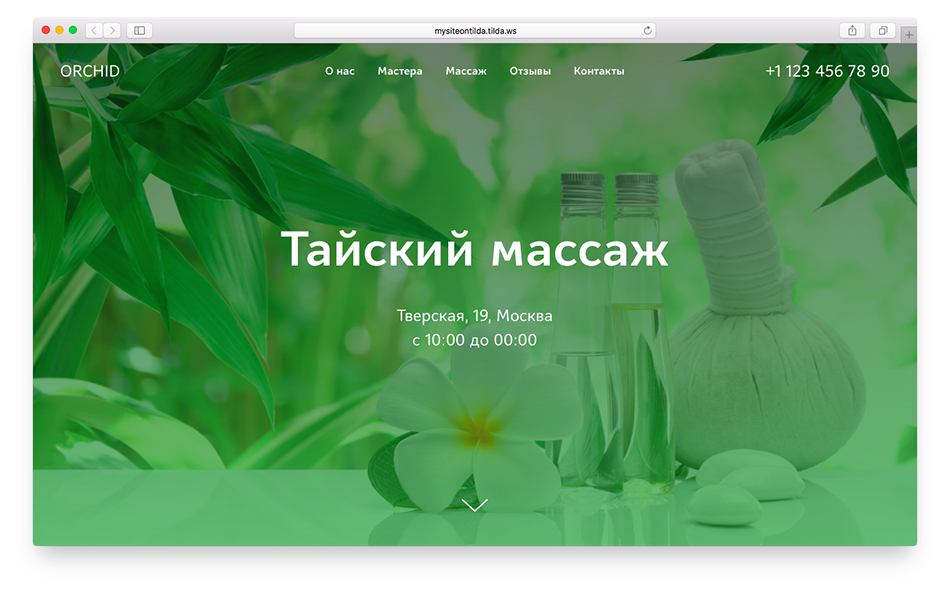
Атрибуты массажного кабинета собраны в композицию. Фото выглядит как иллюстрация
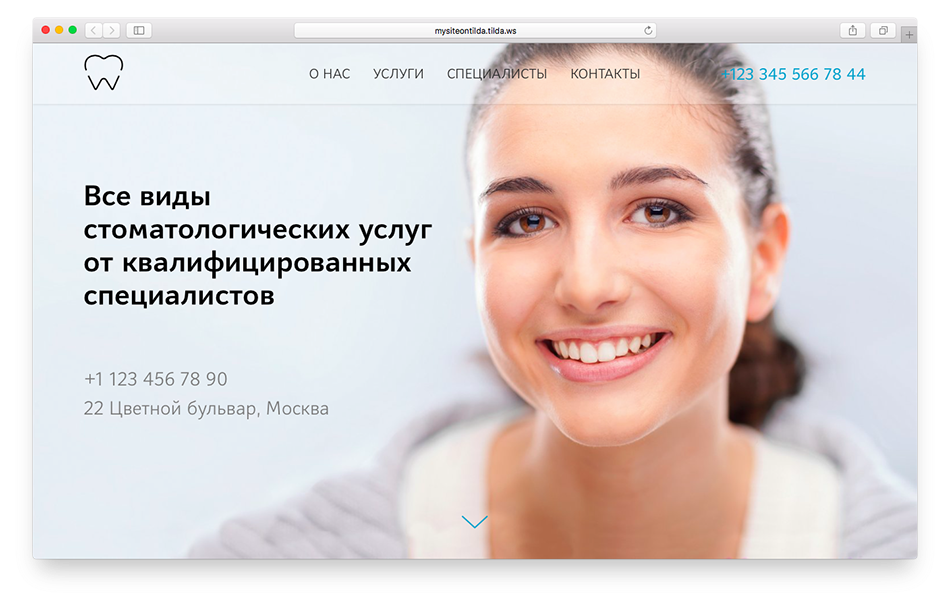
Тема отражена косвенно — клиент клиники получит красивую здоровую улыбку. Вид зубного кабинета на обложке, скорее всего, оттолкнет посетителя
Работа с обложкой
Посмотрите видеоурок о том, как работать с обложкой страницы или прочитайте подробную инструкцию ниже.
Как правильно подобрать фоновое изображение: размеры, формат, пропорции
Настройка заголовка, подзаголовка и остального текста
Как сделать узкую обложку, которая занимает не всю высоту первого экрана
Как сделать цветной фильтр для фона, залить обложку сплошным цветом или сделать переход на следующий блок
Настройка видео, которое будет отображаться на фоне или при клике на кнопку Play
Как сделать так, чтобы обложка хорошо смотрелась на мобильных устройствах
Настройка приема данных сразу на первом экране
Добавление таймеров обратного отсчета до определенного времени и даты
Как конвертировать обложку и доработать в редакторе Zero Block
Обложка — первое, что человек видит на странице. Обложка сообщает, о чем материал, и побуждает его прочесть или сообщает уникальную ценность продукта, емко объясняет, почему он интересен. Чаще всего обложка содержит фоновое изображение — это может быть стильная фотография, атмосферное видео, просто цвет, иллюстрация или градиент, текстура.
Существует несколько вещей, которые нужно знать, чтобы правильно работать с обложками и фоновыми изображениями и видео.
Видимая часть браузера
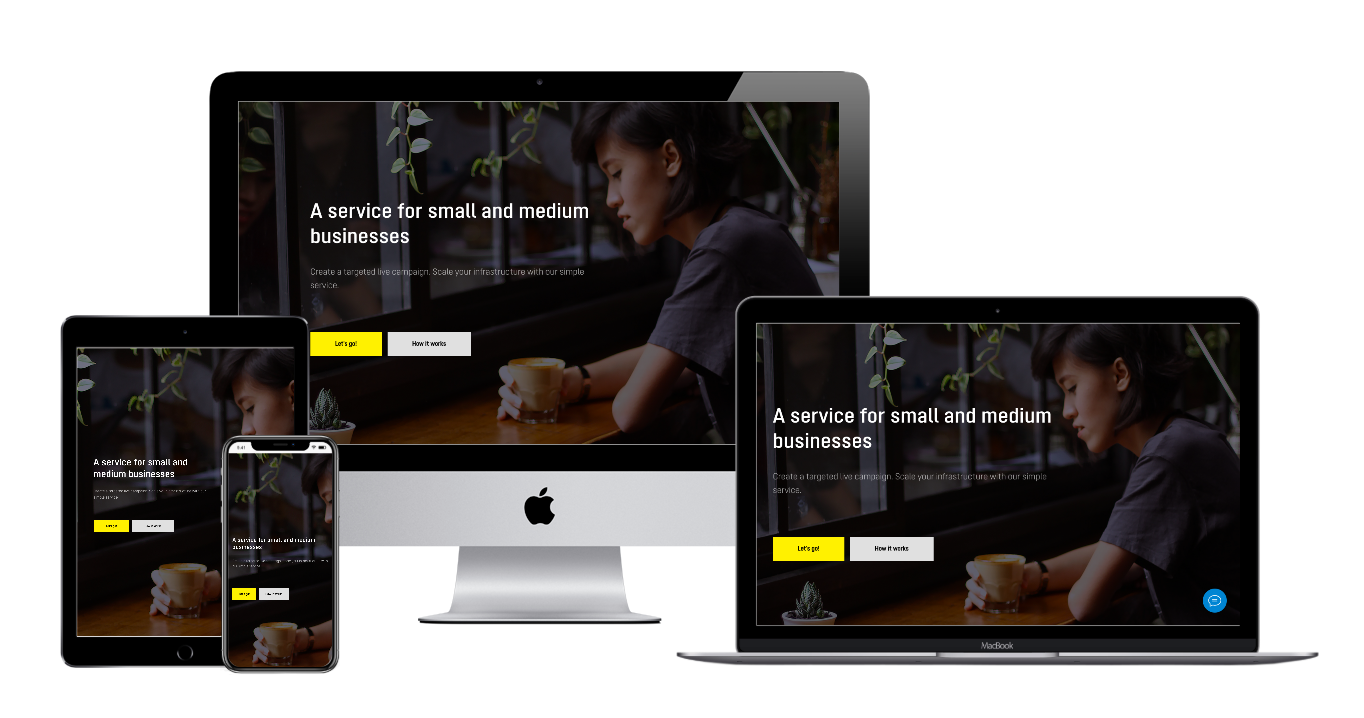
В интернете, в отличие от печатной продукции, нет фиксированного размера видимой области браузера. У всех разные экраны и разные пропорции. Причем даже в разных браузерах видимая область тоже разная. Например, видимую область может уменьшать панель закладок. Изображение в обложке кадрируется таким образом, чтобы всегда показаться на экране пользователя без полей.
Изображение для фона обложки загружается в Контенте блока → Фоновое изображение.
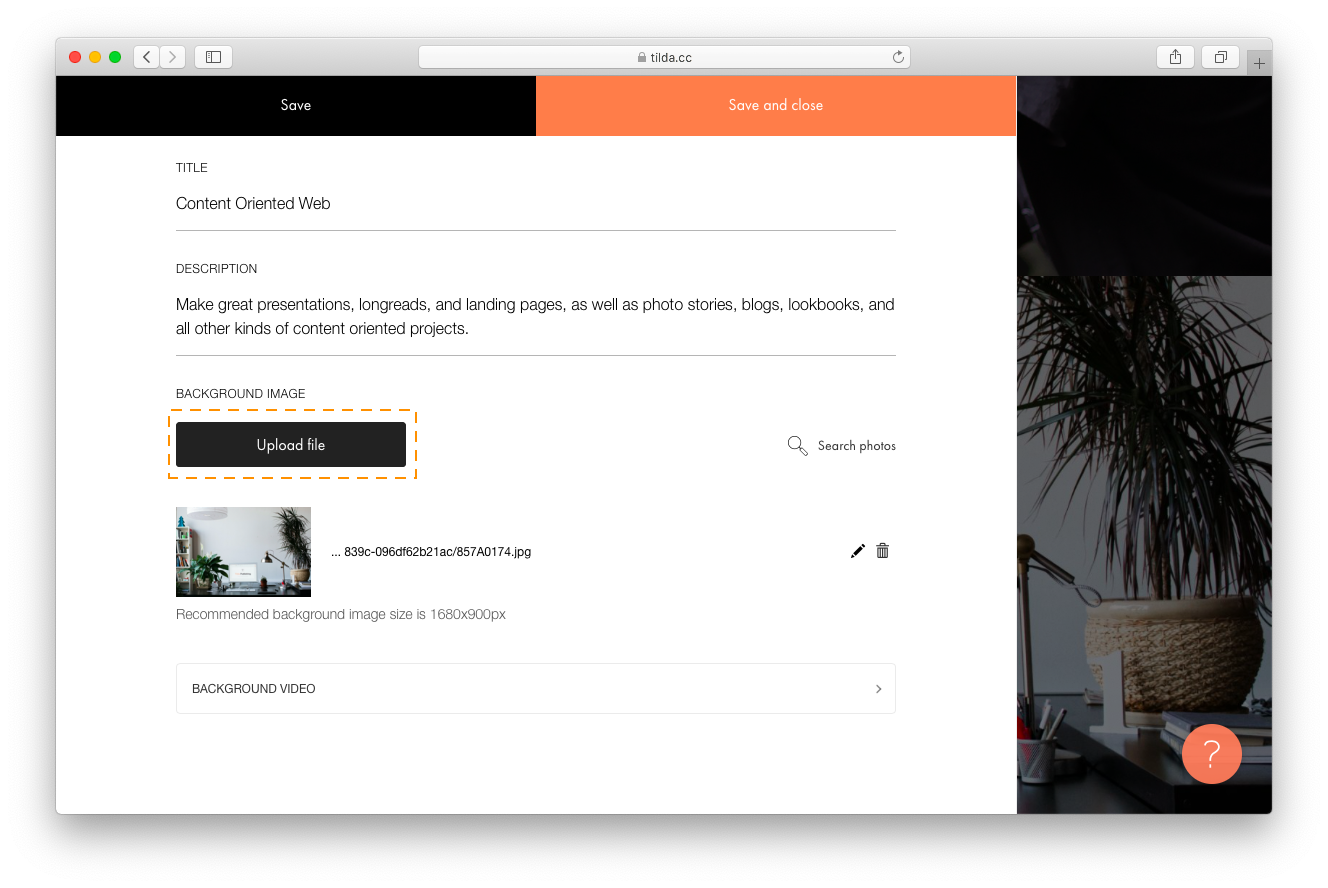
Чтобы изображение выглядело хорошо, мы составили рекомендации по оптимальным параметрам фонового изображения.
Оптимальный размер изображения для фона:
Формат: jpg
Размер по ширине: 1680 px
Кол-во точек на дюйм: 72 dpi
Цветовая модель: RGB
Степень сжатия: 10
Если ваше изображение сильно отличается от оптимального, то его нужно заранее подготовить в графическом редакторе с помощью справочной статьи ниже.
Справочная статья об оптимизации изображений для сайта
Перед тем, как начать выбор изображения, прочитайте нашу статью «Как сделать обложку» в Tilda Education. Она содержит советы по созданию своей обложки и ссылки на сервисы, в которых можно найти удачное изображение.
Текст — это самая важная часть обложки, так как это первое сообщение, которое увидит посетитель сайта. Для донесения сообщения и расстановки акцентов в обложках есть заголовок, подзаголовок, описание и надзаголовок.
Наполнить обложки текстом можно двумя способами: с помощью панели «Контент» блока и при клике на текст на странице редактирования страницы.
Редактирование текста при клике на блок
Редактирование текста в Контенте блока
Форматировать текст можно как с помощью панели сверху, так и изменив размер, цвет или другие параметры текста в Настройках блока → Типографика.
Форматирование текста с помощью верхней панели
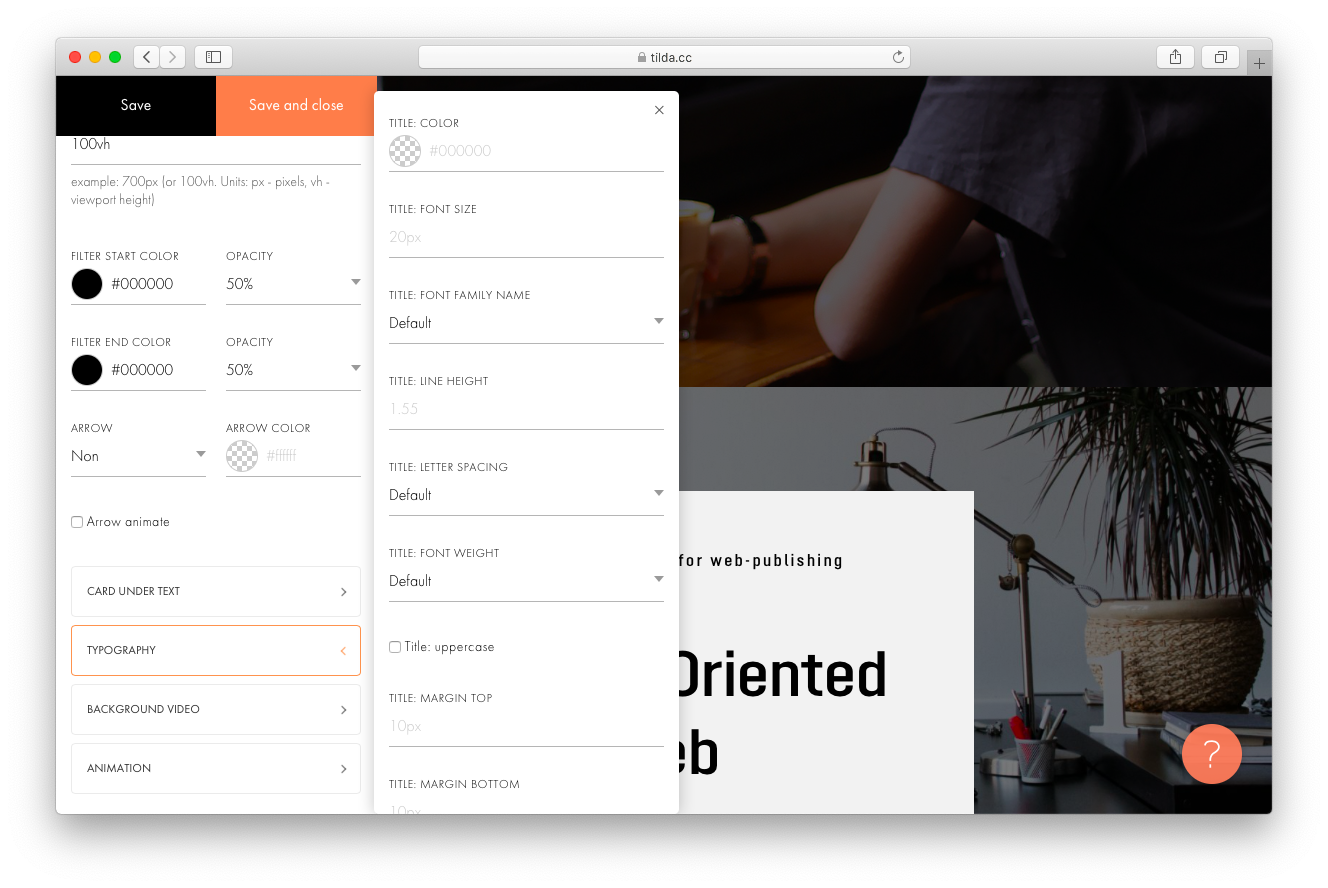
Изменения форматирования в настройках блока
Чтобы сделать классную обложку, читайте статью «Как сделать обложку» с практическими примерами сочетания текста и фонового изображения и статью «Как сделать продающий оффер (УТП) для сайта» для того, чтобы ваша обложка помогла привлечь внимание в первые 10 секунд.
Изменение высоты обложки
Узкая обложка — это обложка по высоте не 100%, а около 60 или 70%. В этом случае у обложки скорее утилитарная, чем имиджевая функция, ведь акцент смещается на информацию, которая следует за ней.
Для создания таких обложек в настройках блока есть параметр «В ысота ». Задавать высоту можно либо в пикселях (например, 400px), либо в процентах от высоты экрана (vh, 1vh равен 1% области просмотра экрана). Задавать высоту в vh предпочтительнее.
Чем отличается zero-блок от стандартного на Тильде?
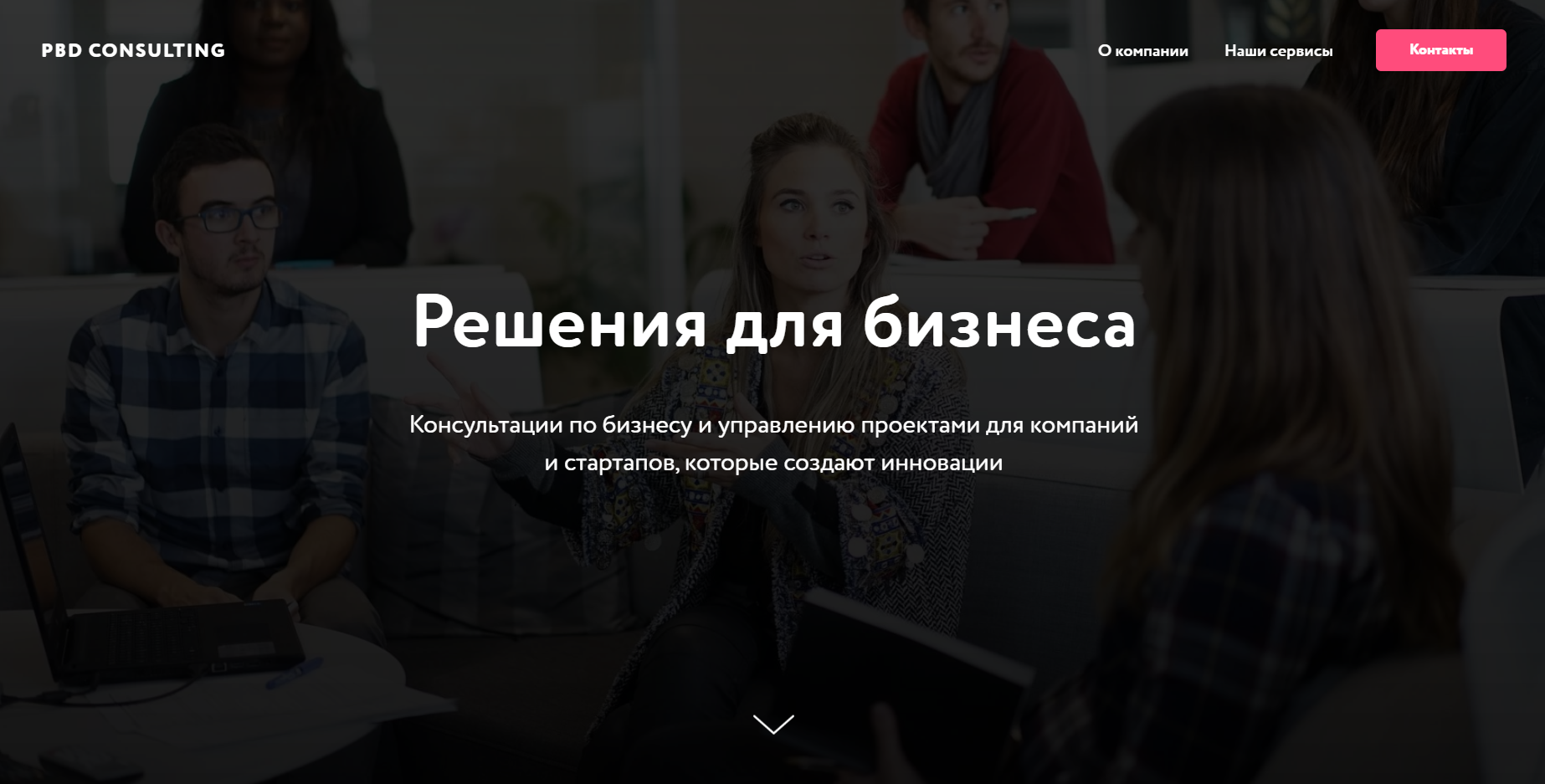
Zero-block (зеро-блок) — это блок-редактор с помощью которого создаются уникальные, нестандартные решения. Зеро-блок дает возможность размещать элементы и текст как угодно и в каком угодно количестве; придумывать свою структуру; подключать сложную анимацию; настраивать прозрачность и размеры элементов; вручную создавать адаптивную версию под мобильные устройства. Нет ограничений, как в стандартном блоке. Благодаря этому лендинг на зеро-блоках получается уникальным.
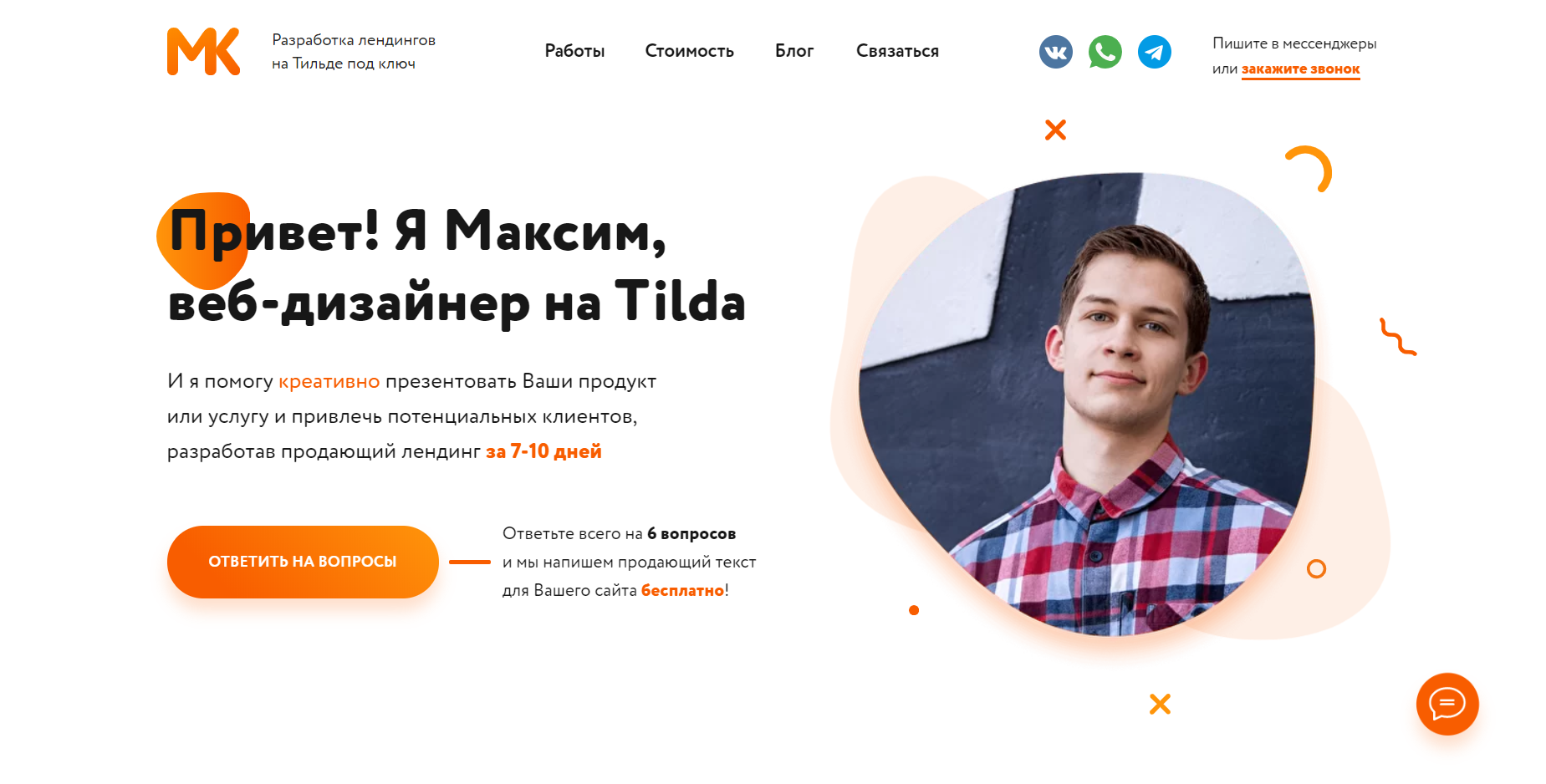
Примеры для сравнения зеро-блоков и стандартных:
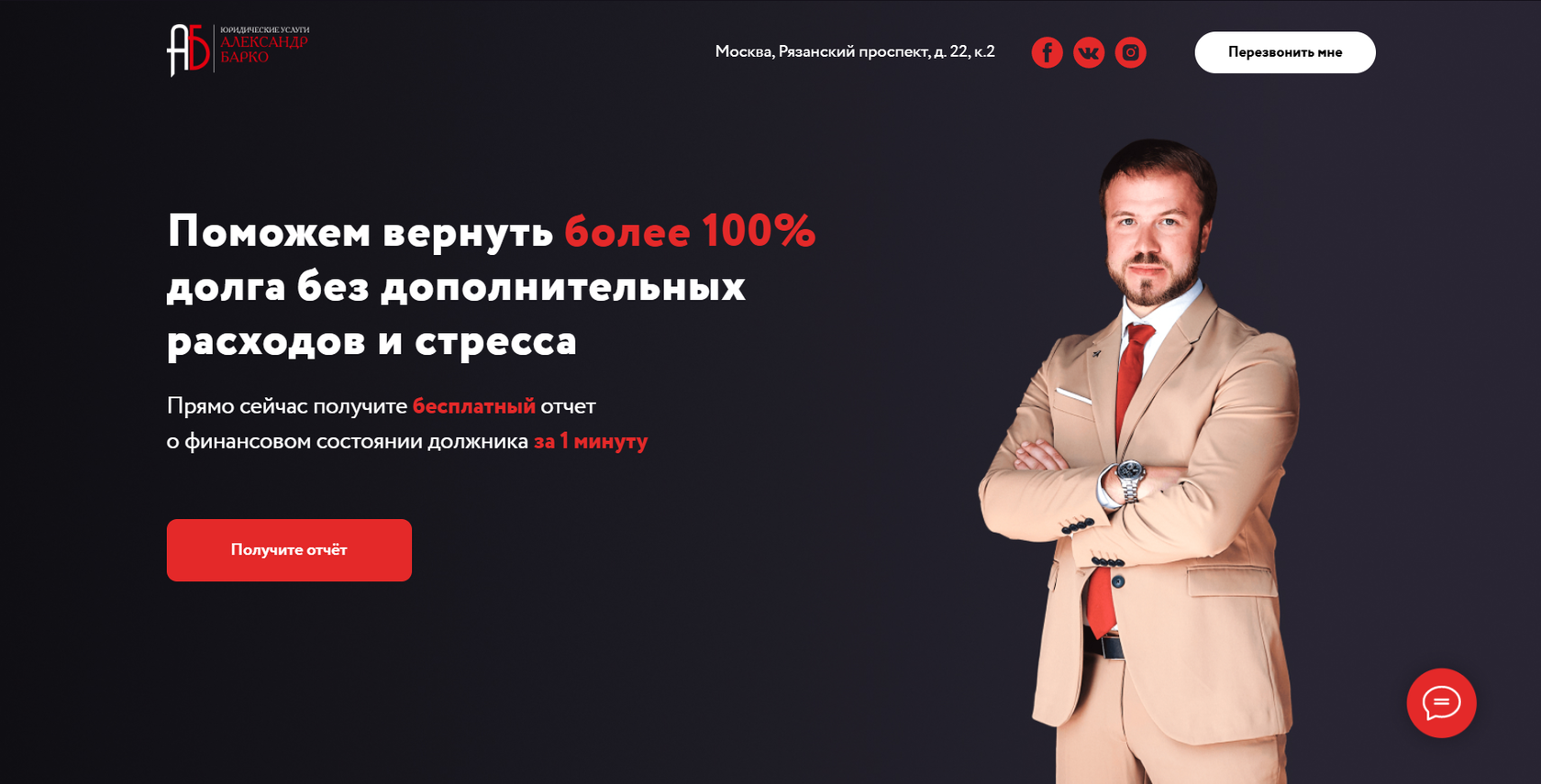
Первый экран для этого лендинга я выполнил с помощью двух стандартных блоков: меню и обложка. Они имеют возможность изменения размера символов, смены цвета кнопок и текста, прикрепления логотипа, написание заголовка и подзаголовка. На этом все. Я не могу добавить еще элементов, дополнительный текст, создать собственную анимацию.
Также пришлось в фотошопе юриста разместить на темно-сером фоне и сохранить одной картинкой, так как несколько изображений конкретно этот блок не позволяет добавить.
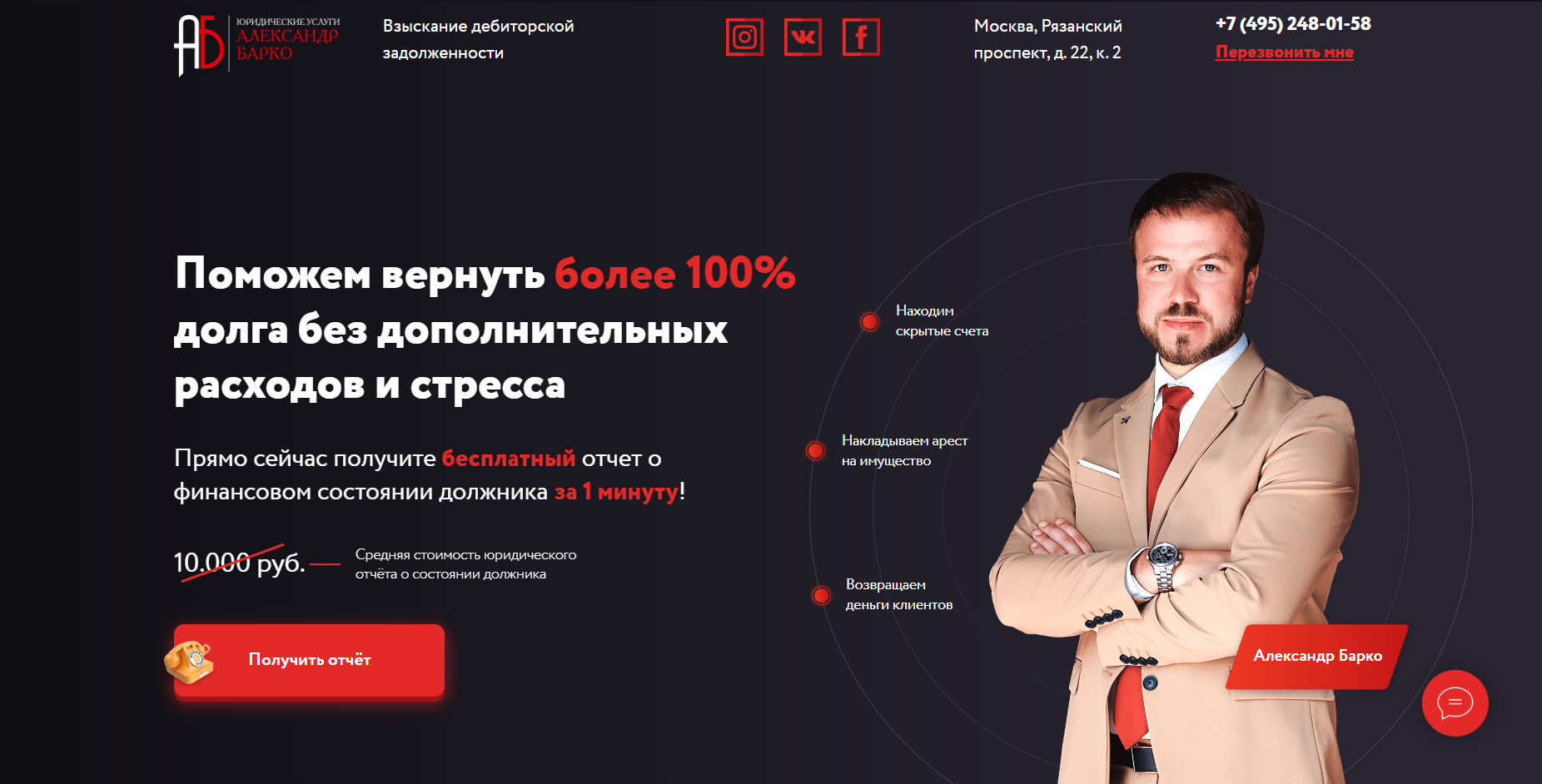
А вот альтернатива. Как видите, здесь я смог добавить:
- Дополнительный текст про стоимость
- Поместить за юристом линии + пункты на них
- Добавить плашку «Александр Барко»
- Сделать кнопку с 3D тенью + рядом с кнопкой разместить телефон
- Заменить стандартные иконки соц. сетей на свои
- Добавить дескриптор рядом с логотипом
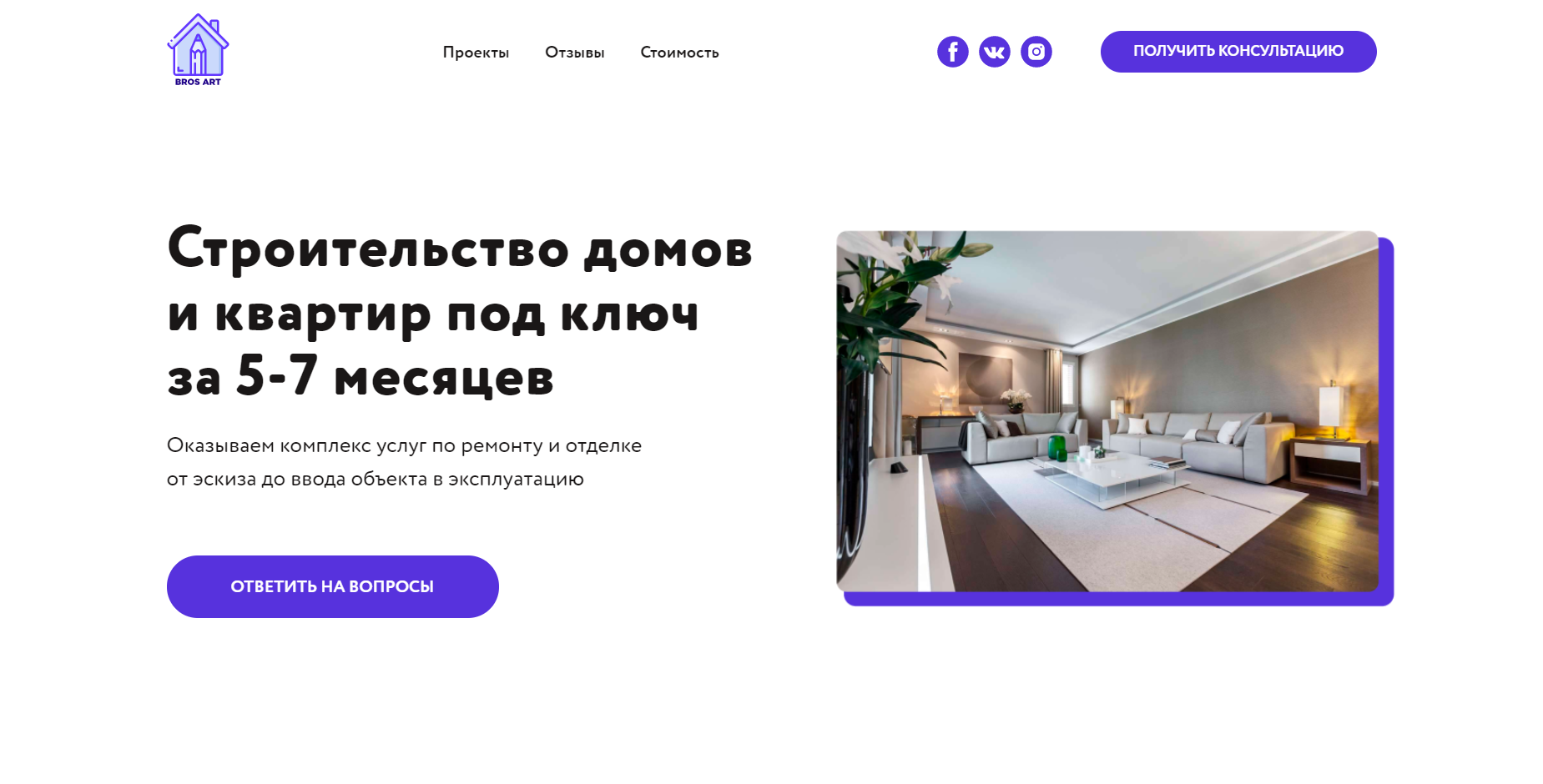
Здесь похожая ситуация. Тот же стандартный блок с теми же возможностями. Для фона сделал картинку в фотошопе с белым фоном, поместил поверх изображение комнаты с синей тенью. Сам фон статичный и не меняется.
А вот вариант зеро-блока для этого сайта. Здесь есть:
- Дескриптор возле логотипа
- Свои иконки соц. сетей
- Не одно статичное изображение, а слайдер, который сменяет 4 фото
- Под текстом «за 5−7 месяцев» синяя линия
- Дополнительные пункты преимуществ с иконками
- Рядом с кнопкой продающий текст
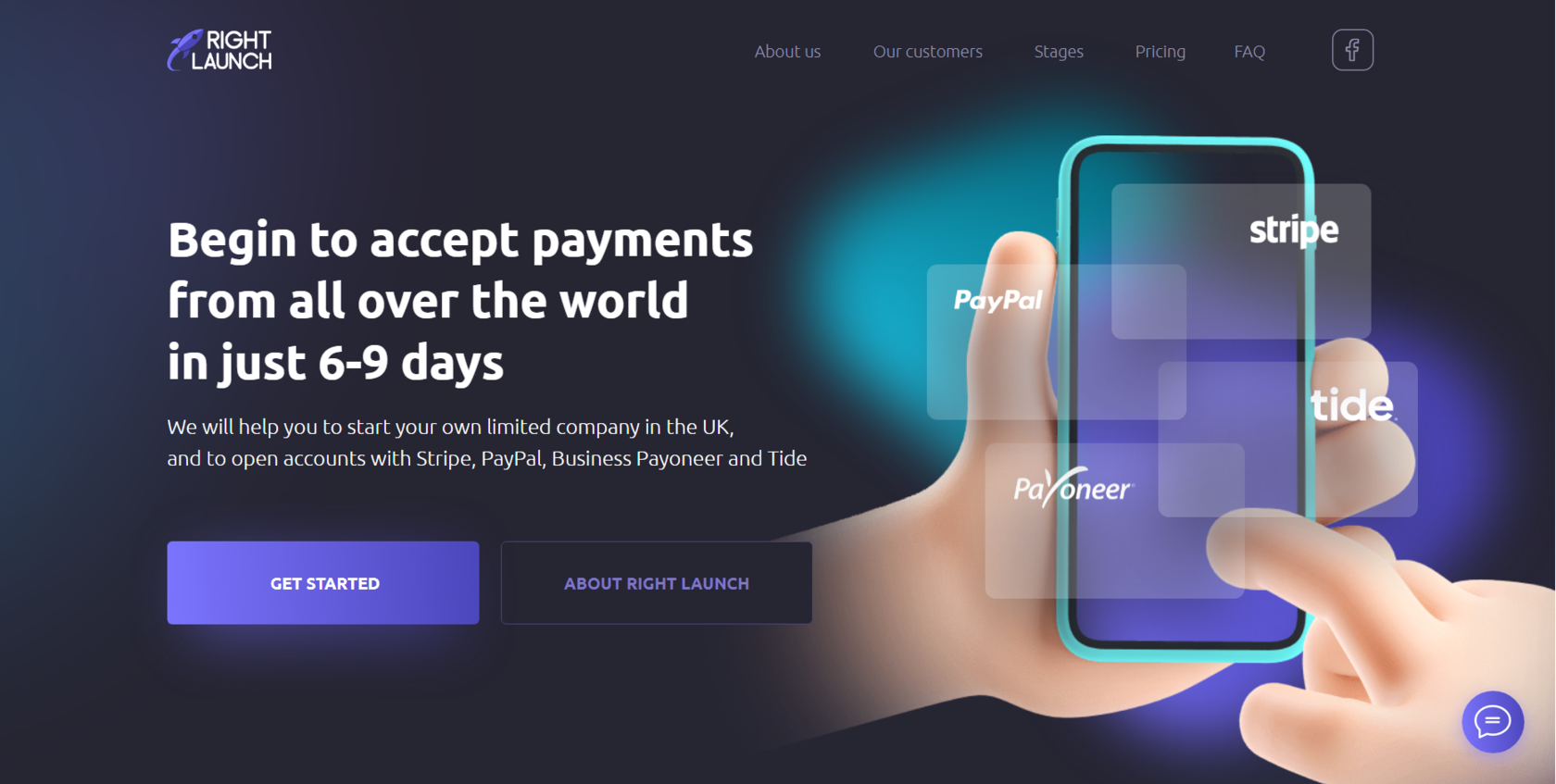
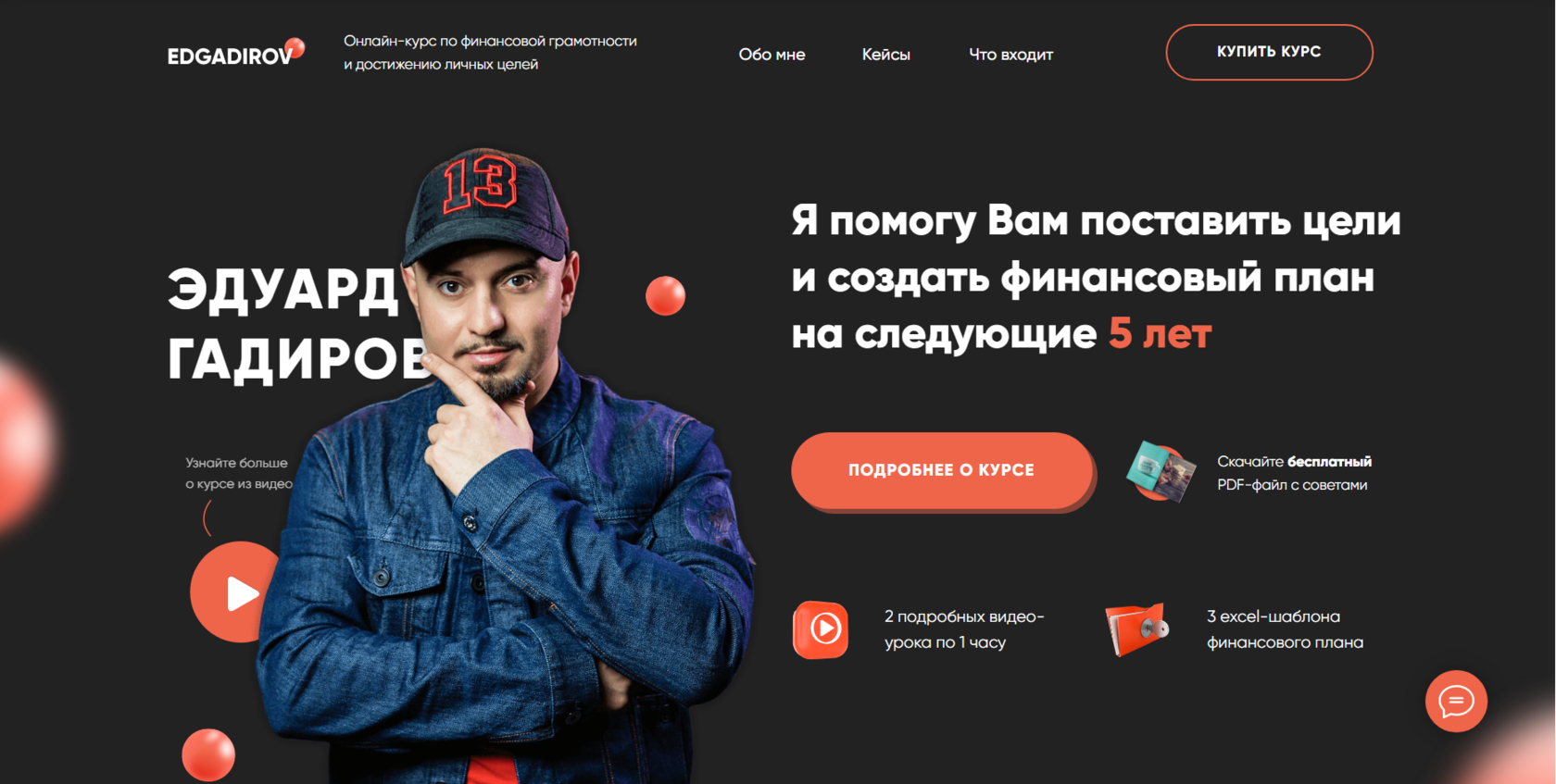
Давайте я покажу еще несколько примеров первых экранов, выполненных с помощью zero-block.
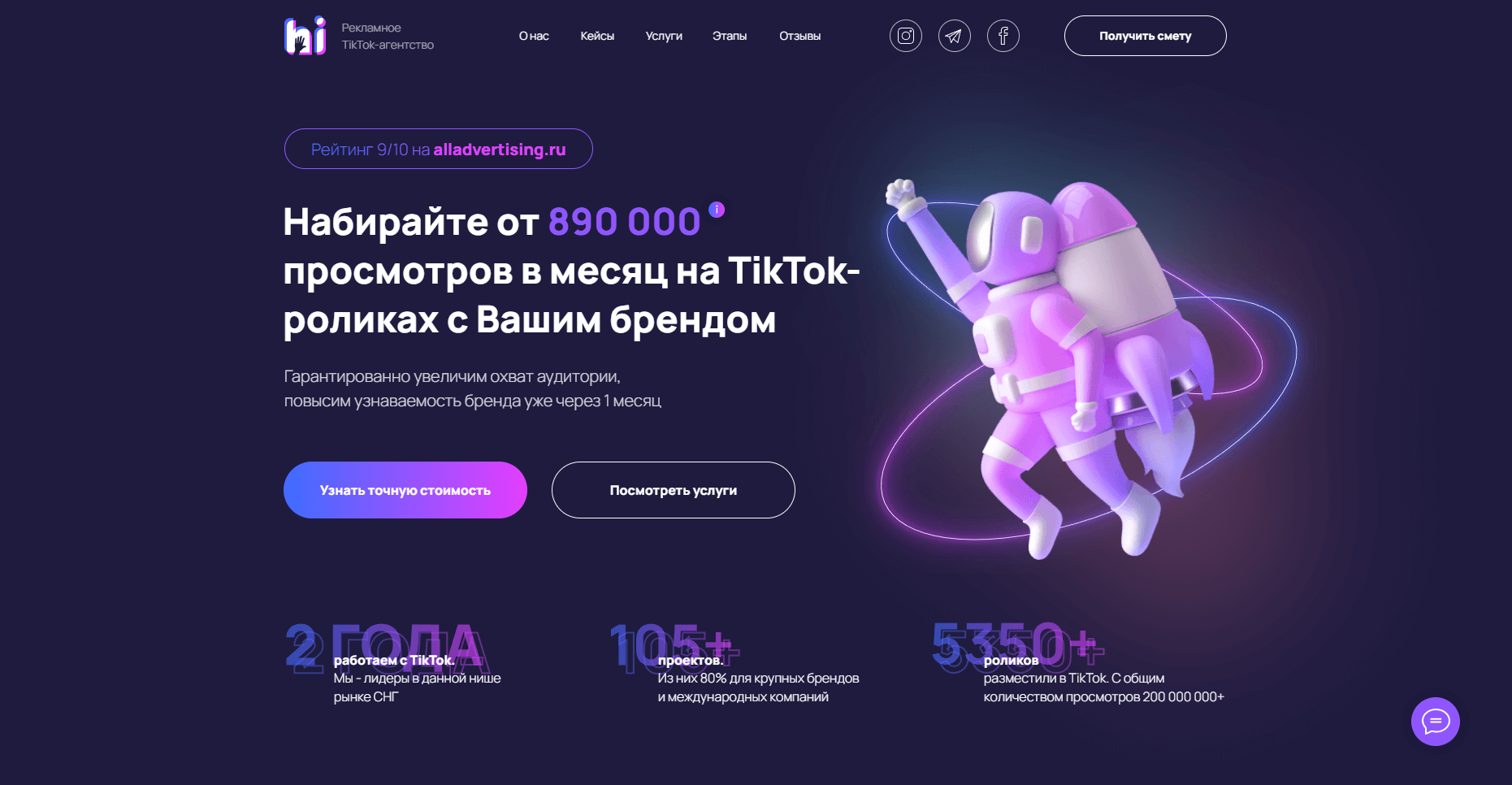
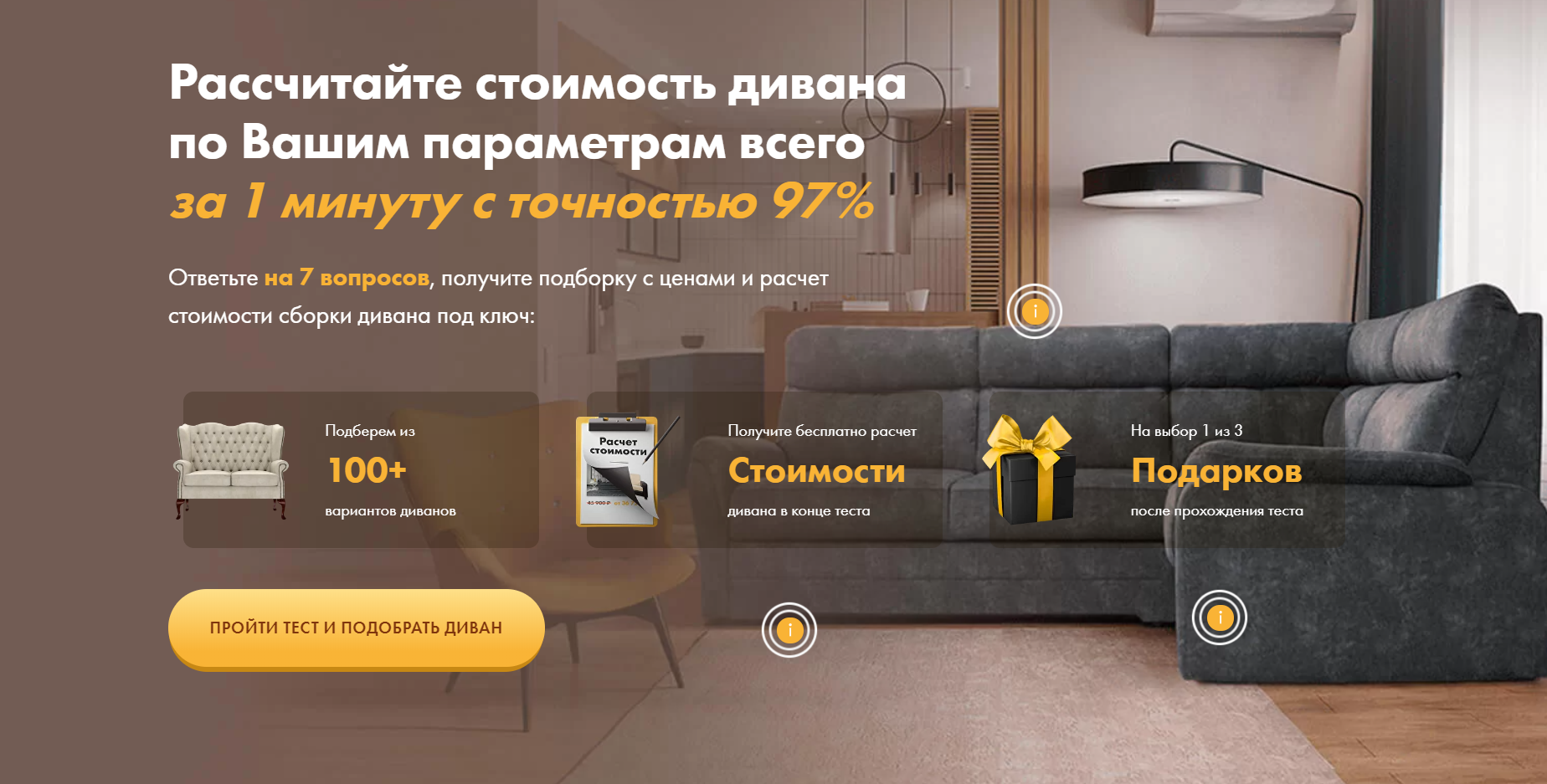
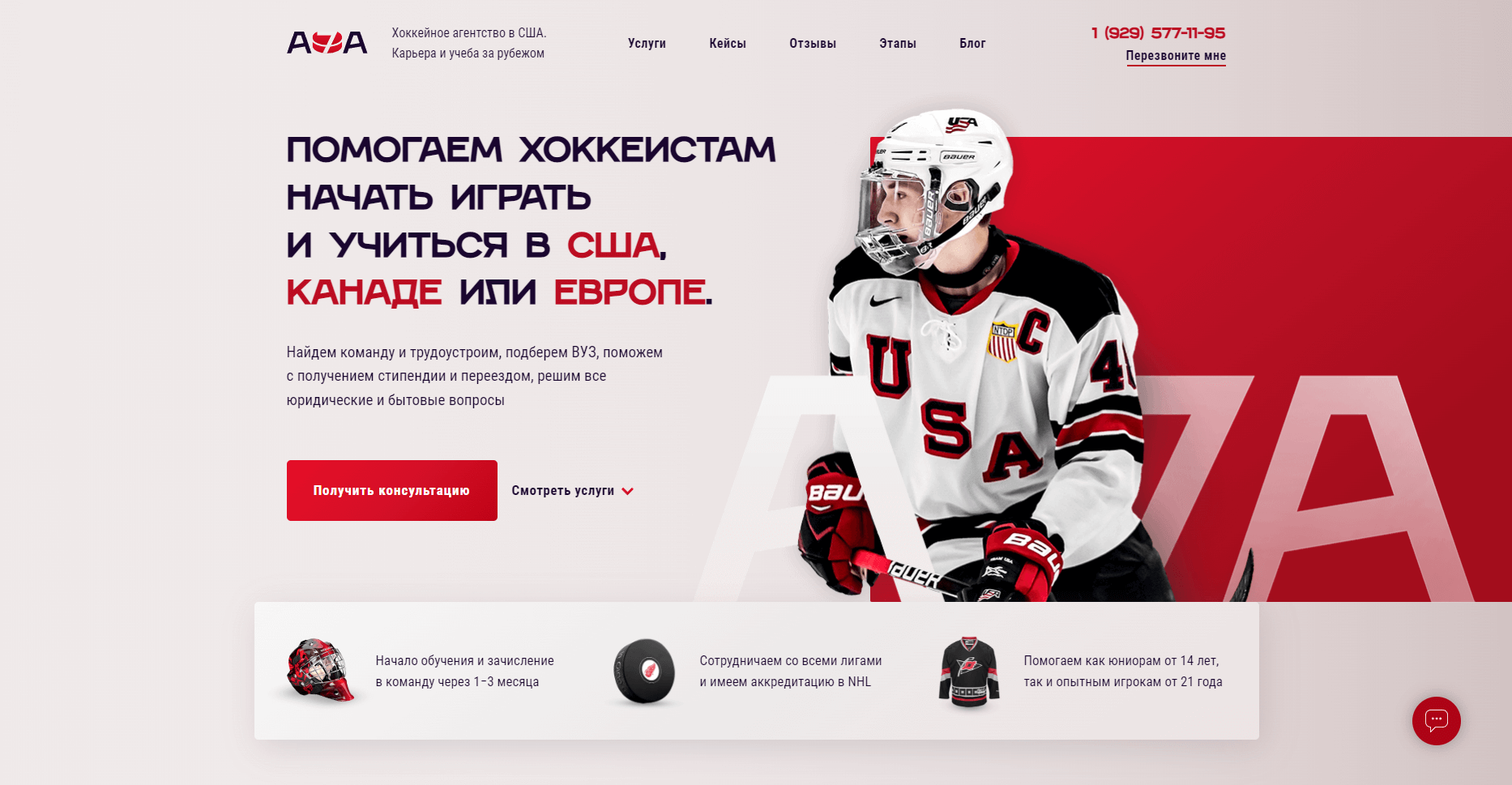
Что в итоге?
Стандартные блоки являются готовыми шаблонными вариантами, но могут стать хорошим решением если:
- Нужно сделать сайт быстро и нет времени на создание чего-то уникального
- У Вас маленький бюджет, но настало время создать собственный сайт
- Хочется попробовать самому сверстать сайт, но нет дизайнерских навыков и времени разбираться в зеро-блоках
С помощью zero-блоков:
- Ваш сайт будет выглядеть дороже и лучше, что выделит Вас среди конкурентов
- Повысится лояльность клиентов, так как стильный сайт подчеркивает статус Вашей компании
- Ваши продукт или услуга будут креативно презентованы
- Лендинг не будет «как у всех», что повысит количество заявок и уменьшит их стоимость
- Сайт станет частью узнаваемого бренда. Шаблонными блоками не создать собственные дизайн и стиль сайта