
Как отключить lazy load tilda для блока
Мы внедрили технологию обработки изображений, которая масштабирует их под размер контейнера на сайте и конвертирует в WebP — формат нового поколения.
Адаптивная загрузка изображений уже работает на всех сайтах на Тильде по умолчанию, её не нужно подключать. Мы тестировали функцию несколько месяцев и готовы рассказать подробности.
Давайте разберём, какие теперь есть технологии оптимизации доставки изображений посетителям вашего сайта на Тильде.
Lazy Load и CDN
Lazy Load или отложенная загрузка изображений работает на Тильде давно. Когда посетитель заходит на сайт, изображения загружаются последовательно по мере его продвижения по сайту, а не все разом.
CDN или сеть доставки контента — это географически распределенная сеть серверов по всему миру. Она помогает доставлять изображения из ближайшего узла к пользователю. Например, если пользователь из Берлина, он получит изображение из Германии, а не России.
Поддержка WebP
Тильда автоматически конвертирует все картинки на сайте в WebP — формат, который позволяет сжимать изображение до 35% больше, чем JPEG, без потери качества. Загружать изображения на сайт в новом формате не нужно, система всё сделает за вас.
Большинство современных браузеров, например, Chrome, Opera, Firefox и другие поддерживают WebP. Когда пользователь заходит на сайт, скрипт проверит браузер на поддержку формата и, если он поддерживается, запросит с сервера WebP-изображения. Если не поддерживается — отдаст оригинальное изображение в формате, который был загружен — JPEG или PNG. Со временем мы добавим конвертацию изображений в AVIF-формат, который позволит сделать вес изображений ещё легче.
Адаптивный ресайз изображений
Технология определяет размер браузера и контейнера на макете сайта, затем запрашивает у сервера изображение подходящего размера.
Представьте, что вы загрузили фотографию 1680px по ширине в блок с плиткой из нескольких изображений. На макете сайта размер контейнера 450x300px. Соответственно, посетитель получит не оригинал фотографии, а фотографию, уменьшенную до необходимого размера.
Или предположим, что человек заходит на сайт с мобильного телефона. Чтобы загрузить обложку сайта на устройстве, скрипт запросит у сервера обрезанное под экран изображение с нужным разрешением.
Система постоянно анализирует трафик сайта на Тильде. Скрипт заранее готовит изображения под устройства и браузеры, с которых пользователи заходят на сайт чаще всего. Этот принцип более гибкий, чем «ресайз-на-лету»: иногда браузер тратит меньше времени на скачивание оригинального изображения, чем на ресайз и скачивание оптимизированной картинки.
Retina-дисплеи и медленный интернет
Если у посетителя сайта дисплей с высоким количеством точек на дюйм, скрипт это распознает и запросит у сервера картинку высокого разрешения. Таким образом, изображения будут четкими на устройствах с Retina-дисплеем.
Но если у человека медленный интернет, предположим, на даче, система загрузит облегченную версию изображения. Это позволит не снижать общую скорость загрузки сайта.
В некоторых случаях адаптивная загрузка изображений может не работать. Несколько причин, почему это может происходить:
1. Вы отключили Lazy Load в настройках сайта.
2. Вы отключили Lazy Load для элемента в Zero Block.
3. Адаптивное изображение ещё не было подготовлено. Например, вы только что загрузили картинку или впервые заходите с этого устройства или браузера.
4. Ваш браузер не поддерживает webp. Список браузеров, которые поддерживают формат, можно найти по ссылке.
5. Разница в весе между оригиналом и оптимизированным изображением незначительна, поэтому система не будет дополнительно сжимать и обрезать картинку.
Адаптивная загрузка изображений — одна из довольно значимых оптимизаций, которую мы внедрили в Тильде. Мы продолжаем работать над ускорением загрузки сайтов, созданных на платформе, следите за обновлениями в блоге в личном кабинете и в социальных сетях
Как оптимизировать сайт на тильде
Загрузке сайтов в интернете уделяется особое внимание. Поэтому для нас очень важно сделать так, чтобы сайт открылся в течении 3–7 секунд и пользователь от нас не ушёл. Если больше 3 секунд загрузка, то ставьте прелоадер.
Как оценить скорость загрузки страниц — на сайте через PageSpeed Insights — сервис от Google, который имитирует загрузку сайта на мобильных устройствах и компьютерах и ставит ему собственную оценку.
1.Убедитесь, что на сайте включён Lazy Load
Проверьте, не отключён ли у вас Lazy Load. Для этого перейдите в Настройки сайта → Ещё и убедитесь, что галочка снята с настройки Выключить Lazy Load изображений. Также проверьте, что функция не отключена в настройках изображений и шейпов в Zero Block.
2.Оптимизируйте изображения на странице вручную
Сжать изображения можно в сервисах в интернете. Я пользуюсь сайтом https://imagecompressor.com/ru/ Ещё одно решение — добавлять отдельные блоки для десктопной и мобильной версии страницы и загружать в них изображения разного размера и веса. Например, это можно сделать для первого экрана.
3.Включите мгновенную отрисовку контента в настройках
Это вторая категория оптимизаций по весу и по значимости. Системные шрифты есть на любом компьютере, например, Arial или Georgia. Ещё есть подключаемые шрифты, например, Futura или Roboto.
Если вам необходимо использовать фирменный стиль, можно воспользоваться новой функцией — мгновенная отрисовка контента. По умолчанию эта функция не включена. Если для вас скорость загрузки сайта важнее, чем плавность загрузки и визуальная составляющая, то включите функцию: перейдите в Настройки сайта → Шрифты и цвета → Продвинутые настройки.
4.Сократите длину страницы
Пункт кажется очевидным, но это работает: чем меньше информации на странице, тем быстрее она загрузится. Посмотрите на свой сайт критически: вся ли информация и изображения действительно нужны на странице или её можно сократить? Например, если у вас очень длинная страница (20+ экранов), перенесите часть контента с неё на другую, чтобы увеличить скорость загрузки. Это пункт, на который вы можете влиять напрямую.
5.Сократите количество изображений в начале страницы
Иногда пользователи на первом экране размещают большую фотографию для обложки, а следующим блоком ещё четыре небольшие фотографии. В этом случае браузеру в первый заход нужно скачать не одну фотографию, а сразу пять. Это забивает трафик, особенно, в мобильном интернете. Поэтому мы не рекомендуем размещать много фотографий в самом начале сайта.
6.Отключите все внешние коды и скрипты на сайте
Код старайтесь юзать тоже по минимуму, когда это действительно полезно и важно, много кода сильно нагрузит страницу. Есть много гайдов по апргейду тильды кодом, но честно говоря полезных гайдов не так много. К примеру наткнулся на гайд — «Градиент кнопки на тильде с помощью кода». Зачем код? Я ведь в фотошопе себе любую кнопку сделаю и вес её будет 5kb
7.Не выключайте отложенную инициализацию счётчиков
Чтобы счётчик на странице подключился, браузеру необходимо загрузить скрипт, проанализировать код и выполнить его. Файлы Яндекс.Метрики или Google Analytics довольно тяжёлые, поэтому если загружать их сразу, они замедлят скорость отображения страницы. В связи с этим по умолчанию тильда подключает эти счётчики спустя 2 секунды с момента загрузки страницы.
Проверить, что настройка не выключена, можно в Настройках сайта → Аналитика.
8. Тригерную анимацию лучше использовать по минимуму
Тригерную анимацию лучше использовать по минимуму, её цель подчеркнуть особенность сайта/продукта, привлечь внимание к элементу сайта или наглядно что-то продемонстрировать. Не нужно делать из сайта мультфильм где все дёргается и мигает
9.Карточки товаров
Карточки товаров меньше грузят сайт, если их подгружать из Каталога товаров Тильды, а не из готового блока
10.Не используйте сторонние «тяжёлые» JavaScript скрипты
Не используйте много сторонних сервисов типа лид-захватчиков и прочего. Достаточно одного онлайн-консультанта и одного сервиса для сбора лидов.
Tilda «из коробки» предоставляет CDN, так что тут точки роста нет. Все уже настроено.
В принципе это все. Нужно понимать, что каждый сайт уникален и проверять через сервисы загрузки бессмысленно. Так как они не дают 100% гарантии правильного расчёта загрузки страницы. Проверяйте страницу через обычный телефон по сотовой сети, чтобы информация была 100%
Обращаясь в Студию Xline https://xlinestudio.ru/ вы можете рассчитывать на уникальное решение для вашего сайта, оперативную техническую помощь и долгосрочное поддержание ресурса.
ХОТИТЕ ПОЛУЧИТЬ РАБОЧИЙ САЙТ? Если да, переходите по ссылке https://xlinestudio.ru/ , знакомьтесь с портфолио и оставляйте заявку.
ИП Перкова Катерина Константиновна
Скорость сайта на Tilda: увеличиваем скорость загрузки сайта на Тильде

Мы разрабатываем сайты на Tilda с тех пор, когда это ещё не было мейнстримом! Мы продвинулись в этом дальше многих студий.
У вас долго прогружается сайт на Tilda? Как ускорить сайт на Тильде? Узнайте как увеличить скорость загрузки сайта на Тильде. Но прежде подпишитесь на наш Телеграм-канал, там есть идеи, которые мы больше нигде не публикуем.
Почему мы пишем про скорость загрузки сайтов на Тильде?
Мы создаём сайты на Tilda. Умеем делать на Тильде сайты, которые не похожи на сайты, собранные на конструкторе. Корпоративные сайты, интернет-магазины, лендинги.
Напишите нам в WhatsApp, когда вам понадобится такой сайт:
Скорость сайта на Tilda
Почему сайт на Тильде долго грузится? Сама по себе Tilda быстра. Шаблонные сайты на Тильде летают и бьют рекорды в PageSpeed Insights. Вот примеры: первый и второй. Всё как мы любим: зелёная зона и 90+ процентов скорости.
Программисты Тильды регулярно выкатывают новые рекомендации как ускорить сайт и в этой статье мы будем их аккумулировать.
Внимание! Мы не ускоряем сайты на Тильде. Только разработка с нуля. Тогда мы занимаемся скоростью. Чужие сайты мы не оптимизируем.
Как ускорить сайт на Тильде
Тильда рекомендует отработать такой список задач:
- Включите Lazy Load
- Оптимизируйте изображения на странице через TinyPNG
- Используйте системные шрифты или включите мгновенную отрисовку контента в настройках
- Отключите внешние коды и скрипты на сайте
- Не выключайте отложенную инициализацию счетчиков
- Выключите вебвизор
- Сократите длину страницы
- Уберите изображения или уменьшите их количество в первом экране страницы
- Держите сайт на серверах Тильды, не экспортируйте его
1. Включите Lazy Load
Lazy Load позволяет скачивать все изображения не сразу при открытии, а по мере скролла страницы. Получается отложенная загрузка самого тяжелого контента на странице.
Как включить Lazy Load в Тильде? Эта настройка включена по умолчанию и напрямую сказывается на производительности сайта.
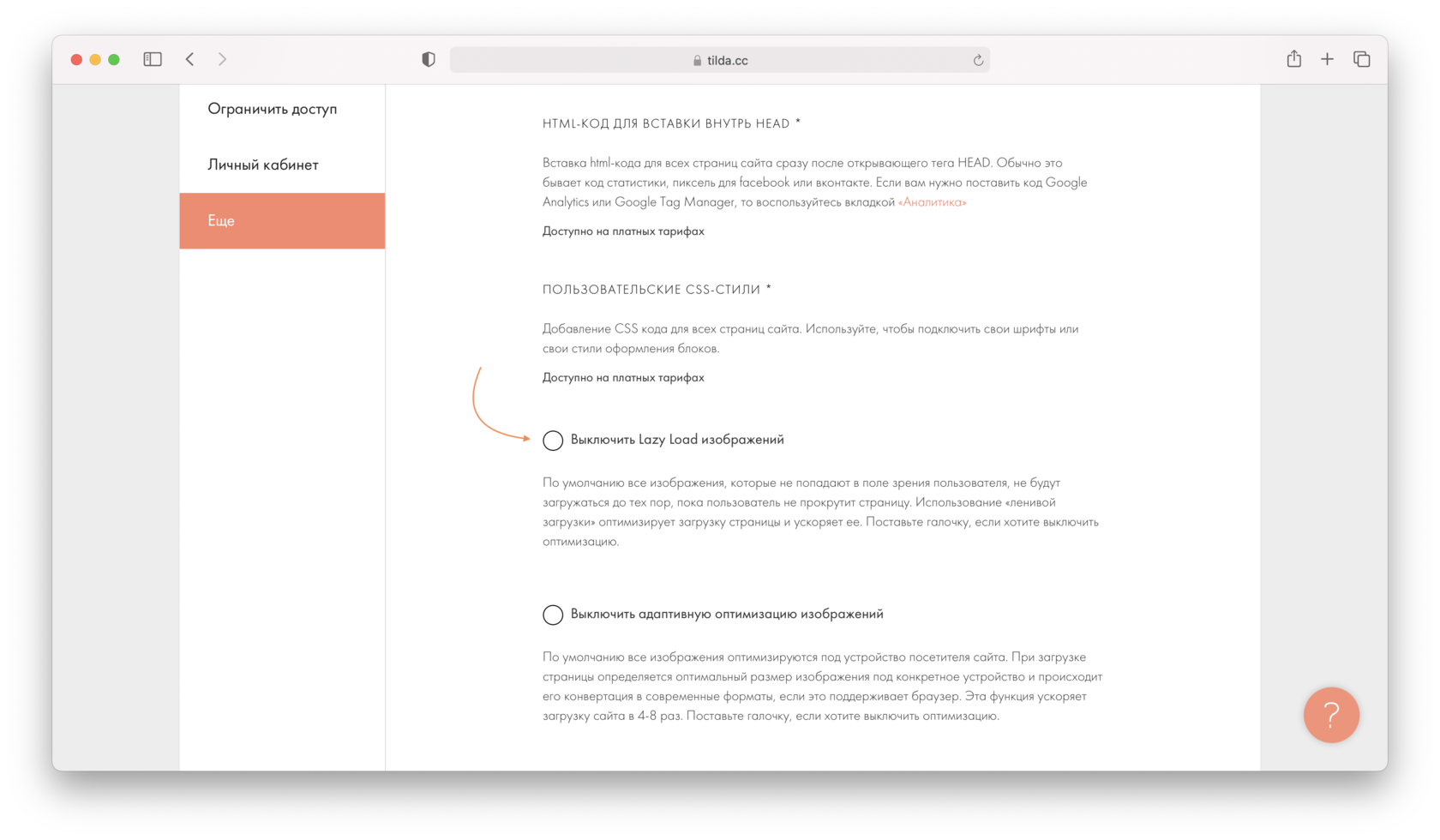
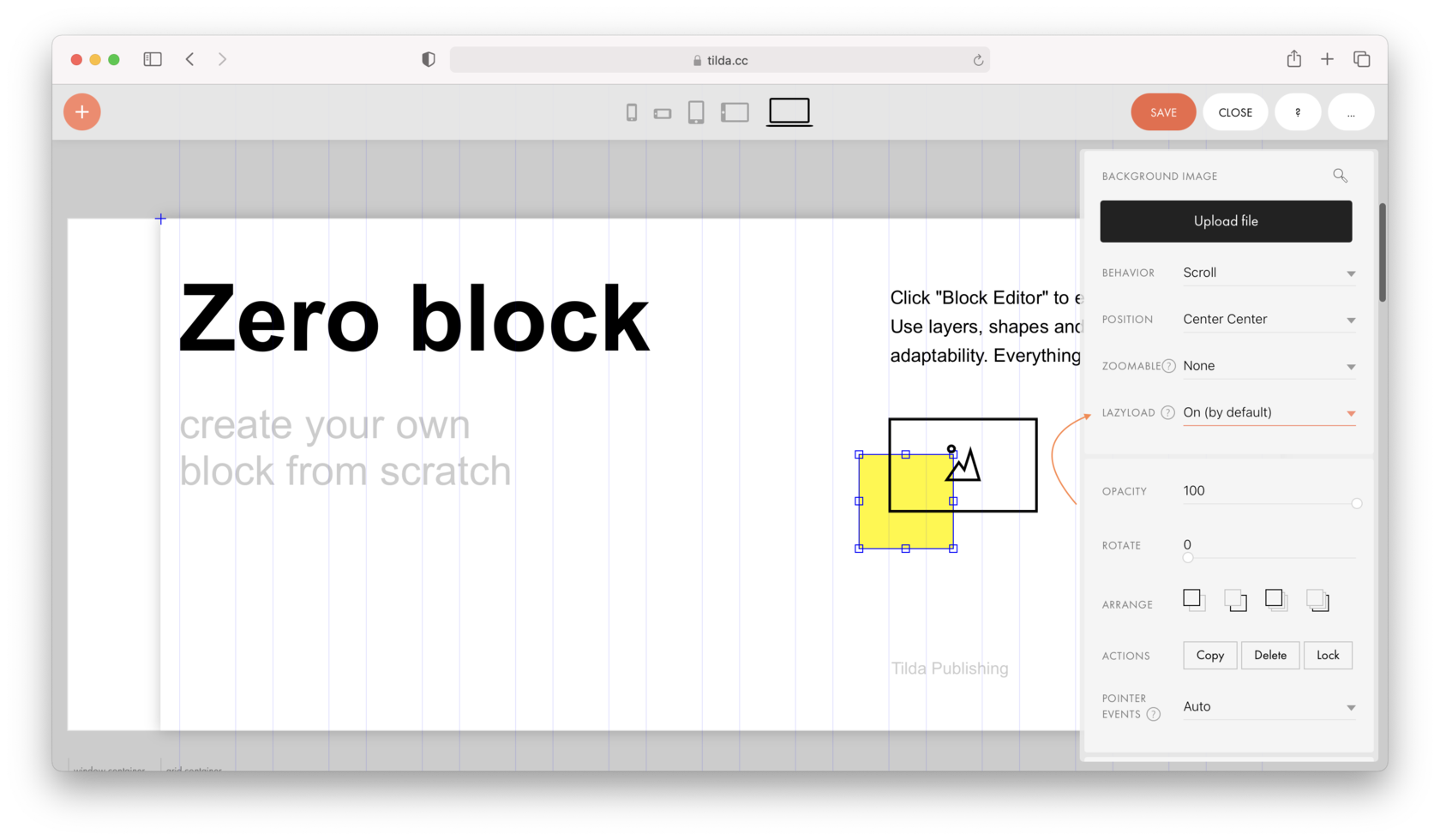
Проверьте, не отключен ли у вас Lazy Load. Для этого перейдите в Настройки сайта → Ещё и убедитесь, что галочка снята с настройки Выключить Lazy Load изображений. Также проверьте, что функция не отключена в настройках изображений и шейпов в Zero Block.
2. Оптимизируйте (сожмите) изображения вручную
Изображения — самое тяжелое, что есть на сайте, поэтому 70% успеха скорости загрузки страницы зависит от них.
На Тильде есть эксклюзивная функция — адаптивная загрузка изображений. Она масштабирует изображения под размер контейнера на сайте в зависимости от устройства посетителя сайта. Также функция конвертирует изображения в WebP — формат нового поколения, который сжимает изображение без видимой потери качества. За счёт этого сайт загружается быстрее. Это происходит автоматически и вам не нужно совершать никаких дополнительных действий.
Иногда автоматическая оптимизация «на лету» работает хуже, чем сжатие картинок вручную. Поэтому если для вас критически важна скорость загрузки страницы, оптимизируйте изображение через сервис TinyPNG. Он бесплатный и использует технологию lossless data compression, которая позволяет сжимать изображения без видимых потерь.
Если вы ускоряете мобильную версию, то добавляйте отдельные блоки для десктопной и мобильной версии страницы и загружайте в них изображения разного размера и веса. Особенно важно это сделать для первого экрана.
Мануальная оптимизация точно не ухудшит процесс, а в некоторых случаях поможет оптимизации изображений и увеличит скорость загрузки страницы.
Вы хотите сэкономить на разработке сайта и оставить побольше денег на рекламу? Напишите нам в WhatsApp, когда вам это понадобится:
3. Используйте системные шрифты или включите мгновенную отрисовку контента в настройках
Это вторая категория оптимизаций по весу и по значимости. Системные шрифты есть на любом компьютере, например, Arial или Georgia. Ещё есть подключаемые шрифты, например, Futura или Roboto.
Если вы хотите максимально ускорить сайт, не подключайте собственный шрифт, а выберите один из системных. Таким образом вы сэкономите 100-400 кб, при загрузке страницы это существенно.
Если вам необходимо использовать фирменный стиль, можно воспользоваться новой функцией — мгновенная отрисовка контента. Настройка позволяет показывать контент на сайте независимо от того, загрузился ваш фирменный шрифт или нет. Сайт сначала покажется со системным шрифтом, а через несколько секунд, когда шрифт подключится, текст отрисуется заново, но уже вашим фирменным шрифтом.
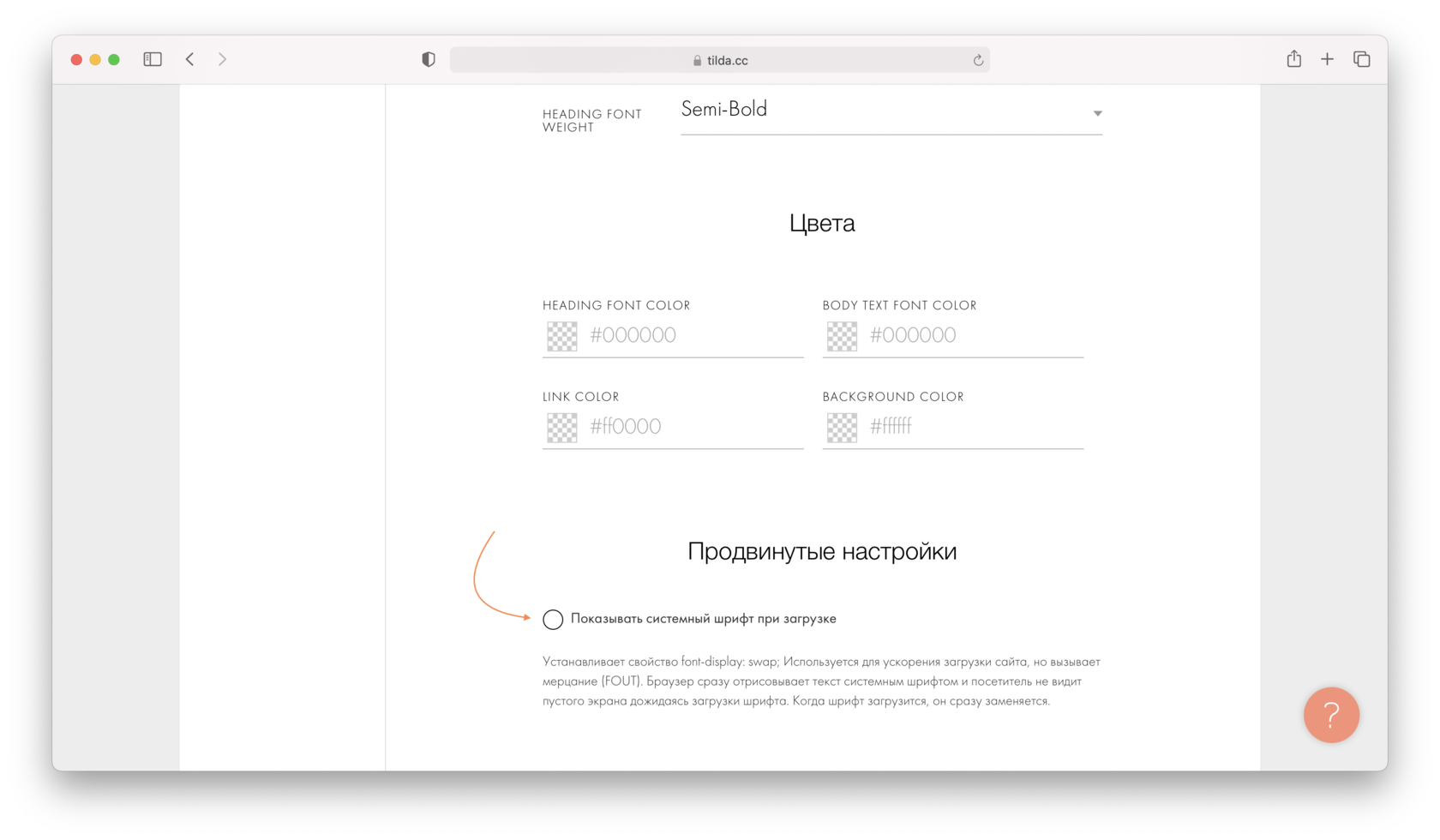
По умолчанию эта функция не включена. Если для вас скорость загрузки сайта важнее, чем плавность загрузки и визуальная составляющая, то включите функцию: перейдите в Настройки сайта → Шрифты и цвета → Продвинутые настройки.
4. Отключите все внешние коды и скрипты на сайте
Проверьте, не подключены ли у вас внешние код или скрипты, например, чаты или счётчик. В Тильде их подключают с помощью блока Т123, поэтому проверьте, если ли такой блок на странице или в шапке сайта.
По нашим наблюдениям, в 95% случаев код, добавленный на сайт, не оптимизирован под стратегию загрузки и может сильно тормозить отрисовку страницы. Поэтому наша рекомендация — не использовать сторонние скрипты или используйте с правильным подключением.
Если без стороннего кода не обойтись, то откладывайте загрузку и инициализацию скрипта. Первые секунды отрисовки страницы очень важны, поэтому не нужно грузить ничего лишнего. Например, если вы добавляете виджет Intercom, лучше подключать и инициализировать скрипт спустя 3 секунды после отрисовки основного контента страницы (наступления события «DOMContentLoaded» или «document ready»). Этот шаг поможет не блокировать основной поток загрузки, благодаря чему отрисовка страницы произойдёт быстрее.
Например, в Тильде по умолчанию счётчики загружаются спустя 2 секунды после загрузки страницы. Об этом расскажем в следующем пункте.
5. Не выключайте отложенную инициализацию счетчиков
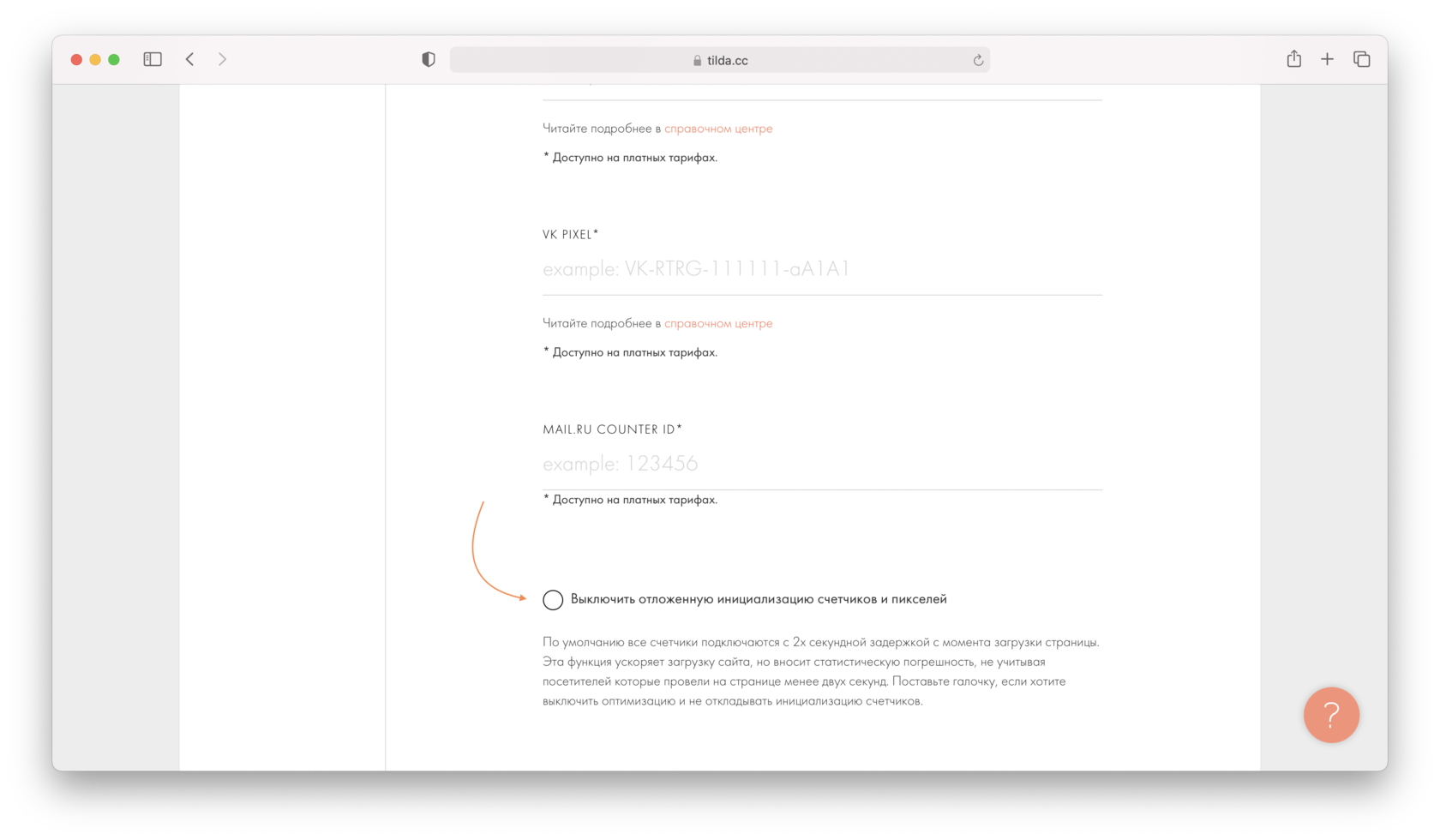
Отложенная инициализация счётчиков — новая функция, которую открыли для всех пользователей Тильды недавно. Чтобы счётчик на странице подключился, браузеру необходимо загрузить скрипт, проанализировать код и выполнить его. Файлы Яндекс.Метрики или Google Analytics довольно тяжелые, поэтому если загружать их сразу, они замедлят скорость отображения страницы. В связи с этим по умолчанию мы подключаем эти счетчики спустя 2 секунды с момента загрузки страницы.
Проверить, что настройка не выключена, можно в Настройках сайта → Аналитика.
6. Выключите вебвизор
Вебвизор — инструмент для создания тепловой карты сайта, которая показывает, что происходит на сайте во время визитов пользователей и каким элементам люди уделяют больше внимания. Включенный вебвизор генерирует дополнительную нагрузку — отсылает скриншоты посещения сайта пользователем. Это сильно увеличивает трафик обмена между сайтом и посетителем и забивает интернет-канал. Особенно, если на сайте используется анимация. Получается замедление скорости сайта из-за метрики.
Поэтому отключайте вебвизор и включайте только по необходимости. Чтобы отключить, перейдите в Настройки сайта → Аналитика → Яндекс.Метрика → Отключить Вебвизор 2.0.
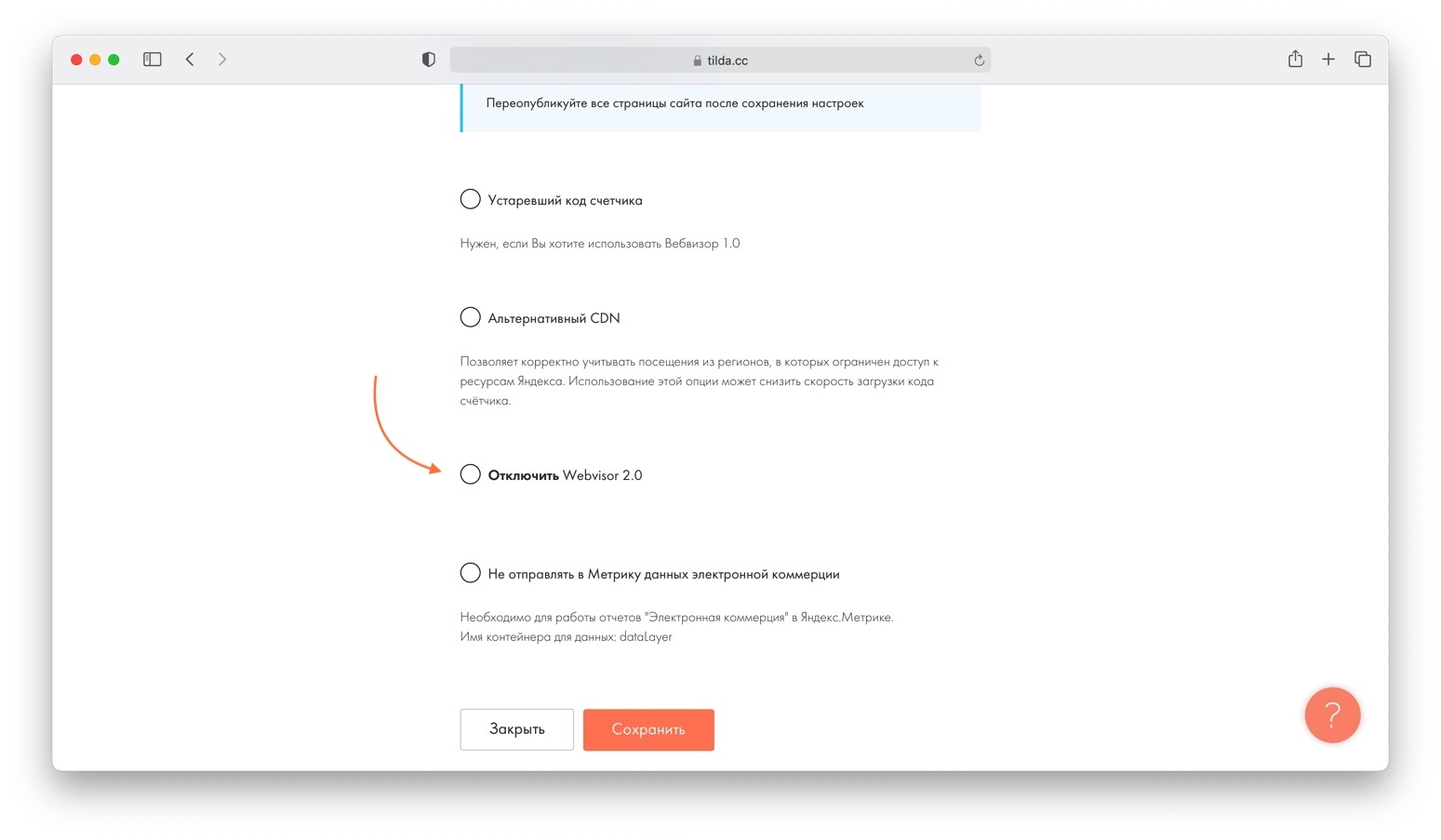
7. Сократите длину страницы
Пункт кажется очевидным, но это работает: чем меньше информации на странице, тем быстрее она загрузится. Посмотрите на свой сайт критически: вся ли информация и изображения действительно нужны на странице или её можно сократить. Например, если у вас очень длинная страница (20+ экранов), перенесите часть контента с неё на другую, чтобы увеличить скорость загрузки. Это пункт, на который вы можете влиять напрямую.
8. Сократите количество изображений в начале страницы
Иногда пользователи на первом экране размещают большую фотографию для обложки, а следующим блоком ещё четыре небольшие фотографии. В этом случае браузеру в первый заход нужно скачать не одну фотографию, а сразу пять. Это забивает трафик, особенно, в мобильном интернете, поэтому мы не рекомендуем размещать много фотографий в самом начале сайта.
9. Держите сайт на серверах Тильды
В Тильде выстроена качественная внутренняя инфраструктура, которую продолжаем улучшать и развивать. Мы предусмотрели многое: надежные и быстрые сервера, CDN для ускорения доставки изображений, защита от DDoS-атак и еще несколько технических настроек, которые нацелены на максимально быструю работу сайтов.
На стороннем хостинге мы не можем контролировать объем и качество работы системных администраторов.
Вывод
Сайты на Тильде уже быстрые. Благодаря этому чек-листу их можно ускорить ещё больше. Но чуточку пожертвовать дизайном. Даже в рамках философии кайдзен-сайта. Выбирать вам!
Заказать создание сайта на Тильде недорого:
Как ускорить загрузку сайта на Тильде
Сайты на Тильде загружаются быстро: пример 1 и пример 2 . Можно сделать так, чтобы страницы загружались еще быстрее. Эту статью мы написали для людей, для которых скорость загрузки страниц первостепенна, поэтому они готовы пойти на компромисс в дизайне.
Загрузке сайтов в интернете уделяется особое внимание. Поэтому для нас работа над скоростью загрузки страниц, созданных на Тильде, стала ежедневной рутиной — мы внедряем новые технологии и оптимизируем технические процессы. Некоторые нововведения заметны для пользователя, часть из них не видна. Это непрерывный процесс, но мы уже гордимся прогрессом, которого достигли.
В статье дадим короткий чек-лист, как ускорить загрузку сайта, используя текущие инструменты и настройки в Тильде, а следом подробно расскажем о каждом пункте. Таким образом вы самостоятельно можете проверить правильность настроек на своем сайте и сделать его загрузку еще быстрее.
Чеклист для ускорения загрузки сайта
Убедитесь, что на сайте включен Lazy Load
Оптимизируйте изображения на странице вручную
Используйте системные шрифты или включите мгновенную отрисовку контента в настройках
Отключите все внешние коды и скрипты на сайте
Не выключайте отложенную инициализацию счетчиков
Выключите вебвизор
Сократите длину страницы
Сократите количество изображений в начале страницы
Проверьте, не экспортирован ли ваш сайт
Перед тем, как рассказать про каждый пункт в отдельности, предлагаем разобраться, как оценивать скорость загрузки сайта.
Как оценить скорость загрузки страниц
Многие пользователи Тильды проверяют скорость загрузки страниц на сайте через PageSpeed Insights — сервис от Google, который имитирует загрузку сайта на мобильных устройствах и компьютерах и ставит ему собственную оценку.
Оценка скорости загрузки сайта londonyoga.ws, созданного на Тильде, через PageSpeed Insights
Оценка скорости загрузки сайта londonyoga.ws, созданного на Тильде, через PageSpeed Insights
Это условный технический инструмент, который не всегда отражает реальную скорость загрузки. По нашему опыту, данные, которые собирает и показывает Chrome в панели разработчика, намного лучше, чем полученные с помощью имитации PageSpeed Insights. Поэтому мы не рекомендуем всецело полагаться на PSI, рассматривайте его как косвенный анализатор.
Лучше следить за реальной скоростью загрузки страниц сайта. Это можно сделать в консоли разработчика в Chrome — откройте консоль (alt + ctr + i / option + cmd + i) → перейдите в Toggle device bar и на вкладку Network → перезагрузите страницу, которую хотите оценить. Самые важные параметры: DOMContentLoaded (показывает скорость загрузки структуры страницы) и Load (показывает скорость полной загрузки страницы со всеми таблицами стилей и картинками).
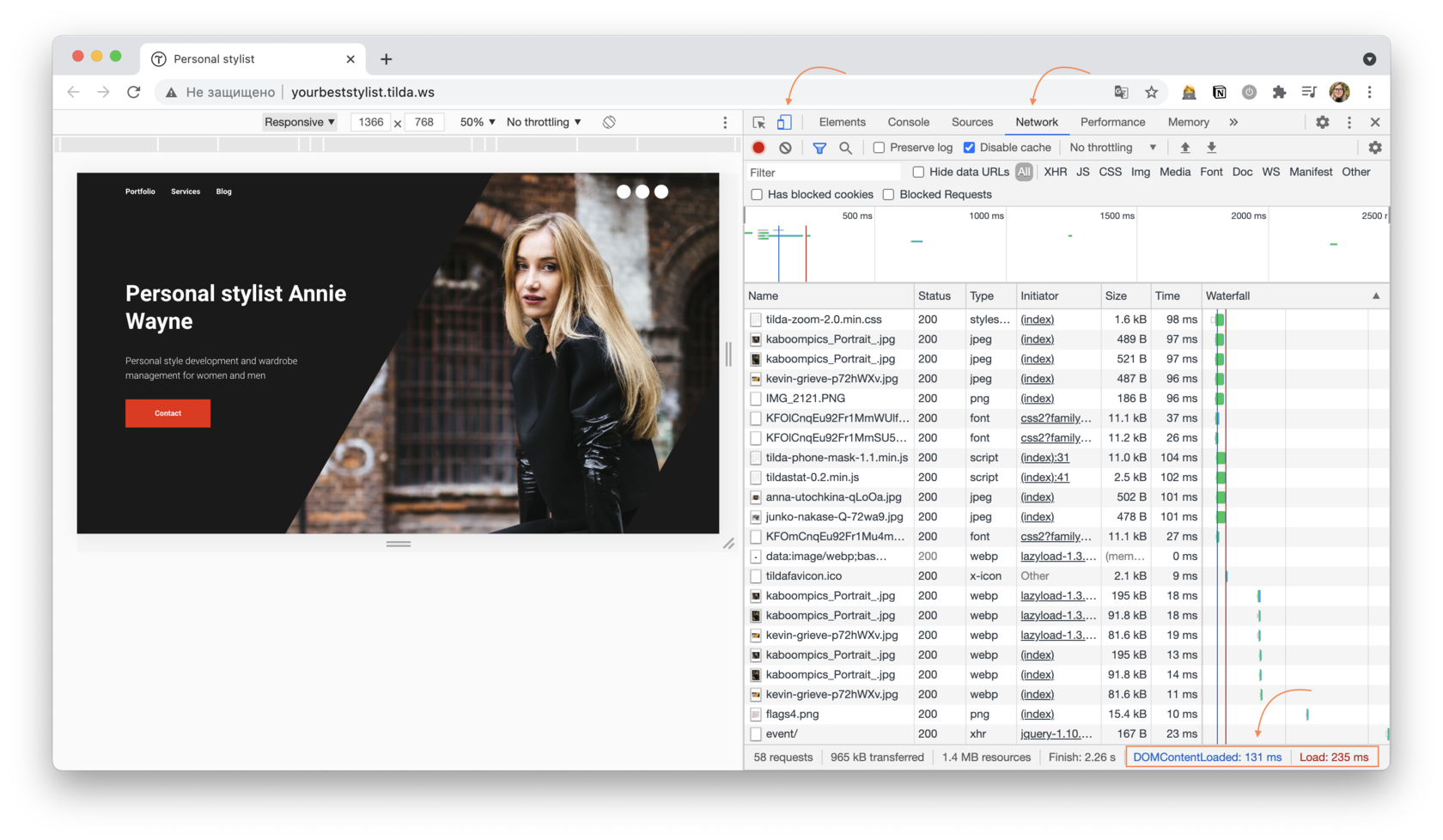
Оценка реальной скорости загрузки сайта yourbeststylist.tilda.ws на Тильде через встроенную панель браузера Chrome. Обращаем внимание на показатели DOMContentLoaded и Load.
Но и этот способ не идеальный — имитация fast 3G в панели не совсем чётко и правильно имитирует загрузку сайта на мобильных. Поэтому нужно проверять скорость загрузки на реальных устройствах и, опираясь на факты, делать выводы.
Ускорение загрузки сайта, созданного на Тильде
В Тильде реализовано большое количество оптимизаций для ускорения загрузки страниц. Базовые сайты, если на них нет кода и сторонних скриптов, будут загружаться быстро. Вы сами можете в этом убедиться — выберите любой из шаблонов сайтов на Тильде и проверьте скорость его загрузки на том же PageSpeed Insights.
Давайте проверим на реальном примере. Выберем шаблон из библиотеки Тильды и с его помощью создадим сайт для персонального стилиста Анны. А теперь узнаем скорость его загрузки через PageSpeed Insights.
Оценка скорости загрузки сайта персонального стилиста yourbeststylist.tilda.ws через PageSpeed Insights. Сайт создан по шаблону из библиотеки Тильды
Оценка скорости загрузки сайта персонального стилиста yourbeststylist.tilda.ws через PageSpeed Insights. Сайт создан по шаблону из библиотеки Тильды
Конечно, скорость зависит от сложности сайта, конкретных блоков, подключены ли сторонние виджеты, счётчики, статистика и другие дополнения, которые замедляют работу сайта.
Чтобы вы могли самостоятельно разобраться в вопросе, мы подготовили эту статью. Вы узнаете, какие настройки превратят ваш сайт в очень быстрый сайт. Но вам придется принять решение — применение всех пунктов из чек-листа скажется не только на скорости загрузки сайта, но и на его дизайне.
Разбор чек-листа по ускорению загрузки сайта
1. Убедитесь, что на сайте включен Lazy Load
Lazy Load позволяет скачивать все изображения не сразу при открытии, а по мере скролла страницы. Эта настройка включена по умолчанию и напрямую сказывается на производительности сайта.
Мы часто видим, что дизайнеры, создающие сайты на заказ, почему-то отключают Lazy Load. Не нужно так делать, это замедляет работу сайта.
Проверьте, не отключен ли у вас Lazy Load. Для этого перейдите в Настройки сайта → Ещё и убедитесь, что галочка снята с настройки Выключить Lazy Load изображений. Также проверьте, что функция не отключена в настройках изображений и шейпов в Zero Block.
Проверьте в настройках сайта, что у вас включен Lazy Load
Проверьте в настройках элементов в Zero Block, что включен Lazy Load
2. Оптимизируйте изображения на странице вручную
Lazy Load и ручная оптимизация изображений — это два наиболее весомых пункта, которые вы можете оптимизировать. Изображения — самое тяжелое, что есть на сайте, поэтому 70% успеха скорости загрузки страницы зависит от них.
На Тильде есть эксклюзивная функция — адаптивная загрузка изображений. Это особая технология обработки изображений, которая масштабирует их под размер контейнера на сайте в зависимости от устройства посетителя сайта. Также функция конвертирует изображения в WebP — формат нового поколения, который сжимает изображение без видимой потери качества, поэтому сайт загружается быстрее. Это происходит автоматически и человеку не нужно совершать никаких дополнительных действий.
В некоторых случаях автоматическая оптимизация «на лету» не сравнится со сжатием картинок вручную. Поэтому если для вас критически важна скорость загрузки страницы, мы рекомендуем дополнительно оптимизировать изображения через сервис TinyPNG. Он бесплатный и использует технологию lossless data compression, которая позволяет сжимать изображения без видимых потерь.
Ещё одно решение — добавлять отдельные блоки для десктопной и мобильной версии страницы и загружать в них изображения разного размера и веса. Например, это можно сделать для первого экрана.
В таком случае алгоритм внутри Тильды будет следующим: во время загрузки страницы мы оптимизируем ваше изображение «на лету», если ваша оптимизированная фотография будет по весу меньше, чем наша — мы отдадим вашу. Например, это может произойти в момент прогрева кэша, когда система ещё собирает статистику по заходам, чтобы заранее готовить изображения в необходимом разрешении. Поэтому мануальная оптимизация точно не ухудшит процесс, а в некоторых случаях поможет оптимизации изображений и увеличит скорость загрузки страницы.
3. Используйте системные шрифты или включите мгновенную отрисовку контента в настройках
Это вторая категория оптимизаций по весу и по значимости. Системные шрифты есть на любом компьютере, например, Arial или Georgia. Ещё есть подключаемые шрифты, например, Futura или Roboto.
Если вы хотите максимально ускорить сайт, не подключайте собственный шрифт, а выберите один из системных. Таким образом вы сэкономите 100-400 кб, при загрузке страницы это существенно.
Если вам необходимо использовать фирменный стиль, можно воспользоваться новой функцией — мгновенная отрисовка контента. Настройка позволяет показывать контент на сайте независимо от того, загрузился ваш фирменный шрифт или нет. Сайт сначала покажется со системным шрифтом, а через несколько секунд, когда шрифт подключится, текст отрисуется заново, но уже вашим фирменным шрифтом.
По умолчанию эта функция не включена. Если для вас скорость загрузки сайта важнее, чем плавность загрузки и визуальная составляющая, то включите функцию: перейдите в Настройки сайта → Шрифты и цвета → Продвинутые настройки.
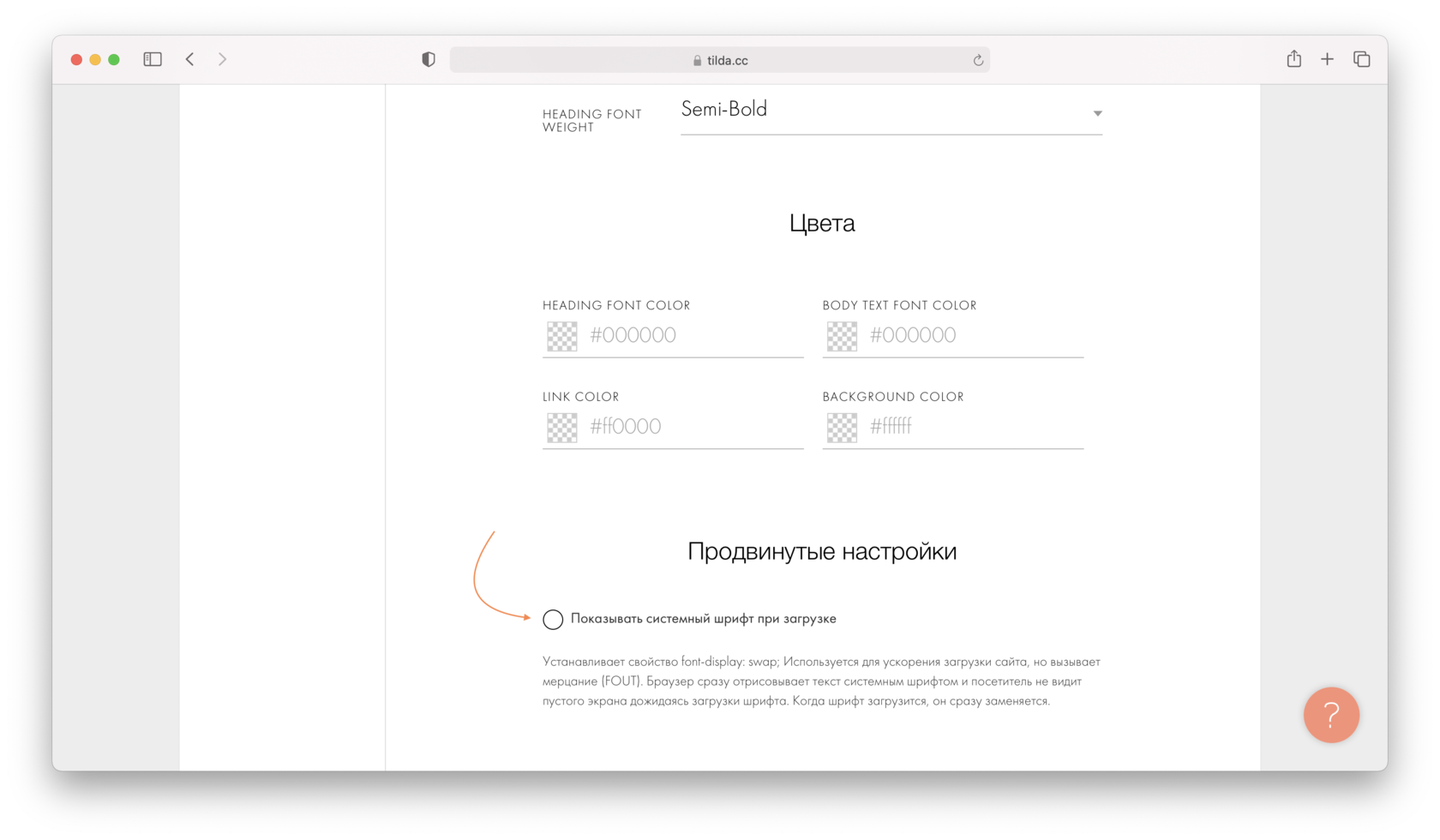
Функция мгновенной отрисовки контента не включена по умолчанию. Активируйте её в настройках, если хотите ускорить загрузку сайта.