
Как отменить подписку, подключенную через Google Play?
Если вы подключали подписку через Google Play, зайдите в магазин Google Play, далее перейдите в раздел «Платежи и подписки»:
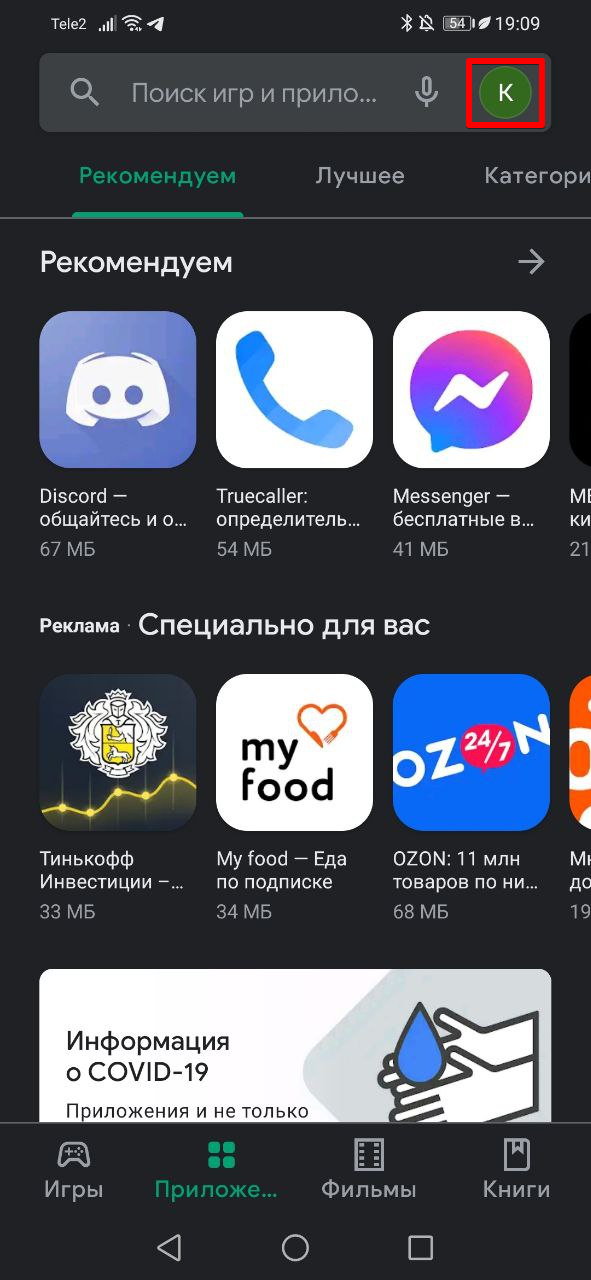
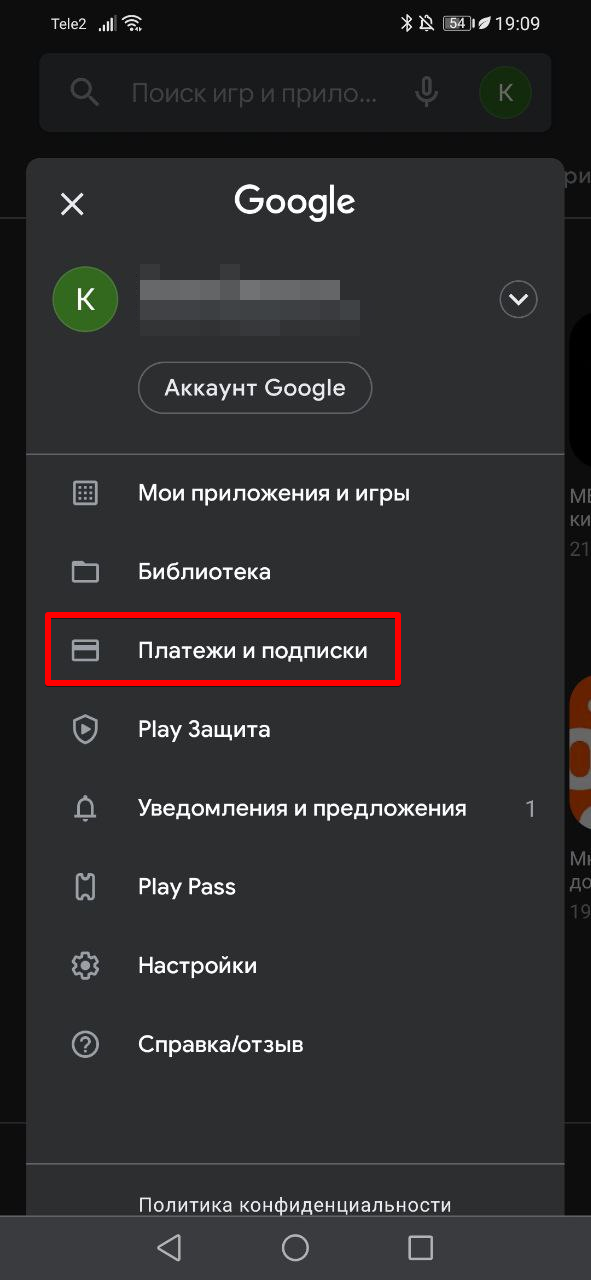
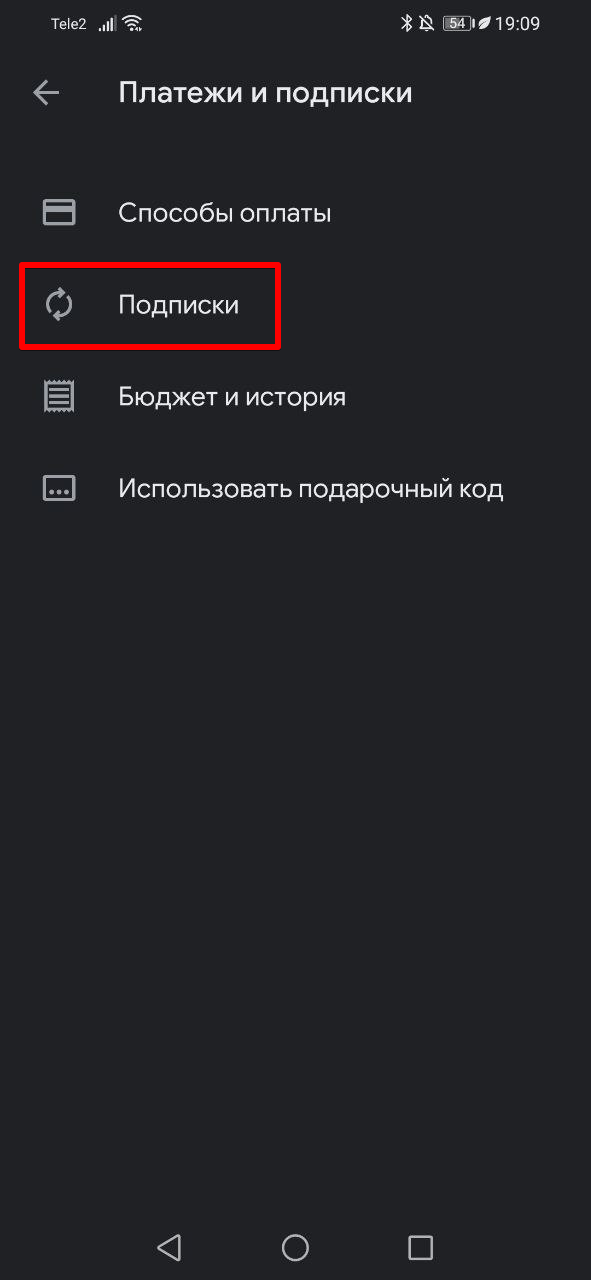
отобразится список ваших действующих подписок. Выберите Иви:
откроется окно управления подпиской. В самом низу этого окна нажмите на кнопку «Отменить подписку». Далее вы можете указать причину отмены подписки и нажать на «Продолжить». Подписка отменена. Чтобы убедиться, можно вернуться на страницу с подписками и увидеть дату отмены.
Для отключения автопродления в приложении на мобильном устройстве, необходимо перейти в раздел «Профиль»:
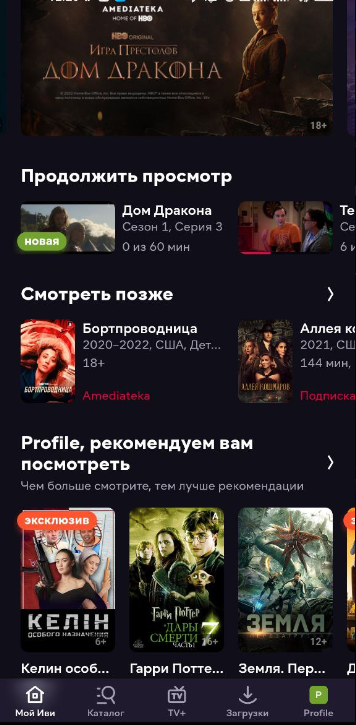
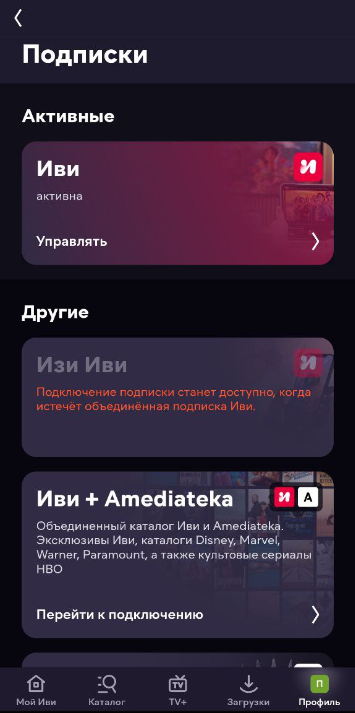
Далее выбрать «Подписки»:
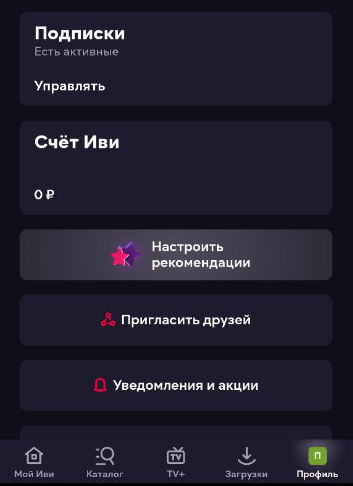
Нажать «Подписка Иви»:
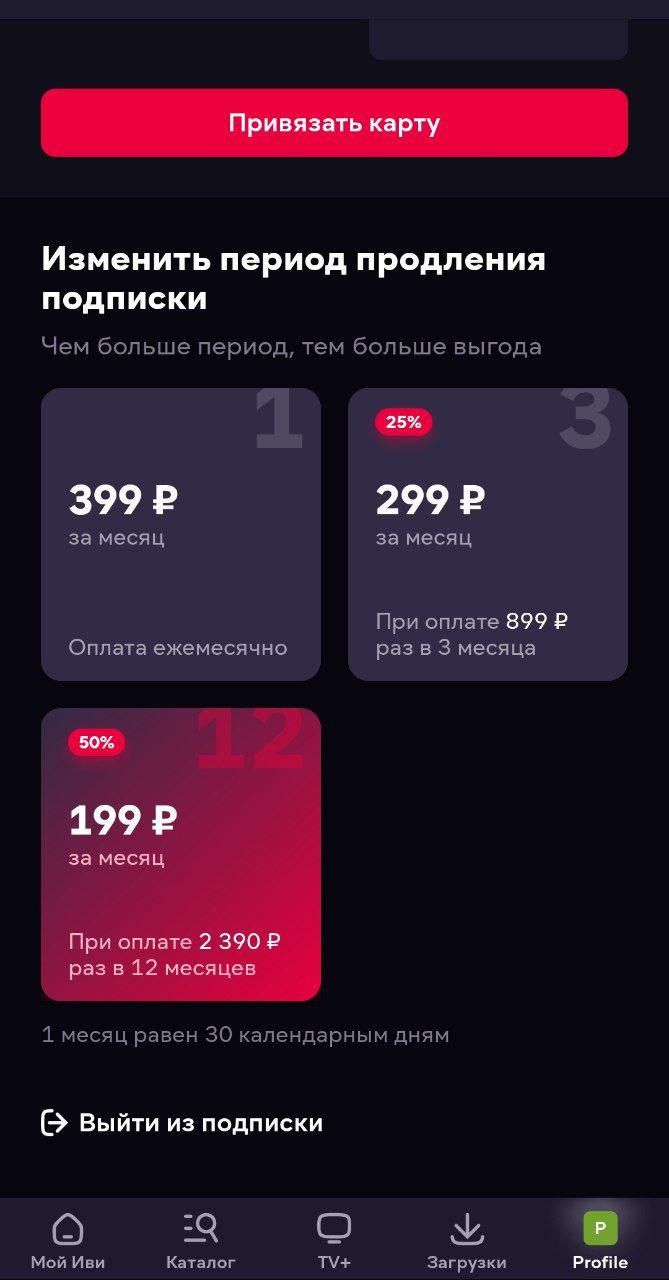
Далее «Выйти из подписки»:
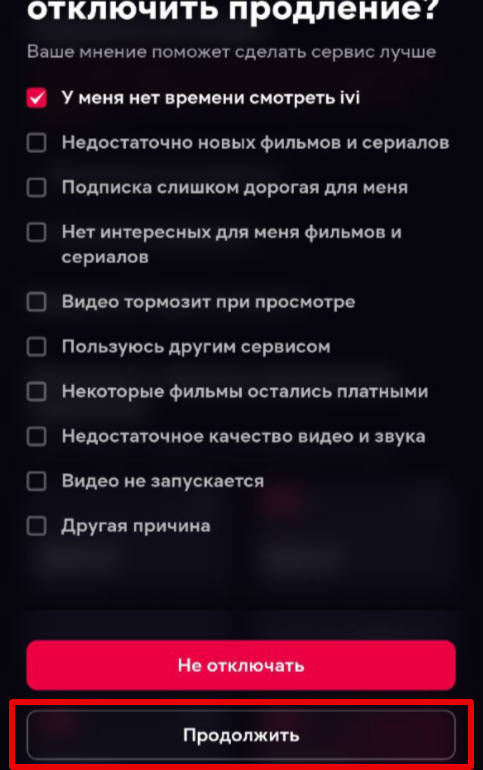
Необходимо выбрать причину, отключения продления и нажать «Продолжить»:
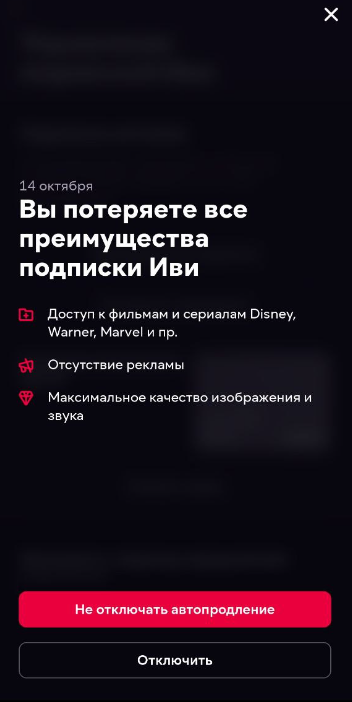
Далее нажать «Отключить»:
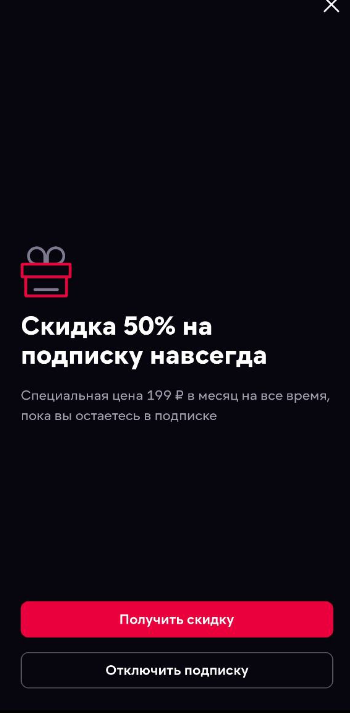
Нажмите «Отключить подписку»
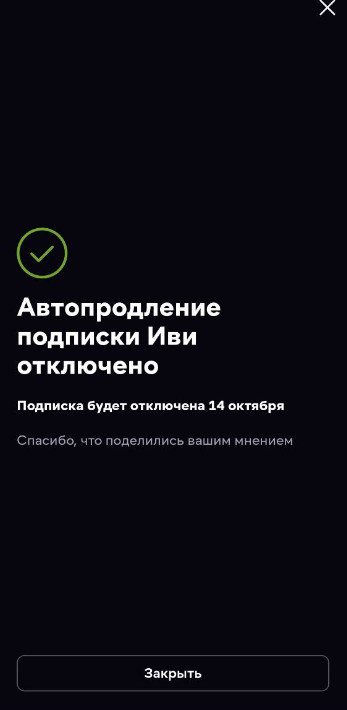
Если не удалось отключить продление самостоятельно, заполните заявку .
При заполнении раздела «Какой у вас вопрос?» выберите «Финансовый вопрос (подписки/платежи)».
Где найти и как отключить платные подписки на сервисы?
Модель работы сервисов и приложений по подписке – штука для широкой аудитории относительно новая, и ко мне часто обращаются знакомые с просьбой показать, как отключить списания за ту или иную подписку. Иногда даже становится неприятно от подобных способов монетизации: человек скачал условный фоторедактор, согласился на бесплатный триальный период, но то ли по невнимательности, то ли из-за расплывчатых формулировок, а может, и по небольшой глупости не понял принципа работы, думая, что приложение еще дополнительно поинтересуется, снимать деньги или нет. Вспоминает этот человек о подписке в тот момент, когда ему приходит SMS от банка о списании нескольких сотен рублей. “Ладно, – чаще всего думает он, – наверное, я сам дурак и что-то неправильно понял, пойду поищу, где эти списания отключить”. И хорошо, если находит, ведь процесс отключения подписки может быть не так очевиден, как кажется на первый взгляд.
Идею для написания этого материала мне подали сразу два события. Во-первых, я решил навести порядок в своих подписках, так как понял, что как-то много я на них трачусь. Во-вторых, в сети появилась новость о том, что одна из крупнейших платежных систем MasterCard планирует изменить подход к безакцептным списаниям со своих карт. Компания отметила, что идет на такой шаг из-за участившихся жалоб клиентов на автоматические списания. Теперь продавцов обяжут получать дополнительное согласие от клиентов, а также давать подробные инструкции, как отменить подписку перед окончанием бесплатного периода. Более того, продавец, даже получив ваше согласие один раз, будет обязан после каждого списания вместе с квитанцией присылать инструкции по отключению на случай, если подписчик этого захочет. Пока непонятно, как это будет работать, но за такое стремление MasterCard можно только похвалить.
А пока ни MasterCard, ни его коллеги по рынку новшество не внедрили, давайте рассмотрим на конкретных примерах, где и как найти платные подписки, чтобы их отключить. Отмечу, что все сервисы перечислить физически довольно тяжело, поэтому я постараюсь рассмотреть принципы такого поиска, а вы уже по аналогии сможете разобраться если не со всеми, то с 99% сервисов. Приступим!
Подписки в приложениях из App Store и Google Play
Среди моих знакомых наиболее часто встречаются жалобы именно на подписки внутри приложений, как раз связанные с бесплатным пробным периодом. Искать их необходимо в соответствующем магазине приложений: для Android-аппаратов это Google Play, для iOS-устройств – App Store.
Самый очевидный путь как раз на Android:
Google Play – Боковое меню – Мои подписки


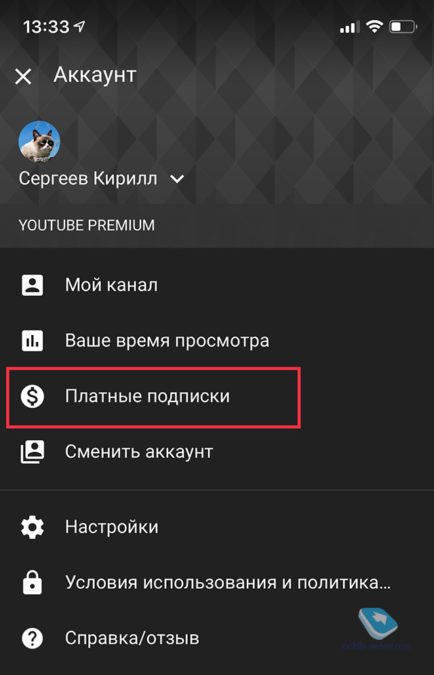
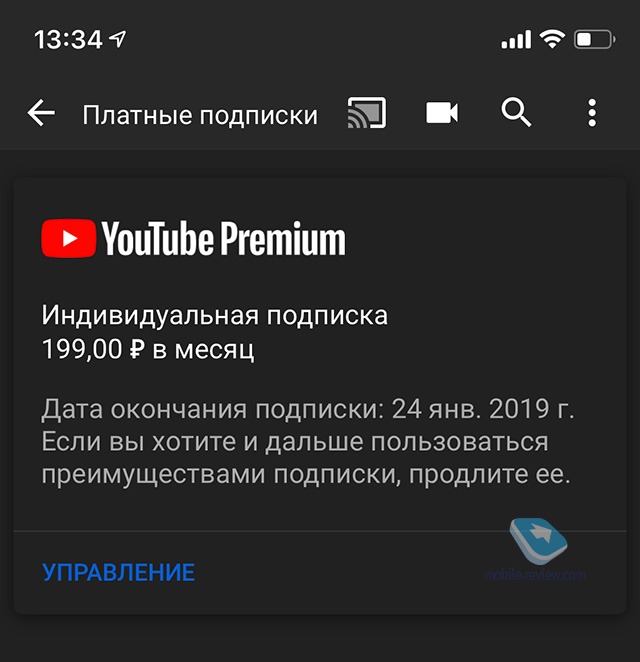
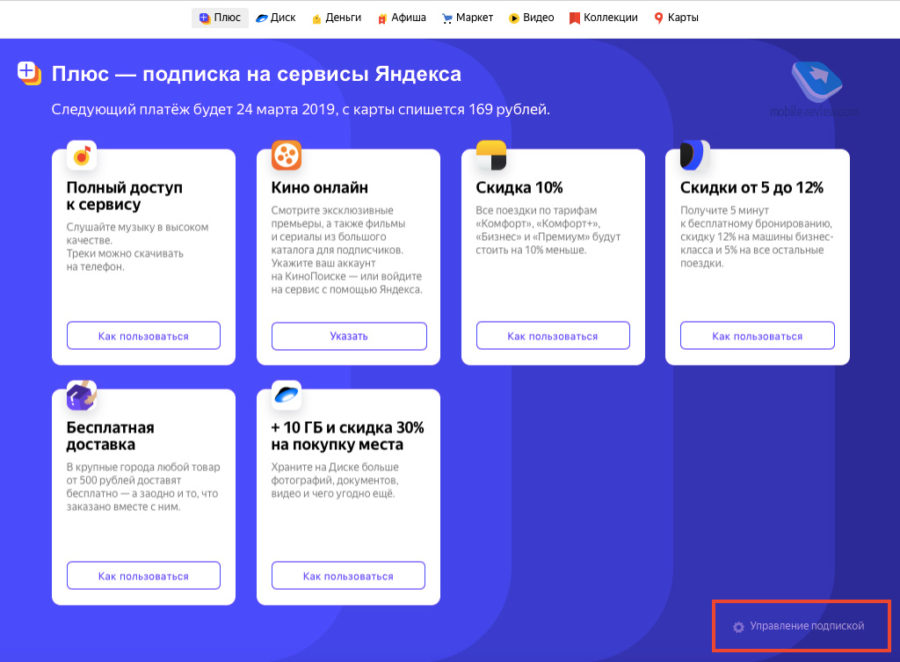
Аналогично можно поступить и с подпиской Яндекс Плюс (включающей Яндекс Музыку), хотя кнопку управления подпиской здесь пришлось поискать.
Платные сервисы внутри системы (экосистемы)
Есть еще один вид подписок – дополнительные функции операционной системы или оболочки (экосистемы), например, дополнительное место в iCloud, Samsung Cloud и т.п. Управление ими осуществляется в соответствующем меню настроек, как правило, в настройках фирменного аккаунта, под которым работает ваш смартфон. Под рукой у меня в данный момент только iPhone и Meizu, в оболочке которого нет никаких платных функций, поэтому рассмотрим только пример с iOS.
В iOS вне приложений и сторонних сервисов за деньги предлагается только дополнительное место в iCloud, управление которым осуществляется по пути:
Настройки – Аккаунт (первая строчка настроек с вашими данными) – iCloud – Управление хранилищем – Сменить план хранилища.
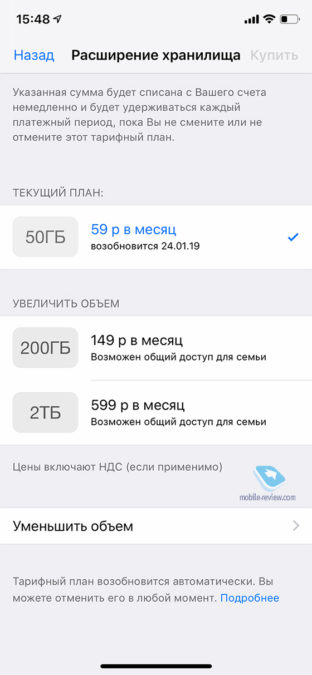
Здесь мы можем изменить объем своего облачного хранилища или вовсе отказаться от платного места, оставив бесплатные 5 ГБ.
Отключение подписок через поддержку
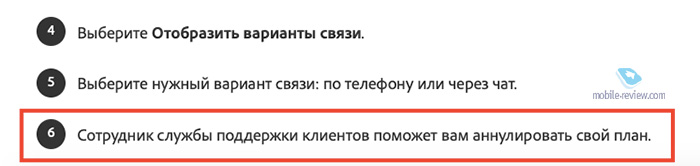
Выше мы с вами рассмотрели примеры, где можно отменить подписку самостоятельно, пусть и немного поискав заветную кнопку. Но есть и такие сервисы, где разработчики эту возможность не предусмотрели. Ярчайший пример – компания Adobe. Подписаться на её Creative Cloud – раз плюнуть, а вот найти потом кнопку отмены подписки нельзя – ее просто нет. Как ни крути, придется обращаться в техническую поддержку. Если не верите, можете убедиться по ссылке.
Продуктами Adobe я не пользуюсь, но с отменой подписки через техподдержку мне все же пришлось столкнуться, и это был Amazon. Желая заказать оттуда несколько гаджетов на адрес посредника, я решил немного схитрить и оформить триальный период подписки Amazon Prime, который позволил бы доставить мои покупки на склад в течение двух дней. Стоимость годовой подписки (тогда это был единственный вариант) – $99, триальный период – 1 месяц. Итак, я оформил Amazon Prime, заказал гаджеты и после того, как они поступили на склад посредника, зашел в свой Amazon-аккаунт и, как я думал, отказался от Amazon Prime. Каково же было мое удивление, когда спустя 30 дней $99 все равно списались с карты. К счастью, техподдержка без всяких проблем и вопросов отменила транзакцию, вернув средства, но так как покупка осуществлялась с рублевой карты, небольшую сумму на конвертации я все-таки потерял.
В общем, если кнопки отмены подписки найти не удается, то ищите, как обратиться в техподдержку, там вам наверняка помогут.
Отключение подписок через банк
Этот пункт пригодится на тот случай, если подписку не удается отключить ни самостоятельно, ни с помощью технической поддержки, либо когда вы не можете вспомнить, “откуда ноги растут”, и понять, откуда идут те или иные списания.
Единственный способ решить этот вопрос через банк – заблокировать и перевыпустить вашу пластиковую карту. В этом случае старые реквизиты будут заблокированы, и ни один сервис больше не сможет делать безакцептные списания с вашего счета. Кардинально, да, но зато эффективно.
Заключение
Не все сервисы одинаково полезны, равно как и не все сервисы абсолютно бесхитростны к вашему кошельку. Будьте внимательны, читайте все, что написано, и не позволяйте недобросовестным или просто хитрым разработчикам лезть к вам карман. А ликбез для этого я вам провел.
Как отменить подписку на Android

Расскажем о двух простых способах того, как можно за пару минут отменить любую подключенную платную подписку на аккаунте Google для Android.
Операционная система Android имеет собственный магазин приложений – Google Play (Play Store или, в простонародье, «Плей Маркет»). Иногда после установки того или иного сервиса программа доброжелательно намекает нам на то, что следует активировать платную подписку, чтобы расширить функционал и получить новые возможности. Зачастую, вместе с подпиской предлагается некоторый бесплатный пробный период, чтобы мы смогли оценить целесообразность данной покупки.
Но бывают ситуации, когда по истечении времени пробный период автоматически продлевается, несмотря на то, хотим мы этого или нет. Это происходит в том случае, если мы заблаговременно не откажемся от подписки, разрушив «коварные» намерения разработчика.
Отмена подписки на телефоне/планшете
Следующая инструкция расскажет о том, как отменить подписку в любом приложении на устройстве Android. Сделать это можно без каких-либо ограничений и условностей в любое время. При этом пользоваться всеми возможностями подписки можно будет до конца оплаченного ранее расчетного периода.
Шаг 1. Открываем магазин Google Play на своем устройстве.
Шаг 2. Проверяем, что мы вошли в тот аккаунт Google, на котором активирована подписка.

Шаг 3. Нажимаем на иконку своего профиля в верхнем правом углу экрана на строке поиска и открываем контекстное меню.

Шаг 4. Переходим на вкладку «Платежи и подписки», где открываем раздел «Подписки».

Шаг 5. Находим подписку, которую хотим отменить, и нажимаем на соответствующую кнопку – «Отменить подписку».
(При проблеме на шаге 2): если у вас есть несколько учетных записей, и вы не уверены в том, с какой из них списываются средства, можно попытаться найти квитанции оплаты в электронном ящике Gmail.
Квитанции имеют приблизительно такой вид:

А вот так будет выглядеть экран приложения в том случае, если на учетной записи Google нет платных подписок:

В зависимости от версии магазина Google Play и операционной системы Android, на котором работает устройство, некоторые пункты в меню могут отличаться. В более старых сборках магазина в разделе с подписками необходимо нажать на кнопку «Управление», откуда и производится отмена.
Если под рукой нет мобильного устройства
Самый легкий способ уже был описан выше, но если в вашем распоряжении только компьютер, то выход также есть.
Для отмены подписки, следуем нижеописанным действиям:
Шаг 1. Переходим в магазин по этой ссылке.

Шаг 2. Авторизуемся в том профиле Google, на который у нас есть действующая подписка.
Шаг 3. В боковом меню сайта находим раздел под названием «Подписки». Переходим в него.

Шаг 4. Появится экран со всеми действующими подписками, откуда мы и отменяем любую из них.
Как отменить подписку в Гугл Плей (Play Market)?
Многие сервисы предлагают подписку на мобильных устройствах через собственные приложения. В большинстве случаев подписка платная, правда, не всегда – зачастую имеется бесплатный тестовый период, по окончании которого начинают списываться деньги с карты. Отмена подписки предполагает отключение от платных услуг. Мы покажем, как отключить подписку в Play Market.
Подключаем интернет, заходим в Play Market.
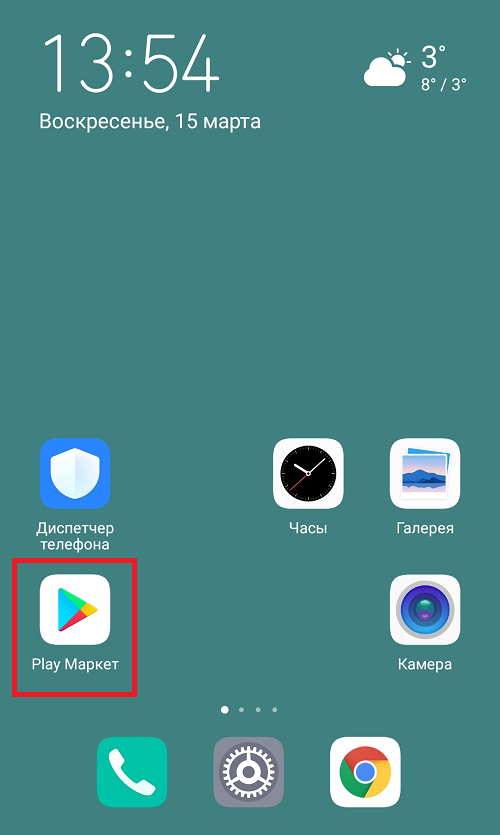
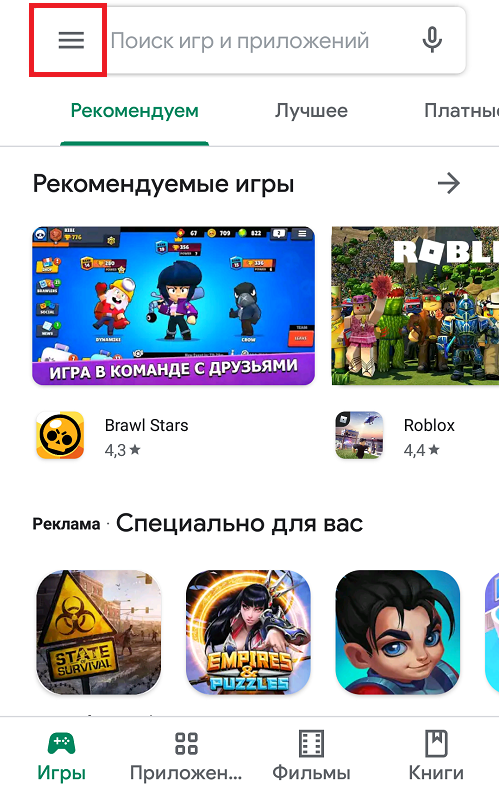
Далее нажимаем на кнопку “Меню”.
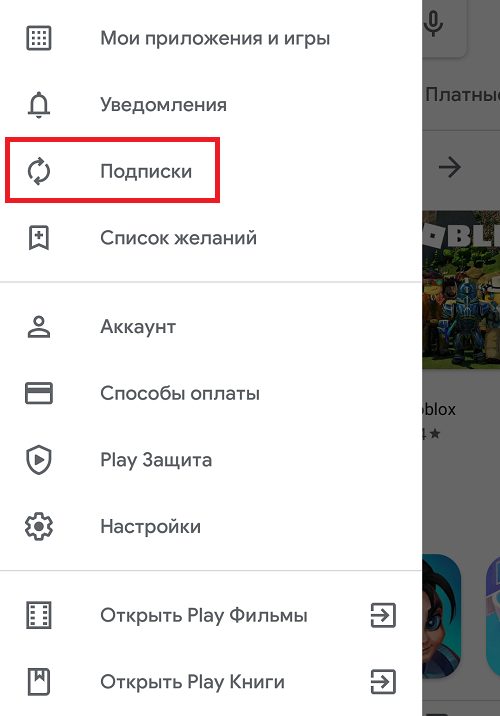
Находим строку “Подписки” и тапаем по ней.
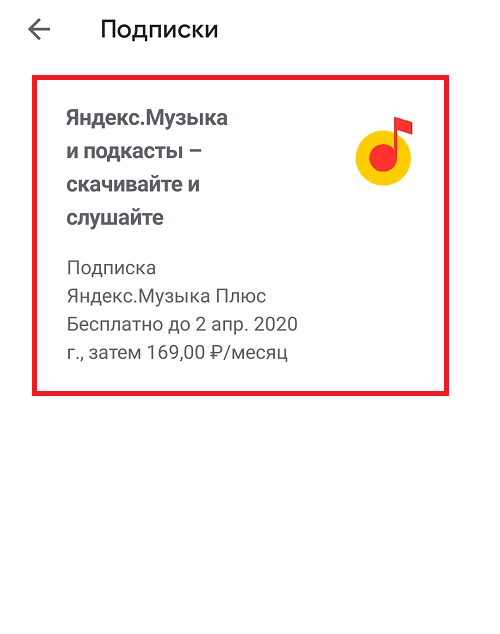
Видим текущие подписки. В нашем случае подписка одна. Нажимаем на подписку, которую желаем отменить.
Находим кнопку “Отменить подписку”, тапаем по ней.
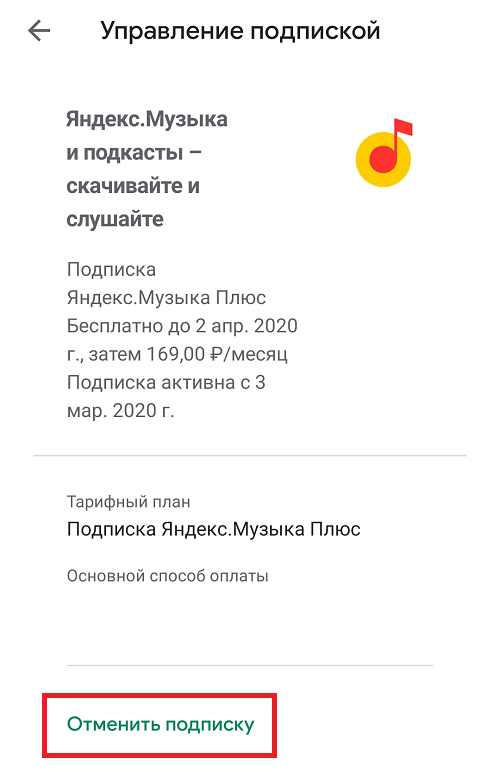
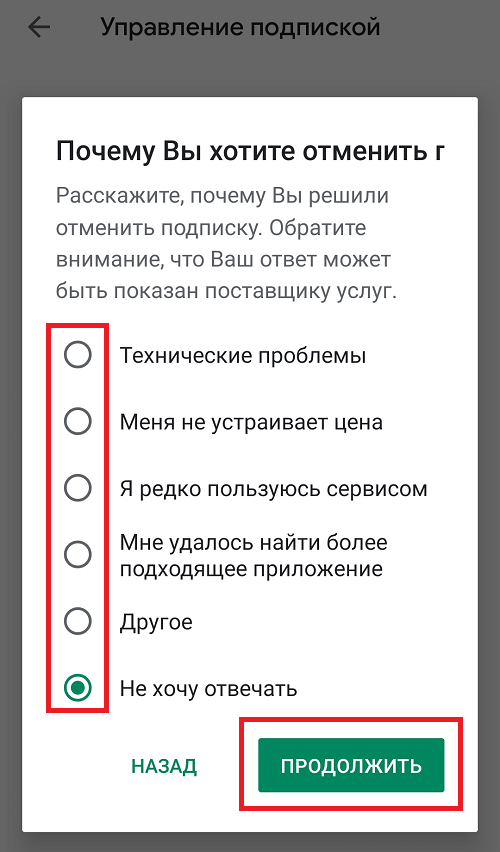
Указываем, почему хотим отменить подписку, затем нажимаем “Продолжить”.
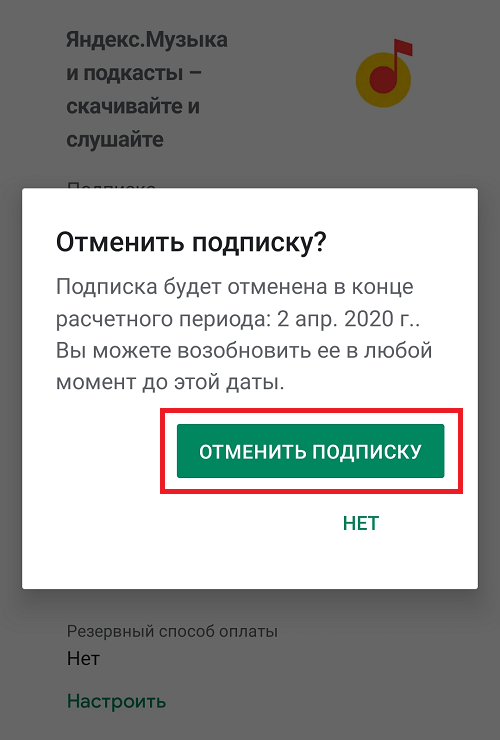
И видим сообщение, что подписка будет отменена.
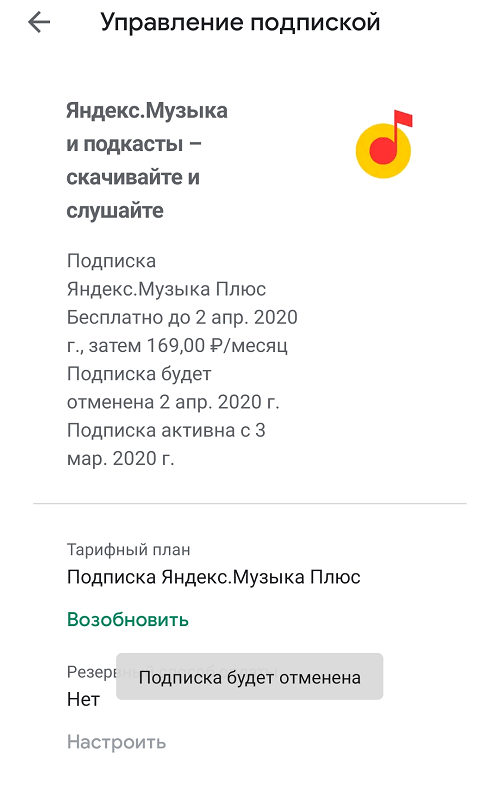
При этом сама подписка тестовый или оплаченный период будет действовать, и отменена будет только после этого периода.
- Оставить комментарий к статье.
- Подписаться на наш канал на YouTube.
- Подписаться на наш канал в Телеграме.
- Подписаться на нашу группу ВКонтакте.
- Подписаться на наш канал в Дзене.
Другие интересные статьи:
- Как обновить сервисы Google Play на Андроиде?
- Как удалить карту из Гугл Плей Маркет?
- Как добавить карту в Гугл Плей?
- Как обновить Ватсап на телефоне Андроид?
- Как войти в Плей Маркет на телефоне Андроид?
- Как обновить Плей Маркет на телефоне Андроид?
- Как записать видео с экрана телефона Android?