
Выключение Windows из командной строки
После плодотворной работы в системе, ее следует конечно же выключать. Помимо стандартного выключения Windows, когда мы нажимаем на Пуск и затем Завершение работы, существует способ выключения Windows из командной строки. Этот способ применим как на локальных, так и на удаленных компьютерах.
- Запустите командную строку Windows.
- Выполните следующую команду: shutdown /s /t 60 и система будет выключена через одну минуту (именно за это отвечает ключ /t с количеством секунд задержки — 60).
- /L — позволит выполнить немедленный выход текущего пользователя.
- /f — позволит принудительно закрыть все работающие приложения (без оповещения других пользователей, работающих в системе).
Для выключения удаленного компьютера,работающего на Windows, вам следует выполнять команду следующего вида: shutdown /s /t 60 /f /L /m \192.168.1.55
После ключа /M можно указывать и имя компьютера. В этом случае, если мы выключаем компьютер BOSS, команда будет иметь вид: shutdown /s /t 60 /f /L /m \BOSS
Осторожно пользуйтесь возможностью отключения удаленного компьютера. Предупреждайте о своих действиях людей, работающих в удаленных системах.
Остались вопросы?
Если у Вас что-то не получилось или остались вопросы по данной проблеме — обратитесь к автору и он Вам поможет.
Станьте одним из экспертов!
Мы будем рады видеть в своих рядах людей, которые могут поделиться своим опытом с другими!
Linux (Ubuntu,Debian,Fedora), MS Windows (Server/Desktop), PHP.
Решение IT-проблем любой сложности.
Выключить компьютер через командную строку: функция и параметры

Всем привет! Сегодня мы посмотрим, как можно выключить компьютер через командную строку. Частенько это нужно в тех случаях, если стандартными методами через меню «Пуск» – функция по каким-то неведанным причинам не запускается. В более редких случаях нам нужна команда для добавления её в определенный скрипт, который будет запускаться на ПК. Мы рассмотрим саму функцию, а также я расскажу про несколько дополнительных параметров. Если возникнут вопросы – пишите в комментариях.
Выключение своего компьютера

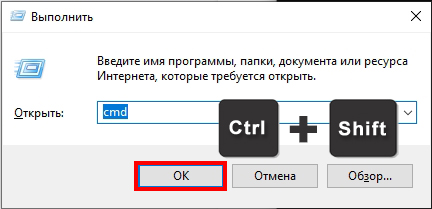
Итак, давайте посмотрим, как можно выключить ПК через cmd (или командную строку). Для начала нам нужно вызвать саму консоль. Для этого используем быстрые горячие клавиши – одновременно зажимаем кнопки:
+ R
Далее вводим команду:
А теперь один очень важный момент – я советую запустить консоль с правами администратора, хотя саму команду, которую мы будем использовать, работает и в обычной консоли. В некоторых версиях тут можно поставить галочку. Если галочки нет, зажимаем кнопки:
Ctrl + Shift
И не отпуская их, жмем «ОК».
Вылезет маленькое окошко, где нужно будет подтвердить запуск проги с админ правами, нажав «Да».
Для быстрого выключения используем команду:
Чтобы применить команду на клавиатуре, жмем:
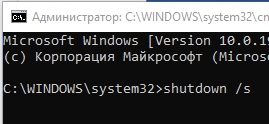
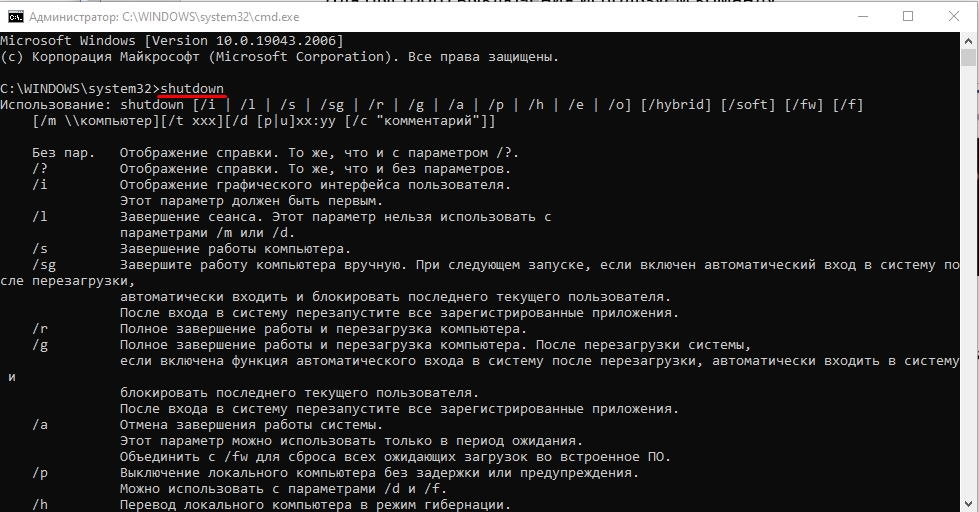
Параметр «/s» быстро запускает функцию завершения работы. Но у самой функции есть еще много дополнительных параметров. Чтобы ознакомиться с ними поближе, просто введите название:
Таймер
Для команды, которую мы использовали в прошлой главе, предусмотрен дополнительный параметр с таймером, завершающий работу через определенное время. К параметру нужно также дописать количество секунд. Например, таймер на 8 минут 20 секунд:
500 секунд – это как раз 8 минут 20 секунд. После использования команды вылезет предупредительное окошко, где будет сказано, что через такое-то время компьютер будет выключен. Эту же команду можно использовать и в скриптах.
Как выключить удаленный компьютер по локальной сети?
Как вы уже могли догадаться у этой же функции есть еще один параметр – он позволяет отправлять команду по сети на любую локальную машину. В параметре также нужно указать IP адрес удаленного ПК.
Здесь же можно использовать и таймер:
shutdown /s /m \\192.168.1.15 / t 500
ВНИМАНИЕ! Данная функция сработает только в двух случаях. Первый – на втором компьютере в системе включена возможность удаленного управления. Второй – на вашем ПК должны быть права администратора для работы с этим удаленным управлением.
На этом все. Если что-то было непонятно, или у вас есть дополнение – пишите в комментариях. До новых встреч на портале WiFiGiD.RU.
Перезагрузка и выключение Windows командой SHUTDOWN
Команда SHUTDOWN используется для завершения сеанса пользователя, перезагрузки и завершения работы в операционных система Windows. Shutdown позволяет работать с локальной и удаленными системами через командную строку.
Параметры команды SHUTDOWN
Использование: shutdown [/i | /l | /s | /r | /g | /a | /p | /h | /e | /o] [/hybrid] [/soft] [/fw] [/f] [/m \\компьютер][/t xxx][/d [p|u]xx:yy [/c «комментарий»]]
- /? Отображение справки.
- /i Отображение графического интерфейса пользователя. Этот параметр должен быть первым.
- /l Завершение сеанса. Этот параметр нельзя использовать с параметрами /m или /d.
- /s Завершение работы компьютера.
- /r Полное завершение работы и перезагрузка компьютера.
- /g Полное завершение работы и перезагрузка компьютера. Запуск всех зарегистрированных приложений после перезагрузки системы.
- /a Отмена завершения работы системы. Этот параметр можно использовать только в период ожидания. Объединить с /fw для сброса всех ожидающих загрузок во встроенное ПО.
- /p Выключение локального компьютера без задержки или предупреждения. Можно использовать с параметрами /d и /f.
- /h Перевод локального компьютера в режим гибернации. Можно использовать с параметром /f.
- /hybrid Выполняет завершение работы компьютера и подготавливает его к быстрому запуску. Необходимо использовать с параметром /s.
- /fw Объединить с вариантом завершения работы, чтобы следующая загрузка перешла в пользовательский интерфейс встроенного ПО.
- /e Указание причины непредвиденного завершения работы компьютера.
- /o Переход в меню дополнительных параметров загрузки и перезагрузка компьютера. Необходимо использовать с параметром /r.
- /m \\компьютер Указание конечного компьютера.
- /t xxx Указание времени ожидания в xxx секунд до завершения работы компьютера. Допустимый диапазон: 0-315360000 (10 лет); значение по умолчанию: 30. Если задержка больше 0, подразумевается использование параметра /f.
- /c «комментарий» Комментарий с причиной перезагрузки или завершения работы. Длина не должна превышать 512 знаков.
- /f Принудительное закрытие запущенных приложений без предупреждения пользователей.
- /d [p|u:]xx:yy Причина перезагрузки или завершения работы. p означает запланированную перезагрузку или завершение работы. u означает, что причина определяется пользователем. Если не задано ни «p», ни «u», перезагрузка и завершение работы не планируются. xx — номер основной причины (целое положительное число меньше 256). yy — номер дополнительной причины (целое положительное число меньше 65536).
Наглядные примеры перезагрузки и выключения командой SHUTDOWN
Пример перезагрузки и выключения локальной системы командой Shutdown:
- Выключение локальной системы через 30 секунд с немедленным выходом из системы и закрытием работающих приложений: shutdown /s /t 30 /l /f
- Перезагрузка локальной системы через 30 секунд: shutdown /r /t 30
- Отмена задержанного выключения компьютера: shutdown /а
Итак, самыми нужными параметрами команды Shutdown являются:
- /s — параметр для завершения работы системы;
- /r — параметр задающий перезагрузку системы;
- /t — Задержка Выключения, исчесляется в секундах;
- /l — обеспечивает немедленный выход текущего пользователя из системы;
- /f — закрывает все работающие приложения без предварительного предупреждения пользователей.
Видео — Работа с утилитой SHUTDOWN
Рекомендуем для просмотра:
- Мониторинг процессов в командной строке — 19/05/2011 15:08
- Запуск 1С7.7 из командной строки — 18/05/2011 08:43
- Регистрация и отслеживание событий в Windows — 18/05/2011 04:05
Отключение и повторное включение гибернации на компьютере под управлением операционной системы Windows
В этой статье описано запрещение и разрешение использования гибернации на компьютере под управлением Windows.
Применяется к: Windows Server 2019, Windows 10 — все выпуски, Windows Server 2016, Windows 7 пакет обновления 1, Windows Server 2012 R2, Windows Server 2008 R2 пакет обновления 1
Оригинальный номер базы знаний: 920730
Вы можете потерять данные, если спящий режим будет недоступен, а во время включения гибридного режима сна произойдет потеря питания. При отключении гибернации гибридный спящий режим не работает.
Как сделать спящий режим недоступным
- Нажмите клавишу Windows на клавиатуре, чтобы открыть меню «Пуск» или начальный экран.
- Выполните поиск по фразе cmd. В списке результатов поиска щелкните правой кнопкой мыши по Командная строка, а затем выберите Запуск от имени администратора.
- После появления запроса от Контроля учетных записей выберите Продолжить.
- В командной строке введите powercfg.exe /hibernate off , а затем нажмите Ввод.
- Введите exit, а затем нажмите Ввод, чтобы закрыть окно Командной строки.
Как сделать спящий режим доступным
- Нажмите клавишу Windows на клавиатуре, чтобы открыть меню «Пуск» или начальный экран.
- Выполните поиск по фразе cmd. В списке результатов поиска щелкните правой кнопкой мыши по Командная строка, а затем выберите Запуск от имени администратора.
- После появления запроса от Контроля учетных записей выберите Продолжить.
- В командной строке введите powercfg.exe /hibernate on , а затем нажмите Ввод.
- Введите команду exit и нажмите клавишу Enter, чтобы закрыть окно командной строки.
Дополнительные сведения
Скрытый системный файл Hiberfil.sys располагается в корневой папке на устройстве, на котором установлена операционная система. Этот файл резервируется диспетчером питанием ядра Windows при установке Windows. Размер файла примерно равен размеру оперативной памяти, установленной на компьютере.
Компьютер использует файл Hiberfil.sys для сохранения копии системной памяти на диск, когда включен гибридный спящий режим. Если этот файл отсутствует, то гибернация невозможна.
Справка
Чтобы добавить опцию Спящий режим в меню Пуск, см. раздел Спящий режим в разделе Выключение, переход в спящий режим вашего ПК.
Сбор данных
Если вам нужна помощь со стороны службы поддержки Майкрософт, мы рекомендуем собирать сведения, выполнив действия, описанные в разделе Сбор сведений с помощью TSS для проблем, связанных с развертыванием.
Обратная связь
Были ли сведения на этой странице полезными?