
Гаджет для всех
Современная молодежь на интуитивном уровне, в считаные минуты, осваивает принципы управления и взаимодействия с новыми компьютерными устройствами. Чего нельзя сказать о более старшем поколении, которому с трудом даются новые знания. В связи с этим у возрастной категории людей довольно часто появляется вопрос: как пользоваться планшетом?
И это очевидно, ведь неумелое или неправильное использование планшета может привести к его поломке: программной или аппаратной.
Знакомство с операционной системой
Обычно, при первом запуске, новому владельцу предоставляется возможность настроить свой планшет, то есть:
- Выбрать язык пользовательского интерфейса;
- Настроить дату и время;
- Создать новую учетную запись в Gmail;
- Настроить интернет-соединение.
В основном планшеты, купленные в розничных магазинах, уже минимально настроены. Покупателю предоставляется полностью рабочая операционная система, с установленными приложениями для знакомства: включай и пользуйся. Тем не менее, базовые принципы настройки устройства все-таки не помешает знать.
Смена языка системы
Большинство гаджетов также прошли первый этап настройки, но в некоторых устройствах по умолчанию выбран китайский язык. Изменить этот параметр очень просто, главное, следовать приведенной инструкции.
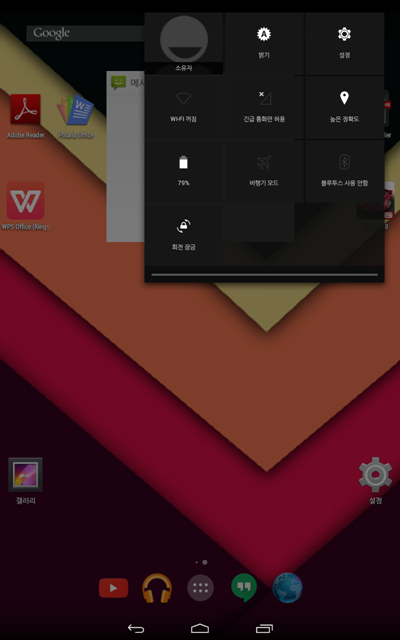
В первую очередь находимо найти ярлык настройки, обычно, он имеет значок в виде шестерёнки – нажимаем на него. Также можно вызвать панель быстрого управления, как на изображении, там тоже есть ссылка на настройки.

Следом запустится меню настроек на китайском языке – не переживайте, опускаемся до выделенного пункта. Обратите внимание на пиктограмму в виде клавиши с буквой «А», этот значок остается одинаковым на любом языке. В соседнем окне нажимаем на верхний пункт и загружается список доступных языков – ищем русский.
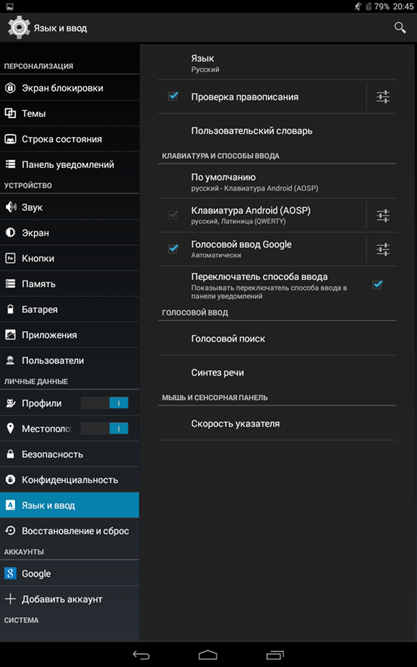
Вы сразу же заметите, как язык системы будет изменен на выбранный. Теперь настройка и знакомство с планшетом пойдет куда легче.
Подключение к интернету
Планшет был изначально создан, как уменьшенный прототип обычного компьютера, только ориентированный на использование ресурсов интернета. Поэтому первое, чему должны научиться новички – это, конечно же, подключение девайса к интернету.
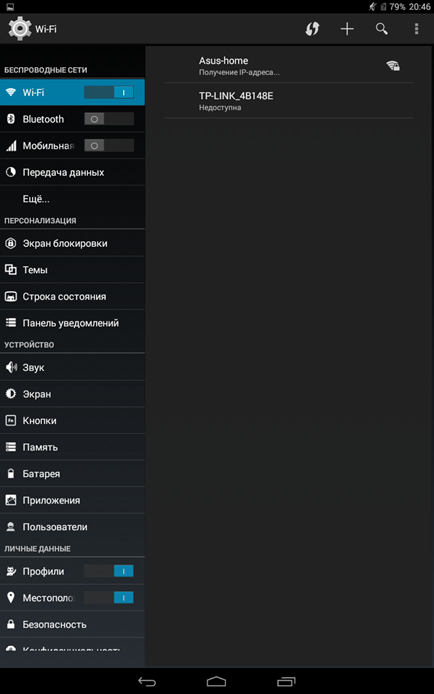
Вновь возвращаемся к настройкам, только теперь нас интересует первый пункт Wi-Fi. Нажимаем на него и попутно переводим клавишу вправо. В соседнем меню вы будете наблюдать, как пустое поле начнет заполняться доступными к подключению точками доступа.
Рекомендуется пользоваться исключительно защищенными точками, которые несут минимальное количество угроз для устройства.
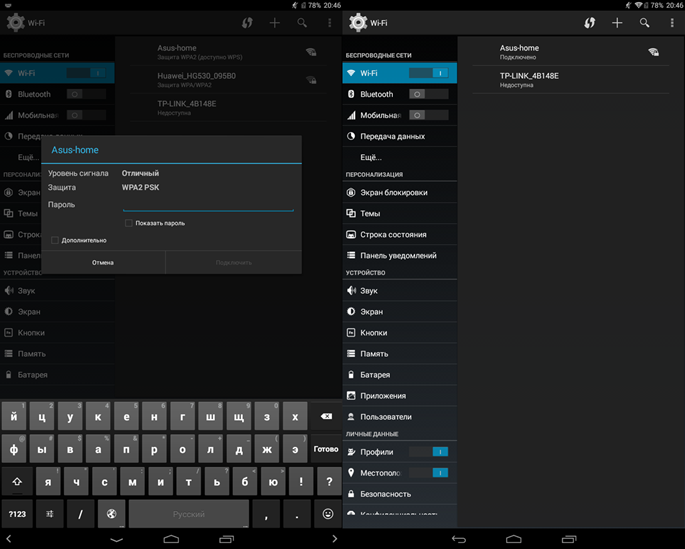
Теперь из полученного списка, одним нажатием выбираем точку, появляется окно для ввода пароля. Нажимаем на строку и указываем код доступа, следом нажимаем кнопку подключить. Еще пару секунд и ваш девайс будет автоматически подключен к выбранной точке. Об этом свидетельствует подпись «подключено» и значок сети в верхней строке состояния.
Использование приложений
После того как вы научились подключаться к интернету, необходимо приступить к загрузке первых приложений. Для этого мы воспользуемся уже предустановленной программой PlayMarket – это интернет-магазин компании Google. На серверах, которого находится огромное количество самых разных приложений, игр, книг, фильмов и музыки.
Программы предоставляются в пользование по бесплатной или условно-бесплатной лицензии, поэтому у пользователей всегда есть выбор. Ярлык приложения похож на сумку с фирменной эмблемой магазина.
Поиск программы
Нажимаем на ярлык для запуска, перед нами открывается главное окно магазина, где можно видеть пять основных разделов:
- Приложения;
- Игры;
- Фильмы;
- Музыка;
- Книги.
До недавнего времени, магазин предоставлял возможность доступа только к первым двум, а начиная с прошлого года появились остальные три.
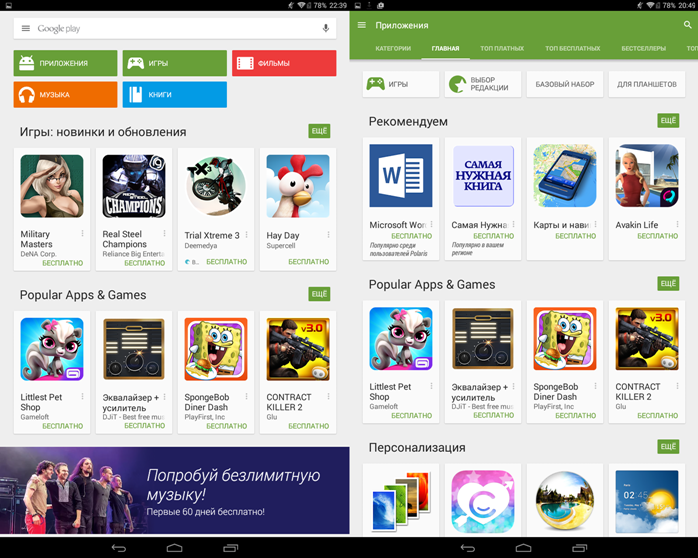
Нажимаем на первую вкладку и открывается новое меню, где замечаем кардинальные изменения в верхней панели – это так называемые фильтры приложений. Которые помогают отсортировать приложения по заданным критериям, например, платные, бесплатные, набирающие популярность и другое. Нажимаем на ярлык «Самая нужная Книга» в панели рекомендаций.
Загрузка и установка
Открывается стандартная страница любой программы на сервере, где пользователи могут ознакомиться с краткой информацией рассматриваемой утилиты. Нажимаем на кнопку установить и появляется следующее окно, в котором нажимаем принять.
Обращайте внимание на то, к чему вы разрешаете доступ устанавливаемому приложению и фильтруйте небезопасные.
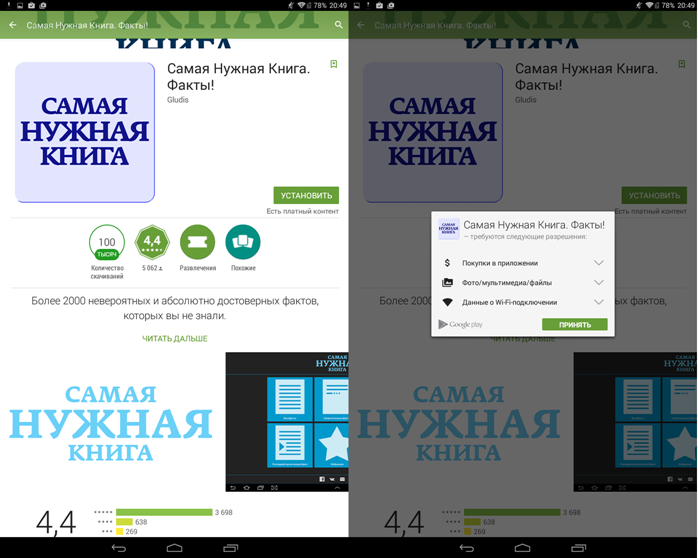
Следом отобразится шкала скачивания файла и сразу же запустится установка, необходимо немного подождать. Как только появится кнопка открыть, нажимаем на нее.
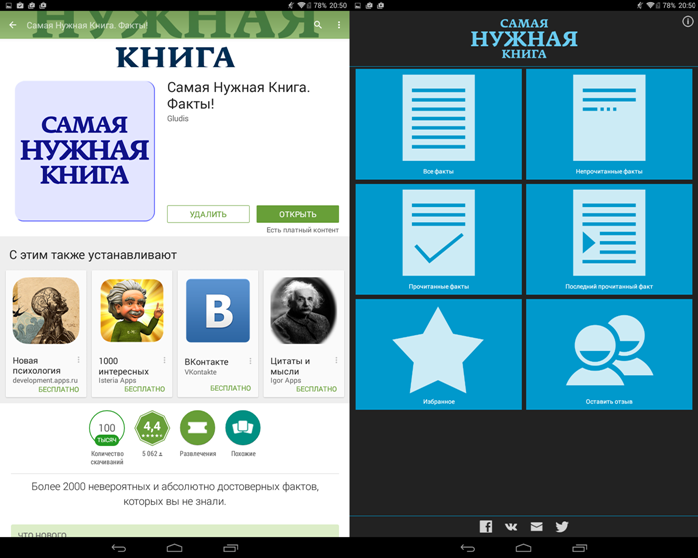
На этом инструкция по установке приложения – завершена, по ней загружаются абсолютно все программы, имеющиеся на сервере PlayMarket. Поэтому инструкцию можно считать универсальной.
Добавление виджетов
Тоже интересный и очень полезный навык, так как виджеты – это основа для создания красивого и функционального пользовательского интерфейса. В различных версиях ОС Android схема добавления может незначительно отличаться, но суть от этого не меняется.
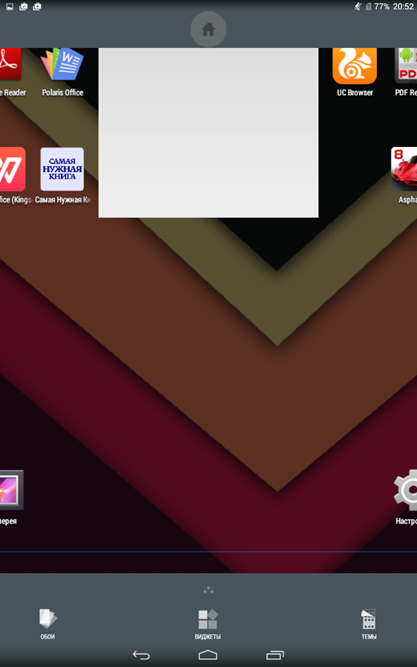
Нажимаем и удерживаем палец на свободном месте рабочего стола, вслед появляется меню управления виджетами, обоями и темами. Нажимаем на иконку виджеты и появляется окно с уже загруженными и установленными панельками.
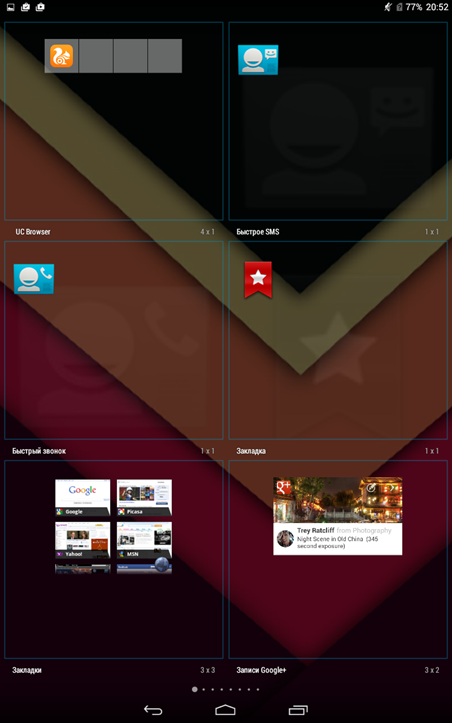
Теперь вам остается только выбрать нужный виджет, и удерживая его, добавить на рабочий стол. Для примера был выбран калькулятор, который добавили на дополнительный стол и сразу воспользовались им.
Избегайте установки сразу нескольких виджетов на одном столе – это может привести к торможению и задержке при перелистывании между окнами.
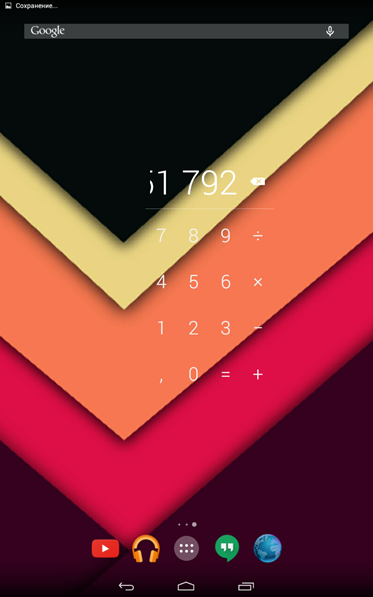
Теперь вопрос, как пользоваться планшетом не должен возникнуть, даже у самых неопытных новичков. Главное, не бойтесь пробовать, в случае чего, систему можно будет восстановить до первоначального состояния.
Як правильно працювати з планшетом: важливі особливості та необхідні аксесуари
У сучасному світі планшети стали невід’ємною частиною нашого повсякденного життя. Вони поєднують в собі переносність смартфона та функціонал повноцінного комп’ютера, що робить їх дуже привабливими для різних категорій користувачів.

Як правильно працювати з планшетом: важливі особливості та необхідні аксесуари
У сучасному світі планшети стали невід’ємною частиною нашого повсякденного життя. Вони поєднують в собі переносність смартфона та функціонал повноцінного комп’ютера, що робить їх дуже привабливими для різних категорій користувачів. Їх портативність, функціональні можливості та зручний інтерфейс роблять їх ідеальними пристроями для розваг, роботи та навчання. Ця стаття допоможе зрозуміти основи роботи з планшетом і розкриє умови максимальної
продуктивності. Також ми розкажемо вам про важливі особливості планшетів і порадимо, які аксесуари стануть у пригоді його власнику.
Що потрібно знати про роботу з планшетом
Перш ніж почати працювати з планшетом, варто знати кілька важливих моментів. Планшети зазвичай мають сенсорний екран, який реагує на ваші дотики. Вони працюють на операційних системах, таких як Android, iOS або Windows. Вивчення інтерфейсу та основних функцій операційної системи допоможе вам легше орієнтуватися у новому пристрої. Незважаючи на деякі відмінності, всі вони працюють приблизно за одним принципом максимальної простоти і зручності для користувача. Додатково, варто вивчити основи тачскрін-інтерфейсу, такі як мультитач жести та додатки для взаємодії з екраном.
Окрім того, ви можете налаштувати свої особисті налаштування, такі як мова, розташування, розмір шрифту і т.д. Зверніть увагу на можливості свого планшета та навчіться користуватися налаштуваннями, щоб максимально використовувати його потенціал.
Як працювати з планшетом Android
Якщо ваш планшет працює на операційній системі Android, вам слід ознайомитися з основами цієї платформи. Налаштування Wi-Fi, додавання облікового запису Google, налаштування захисту даних та доступ до додатків з Play Маркет — це лише кілька речей, які варто вивчити. Операційна система Android має широкий спектр можливостей, і вивчення їх допоможе вам максимально використовувати свій планшет.
Найважливіші клавіші у планшета на базі Андроїд розташовані в нижній частині екрана. Це кнопки управління, що дозволяють викликати меню програми, повертатися на крок назад, виходити на робочий стіл. З їх допомогою здійснюється Головне управління планшетом.
Замість кліків мишкою керуючими сигналами служать натискання пальцем на значок.
У правому кутку відображаються відомості про поточний стан: час і дата, рівень мережевого сигналу. Дотик цієї точки відкриє контекстне меню, що містить інформацію про працюючих додатках, отриманих листах та ін.
Тут же розташована іконка, що відкриває доступ до всіх програм. Їх значки розташовуються рядами на робочому столі, запуск здійснюється дотиком потрібного значка. Викликаючи потрібну програму, ви можете переглядати фільми, слухати музику, працювати з документами, грати в різні ігри або виходити в інтернет.
Що у комплекті
Зазвичай планшети продаються в комплекті з деякими додатковими аксесуарами. Наприклад, зарядний пристрій та кабель для підключення до комп’ютера. Деякі моделі можуть мати вбудованний GSM модуль для установки SIM-карти або картоприймач для підключення microSD карт. Важливо перевірити, чи є всі необхідні компоненти в комплекті з планшетом.
Як підключитися до мережі Інтернет
Без доступу до Інтернету планшет може втратити свою основну корисність. Для підключення до мережі Інтернет ви можете використовувати Wi-Fi або мобільні дані. Налаштування Wi-Fi зазвичай знаходяться в розділі «Налаштування» або «Wi-Fi» на вашому планшеті. Для використання мобільних даних вам необхідна підтримка SIM-карти або бездротового підключення до мережі.
Власники планшетів з вбудованим 3G-модемом можуть підключитися до мережі в будь-якому місці, де є покриття стільникової мережі, однак такий доступ буде набагато повільнішим, ніж Wi-Fi.
Які аксесуари варто придбати
При використанні планшета вам можуть знадобитися деякі аксесуари, які поліпшать вашу роботу з ним. Один з найважливіших аксесуарів — це захисний чохол або обкладинка, які захистять ваш планшет від подряпин та ударів. Захисна плівка підійде тим, хто дбає про збереження екрана планшета, але при цьому не хоче обтяжувати його чохлом або обкладинкою. Плівки бувають глянсові, матові та дзеркальні, можуть протистояти відблиску або захистити від поглядів з боку оточуючих.
Крім того, док-станція або стійка для планшета можуть забезпечити зручне розташування планшета під час роботи. З навушниками ви не заважатимете оточенню, і зможете повноцінно поринути у те, що відбувається на екрані. Інші популярні аксесуари включають бездротову клавіатуру, стилус для рукописного введення та зовнішній накопичувач для зберігання додаткових файлів.
Загальні рекомендації щодо експлуатації планшета
- Завжди оновлюйте операційну систему та додатки на вашому планшеті, щоб мати найновіші функції та забезпечити безпеку пристрою.
- Регулярно очищайте кеш і файли, що займають зайве місце на вашому планшеті, це допоможе зберегти його продуктивність і швидкість роботи.
- Захищайте свій планшет паролем або відбитком пальця, щоб уникнути несанкціонованого доступу до ваших особистих даних.
- Не забувайте регулярно резервувати свої дані, використовуючи хмарні сховища або зовнішні пристрої, щоб у разі втрати або поломки планшета ви не втратили важливу інформацію.
- Уникайте перегрівання планшета, не залишайте його на довгий час під прямим сонячним промінням або на нагрівальних пристроях.
- Правильно доглядайте за екраном планшета, використовуйте м’яку тканину для очищення і уникайте застосування агресивних чистильних засобів.
- Використовуйте планшет в міру можливості з увімкненим енергозбереженням, щоб продовжити тривалість його роботи без підзарядки.
Планшет може відкрити перед вами безліч можливостей і забезпечити зручну роботу та розваги. Вивчення особливостей роботи з планшетом, налаштування підключення до Інтернету, придбання необхідних аксесуарів та дотримання загальних рекомендацій щодо експлуатації допоможуть вам насолоджуватися всіма перевагами цього пристрою. Ретельне ознайомлення з можливостями вашого планшета дозволить вам використовувати його на повну потужність і забезпечить приємний досвід використання.
Как пользоваться Android-планшетом для начинающих


Количество планшетных компьютеров и смартфонов под управлением Android OS растет с каждым днем. На данный момент Андроид является одной из самых популярных ОС, поэтому нет ничего удивительного в том, что все больше пользователей обзаводятся гаджетами именно с этой «операционкой».
Но планшетные компьютеры, работающие на Android OS, имеют несколько существенных отличий от телефонов, смартфонов, КПК и планшетов с другими операционными системами. Поэтому некоторые пользователи испытывают небольшой дискомфорт сразу же после покупки нового устройства с незнакомым Андроидом. Не стоит бояться этой с виду грозной оболочки. Она создана для того чтобы сделать управление вашей мобильной техникой удобнее и проще, в чем вы в скором времени убедитесь самостоятельно. А пока просто следуйте нескольким несложным советам:
- Для начала не жалейте своего времени и постарайтесь хотя бы поверхностно ознакомиться с инструкцией к планшету. В целом все Android-устройства в плане размещения кнопок и меню очень похожи между собой, но иногда дотошные производители (к примеру, Samsung или HTC) могут сместить изображение какой-то панели или иконки. И, чтобы не тратить время на ее поиск, лучше уделить пару минут прочтению инструкции.
- Если вы не сделали этого раньше, теперь необходимо включить планшет. Делается это при помощи кнопки на боковой панели или в нижней части устройства. Эта же кнопка в большинстве случаев отвечает за блокировку экрана.
- Затем следует осмотреться и ознакомиться с «начинкой» устройства. Так как Android OS является собственностью компании Google, не удивляйтесь, если вы сразу же найдете целый ряд иконок с сервисами этой корпорации. Причем многие из этих сервисов будут работать только после подключения планшетного компьютера к интернету.
- Уясните для себя некоторые простые вещи, которые следует принимать, как должное:
- при повороте дисплея картинка на экране также будет переворачиваться;
- при нажатии на кнопку возврата (по умолчанию она находится в левом нижнем углу девайса) любая программа, игра или меню будет закрыта и вы вернетесь туда, где были до ее запуска;
- при выходе в главное меню все запущенные приложения будут свернуты.
Что делать после первого знакомства с планшетом?
После того как вы опробовали новое устройство с Android OS, можно приступить к его настройке по своему усмотрению. Для начала желательно подключить планшет к интернету, так как многие программы, игры и даже оформление вам придется скачать из сети. Не забывайте, что в большинстве современных планшетных компьютеров имеется модуль Wi-Fi, который позволит вам пользоваться интернетом практически в любом кафе и других общественных местах (как подключить Wi-Fi на планшете).
Постарайтесь максимально быстро освоить управление интернет-браузером. С его помощью вы сможете скачивать и устанавливать самые разные вещи, начиная от полезных программ и заканчивая картинками или видеороликами. Также научитесь пользоваться магазином Google Play. В нем вы найдете массу интересных приложений на любой вкус. Причем многие игры и программы распространяются в нем совершенно бесплатно. Обратите внимания что для его использования необходима учетная запись Google (как установить и зарегистрироваться в Google Play).
Как только вы научитесь скачивать и устанавливать приложения из сервиса Google Play или любых других источников, вы сможете выполнять при помощи планшета огромное количество задач. Достаточно просто найти интересующее вас приложение (удобный проигрыватель, читалку для книг, специфические приложения, тулбары для просмотра актуальных курсов валют, прогноза погоды и т.д.) и установить его, чтобы полностью настроить любимое Android-устройство под свои нужды. И совсем скоро вы совершенно забудете, что поначалу новый планшет с незнакомой «операционкой» показался вам сложным в управлении!
Несколько видео уроков по работе с планшетом:
Настройка рабочего стола
Знакомство с виртуальной клавиатурой
Инструкция по эксплуатации планшета «для чайников»
В современном мире есть множество людей, незнакомых или мало знакомых с таким многофункциональным и удобным устройством, как мобильный планшет. На нем можно читать книги, слушать музыку, смотреть фильмы, и делать это гораздо комфортнее, чем на смартфоне. Чтобы узнать, как пользоваться планшетом для начинающих, или как научить бабушку звонить родственникам по Скайпу, потребуется прочитать информацию, приведенную ниже. Здесь приводится минимальная начальная настройка устройства и установка нужных приложений. Дальнейшая эксплуатация прибора будет интуитивно понятна.
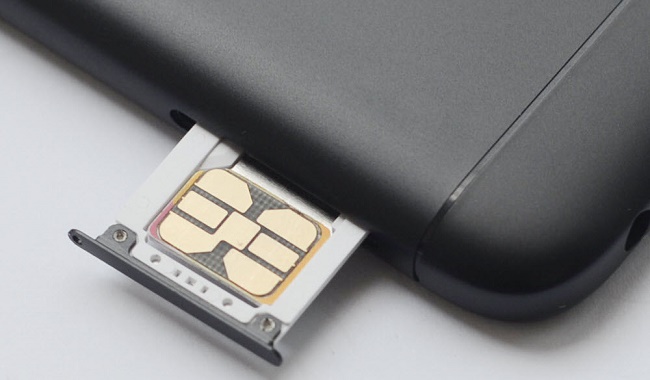
Установка СИМ карты
Важно! Знание, как пользоваться планшетом, должно начинаться с чтения инструкции к устройству. Производитель наглядно показывает, где расположены основные порты подключения, место установки СИМ и карты памяти. Инструкция по эксплуатации любого планшета, от простенького Dexp до навороченного Самсунг, оповестит, как подключить зарядку, просветит о других действиях, необходимых для нормального функционирования изделия.
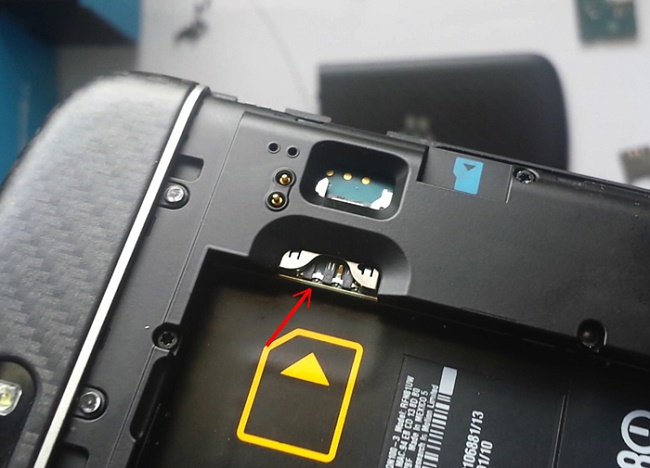
Использование планшета в большинстве случаев не предусматривает замену СИМ во включенном состоянии устройства. Перед любыми операциями установки и извлечения карты аппарат нужно отключить. Поэтому, если можно использовать планшет в режиме телефона, или поддерживается выход в интернет через сеть мобильного оператора, необходимо:
- изучить инструкцию по эксплуатации и найти на корпусе место установки СИМ карты;
- проверить, что устройство отключено или выключить его;
- открыть отсек (если это необходимо) при помощи специальной скрепки;
- вытянуть лоток и установить в него СИМ;
- вставить лоток на место и зафиксировать его нажатием.
Порядок установки СИМ может отличаться в зависимости от модели планшета. В большинстве случаев извлекается лоток для карты мобильного оператора. Иногда использование планшета потребует сдвинуть резиновую накладку, защищающую порт для СИМ.
На самых простых моделях карта просто вставляется в щель разъема. В этом случае ее нужно утопить нажатием до отчетливого щелчка. Вся нужная пользователю информация о порядке установки СИМ карты всегда приводится в инструкции по применению планшета.
Назначение основных кнопок
Набор кнопок может отличаться в зависимости от модели планшета, производителя, года выпуска конкретного аппарата. Однако базовый набор элементов управления всегда присутствует. Краткий экскурс по кнопкам для чайников выглядит так.
- Самая длинная клавиша — двухпозиционная. Она нажимается с одной и другой стороны. Это регулятор громкости.
- Более короткая кнопка, обычно расположенная ближе к одному из верхних углов устройства или на боковой грани — клавиша питания.
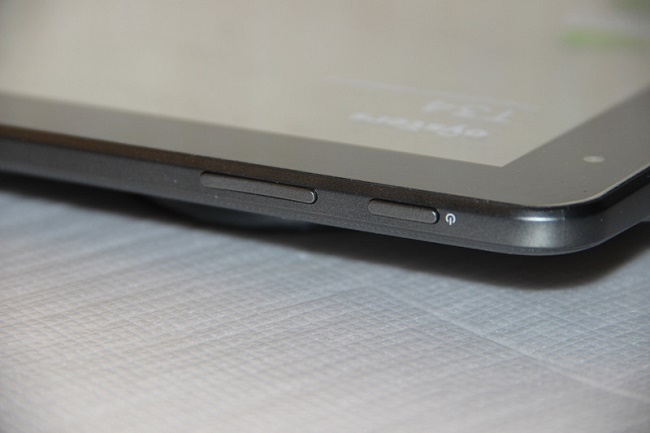
Кнопка включения имеет несколько функций. Чтобы включить планшет, ее нужно зажать на несколько секунд. Во включенном состоянии устройства, коротким касанием кнопки блокируется экран. Длительное нажатие вызывает меню управления. Здесь можно выключить, перезагрузить планшет, перевести его в режим без звука. Выбор нужной операции из меню производится нажатием на дисплей. В зависимости от производителя и модели планшета, число пунктов может меняться.
На заметку! В некоторых моделях Самсунг есть дополнительная кнопка. Она называется Меню и работает только во включенном состоянии устройства. Использование планшета в некоторых случаях становится гораздо удобнее. Расположение функциональных кнопок, а также их предназначение всегда приводится в инструкции к конкретному аппарату.
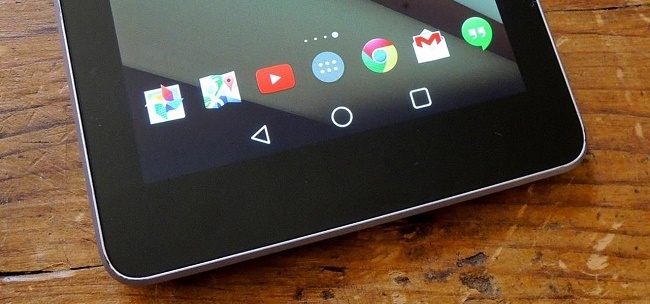
Еще одна важная часть управления планшетом — навигация. Каждая модель всегда имеет три элемента. Это кнопка Назад, Список запущенных приложений, Домой. Последняя в откровенно старых планшетах может быть физической, аппаратной. В современных моделях кнопки навигации представляют собой зоны на сенсорном дисплее. Они появляются и начинают работать только после запуска планшета.
Основные настройки системы
Инструкция для начинающих выглядит довольно просто, если планшет достали из коробки и запускают первый раз. В этом случае операционная система сама проведет пользователя через основные этапы первичной настройки. Будет предложено выбрать язык системы, установить дату и время, настроить или зарегистрировать учетную запись Google.
Владельцам планшетов Самсунг рекомендуется создать аккаунт в центральной системе поддержки производителя. Делать это не обязательно, но желательно. Имеющаяся учетная запись Самсунг никак не влияет на использование планшета, но позволяет получать персонализированные обновления фирменных приложений и операционной системы.
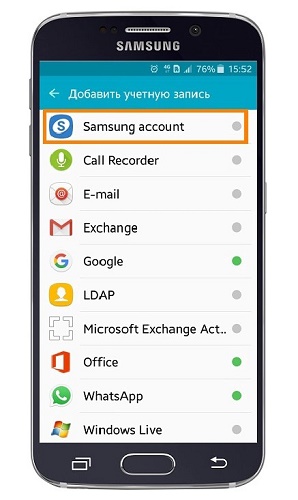
Если же устройство уже включалось для проверки или не имеет мастера начала работы — все параметры системы можно настроить вручную. Даже если изначальный язык системы китайский или японский.
Язык
Чтобы переключить язык, нужно попасть в зону настроек. Для этого следует нажать значок, который выглядит как шестеренка или квадрат с нарисованными на нем горизонтальными ползунками. Это легко сделать по визуальному ориентиру, не обращая внимания на иероглифы или английские буквы.
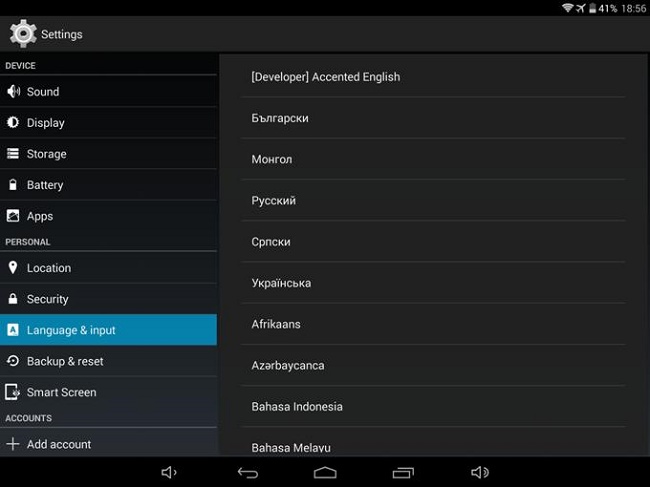
Следующий этап — пролистать настройки на экране, находя иконку в виде буквы А. Здесь можно изменить язык, чтобы пользоваться планшетом Андроид на русском. Выбрав пункт, требуется пролистать список и найти в нем знакомую надпись «русский». После нажатия на нее, планшет станет писать понятными словами и буквами.
Дата и время
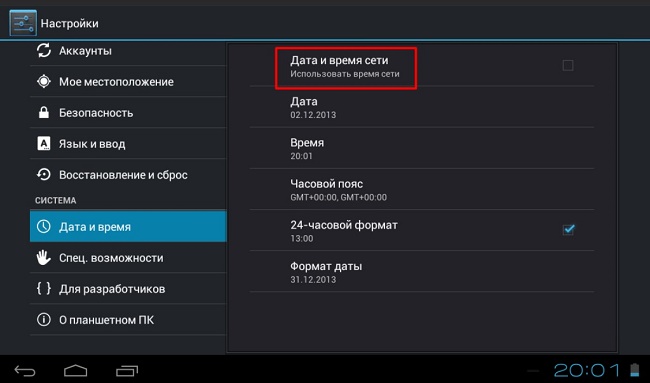
Изменить настройки даты и времени можно, активировав соответствующий пункт в настройках. Здесь пользователю предлагается указать:
- время;
- дату;
- часовой пояс;
- формат отображения даты;
- формат времени (12 или 24 часа).
Совет! В планшетах, которые работают с сим-картами, установить правильные дату и время максимально просто. Для этого нужно только активировать пункт «Использовать время и дату сети». При этом остальные параметры становятся неактивными.
Выйти из настроек даты и времени можно нажатием кнопки Назад, обозначенной загнутой влево стрелкой.
Дисплей
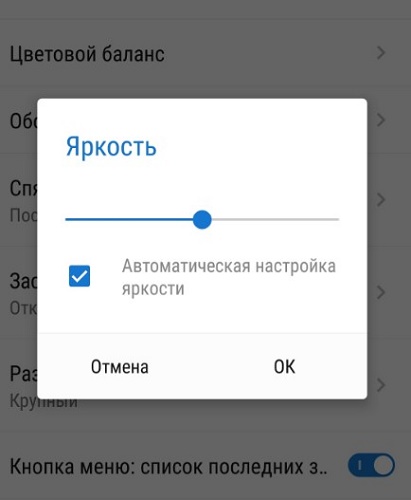
Пользоваться планшетом Андроид гораздо приятнее, если настроить яркость и цвета дисплея по своему вкусу. Это стоит сделать, в том числе, для экономии заряда батареи. Излишне яркий дисплей быстрее истощит аккумулятор и планшет придется ставить на зарядку.
Изменение параметров дисплея делается в пункте Экран меню настроек. Здесь доступны настройки яркости подсветки, разрешения экрана. Продвинутые модели позволят изменить цветовую температуру (регулирует оттенки), насыщенность, выбрать одну из стандартных схем цветового охвата.
Самая полезная опция в современных планшетах — автонастройка яркости. Режим активируется соответствующим переключателем в настройках. Яркость будет автоматически регулироваться в соответствии с показаниями датчика внешней освещенности. Экран выйдет на максимум светимости в яркий солнечный день и практически погаснет ночью в темной комнате. Такая работа обеспечит комфорт для глаз и поможет продлить работу аппарата на одном заряде батареи.
Как выйти в интернет
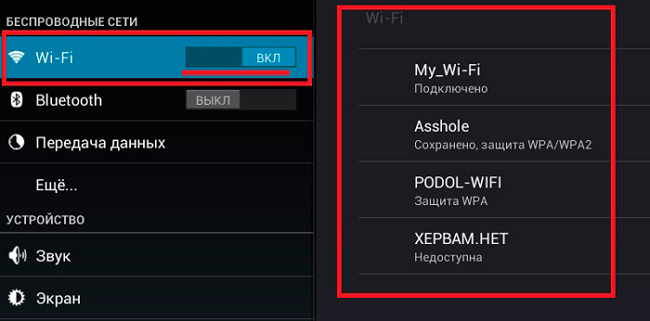
Сегодня сети Wi-Fi привычны даже в квартире или частном доме. Это самый удобный выход в интернет. Чтобы настроить подключение к квартирной или общественной сети, следует:
- войти в настройки;
- выбрать пункт Сеть и интернет (или Беспроводные сети);
- войти в раздел Wi-Fi.
Здесь нужно касанием экрана активировать Wi-Fi модуль соответствующим переключателем. После сразу начнут определяться доступные сети. Выбрав нужную, потребуется один раз ввести пароль. Система запомнит данные и сможет автоматически выходить в интернет, соединяясь со знакомой сетью.
Сложнее, если планшет не поддерживает Wi-Fi и предусматривается только эксплуатация в режиме 3G (4G LTE). В большинстве случаев параметры точек доступа мобильного оператора уже прописаны на СИМ карте и определяются автоматически. Для выхода в интернет потребуется:
- зайти в настройки;
- выбрать пункт Сеть и интернет;
- зайти в раздел Мобильная сеть;
- выбрать пункт Точки доступа и выбрать в нем нужную (или оставить помеченную на основе данных СИМ карты).
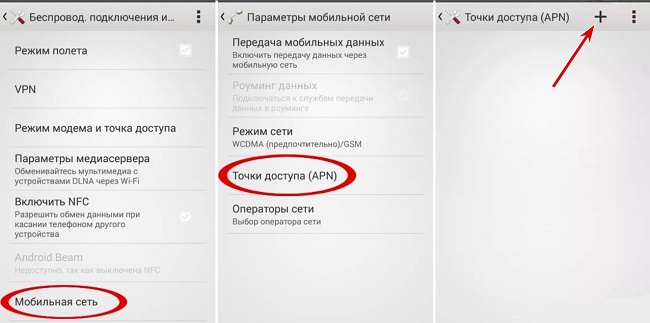
Если список прописанных точек доступа пуст, потребуется создать одну вручную.
Совет! Нужные данные стоит запросить у оператора. Последний может после звонка на горячую линию прислать СМС с автоматически применяемыми настройками.
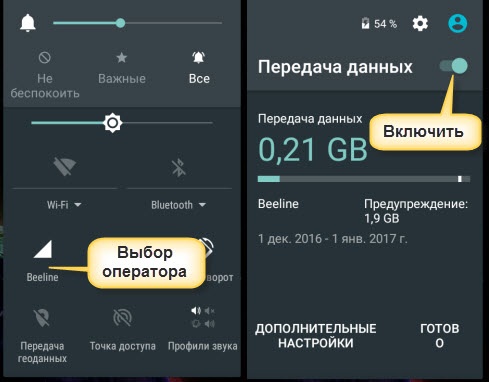
Чтобы начать пользоваться мобильным интернетом, следует снова зайти в настройки. Здесь нужно найти пункт Передача данных. В нем указывается СИМ карта и опция Мобильный интернет, которую нужно активировать. Подробнее о выходе в интернет с планшета, а также возможных проблемах при подключении и путях их решения читайте здесь.
Установка приложений
Основные приложения, нужные для основного функционала планшета, на нем уже есть. Это браузер, фирменное ПО (если его предлагает производитель), оболочка камеры, галерея фотографий, телефон, сообщения и многое другое. Чтобы устанавливать свои программы или игры, комфортно и правильно пользоваться планшетом, стоит запустить ПлейМаркет. Его значок обычно располагается на главном экране, доступном после загрузки.
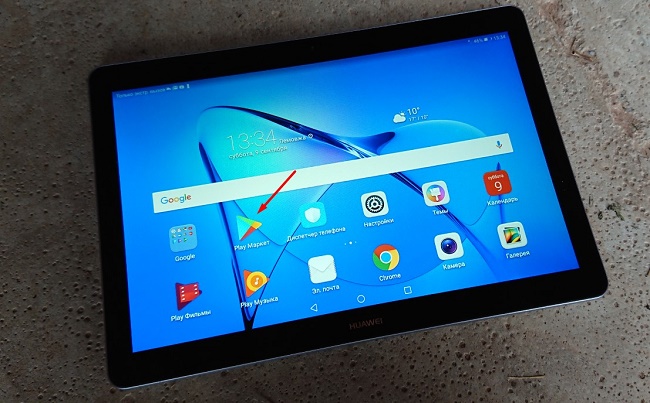
Перед тем, как искать программы, нужно установить соединение с интернетом. Запущенный ПлейМаркет автоматически входит в учетную запись Google. Пользователю доступна строка поиска. Здесь можно писать как название конкретного приложения, так и пожелания. Например, «игры шарики». После поиска пользователю предлагается список доступных программ. На иконки приложений можно нажимать. Пользователь попадает на страничку программы, где подробно описывается ее функционал, назначение. Здесь же можно прочитать отзывы людей, которые уже пользуются данным ПО.
Для установки программы нужно нажать на большую зеленую кнопку с соответствующей надписью. Приложение скачается автоматически. После процесса установки становится доступна кнопка Открыть, служащая для запуска программы.
Принципы навигации
Кнопки навигации планшета работают достаточно просто. Чтобы сразу попасть на главный экран, достаточно нажать Домой, обозначаемую иконкой домика или кружочком. Переключаться между запущенными приложениями удобно кнопкой процессов. На экране появляются изображения активных окон, достаточно нажать на нужное.
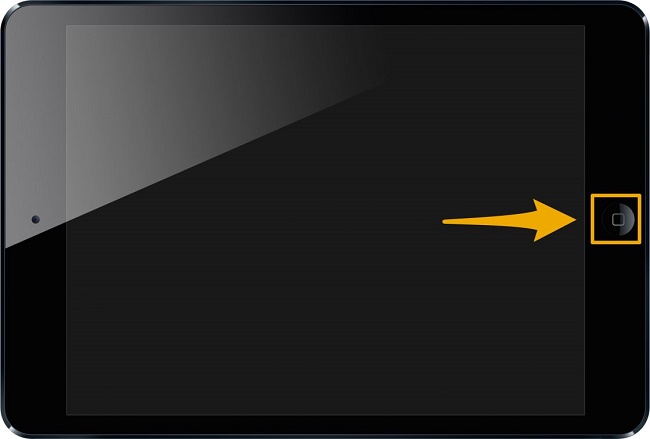
Кнопка Назад работает максимально просто. Ее нажатие перемещает пользователя на предыдущий экран. Если такового нет, активное приложение закрывается или требует подтверждение такого действия.
Настроить новенький планшет или изменить параметры уже используемого «под себя» довольно просто. Несложные шаги позволят быстро освоить этого удобного мобильного помощника. Можно научить даже бабушку или родителей, далеких от современных технологий, работать с таким гаджетом. Правильно настроенный для работы в интернете планшет расширит общение с друзьями и близкими, позволит рациональнее использовать время, развлечет, станет эффективным рабочим инструментом.
Популярные планшеты по мнению покупателей
Планшет Samsung Galaxy Tab A 10.5 SM-T595 32Gb на Яндекс Маркете
Планшет Apple iPad (2018) 32Gb Wi-Fi + Cellular на Яндекс Маркете
Планшет Huawei MediaPad M5 Lite 10 32Gb LTE на Яндекс Маркете
Планшет Apple iPad Pro 10.5 512Gb Wi-Fi на Яндекс Маркете
Планшет Microsoft Surface Pro 5 i5 4Gb 128Gb на Яндекс Маркете