
Как очистить историю клавиатуры на iPhone 15/14/13/12/11 и более ранних версиях
«Я новый пользователь iPhone, и я обнаружил, что предложения были неправильными, как очистить историю клавиатуры на iPhone?» Нельзя отрицать, что iPhone — это интеллектуальное устройство. Он может делать предложения в соответствии с вашими действиями, такими как история поиска. Однако раздражает, что iPhone предлагает слова с ошибками или заменяет введенные слова своими словами. Если вы хотите очистить историю клавиатуры на айфоне то вы должны прочитать это руководство.
- Часть 1: Как очистить историю клавиатуры на iPhone
- Часть 2: Как удалить историю клавиатуры с iPhone навсегда
- Часть 3: Часто задаваемые вопросы о том, как очистить историю клавиатуры на iPhone
Часть 1: Как очистить историю клавиатуры на iPhone
По умолчанию iPhone позволяет клавиатуре учиться на вашем стиле набора текста, чтобы предлагать варианты. Хотя это помогает вам печатать быстро, эта функция запоминает ваши орфографические ошибки. Иногда он также дает неотносительные предложения. К счастью, вы можете очистить историю клавиатуры на своем iPhone, выполнив следующие действия.
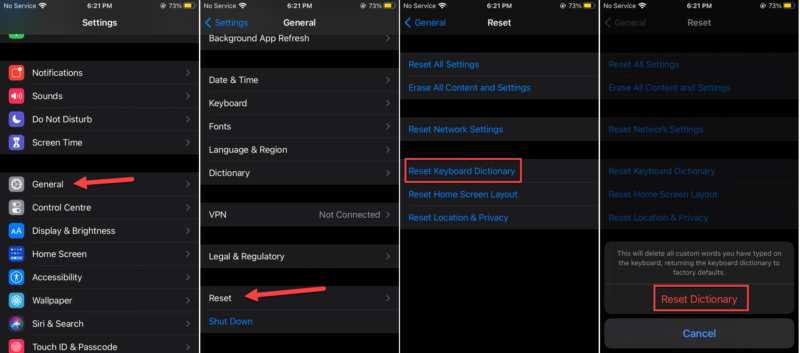
Запустите приложение «Настройки» на главном экране.
Нажмите Общие вариант и выберите Сброс . Далее коснитесь Сбросить клавиатуру .
При появлении запроса введите свой пароль и коснитесь Сбросить словарь . Теперь ваша история клавиатуры будет удалена с вашего iPhone.
Дополнительные советы по истории клавиатуры
1. Отключить прогнозирование. После очистки истории клавиатуры ваш iPhone начнет новый ход подсказок. Если вы хотите избавиться от него, перейдите в приложение «Настройки», нажмите Общие , А клавиатура . Прокрутите вниз и выключите Интеллектуальный .
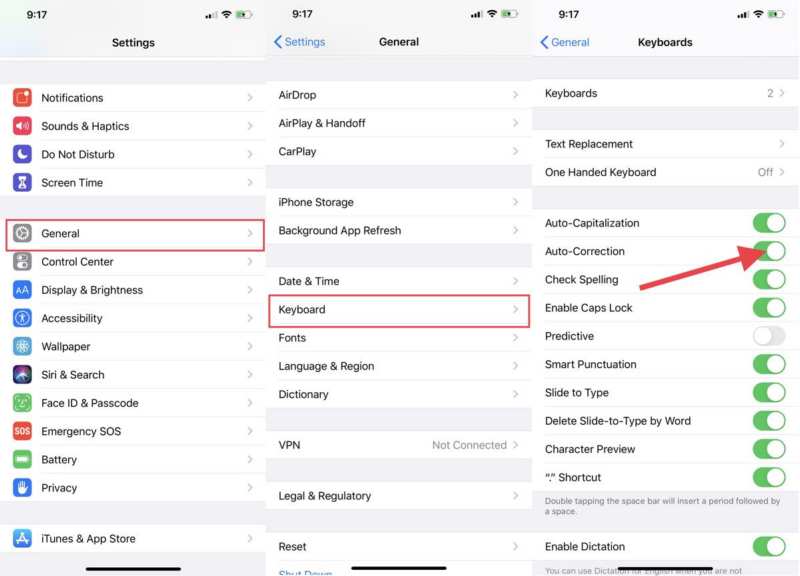
2. Отключите автокоррекцию. iPhone исправляет ваши слова в соответствии с вашими действиями. Чтобы предотвратить исправление вашего типа, перейдите в приложение «Настройки», перейдите к Общие и клавиатура . Затем отключите функцию автокоррекции.
3. Используйте стороннюю клавиатуру. Встроенная клавиатура на iPhone недостаточно умна. Если вы просто хотите очистить определенные элементы, вам может подойти другая клавиатура, например Swype.
Часть 2: Как удалить историю клавиатуры с iPhone навсегда
Очистка истории клавиатуры не только позволяет избавиться от предложений и орфографических ошибок, но также может освободить место и повысить производительность вашего iPhone. В некоторых случаях важно защитить вашу конфиденциальность. Очиститель iPhone от Aiseesoft, с другой стороны, может помочь вам сделать работу быстро.

- Очистите историю клавиатуры вместе с другими ненужными файлами.
- Прост в использовании и не требует технических навыков.
- Включите индивидуальные параметры.
- Доступно практически для всех устройств iPhone и iPad.
Как очистить историю клавиатуры на iPhone и сбросить словарь iPhone
Клавиатура iOS разработана с функцией словаря, чтобы вы могли писать быстрее и проще. Он извлечет уроки из вашей истории набора текста и создаст словарь клавиатуры, чтобы предлагать варианты написания. Эта история клавиатуры может автоматически исправить неправильные слова. Каждый раз, когда вы отклоняете предложенные Apple слова и продолжаете вводить слова, он будет добавлять эти слова в свой словарь.

Очистить историю клавиатуры на iPhone
Это сообщение покажет вам как очистить историю клавиатуры на вашем iPhone и сбросьте словарь клавиатуры по умолчанию. Если вам нужно удалить историю клавиатуры iOS на iPhone или iPad, вы можете использовать три метода ниже, чтобы удалить всю историю ввода с клавиатуры.
- Часть 1. Очистить историю клавиатуры iPhone в iOS 15 или новее
- Часть 2. Очистить историю клавиатуры iPhone в iOS 14/13/12/11 или более ранней версии
- Часть 3. Очистить историю клавиатуры и другие данные на iPhone
- Часть 4. Часто задаваемые вопросы о том, как очистить историю клавиатуры на iPhone и iPad
Часть 1. Очистить историю клавиатуры iPhone в iOS 15 или новее
Как упоминалось выше, ваше устройство iOS, такое как iPhone или iPad, имеет встроенный словарь для автокоррекции и интеллектуального ввода текста. Когда вы вводите слова в сообщениях, электронных письмах или других приложениях, этот словарь будет создавать историю клавиатуры. Если вы хотите удалить историю клавиатуры на iPhone под управлением iOS 15 или более поздней версии, вы можете выполнить следующие действия, чтобы сделать это.
Шаг 1Разблокируйте свой iPhone и откройте Настройки приложение. Нажать на Общие для входа в общий интерфейс.
Шаг 2Вам нужно прокрутить вниз до нижней части экрана iPhone и найти Перенос и сброс iPhone вариант. Нажмите на него.
Шаг 3Вам предлагаются три функции: «Подготовка к новому iPhone», «Сброс» и «Сброс всего содержимого и настроек». Здесь вы можете нажать на Сброс опцию.
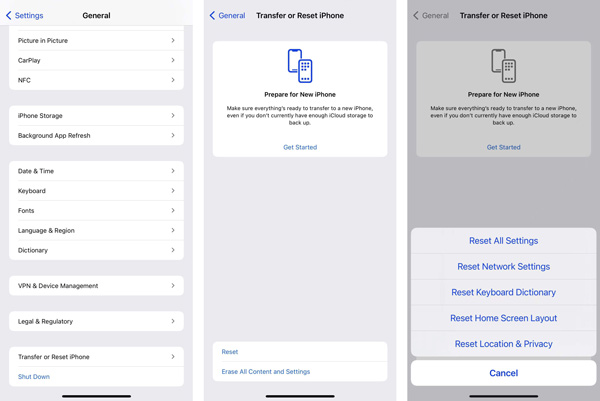
Шаг 4Выберите и коснитесь Сбросить клавиатуру . Затем вы можете нажать Сбросить словарь и следуйте инструкциям на экране, чтобы очистить историю клавиатуры на этом iPhone.
Часть 2. Очистить историю клавиатуры iPhone в iOS 14/13/12/11 или более ранней версии
Предположим, вы используете старый iPhone под управлением iOS 14 или более ранней версии iOS или не обновляете iOS до последней версии. В этом случае вы можете воспользоваться следующим руководством, чтобы сбросить словарь клавиатуры iOS и очистить историю клавиатуры на вашем iPhone.
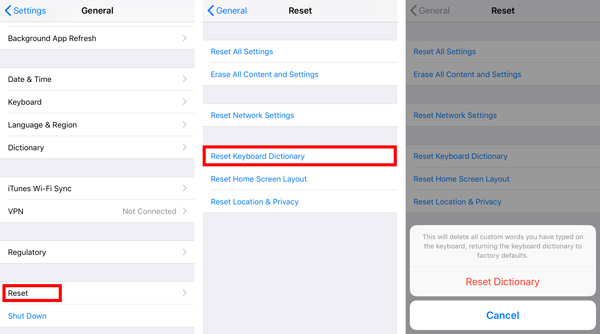
Шаг 1Перейдите в Настройки приложение на вашем iPhone и выберите Общие опцию.
Шаг 2Найдите Сброс функция в нижней части экрана. Нажмите на него и перейдите в основной интерфейс сброса. Здесь вы можете использовать Сбросить клавиатуру возможность удалить историю клавиатуры iPhone.
Шаг 3Вам необходимо ввести свой пароль, чтобы продолжить сброс. После этого нажмите на Сбросить словарь для подтверждения вашей операции.
Часть 3. Очистить историю клавиатуры и другие данные на iPhone
Чтобы навсегда удалить историю клавиатуры iOS, все данные и настройки iOS на iPhone, вы можете обратиться к профессиональному Apeaksoft iPhone Eraser. Он специально разработан для удаления бесполезных данных, очистки кешей, журналов, больших и старых файлов, удаления приложений и лучшего управления данными iPhone.
Удалите историю клавиатуры iOS, данные iOS и настройки на iPhone и iPad.
Три уровня стирания, чтобы стереть все файлы iOS и связанные с ними настройки на iPhone.
Резервное копирование, сжатие без потерь, экспорт и удаление фотографий, чтобы освободить место на iPhone.
Поддержка всех устройств iOS, таких как iPhone/iPad/iPod, а также версий iOS, включая iOS 17/16/15/14/13/12/11 и более ранних версий.
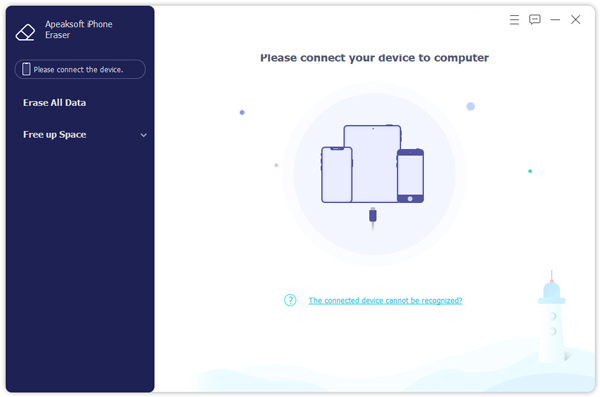
Шаг 1Бесплатно загрузите и запустите этот ластик для iPhone на ПК с Windows 11/10/8/7 или Mac. Подключите к нему iPhone, а затем нажмите Доверие на экране вашего iPhone, чтобы помочь ему успешно подключиться.
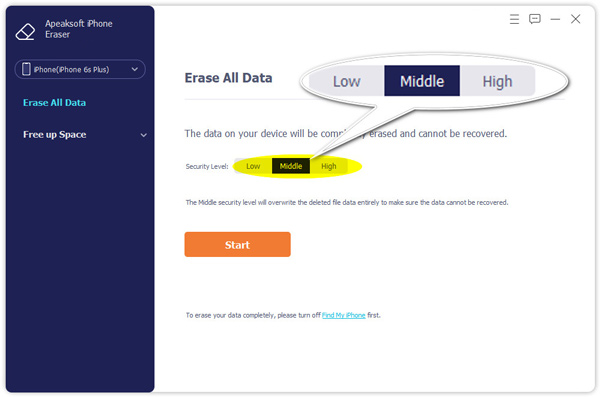
Шаг 2Нажмите Стереть все данные на левой панели, чтобы получить 3 уровня стирания данных iPhone. С помощью этой функции вы можете легко вернуть свое устройство iOS в совершенно новое состояние. История клавиатуры вашего iPhone также будет сброшена до состояния по умолчанию.
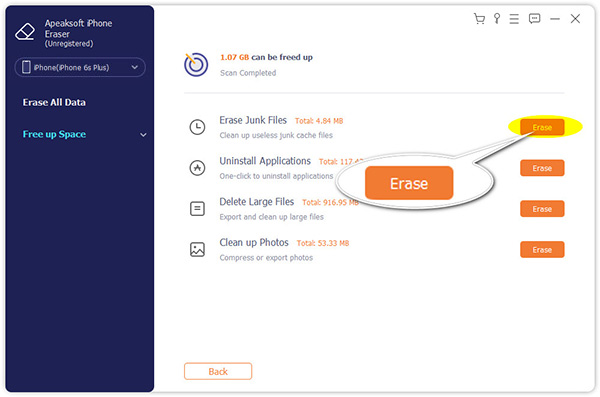
Шаг 3Если вы хотите управлять различными файлами iOS на своем iPhone и удалять ненужные данные и приложения, вы можете использовать Свободное пространство функции.
Часть 4. Часто задаваемые вопросы о том, как очистить историю клавиатуры на iPhone и iPad
Вопрос 1. Как навсегда отключить историю клавиатуры на iPhone?
Если вы не хотите время от времени удалять историю клавиатуры iOS на вашем iPhone, вы можете отключить историю клавиатуры. Вы можете открыть Настройки приложение, нажмите Общие , выберите клавиатура , Найти Предсказуемый текст вариант и переключите его на OFF позиции.
Вопрос 2. Могу ли я отключить функцию автокоррекции клавиатуры на iPhone?
Да, вы можете отключить функцию автокоррекции на клавиатуре, чтобы она не исправляла автоматически введенные вами слова. Перейти к Настройки приложение, выберите Общие , а затем клавиатура , Найдите Авто-коррекция функцию и выключите ее там.
Вопрос 3. Могу ли я проверить историю клавиатуры на моем iPhone?
Нет. Вам не предлагается проверить историю клавиатуры iPhone. Эта функция словаря клавиатуры iOS может выучить и сохранить слова позже в виде интеллектуального текста или для автокоррекции. Вы можете увидеть список этих слов.
Вы можете положиться на три приведенных выше метода, чтобы очистить историю клавиатуры на вашем iPhone и сбросьте словарь до значения по умолчанию. Независимо от того, используете ли вы iPhone или iPad с последней версией iOS 16 или более ранней версией, вы можете найти полезное руководство по удалению истории клавиатуры iPhone.
- Data Eraser
- [Решено] Как удалить сообщения в Hangouts / историю разговоров
- Конкретное руководство по удаленному удалению iPhone без функции «Найти мой iPhone»
- Очистить историю буфера обмена на телефоне Android (Samsung Galaxy)
- Как очистить корзину на iPhone/iPad/iPod (поддерживается iOS 17) навсегда
- Полное руководство по Android Backup File Extractor
- Как удалить историю инкогнито на Windows / Mac / iOS / Android
- 3 Easy Ways для удаления фильмов или телешоу из iTunes
- Как удалить (одно / несколько / все) сообщения Facebook (обе стороны)
- 4 способа найти и восстановить удаленную историю на iPhone (поддерживается iOS 16)
- Как удалить наиболее посещаемые сайты на iPhone или компьютере
- [2023] Как отменить / обновить обновление приложения на iPhone и Android
- 100% рабочие решения для очистки данных кэша Waze на iPhone/iPad
- Все, что вам нужно, чтобы удалить загрузки на Mac в 2023
- 6 способы безопасного и постоянного удаления мусора на Mac
- У вас нет разрешения на удаление этого файла iPhone — исправлено
- 3 эффективные способы восстановления истории вызовов iPhone

- 7 лучших приложений Image Optimizer для оптимизации JPEG / PNG для Интернета
- Как безопасно и легко просматривать удаленную историю Safari на iPhone / iPad
- Центр загрузок
- Апексофт Магазин
- Компания
- О Нас
- Свяжитесь с нами
- Пользовательское соглашение
- Персональные данные
- Лицензионное соглашение
- Продукт
- Восстановление данных iPhone
- Android Восстановление данных
- Передача iPhone
- iPhone Eraser
- Восстановление данных
- Поддержка
- Центр поддержки
- Решения
- Карта сайта
- FAQ
Как очистить словарь клавиатуры на iPhone. Автокоррекция заработает правильно
Почему автокоррекция в iOS выдает неправильные или ненужные слова. Можно ли сбросить её в дефолтное состояние?
Если вы часто переписываете предложенные системой слова при включенной автокоррекции (Настройки — Клавиатура — Автокоррекция) или не выбираете предложенные варианты предиктивного набора, iPhone будет анализировать вносимые данные и пополнять пользовательский словарь.
В случае совершения ошибки ненужные данные могут быть внесены в память и в будущем система будет некорректно заменять вводимые слова.
Есть способ исправить проблему и очистить сохраненные данные.
Как сбросить словарь клавиатуры в iOS
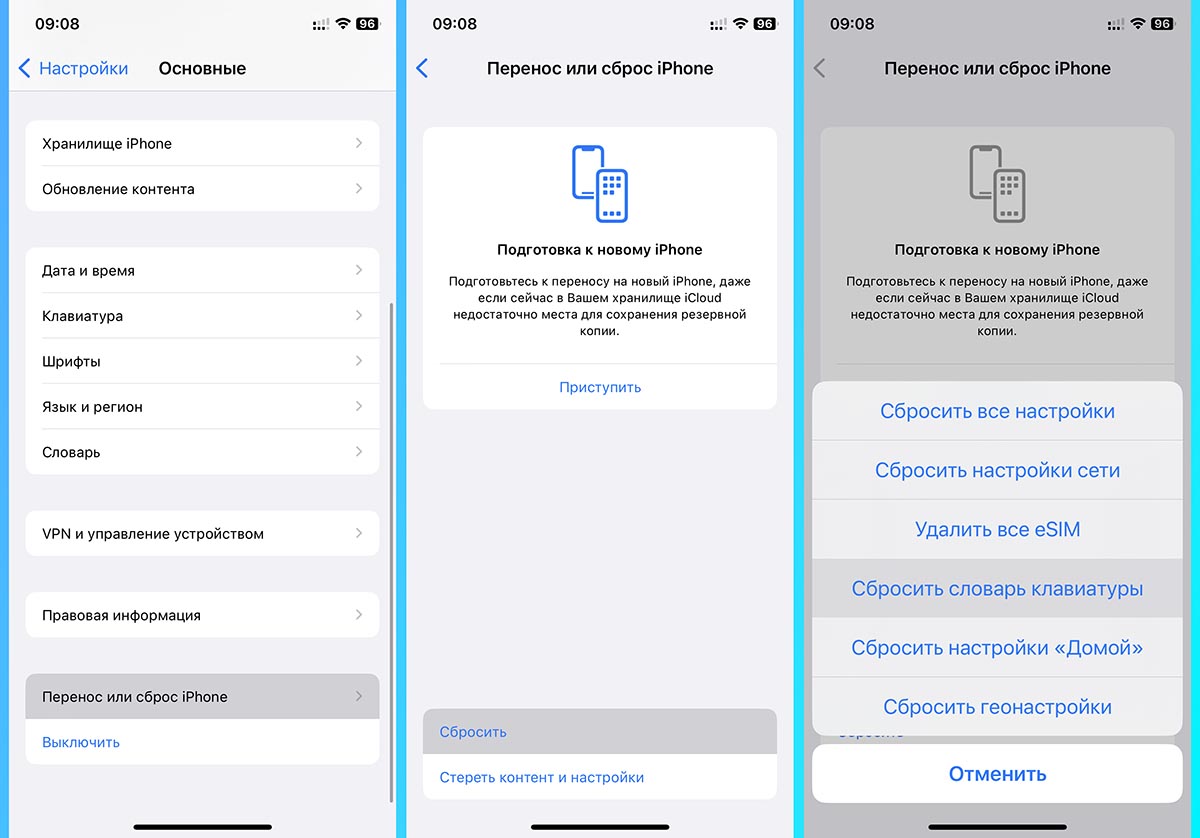
1. Перейдите в Настройки — Основные — Перенос или сброс iPhone.
2. Нажмите кнопку Сброс.
3. Выберите из списка пункт Сбросить словарь клавиатуры.
Подождите несколько минут и данные словаря будут сброшены. После этого предложения автокоррекции будут выдаваться по умолчанию.
Как сбросить словарь клавиатуры на iPhone, iPad (исправить проблемы с клавиатурой)
Здесь руководство по сбросу словаря клавиатуры на iPhone. Клавиатура iPhone навсегда подарит самые разные возможности, потому что она предоставляет такие важные функции, как подсказка, определение каждого слова в словаре и многое другое. Однако после того, как устройства iOS поддерживают стороннюю клавиатуру и простой в установке способ, иногда у пользователей возникают проблемы с набором текста на отличной клавиатуре.
Поэтому, если у вас возникли проблемы, связанные с клавиатурой вашего iPhone, вы должны попробовать стандартное решение. Таким образом вы вернете словарь клавиатуры к заводским настройкам по умолчанию. Здесь словарь Apple iPhone – это не что иное, как его единственная функция программной клавиатуры, которую вы используете, чтобы получить определение слова, выбрав слово и нажав «Определить». Прежде чем выбирать лучшее решение, узнайте, какое впечатление произойдёт после сброса настроек клавиатуры на iPhone. Не пропустите – лучшие приложения для клавиатуры iOS
- Удалит все пользовательские слова, которые вы ввели на клавиатуре
- возврат словаря клавиатуры к заводским настройкам по умолчанию
- Цвет значка эмодзи по умолчанию
Хотите сбросить словарь клавиатуры на iPhone? Тогда следуйте инструкциям ниже.
Удобный способ сбросить словарь клавиатуры на iPhone: общее решение для всех iPhone
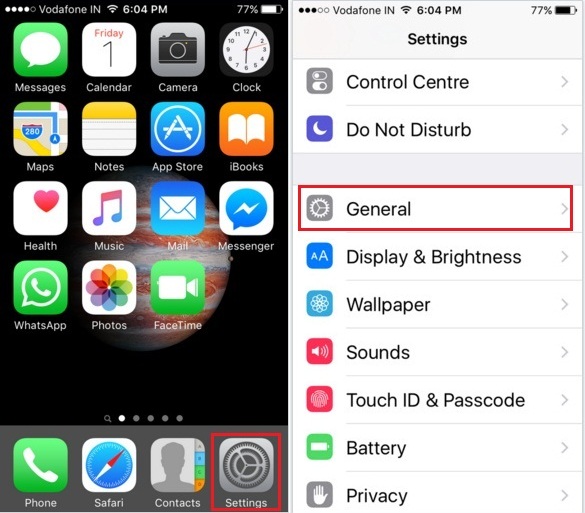
- Перейдите в приложение “Настройки” (похоже на значок шестеренки) на главном экране iPhone.
- Перейдите в раздел “Общие” (вы можете использовать панель поиска в настройках).
Программы для Windows, мобильные приложения, игры — ВСЁ БЕСПЛАТНО, в нашем закрытом телеграмм канале — Подписывайтесь:)
- Прокрутите экран вниз и нажмите «Сбросить».
- Нажмите Сбросить словарь клавиатуры – вам будет предложено ввести пароль, введите правильный пароль.

Шаг 5. Вы увидите всплывающее окно с кнопкой «Сбросить словарь».
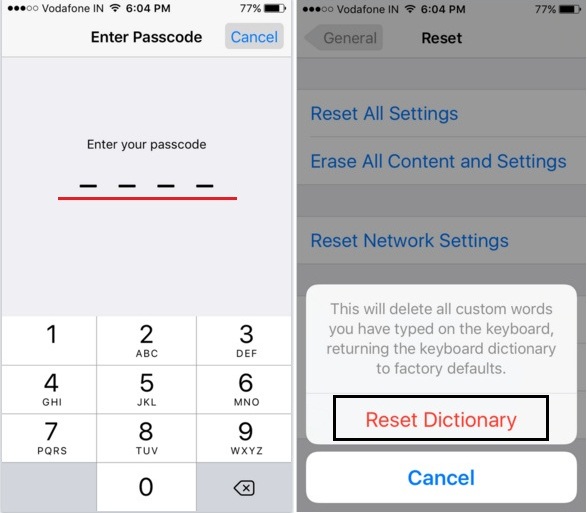
Надеюсь, вы снова почувствуете заводскую клавиатуру с настройками, и она тоже безошибочная. Даже если сбросить словарь клавиатуры не работает или не сбрасывается, перезагрузите устройство и повторите попытку. Не упустите возможность поделиться своим мнением о сбросе настроек клавиатуры на iPhone.
Руководство полезно для всех устройств, поддерживающих iOS / iPadOS, включая Более новый iPhone, iPhone 11 (Pro Max), iPhone XR, iPhone XS, iPhone XS Max, iPhone X, iPhone 5S / SE, iPhone 6/6 Plus, iPhone 6S / 6S Plus, iPhone 7/7 plus, iPhone x, iPhone 8/8 Plus и iPad.
Получите больше – советы и рекомендации по работе с клавиатурой iOS
Программы для Windows, мобильные приложения, игры — ВСЁ БЕСПЛАТНО, в нашем закрытом телеграмм канале — Подписывайтесь:)