
Фотогалерея товаров для интернет-магазина.
В различных интернет-магазинах, в карточке товара, очень часто используется фотогалерея, с помощью которой этот товар можно рассмотреть подробнее, в разных проекциях. В этой статье мы подробно рассмотрим создание такой галереи для интернет-магазина. Так же мы создадим удобную, универсальную систему управления этой галереей.
Для начала, давайте определимся со структурой фотогалереи и способами управления ею.
Итак, структура галереи для интернет-магазина будет состоять из трёх основных блоков:
1. блок с тумбами картинок;
2. блок, куда будет выводится полноразмерная картинка;
3. блок с кнопками навигации по галереи.
Для управления сменой картинок, давайте используем максимально возможные варианты:
— кнопками навигации «предыдущая», «следующая», «первая», «последняя»;
— кликом по тумбе картинки;
— кликом по большой картинке, при этом будет выводится следующая картинка;
— клавишами со стрелочками «влево» и «вправо»;
— колёсиком мышки.
Вроде со всем определились, ничего не упустили. Давайте приступим непосредственно к созданию фотогалереи.
HTML-вёрстка галереи для интернет-магазина.
HTML-вёрстка галереи очень простая и, как писалось ранее, состоит всего из трёх блоков:
Как сделать фото галерею для товара Woocommerce
Продолжаем создавать свой интернет-магазин на woocommerce. Сегодня вы узнаете как можно очень просто создать для товара фото галерею. Фото из галереи отображаются на странице товара, под основным изображением товара. Фото товара из галереи можно открывать в специальном лайтбокс окне и просматривать с помощью стрелок вперёд и назад.
Если нажать на фото, то изображение откроется в специальном лайтбокс окне. На изображении будут отображаться миниатюры всех изображений товара из галереи. Функция «Лайтбокс окно» включена на woocommerce по умолчанию.

Чтобы создать фото галерею для товара, откройте страницу редактирования товара. Справа в боковой панели найдите виджет «Галерея товара» и нажмите на вкладку — Добавить картинки галереи товара . Загрузите изображения для товара и обновите товар.

После добавления фото в галерею товара и обновления товара, перейдите на страницу товара, под основным фото товара будут отображаться фото галерея товара, которую можно просматривать в лайтбокс окне.
Теперь вы знаете как очень просто можно создать фото галерею для товара woocommerce. Удачи вам !
Добавление и настройка галерей товаров в Wix Stores
Галереи товаров — это место, где можно продемонстрировать товары, которые вы предлагаете. Вы можете добавить галерею на любую страницу сайта, а затем решить, что отображать: все товары или одну конкретную категорию.
В зависимости от ваших предпочтений вы можете выбрать между Сеткой или Слайдером, как показано ниже:
Содержание
- Отображение категории в галерее Сетка
- Настройка галереи Сетка
- Настройка галереи Сетка для мобильных устройств
- Отображение категории в галерее Слайдер
- Настройка галереи Слайдер
Отображение категории в галерее Сетка
Галерея товаров в виде сетки — отличный способ показать большое количество товаров. Товары отображаются в виде сетки с несколькими столбцами и рядами.
Вы можете добавить новую страницу магазина, которая автоматически будет содержать галерею Сетка. Кроме того, вы можете добавить галерею Сетка на любую страницу сайта.
Чтобы добавить галерею Сетка и выбрать категорию для отображения:
- Перейдите на страницу, куда хотите добавить галерею.
- Откройте панель Добавить элементы в редакторе:
- Редактор Wix: нажмите Добавить элементы в левой части редактора.
- Редактор X: нажмите Добавить элементы в верхней части Editor X.
- Выберите пункт Магазин.
- Нажмите Галерея «Сетка».
- Перетащите сетку галереи в соответствующее место на странице сайта.
- Нажмите на галерею в редакторе.
- Нажмите Выбрать категорию.
- Выберите вариант:
- Чтобы отобразить все товары: убедитесь, что выбрана категория Все товары.
- Чтобы отобразить одну категорию: нажмите, чтобы выбрать категорию.
Настройка галереи-сетки
Галерея — это первая часть вашего магазина, которую видят покупатели. Настройте его так, чтобы она произвела сильное впечатление.
Чтобы настроить галерею «Сетка»:
- Перейдите на страницу в редакторе, содержащую галерею, которую вы хотите настроить.
- Нажмите на галерею товаров.
- Нажмите на значок Настроить .
- Выберите, что вы хотите сделать:
Настройте макет
Перейдите во вкладку Макет и настройте галерею, используя следующие параметры:
- Растянуть на весь экран: нажмите на переключатель, чтобы растянуть галерею на всю ширину экрана.Если включено, установите размер полей галереи. Если вы включили «Растянуть на весь экран», мы рекомендуем вам выбрать Респонсивная (по размеру экрана) в секции Поведение сетки в разделе «Макет галереи».
- Макет галереи: выберите стиль отображения, а затем выберите выравнивание текста, количество столбцов и строк и их расстояние.
- Макет фото товара: выберите способ отображения загруженных изображений. Подробнее
- Макет ленточки: выберите, где будет отображаться ленточка.
- Нумерация страниц: выберите стиль нумерации страниц и настройте стрелки и выравнивание.
Примечание: доступно только в том случае, если вы выбрали Нумерацию страниц во вкладке Настройки.
Настройте параметры
Перейдите во вкладку Настройка и настройте следующие параметры:
- При наведении: установите, что произойдет, когда покупатель наводит курсор на товар.
- Что показать? отобразите или скройте элементы галереи.
- Просмотреть больше товаров: выберите, что произойдет, когда клиенты прокрутят страницу вниз. Подробнее
Примечание: на мобильном телефоне кнопка «Показать еще» всегда отображается после 10 товаров. - Кнопка «Добавить в корзину»: отобразите кнопку, чтобы клиенты могли добавлять товары в корзину, не переходя на страницу товара. Если выбрано, настройте кнопку:
- Только при наведении: выберите, чтобы отображать кнопку только тогда, когда покупатель наводит на нее курсор.
- При нажатии кнопки посетитель: выберите, куда будет направлен покупатель после нажатия кнопки Добавить в корзину.
- Показать количество: выберите, чтобы разрешить покупателям добавлять в корзину 2 или более товаров.
Настройте текст
Перейдите во вкладку Текст и настройте одно из следующих действий:- Текст кнопки «Добавить в корзину»: доступен, если кнопка «Добавить в корзину» включена.
- Текст «Нет в наличии»: сообщение появляется, когда запасы товара равны нулю.
- Текст «Показать больше товаров»: доступен, если вы выбрали отображение кнопки «Показать больше» при прокрутке страницы вниз.
Настройте дизайн
Перейдите во вкладку Дизайн и настройте галерею, используя следующие параметры:
Совет: параметры зависят от функций, которые вы включили во вкладках Настройки и Быстрый просмотр.- Общий дизайн: выберите цвет фона для галереи и настройте дизайн фильтров и сортировки.
- Кнопка Показать еще / Нумерация страниц: настройте параметр, выбранный во вкладке Настройки, Кнопка Показать еще или Нумерация страниц.
- Отображение товаров: выберите цвет фона для товаров, добавьте границу и настройте текст галереи.
- Кнопка «Добавить в корзину»: выберите дизайн для каждого вида — по умолчанию и при наведении.
- Ленточки: выберите форму, цвет и шрифт ленточек. Подробнее
- Параметры и количество товара: настройте оба типа товаров: цвет и раскрывающийся список.
- Разделитель названия и цены: настройте разделитель между названием товара и ценой.
- Кнопка Быстрый просмотр: кнопка быстрого просмотра появляется над изображением при наведении курсора. Чтобы увидеть кнопку, перейдите в режим предпросмотра сайта
Добавить фильтры
Включите фильтры, чтобы помочь клиентам найти товары, которые они ищут. Подробнее
Добавить параметры сортировки
Предложите клиентам сортировать товары по цене, названию или новизне. Подробнее
Настройка быстрого просмотраБыстрый просмотр позволяет клиентам просматривать информацию о товаре во всплывающем окне, не покидая страницы магазина.
Чтобы отключить быстрый просмотр:
- Перейдите во вкладку Быстрый просмотр.
- Нажмите на переключатель Показать быстрый просмотр , чтобы отключить его.
Чтобы узнать, как настроить быстрый просмотр, нажмите здесь.
Настройка галереи Сетка для мобильных устройств
Убедитесь, что галерея отлично выглядит, когда клиенты просматривают ее на мобильном устройстве. Вы можете настроить дизайн для экранов меньшего размера и позволить покупателям быстро добавлять товары в корзину, не выходя из галереи.
Совет
Изменения, внесенные вами для мобильных устройств, не влияют на вид компьютерной версии.Чтобы настроить галерею Сетка для мобильных устройств:
- Перейдите на страницу с галереей, которую вы хотите настроить.
- Нажмите на значок Мобильный редактор в верхней части редактора.
- Нажмите на галерею Сетка.
- Нажмите Настроить
- Чтобы настроить галерею для мобильных устройств, выполните любое из следующих действий:
- Показать кнопкуДобавить в корзину»: установите флажок, чтобы клиенты могли добавлять товары в корзину, не переходя на страницу товара. Если этот параметр включен, нажмите на переключатель Показать количество, чтобы клиенты могли добавлять в корзину более одного товара.
- Показать параметры товара: включите, чтобы отображать параметры товара, такие как размеры или цвета.
- Настройте макет: отображайте товары в 1 или 2 столбца.
- Настройте дизайн: перетащите переключатели, чтобы настроить размер текста для мобильных устройств.
Отображение категории в галерее Слайдер
Галерея Слайдер — идеальный способ продемонстрировать свои товары. Клиенты могут нажимать на стрелки навигации, чтобы просмотреть больше товаров.
- Вы можете отобразить до 32 товаров в галерее «Слайдер».
- Вы можете настроить галерею Слайдер, чтобы превратить ее в галерею похожих товаров
Чтобы добавить галерею Слайдер и выбрать категорию для отображения:
- Перейдите на страницу, куда хотите добавить галерею.
- Откройте панель Добавить элементы в редакторе:
- Редактор Wix: нажмите Добавить элементы в левой части редактора.
- Редактор X: нажмите Добавить элементы в верхней части Editor X.
- Выберите пункт Магазин.
- Нажмите Галерея товаров.
- Перетащите галерею товаров «Слайдер» в то место, где вы хотите ее разместить.
- Нажмите на галерею в редакторе.
- Нажмите Настроить
- Выберите вариант:
- Чтобы отобразить все товары: убедитесь, что выбрана категория Все товары.
- Чтобы отобразить одну категорию: выберите категорию из списка Какие товары показать?
Настройка галереи слайдеров
Настройте галерею товаров Слайдер, чтобы получить идеальный вид. Вы можете персонализировать текст и дизайн галереи, выбрать, какие элементы отображать (например, кнопку «Добавить в корзину») и многое другое.
Чтобы настроить галерею Слайдер:
- Нажмите на галерею товаров.
- Нажмите Настроить
- Выберите, что вы хотите сделать:
Как сделать галерею для товара
Нашли ошибку? Выделите мышкой и нажмите Ctrl+Enter
Настройка галереи и свойств товаров в контентных разделах
В контентных разделах вы можете выбрать, отображать при наведении на товар галерею или свойства. Задавайте настройку, исходя из специфики своего бизнеса.
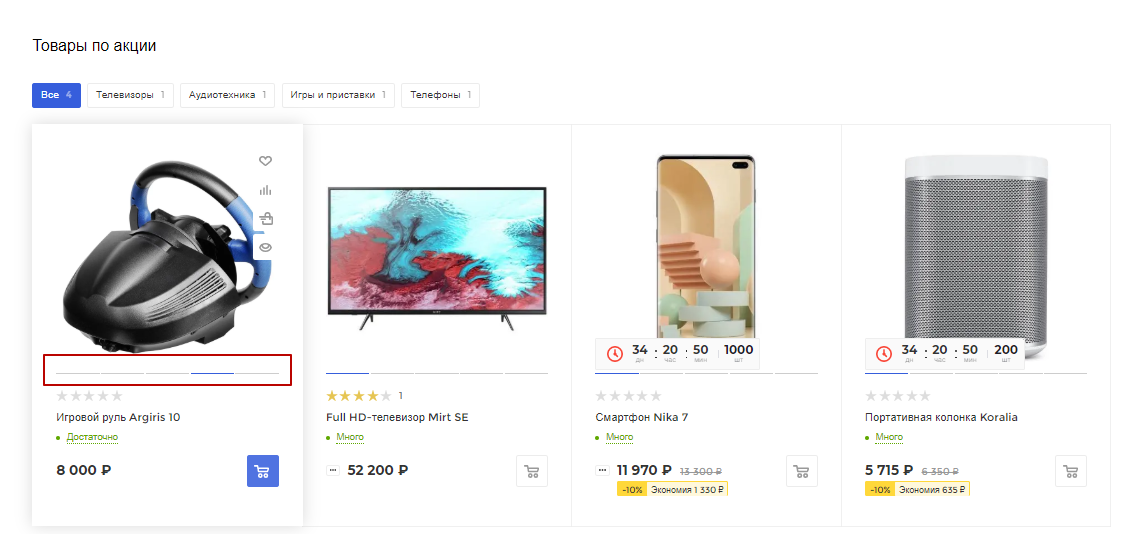
При наведении на товар отображаются картинки из галереи.
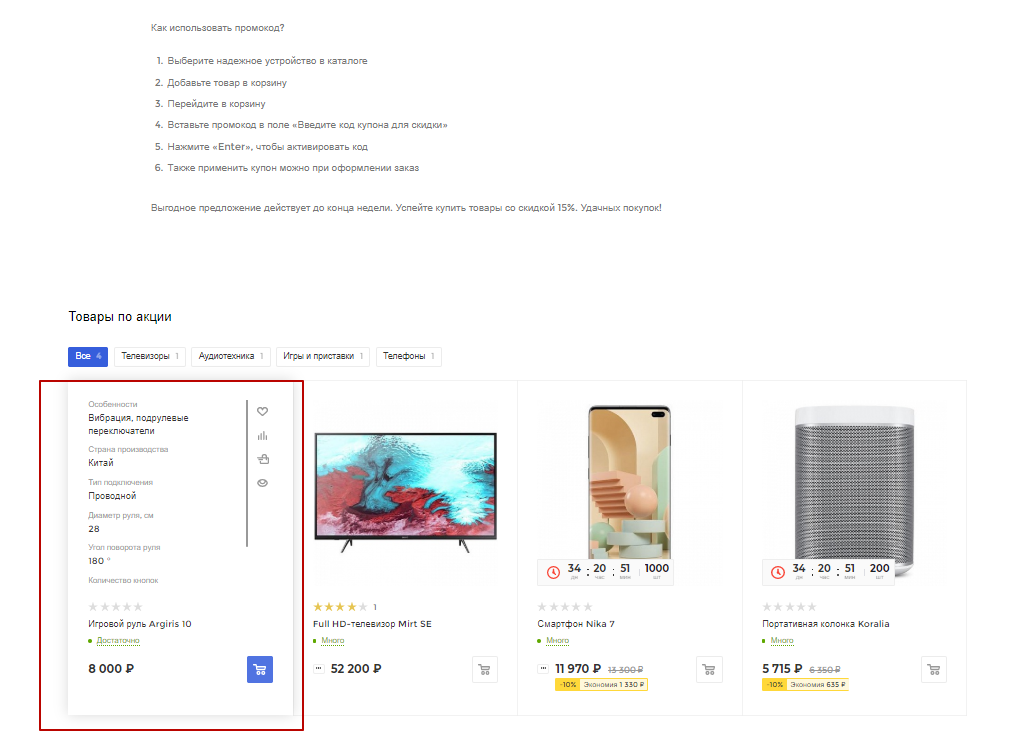
При наведении на товар отображаются свойства.
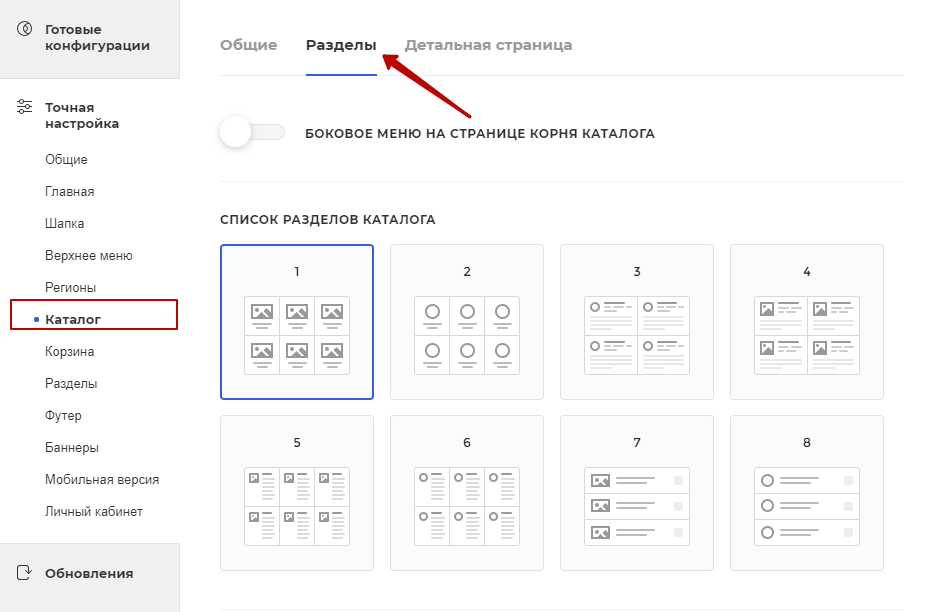
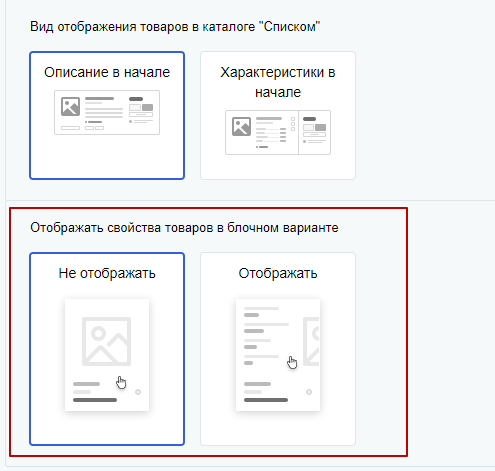
Чтобы выбрать тип отображения при наведении, перейдите в виджет настроек в раздел «Каталог» на вкладку «Разделы».
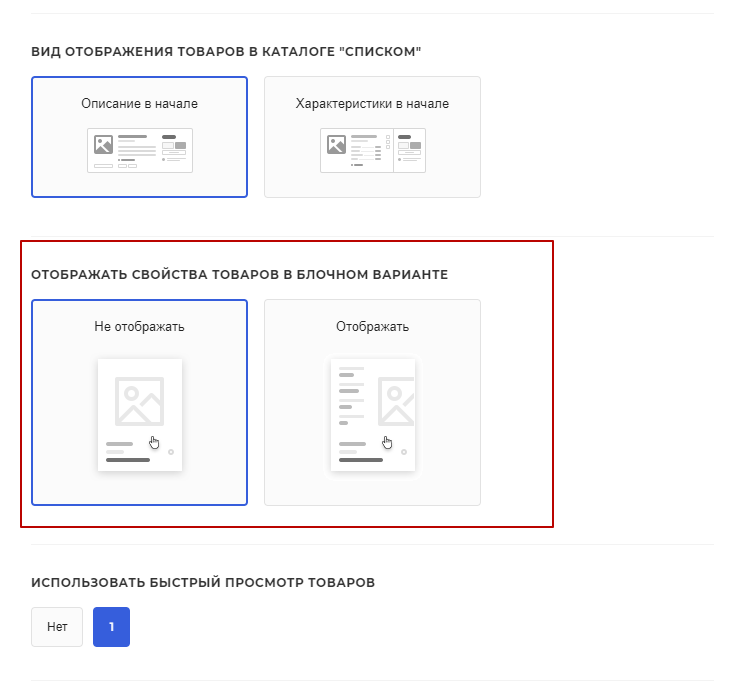
Перейдите к настройкам блока «Отображать свойства товаров в блочном варианте». Чтобы выводить только слайд-панель, выберите тип «Не отображать». Чтобы выводить при наведении свойства, выберите вариант «Отображать». Сохраните изменения.
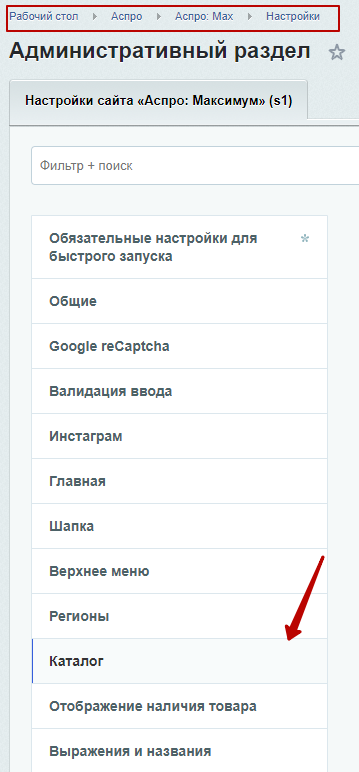
Чтобы задать тип отображения в административной части сайта, перейдите в Аспро → Аспро: Max → Настройки в раздел «Каталог».
Перейдите к настройкам блока «Отображать свойства товаров в блочном варианте». Чтобы выводить только слайд-панель, выберите тип «Не отображать». Чтобы выводить при наведении свойства, выберите вариант «Отображать». Сохраните изменения.
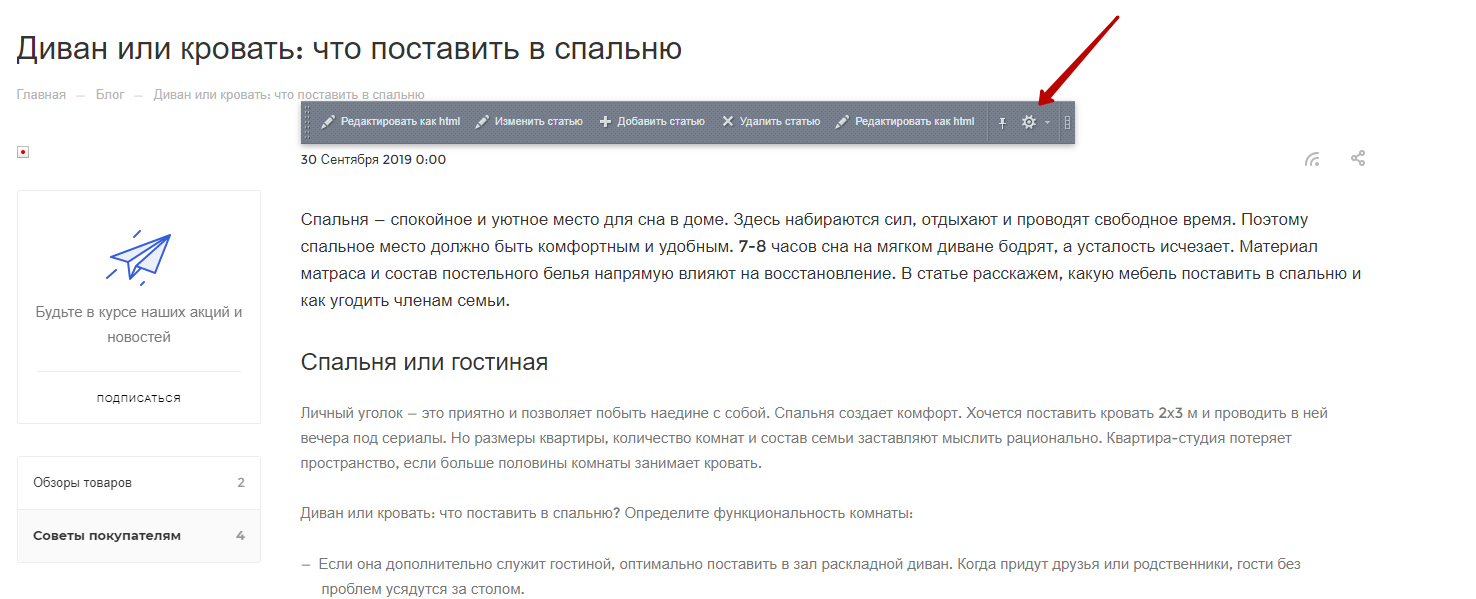
Чтобы при наведении менялись фотографии или выводились свойства, перейдите в параметры компонента элементов. Для этого в публичной части сайта в режиме правки наведите на область нужной страницы и нажмите на шестеренку.
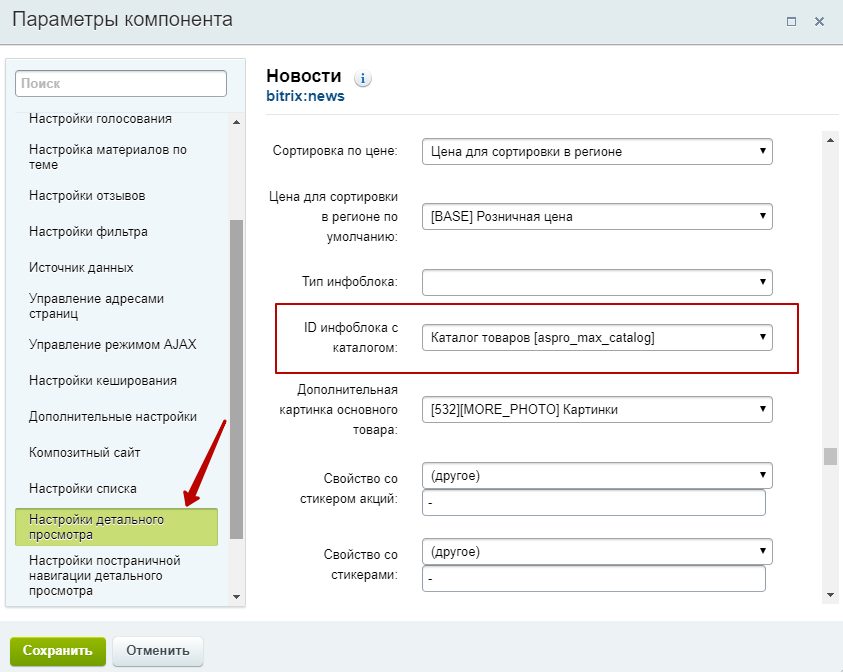
В настройках детального просмотра найдите поле «ID инфоблока с каталогом». Выберите в выпадающем списке поле «Каталог товаров [aspro_max_catalog]».
В поле «Свойства товаров», оно также может называться «Свойства связанных товаров», отметьте поля для отображения. Чтобы галерея отображалась, нужно отметить поле «[MORE_PHOTO]». Сохраните изменения.
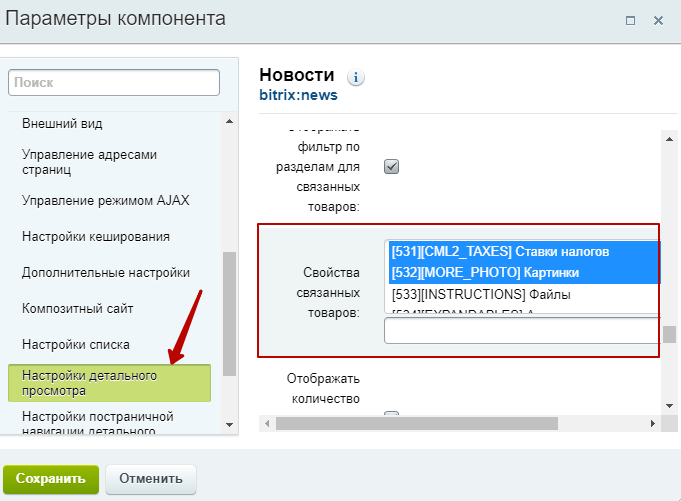
Внимание! Чтобы фотографии отображались в слайд-панели, в настройках редактирования товара они должны быть загружены в соответствующем поле.