
Как сделать загрузочным диск ssd
Добрый день!
Подскажите, пожалуйста, как сделать загрузочным диск ssd.
Установил ssd вместо DVD-ROM.
Клонировал систему с помощью Acronix.
Но в устройствах нет ssd, поэтому не могу поставить его как загрузочный.
Как в этой теме (Не загружается windows без второго жесткого диска) советовали другому человеку сделал его (диск Е) активным и ввел такую команду:
bcdboot e:\windows /s e: /l ru-ru
написалось что файлы загрузки созданы. Но ничего не изменилось.
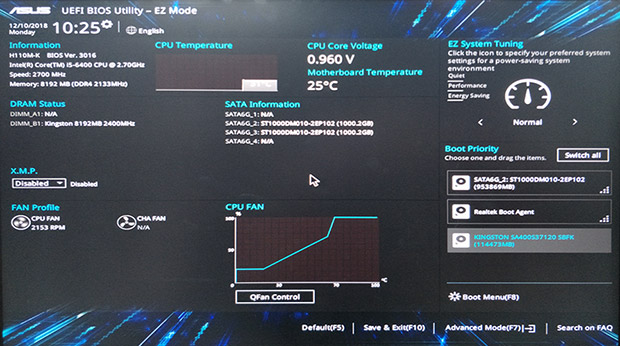
Настройки биоса:
Если нажимаю F12:
Как выглядят диски:
Лучшие ответы ( 1 )
94731 / 64177 / 26122
Регистрация: 12.04.2006
Сообщений: 116,782
Ответы с готовыми решениями:
Как сделать жесткий диск с Windows главным и загрузочным.
Доброе время суток. Очень прошу помочь в следующей проблеме: имеется 2 жестких диска: старый и.
Windows 10 установлена на диск. Как сделать его загрузочным
Добрый день. Извиняюсь если проблема не нова, но не смог найти ответа на этом форуме. Опишу.
Как зделать другой жеский диск главным и загрузочным ?
Здравствуйте, у меня проблема, у меня 2 жеский диска, я сижу на 1 ( но там мало памяти ) а во 2.
Как в BIOS Windows 7 сделать загрузочным CD-ROM
на ноутбуке хочу снести windows7 starter и установить XP. но здесь какой-то другой BIOS на сером.


8512 / 3022 / 508
Регистрация: 14.04.2011
Сообщений: 7,543

Сообщение было отмечено suonit как решение
Решение
Я бы предложил следующее:
1. Этот вариант просто попробовать. Вытащить HDD, оставить только SSD и попробовать будет ли грузиться система с SSD (возможно конфликтуют подписи дисков после клонирования).
2. А вот так бы делал: установить SSD на место основного жесткого диска, проверить загружается ли система. Если загружается, то установить HDD вместо DVD-ROM.
Есть вероятность, что раздел восстановления на клонированном диске, будет работать не корректно или вообще не будет работать, так как Вы изменили активный раздел на диске.
Настройка SSD/HDD и замена системного диска для Windows 11/10
Вам нужно сменить диск операционной системы и диск для хранения данных на вашем компьютере? Хотите настроить SSD или жёсткий диск в качестве диска операционной системы в Windows 11/10 или других систем? В этой статье доступные, простые и эффективные решения, которые помогут вам настроить SSD/HDD и сменить диск ОС для Windows 11/10 прямо сейчас.
Как изменить загрузочный диск?
«Здравствуйте, подскажите, как я могу заменить свой системный диск? Как настроить SSD в качестве диска ОС и использовать старый жёсткий диск в качестве диска для хранения на моём компьютере. Могу ли я сделать это самостоятельно? Как?»
«Недавно я купил новый SSD-накопитель и хочу установить свою текущую Windows 10 на новый SSD и оставить существующий жёсткий диск в качестве диска данных. Как внести изменения? Я имею в виду, как заменить системный диск и установить SDD в качестве этого системного диска? Вы можете мне помочь?»
Если вы ищете способ установить новый SSD/HDD в качестве системного диска для вашего компьютера, вы попали по адресу. Ниже у нас есть два удобных способа решения этой проблемы:
Следуйте инструкциям в этой статье для переключения вашего системного диска, чтобы Windows загружалась с другого диска.
Подготовка — резервное копирование системы, данных и настройка SSD/HDD
Вначале прочитайте несколько советов для подготовки нового SSD или жёсткого диска к замене системного загрузочного диска на вашем компьютере.
Совет 1: Сначала создайте резервную копию системы и данных Windows
Чтобы избежать неожиданного сбоя системы или проблем с потерей данных при смене системного диска между SSD и HDD, настоятельно рекомендуем сначала создать резервную копию текущей системы Windows и важных данных на вашем ПК. См. также: Резервное копирование Windows 10 на USB-накопитель.
Совет 2: Установите новый диск — SSD/HDD
Для нового диска: правильно установите новый диск на компьютер с помощью кабеля SATA и кабеля питания. Для получения дополнительной информации прочитайте нашу инструкцию: Как установить новый жёсткий диск/SSD.
Для используемого диска или диска данных: сначала создайте резервную копию данных на другом устройстве. Резервное копирование на внешний жёсткий диск будет лучшим вариантом.
Способ 1. Изменить системный диск путем переноса ОС на жёсткий диск/SSD
Работает для: замены системного диска, переноса ОС на новый SSD/HDD, переноса системы Windows на новый диск.
Этот простой метод позволяет пользователям напрямую менять диск своей ОС без переустановки системы в Windows 11/10/8/7 и т. д. Все, что вам нужно, — это профессиональная программа для управления разделами, которая поддерживает свободный перенос системы на жёсткий диск или SSD.
- Необходимые инструменты —EaseUS Partition Master с функцией «Перенос ОС на HDD/SSD»
EaseUS Partition Master поддерживает перенос системы между жёстким диском и SSD, что позволяет с лёгкостью поменять системный диск и диск для хранения. И всего за несколько простых кликов.
- Руководство — Загрузите эту программу бесплатно и выполните следующие действия:
Обратите внимание: Операция переноса ОС на SSD или HDD удалит существующие разделы и данные на целевом диске, если на целевом диске недостаточно нераспределённого пространства. Если вы сохранили там важные данные, заранее сделайте их резервную копию на внешний жёсткий диск.
Шаг 1: запустите EaseUS Partition Master, выберите функцию «Перенести ОС» в верхнем меню.

Шаг 2: укажите SSD или HDD-диск, куда будет перенесена текущая ОС, и нажмите «Далее».
Предупреждение: все данные и разделы на указанном диске будут удалены. Убедитесь, что вы сделали резервную копию всей важной информации.

Шаг 3: предварительно просмотрите, как будет размечен указанный диск. Вы также можете изменить текущие установки, чтобы настроить разметку диска по своему усмотрению. Затем нажмите «Продолжить», чтобы начать перенос вашей ОС на новый диск.

- Настройка ПК — Сделать ОС загрузочной на новом HDD/SSD
Когда вы закончите операцию, всё, что вам нужно, это настроить компьютер на загрузку с вашего нового жёсткого диска или SSD, изменив порядок загрузки в BIOS.
Вот шаги, чтобы настроить новый диск в качестве загрузочного, чтобы сделать ОС Windows загрузочной:
Шаг 1. Перезагрузите компьютер и нажмите клавиши F2/F8/Del, чтобы войти в BIOS.
Шаг 2. Перейдите в Boot menu (меню «Загрузка»), в разделе Boot Priority or Boot Order section («Приоритет загрузки» или «Порядок загрузки») установите новый жёсткий диск/SSD с перенесённой ОС в качестве загрузочного диска.

Шаг 3. Сохраните изменения и выйдите из BIOS. Затем перезагрузите компьютер.
После этого Windows автоматически загрузится с нового диска. Всё на системном диске уже было перемещено на новый диск без потери данных и ошибок при загрузке. Теперь вы можете удалить старый системный раздел на старом диске и создать новый раздел для сохранения данных.
Совет Если вы будете следовать приведённому выше руководству, Windows будет работать в обычном режиме, и вам не нужно повторно её активировать. Если Microsoft Windows выводит всплывающее уведомление и запрашивает повторную активацию, повторно активируйте её с помощью своего ключа или обратитесь в службу поддержки Microsoft за дополнительной помощью.
Способ 2. Чистая установка ОС на новый SSD или жёсткий диск и замена диска ОС
Работает для: смены загрузочного диска путём чистой установки ОС Windows на новый SSD/HDD, или установки Windows на второй диск.
Пользователи, которым не нравится существующая операционная система, могут попробовать этот метод, чтобы заново установить новую ОС Windows на новый SSD или HDD. Этот способ также работает для настройки SSD/HDD в качестве нового диска ОС в системах Windows, и он может быть более сложным.
Следуйте инструкции, чтобы инсталлировать ОС на новый SSD и затем установить этот диск в качестве загрузочного.
- Приготовьте — Пустой USB-накопитель (минимум 8 ГБ), скачайте Windows Media Creation Tool, подготовьте ключ Windows (активируйте после установки).
- Следуйте пошаговому руководству ниже — Свежая установка Windows 10 на SSD/HDD и установка диска в качестве загрузочного:
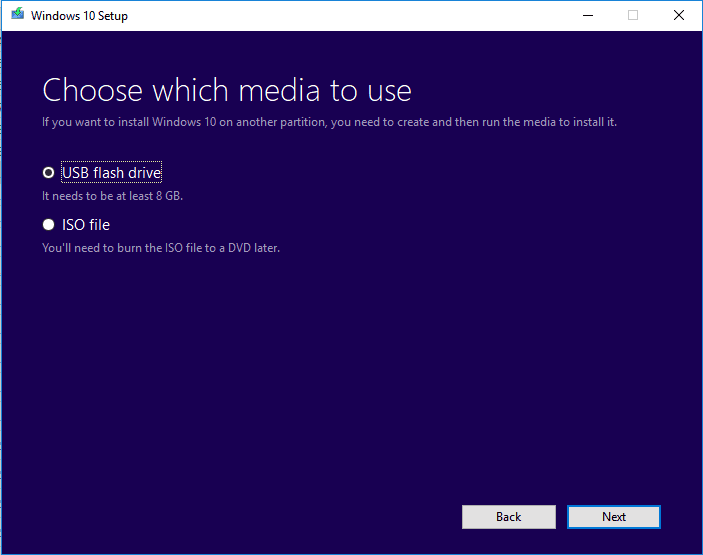
Шаг 1. Создайте установочный носитель Windows на USB.
Дважды щёлкните, чтобы запустить Windows Media Creation Tool, и выберите USB в качестве цели для создания установочного носителя Windows.
Шаг 2. Загрузите ПК с установочного USB-носителя.
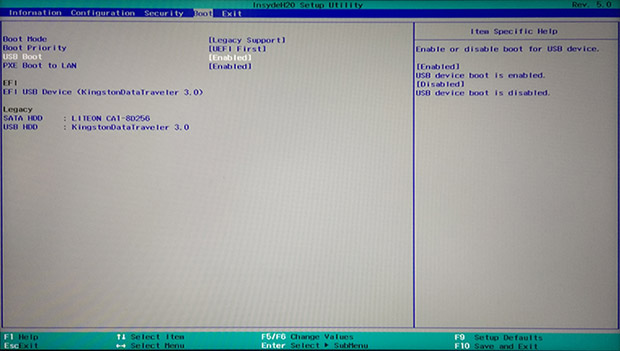
Удалите старый системный диск. Вставьте новый SSD и загрузочный USB-диск в свой ПК, перезагрузите компьютер, войдите в BIOS и установите загрузку ПК с установочного носителя.
Шаг 3. Настройте параметры перед установкой Windows на новый диск.
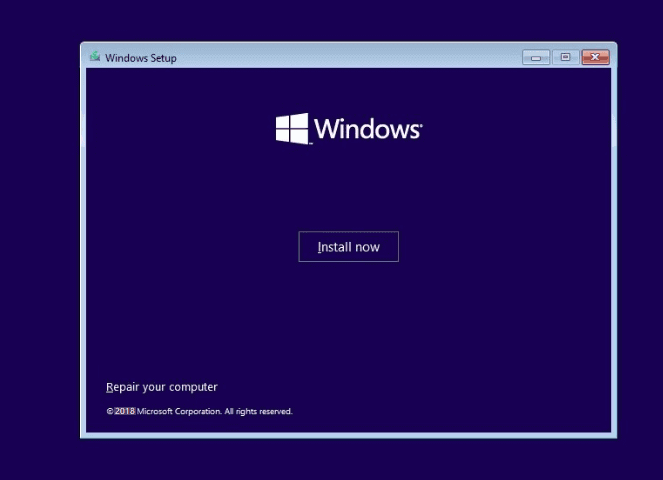
Установите язык и другие настройки, прежде чем нажимать «Установить сейчас».
Шаг 4. Установите Windows на новый SSD.
Не вводите ключ продукта, выберите «Только установка Windows» и выберите установку Windows на новый SSD.
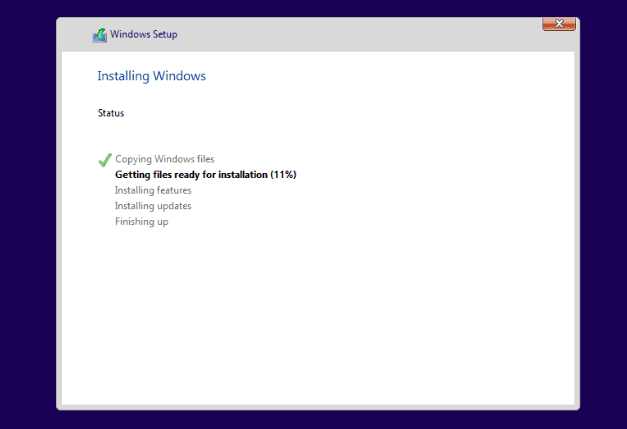
Дождитесь завершения процесса.
Шаг 5. Установите SSD/HDD в качестве загрузочного диска.
После установки перезагрузите компьютер, войдите в BIOS, чтобы изменить загрузочный диск, установив SSD в качестве диска ОС.
Шаг 6. Вставьте старый диск ОС и установите его как диск данных.
Выключите компьютер, извлеките установочный USB-накопитель, снова вставьте старый жёсткий диск в компьютер и перезагрузите его.
Шаг 7. Активируйте Windows ключом продукта.
Если вам нужен компьютер с двумя загрузочными ОС, вы можете остановиться здесь и переразбить диск, чтобы создать новый раздел для сохранения данных резервной копии.
Если вы хотите использовать весь диск в качестве диска данных, сделайте резервную копию нужных файлов и удалите их с диска. Затем вы можете создать новый раздел, чтобы скопировать данные резервной копии обратно на диск данных.
Примечание: Любая неправильная операция может привести к сбою загрузки системы или неожиданной системной проблеме на вашем компьютере. Пожалуйста, делайте всё очень осторожно. Более стабильный и правильный путь — попробовать первый способ с EaseUS Partition Master для защиты системы и безопасности данных.
Вывод
На этой странице описаны два полезных и эффективных способа замены системного диска путём переноса ОС или чистой установки Windows на SSD/HDD. Если вдруг вы не знаете, какой способ вам больше подходит, воспользуйтесь советами здесь:
- Если вы хотите только переключить системный диск, заменить системный диск на новый SSD или жёсткий диск большего размера, но при этом сохранить операционную систему, вам поможет Способ 1 с EaseUS Partition Master.
Он поможет вам перенести ОС на SSD/HDD без переустановки Windows. Вам не нужно устанавливать новый SSD в качестве загрузочного диска в BIOS. Всё это будет сделано в процессе переноса.
- Если вы хотите создать двойную загрузку ОС, установив две версии Windows на свой компьютер или выполнить чистую установку Windows на новый SSD/HDD, подойдет Cпособ 2 с руководством по чистой установке Windows.
Вы должны быть осторожны во время установки. После неё не забудьте установить SSD или HDD в качестве загрузочного диска. В противном случае Windows не загрузится с нового диска.
Пользователи также спрашивают
Эта страница отвечает на вопрос «Как заменить системный диск и установить новый SSD/HDD в качестве загрузочного». Однако некоторые пользователи также ищут похожие вопросы в Google.
Здесь мы поднимем 3 самых популярных вопроса и дадим ответ на каждый из них. Если у вас возникли такие же проблемы, проверьте ответы.
1. Как я могу сменить загрузочный диск?
Для смены загрузочного диска требуется, чтобы на другом диске была установлена ОС Windows. Для этого у вас имеется два варианта: 1). Перенос ОС на новый диск с помощью EaseUS Partition Master; 2). Установка Windows с нуля на новый диск.
- Если вы используете первый способ переноса ОС, вам просто нужно перезагрузить компьютер, и Windows автоматически загрузится с нового диска. Дальнейшие операции не требуются.
- Если вы использовали второй метод для установки свежей ОС Windows на новый диск, выполните следующие действия, чтобы сменить загрузочный диск:
- Шаг 1. Выключите компьютер и извлеките старый диск.
- Шаг 2. Перезагрузите компьютер, нажмите клавишу F2, F10 или Del, чтобы войти в BIOS.
- Шаг 3. Перейдите в раздел с порядком загрузки, установите новый диск в качестве загрузочного и сохраните изменения.
- Шаг 4. Перезагрузите компьютер.
Если всё в порядке, выключите компьютер и вставьте старый диск обратно в компьютер. Перезапустите его снова.
2. Как перенести Windows 10 на новый SSD?
Способ переноса Windows 10 на новый SSD аналогичен способу 1 на этой странице. Вы можете безопасно установить SSD на свой компьютер и запустить EaseUS Partition Master для выполнения задания по переносу ОС.
Когда процесс завершится, просто перезагрузите компьютер, и всё будет готово. Вы также можете обратиться к подробному руководству по переносу Windows 10 на SSD.
3. Как перенести мою операционную систему на новый жёсткий диск?
Существует два способа переноса ОС на новый жёсткий диск:
- 1) Прямой перенос ОС на новый жёсткий диск;
- 2) Клонируйте систему на новый жёсткий диск и установите новый диск в качестве загрузочного.
Если вы предпочитаете первый способ, вы можете сразу вернуться к способу 1 на этой странице для получения подробного руководства. Если вы решите клонировать систему на новый диск, обратитесь в качестве руководства к разделу Перенос ОС на новый жёсткий диск без переустановки Windows.
Последние статьи — Также в программе EaseUS
Как сделать ssd загрузочным диском
Мы обеспечиваем пользователей по всему миру наиболее эффективным, надежным и экономичным решением из доступных на рынке программного обеспечения.

БЕСПЛАТНОЕ ПО
ДЛЯ КОММЕРЧЕСКОГО ИСПОЛЬЗОВАНИЯ
- R-Studio Technician для Оказания услуг по Восстановлению Данных
- R-Drive Image для Резервного Копирования и Клонирования Систем
ДЛЯ ЛИЧНОГО И НЕКОММЕРЧЕСКОГО ИСПОЛЬЗОВАНИЯ
- R-Studio for Windows
- R-Studio for Mac
- R-Studio for Linux
Резервное Копирование и Восстановление Системы:
- R-Drive Image
- R-Drive Image Technician
Защита Персональных данных и Безопасность:
- R-Wipe & Clean
- R-Wipe & Clean for Mac
- Расчёт и Покупка
- Получить Инвойс
- Вопросы-Ответы по Продажам
- Условия Продаж
- Техническая Поддержка
- Отдел Продаж
- Вопросы-Ответы
- Полезная Информация
- Форум R-TT
ДИСТРИБУЦИЯ
- Программа Комиссии
- Реселлеры
- Региональные Дистрибьютеры
- Логин






Как перенести уже установленную Windows со старого HDD на новый SSD и создать гибридную систему хранения данных


Твердотельные устройства (Solid State Drive — SSD) перестали быть чем-то экзотическим и дорогостоящим и превратились в обычные устройства хранения данных практически в любых современных компьютерных системах. Произошло это по причине их огромных преимуществ над обычными жесткими дисками (Hard Disk Drive — HDD). Они не только быстрее, менее подвержены механическим повреждениям и потребляют меньше электричества, но они обладают еще и неоспоримыми достоинствами как очень быстрые системные устройства, потому что они необычайно быстро обрабатывают большое количество маленьких файлов, а это необходимо во время загрузки системы.
В то же самое время у них есть два серьезных недостатка: они дороже (в пересчете на ГБ) и они менее устойчивы к потерям данных.
Но и у старых HDD есть свои преимущества: у них большая емкость и цены ниже даже по сравнению с современными SSD, а это особенно важно для домашних компьютеров или компьютеров для небольших фирм, где стоимость каждого компонента действительно имеет значение. Вдобавок, они более устойчивы к потерям данных: если что-то произойдет с файлами пользователя, то их гораздо проще восстановить с обычного HDD. Ну и конечно такие диски медленнее, но они достаточно быстрые чтобы бесперебойно проигрывать даже видео 4K.
Поэтому многие обычные компьютеры имеют гибридную систему хранения данных: относительно небольшое, т.е., недорогое, устройство SSD используется для хранения операционной системы, включая ее своп файлы, установленные программы с их временными файлами, а большой диск HDD хранит файлы пользователей, такие как картинки, видео, документы и установки игр. Такая конфигурация на текущий момент обеспечивает наилучшее соотношение цены/производительности.
Но есть еще одна причина хранить пользовательские файлы на дополнительном несистемном диске. Если что-то случится с системным диском, это мало повлияет на данные на другом диске. Если системные файлы на системном диске будут сильно повреждены во время неудачного обновления системы, файлы на других дисках будут тем не менее доступны для другой установки Windows.
Преимущества использования SSD в качестве системного диска настолько велики что имеет смысл заменить старый HDD на новый SSD даже в относительно старых компьютерах. Потому что даже системы с устаревшим интерфейсом SATA II (3 ГБ/сек) демонстрируют резкий рост скорости загрузки после замены их системных HDD на устройства SSD.
Но тут есть одна проблема: никому не охота заново устанавливать Windows и затем все программы и игры, делать все необходимые системные настройки, и т.п. Хорошая новость заключается в том, что в этом нет необходимости. При помощи R-Drive Image, нашей мощной программы для копирования диска, создания его образов и резервного копирования данных, вы можете перенести рабочую Windows-систему со старого HDD на новый SSD.
Мы покажем вам в этой статье как это сделать. Более того, мы объясним вам как использовать старый HDD для создания гибридной системы хранения дисков, при которой Windows и программы будут использовать новый SSD как системное устройство, а ваши файлы будут храниться на HDD, при этом сохраниться стандартная структура папок с Моими Документами, Моими Фото, и т.д.
Предварительные действия
- Создайте резервные копии всех ваших файлов. Это совершено необходимо если новое устройство SSD недостаточно большое чтобы хранить все ваши файлы и вам нужно будет переместить их на HDD-часть новой гибридной системы, и это очень разумная предосторожность даже когда вы не собираетесь куда-либо перемещать файлы.
- Если SSD меньше чем старый HDD, как это обычно и бывает, удалите/переместите куда-нибудь все большие файлы со старого HDD. Оставшиеся данные должны быть меньше чем половина размера SSD для беспроблемной работы. В общем-то, разумно оставлять только OS, и установленные программы и игры на старом HDD до переноса системы.
- Подключите устройство SSD, запустите компьютер, перейдите в системный BIOS/UEFI, и убедитесь что загрузочным диском все еще является старый HDD.
- Скачайте и установите R-Drive Image. Вам не нужно покупать и регистрировать программу немедленно. У вас есть один месяц для тестирования программы бесплатно.
- Не запускайте другие программы. Убедитесь что ваш компьютер не выполняет какие-то фоновые задачи типа обновления системы во время ее переноса.
Перенос системы на новое устройство SSD.
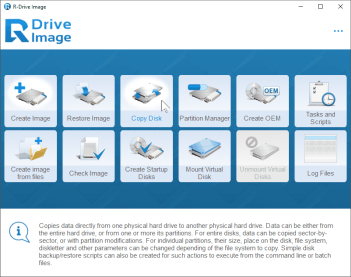
1. Запустите R-Drive Image и кликните Copy Disk (Копирование диска) на панели Action Selection (Выбор действия).
Кликните по изображению для его увеличения
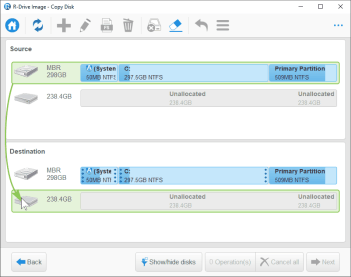
2. Перетащите текущий системный диск в качестве источника на новое устройство SSD в качестве цели на панели Object Selection (Выбор объекта).
Кликните по изображению для его увеличения
Вы можете различить их по их размеру и данным (или их отсутствию).
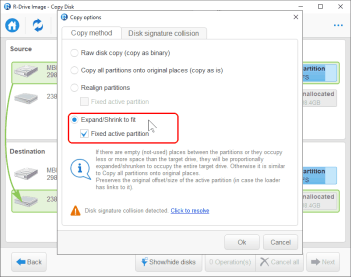
3. Убедитесь что выбрана опция Fixed active partition (Фиксированный активный раздел) на панели Copy Options (Параметры Копирования).
Кликните по изображению для его увеличения
Эта опция обеспечивает то, что свежесозданный раздел начинается в том же самом месте, что и старый. Это очень важно потому что в противном случае загрузчик Windows будет неспособен найти системный раздел и успешно загрузить компьютер в Windows.
Так как наши диски имеют разный размер, единственная доступная опция у нас будет Expand/Shrink partition to the whole disk (Растянуть/Сжать на весь диск). Если бы диски были одного размера, наилучшим вариантом был бы Realign partition с Fixed active partition (Выравнивать разделы с Фиксированный активный раздел). Такое выравнивание необходимо для устройств SSD.
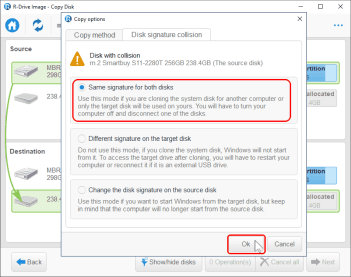
4. Выберите Same signature for both disks (Одинаковые сигнатуры для обоих дисков) на панели Disk Signature Collision (Конфликт дисковых сигнатур) и кликните по кнопке OK.
Кликните по изображению для его увеличения
Это особенно важно для современных систем UEFI где загрузчик Windows распознает системные диски по их сигнатурам.
Конфликт сигнатур будет разрешен позже после того как система будет перенесена на новый диск.
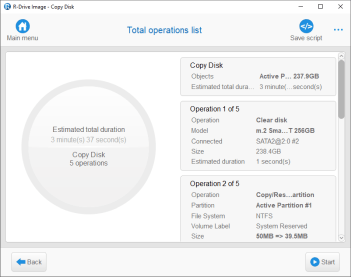
5. Убедитесь что все параметры копирования диска заданы правильно на панели Total operations list (Полный список операция) и кликните по кнопке Start.
>
Кликните по изображению для его увеличения
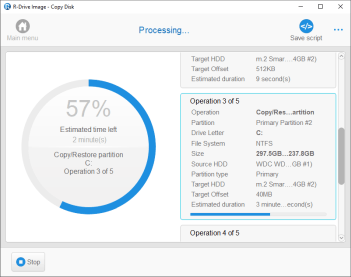
R-Drive начнет копировать данные с источника HDD на устройство SSD, показывая прогресс процесса.
Кликните по изображению для его увеличения
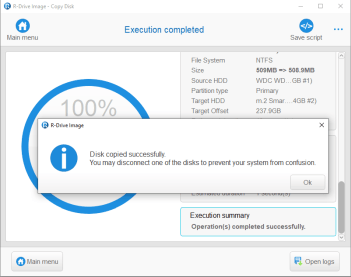
По окончании процесса R-Drive Image покажет сообщение Disk copied successfully (Диск скопирован успешно).
Кликните по изображению для его увеличения
Первая стадия нашей операции закончена. Наступило время убедиться в том, что система успешно перенесена на новое устройство SSD, и подключить старый HDD к новой системе как логический диск.
Запуск новой системы
1. Измените загрузочный диск со старого HDD на новый SSD в компьютерном BIOS/UEFI и запустите компьютер. Компьютер загрузится в новую систему Windows.
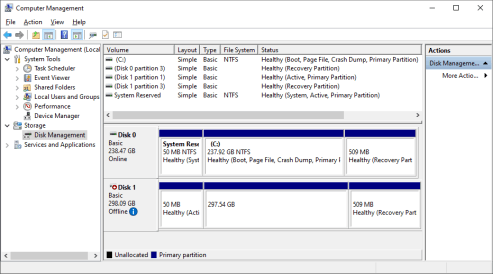
2. Запустите программу Computer Management (Менеджер компьютера) и перейдите в раздел Disk Management (Менеджер дисков).
>
Кликните по изображению для его увеличения
Вы увидите что Windows переключила Disk 1 (Старый HDD) в режим offline (выкл) потому что у него сигнатура совпадает с новым устройством SSD.
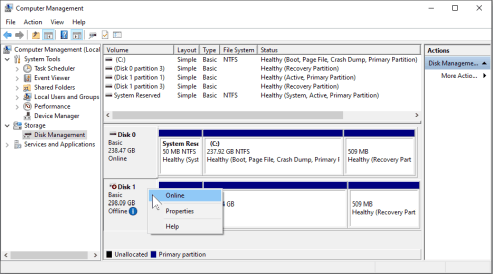
3. Кликните правой кнопкой по иконке Disk 1 и включите HDD в режим online (вкл.).
Кликните по изображению для его увеличения
Windows запишет новую сигнатуру на старый HDD, и в системе появятся два новых логических диска. Первый из них это раздел, зарезервированный для системы предыдущей установки Windows. На нем нет ценной информации и его можно спокойно удалить.
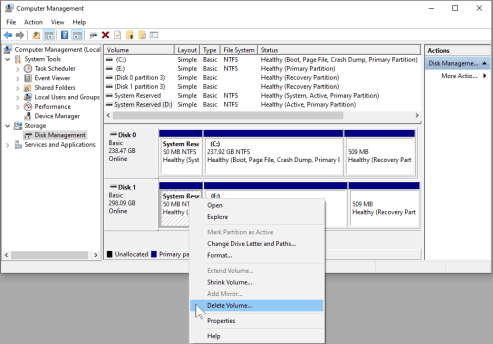
4. Кликните правой кнопкой по первому разделу (Диск D:) и выберите Delete Volume (Удалить Том) в контекстном меню.
Кликните по изображению для его увеличения
Windows удалит этот раздел.
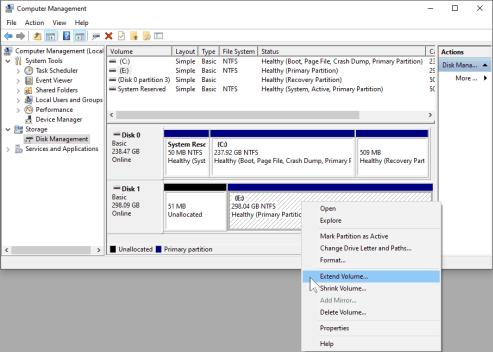
Теперь у вас есть выбор из двух вариантов:
* Вы можете растянут диск E: до начала диска. В этом случае все файлы на диске E: сохранятся, но вам придется пройти через рискованную операцию по растяжению раздела. Кликните правой кнопкой по логическому диску, выберите Extend Volume (Растянут том) на контекстном меню и следуйте визарду Extend Volume (Растянуть том).
Кликните по изображению для его увеличения
Затем вы можете изменить букву диска на D: и вручную удалить все файлы со старой установки Windows.
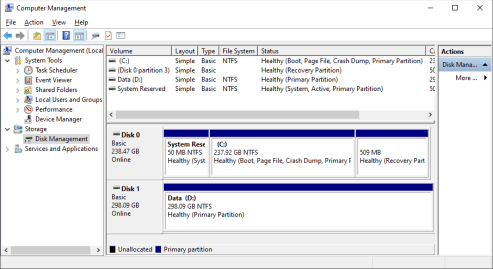
* Вы можете просто удалить старый диск E: и создать новый диск D:. В этом случае все файлы на старом диске E: будут удалены. Это более простая и безопасная операция.
Кликните по изображению для его увеличения
Теперь вы можете перенести ваши пользовательские папки и игры на новый диск D:. Нижеследующие статьи дадут вам детальные инструкции.
- How to move user folders to different location on Windows 10 (Как перенести пользовательские папки в другие места на Windows 10).
- How to Move a Steam Game to Another Drive, The Easy Way (Как перенести игры от Steam на другой диск, самым простым образом).
Ну и наконец, вы можете записать обратно ваши файлы из резервной копии при необходимости.
Заключение
Как мы показали в этой статье вы можете использовать R-Drive Image для переноса рабочей копии Windows со старого HDD на новый SSD а затем создать гибридную систему хранения данных при которой SSD используется как системный накопитель, а HDD как место для хранения ваших файлов.
Статьи о Восстановлении Данных
- Руководство по восстановлению данных
- Программы по восстановлению файлов. Почему R-Studio?
- R-Studio для бизнеса по компьютерной экспертизе и восстановлению данных
- R-STUDIO Review on TopTenReviews
- Особенности восстановления файлов с устройств SSD и других устройств, поддерживающих команду TRIM/UNMAP
- Как восстановить данные с устройств NVMe
- Оценки успешности восстановления данных для типичных случаев
- Восстановление Перезаписанных данных
- Восстановление Данных При Помощи R-Studio Emergency
- Пример Восстановления RAID
- R-Studio: Восстановление данных с неработающего компьютера
- Восстановление Файлов с Незагружающегося Компьютера
- Клонирование Дисков Перед Восстановлением Файлов
- Восстановление HD видео с карт SD
- Восстановление файлов с незагружающегося Мака
- Наилучший способ восстановления файлов с системного диска компьютера Mac
- Восстановление данных с зашифрованного диска Linux после повреждения системы
- Восстановление данных с образов дисков Apple (файлы .DMG)
- Восстановление файлов после переустановки Windows
- R-Studio: Восстановление Данных по Сети
- Как использовать корпоративный пакет R-Studio
- Восстановление данных с переформатированного диска NTFS
- Восстановление данных с диска ReFS
- Восстановление данных с переформатированного диска exFAT/FAT
- Восстановление данных со стертого диска HFS или HFS+
- Восстановление данных со стертого диска APFS
- Восстановление данных с переформатированного диска Ext2/3/4FS
- Восстановление данных с диска XFS
- Восстановление данных с простого устройства NAS
- Как подключить виртуальные RAID’ы и тома LVM/LDM к операционной системе
- Особенности Восстановления Данных После Быстрого Форматирования
- Восстановление Данных После Сбоя Утилиты Управления Разделами Диска
- Восстановление и Реконструкция Файлов
- Восстановление Данных с Виртуальных Машин
- Аварийное Восстановление Данных По Сети
- Восстановление Данных через Интернет
- Создание пользовательского известного типа файла для R-Studio
- Определение параметров RAID
- Восстановление Разделов на Поврежденном Диске
- Обход NAT и Firewall при Удаленном Восстановлении Данных
- Восстановление Данных с Внешнего Диска с Поврежденной Файловой Системой
- Принципы Восстановления Данных
- Параметры по умолчанию чередующихся томов (программных RAID 0) в Mac OS X
- Восстановление Данных Файлов Виртуальных Жестких Дисков (VHD/VHDX)
- Восстановление Данных Файловых Контейнеров и Зашифрованных Дисков
- Автоматическое Распознавание Параметров RAID
- Технология Сканирования IntelligentScan
- Многопроходное создание образа диска в R-Studio
- Создание образов дисков в реальном времени в R-Studio
- Сравнение между созданием линейных образов и созданием образов в реальном времени и с созданием многопроходных образов
- USB Stabilizer Tech для нестабильных устройств USB
- Совместная работа R-Studio и платы PC-3000 UDMA
- Совместная работа R-Studio и HDDSuperClone
- R-Studio T80+ — Профессиональное решение для восстановления данных и компьютерной экспертизы для малых бизнесов и отдельных лиц всего за 1 доллар/день.
- Статьи о Резервном Копировании
- R-Drive Image: Резервное Копирование
- R-Drive Image как бесплатный мощный менеджер разделов
- R-Drive Image: Восстановление Системы и Данных
- R-Drive Image: Клонирование Системы и Диска
- Восстановление Отдельных Файлов и Папок из Образа Диска
- Создание Эффективного Плана Резервного Копирования
- Как перенести уже установленную Windows со старого HDD на новый SSD и создать гибридную систему хранения данных
- Как перенести установленную Windows на больший диск
- Как перенести системный диск, зашифрованный BitLocker’ом, на новое устройство хранения данных
- Как создавать резервные копии и восстанавливать данные на диске на компьютерах под Linux и Mac используя R-Drive Image
- Статьи о Восстановлении Файлов
- Как вернуть утраченные файлы
- Бесплатное восстановление Фото с Карт Памяти
- R-Undelete: Восстановление HD Видео с SD карт
- Восстановление файлов с внешнего устройства с поврежденной, удаленной, отформатированной или неподдерживаемой файловой системой
- R-Undelete: Восстановление файлов с неработающего компьютера
- Бесплатное восстановление файлов с карты памяти телефона на Андроид
- Бесплатное восстановление фото и видео файлов
- Три простых шага по восстановлению файлов
Статьи о Защите Персональных Данных
- R-Wipe & Clean: Конфиденциальность Информации
- Очистка диска: как освободить место на диске
- Очистка кэша, истории и других данных браузеров
- Списки на удаление (Wipe lists) в программе R-Wipe&Clean
- Устройства SSD и компьютерная конфиденциальность
Как сделать SSD основным диском?
Подключил SSD диск Samsung 860 EVO на 500гб, позже клонировал HDD на SSD через утилиту Macrium Reflect и зашел в биос, где поставил приоритет SSD. В «изменениях загрузки» не получается поставить SSD выше, чем HDD, как бы я не пробовал. Основная загвоздка в том, что при перезагрузке и сохранением приоритета, SDD не становиться основным диском. Не понимаю что делать, единственная идея — это переустановка винды (без форматирования) и там назначить SSD под винду.


Голосование за лучший ответ
отключи второй диск
wwwwwwЗнаток (499) 3 года назад
программой отрубить?
Shade Искусственный Интеллект (265535) EZzDay, разъём из него вынь

он и так на первом месте.
wwwwwwЗнаток (499) 3 года назад
на первом, но он не стал основным системным диском
Миша Искусственный Интеллект (239751) EZzDay, . в биосе зайди в hard drive BBS Priorities и на старом диске поставь disabled.
Дело в том, что при клонировании загрузочный сектор диска не переносится на SSD, а остается на HDD.
wwwwwwЗнаток (499) 3 года назад
Что нужно делать?
Юрий Ухов Искусственный Интеллект (200912) Я всегда устанавливаю чистую Windows на SSD, отключив при этом HDD. Можно попробовать восстановить загрузчик на SSD, загрузившись с установочной флешки, но при этом опять же отключить HDD.
Добрый день, купил такой же диск и та же проблема. Какой способ вам помог? 🙂
wwwwwwЗнаток (499) 2 года назад
Ахахах добрый день, отключил жесткий диск на которым была винда
Извините, что так долго не отвечал, не думал что кто-то обратиться с такой же проблемой!
A1ex Возникли вопросы? Задавайте их на incryptoview.info/forum. Также, наблюдайте за курсом в режиме реального времени на (779) EZzDay, спасибо) так же решил)