
Как настроить экран телефона (планшета), чтобы он не выключался / не гас во время работы (на Android)
В сегодняшней заметке хотелось бы остановиться на работе экрана смартфона (а точнее, на его авто-отключении через 30 сек. — именно столько по умолчанию установлено у большинства производителей).
Должен вам сказать, данная предустановка в 30 сек. может сильно мешать: например, идешь себе по улице, смотришь карту, и.. в самый неподходящий момент его экран гаснет! Тоже самое может быть во время игры, просмотра ролика, чтении рецепта (когда руки заняты кастрюлей и продуктами, а глаза смотрят на экран ��).
Ниже предложу неск. способов, как можно отключить функцию авто-гашения экрана (либо изменить 30 сек. на 10-30 мин.).
Настройка экрана
Вариант 1 (проверяем штатные настройки)
Рекомендация : желательно подкл. аппарат к заряднику, т.к. иногда ряд опций доступен только при питании от сети (и заряде батареи > 15%).
*
У некоторых производителей планшетов и телефонов в арсенале штатных функций есть все необходимое: в т.ч. и точечная настройка экрана (например, мне больше всего импонируют в этом плане Huawei и Honor, Redmi чуть уступает, но тоже на уровне).
Как найти сию функцию:
- зайти в меню настроек;
- открыть раздел «Экран и яркость / спящий режим» ;
- из выпадающего меню установить вместо 30 сек. режим «Никогда» . См. скриншоты ниже. ��
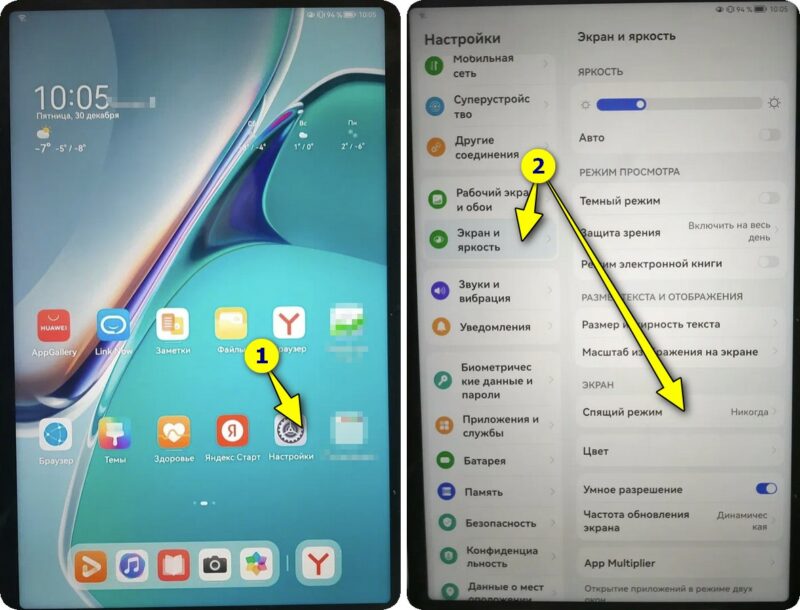
Настройки — Экран и яркость — Спящий режим (Huawei MatePad)
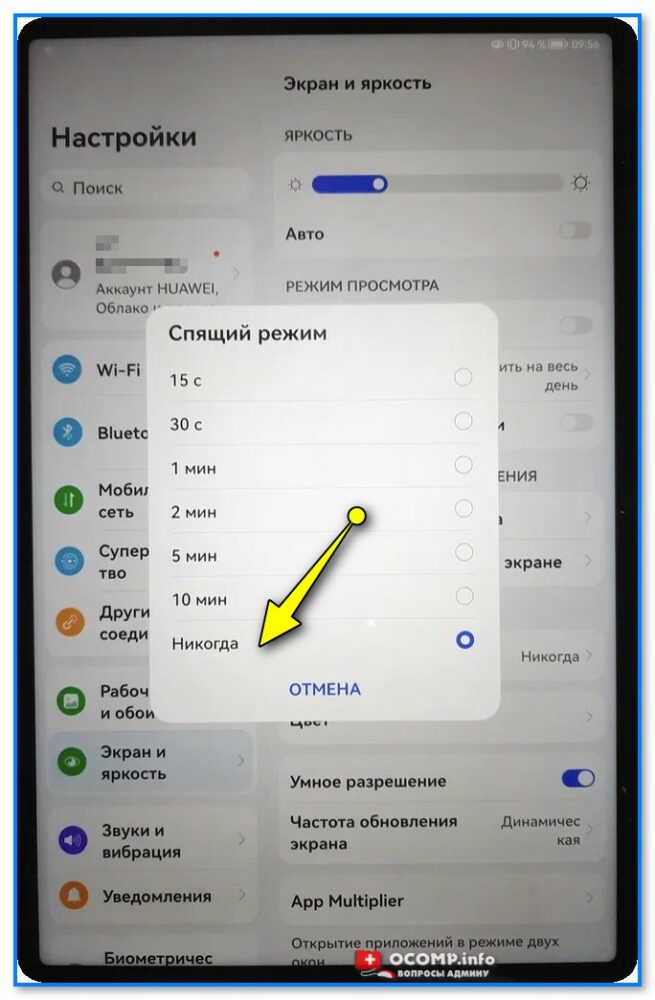
Спящий режим — никогда (Huawei MatePad)
Обращу также внимание, что на аппарате не должен быть задействован режиме энегосбережения (данная опция находится в разделе «Батарея» )! В противном случае, этот режим перекрывает многие другие параметры, и делает всё, что сохранить заряд батареи (т.е. экран будет гаснуть принудительно!).
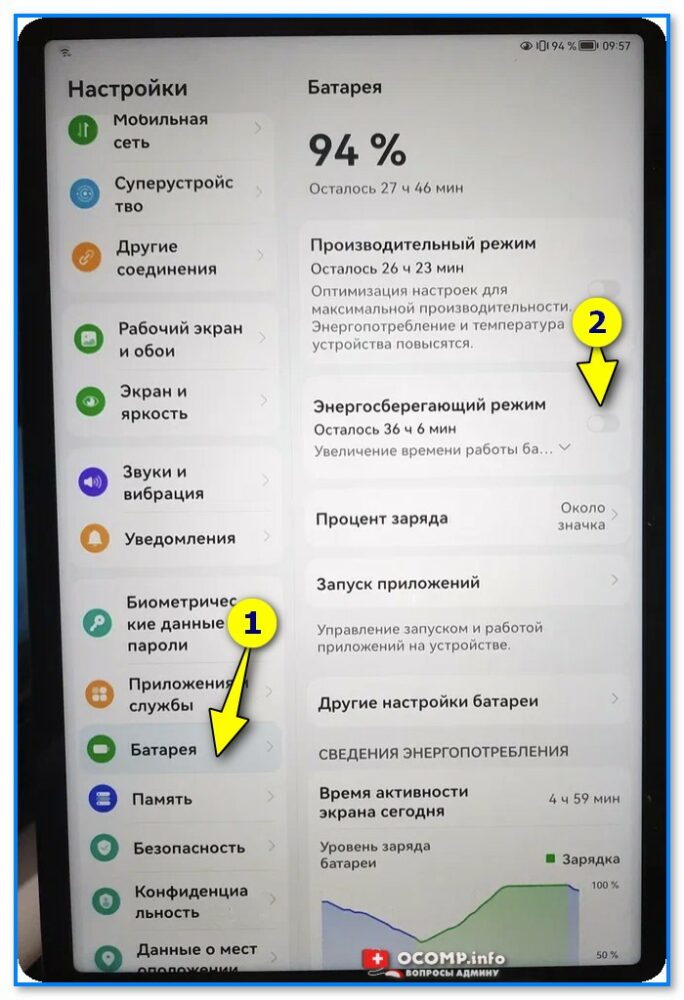
Батарея — энергосберегающий режим (HUAWEI MatePad)
Ниже приведен еще один пример — телефон Redmi: в разделе «Экран и яркость / Автовыключение экрана» можно установить значение в 30 минут (что уже не плохо, и устроит для большинства задач!).
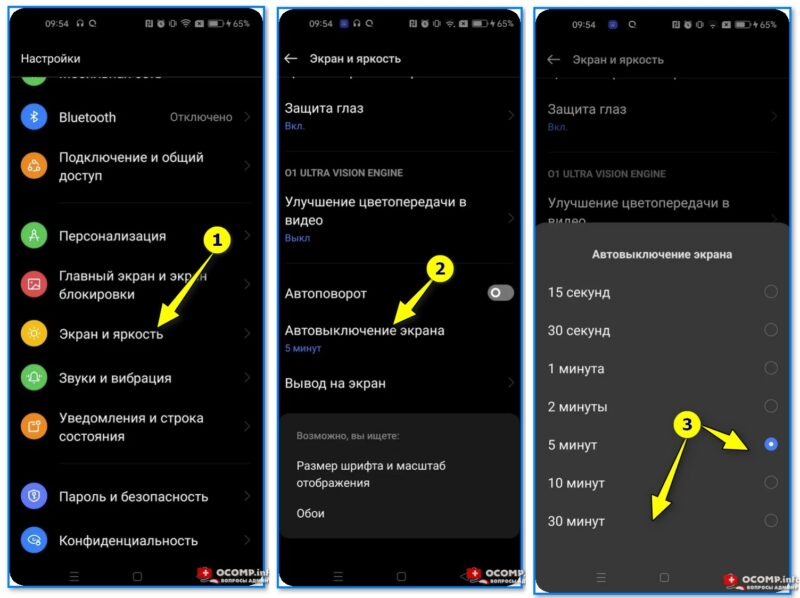
Настройки — экран и яркость — откл. экран через 30 мин. (телефон Redmi)
Вариант 2 (вкл. режим разработчика)
Если в вашем телефоне/планшете среди штатных функций оной не оказалось — не спешите отчаиваться, возможно, она просто скрыта (например, в аппаратах от Xiaomi она находится в разделе: «Настройки / Расширенные настройки / Для разработчиков» ).
Кстати, возможно, что экран удастся настроить только так, чтобы он не откл. при питании от сети.
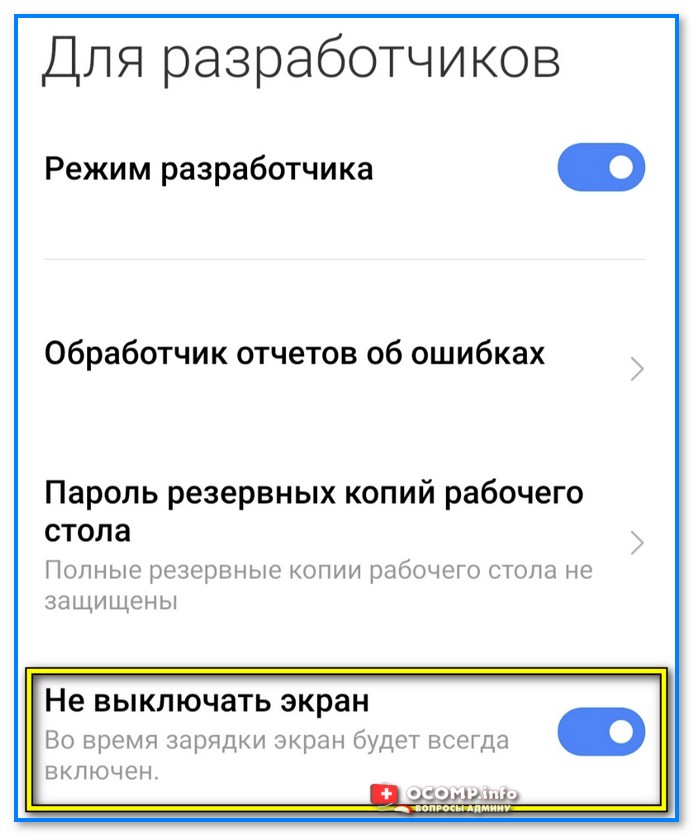
Для разработчиков — не выключать экран — Xiaomi (Android)
Вариант 3 (используем спец. приложения)
На Google Play и его ��аналогах можно найти неск. приложений, позволяющих «заставить» экран работать без авто-отключения. Например, в этом плане я бы выделил: Keep Screen On.
Приложение бесплатное, крайне простое, и совместимо с большинством устройств (Важно! Есть определенные смартфоны, где оно, к сожалению, не работает. Узнать можно только экспериментально). Ссылка ниже. ��
Keep Screen On
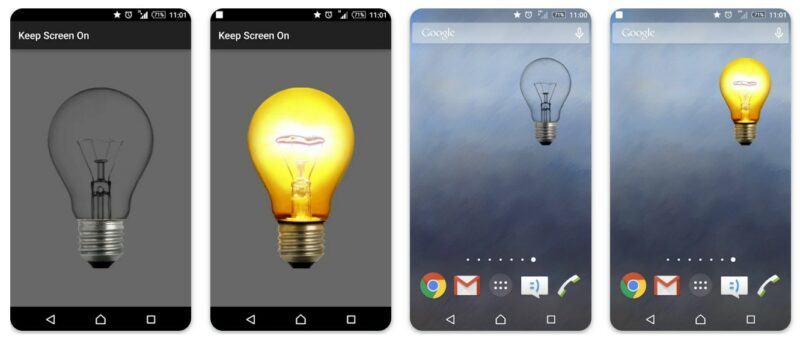
Keep Screen On — заставь экран работать!
Кстати, у него есть аналог — приложение Stay Alive. Работает аналогично.
�� Почему телефон (планшет) может все равно отключать экран (даже, если время спящ. режима было изменено)
Вероятнее всего, либо у вас села батарея (например, когда остается менее 10-5% — некоторые аппараты принудительно гасят экран / либо снижают до минимума яркость), либо был задействован энергосберегающий режим (при нем некоторые функции управления экраном не работают).
Поэтому, проверьте в настройка устройства, в разделе «Батарея» не включен ли режим энергосбережения (супер-энергосбережения). См. пример ниже. ��
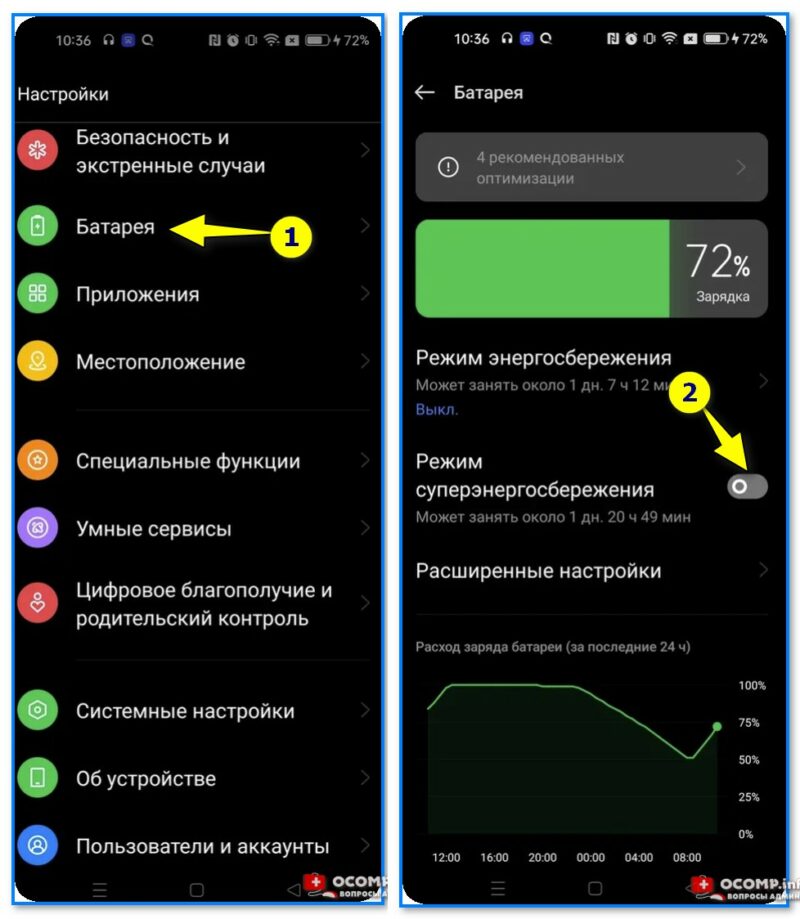
Режим энергосбережения — Android — Redmi
Другие варианты решения — приветствуются ниже, в комментариях! Заранее благодарю неравнодушных! ��
Что такое спящий режим на телефоне и как его отключить
Главная беда современных смартфонов — автономность. Если кнопочные устройства с аккумуляторами менее 1000 мАч могли работать несколько дней, то новые гаджеты с сенсорными экранами, оснащенные батарейками на 5000 мАч, держатся сутки. Производители всеми силами стараются сэкономить заряд аккумулятора, а потому внедряют различные опции вроде спящего режима. Эта функция улучшает автономность, но в то же время доставляет определенные неудобства при использовании смартфона. Попробуем разобраться, как она работает, и что делать, если Андроид уходит в спящий режим.
Спящий режим есть на всех телефонах, и порой он очень раздражает
Почему гаснет экран
Спящий режим или, как его еще называют, режим ожидания предназначен специально для экономии заряда. Больше всего энергии смартфона уходит на работу экрана, процессора и беспроводных интерфейсов. Поэтому, если оставить дисплей включенным, среднестатистический девайс продержится в лучшем случае 5-6 часов. Спящий режим на телефоне позволяет существенно продлить работу устройства вплоть до нескольких дней, для чего выполняется:
- отключение экрана;
- снижение частоты процессора;
- прекращение работы некоторых фоновых процессов;
- деактивация энергозатратных интерфейсов (например, GPS).
Чтобы включить спящий режим Андроид, необходимо нажать на кнопку питания. Следовательно, для возвращения на рабочий стол нужно еще раз нажать клавишу и при необходимости ввести пароль или приложить палец к сканеру. Если у вас сам по себе быстро гаснет экран телефона — значит, в настройках установлен тайм-аут для перехода в режим ожидания.
⚡ Подпишись на Androidinsider в Дзене, где мы публикуем эксклюзивные материалы
Когда телефон уходит в спящий режим, продолжают работать все базовые службы. В частности, вы все равно остаетесь на связи, так как на устройство в любой момент может поступить звонок или прийти сообщение. Этим режим ожидания отличается от обычного выключения.
Экран гаснет и блокируется сам по себе? Исправим
В то же время у некоторых людей телефон отключается в спящем режиме, что является серьезной проблемой, решение которой представлено в отдельном материале. В этом тексте мы не будем заострять на ней внимание, сосредоточившись лишь на способах, как отключить спящий режим на Андроиде.
❗ Поделись своим мнением или задай вопрос в нашем телеграм-чате
Как отключить спящий режим на телефоне
Чтобы экран телефона не гас, нужно либо выключить автоматический переход в спящий режим, либо увеличить тайм-аут. Сделать это можно по следующей инструкции:
- Откройте настройки устройства.
- Перейдите в раздел «Блокировка экрана».
- Во вкладке «Спящий режим» установите нужное значение.
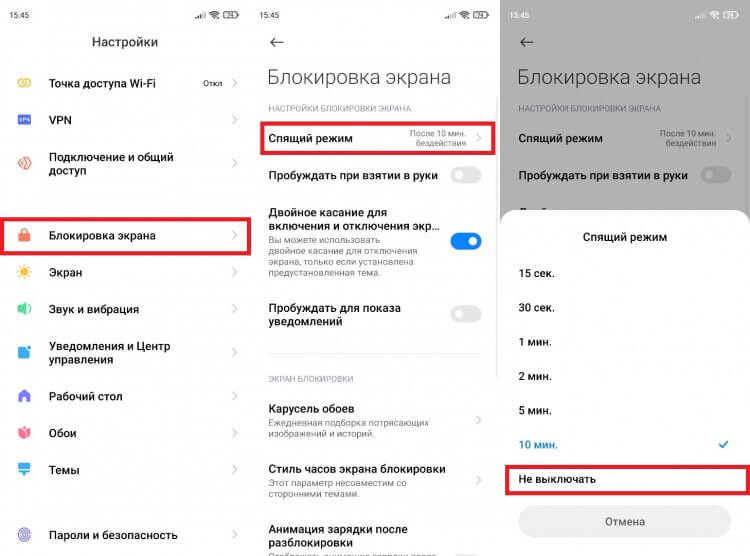
Можно выбрать тайм-аут или запретить автовыключение экрана
Как правило, вы можете выбрать тайм-аут в промежутке между 10-ю секундами и 30-ю минутами. Но в зависимости от производителя устройства эти значения отличаются. Также на некоторых смартфонах не предусмотрена опция полного отключения тайм-аута.
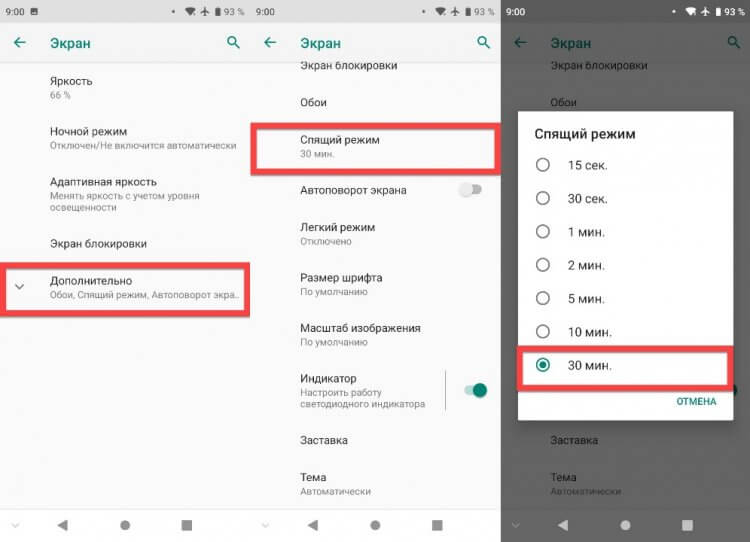
На некоторых смартфонах можно только установить тайм-аут
Как быть в таком случае? Иногда, чтобы экран не гас на Андроид, необходимо активировать соответствующую опцию в настройках для разработчиков. Обычно она называется «Не выключать экран».
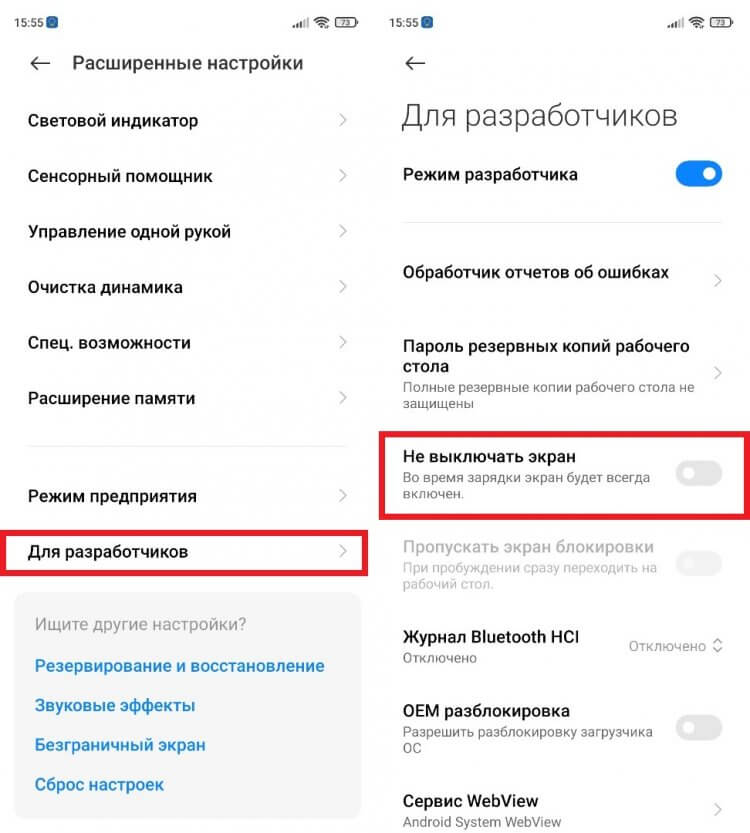
Для появления меню разработчиков несколько раз тапните по версии прошивки в разделе «О телефоне»
�� Загляни в телеграм-канал Сундук Али-Бабы, где мы собрали лучшие товары с АлиЭкспресс
В моем случае функция играет другую роль, так как убрать тайм-аут экрана можно напрямую через настройки экрана. На вашем устройстве, скорее всего, «Не выключать экран» приведет именно к тому, что телефон перестанет автоматически переходить в режим ожидания. Если же у вас все равно гаснет экран Андроида, ознакомьтесь со следующим пунктом, где я рассказываю, как настроить спящий режим.
Как настроить спящий режим
Настроить переход в спящий режим можно не только при помощи системных параметров, но и за счет специальных приложений. Так, если у вас гаснет экран смартфона, а убрать тайм-аут не получается, установите Screen ON (Stay awake). Оно позволяет принудительно выключить переход в спящий режим.
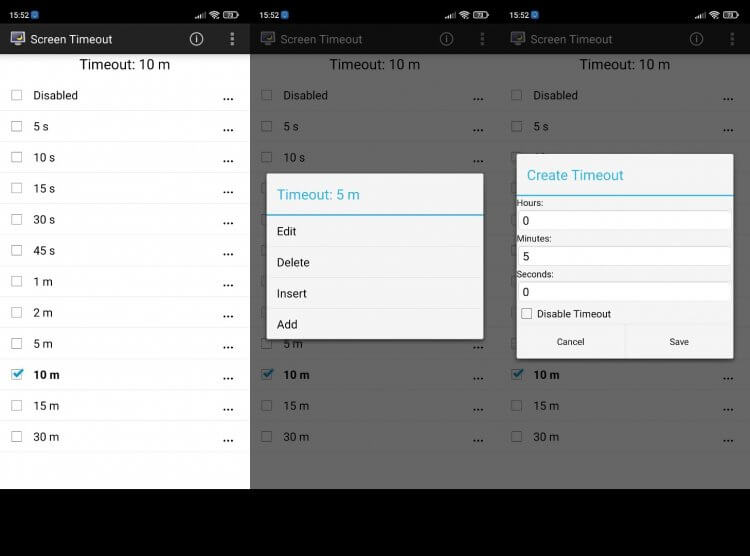
Screen Timeout — более функциональное приложение
Ну и, наконец, о том, как настроить спящий режим, если телефон предлагает слишком мало вариантов тайм-аута. Рекомендую установить приложение Screen Timeout. В нем вы можете настроить автовыключение экрана с точностью до секунды, а также полностью запретить переход в режим ожидания.
⚡ Подпишись на Androidinsider в Пульс Mail.ru, чтобы получать новости из мира Андроид первым
Что делать, если все равно гаснет экран телефона
Отвечая на вопрос, почему гаснет экран смартфона, также необходимо сказать о режиме энергосбережения. Более подробная информация о нем представлена здесь. Ну а я лишь напомню, что одной из особенностей этого режима является быстрое отключение экрана. Обычно тайм-аут при активации энергосбережения переключается на 10-15 секунд, даже если ранее вы от него отказывались. Поэтому, чтобы экран телефона не гас, опцию необходимо деактивировать:
- Откройте настройки смартфона.
- Перейдите в раздел «Питание и производительность».
- Установите режим «Сбалансированный» или отключите режим энергосбережения.
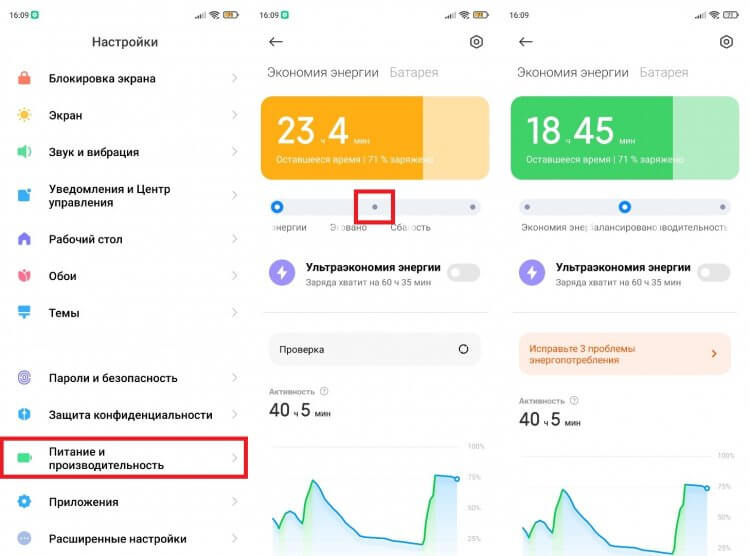
Зачастую режим энергосбережения устанавливает минимальный тайм-аут
После этого конфликт настроек будет исчерпан, но я рекомендую еще раз проверить тайм-аут экрана во вкладке «Спящий режим» или изменить ее через приложения, упомянутые ранее в тексте.

Теги
- Аккумулятор
- Дисплей телефона
- Новичкам в Android
- Приложения для Андроид
Как сделать на Айфоне чтобы экран не гас
Когда смартфоном длительное время не используется, то есть пользователь не касается экрана, он гаснет, при этом смартфон блокируется. Сделано это по двум причинам. В первую очередь таким образом экономится заряд батареи. Если пользователь забыл перевести устройство в спящий режим, iOS делает это автоматически. Кроме того, обеспечивается защита смартфона. Для разблокировки устройства необходимо заново ввести пароль, использовать Face ID и т.д.

Функцию автоматического отключения дисплея на Айфоне можно отключить
В некоторых ситуациях автоматическое выключение экрана может мешать. К счастью, эту опцию можно настраивать. Подробно о том, как сделать на Айфоне чтобы экран не гас, расскажем ниже.
Отключение функции автоматического выключения экрана на iPhone
Итак, чтобы автоматически Айфон больше не отключал экран, выполните следующие действия:
- Откройте на смартфоне “Настройки”.
- Перейдите в раздел “Экран и яркость”.
- Тапните по строчке “Автоблокировка”.
- Выберите вариант “Никогда”, чтобы экран вообще не блокировался или укажите подходящее время, к примеру, 5 минут.
Если вы укажите вариант “Никогда”, дисплей выключить и заблокировать смартфон можно будет только вручную. Как правило, отключение требуется при использовании сервиса AirPlay во время ведения стрима. В остальных ситуациях задержки в 5 минут вполне достаточно, чтобы не испытывать дискомфорта в результате быстрого выключения экрана смартфона.
Читайте также:

24 июля 2021
Apple в своем блоге подробно описала, как она использовала достижения машинного обучения, чтобы значительно улучшить распознавание людей в iOS 15. Приложение Photos справляется с этой задачей даже в .

27 сентября 2019
iPhone 11 Pro Max — это новинка 2019 года, которая уже успела захватить умы Apple-фанов. Да, для многих решение с тройной камерой было странным, но его уже оценили монтажеры и любители .

6 января 2023
Apple, как известно, предлагает пользователям хранить резервные копии и прочие важные данные с Айфона в облаке. Это очень удобно, так как iCloud позволяет сэкономить место на смартфоне, а также .
Как не выключать экран на Самсунг

Часто многим пользователям приходится долго работать со своим телефоном, но при этом периодически откладывать его в сторону. За это время неактивности, экран телефона гаснет и вам приходится опять его включать.
В некоторых случаях нужно, чтобы экран не выключался и решить эту проблему можно по разному. В этой статье расскажу, каким образом можно не выключать экран на Samsung различными способами.
Установка долгого таймера выключения дисплея на Самсунг
Одним из самых простых способов решить проблему, когда экран телефона через некоторое время выключается — это установить долгий тайм-аут выключения. На телефонах Samsung это решается следующим способом.
Открываем настройки и переходим в раздел Дисплей.
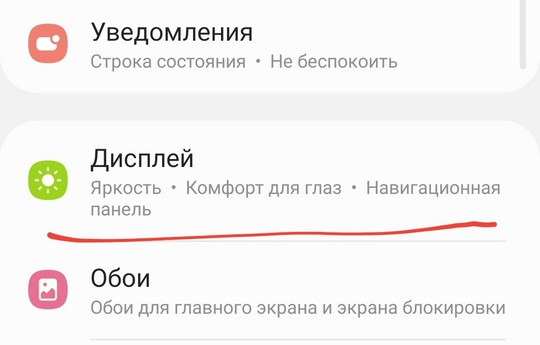
Находим раздел Тайм-аут экрана и открываем.
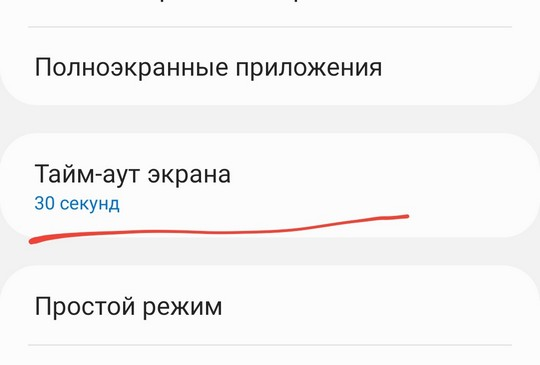
Устанавливаем таймер на то значение, которое считаем нормальным для себя.
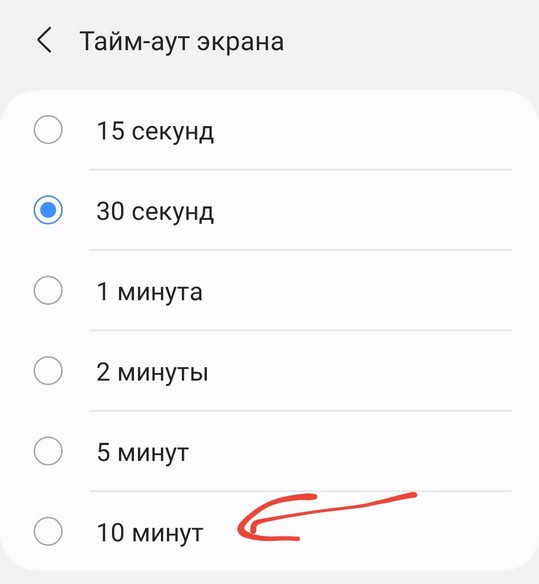
Экран телефона больше всего использует батарею, поэтому полностью выключить тайм-аут выключения экрана не выйдет. Если вас это не устраивает, то переходим к следующему пункту.
Как не выключать экран пока на него смотришь на Самсунг
Еще один способ сделать так, чтобы экран не выключался — это воспользоваться фирменной настройкой от Самсунг. Экран Samsung не будет выключаться, пока вы на него смотрите. Для этого используется фронтальная камера, поэтому если вы переживаете за свою конфиденциальность, то лучше не включайте эту настройку.
Для того, чтобы не выключать экран пока смотришь надо открыть настройки и перейти в раздел Дополнительные функции.
Затем в Движения и жесты.

Установить переключатель на пункте Не выключать при просмотре.
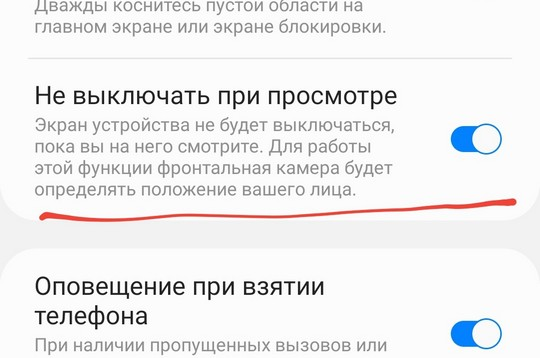
Теперь экран телефона не будет выключаться, пока вы на него смотрите. Если с точки зрения конфиденциальности вас это также не устраивает, можно воспользоваться еще одним способом.
Как не выключать экран во время зарядки на Самсунг
По мне, так вариант не выключать экран во время зарядки наиболее оптимален и не так садит экран вашего телефона. Все дело в том, что спустя некоторое время, экран вашего телефона затемняется, но не выключается. Вам больше не нужно включать его, достаточно тапнуть, чтобы опять с ним можно было работать. Делается это следующим образом и способ подходит не только для Самсунг, но и для любого телефона на Андроид.
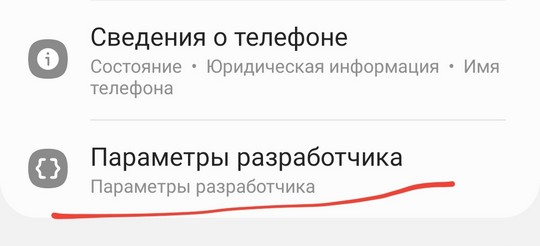
Прежде чем включить настройку не выключать экран во время зарядки, нужно на телефоне включить настройки разработчиков. Как это сделать на телефонах Самсунг, можно прочитать в этой статье на нашем сайте.
После того, как включили режим разработчика, открываем настройки и переходим в раздел Параметры разработчика.
Находим и включаем пункт Не выключать экран.
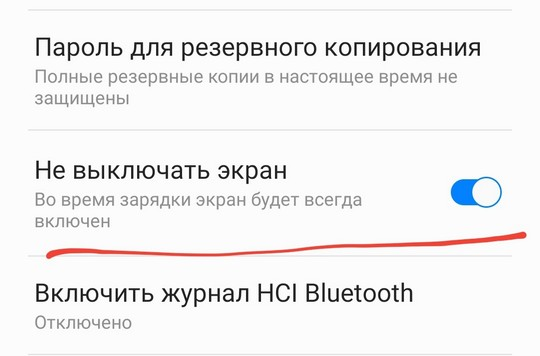
Теперь экран вашего телефона всегда будет включен во время зарядки. Как я писал выше, после того, как пройдет таймер выключения дисплея, он затемнится, но не выключится.
При использовании powerbank’а, экран будет выключаться, если заряд вашего телефона будет 100%. Потому что при зарядке до 100%, повербанк перестает заряжать ваш телефон.