
Открытие и сохранение элементов проекта
Область применения:Visual Studio Visual Studio для Mac  Visual Studio Code
При добавлении нового типа проекта необходимо управлять открытием и сохранением файлов проектов в интегрированной среде разработки Visual Studio (IDE). В следующих разделах рассматриваются различные подходы к открытию и сохранению файлов.
В этом разделе
Предоставляет пошаговое описание того, как интегрированная среда разработки обрабатывает команду Open File и роль проектов в ответ на эту команду.
Содержит подробное пошаговое объяснение того, как интегрированная среда разработки обрабатывает команду Open With , запрашивая открытие файла, который имеет некоторый выбор стандартных редакторов.
Содержит пошаговые инструкции по указанию того, что файлы определенного типа в проекте должны быть открыты с помощью редактора для конкретного проекта.
Содержит пошаговые инструкции по указанию способа включения интегрированной среды разработки для открытия стандартного редактора файлов в типе проекта.
Предоставляет пошаговые инструкции по открытию редактора для конкретного проекта для открытого файла.
Содержит подробное описание того, как интегрированная среда разработки обрабатывает команды «Сохранить«, «Сохранить как» и «Сохранить все » для документа, открытого в стандартном редакторе.
Содержит схему и подробное описание того, как интегрированная среда разработки обрабатывает команды Save, Save As и Save All для документов, открытых в пользовательском редакторе.
Описывает процесс, который следует интегрированной среде разработки, чтобы выбрать соответствующий редактор или конструктор для файла.
Связанные разделы
Перечисляет четыре типа редакторов, которые интегрированная среда разработки может размещать и содержит описания каждого редактора.
Описывает способ компиляции и построения кода, открытия редакторов и форматирования элементов проекта.
Импорт или экспорт конфигураций установки
Область применения: Visual Studio Visual Studio для Mac Visual Studio Code
Файлы конфигурации установки можно использовать для настройки Visual Studio. Для этого экспортируйте сведения о рабочих нагрузках и компонентах в VSCONFIG-файл с помощью Visual Studio Installer. Затем можно импортировать конфигурацию в новые или существующие установки, использовать их для создания или изменения макета или автономной установки и совместного использования с другими пользователями.
Экспорт конфигурации
Файл конфигурации установки можно экспортировать из ранее установленного экземпляра Visual Studio.
Использование пользовательского интерфейса установщика Visual Studio
- Запустите Visual Studio Installer.
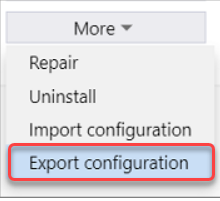
- На карте продукта нажмите кнопку Дополнительно и выберите Экспортировать конфигурацию.
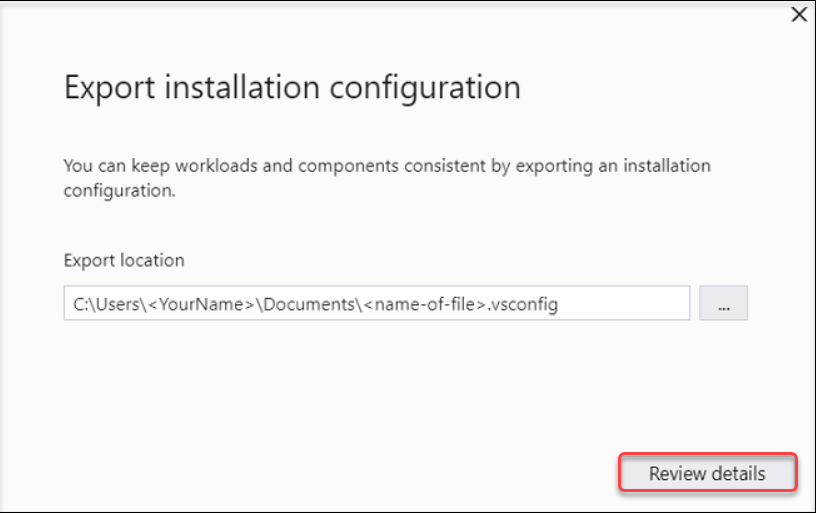
- Найдите или введите расположение, в котором нужно сохранить VSCONFIG-файл, и выберите команду Просмотреть сведения.
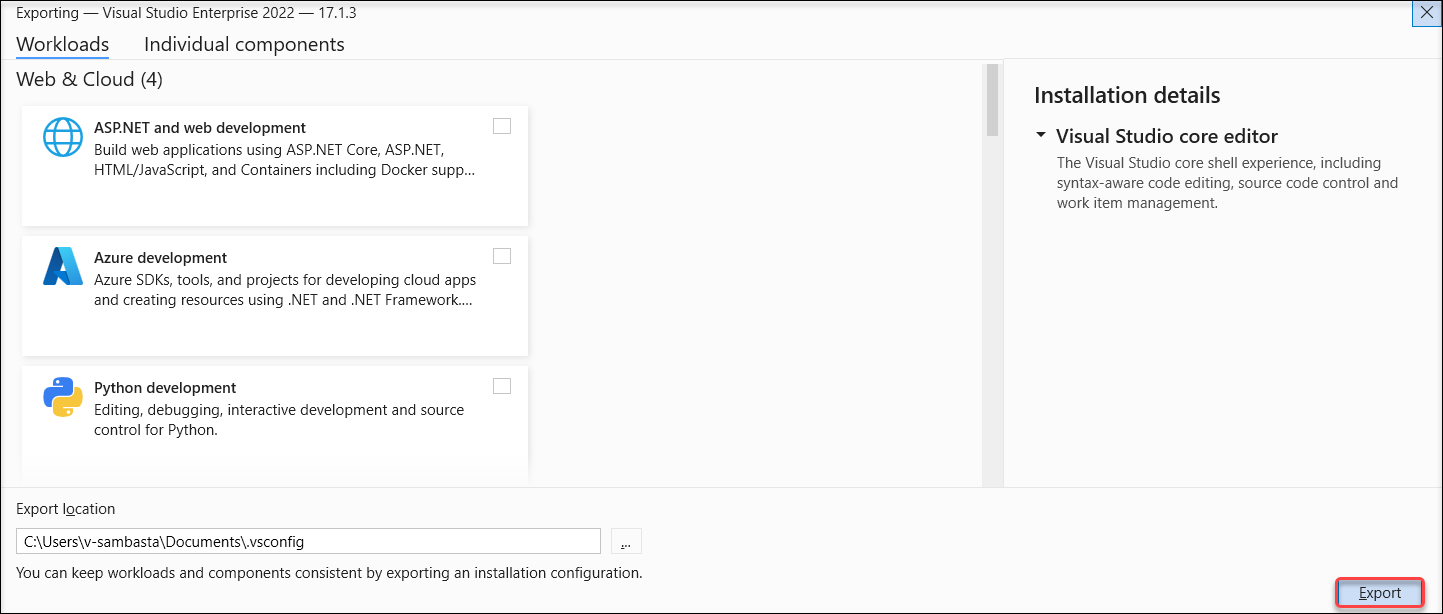
- Убедитесь, что выбраны нужные рабочие нагрузки и компоненты, и нажмите кнопку Экспортировать.
Экспорт файла конфигурации программным способом
Вы можете экспортировать конфигурацию программным способом с помощью export команды, как описано в документации по установке Visual Studio .
Импорт конфигурации
Аналогично экспорту конфигурации, можно также импортировать файл конфигурации установки в ранее установленный экземпляр Visual Studio или использовать его для инициализации новой установки Visual Studio.
Использование пользовательского интерфейса установщика Visual Studio
Когда вы будете готовы импортировать файл конфигурации установки, выполните следующие шаги.
- Запустите Visual Studio Installer.
- На вкладке «Установленная» или на вкладке «Доступно» выберите «Больше >конфигурации импорта» в карта продукта.
- Найдите VSCONFIG-файл для импорта и выберите команду Просмотреть сведения.
- Убедитесь, что выбраны нужные рабочие нагрузки и компоненты, и нажмите кнопку Закрыть.
Программное использование файла конфигурации для добавления компонентов в существующую установку
Используется —config для инициализации или изменения существующей установки для добавления или удаления компонентов. В приведенном ниже примере установщик уже используется на клиентском компьютере для изменения существующей установки.
"C:\Program Files (x86)\Microsoft Visual Studio\Installer\setup.exe" modify --installPath "C:\VS" --config "C:\myconfig.vsconfig" Чтобы добавить или удалить компоненты в существующую установку с помощью файла конфигурации (*.vsconfig), необходимо изменить установленный продукт и не обновить его. Обновите только компоненты до последней версии. Она не добавляет или не удаляет новые компоненты. Дополнительные сведения см. в статье «Установка Visual Studio» из командной строки.
Использование файла конфигурации для инициализации содержимого макета
Используя правильный загрузчик, соответствующий версии и выпуску Visual Studio, откройте командную строку администратора и выполните следующую команду, чтобы -config настроить содержимое макета:
vs_enterprise.exe --layout c:\localVSlayout --config c:\myconfig.vsconfig --lang en-US Автоматическая установка недостающих компонентов
Сохраните VSCONFIG-файл в корневом каталоге решения и откройте решение. Visual Studio автоматически обнаруживает отсутствующие компоненты и запрашивает их установку.
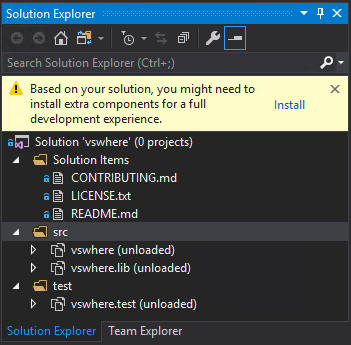
Вы также можете создать файл .vsconfig непосредственно в обозревателе решений.
- Щелкните правой кнопкой мыши файл решения.
- Выберите Добавить>Файл конфигурации установки.
- Подтвердите расположение, в котором нужно сохранить файл .vsconfig, и выберите Просмотреть сведения.
- Убедитесь, что выбраны нужные рабочие нагрузки и компоненты, и нажмите кнопку Экспортировать.
Поддержка или устранение неполадок
Иногда возникают проблемы. Если установить Visual Studio не удается, воспользуйтесь пошаговыми указаниями в статье Устранение неполадок при установке и обновлении Visual Studio.
Ниже приведены несколько дополнительных вариантов:
- Доступен чат по вопросам установки, где можно получить поддержку при проблемах с установкой (только на английском языке).
- Вы можете сообщить о проблемах с продуктом, используя средство Сообщить о проблеме. Оно доступно как в Visual Studio Installer, так и в IDE Visual Studio. Если вы являетесь ИТ-администратором и у вас не установлена программа Visual Studio, вы можете отправить отзыв ИТ-администратора здесь.
- Вы можете предлагать новые функции, просматривать описания проблем и искать решения в сообществе разработчиков Visual Studio.
Формат файла vsconfig
VSCONFIG-файл — это формат json-файла, содержащий раздел компонентов, содержащий рабочие нагрузки и компоненты.
См. также
- Создание сетевой установки Visual Studio
- Обновление сетевой установки Visual Studio
- Управление обновлением развертываний Visual Studio
- Настройка политик для корпоративных развертываний
помогите.как в Microsoft Visual Studio . сохранить написанную программу в .exe.
F5 нажимей и будет тебе щастье.
потом в папке проекта отыскиваешь Release или Debug. И там ищешь свой ехешник.
Жмякаем F6 для компоновки (F5 не поможет) и ищем в папке проекта.
Похожие вопросы
Ваш браузер устарел
Мы постоянно добавляем новый функционал в основной интерфейс проекта. К сожалению, старые браузеры не в состоянии качественно работать с современными программными продуктами. Для корректной работы используйте последние версии браузеров Chrome, Mozilla Firefox, Opera, Microsoft Edge или установите браузер Atom.
Превращаем код на Python в исполняемый EXE-файл
Как скомпилировать Python-код в файл EXE, чтобы защитить свой код или наглядно показать работу вашей программы.
Обычно код на Питон запускают двумя способами: через терминал или через текстовый редактор / IDE.
При этом стоит отметить, что файлик Python — это всего лишь скрипт, который сохранён в расширении .py. Да, это очевидно, но в этом и кроется проблема: иногда нужно скрыть исходный код, а поделиться программкой (в виде альфа-версии, например) очень хочется.
Одно из решений, которое закрывают боль с исходным кодом — это конвертация файла Python в исполняемый exe-файлик.
В этой статье мы научимся создавать «экзешники» при помощи двух библиотек: Pyinstaller and auto-py-to-exe.
Перед тем, как продолжить чтение статьи, скачайте этот репозиторий. Он здорово поможет вам понять процесс, если вы будете повторять все шаги вместе с нами.
Почему возникает потребность конвертировать Python-код в EXE
- Код могут украсть. Об этом мы уже говорили выше. Куда проще достать исходный код непосредственно из py-файла, чем из скомпилированного приложение. Py-файл достаточно просто открыть!
- Хочется поделиться кодом с другими юзерами. Дело не только в том, что ваш код могут украсть. Зачастую код содержит зависимости, которыми должен владеть другой юзер перед запуском вашего Python-кода. Но что, если он вообще ничего не смыслит в программировании? Не заставишь ведь его сперва выучить программирование, чтобы оценить ваше новое суперприложение. Проще создать исполняемый файл.
- Исполняемый файл можно запускать автоматически, по расписанию. Этот пункт актуален, если вы решили написать утилиту для вашего ПК, и эта утилита должна запускаться либо в определенное время, либо вместе с запуском ОС.
Конвертация кода Python в файл .exe
Для начала создадим скрипт на Python. В качестве примера мы используем открытый код бронирования жилья AitBnb в Нью-Йорке. Если у вас уже есть готовый код, можете сразу использовать его.
import pandas as pd from pandas.api.types import CategoricalDtype def perform_validation(filename:str): """ A function to validate inputs for NYC Airbnb Open data. """ path_to_data = "../.." data = pd.read_csv(f"") # Convert neighbourhood_group to type category neighbourhood_group_to_cat = CategoricalDtype( categories=["Manhattan", "Brooklyn", "Queens", "Bronx", "Staten Island"], ordered=False ) data["neighbourhood_group"] = data["neighbourhood_group"].astype(neighbourhood_group_to_cat) # Convert room_type to type category room_type_to_cat = CategoricalDtype( categories=["Entire home/apt", "Private room", "Shared room"], ordered=False ) data["room_type"] = data["room_type"].astype(room_type_to_cat) # Convert last_review to datetime data["last_review"] = pd.to_datetime(data["last_review"]) # Minimum nights a person can stay is one night assert data["minimum_nights"].min() >= 1 # Minimum number of reviews is 0 assert data["number_of_reviews"].min() >= 0 # Minimum number of reviews per month assert data["reviews_per_month"].min() >= 0.00 # Minimum amount of listings per host assert data["calculated_host_listings_count"].min() >= 1 # Number of days when listing is available for books # Could be 0 if tennant has long term booking assert data["availability_365"].min() >= 0 # Save validated data data.to_csv("validated_ab_nyc_2019.csv", index=False) if __name__ == "__main__": # User inputs filename filename = input("Enter filename: ") # Ensure it's a string if not filename.isalpha(): filename = str(filename) # Automated validation perform_validation(filename) Вы не забыли скачать библиотеки по ссылке по введении? Сделайте это сейчас.
Вот структура файлов на GitHub:
# Directory structure | AB_NYC_2019.csv | +---auto_py_to_exe | | requirements.txt | | validation.py +---pyinstaller | requirements.txt | validation.py Каждая из директорий должна обладать своей виртуальной средой. Убедитесь, что среды развёрнуты и в директории pyinstaller, и в auto-py-to-exe.
Сохраните ваш код и скопируйте его в обе директории.
Что делать в Pyinstaller
Ещё раз убедитесь, что виртуальная среда развёрнута. Да, мы настаиваем. Проверьте, установлены ли все зависимости между библиотеками и кодом.
Всё в порядке? Запускайте команду:
pyinstaller --onefile validation.py Процесс должен запуститься, и в конце консоль сообщит: «Completed successfully». Значит, всё прошло успешно. ?
На данный момент этот блок не поддерживается, но мы не забыли о нём! Наша команда уже занята его разработкой, он будет доступен в ближайшее время.
В папке с библиотекой и кодом должны появиться две новые директории под названиями build и dist. В папке dist вы найдёте заветный exe-файл. Запустите его и проверьте работу приложения.
Что делать в Auto-py-to-exe
Также скиньте файлик с кодом в папку с библиотекой и проверьте зависимости между кодом и библиотекой.
auto-py-to-exe Команда запустит графический интерфейс.
На данный момент этот блок не поддерживается, но мы не забыли о нём! Наша команда уже занята его разработкой, он будет доступен в ближайшее время.
- В строчке «Script Location» нажмите «Browse» и выберите py-скрипт.
- В строчке «Onefile» выберите, скомпилируется код в единый файл или в папку. В папке будет содержаться exe-файл и все зависимости кода.
- В строчке «Console Window» выберите настройки отображения exe-приложения, когда оно будет запущено. Если выбрать «Console Based», запустится и программа, и консоль, в которой будут показаны процессы. Опция «Window Based» скрывает консоль.
- Нажмите кнопку «Convert .py to .exe». Готово!
Запускаем exe-файл
В обоих случаях, после компиляции и запуска exe-файла, тот запустит консоль и попросит вас ввести имя файла. Придумайте его и укажите расширение, в котором всё должно работать. К примеру, Tproger-is-the-best-it-media-in-the-world.csv . Тогда консоль закроется, а в папке появится заветный файлик с расширением .csv.
И всё — вы великолепны!