
Как сортировать в excel по возрастанию цифр
Страницы: 1
Порядок сортировки текстовых ячеек с цифрами
Пользователь
Сообщений: 5 Регистрация: 20.12.2021
20.12.2021 09:41:18
Здравствуйте. Подскажите, пожалуйста, как отсортировать текстовые ячейки, содержащие и буквы, и цифры, в порядке возрастания цифр, в правильной последовательности ?
Для примера — выборка размеров гаек по din 934: М3, М4, М5, М6, М8, М10, М12, М16, М18, М20. — значения написаны в порядке их возрастания. Но если полные обозначения гаек (Гайка шест. М3 DIN 934 и т.д.) занести в один столбец и применить к нему сортировку по возрастанию, порядок будет такой: М10, М12, М16, М18, М20, М3, М4, М6, М8.
Понятное дело, что решается это подстановкой незначащего нуля (М04 и т.д.), но по стандартам не используется такое обозначение.
Можно ли как-то научить эксель считать, что числа от 1 до 9 должны быть перед 10 (а 10 перед 100 и т.д.) в ячейках с текстовым форматированием?
Изменено: Red Cuc — 20.12.2021 10:06:10
покупка
Обычно в Excel Сортировать Функция может помочь вам отсортировать числа в порядке возрастания или убывания. Но иногда вам нужно отсортировать числа по первой цифре, как показано на следующем снимке экрана. В этой статье я расскажу о некоторых приемах решения этой проблемы.
Сортировка чисел по первой цифре с помощью вспомогательного столбца
У вас нет прямого способа отсортировать числа по первой цифре, вам нужно применить формулу во вспомогательном столбце, а затем отсортировать числа по этому вспомогательному столбцу, пожалуйста, сделайте следующее:
1. Рядом со столбцом данных во вспомогательном столбце B введите следующую формулу: = ТЕКСТ (A2,0; XNUMX) , а затем перетащите маркер заполнения вниз к ячейкам, к которым вы хотите применить эту формулу, см. снимок экрана:
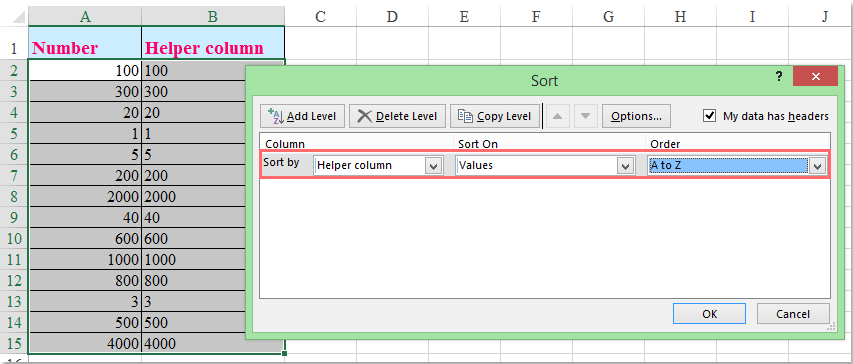
2. Оба выбирают два столбца и нажимают Данные > Сортировать, В Сортировать диалоговом окне выберите вспомогательный столбец, который вы создали из Колонка раздел, а затем выберите Наши ценности из Сортировать по раскрывающийся список, наконец, укажите порядок сортировки, см. снимок экрана:
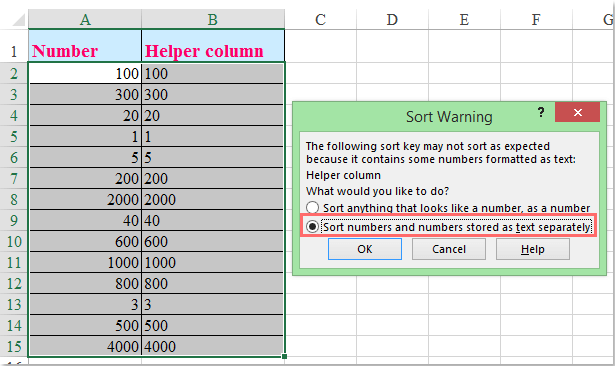
3. Затем нажмите OK кнопку в Предупреждение о сортировке коробка, пожалуйста, выберите Сортировка чисел и чисел, сохраненных в виде текста отдельно вариант, см. снимок экрана:
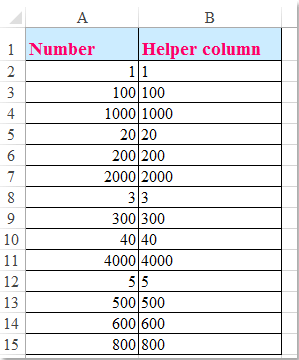
4, И нажмите OK, номера отсортированы по первой цифре, как показано на следующем снимке экрана:
5. Наконец, вы можете удалить вспомогательный столбец B по мере необходимости.
Sort numbers by first digit with Kutools for Excel quickly and easily
If you have installed Kutools for Excel, with its Advanced Sort function, this job will be solved as quickly as possible.
After installing Kutools for Excel, please do as follows:
1. Select the number column that you want to sort by first digit, then click Enterprise > Advanced Sort, see screenshot:

2. In the Advanced Sort dialog box, choose the column that you want to sort, and select Values under the Sort On section, then specify the sort order as you need, see screenshot:

3. Then click Ok, and the numbers have been sorted by the first digit as you need, see screenshots:
 |
 |
 |
Лучшие инструменты для офисной работы
Усовершенствуйте свои навыки работы с Excel с помощью Kutools for Excelи испытайте эффективность, как никогда раньше. Kutools for Excel Предлагает более 300 расширенных функций для повышения производительности и экономии времени. Нажмите здесь, чтобы получить функцию, которая вам нужна больше всего.
Office Tab Добавляет в Office интерфейс с вкладками и значительно упрощает вашу работу
- Включение редактирования и чтения с вкладками в Word, Excel, PowerPoint , Издатель, доступ, Visio и проект.
- Открывайте и создавайте несколько документов на новых вкладках одного окна, а не в новых окнах.
- Повышает вашу продуктивность на 50% и сокращает количество щелчков мышью на сотни каждый день!
Сортировка чисел по возрастанию в Microsoft Excel
В Excel есть две универсальные кнопки, позволяющие выполнять сортировку по алфавиту, возрастанию или убыванию, если речь идет о числах. Ими пользоваться проще всего, если есть уже готовая таблица, для которой и производится сортировка. Учитывайте, что при добавлении новых значений сортировка сбивается, а для предотвращения возникновения подобной ситуации нужно запускать ее повторно или применять Способ 3 этой статьи.
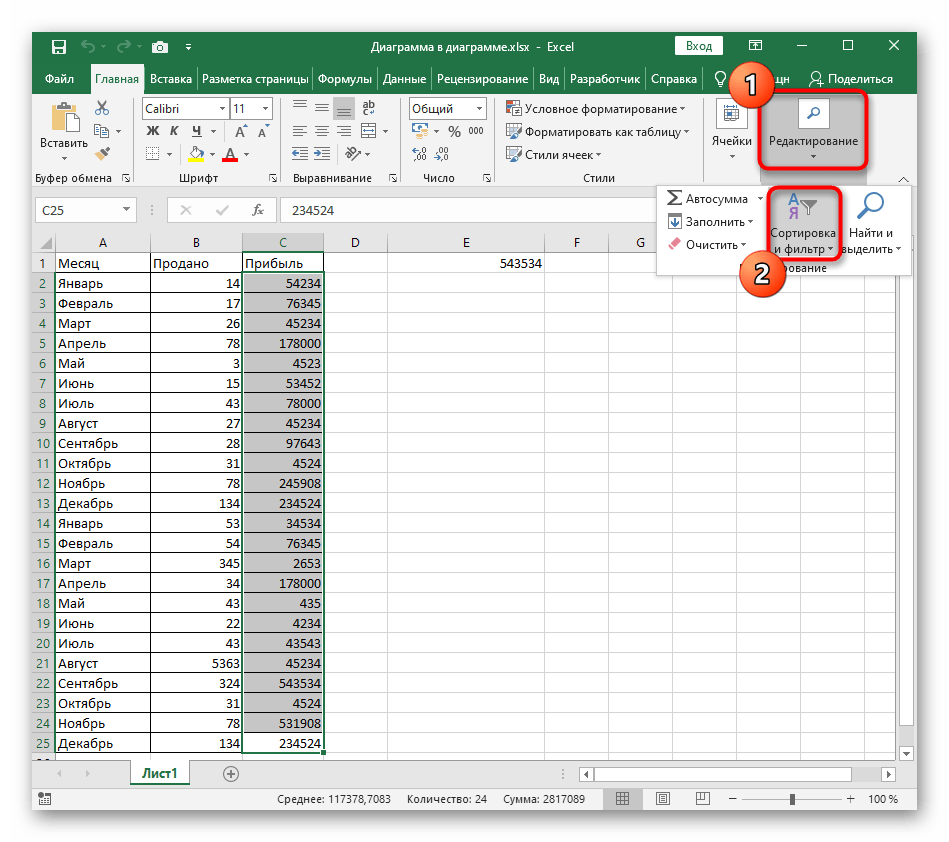
- Сначала зажмите левую кнопку мыши и выделите все значения, которые хотите отсортировать в порядке возрастания.
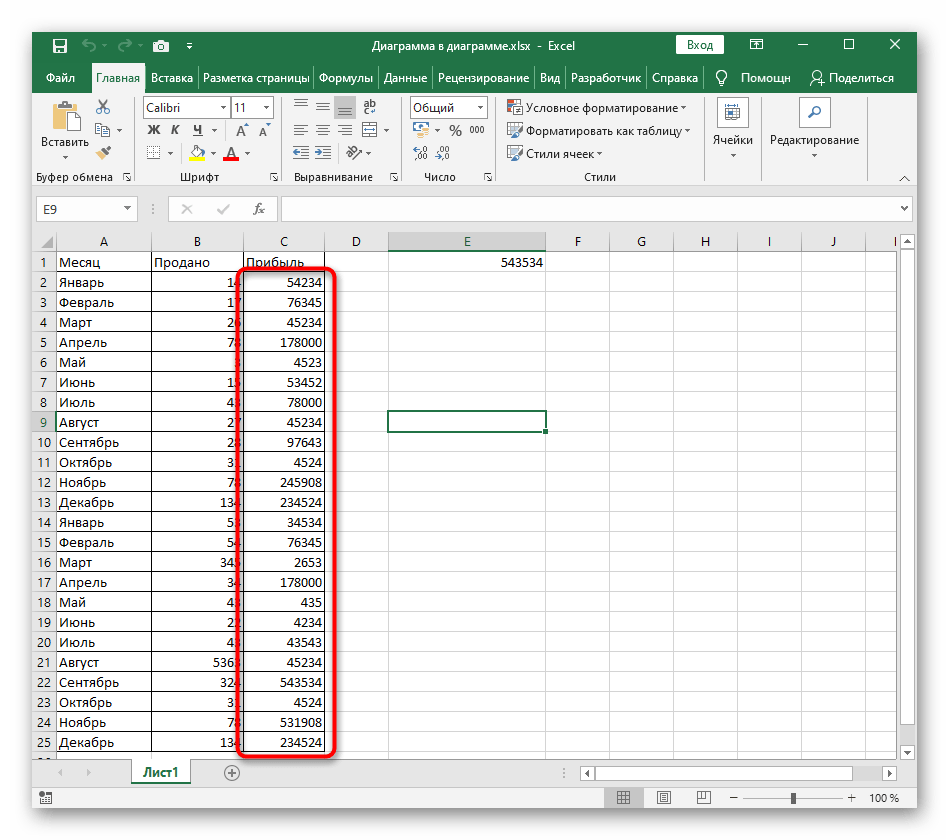
- На вкладке «Главная» разверните раздел «Редактирование» и выберите инструмент «Сортировка и фильтр».
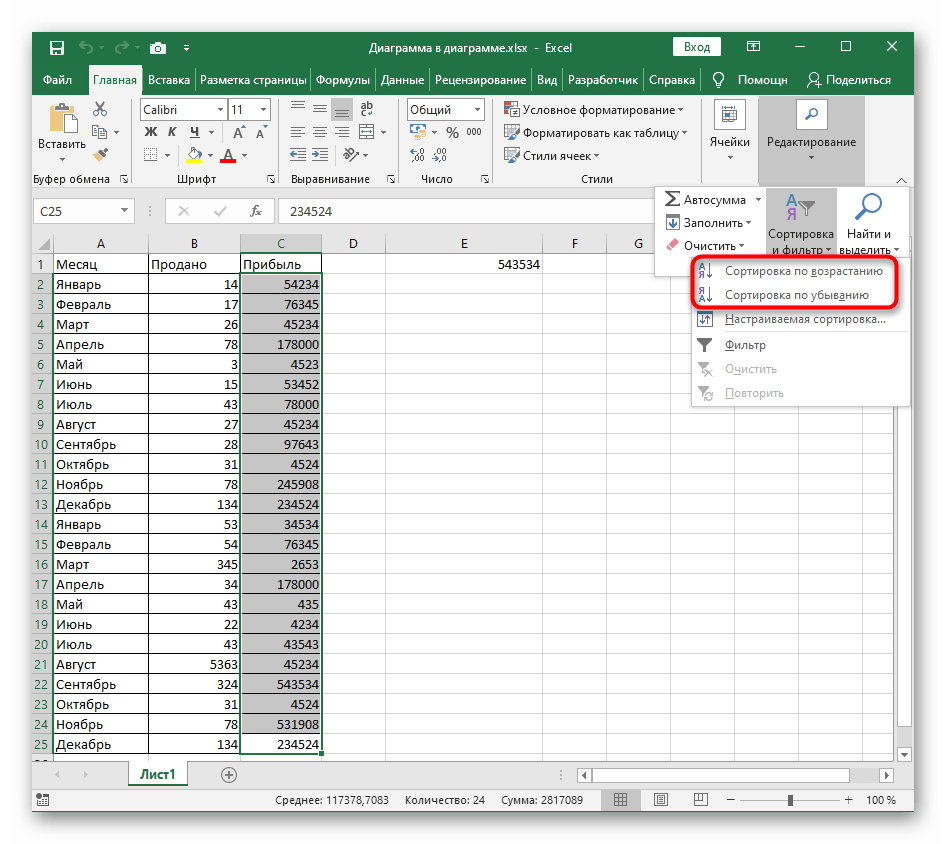
- В нем вы увидите два разных типа сортировок — соответственно, в рассматриваемом случае понадобится выбрать «Сортировку по возрастанию».
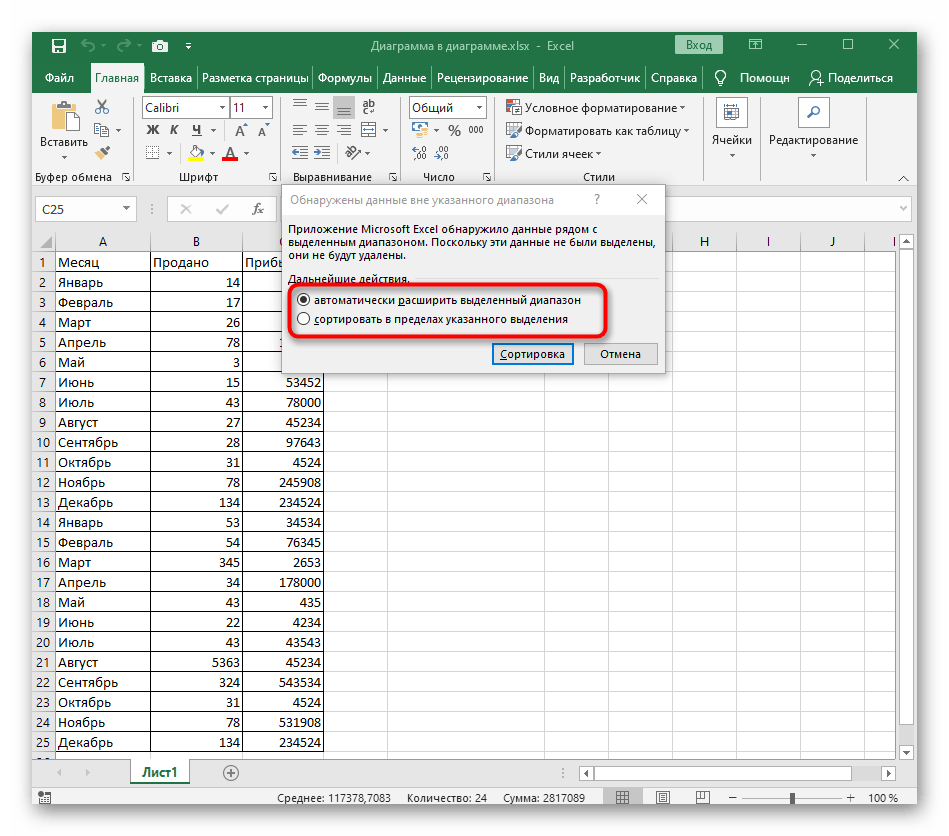
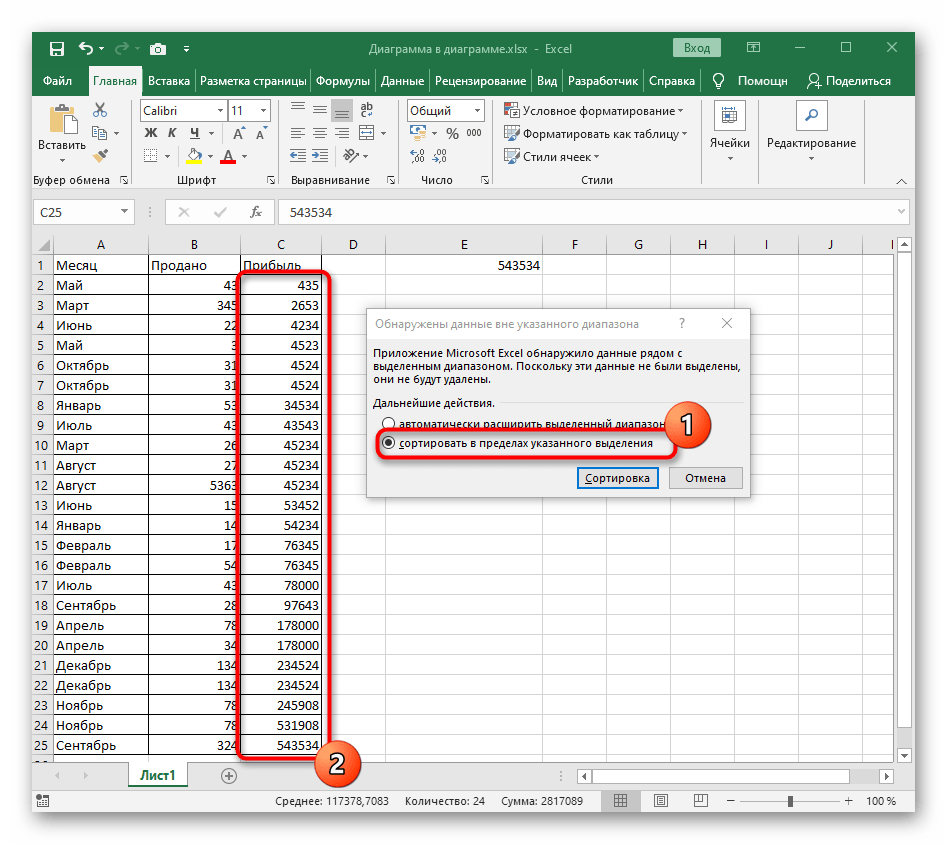
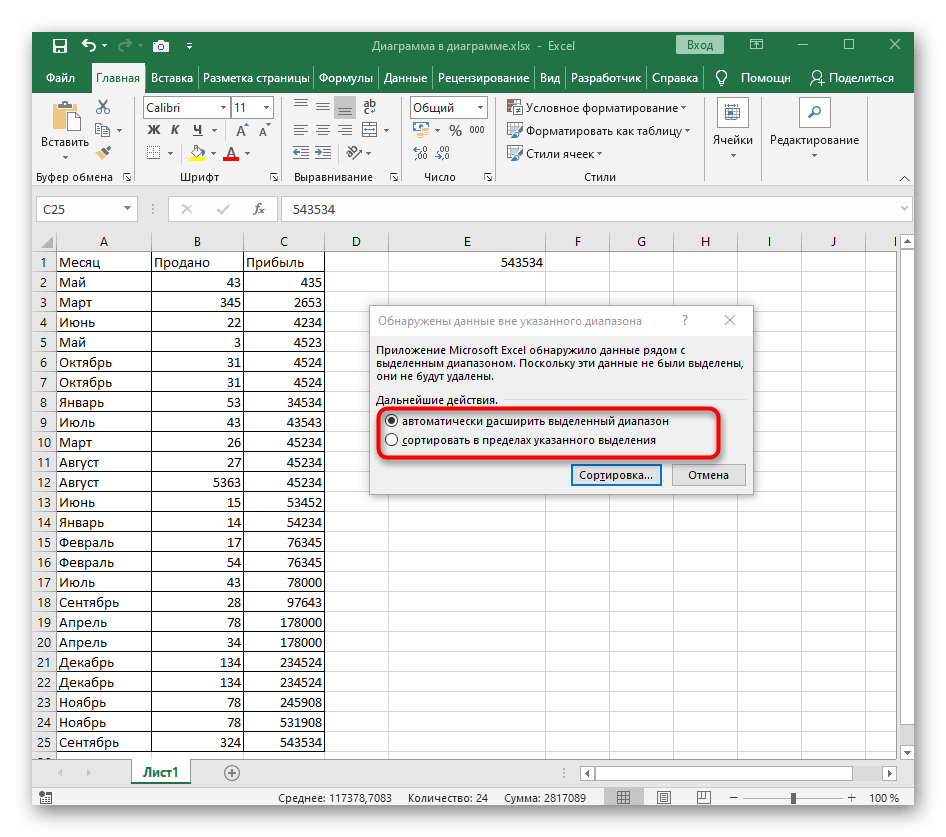
- Если таблица содержит другие данные вне указанного диапазона, появится уведомление с предложением расширить выделенный диапазон, чтобы соседние строки смещались относительно значений в выделенных ячейках.
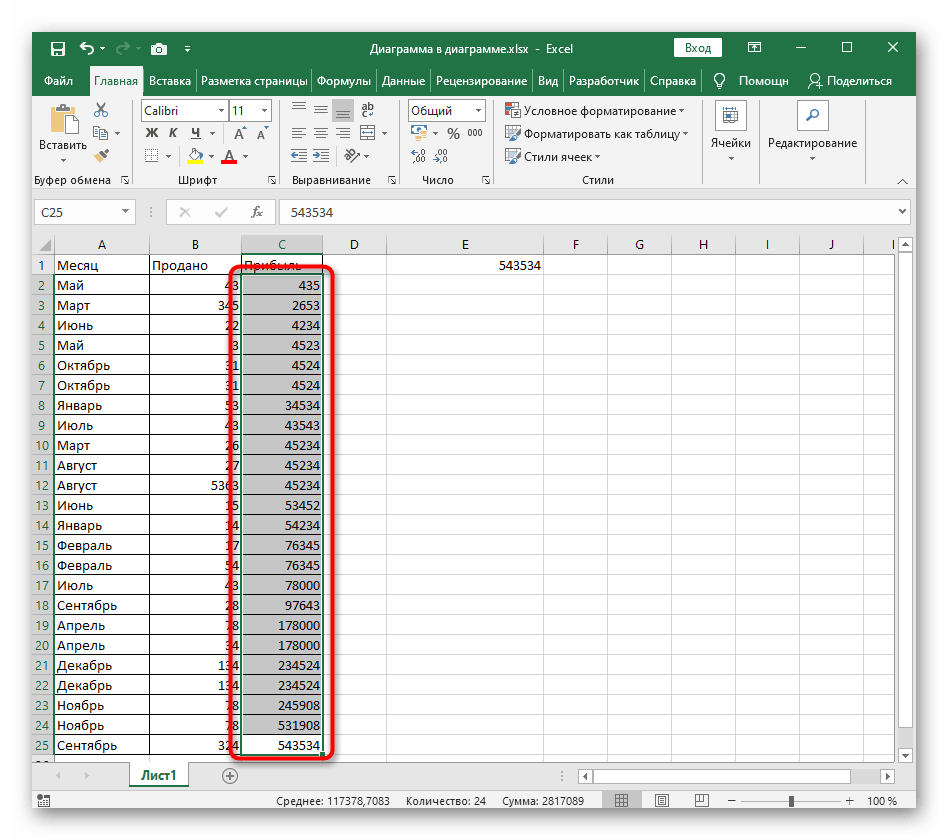
- Если вы выберете расширение диапазона, то увидите, что все данные в таблице сместились относительно отсортированных значений. Отменить изменения можно нажатием по горячей клавише Ctrl + Z.
- Второй тип сортировки, который касается лишь пределов указанного выделения, относится только к выделенным строкам и не затрагивает соседние.
Способ 2: Настраиваемая сортировка
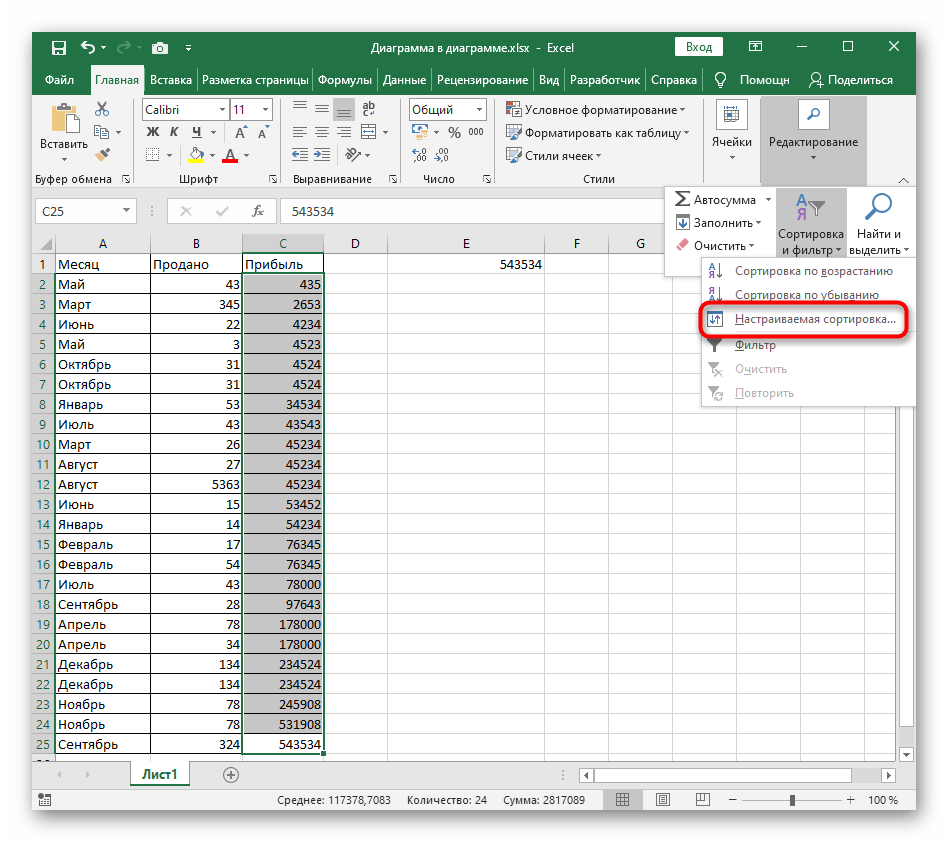
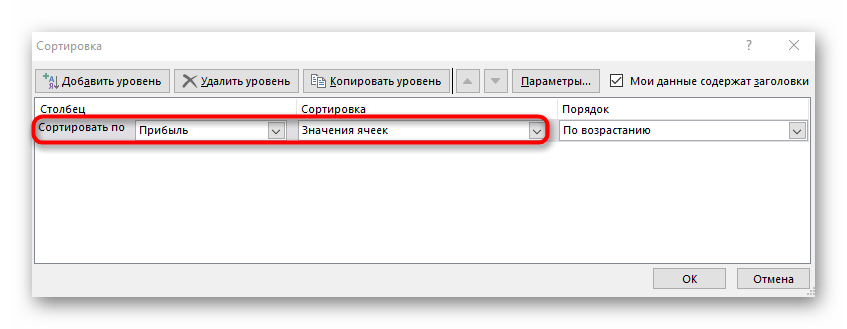
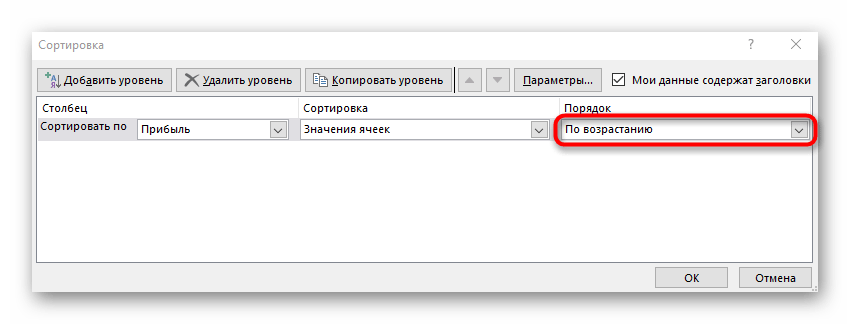
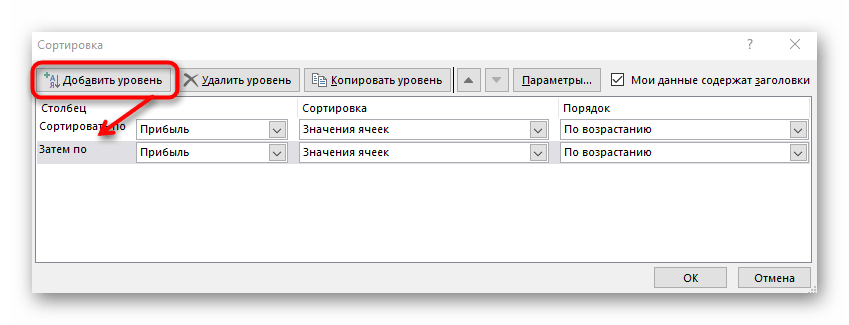
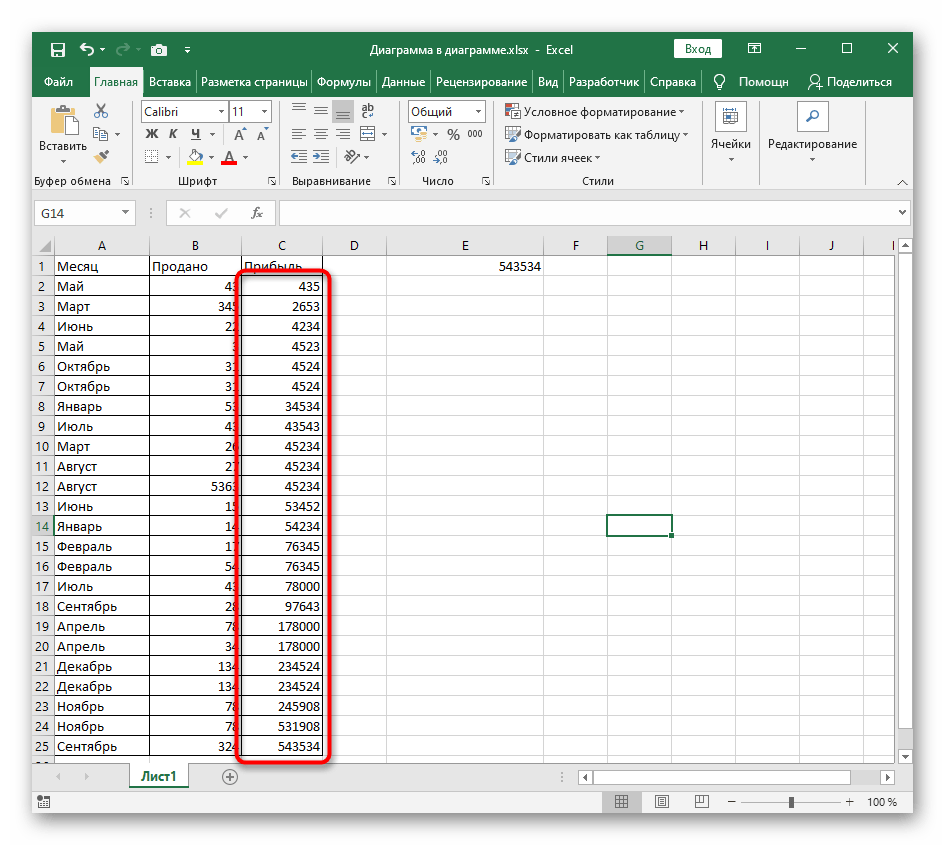
Настраиваемая сортировка подойдет при работе с несколькими значениями в таблице, когда необходимо не только отсортировать один ряд по возрастанию, но и задействовать алфавитную сортировку или другие ее типы, присутствующие в Excel. Основной процесс настройки при использовании этого инструмента выглядит нехитрым образом.
-
В том же разделе «Редактирование» нажмите кнопку «Настраиваемая сортировка».
Способ 3: Формула для динамической сортировки
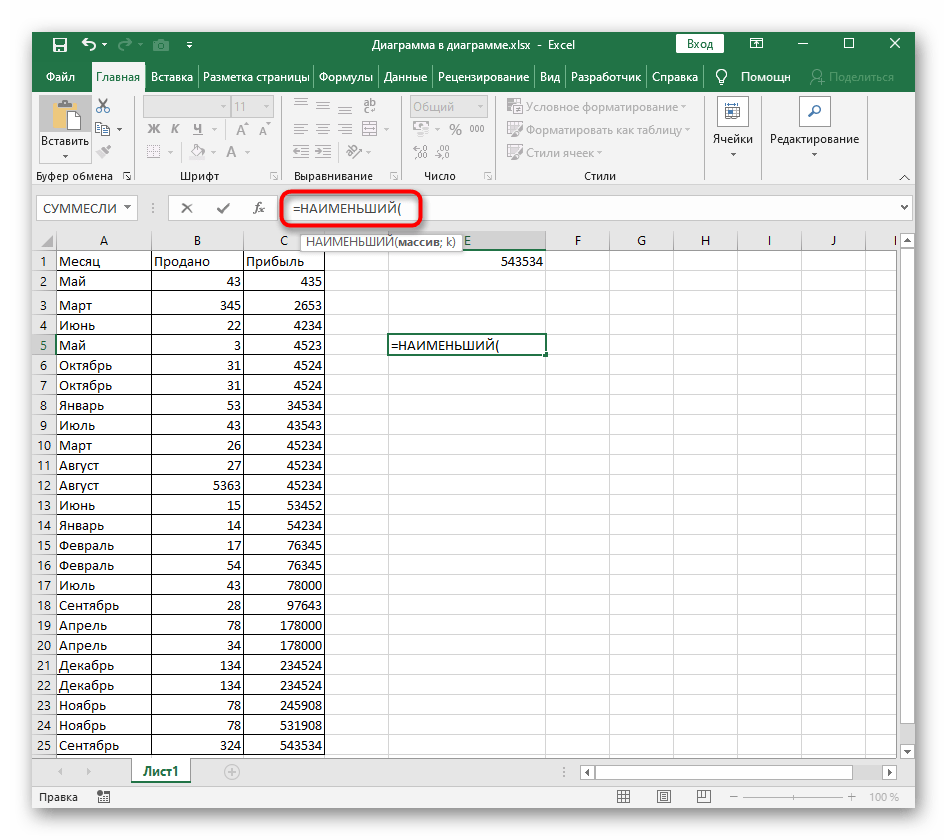
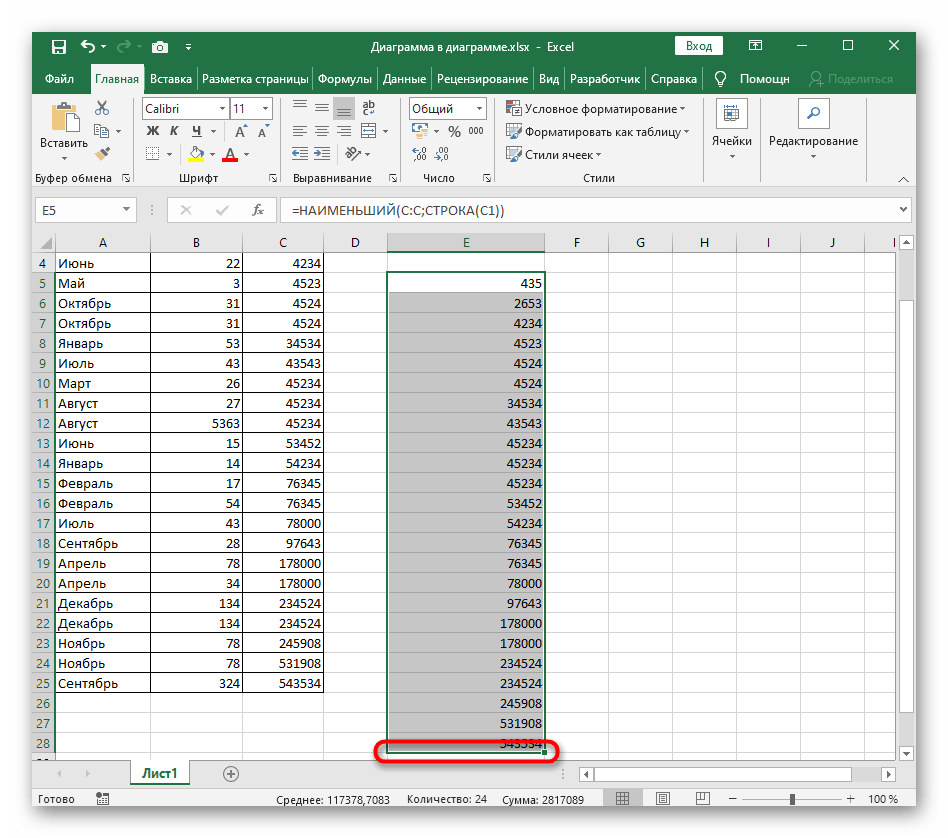
В завершение разберем более сложный, но гибкий способ, подразумевающий создание вспомогательной формулы, которая будет сравнивать значения в таблице и выводить на новых ячейках числа по возрастанию. Преимущество этого метода перед остальными заключается в том, что формула автоматически расширяется при добавлении новых значений в таблицу, а значит, происходит их динамическая сортировка.
-
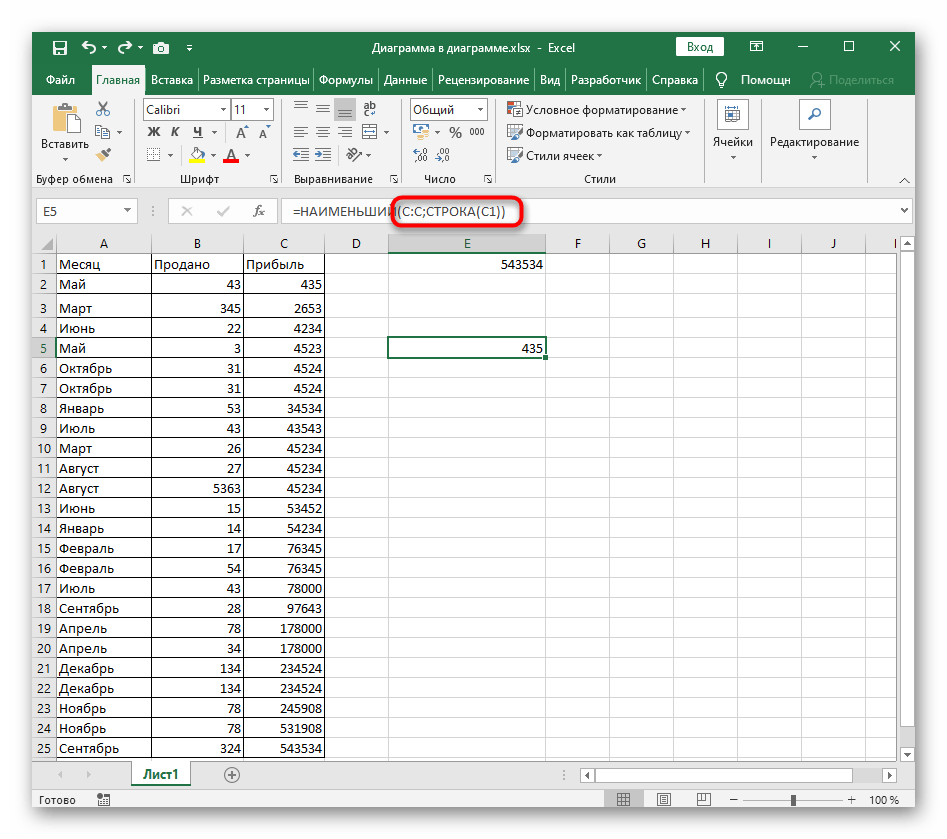
Активируйте первую ячейку для формулы и введите =НАИМЕНЬШИЙ . Это основная функция, которая автоматически и рассчитает необходимые значения.
покупка
Как отсортировать список чисел через запятую в Excel?
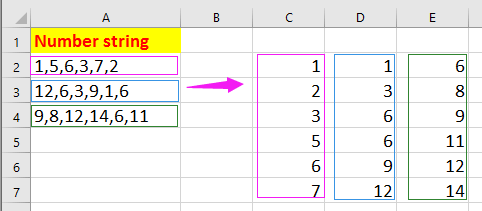
Сортировка списка значений в порядке возрастания или убывания довольно распространена в наших ежедневных заданиях Excel, но пробовали ли вы когда-нибудь сортировать числа, разделенные запятыми, в ячейке Excel, как показано ниже? В этой статье я расскажу, как быстро с этим справиться.
Сортировать значения, разделенные запятыми, с помощью Kutools for Excel
Сортировка значений, разделенных запятыми, с помощью функции Text to Columns
Чтобы отсортировать значения, разделенные запятыми, в ячейке, вам нужно сначала разделить числа на отдельные ячейки по тексту в столбец, перенести их в список, а затем отсортировать.

1. Выберите ячейки, которые вы хотите разделить на ячейки, разделенные запятыми, и нажмите Данные > Текст в столбцы. И в шаг 1 мастера преобразования текста в столбцы, проверить разграниченный вариант. Смотрите скриншот:

2. Нажмите Следующая , чтобы перейти к шаг 2 мастера, и проверьте Запятая флажок и щелкните Следующая идти на шаг 3 мастера, выберите одну ячейку для вывода разделенных значений. Смотрите скриншот:

3. Нажмите Завершить, а значения, разделенные запятыми, разбиты на ячейки. Смотрите скриншот:
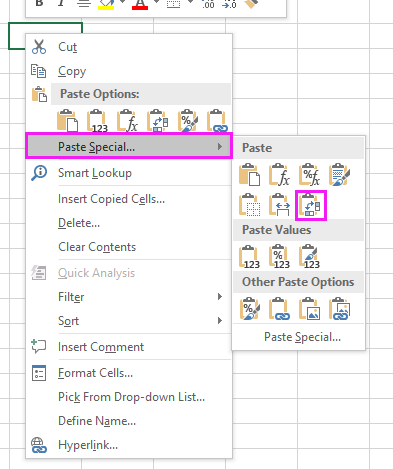
4. Выберите разделенные ячейки и нажмите Ctrl + C чтобы скопировать их, а затем выберите пустую ячейку, щелкните правой кнопкой мыши, чтобы отобразить контекстное меню, щелкните Специальная вставка > транспонировать. Смотрите скриншот:

Затем значения были перенесены, как показано на скриншоте ниже:
5. Выберите один столбец транспонированных значений, щелкните Данные вкладка и выберите нужный порядок сортировки в Сортировать и фильтровать группа. В появлении Предупреждение о сортировке диалоговое окно, проверьте Продолжить текущий выбор и нажмите OK кнопку.

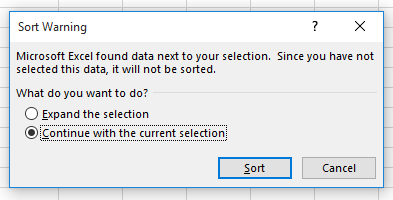

И теперь выбранный столбец отсортирован в указанном порядке. Смотрите скриншот:
6. Затем повторите шаг 5, чтобы отсортировать транспонированные значения одно за другим. Смотрите скриншот:
Сортировка значений, разделенных запятыми, с помощью Kutools for Exce
Если у вас есть Kutools for Excel, вам просто нужно разделить значения, разделенные запятыми, из одной ячейки на строки с помощью Разделить клетки утилита, а затем отсортируйте.
После установки Kutools for Excel, пожалуйста, сделайте, как показано ниже 🙁 Бесплатная загрузка Kutools for Excel Сейчас!)
1. Выберите диапазон, который вы хотите разделить запятыми, и нажмите Кутулс > Слияние и разделение > Разделить клеткиИ в Разделить клетки диалог, проверьте Разделить на строки вариант в Тип раздел и перейдите, чтобы проверить Другое in Разделить на раздел и введите , в текстовое поле рядом. Смотрите скриншот:


2. Нажмите Ok, появится диалоговое окно с напоминанием о необходимости выбора ячейки для размещения значений разделения, щелкните OK, а значения диапазона разбиты на строки запятыми. Смотрите скриншот: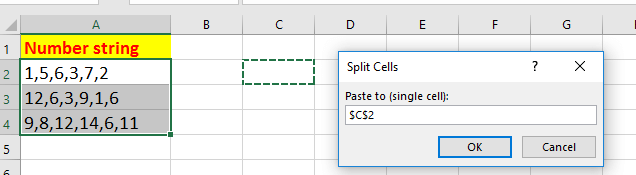

3. Выберите один из разделенных столбцов, щелкните Данные > Сортировать от наименьшего к наибольшему or Сортировать от большего к меньшему как вам нужно, и, наконец, проверьте Продолжить текущий выбор вариант и нажмите OK кнопка в выскакивающем Предупреждение о сортировке диалог. Смотрите скриншот:

4. Повторите шаг 3 выше, чтобы отсортировать все разделенные столбцы один за другим.
Наконечник. Если вы хотите получить бесплатную пробную версию Разделить клетки Функция, пожалуйста, перейдите к бесплатной загрузке Kutools for Excel сначала, а затем перейдите к применению операции в соответствии с вышеуказанными шагами.