
Контекстная вкладка ленты «Текстовый редактор»
Эта команда служит для создания и изменения многострочных текстовых объектов.
Список параметров
Отображаются следующие параметры.
Панель «Стиль»
| Стиль | Список текстовых стилей, которые можно применить для многострочного текста. Стандартный стиль текста активен по умолчанию. |
| Аннотативный | Включение или отключение режима «Аннотативный» для текущего текстового объекта. |
| Высота текста | Задание высоты символов или ее изменение для выделенного фрагмента текста. Высота задается в единицах чертежа. Если высота символов не определена в выбранном текстовом стиле, ее значение хранится в системной переменной TEXTSIZE. Высота отдельных символов многострочного текста может различаться. |
| Маска заднего плана | Отображается диалоговое окно «Маска заднего плана». (Недоступно для ячеек таблицы.) |
Панель «Форматирование»
| Сопоставление форматирования текста | Применение к целевому тексту форматирования выбранного текста. |
| Полужирный | Включает и отключает полужирное начертание для нового или выделенного текста. Параметр доступен только для символов, использующих шрифты TrueType. |
| Курсив | Включает и отключает курсивное начертание для нового или выделенного текста. Параметр доступен только для символов, использующих шрифты TrueType. |
| Перечеркнутый | Включает и отключает зачеркивание для нового или выделенного текста. |
| Подчеркивание | Включает и отключает подчеркивание для нового или выделенного текста. |
| Надчеркнутый | Включение или отключение функции надчеркивания для нового или выбранного текста. |
| Дробный | Для создания дробного текста необходимо выделить фрагмент текста, содержащий специальные символы. Если был выделен дробный текст, нажатие кнопки превращает его в обычный. Если используются дробные символы, знак вставки (^), косой черты (/) или решетки (#), то текст, расположенный слева от таких символов, выводится над текстом, расположенным справа. |
По умолчанию тексты, содержащие знак вставки (^), преобразуются в выровненные по левому краю значения допусков. Тексты, содержащие символ обычной косой черты (/), преобразуются в выровненные по центру дроби с горизонтальным разделителем, длина которого определяется длиной наибольшей из выводимых друг над другом строк. Тексты, содержащие символ решетки (#), преобразуются в числовые дроби с косой разделительной чертой, длина которого зависит от высоты обеих разделяемых строк. Текст над диагональной чертой выравнивается вниз и вправо; под чертой — вверх и влево.
Применение к выбранному тексту в формате верхнего индекса формата обычного текста.
Применение к выбранному тексту в формате нижнего индекса формата обычного текста.
Панель «Абзац»
| Выравнивание текста | Отображение меню выравнивания текста, содержащего девять параметров выравнивания. По умолчанию применяется вариант «Слева вверху». |
| Маркеры и нумерация | Отображение меню маркировки и нумерации списков. |
Отображает параметры создания списков. (Недоступно для ячеек таблицы.) Отступ в списке создается для выравнивания с первым выделенным абзацем.
- Откл: Если выбран этот параметр, из выделенного текста, к которому применено форматирование списка, удаляются буквы, цифры и маркеры. Отступ не изменяется.
- Нумерованный: Применяет форматирование списка, в котором для элементов используются цифры с точками.
- Буквенный: Применяет форматирование списка, в котором для элементов используются буквы с точками. Если в списке больше элементов, чем букв в алфавите, для продолжения последовательности используются сдвоенные буквы.
- Маркированный: Применяет форматирование списка, в котором для элементов используются маркеры.
- Начало: начало новой буквенной или цифровой последовательности при форматировании списка. Если выбранные элементы находятся в середине списка, то невыбранные элементы, расположенные ниже, также станут частью списка.
- Продолжить: Добавляет выбранные абзацы в последний список и продолжает последовательность. При выборе элементов списка, а не абзацев невыбранные элементы, расположенные ниже выбранных, продолжат последовательность.
- Разрешить автоматическую маркировку и нумерацию списков: применение форматирования списка при вводе текста. Указанные ниже символы можно использовать в качестве знаков препинания после букв и цифр, но не в качестве маркеров; точка (.), запятая (,), закрывающая круглпя скобка ()), закрывающая угловая скобка (>), закрывающая квадратная скобка (]) и закрывающая фигурная скобка (>).
- Разрешить маркеры и списки: Если этот параметр включен, форматирование списка применяется ко всему обычному тексту в объекте многострочного текста, который похож на список. Списком считается текст, отвечающий следующим критериям. Строка начинается (1) с одной или нескольких букв или цифр или символа, после которых стоит (2) знак препинания (после буквы или цифры), (3) пробел, созданный нажатием клавиши Tab, (4) строка заканчивается нажатием клавиши Enter или сочетанием клавиш Shift+Enter.
Если флажок не установлен, любое форматирование списка в объекте многострочного текста удаляется, а элементы преобразуются в обычный текст. Отключается параметр «Разрешить автоматический список», а все параметры «Маркеры и списки» становятся недоступными за исключением «Разрешить маркеры и списки».
Ниже указаны стандартные значения этого параметра.
- 1,0x, 1,5x, 2,0x, 2,5x (межстрочный интервал в многострочном тексте задается с шагом 0,5).
- Больше: отображение диалогового окна «Абзац», в котором можно выбрать другие значения.
- Очистка интервала абзаца: удаление заданных значений междустрочных интервалов из выбранного или текущего абзаца. К этому абзацу по умолчанию применяется настройка для всего текста.
- Межстрочный интервал определяет расстояние от нижнего края строки до верхнего края следующей строки в абзаце многострочного текста.
- В AutoCAD 2007 и в более ранних версиях поддерживаются не все параметры настройки интервалов между абзацами и межстрочных интервалов.
Панель «Вставка»
| Столбцы | Отображение всплывающего меню столбцов с тремя параметрами: «В один столбец», «Статические столбцы» и «Динамические столбцы». |
| Обозначение | Вставка символа или неразрывного пробела в текущую позицию курсора. Обозначения можно также вставлять вручную. |
В открывающемся подменю перечисляются наиболее часто используемые символы вместе с управляющими кодами и строками Юникод. Выбрать другой символ можно в окне «Таблица символов», которое открывается при выборе пункта «Другой» из этого подменю. Выбрав для копирования все требуемые символы, следует нажать кнопку «Копировать». Таблица символов закрывается. Щелкнуть правой кнопкой мыши в редакторе и выбрать «Вставить».
В вертикальном тексте обозначения не поддерживаются.
Панель «Проверка орфографии»
| Проверка орфографии | Определяет, включен ли режим проверки орфографии при вводе текста. |
| Редактировать словари | Выводит диалоговое окно «Словари», позволяющее добавить или удалить пользовательские словари, используемые во время проверки орфографии. |
Панель «Сервис»
| Поиск и замена | Отображение диалогового окна «Поиск и замена». |
| Импорт текста | Отображается диалоговое окно «Выбор файла» (стандартное диалоговое окно выбора файлов). Для импорта следует выбрать файл в формате ASCII или RTF. Импортированный текст сохраняет исходное форматирование символов и стиль, но его можно редактировать и форматировать с помощью редактора. Выбрав текстовый файл для импорта, можно заменить импортируемым текстом выделенный фрагмент или весь исходный текст. Импорт позволяет также добавить текст к имеющемуся в пределах ограничивающей рамки. Размер файла с импортируемым текстом не должен превышать 32 Кб. |
Редактор автоматически устанавливает цвет текста ПОСЛОЮ. При вставке символов черного цвета на черный фон редактор автоматически меняет цвет на белый или текущий.
Прим.: При импорте электронной таблицы Microsoft Excel в чертеж будут вставлены только первые 72 строки. Этого не произойдет, если таблица была создана с помощью Microsoft Office 2002 с установленным пакетом обновления 2. То же самое произойдет при открытии чертежа, содержащего OLE-объекты, если на компьютере установлена более ранняя версия Microsoft Office; электронная таблица усекается.
Управление автоматической корректировкой текста, созданного с помощью команд МТЕКСТ и ТЕКСТ/ДТЕКСТ при включенной функции CAPS LOCK. Если этот параметр включен, в AutoCAD выполняется проверка введенного текста на наличие первой буквы в нижнем регистре, за которой следуют все прописные буквы. Например, «аНКЕТА» изменяется на «Анкета». (системная переменная TEXTALLCAPS)
Чтобы изменить регистр выбранного текста, используйте кнопку с выпадающим списком «Изменить регистр» на панели «Форматирование».
Панель «Параметры»
Отображает линейку в верхней части окна редактора. Изменить ширину текстового объекта можно, перетаскивая стрелки на концах линейки. При активном режиме настройки столбцов отображаются также ручки высоты и ручки столбцов.
Можно также задать табуляцию в линейке. При нажатии кнопки «Выбор табуляции» изменяется стиль табуляции: слева, справа, по центру или по десятичным значениям. После завершения процедуры выбора можно настроить соответствующую позицию табуляции с помощью линейки или в диалоговом окне «Абзац».
Панель «Закрыть»
| Закрыть текстовый редактор | Завершение работы с командой МТЕКСТ и закрытие контекстной вкладки ленты «Текстовый редактор». |
Как сузить текст в автокаде
Панель: Рисование
Меню: Рисование Текст Многострочный В командной строке введите «мтекст».
Ввод команды: мтекст
Эта команда служит для создания и изменения однострочных и многострочных текстовых объектов. Предусмотрена возможность импорта и вставки текстов из других файлов в многострочный текст; настройки табуляции, интервалов между абзацами, межстрочных интервалов и выравнивания; создания и изменения столбцов.
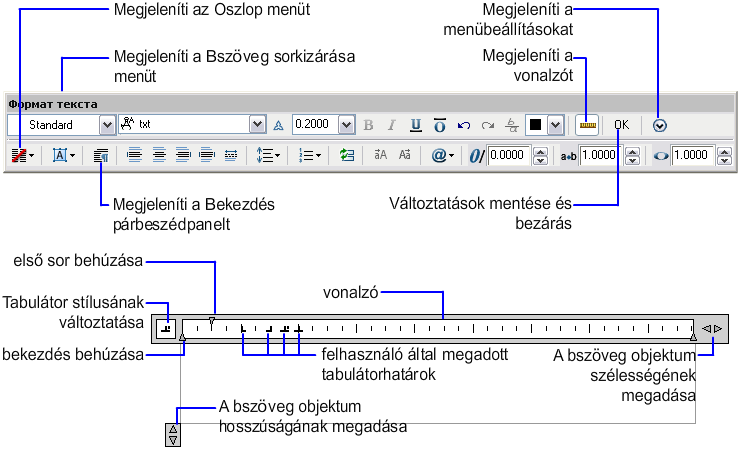
Контекстный текстовый редактор включает в себя Панель «Форматирование текста» , Диалоговое окно «Абзац» , Меню «Столбцы» и Меню «Параметры отображения» . Буквы столбца и номера строк отображаются в текстовом редакторе, используемом в месте редактирования, при выборе ячейки для редактирования.
Панель «Форматирование текста» Служит для настройки стиля текста применительно к многострочному текстовому объекту, а также для форматирования символов и абзацев выбранного текста.
Примечание При вставке текста из другого приложения подготовки текстов, например, из Microsoft Word, форматирование этого текста в значительной степени сохраняется. С помощью настроек опции «Специальная вставка» можно исключить из вставленного текста форматирование абзацев (например, выравнивание абзацев) или форматирование символов.
Список текстовых стилей, которые можно применить для многострочного текста. Текущий стиль сохраняется в системной переменной TEXTSTYLE. При применении нового текстового стиля для многострочного текста исходный формат его символов (шрифт, высота и атрибуты полужирного шрифта или курсива) изменяется в соответствии с новым стилем. Атрибуты преобразования в дробь, подчеркивания и цвета сохраняются в символах, к которым применяется новый стиль. Стили, в которых задано обратное или перевернутое начертание символов текста, не применяются. Если стиль, определенный с помощью вертикального начертания, применяется к шрифту SHX, в редакторе текста, используемом в месте редактирования, текст отображается по горизонтали.
Задание шрифта для нового текста или изменение шрифта выделенного фрагмента. Шрифты TrueType отображаются в списке по имени семейства шрифтов. AutoCAD выводит список шрифтов SHX, упорядоченный по именам соответствующих им файлов. Шрифты, созданные пользователем или сторонними производителями, заменяются в редакторе на специальные шрифты-заместители, поставляемые с программой Autodesk. Образец чертежа (TrueType.dwg) с таблицей символов для каждого из шрифтов находится в папке «Образец».
Аннотативный
Включение или отключение режима «Аннотативный» для текущего многострочного текстового объекта.
Высота текста
Задание высоты символов или ее изменение для выделенного фрагмента текста. Высота задается в единицах чертежа. Если высота символов не определена в выбранном текстовом стиле, ее значение хранится в системной переменной TEXTSIZE. Высота отдельных символов многострочного текста может различаться.
Полужирный
Включает и отключает полужирное начертание для нового или выделенного текста. Опция доступна только для символов, использующих шрифты TrueType.
Включает и отключает курсивное начертание для нового или выделенного текста. Опция доступна только для символов, использующих шрифты TrueType.
Подчеркивание
Включает и отключает подчеркивание для нового или выделенного текста.
Надчеркнутый
Включение или отключение функции надчеркивания для нового или выбранного текста.
Отменяет операции в текстовом редакторе, используемом в месте редактирования, включая изменения содержимого текста или его форматирования. Можно также использовать комбинацию клавиш CTRL+Z.
Повторяет операции в текстовом редакторе, используемом в месте редактирования, включая изменения содержимого текста или его форматирования. Можно также использовать комбинацию клавиш CTRL+Y.
Для создания дробного текста необходимо выделить фрагмент текста, содержащий специальные символы. Если был выделен дробный текст, нажатие кнопки превращает его в обычный. Если используются специальные символы (символы крышки (^), обычной косой черты (/) или решетки (#)), то текст, расположенный слева от специальных символов, выводится над текстом, расположенном справа от них. Тексты, содержащие символ крышки (^), преобразуются в выровненные по левому краю значения допусков. Тексты, содержащие символ обычной косой черты (/), преобразуются в выровненные по центру дроби с горизонтальным разделителем, длина которого определяется длиной наибольшей из выводимых друг над другом строк. Тексты, содержащие символ решетки (#), преобразуются в числовые дроби с косой разделительной чертой, длина которого зависит от высоты обеих разделяемых строк. Текст над диагональной чертой выравнивается вниз и вправо; под чертой — вверх и влево.
Цвет текста
Задание цвета для нового текста или изменение цвета выделенного фрагмента. Можно назначить тексту цвет, заданный для слоя, на котором он расположен (ПОСЛОЮ), или цвет блока, в который он входит (ПОБЛОКУ). Можно также задать любой цвет, из перечисленных в списке, или выбрать «Другой» для вызова диалогового окна «Выбор цвета» .
Отображает линейку в верхней части окна редактора. Перетаскивая стрелки на концах линейки, можно изменять ширину многострочного текста. При активном режиме настройки столбцов отображаются также ручки высоты и ручки столбцов. Можно также задать табуляцию в линейке. При нажатии кнопки «Выбор табуляции» изменяется стиль табуляции: слева, справа, по центру или по десятичным значениям. После завершения процедуры выбора можно настроить соответствующую позицию табуляции с помощью линейки или в диалоговом окне «Абзац».
Закрывает редактор и сохраняет все внесенные изменения.
Отображение списка дополнительных параметров форматирования текста. См. раздел Дополнительные параметры текста .
Отображается подменю столбцов с тремя возможными вариантами: «В один столбец», «Статические столбцы» и «Динамические столбцы». См. описание меню «Столбцы» .
Выравнивание МТекста
Отображение меню «Выравнивание МТекста», в котором предусмотрено девять вариантов выравнивания. По умолчанию применяется вариант «Слева вверху».
Отображение диалогового окна «Абзац». Список параметров приведен в описании диалогового окна «Абзац» .
«По левому краю», «По центру», «По правому краю», «По ширине», «Распределенный»
Устанавливается (режим) распределения и выравнивания текста по левому краю, центру или правому краю для текущего или выбранного абзаца. При выравнивании строки учитываются символы пробела, введенные в ее конце.
Межстрочный интервал
Отображаются рекомендуемые варианты межстрочного интервала или диалогового окна «Абзац» (для выбора других значений). Заданное значение межстрочного интервала применяется к текущему или выбранному абзацу.
Примечание Межстрочный интервал определяет расстояние от нижнего края строки до верхнего края следующей строки в абзаце многострочного текста.
- 1,0x, 1,5x, 2,0x, 2,5x (межстрочный интервал в многострочном тексте задается с шагом 0,5).
- Больше: отображение диалогового окна «Абзац», в котором можно выбрать другие значения.
- Очистка интервала абзаца: удаление заданных значений междустрочных интервалов из выбранного или текущего абзаца. К этому абзацу будут применяться значения параметров многострочного текста по умолчанию.
Ниже указаны дополнительные параметры, задаваемые в диалоговом окне «Абзац».
- Точное: интервал определяется в соответствии с произвольным значением, заданным пользователем. Изменение высоты текста не влияет на межстрочный интервал.
- Несколько: межстрочный интервал определяется в соответствии с высотой текста (без ввода конкретного значения). Если в пределах одной строки высота текста не является постоянной, межстрочный интервал определяется наибольшей высотой текста в этой строке.
- Не менее: при определении интервала учитывается как заданное пользователем произвольное значение, так и высота текста. Если высота текста меньше пользовательского значения, межстрочный интервал определяется пользовательским значением. Если высота текста больше пользовательского значения, межстрочный интервал равен высоте текста.
Примечание В AutoCAD 2007 и в более ранних версиях поддерживаются не все параметры настройки интервалов между абзацами и межстрочных интервалов. См. раздел Интервалы между абзацами и строками абзацев многострочного текста в более ранних редакциях в документе Руководство пользователя.
Отображение меню маркировки и нумерации списков.
Отображает параметры создания списков. (Недоступно для ячеек таблицы.) Отступ в списке создается для выравнивания с первым выделенным абзацем.
- Откл: Если выбран этот параметр, из выделенного текста, к которому применено форматирование списка, удаляются буквы, цифры и маркеры. Отступ не изменяется.
- Буквенный: Применяет форматирование списка, в котором для элементов используются буквы с точками. Если в списке больше элементов, чем букв в алфавите, для продолжения последовательности используются сдвоенные буквы.
- Нумерованный: Применяет форматирование списка, в котором для элементов используются цифры с точками.
- Маркированный: Применяет форматирование списка, в котором для элементов используются маркеры.
- Начать заново: Начинает новую последовательность из букв или цифр в форматировании списка. Если выбранные элементы находятся в середине списка, то невыбранные элементы, расположенные ниже, также станут частью списка.
- Продолжить: Добавляет выбранные абзацы в последний список и продолжает последовательность. При выборе элементов списка, а не абзацев невыбранные элементы, расположенные ниже выбранных, продолжат последовательность.
- Разрешить автоматический список: Применяет форматирование списка при вводе текста. Указанные ниже символы можно использовать в качестве знаков препинания после букв и цифр, но не в качестве маркеров; точка (.), запятая (,), закрывающая круглпя скобка ()), закрывающая угловая скобка (>), закрывающая квадратная скобка (]) и закрывающая фигурная скобка (>).
- Использовать только разделитель Tab: Ограничивает параметр «Разрешить автоматический список» и «Разрешить маркеры и списки». Форматирование списка применяется к тексту только, если пробел после буквы, цифры или маркера был создан нажатием клавиши TAB, а не ПРОБЕЛ. Данная опция используется по умолчанию.
- Разрешить маркеры и списки: Если этот параметр включен, форматирование списка применяется ко всему обычному тексту в объекте многострочного текста, который похож на список. Списком считается текст, отвечающий следующим критериям. Строка начинается (1) с одной или нескольких букв, цифр или символов, после которых стоит (2) знак препинания, (3) есть пробел, созданный нажатием клавиши TAB, (4) строка заканчивается нажатием клавиши ENTER или сочетанием клавиш SHIFT+ENTER. Если флажок не установлен, любое форматирование списка в объекте многострочного текста удаляется, а элементы преобразуются в обычный текст. Отключается параметр «Разрешить автоматический список», а все параметры «Маркеры и списки» становятся недоступными за исключением «Разрешить маркеры и списки».
Вставить поле
Вызов диалогового окна «Поле» , в котором можно выбрать поле для вставки в текст. После закрытия диалогового окна в тексте отображается текущее значение поля.
Верхний регистр
Изменяет регистр выделенного текста на верхний.
Нижний регистр
Изменяет регистр выделенного текста на нижний.
Вставка символа или неразрывного пробела в текущую позицию курсора. Символы можно также вставлять вручную. См. раздел Символы и специальные знаки .
В открывающемся подменю перечисляются наиболее часто используемые символы вместе с управляющими кодами и строками Юникод. Выбрать другой символ можно в окне «Таблица символов», которое открывается при выборе пункта «Другой» из этого подменю. В этом окне следует выбрать символ и нажать кнопку «Выбрать». Символ вставляется в поле «Для копирования». Выбрав для копирования все требуемые символы, следует нажать кнопку «Копировать». Таблица символов закрывается. Нажать правую кнопку мыши в редакторе и выбрать «Вставить».
В вертикальном тексте символы не поддерживаются.
Угол наклона
Определяет наклон текста вправо или влево. Значение угла наклона отсчитывается относительно перпендикуляра, проведенного к основанию строки. Значение угла наклона может лежать в диапазоне от -85 до 85 градусов. Положительное значение угла соответствует наклону символов вправо. Отрицательное значение угла соответствует наклону символов влево.
Уменьшает или увеличивает интервал между выделенными символами. Значение интервала в 1,0 является нормальным. Для увеличения интервала установите значение больше 1,0, для уменьшения интервала — меньше 1,0.
Степень растяжения
Растягивает или сужает выделенные символы. Значение 1,0 является нормальным для ширины буквы этого шрифта. Ширину можно увеличить (например, использовать для коэффициента сжатия значение 2, чтобы увеличить ширину в два раза) или уменьшить (например, использовать для коэффициента сжатия значение 0,5, чтобы уменьшить ширину наполовину).
Дополнительные параметры текста
Отображение диалогового окна «Поле.
Отображение списка доступных символов. Можно также выбрать неразрывный пробел и открыть таблицу символов для ввода дополнительных символов.
Импорт текста
Отображает диалоговое окно «Выбор файла» ( стандартное диалоговое окно выбора файлов ). Для импорта следует выбрать файл в формате ASCII или RTF. Импортированный текст сохраняет исходное форматирование символов и стиль, но его можно редактировать и форматировать с помощью редактора. Импортируемым текстом можно заменить выделенный фрагмент или весь исходный текст. Импорт позволяет также добавить текст к имеющемуся в пределах ограничивающей рамки. Размер файла с импортируемым текстом не должен превышать 32 Кб.
Редактором автоматически устанавливается цвет текста ПОСЛОЮ. При вставке символов черного цвета на черный фон редактор автоматически меняет цвет на белый или текущий.
Примечание При импорте электронной таблицы Microsoft Excel в чертеж будут вставлены только первые 72 ряда. Этого не произойдет, если таблица была создана с помощью Microsoft Office 2002 с установленным пакетом обновления 2. То же самое произойдет при открытии чертежа, содержащего OLE-объекты, если на компьютере установлена более ранняя версия Microsoft Office; электронная таблица усекается.
Выравнивание абзаца
Задается выравнивание для многострочного текстового объекта. По умолчанию используется выравнивание «Вверх-влево». Пробелы, вводимые в конец строки, учитываются в составе текста и влияют на выравнивание абзаца. В горизонтальном направлении текст может центрироваться, либо выравниваться влево или вправо. Относительно верхней и нижней границ текст может выравниваться по середине, вверх или вниз. Иллюстрацию девяти вариантов выравнивания см. в описании команды МТЕКСТ .
Отображение параметров форматирования абзацев. См. описание диалогового окна «Абзац» .
Маркеры и списки
Отображение параметров нумерации списков.
Отображение параметров столбцов. См. описание меню «Столбцы» .
Поиск и замена
Изменить регистр
Изменение регистра выбранного текста. Раскрывает подменю, содержащее два пункта: «Верхний» и «Нижний».
Переключает регистр всего нового и импортированного текста на верхний. Функция регистра не влияет на уже имеющийся в редакторе текст. Чтобы изменить регистр существующего текста, выберите текст и нажмите правую кнопку мыши. Выберите опцию «Изменить регистр».
Набор символов
Открывается подменю кодовых страниц. В нем следует выбрать требуемую кодировку для текста.
Объединить абзацы
Объединение выбранных абзацев в один. Каждый знак абзаца заменяется на пробел.
Убрать форматирование
Удаляется форматирование символов для выбранных символов, или удаляется форматирование абзацев для выбранного абзаца, или полностью удаляется форматирование для выбранного абзаца.
Маска заднего плана
Отображает диалоговое окно «Маска заднего плана» . (Недоступно для ячеек таблицы.)
Параметры редактора
Отображение списка параметров для панели инструментов «Формат текста». См. описание меню «Параметры отображения» .
Подробнее о MTEXT
Отображаются общие сведения о функции многострочного текста в диалоговом окне «Семинара по новым возможностям».
Меню «Параметры отображения»
Служит для изменения режима работы панели инструментов «Формат текста» и для доступа к дополнительным параметрам редактирования. Эти параметры доступны только в меню «Параметры отображения»; они не отображаются на панели инструментов «Формат текста».
Примечание Набор доступных параметров зависит от типа редактируемого объекта.
Показать панель
Управляет отображением панели «Форматирование текста». Чтобы восстановить отображение панели инструментов, следует нажать правую кнопку мыши в редакторе и выбрать «Настройка» «Показать панель».
Показать параметры
Развертывает панель «Форматирование текста» для отображения большего числа параметров.
Показать линейки
Отображение или скрытие линейки.
Непрозрачный фон
Если выбран этот параметр, в редакторе отображается непрозрачный фон. По умолчанию фон редактора прозрачный. (Недоступно для ячеек таблицы.)
Цвет выделения текста
Отображается основное диалоговое окно AutoCAD «Выбор цвета». Этот параметр служит для задания цвета, которым выделяется выбранный текст.
Панель «Форматирование текста»
Служит для настройки стиля текста применительно к многострочному текстовому объекту, а также для форматирования символов и абзацев выбранного текста.
Эта панель отображается в контекстном текстовом редакторе во время работы с многострочным текстом. Чтобы отобразить ее, щелкните правой кнопкой мыши в текстовой области контекстного редактора и выберите «Параметры редактора» > «Показать панель».


Наведите указатель на изображение, чтобы найти область, при нажатии которой можно выполнить переход в раздел справки по этим элементам управления.
Список параметров
Список текстовых стилей, которые можно применить для многострочного текста. Текущий стиль сохраняется в системной переменной TEXTSTYLE.
При применении нового текстового стиля для многострочного текста исходный формат его символов (шрифт, высота и атрибуты полужирного шрифта или курсива) изменяется в соответствии с новым стилем. Атрибуты преобразования в дробь, подчеркивания и цвета сохраняются в символах, к которым применяется новый стиль.
Стили, в которых задано обратное или перевернутое начертание символов текста, не применяются.
Задание шрифта для нового текста или изменение шрифта выделенного фрагмента. Шрифты TrueType отображаются в списке по имени семейства шрифтов. Выводится список шрифтов SHX, упорядоченный по именам соответствующих им файлов. Шрифты, созданные пользователем или сторонними производителями, заменяются в редакторе на специальные прокси-шрифты, поставляемые с программой Autodesk.

Образец чертежа TrueType.dwg с таблицей символов для каждого из шрифтов доступен в наборе примеров онлайн-чертежей. Для поиска примеров онлайн-чертежей нажмите кнопку приложения и выберите Открыть Файлы примеров Онлайн-файлы примеров .
Включение или отключение режима «Аннотативный» для текущего текстового объекта.
Задание высоты символов или ее изменение для выделенного фрагмента текста. Высота задается в единицах чертежа. Если высота символов не определена в выбранном текстовом стиле, ее значение хранится в системной переменной TEXTSIZE. Высота отдельных символов многострочного текста может различаться.
Включает и отключает полужирное начертание для нового или выделенного текста. Параметр доступен только для символов, использующих шрифты TrueType.
Включает и отключает курсивное начертание для нового или выделенного текста. Параметр доступен только для символов, использующих шрифты TrueType.
Перечеркнутый Включает и отключает перечеркнутое начертание для нового или выделенного текста. Подчеркивание
Включает и отключает подчеркивание для нового или выделенного текста.
Включение или отключение функции надчеркивания для нового или выбранного текста.
Сопоставление форматирования текста Применение к целевому тексту форматирования выбранного текста. Отменить
Отменяет операции в контекстном текстовом редакторе включая изменения содержимого текста или его форматирования.
Повторяет операции в контекстном текстовом редакторе включая изменения содержимого текста или его форматирования.
Для создания дробного текста необходимо выделить фрагмент текста, содержащий специальные символы. Если используются дробные символы, знак вставки (^), косой черты (/) или решетки (#), то текст, расположенный слева от таких символов, выводится над текстом, расположенным справа.
- Косая черта (/): создание обыкновенной дроби, числитель и знаменатель которой располагаются друг над другом и разделяются горизонтальной чертой.
- Решетка (#): создание обыкновенной дроби, числитель и знаменатель которой располагаются по диагонали и разделяются косой чертой.
- Ставка (^): создание дробного допуска, элементы которого располагаются один над другим без разделительной черты.
Задание цвета для нового текста или изменение цвета выделенного фрагмента.
Можно назначить тексту цвет, заданный для слоя, на котором он расположен (ПОСЛОЮ), или цвет блока, в который он входит (ПОБЛОКУ). Можно также выбрать один из цветов в списке цветов или нажать кнопку «Другой» и открыть диалоговое окно «Выбор цвета».
Отображает линейку в верхней части окна редактора. Изменить ширину текстового объекта можно, перетаскивая стрелки на концах линейки. При активном режиме настройки столбцов отображаются также ручки высоты и ручки столбцов.
Можно также задать табуляцию в линейке. При нажатии кнопки «Выбор табуляции» изменяется стиль табуляции: слева, справа, по центру или по десятичным значениям. После завершения процедуры выбора можно настроить соответствующую позицию табуляции с помощью линейки или в диалоговом окне «Абзац».
Закрывает редактор и сохраняет все внесенные изменения.
Отображение списка дополнительных параметров форматирования текста. См. раздел «Дополнительные параметры текста».
Отображение меню столбцов с параметрами для определения и изменения столбцов. См. описание меню «Столбцы».
Отображение меню выравнивания текста, содержащего девять параметров выравнивания.
Отображение диалогового окна «Абзац», в котором можно настраивать табуляцию, отступы и интервалы. Список параметров приведен в описании диалогового окна «Абзац».
«По левому краю», «По центру», «По правому краю», «По ширине», «Распределенный»
Устанавливается (режим) распределения и выравнивания текста по левому краю, центру или правому краю для текущего или выбранного абзаца. При выравнивании строки учитываются символы пробела, введенные в ее конце.
Отображаются рекомендуемые варианты межстрочного интервала или диалогового окна «Абзац» (для выбора других значений). Межстрочный интервал определяет расстояние от нижнего края строки до верхнего края следующей строки в абзаце многострочного текста. Заданное значение межстрочного интервала применяется к текущему или выбранному абзацу.
Отображает параметры создания списков. (Недоступно для ячеек таблицы.) Отступ в списке создается для выравнивания с первым выделенным абзацем.
- Откл: из выделенного текста, к которому применено форматирование списка, удаляются буквы, цифры и маркеры. Отступ не изменяется.
- Буквенный: Применяет форматирование списка, в котором для элементов используются буквы с точками. Если в списке больше элементов, чем букв в алфавите, для продолжения последовательности используются сдвоенные буквы.
- Нумерованный: Применяет форматирование списка, в котором для элементов используются цифры с точками.
- Маркированный: Применяет форматирование списка, в котором для элементов используются маркеры.
- Начало: начало новой буквенной или цифровой последовательности при форматировании списка. Если выбранные элементы находятся в середине списка, то невыбранные элементы, расположенные ниже, также станут частью списка.
- Продолжить: Добавляет выбранные абзацы в последний список и продолжает последовательность. При выборе элементов списка, а не абзацев невыбранные элементы, расположенные ниже выбранных, продолжат последовательность.
- Разрешить автоматическую маркировку и нумерацию списков: применение форматирования списка при вводе текста. Указанные ниже символы можно использовать в качестве знаков препинания после букв и цифр, но не в качестве маркеров; точка (.), запятая (,), закрывающая круглпя скобка ()), закрывающая угловая скобка (>), закрывающая квадратная скобка (]) и закрывающая фигурная скобка (>).
- Разрешить маркеры и списки: Если этот параметр включен, форматирование списка применяется ко всему обычному тексту в объекте многострочного текста, который похож на список. Списком считается текст, отвечающий следующим критериям.
- Строка начинается с одной или нескольких букв или цифр либо с обозначения.
- За текстом следует знак препинания.
- За текстом следует пробел или символ табуляции.
- За текстом следует текст, который заканчивается нажатием клавиши ENTER или сочетания клавиш SHIFT + ENTER.
Если флажок не установлен, любое форматирование списка в объекте многострочного текста удаляется, а элементы преобразуются в обычный текст. Если параметр «Разрешить маркеры и списки» отключен, работа с маркерами и списками недоступна.
Вызов диалогового окна «Поле», в котором можно выбрать поле для вставки в текст.
Изменяет регистр выделенного текста на верхний.
Изменяет регистр выделенного текста на нижний.
Применение к выделенному тексту формата верхнего индекса: текст уменьшается в размере и размещается выше линии шрифта.
Применение к выбранному тексту в формате верхнего индекса формата обычного текста.
Применение к выделенному тексту формата нижнего индекса: текст уменьшается в размере и размещается ниже линии шрифта.
Применение к выбранному тексту в формате нижнего индекса формата обычного текста.
Вставка символа или неразрывного пробела в текущую позицию курсора. Обозначения можно также вставлять вручную. См. раздел «Обозначения и специальные символы».
В открывающемся подменю перечисляются наиболее часто используемые символы вместе с управляющими кодами и строками Юникод. Выбрать другой символ можно в окне «Таблица символов», которое открывается при выборе пункта «Другой» из этого подменю. В этом окне следует выбрать символ и нажать кнопку «Выбрать». Символ вставляется в поле «Для копирования». Выбрав для копирования все требуемые символы, следует нажать кнопку «Копировать». Таблица символов закрывается. Затем необходимо щелкнуть правой кнопкой мыши в редакторе и выбрать «Вставить».
Определяет наклон текста вправо или влево. Значение угла наклона отсчитывается относительно перпендикуляра, проведенного к основанию строки. Значение угла наклона может лежать в диапазоне от -85 до 85 градусов. Положительное значение угла соответствует наклону символов вправо. отрицательное — наклону влево.
Уменьшает или увеличивает интервал между выделенными символами. Значение интервала в 1,0 является нормальным. Для увеличения интервала установите значение больше 1,0, для уменьшения интервала — меньше 1,0.
Растягивает или сужает выделенные символы. Значение 1,0 является нормальным для ширины буквы этого шрифта. Ширину можно увеличить (например, использовать для коэффициента сжатия значение 2, чтобы увеличить ширину в два раза) или уменьшить (например, использовать для коэффициента сжатия значение 0,5, чтобы уменьшить ширину наполовину).
Понятия, связанные с данным
Как добавить шрифт в AutoCAD?
На чертежах и схемах кроме графических изображений присутствует большое количество текстовых надписей. Выноски, метки, обозначения видов, таблицы, размеры, базы, технические требования, символы шероховатости и пр. — все эти объекты содержат в себе текст.
Зачастую, в одном документе надписи наносятся разными шрифтами и их начертаниями, несколькими значениями высоты. Это позволяет зрительно структурировать документ, повысить его читабельность и упростить обработку.
При создании и редактировании чертежей и моделей в AutoCAD у пользователей часто возникают вопросы — как добавить шрифт или изменить шрифт текстовых надписей. Предлагаем рассмотреть способы, с помощью которых это можно сделать быстро и эффективно.
Какой бывает текст в AutoCAD
Начнем с того, что в AutoCAD существует два типа текстовых надписей — многострочный текст и однострочный текст. Многострочный текст представляет собой блок многострочного текста, однострочный — единичную текстовую строку. Многострочный текст удобно применять при нанесении на чертеж сложных отформатированных надписей, например, технических требований. Однострочный текст применяется для нанесения одиночных строк текста, например, пометок. Кроме того, однострочный текст используется в AutoCAD для создания надписей, являющихся частью элементов аннотаций типа выносок, размеров и пр.

Многострочный текст
Для создания многострочного текста нажмите кнопку «Многострочный текст» на ленте «Главная» или введите команду МТЕКСТ. Далее необходимо указать две диагональные точки, ограничивающие создаваемый блок текста.
После этого на ленте открывается вкладка «Текстовый редактор» со стандартными инструментами форматирования текста, а на поле чертежа отображается привычный и знакомый по другим программам текстовый редактор.

Как изменить шрифт в Автокаде у многострочного текста? Для вновь создаваемого текста предварительно выберите нужный шрифт на ленте, а потом начинайте вводить текст. Для изменения шрифта у существующего текста сначала выделите его в текстовом редакторе на поле чертежа, а потом выберите нужный шрифт.
Однострочный текст
Для создания однострочного текста нажмите кнопку «Однострочный текст» на ленте «Главная» или введите команду ТЕКСТ. Далее необходимо указать точку вставки текста, высоту текста и угол поворота строки.
После этого на поле чертежа в указанной точке появится поле для ввода текста.

Как вы заметили, при создании однострочного текста нигде нельзя выбрать шрифт. Как же изменить или добавить шрифты в Автокад для однострочного текста?
Все настройки объектов аннотаций, к которым относятся текст, таблицы, размеры, выноски и многие другие, хранятся в соответствующих стилях. Соответственно, все настройки текста хранятся в текстовых стилях.
Использование текстовых стилей избавляет пользователя Автокада от необходимости постоянной настройки каждой надписи на чертеже. Другими словами, для того, чтобы добавить шрифт в Автокад, необходимо создать новый стиль текста или отредактировать существующий, а потом применить этот стиль к текстовой строке.
Для создания новых или редактирования существующих текстовых стилей нажмите кнопку «Стиль текста» на панели «Аннотации» ленты «Главная» или введите команду СТИЛЬ.

В появившемся окне «Стили текста» доступны все команды для управления и настройки текстовых стилей.
- Список стилей, доступных в текущем файле
- «Сделать текущим». В файле может быть большое количество текстовых стилей, но только один из них может быть текущим. Для того, чтобы сделать стиль текущим, выберите его в списке стилей и нажмите эту кнопку
- «Новый». Нажмите эту кнопку для создания нового текстового стиля. Каждый стиль имеет свое уникальное в рамках файла имя, которое нужно ввести в появившемся окне.
- «Удалить». Удаление выбранного стиля. Если стиль используется в файле, то удалить его нельзя.
- Шрифт. Выберите шрифт и начертание для стиля. Именно с помощью этого выпадающего списка можно добавить или изменить шрифты в Автокаде.
- Высота. Введите высоту шрифта
- Эффекты. Можно настроить угол наклона шрифта, степень растяжение, сделать надписи перевернутыми или изменить направление текста.

После того, как текстовые стили созданы и настроены, можно изменить шрифт текстовых надписей в Автокаде, созданных с помощью однострочного текста. Для этого сначала надо выбрать надписи, а потом выбрать из выпадающего списка стиль с нужным шрифтом и другими настройками.

Мы уже упоминали выше, что однострочный текст используется в AutoCAD для создания надписей, являющихся частью элементов аннотаций типа выносок, размеров и пр. Так, для изменения шрифта у размерного текста необходимо в размерном стиле поменять стиль текста на требуемый. Точно также меняется шрифт у таблиц, выносок и остальных объектов аннотаций и оформления чертежей.
Заключение
Давайте еще раз повторим:
- Если нужно изменить шрифт в Автокаде у многострочного текста, то достаточно войти в редактор многострочного текста и выбрать нужный шрифт на ленте «Текстовый редактор».
- Если нужно добавить или изменить шрифт в Автокад у однострочного текста, то необходимо изменить текстовый стиль надписи.
- Если необходимо изменить шрифт в Автокаде у элементов аннотаций и оформления чертежа, таких как размеры, выноски или таблицы, то необходимо в соответствующих стилях размеров, выносок или таблиц изменить существующий или создать новый стиль текста с настроенным шрифтом.
Опубликовано 25 Сентября 2017