
Сворачивание и разворачивание частей документа
При работе над длинным и сложным документом можно свернуть все части, кроме того, на которые вы хотите сосредоточиться. Если вы считаете, что, возможно, вы перегружены информацией, вы можете отобразить сводку и оставить ее для читателей, чтобы открыть сводку и прочитать нужные сведения.
Возможность свернуть и развернуть содержимое документа зависит от уровня его структур. Вы можете быстро добавить уровень структуры и сделать часть документа удобоятной, добавив заголовок с помощью встроенных стилей Word.
После применения стиля заголовка при надвижении на заголовок вы увидите маленький треугольник. Щелкните треугольник, чтобы свернуть текст и подзаголовки.

Совет: Если вы работаете на сенсорном устройстве, коснитесь его, чтобы разместить курсор в заголовке, чтобы увидеть треугольник.
Щелкните треугольник еще раз, чтобы развернуть эту часть документа.
Чтобы свернуть или развернуть все заголовки в документе, щелкните заголовок правой кнопкой мыши и выберите развернуть или свернуть > Развернуть все заголовки или Свернуть все заголовки.
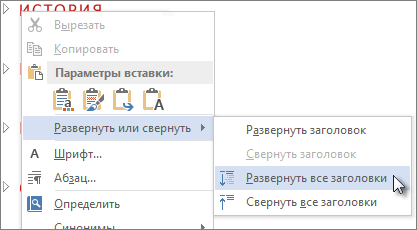
Когда вы закрываете и повторно открываете документ, заголовки будут по умолчанию расширены. Если вы хотите, чтобы документ открывался со свернутными заголовками, выполните указанные здесь действия.
- Поместите курсор в заголовок.
- На вкладке Главная щелкните стрелку в группе Абзац.
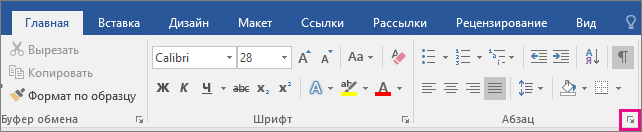
- В диалоговом окне Абзац по умолчанию щелкните поле Свернуто.
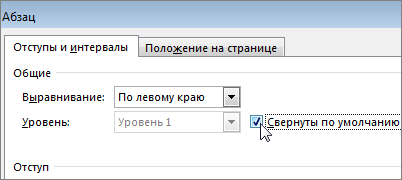
- Нажмите кнопку ОК.
Работая над длинным, сложным документом в классическом приложении Word, можно свернуть все части, кроме той, на которой вы хотите сосредоточиться. К сожалению, в Word в Интернете этой функции еще нет.
Если у вас есть классическое приложение Word, вы можете открыть документ в нем, нажав кнопку Открыть в Word. Так вы сможете сворачивать и разворачивать разделы. Однако при просмотре документа в Word в Интернете свернутые разделы будут разворачиваться.

Открыв документ в Word, сверните или разверните его части. Затем нажмите CTRL+S, чтобы сохранить документ в исходном расположении.
В углах листа какие-то «уголки». Как убрать?
Здравствуйте.
Открыл в MS Word 2003 файл от коллеги, а там в углах листа появились «уголки» (см. рисунок).
На печать они не выводятся, но при работе отвлекают. Теперь они у меня на всех документах
Подскажите, пожалуйста, как их убрать.
Спасибо.
Post’s attachments
word.jpg 19.44 Кб, 2 скачиваний с 2012-12-13
You don’t have the permssions to download the attachments of this post.
2 Ответ от aap77 13.12.2012 18:50:06
Re: В углах листа какие-то «уголки». Как убрать?
Это у Вас включены обрезные метки.
Откройте Параметры Word, вкладку Дополнительно.
В области Показывать содержимое текста снимите флажок Показывать обрезные метки.
См. скрин. Правда он для 2010, но примерно так
Post’s attachments
Обрез.jpg 109.33 Кб, файл не был скачан.
You don’t have the permssions to download the attachments of this post.
Сообщений [ 2 ]
Страницы 1
Чтобы отправить ответ, вы должны войти или зарегистрироваться
Похожие темы
- Обрезные метки (уголки по краям текстовой части страницы)
- Можно ли определить, какие в документе используются шрифты?
- какие справочные разделы документа можно сформировать автоматически c
- Вставка картинок в word по середине листа
- Подчеркивание по все ширине листа и каждой строки
- При изменении масштаба листа Word плывет рамка
- Как сделать, чтобы текст занимал всю ширину листа?
- Как в Word 2010 при любом масштабе отключить смещение листа влево?
В углах листа какие-то «уголки». Как убрать?
Чтобы лучше ознакомиться со всеми тонкостями самого популярного редактора для набора текстов – Ворд, предлагаем посетить форум сайда Ворд Эксперт, который полностью посвящен работе с редактором. Наш сайт о Microsoft Office Word даст ответ про: как сделать оглавление в word 2007.
Форум имеет структуру, сходную со структурой самого приложения. То есть в отдельный подраздел вынесены общие и наиболее часто встречающиеся вопросы, в другом обсуждаются настройки программы, возможности по ее форматированию. Наш сайт о Microsoft Office Word даст ответ про: как в ms worde 2010 убрать повторяющийся текст. Автоматизации различных операций посредством написания соответствующих шаблонов, макросов, задания специфических настроек, посвящен подраздел «Автоматизация». Наш сайт о Microsoft Office Word даст ответ про: где меню инструментов.
Также на форуме можно получить готовое решение многих задач или оставить свою заявку.
страницы
- полезности word
- книги и программы
- о проекте
- стать автором
- реклама на сайте
- правовая информация
авторство
© 2006 — 2016, Word Expert
Авторские права на все материалы, опубликованные на сайте WordExpert.ru (включая текст, иллюстрации, фотографии, подборку, расположение и т.п.), принадлежат администрации Word Expert, если не указано иное.
Знаки абзацев и другие символы форматирования в Word 2010
Если вы хотите, чтобы Word красиво выравнивал текст и соблюдал интервалы между абзацами, то вы должны убедиться в том, что вы не ставили лишние пробелы между словами и в ячейках, что начало абзацев расположены правильно и отступы настроены так, что документ выглядит правильно оформленным.
Было бы очень трудоемко определить определенные пространства или места в документе, где использовалось случайное двойное нажатие TAB (ТАБУЛЯЦИЯ) вместо одного, если не было бы знаков форматирования. Эти знаки являются непечатающимися символами и показывают нам места, где были использованы клавиши SPACE (ПРОБЕЛ), TAB, ENTER (ВВОД), или где находится скрытый текст.
Без них было бы практически невозможно создать документ в правильном оформлении: это займет очень много времени, чтобы исправить ошибки, которые мешают правильному выравниванию текста и объектов.
Как правило, знаки форматирования скрыты, пока вы не сделаете их видимыми нажатием ¶ на вкладке «Главная» в Word (рис. 1).

Кроме того, вы можете использовать сочетания клавиш Ctrl + * или Ctrl + Shift + 8 для переключения «Показать\Скрыть» символов форматирования. Переключение отображения символов форматирования имеет два положения:
ON – включает отображение всех символов форматирования.
OFF – отключает отображение символов форматирования, за исключением тех, что вы решили оставить видимыми пока не измените параметры. Где же выбрать, какие символы форматирования должны остаться видимыми\скрытыми после нажатия на кнопку ¶?
Нажмите вкладку « Файл » , а затем нажмите « Параметры » (рис. 2).

Нажмите «Экран» и с лева, под «Всегда показывать эти знаки форматирования» выберите какие знаки форматирования вы хотите сделать видимыми всегда, даже после отключения (рис. 3).

Существуют различные знаки форматирования, или иногда их называют непечатающимися символами, в Word. Рассмотрим основные из них.
Символ пробела
Точки это знаки форматирования пробелов между словами. Одно нажатие на пробел – одна точка (рис. 4).

Символ абзаца
Символ (¶) представляет собой конец абзаца. После этого символа Word начинает новый абзац и перемещает курсор на новую строку (рис. 5).

Знак абзаца помещается в документе при нажатии клавиши Enter на вашей клавиатуре. Текст между двумя этими символами определяется как абзац и имеет ряд свойств, которые можно регулировать независимо от остального текста (или абзацев), такие как выравнивание (по левому и правому краям, по центру и ширине), интервалы перед и после абзаца, интервалы между строками, нумерация и др.
Знак табуляции
Нажатие табуляции (TAB) отображается знаком стрелки, направленной вправо (рис. 6):

Перевод строки

Знак перевода строки или представляет собой место, где строка обрывается и текст продолжается с новой строки. Вы можете вставить перевод строки, нажав Shift+Enter.
Функции знака перевода строки во многом схожи со знаком абзаца и имеет аналогичный эффект, за исключением, что при переводе строки не определяются новые абзацы (рис. 7).

Скрытый текст
Скрытый текст представляет собой пунктирную линию под текстом, который определен как скрытый (рис. 8).

Когда вы отключите знаки форматирования вышеуказанный текст будет выглядеть вот так (рис. 9):

Скрытый текст не печатается. НО! Как же скрыть текст? Это очень просто 😉
Выберите текст, который вы хотите скрыть
Правой кнопкой на выделенном тексте и нажмите Шрифт (рис. 10)

Нажмите на «Скрытый» (рис. 11)

Зачем нам прятать текст? В первую очередь для настройки документа или шаблона текста, чтобы соответствовать специфическим требованиям. Вы также можете скрывать текст, если вы не хотите выводить его на печать в данный момент, но не хотите удалять.
Возвращаемся к знакам форматирования.
Якорь
Якорь представляет собой место в тексте, где некоторые объекты в документе были изменены и объект якоря оказывает влияние на поведение данного объекта в тексте. Другими словами, объект якоря, как крюк или кольцо, находится на обратной стороне картины, которые используются, чтобы повесить картину на стене.
Якорь представляет собой небольшую иконку в виде якоря корабля (рис. 12).

Конец ячейки
Установлено, что в ячейках данный знак означает собой конец последнего абзаца в ячейке или в ее конце. Она отражает форматирование ячейки (рис. 13).

Прочтите также:
- Замена форматирования в документах Word
- Отключение отображения форматирования в отслеживании изменений в документе Word
- Использование неразрывного пробела в Word 2010/2013
- Защита документов Word 2010 от редактирования
Как убрать треугольник в ворде слева от текста
Здравствуйте. В Ворде есть функция: развернуть, свернуть заголовки (маленький треугольник в тексте), так вот мне надо их вообще удалить из текста, для того чтобы случайно не свернуть часть текста. Заранее спасибо за решение.
Здравствуйте. В Ворде есть функция: развернуть, свернуть заголовки (маленький треугольник в тексте), так вот мне надо их вообще удалить из текста, для того чтобы случайно не свернуть часть текста. Заранее спасибо за решение. Mark1976
Сообщение Здравствуйте. В Ворде есть функция: развернуть, свернуть заголовки (маленький треугольник в тексте), так вот мне надо их вообще удалить из текста, для того чтобы случайно не свернуть часть текста. Заранее спасибо за решение. Автор — Mark1976
Дата добавления — 19.03.2019 в 11:07
Группа: Модераторы
Ранг: Местный житель
Сообщений: 16620
Замечаний: 0% ±
2003; 2007; 2010; 2013 RUS
Интернет говорит, что нужно тем или иным способом убрать стиль заголовков
https://yandex.ru/search. 2%D1%8C
Интернет говорит, что нужно тем или иным способом убрать стиль заголовков
https://yandex.ru/search. 2%D1%8C _Boroda_
Сообщение Интернет говорит, что нужно тем или иным способом убрать стиль заголовков
https://yandex.ru/search. 2%D1%8C Автор — _Boroda_
Дата добавления — 19.03.2019 в 11:12
Группа: Проверенные
Ранг: Ветеран
Сообщений: 699
Замечаний: 0% ±
Excel 2010, 2013
_Boroda_, Александр. По ссылкам ходил ранее, но не нашел как удалить эти треугольники вообще в тексте.
_Boroda_, Александр. По ссылкам ходил ранее, но не нашел как удалить эти треугольники вообще в тексте. Mark1976
Сообщение _Boroda_, Александр. По ссылкам ходил ранее, но не нашел как удалить эти треугольники вообще в тексте. Автор — Mark1976
Дата добавления — 19.03.2019 в 11:30
Группа: Модераторы
Ранг: Местный житель
Сообщений: 16620
Замечаний: 0% ±
2003; 2007; 2010; 2013 RUS
Убрать стиль заголовка. Например, 3-я ссылка https://u.to/qHvuFA
Может и еще как можно, я Вордом не пользуюсь практически, только заявление на отпуск написать, да и там в шаблоне из календарика даты выбрать и всё
Убрать стиль заголовка. Например, 3-я ссылка https://u.to/qHvuFA
Может и еще как можно, я Вордом не пользуюсь практически, только заявление на отпуск написать, да и там в шаблоне из календарика даты выбрать и всё _Boroda_
Сообщение Убрать стиль заголовка. Например, 3-я ссылка https://u.to/qHvuFA
Может и еще как можно, я Вордом не пользуюсь практически, только заявление на отпуск написать, да и там в шаблоне из календарика даты выбрать и всё Автор — _Boroda_
Дата добавления — 19.03.2019 в 11:36
Группа: Проверенные
Ранг: Ветеран
Сообщений: 699
Замечаний: 0% ±
Excel 2010, 2013
_Boroda_, Александр. Решение нашел. Применил к выделенному тексту обычный стиль и треугольник ушел, затем отформатировал текст с учетом надобности.
_Boroda_, Александр. Решение нашел. Применил к выделенному тексту обычный стиль и треугольник ушел, затем отформатировал текст с учетом надобности. Mark1976
Сообщение _Boroda_, Александр. Решение нашел. Применил к выделенному тексту обычный стиль и треугольник ушел, затем отформатировал текст с учетом надобности. Автор — Mark1976
Дата добавления — 19.03.2019 в 11:36