
Установка macOS на компьютер через VMWare
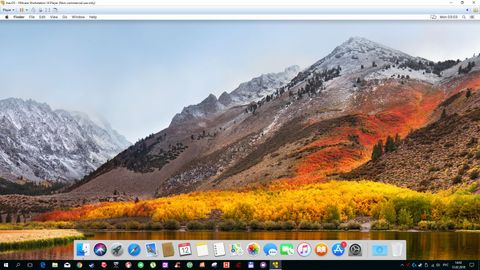
Запустить операционную систему macOS Mojave «поверх» Windows на ПК или ноутбуке можно с помощью виртуальных машин — программ, которые эмулируют работу одной операционной системы в среде другой. На этой странице содержится инструкция по установке полностью бесплатной версии одной из таких программ — VMWare Workstation Player. Работающая на виртуальной машине (далее — ВМ) macOS Mojave отображается как обычная программа для Windows — в окне или режиме полного экрана.
MacOS в качестве виртуальной ОС не предложит всех своих возможностей по техническим причинам и будет работать медленней, в следствие чего не способна оставить полноценные впечатления от своей работы. Но для поверхностного ознакомления с ОС от Apple такой способ установки вполне сгодится.
§ Требования
- ПК/ноутбук на базе процессора Intel;
- более 40 Гб свободного места на жестком диске;
- программа Workstation Player Free: www.vmware.com/products;
- архиватор WinRAR (нестарый, чтоб не ругался на битый архив);
- образ macOS для ВМ: Catalina (Google Drive, пароль: Geekrar.com) / Mojave (Яндекс Диск);
- патч VMWare Unlocker: Github (unlocker.zip, 6.44 MB) / Google Drive (v2.0.8);
- базовый уровень английского языка и владения компьютером.
§ Инструкция
- Установите VMWare Workstation Player (далее — VMWare).
- Распакуйте архив c Unlocker и запустите win-install.cmd от имени администратора. Таким образом в VMWare добавляется поддержка macOS.
VMWare во время работы Unlocker должна быть закрыта.
Если пункт с Mac OS не появился в настройках VMWare, попробуйте другую версию Unlocker, удаляя перед этим предыдущую через win-uninstall.cmd.
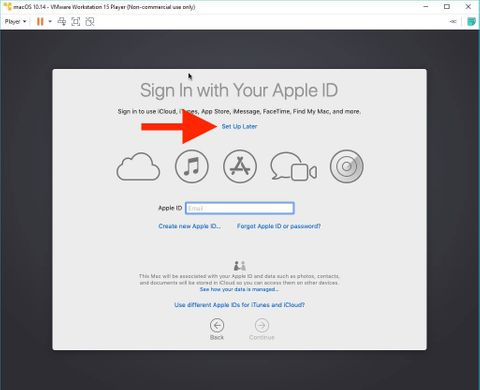
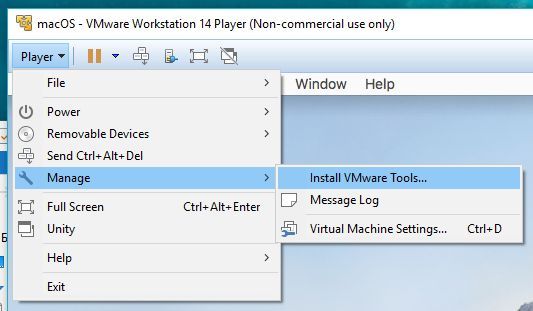
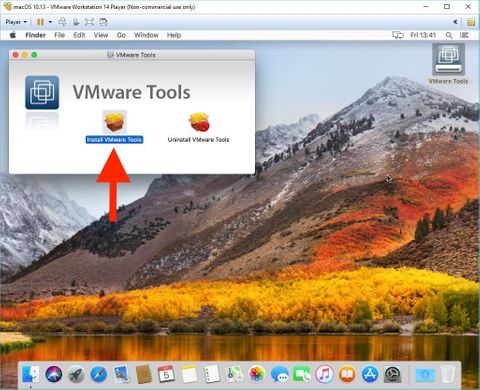
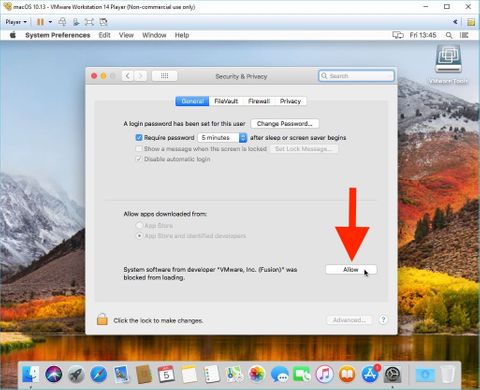
Патч VMWare Tools нужен главным образом для того, чтобы VMWare работала быстрее и поддерживала родное разрешение экрана.
Могут наблюдаться проблемы с производительностью в течении 10-15 минут после появления Рабочего стола, так как процесс установки к тому времени еще не завершен.
§ Советы
- если интерфейс macOS Mojave будет слишком крупным, в режиме работающей ВМ зайдите в настройки VMWare: Player > Manage > Virtual Machine Settings > Display и уберите галку с Display Scaling.
- для локализации интерфейса откройте System Preferences > Language & Region, затем добавьте язык в Prefered Languages и сделайте его первым в списке.
Понравилась ли Вам статья?
Как установить mac os на vmware
You are using an outdated browser. Please upgrade your browser to improve your experience.
expand-card-line
calendar-line —>
Установите VMware Remote Console из App Store на компьютере на базе macOS. Можно также загрузить пакет установки и выполнить процедуру вручную.
При установке новой версии VMware Remote Console из App Store может потребоваться удалить предыдущие версии, установленные из другого источника.
Необходимые условия
Убедитесь, что на локальном компьютере используется поддерживаемая версия macOS. Список поддерживаемых операционных систем см. в информации о соответствующей версии VMware Remote Console .
Процедура
- Чтобы установить VMware Remote Console из App Store, выполните следующие действия.
Примечание: Эта процедура поддерживается в macOS 10.15 и более поздних версиях.
- Откройте магазин приложений и выполните поиск VMware Remote Console .
- Нажмите Получить > Установить приложение .
- Если откроется соответствующее окно, выполните вход, введя Apple ID и пароль.
Решение VMware Remote Console будет загружено из App Store и установлено на компьютере.
-
Перейдите на Страница загрузки VMware Remote Console и загрузите VMware Remote Console для macOS.
- В vSphere Client выберите любую виртуальную машину, откройте вкладку Сводка и нажмите Запустить Remote Console > Загрузить Remote Console .
- В VMware Host Client выберите любую виртуальную машину и нажмите Консоль > Загрузить VMRC .
Результаты
Решение VMware Remote Console установлено на локальном компьютере. В нем настроено открытие URL-адресов, использующих схему vmrc .
How to Install a macOS in VMware Workstation PRO 17
VMware Workstation Pro is a hosted hypervisor that runs on x64 versions of Windows systems. We can use it to set up virtual machines on a single physical machine and use them simultaneously along with the host machine.
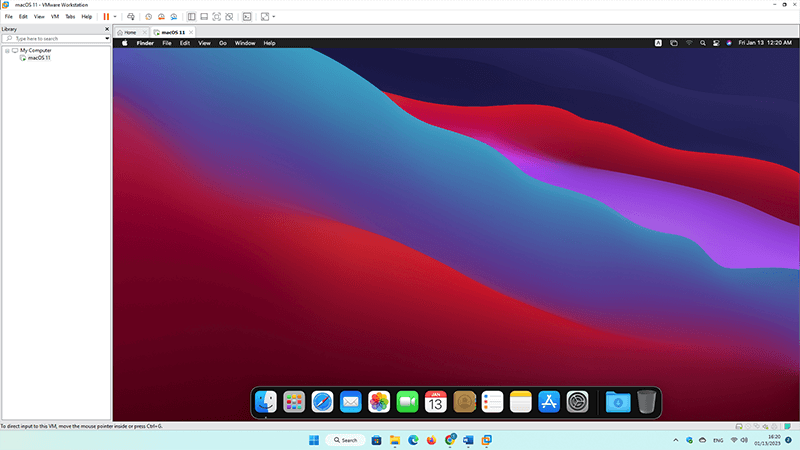
Setting up a Windows system in VMware Workstation Pro is very easy, whether it’s the early Windows XP or the latest Windows 11, except the macOS. In this article, I will show you step by step how to install macOS in VMware Workstation 17.
Preparation
To install macOS in VMware Workstation, we need to prepare the following tools.
- A powerful Windows computer. At least 8GB RAM and 80GB storage space for the macOS.
- VMware Workstation Pro 17.
- Compatibility patch: VMware Workstation Unlocker.
- macOS image file (CDR or ISO format). ISO format is recommended.
1. Install VMware Workstation Pro 17
Please download VMware Workstation Pro 17 from the official website, then double-click the installation file to install it. If you have done the installation, please just skip this step.
2. Install VMware Workstation Unlocker
VMware Workstation Pro does not support installing macOS by default, we need to install the compatibility path to unlock it. Before installing the compatibility path, please close VMware Workstation. Here, I take Unlocker 4.2.4 as a sample.
Step 1. Download and extract Unlocker
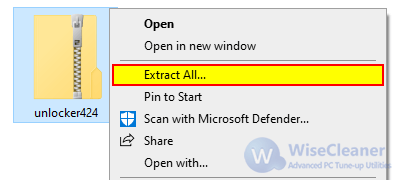
Unlocker 4.2.4 is a compressed (zipped) folder. Right-click on it and select Extract All…
Step 2. Run unlock
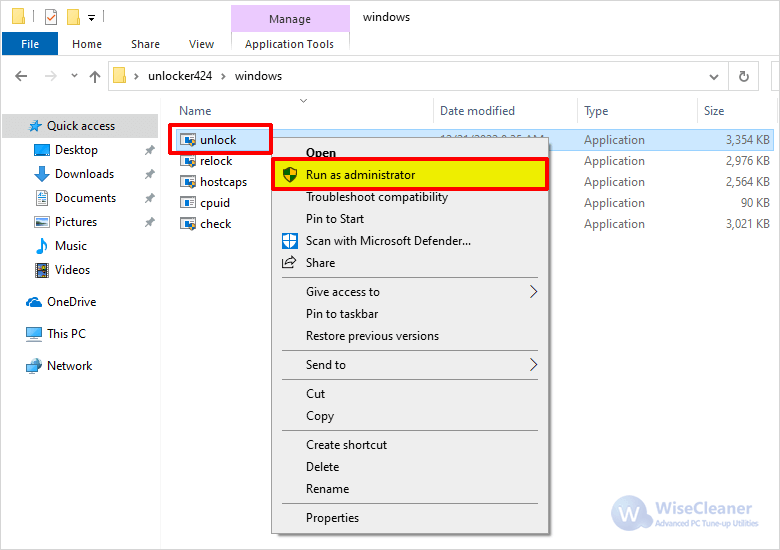
Then open the folder windows and find the file unlock.exe. Right-click on it and select Run as administrator.
Step 3. Install compatibility path
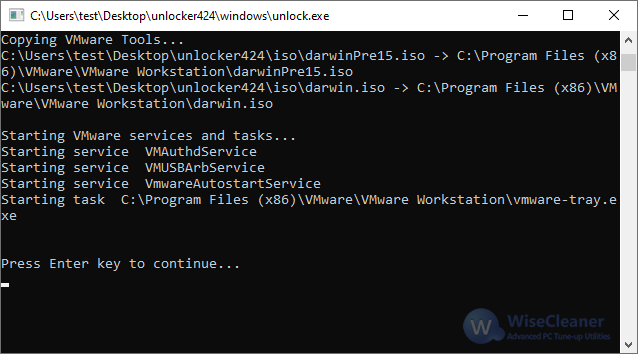
It will open the Command Prompt window and install the compatibility patch automatically. When you see «Press Enter key to continue…», that means the installation is completed and you can press Enter key to close this window.
3. Install macOS in VMware Workstation Pro
Step 1. Run VMware Workstation Pro
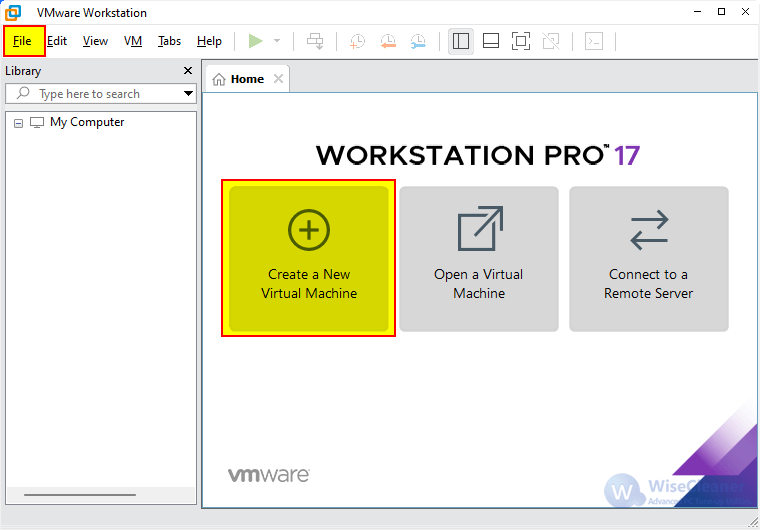
Double-click the shortcut of VMware Workstation on the Desktop, then click the button Create a New Virtual Machine on the right. Or you can click File on the top of the window and click New Virtual Machine. The shortcut key to create a new virtual machine is CTRL + N.
Step 2. Choose Typical mode
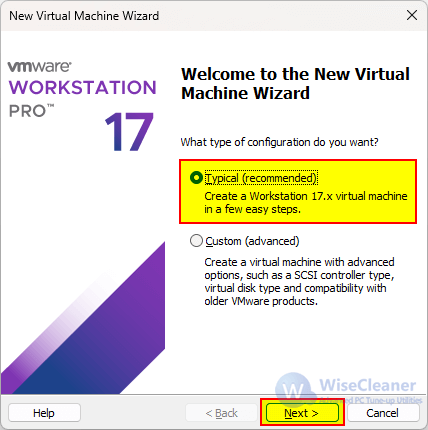
In the New Virtual Machine Wizard window, select Typical (recommended) and click Next.
Step 3. Choose how to install your guest operating system
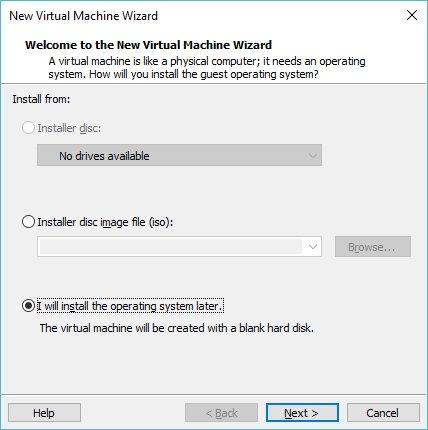
You will see the following 3 options. Please select the third one I will install the operating system later. Then click Next.
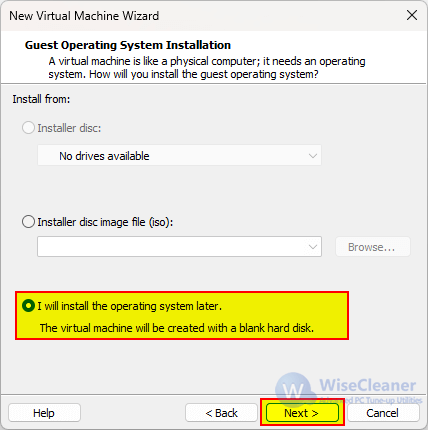
- Installer disc
- Installer disc image file (iso)
- I will install the operating system later
Note: VMware Workstation Pro can detect the operating system type from a disc or the disc image file and automatically apply the correct configurations, excluding macOS. If you try to do this, you will receive an error message «Could not detect which operating system is in this disc image. You will need to specify which operating system will be installed».
Step 4. Select your macOS version
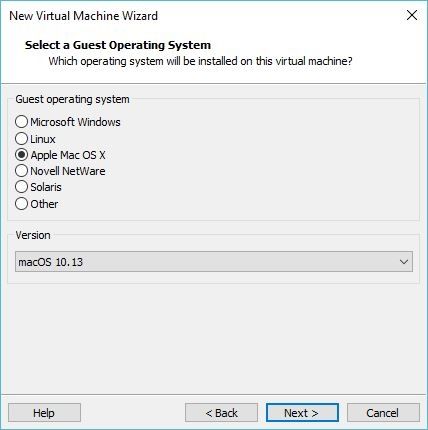
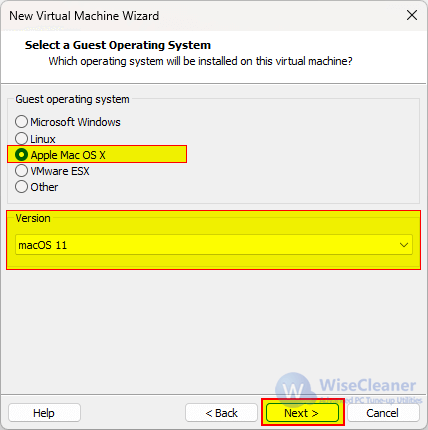
Select Apple Mac OS X, then click the drop-down menu in the Version area and select the macOS version you want to install. Then click Next.
Step 5. Name the virtual machine
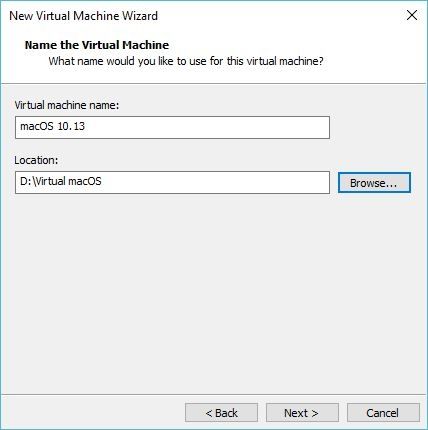
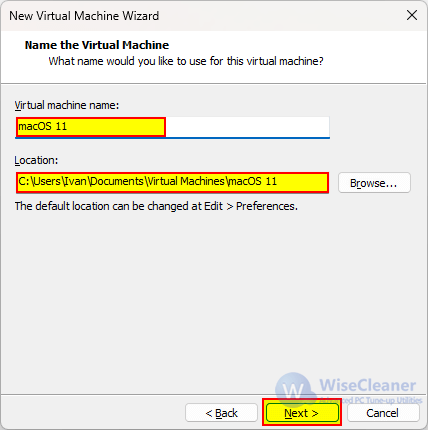
Customize the name of the virtual machine and the location to save the virtual machine files. Then click Next.
Step 6. Specify disk capacity
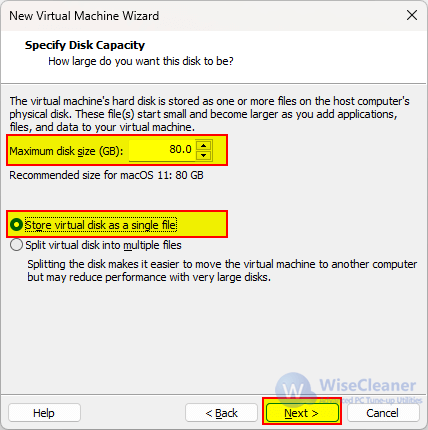
Set up the virtual machine’s hard disk size. The default value of 80GB is good enough. If you don’t need to move the virtual machine to another computer, the first option Store virtual disk as a single file is highly recommended. Then click Next.
Step 7. Customize hardware
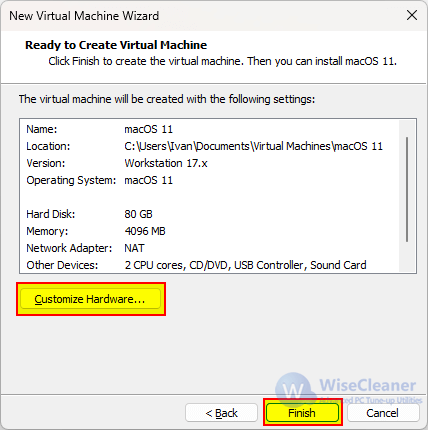
Click the Customize Hardware button to change hardware settings for macOS.
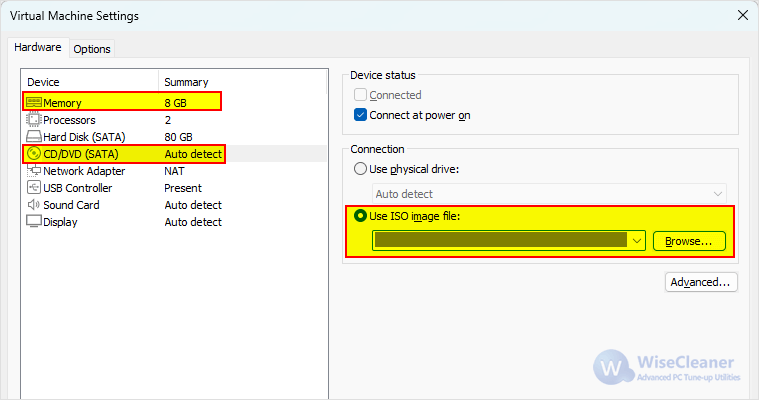
Select CD/DVD (SATA) on the left, then select Use ISO image file on the right and click the Browser button to select your macOS image file. If your physical computer has 16GB or above physical memory, setting up 8GB for the virtual machine is recommended.
Then click OK to save changes, and click Finish to complete the wizard setting.
Step 8. Power on the virtual machine
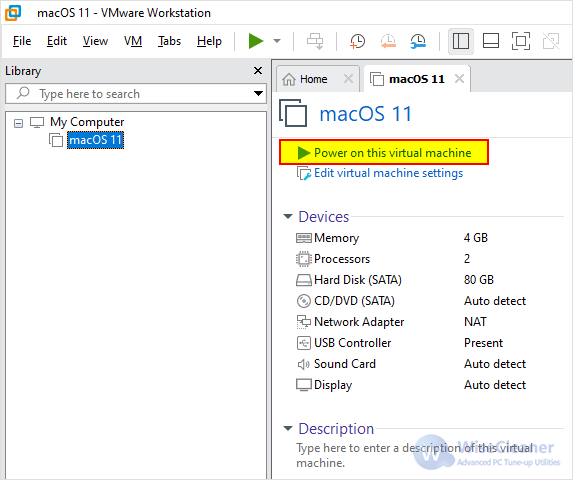
After clicking the Finish button, all the settings are completed, and then we will see the dashboard of the newly created virtual machine macOS. Click Power on this virtual machine.
Step 9. Format virtual disk
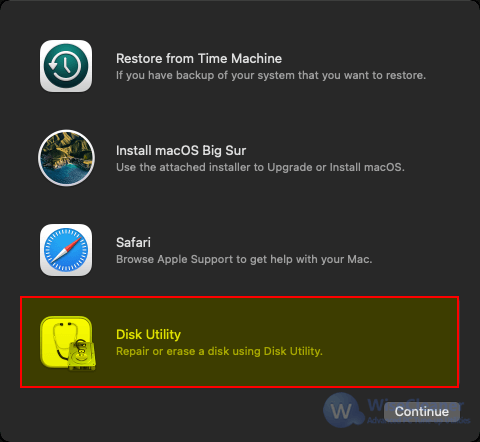
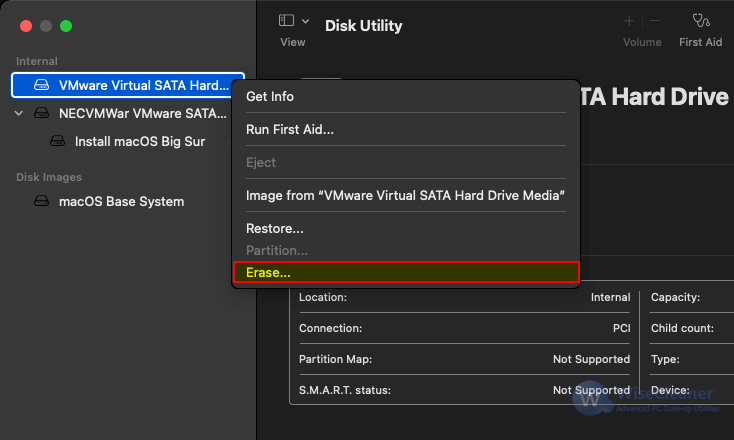
After selecting your macOS language, you will see below four options. Please click the fourth one Disk Utility. Because macOS cannot recognize the newly added hard disk, we need to format it.
Right-click on VMware Virtual SATA Hard Drive Media on the left, and select Erase.
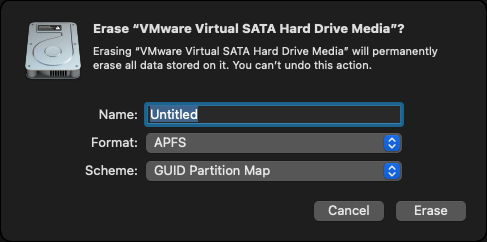
No need to change anything, just click the button Erase.
Step 10. Install macOS
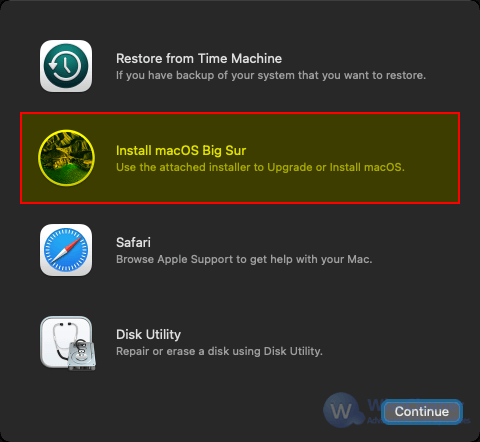
After the disk erasing is completed, it will return to the interface of the previous step. Now, you can click the second option Install macOS.
Step 11. Install VMware Tools
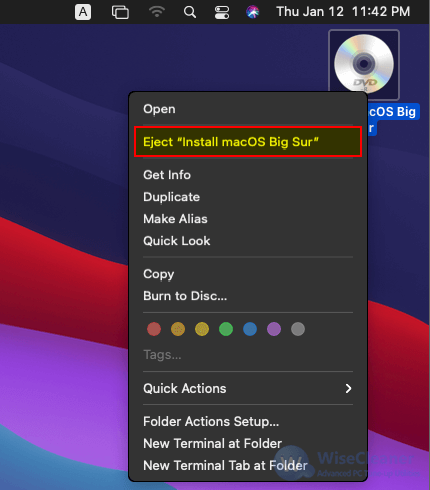
After the installation is complete, the system will automatically restart. After entering the desktop, right-click on the DVD icon and select Eject.
Then right-click on the macOS tab and select Install VMware Tools.
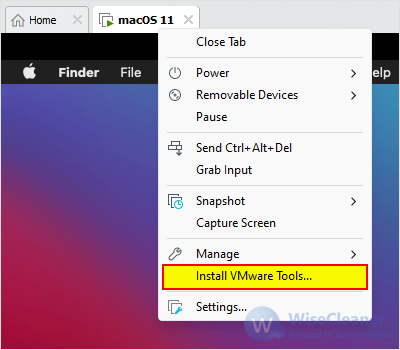
At this point, all the installation is complete. You can experience the charm of macOS through VMware Workstation Pro on your Windows computer.
Как установить macOS mojave на виртуалку

Мои основные устройства на Windows или Android, а для подготовки постов часто нужно иметь под рукой и другие ОС. Поэтому я решил установить macOS на виртуальную машину. Вот как это можно сделать.
Предварительная подготовка
Для начала работы нужно скачать последнюю версию VMware workstation player. Можно скачать версию под нужную операционную систему: Windows, macOS или Linux.
Поскольку VMware не поддерживает установку macOS «из коробки», нужно скачать ещё патч и скачать версию macOS хакинтош.
Установка патча
Перед запуском патча установите VMware workstation player. Затем запустите с правами администратора файл unlocker.exe из папки патча.
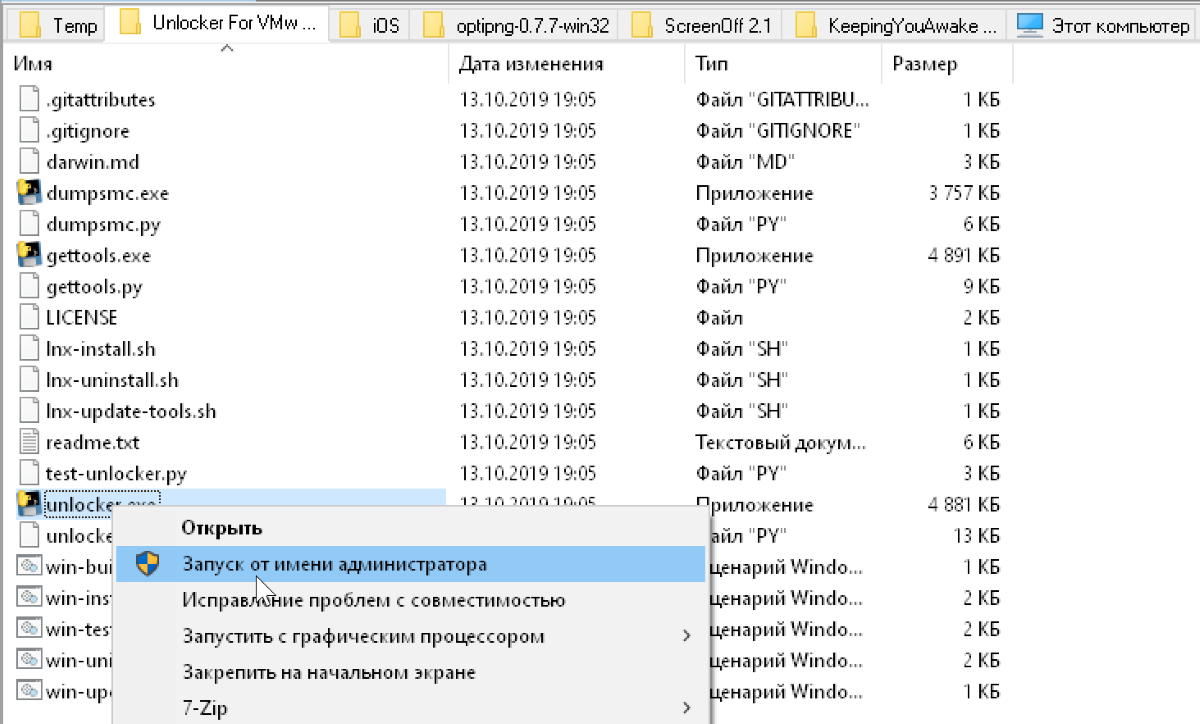
Для корректной установки патча нужно активное соединение с интернетом. Установка проходит в автоматическом режиме, и вам нужно просто дождаться её окончания.
Установка виртуальной машины
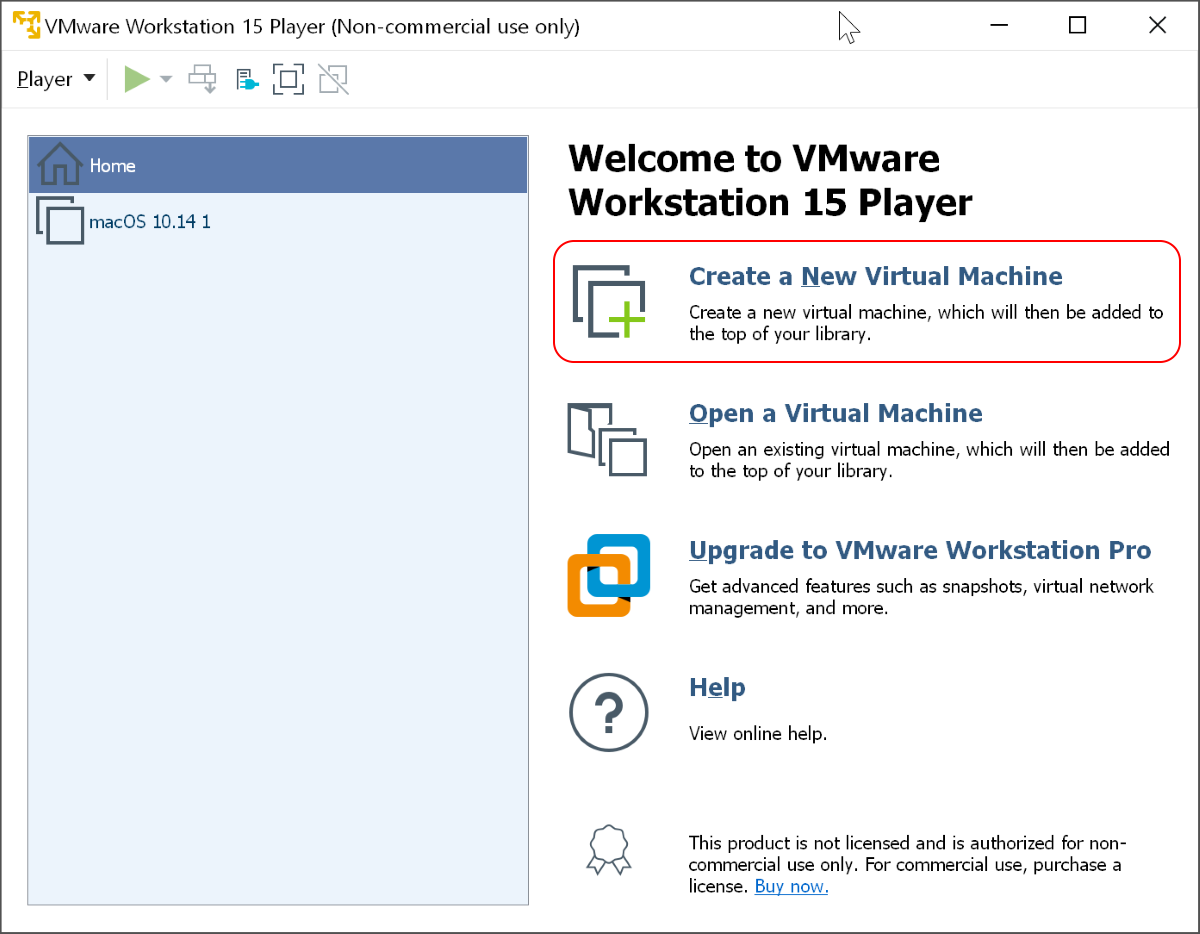
Запустите VMware workstation player, выберите пункт «Create a New Virtual Machine».
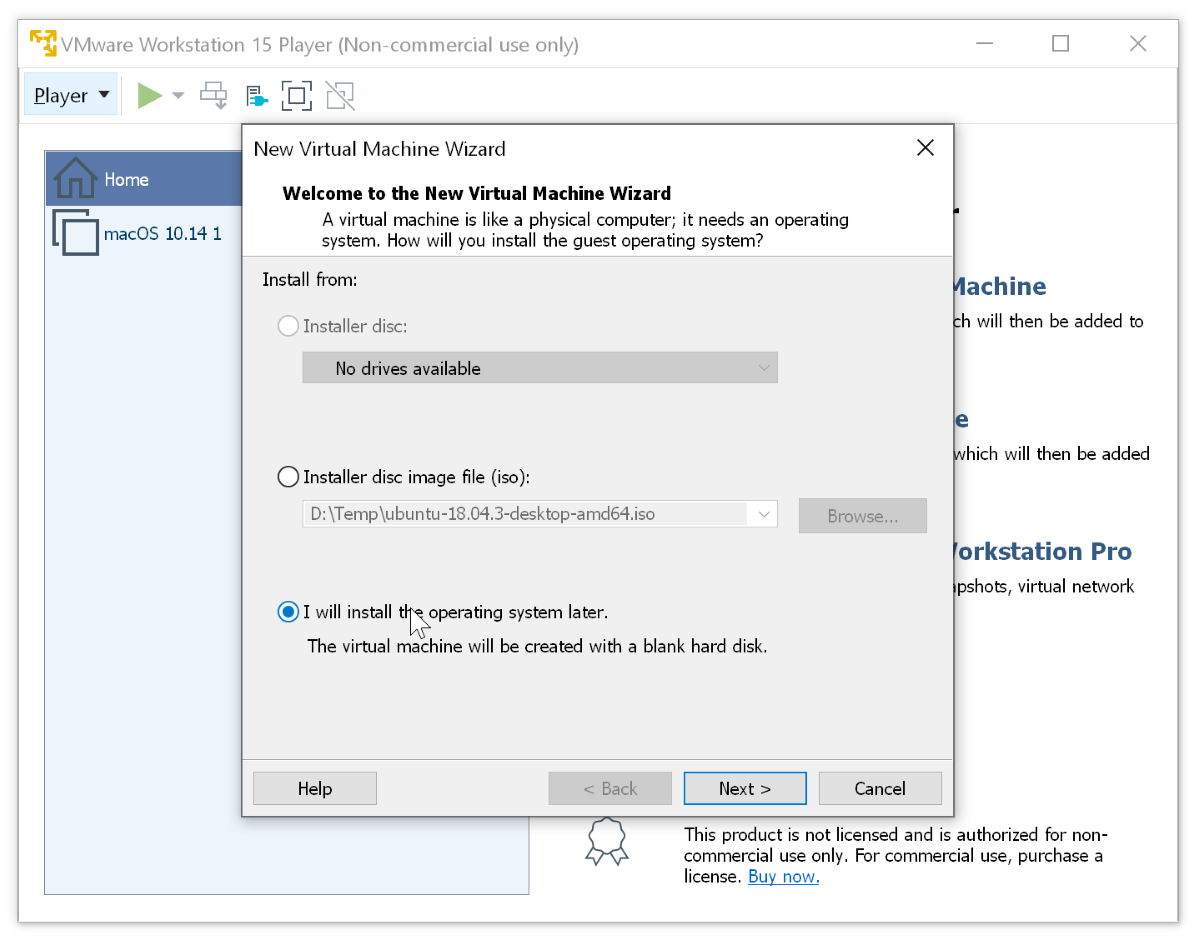
В открывшемся окне выберите пункт «I will install the operating system later».
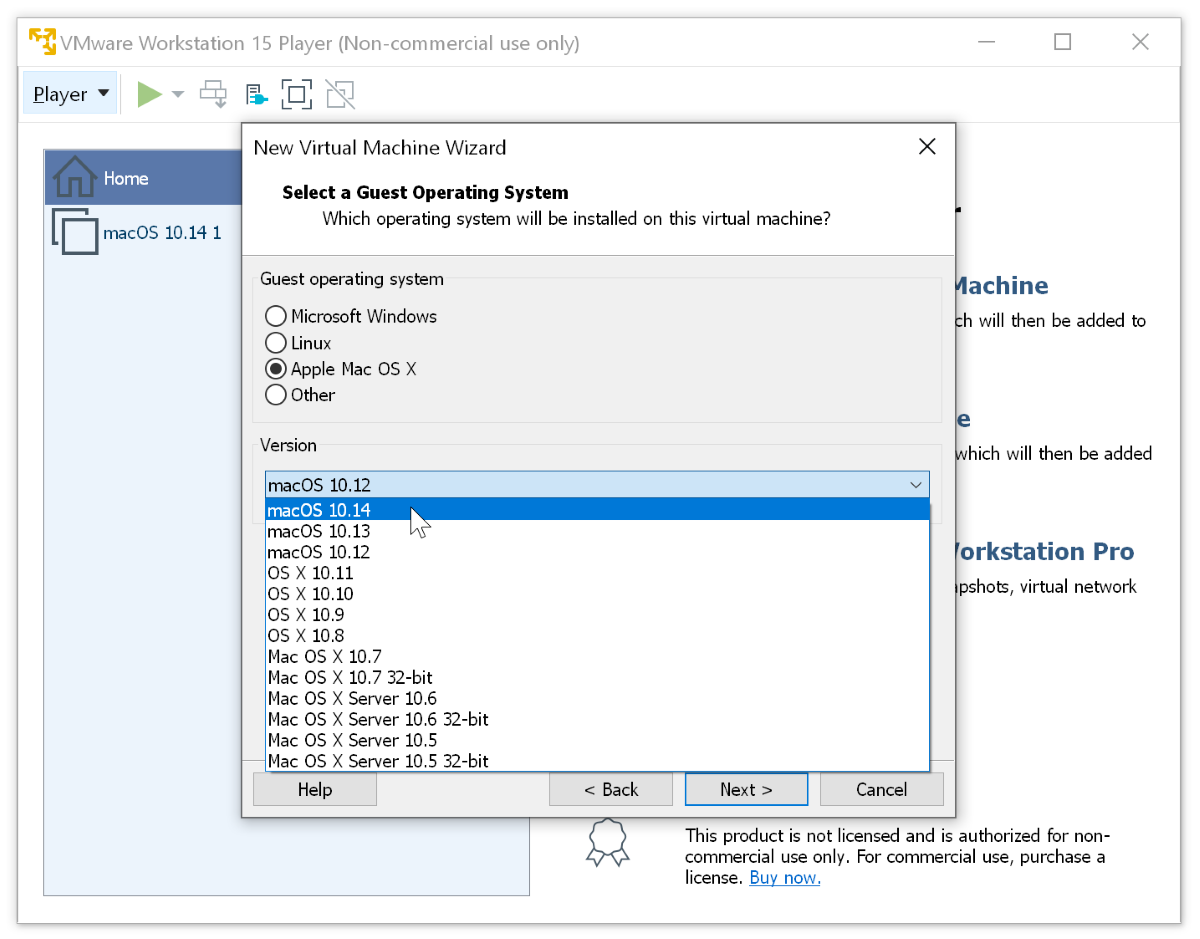
Теперь выберите Apple Max OS X, а в выпадающем списке выберите версию macOS 10.14.
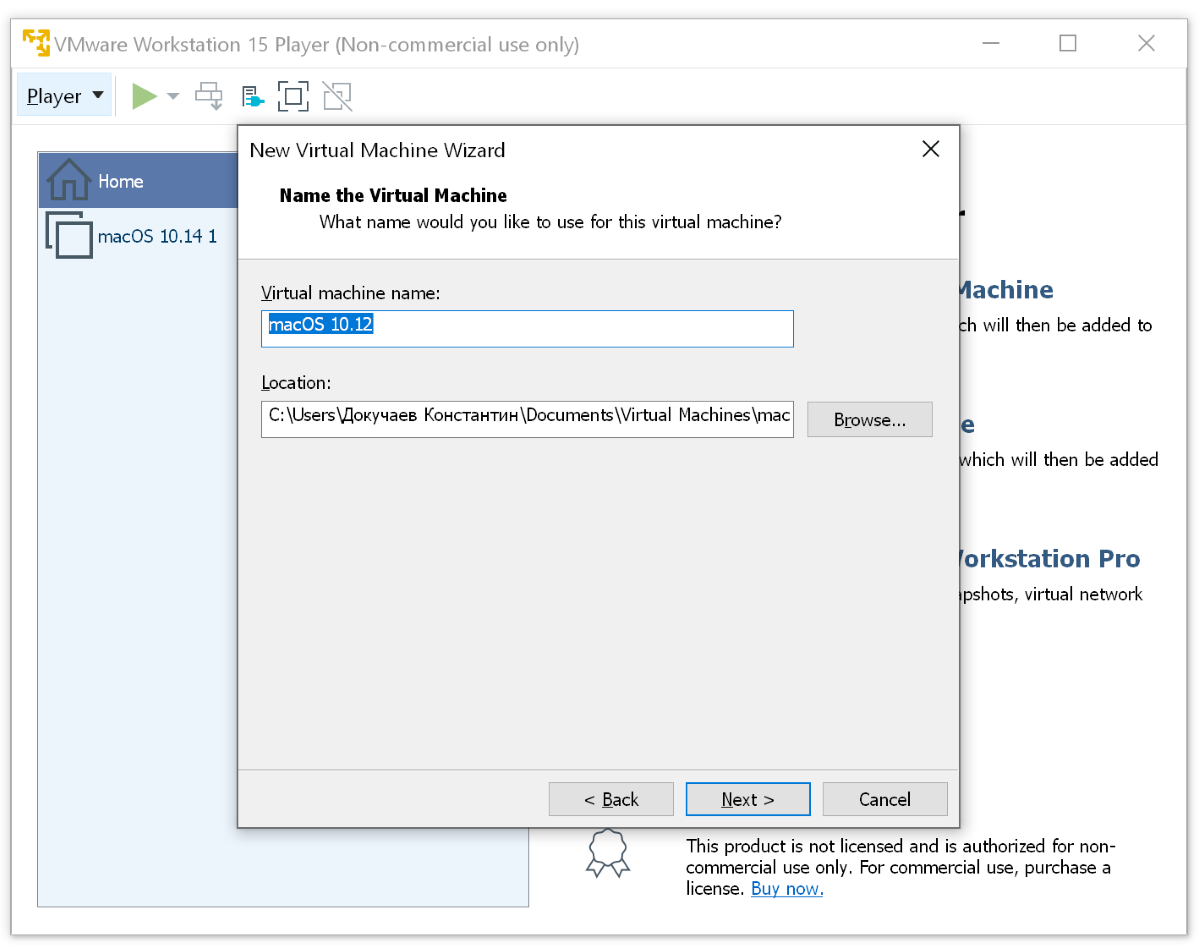
Укажите имя виртуальной машины и путь для её сохранения. Учтите, что для нормальной работы потребуется минимум 50 Гб места на диске.
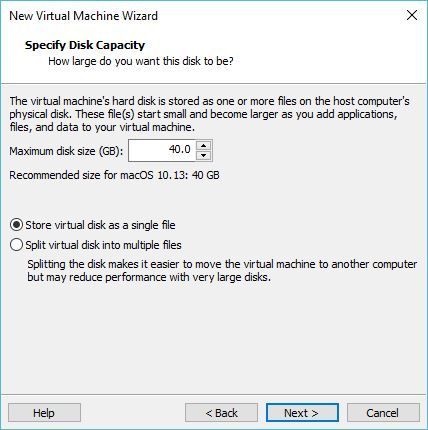
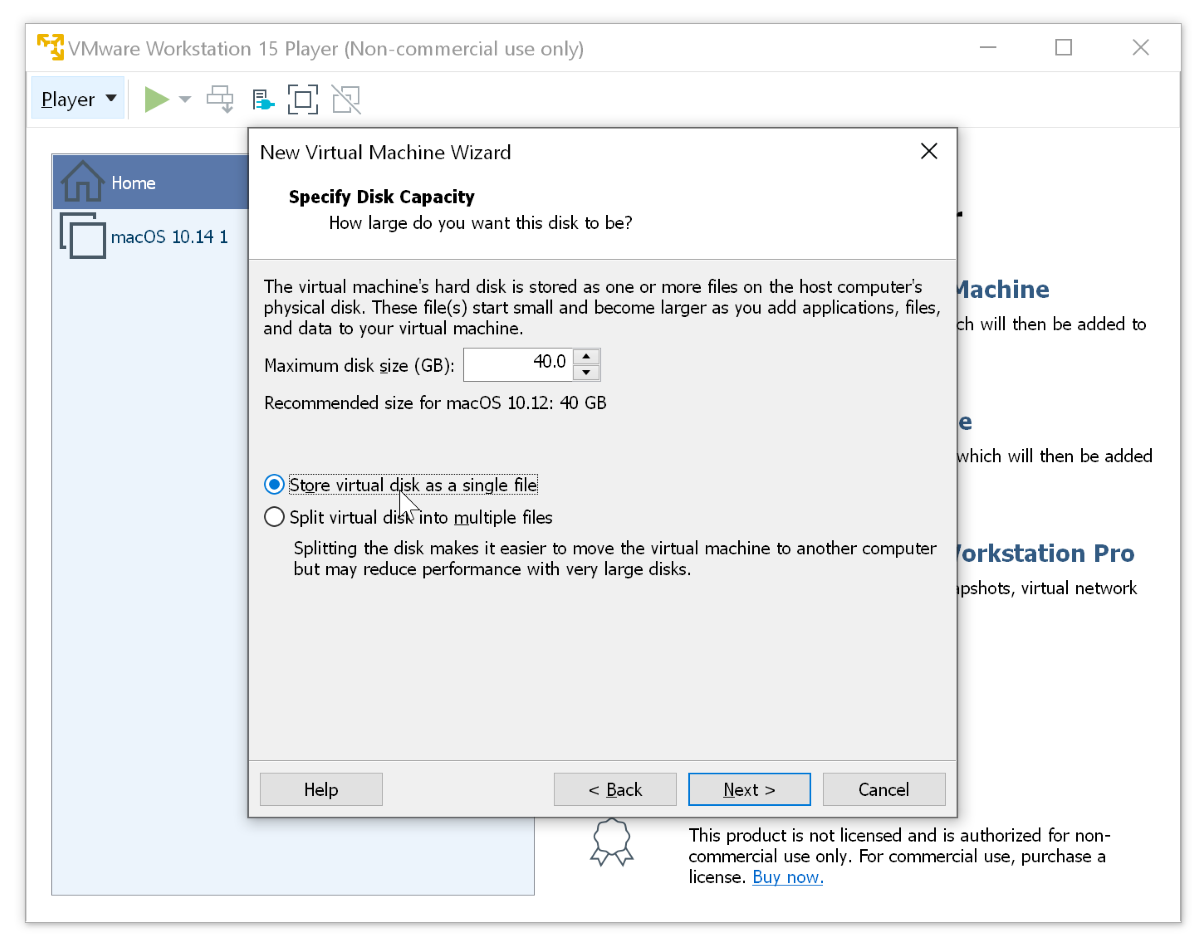
На следующем шаге оставьте максимальное значение диска по умолчанию, выберите пункт «Store virtual disk as single file».
Нажмите «Finish» на следующем шаге. Теперь понадобится настроить «железную» часть будущей виртуальной машины.
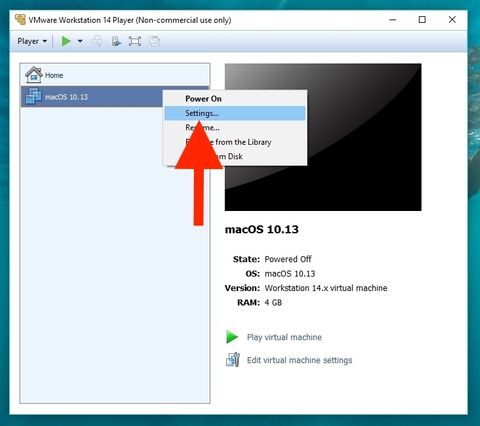
Выберите виртуалку в списке, нажмите «Edit virtual machine settings».
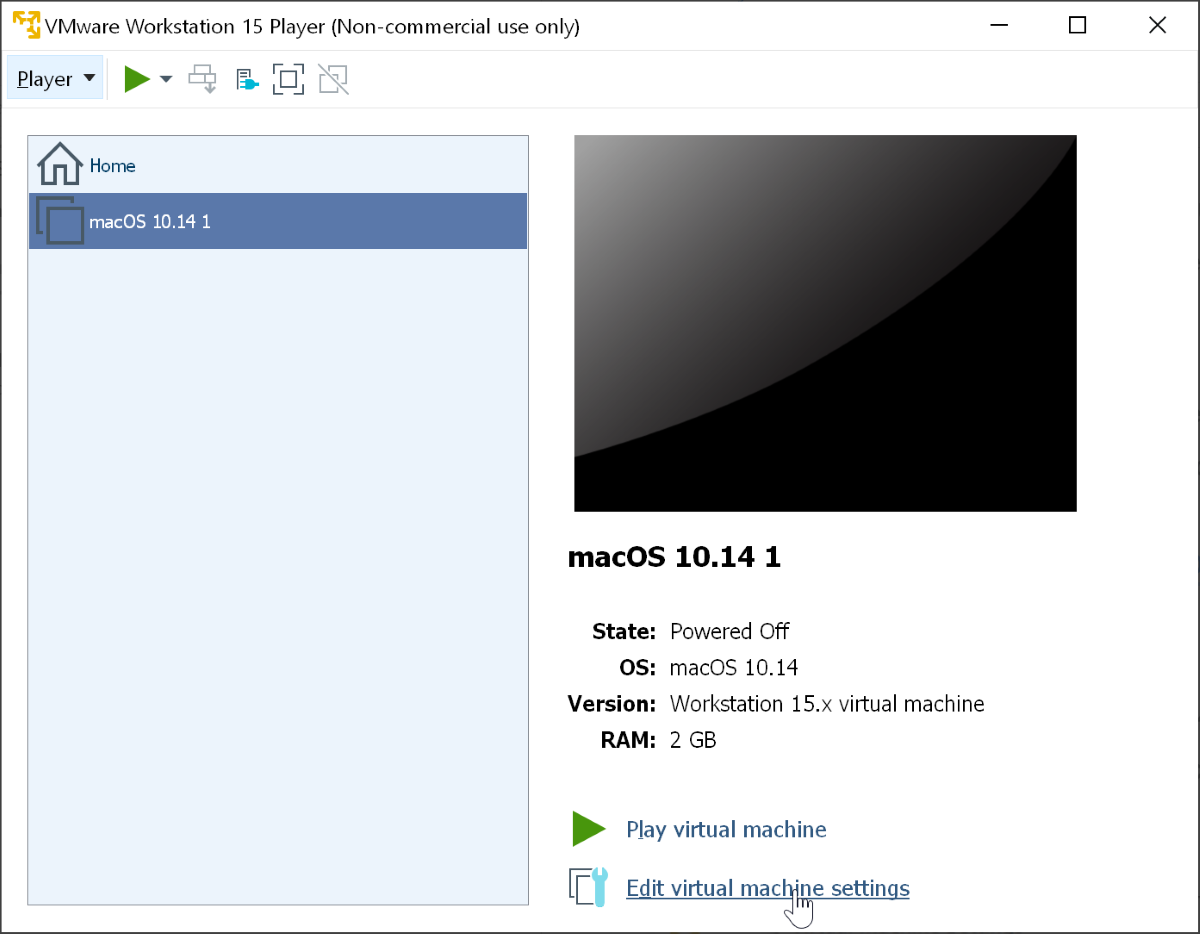
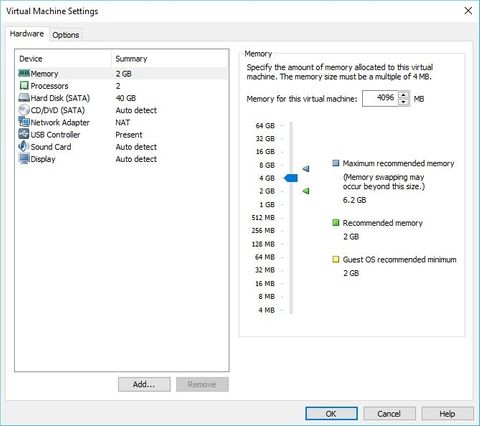
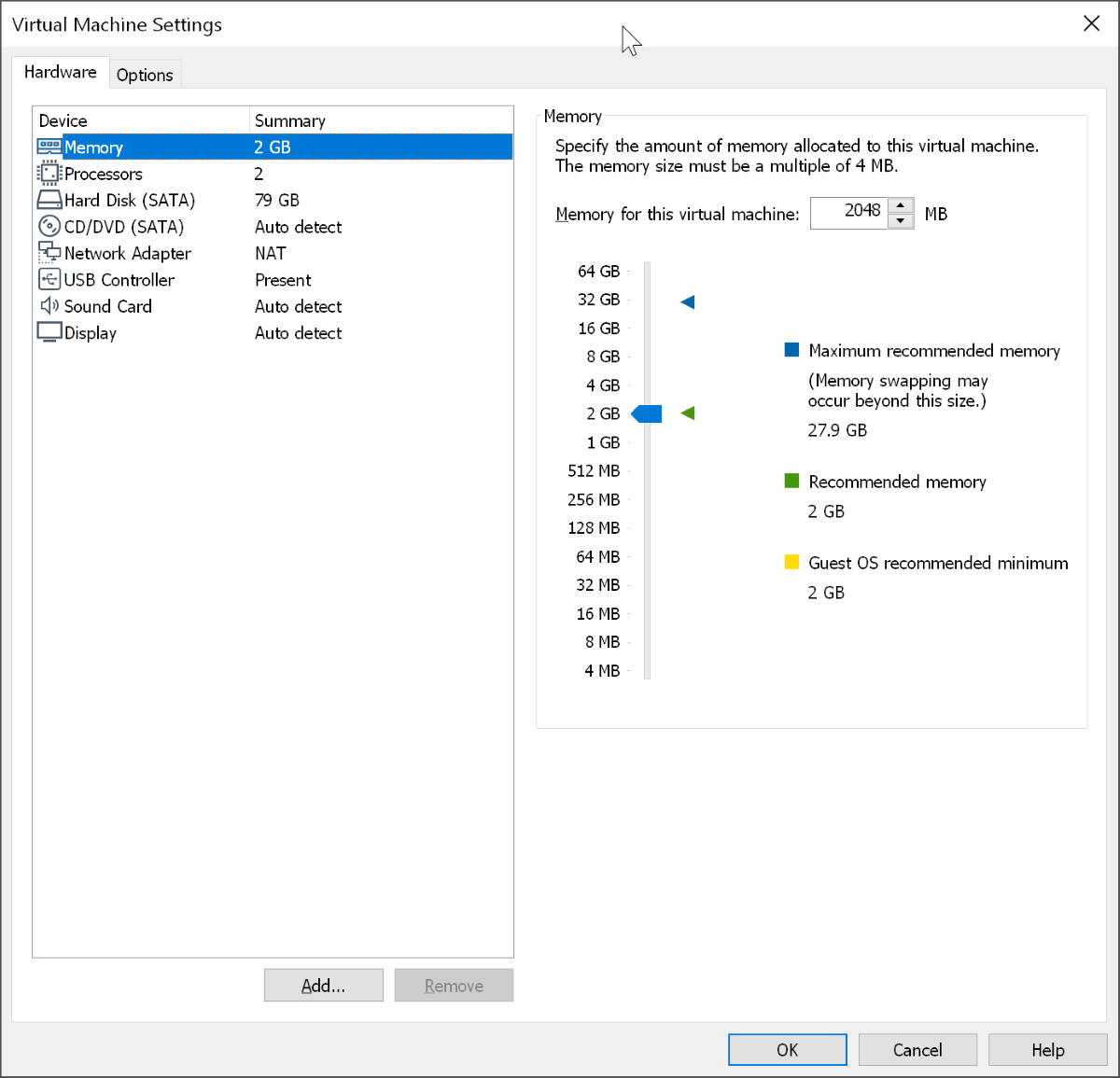
Нажмите на раздел «Memory», выберите значение около 60% от текущего значения оперативной памяти вашего компьютера.
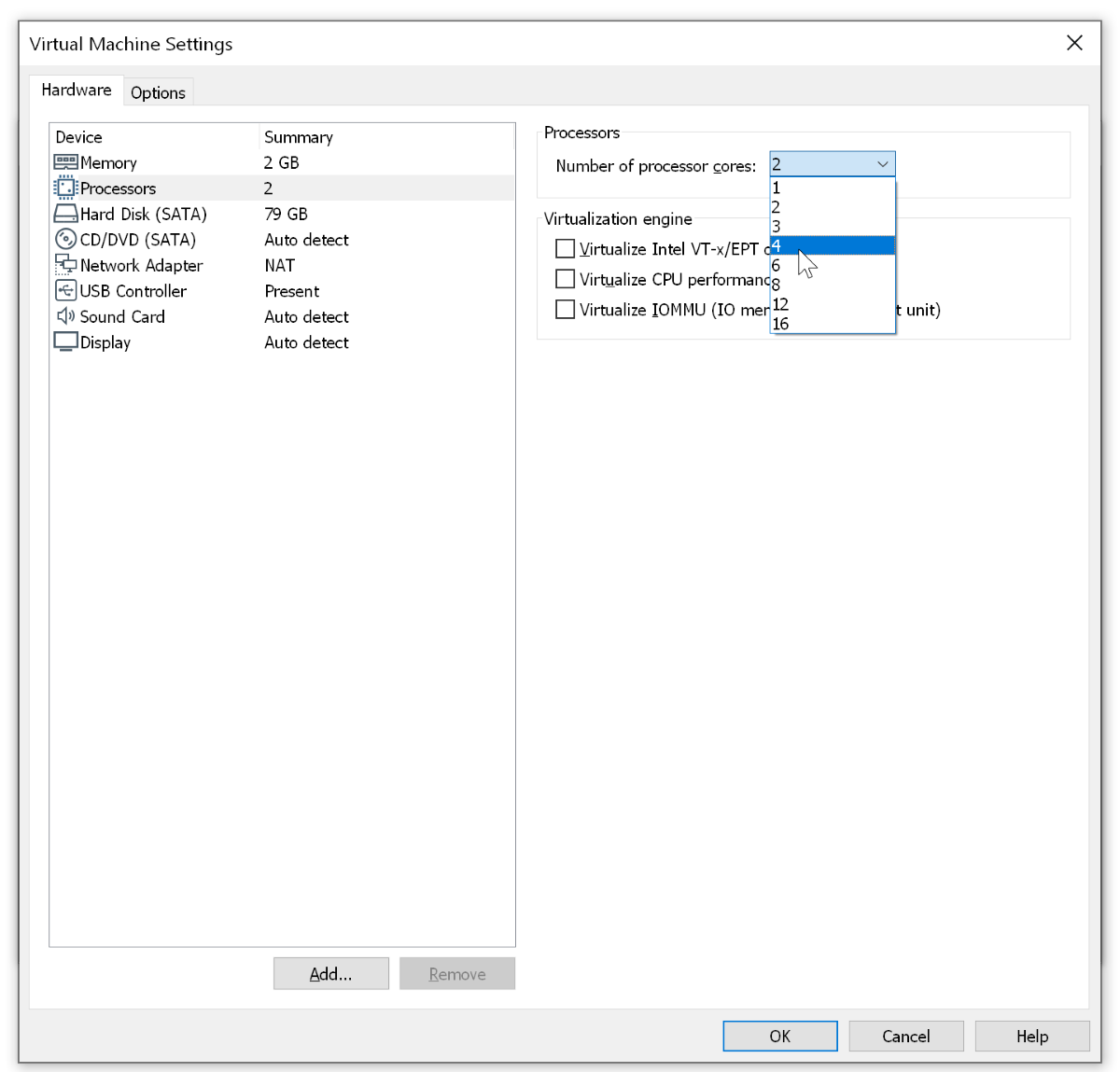
В разделе «Processors» выберите значение 4 или больше, если это позволяют возможности ПК. Чем выше будет значение, тем быстрее будет работать виртуальная машина.
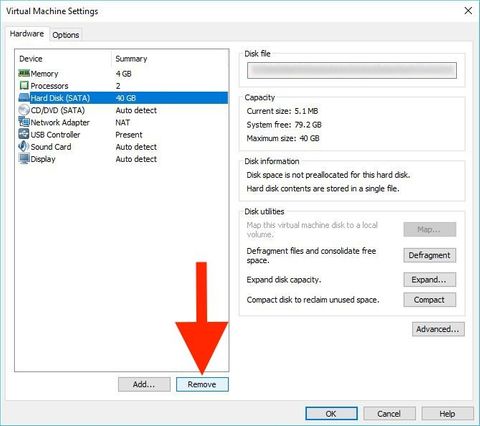
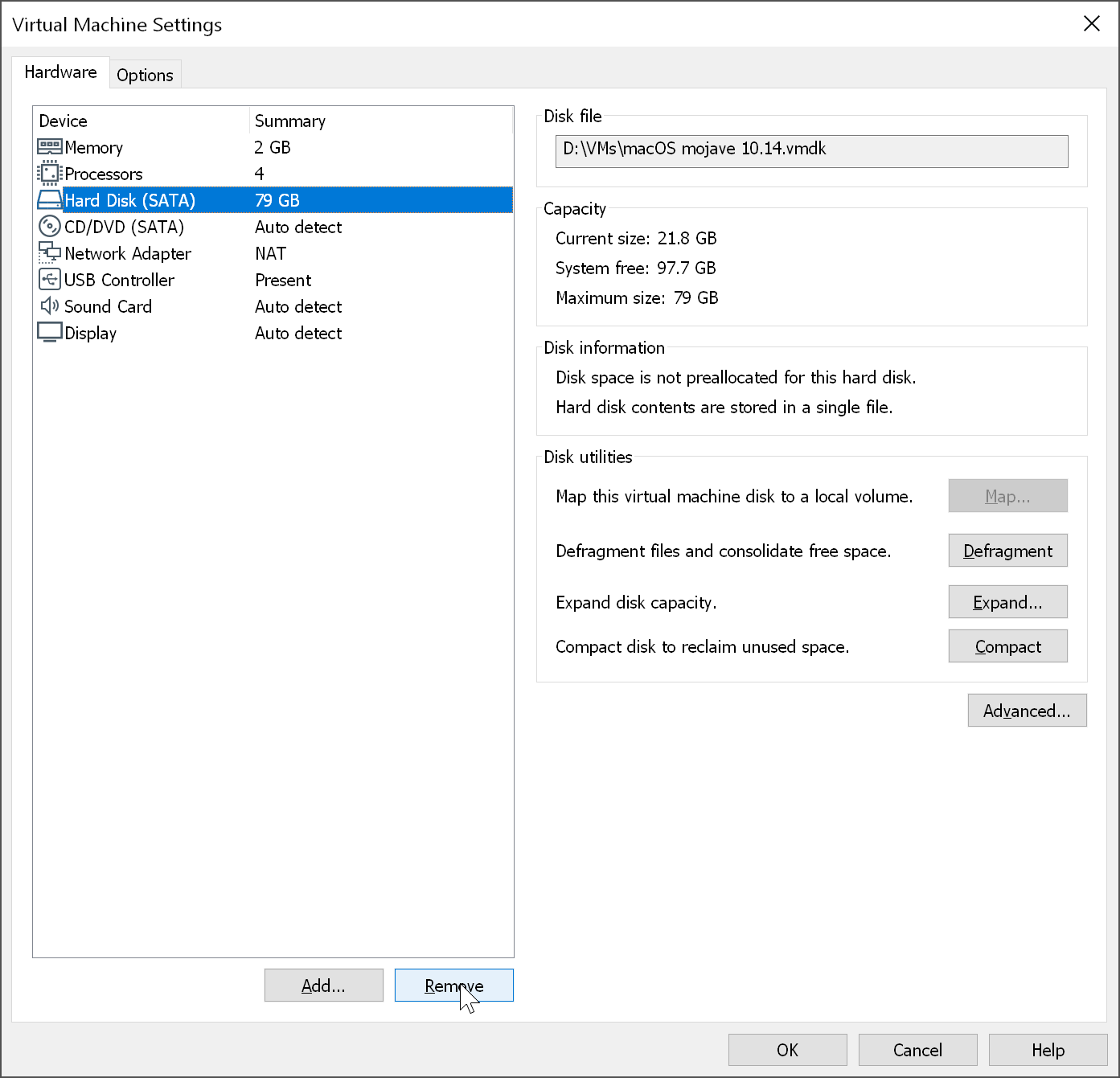
Теперь выберите пункт «Hard Disk», нажмите «Remove».
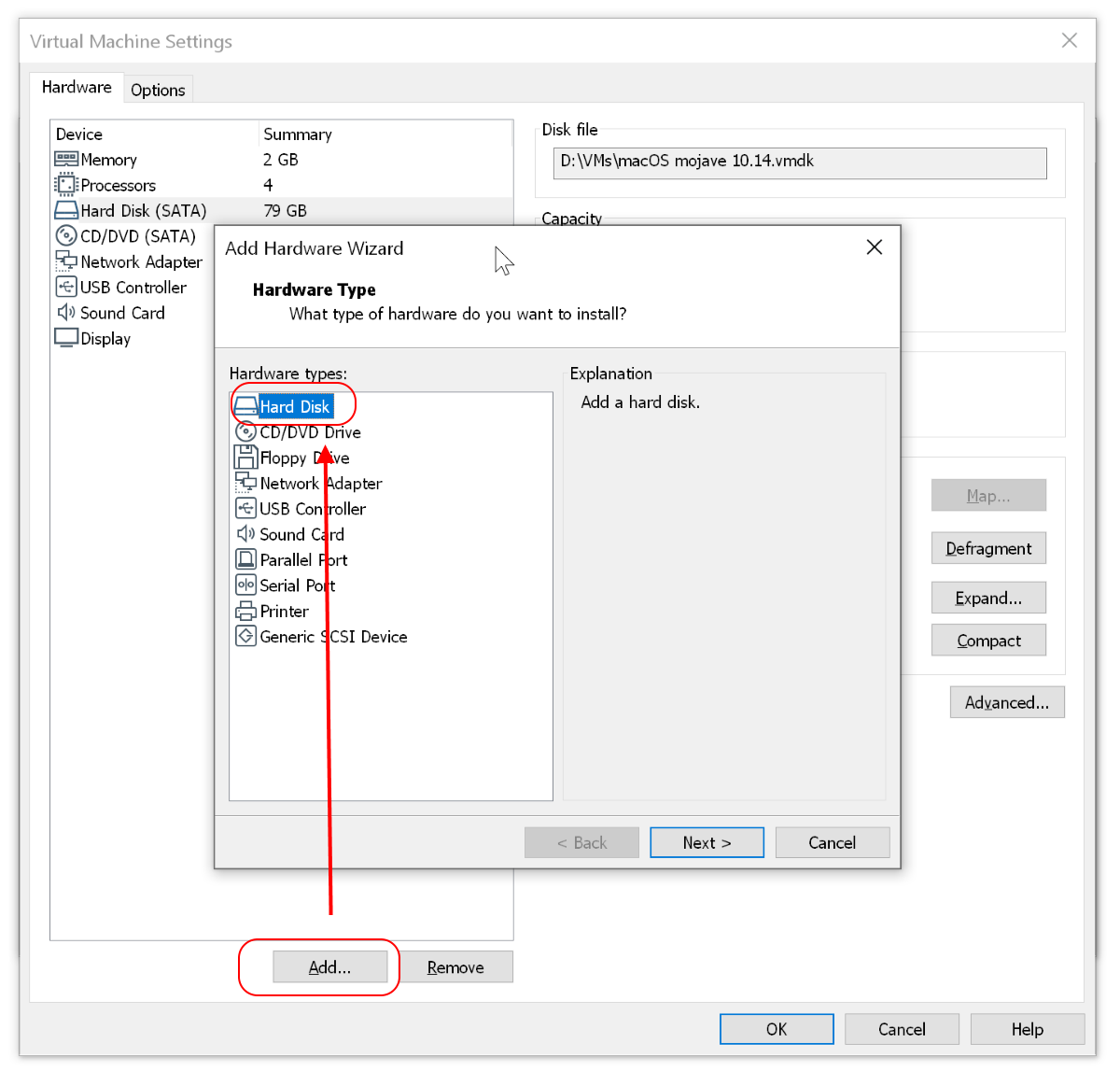
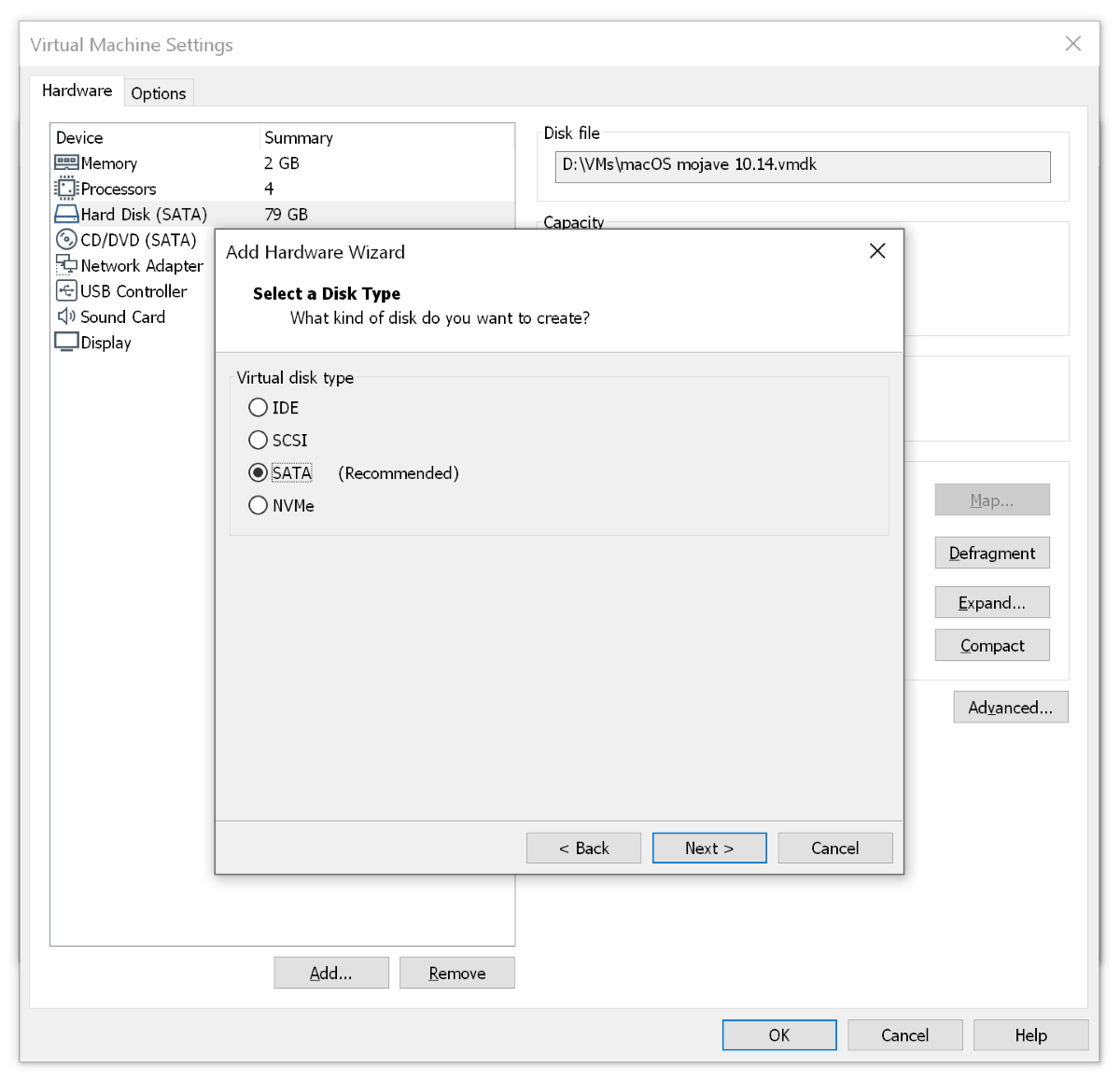
Теперь нажмите кнопку «Add», выберите «Hard Disk».
На следующем шаге выберите тип диска SATA.
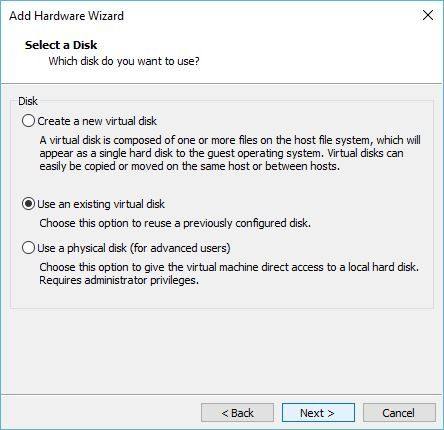
Теперь выберите пункт «Use an existing virtual disk».
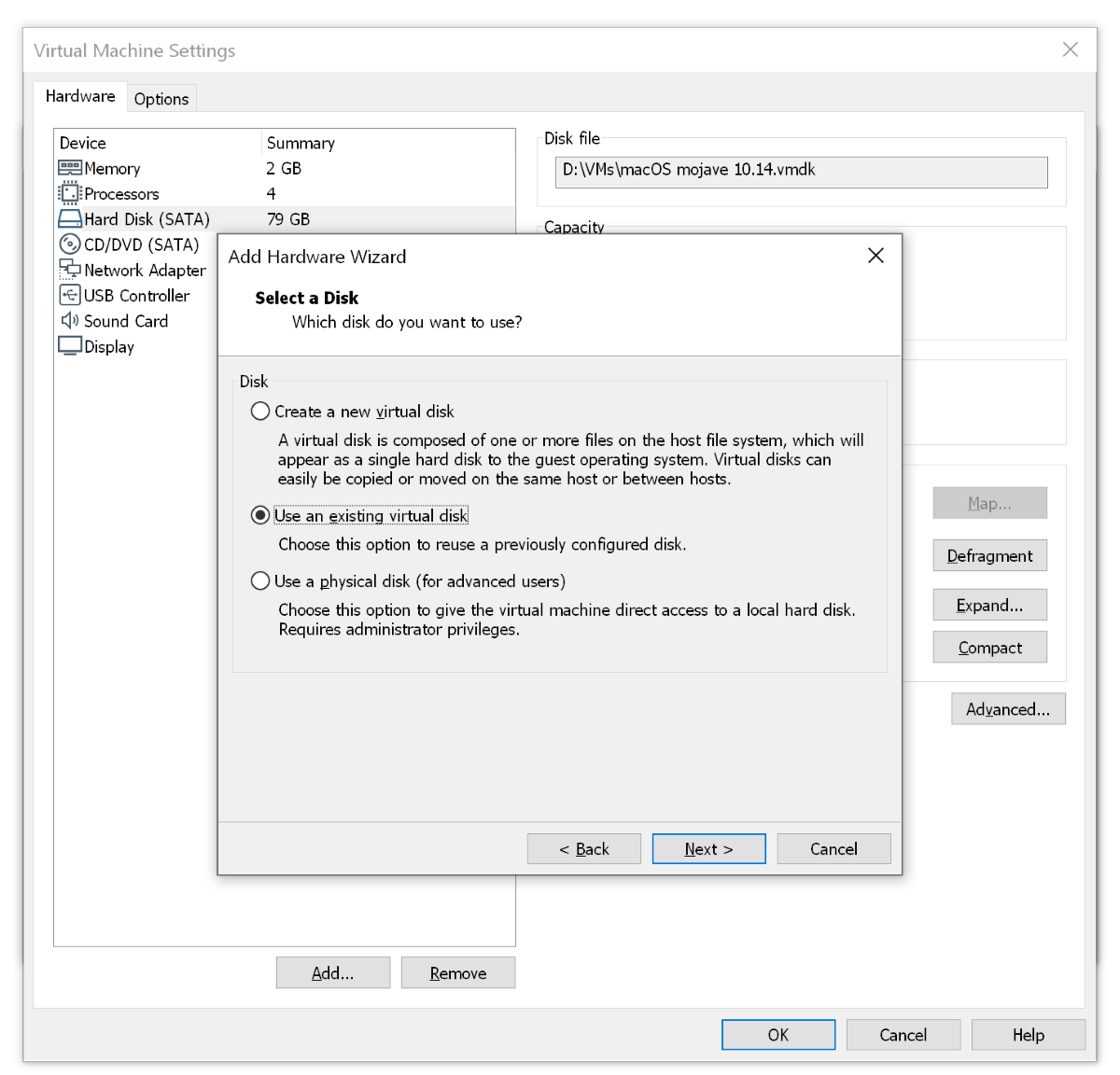
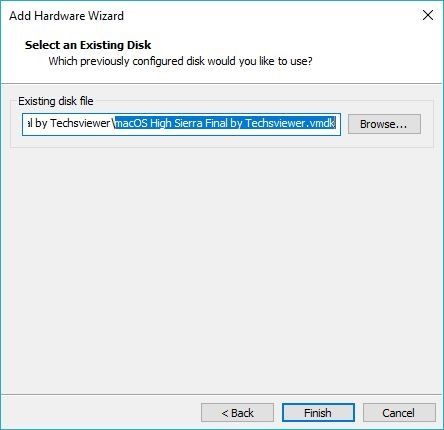
Укажите путь до диска со скачанным образом macOS, нажмите «Finish».
Последняя настройка
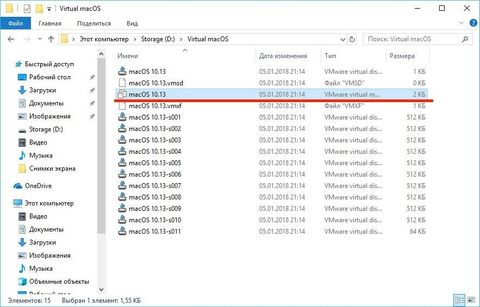
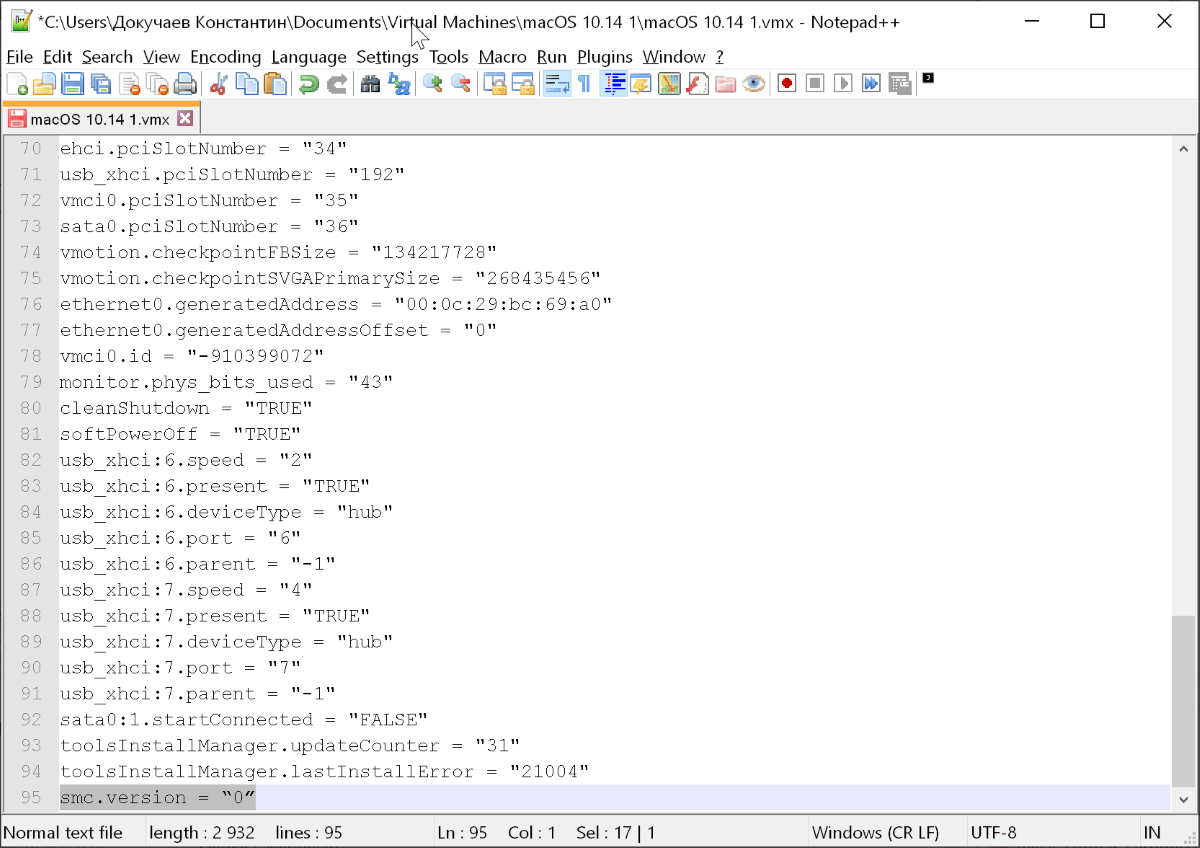
Виртуальная машина с macOS почти готова к запуску, осталось выполнить последнюю настройку. Перейдите в папку с созданной машиной, найдите там .vmx-файл с именем машины.
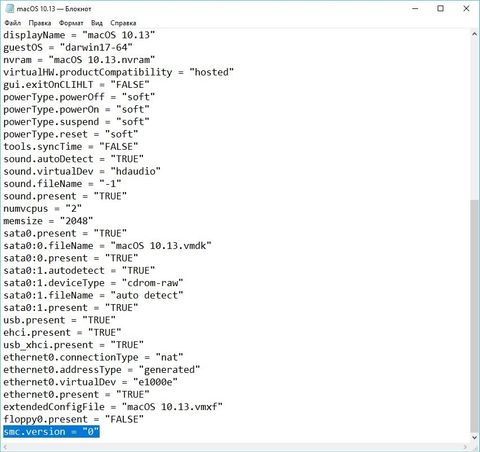
Откройте этот файл в блокноте, и в самом конце файла добавьте smc.version = “0” .
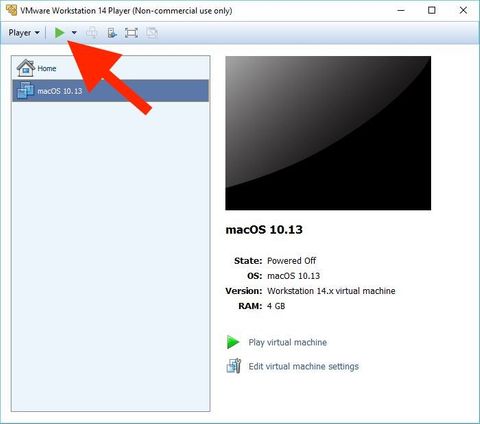
На этом вся настройка завершена. Запустите виртуальную машину, произведите первоначальную настройку системы и установите VMware tools.