
Инструкция для телевизора Xiaomi Китайской версии
Как установить приложение на телевизор Xiaomi: Самый простой способ, зайти в магазин приложений Aptoide. Воспользоваться поиском. Скачать нужное приложение. Бывает, что некоторых приложений нет в Aptoide. Любое приложение можно установить в формате apk с флешки. Из интернета на компьютер (или сразу на флешку) скачиваете приложение в формате .apk, флешку вставляете в телевизор, заходите в mi tv videoplayer, находите там свою флешку, далее находите свой файл .apk, нажимаете на пульте центральную кнопку, устанавливаете. (Если телевизор не прошит, только из коробки достали, то нужно дать доступ для установки сторонних приложений. Долго держите кнопку с тремя полосками на пульте. Справа появится меню. More settings — Account&security-unknown sourses- выбрать allow.). Дополнительные способы установки приложений
Как зайти в настройки рабочего стола (если установлено приложение ATV лаунчер): Один раз нажать кнопку с тремя полосками на пульте или долго держать центральную круглую кнопку на пульте. (для удаления приложения, скрытия некоторых иконок, выбора обоев для стола, перемещения иконок и настройки их вида, настройки количества столбцов на столе). Данный лаунчер устанавливается при настройке телевизора. На ненастроенном нет такого.
Как зайти в настройки телевизора Xiaomi: Долго держать кнопку с тремя полосками на пульте. Справа появится меню: быстрая настройка фокуса, коррекция трапеции, 3D функции, другие настройки. Зайдя в другие настройки (other settings) увидите настройки телевизора. Подключение к Wi-Fi и тд..
Поменять время на телевизоре: Установить ATV лаунчер (приложение Сторонний лаунчер), зайти в него, нажать на пульте 1 раз кнопку с тремя полосками, в правом меню будут настройки Android (Android settings), Время (Time)
Как зайти в настройки HDMI в телевизоре Xiaomi: На рабочем столе есть 3 иконки (HDMI 1/2/3). Зайти в тот HDMI который сейчас используется, нажать на пульте кнопку с тремя полосками, слева появляется меню. Также можно зайти в настройки тв и там будет раздел Sources.
Чтобы при включении приставки включался телевизор подключаете приставку или компьютер к HDMI, заходите в этот HDMI (на рабочем столе иконки HDMI 1/2/3). Зашли, кликаете на пульте кнопку с тремя полосками 1 раз (не зажимаете, а кликаете 1 раз). В появившемся слева меню найдите настройку playback settings — HDMI CEC. Включаете. (Но при выключении приставки телевизор не выключится.)
Чтобы игровая или тв приставка распознала телевизор как 4K и работал HDR: В настройке Playback settings включить HDMI 2.0 для лучшей совместной работы телевизора и подключенного устройства, также для работы HDR. Для некоторых устройств, наоборот, надо эту функцию выключать. Смотрите по обстоятельствам.
Чтобы при включении телевизора, запускался нужный HDMI порт: Долго держать кнопку с тремя полосками на пульте. Справа появится меню. Нижний пункт other settings -далее Основные(General)-В самом первый пункте выберите HDMI 1, 2 или 3 (какой хотите, чтобы запускался при включении телевизора). В пункте ниже включить функцию, выбрав ON, вместо OFF
Включить-Выключить звук клавиш в телевизоре Xiaomi.
Долго держать кнопку с тремя полосками на пульте. Справа появится меню. Нижний пункт more settings -далее звук(sound)-звук кнопок(sound button)
Переключить клавиатуру на русский язык в телевизоре Xiaomi: Если в используемом приложении на клавиатуре нет значка «глобус», то язык можно поменять так: поставьте курсор на пробел. зажмите центральную круглую кнопку на пульте. Язык должен поменяться. Во многих приложениях уже есть своя встроенная клавиатура и обычно там есть значок «глобус» для смены языка. Например, в Youtube. (Если клавиатура не установлена, из нашей статьи с приложениями скачиваете 2 файла с клавиатурой, заходите в настройки: Долго держите кнопку с тремя полосками на пульте. Справа появится меню. More settings — General- Keyboard- выбираете клавиатуру Leankey keyboard)
Как транслировать изображение с телефона на телевизор Xiaomi:
Android: В настройках найти приложение Wireless projection (приложение уже установлено на телевизор), а на телефоне нужно включить функцию «Беспроводной дисплей» или «Smart View». В телефоне найдётся телевизор. Подключаетесь. Если не удалось подключится, то проверьте что телефон и телевизор подключены к одному wi-fi. Если совсем не получается, то скачайте приложение Airscreen на телевизор, на телефон устанавливать не надо.
IOS: Телефон и телевизор должны быть подключены к одной сети wi-fi. Для трансляции изображений и видео из галереи использовать функцию airplay, для трансляции экрана телефона нажимать в нижних настройках на телефоне «трансляция экрана» или типа того.
Как транслировать Youtube видео контент с компьютера (телефона) на телевизор:
Заходите в Smarttube Next на телевизоре- настройки (слева внизу)- подключение вручную- появится код, который нужно вписать в Youtube на компьютере или телефоне.
Где в Youtube на компьютере вписывать код: Слева в боковом меню пункт «настройки»- просмотр на ТВ — ввести код указанный на телевизоре.
Где в Youtube на телефоне вписывать код: справа вверху нажать на картинку своего аккаунта- настройки- просмотр на телевизоре- подключить вручную- ввести код указанный на телевизоре.
Что можно подключать к телевизору Xiaomi?
По HDMI ARC (3-й вход) или S/pdif: звуковые системы, ресиверы
По HDMI (1,2,3): теле-, игровые- приставки, компьютеры, ноутбуки
По USB: Флешки, съёмные диски (у нас на 1ТБ, большего размера не пробовали), мышки, клавиатуры, Airмыши
По Bluetooth: звук через аудиосистемы и колонки могут отставать, так как эта технология ещё несовершенна и любые помехи, типа роутера, могут сбивать сигнал. Звук может прерываться, запаздывать, пропадать временами. В некоторых сторонних проигрывателях можно настроить отставание звука.
Одновременно звук телевизора и сторонней аудиосистемы работать не будет. Только либо то, либо то. Совместная работа колонок телевизора возможна с сабвуфером Xiaomi и тыловыми колонка mi.
Чем заменить родной пульт на телевизоре Xiaomi: (потеряли, забыли взять с собой в поездку): Можно установить на телефон, например, приложение Mi Remote или Mi TV Assistant. Телефон и телевизор должны быть подключены к одному Wi-Fi, также можно подключить клавиатуру и мышь по USB или bluetooth.
Если вдруг пульт перестал работать: Возможно, потеряно соединение. Подключите пульт снова: поднесите пульт поближе к телевизору. Зажмите одновременно на пульте кнопки: домик и кнопку с тремя полосками. Дождаться писка. Пульт подключен.
Нельзя выбрать 4K видео в OKKO, IVI, Megogo: Данные приложения в основном стабильно работают только на Samsung, LG, Sony (может быть). А защита данных приложений считает наш телевизор Full HD. Поэтому 4K видео в этих приложениях можно смотреть только через приставку, которую эти приложения определяют как 4K. Мы пользуемся приложением KINOPUB для просмотра фильмов, сериалов, записей передач. Дёшево и в хорошем качестве.
Очередность выхода телевизоров Xiaomi.
- Весь модельный ряд Телевизоров XIAOMI MI TV с характеристикамиздесь
- Версии ТВ выходили в таком порядке: 3, 3s, 4a, 4, 4c, 4s, 4x, 4 65″/75″, 5 55/65, 5 Pro 55/65, E
- MI TV 4 — супер тонкая модель ТВ с яркими насыщенными цветами, красивым дизайном.
- В модели Mi TV 4 55 мозги находятся в телевизоре. В Mi TV 4 65 (старая модель) мозги и все порты находятся в саундбаре. в MI TV 4 65 (новая модель) конца 2018 года мозги находятся внутри телевизора
- 4a 4c 4s 4x это удешевлённые модели в толстеньком корпусе. 4S модели с металлической рамкой, кроме 4S 32, остальные с пластиковой. Также есть единственный изогнутый 4S 55.
- 4C 55 ярче, чем 4A 55, но, например, 4A 50 такой же как 4C 50″. 4X 55 и 4S 55 это одна и та же модель, но S с металлической рамкой, а X c пластиковой. Также модели отличаются расположением выходов, шириной рамок +-0,5мм, дизайном ножек, мощностью динамиков, скоростью отклика. Мощность динамиков и скорость отклика по нашему опыту никак не влияет на восприятие звука и качество работы телевизора. Никаких подвисаний и долгих раздумий у ТВ нет.
- Все модели «с буквами» уступают по яркости подсветки моделям MI TV 4.
- Также 4с 55 в конце 2018 года изменили. его сделали тоньше и входы расположили параллельно телевизору, а не перпендикулярно, как было раньше.
�� Как установить приложение ZALA на телевизор Xiaomi
Хотите просматривать ТВ-каналы на своем телевизоре Xiaomi с Android TV, а приставка Zala занимает много места и портит весь интерьер? Все просто — на помощь придет приложение SmartZALA.
Для установки вам понадобится телевизор с операционной системой Андройд ТВ и флеш-накопитель, на который нужно скачать данное приложение. Устанавливаете флешку в телевизор, заходите в любой проигрыватель, находите файл приложения, нажимаете на него и выбираете пункт «Установить». Если телевизор требует дополнительные разрешения, то предоставляете их.
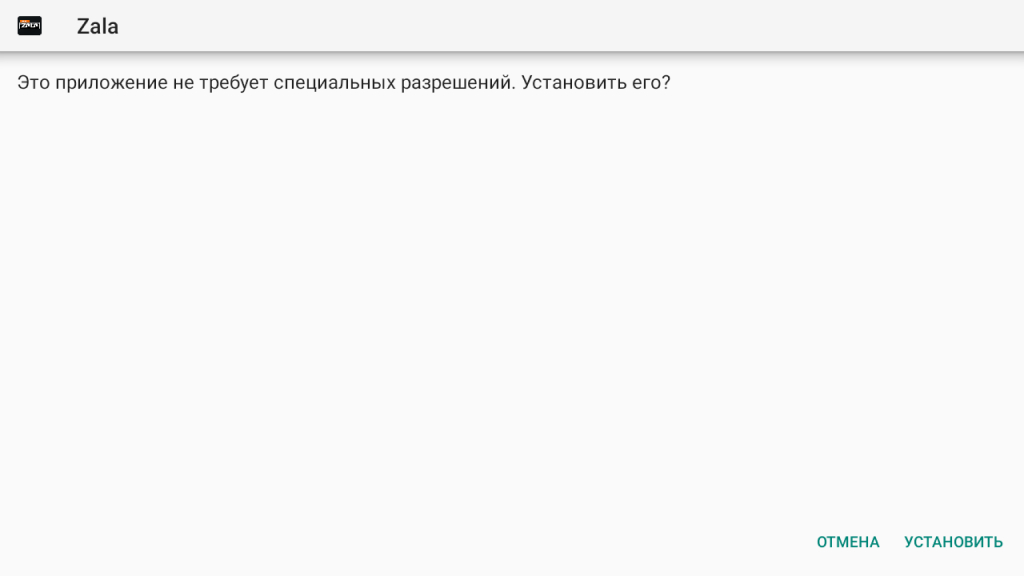
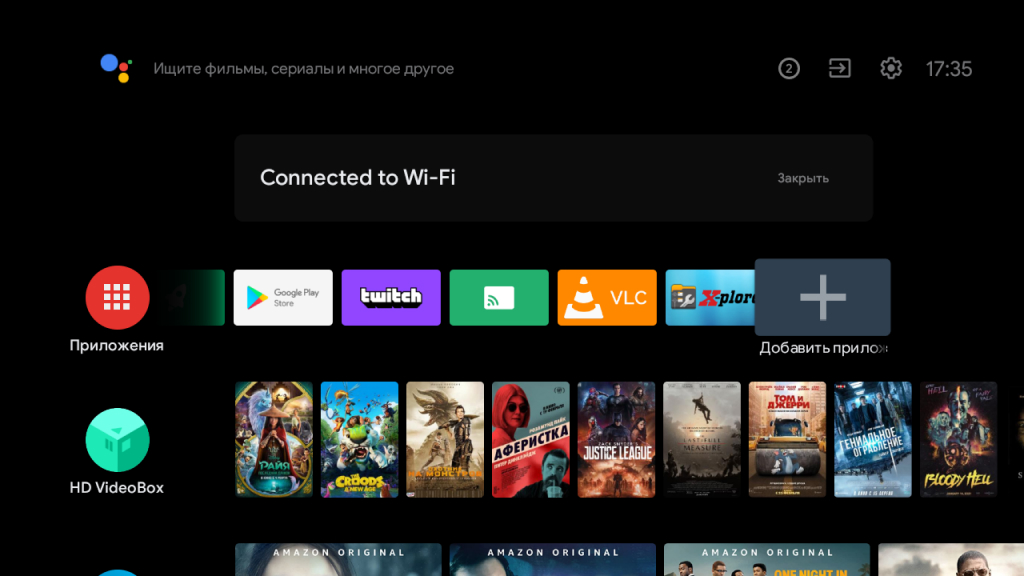
После установки переносите приложение на главный экран. Для этого кликаете на большой «+», расположенный после списка ваших приложений.
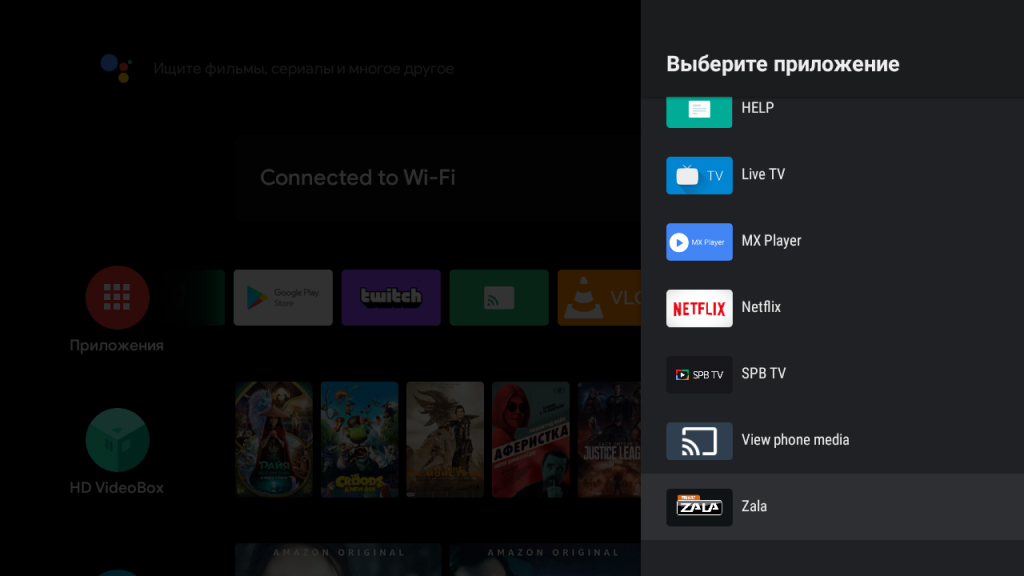
Находите приложение ZALA и выбираете его.
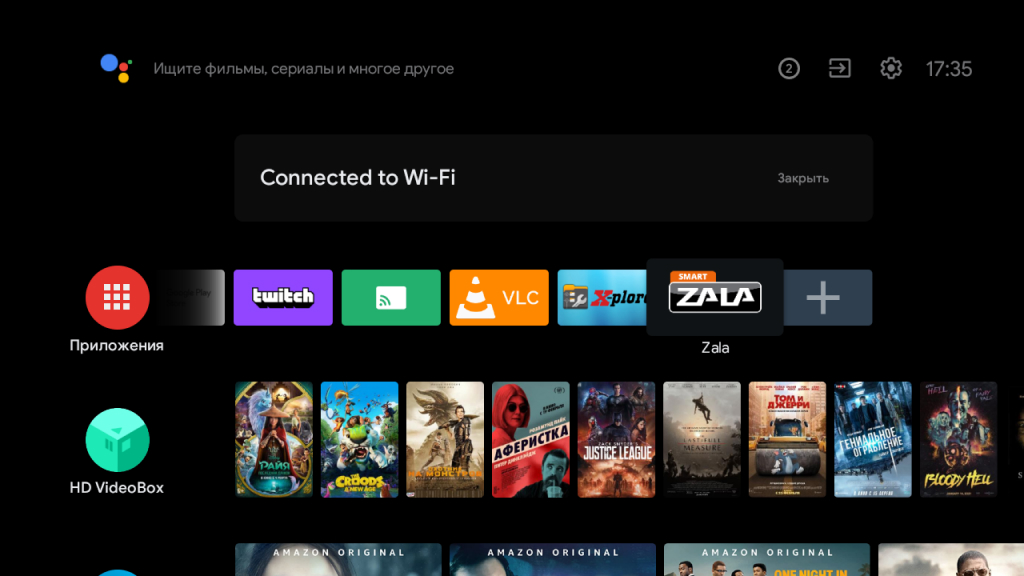
Теперь запускаете приложение из главного меню телевизора.
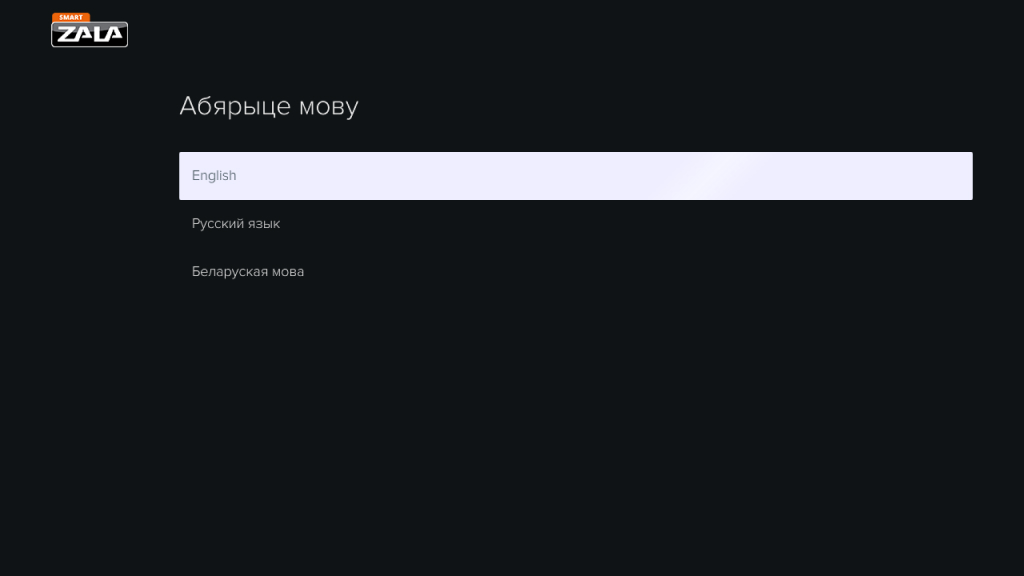
Необходимо выбрать подходящий вам язык и подождать его применения. Занимает около 1 минуты.
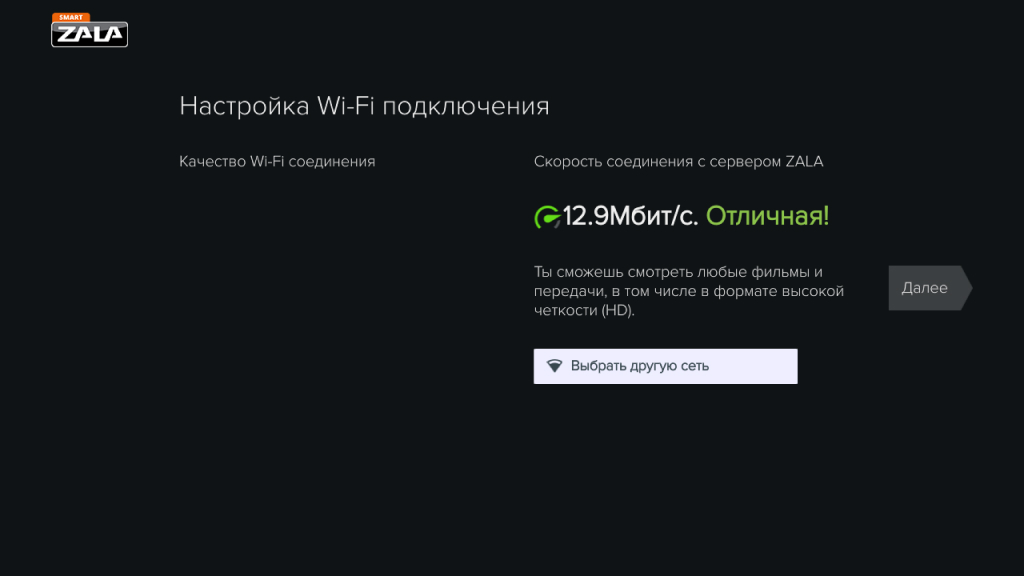
Приложение проверяет скорость вашего подключения и предлагает выбрать другую сеть Wi-Fi или продолжить работу с уже подключенной.
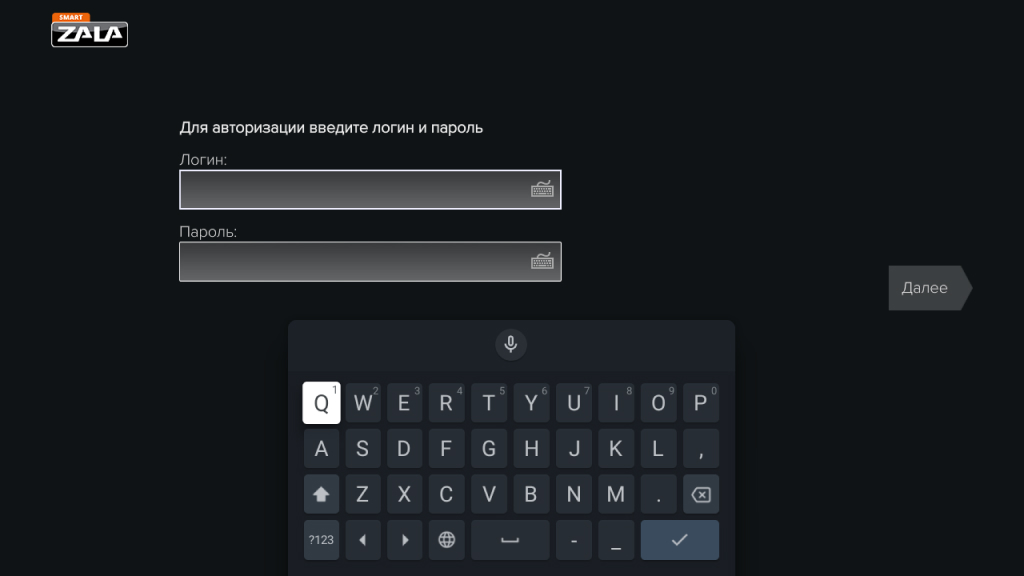
Теперь необходимо ввести свои логин и пароль от Smart ZALA, которые можно получить, обратившись к поставщику услуг или в личном кабинете пользователя.
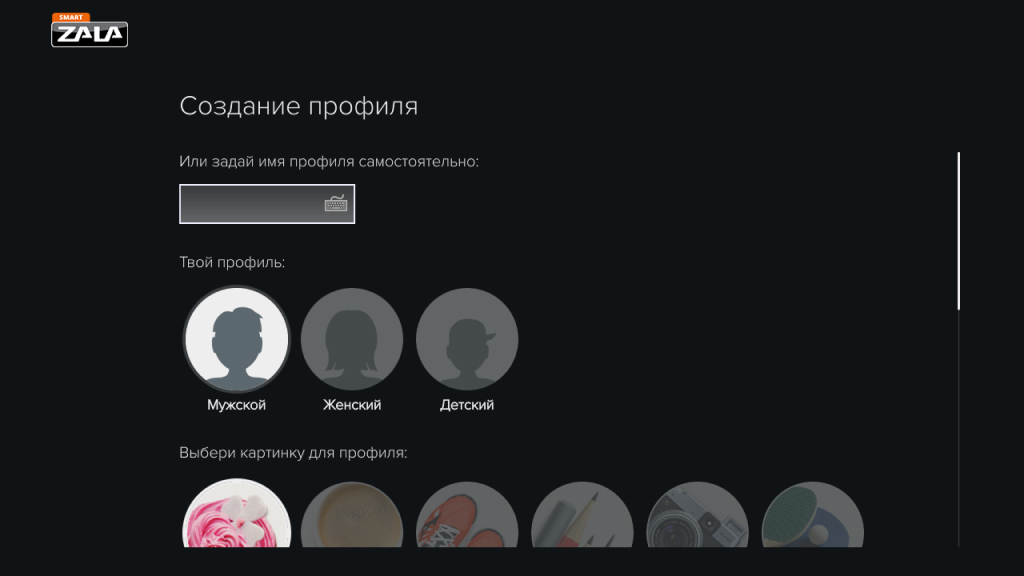
Настраиваете профиль по своим предпочтениям.
Ожидаете некоторое время, пока настроится система.
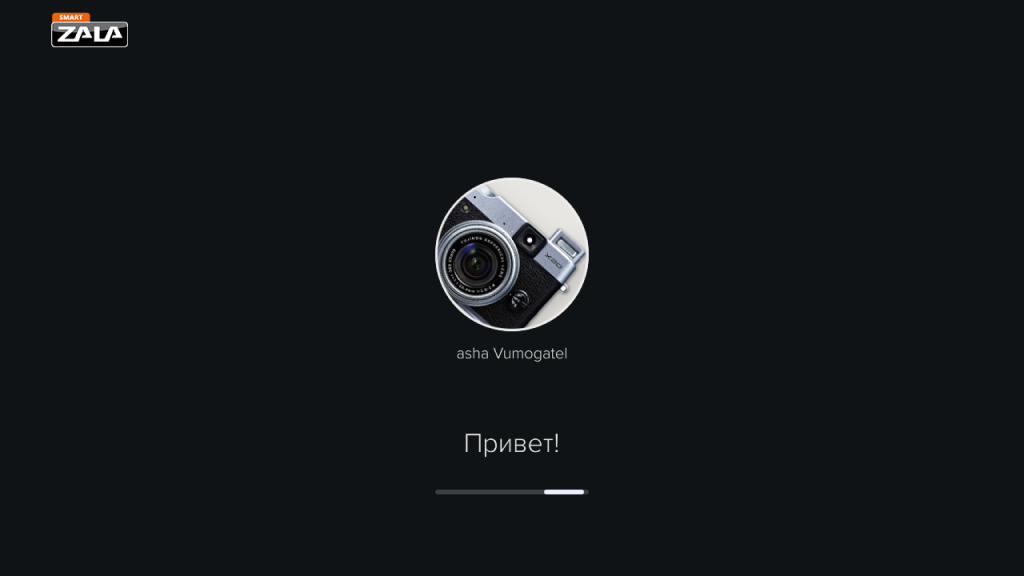
И попадаете в главное меню приложение «Зала».
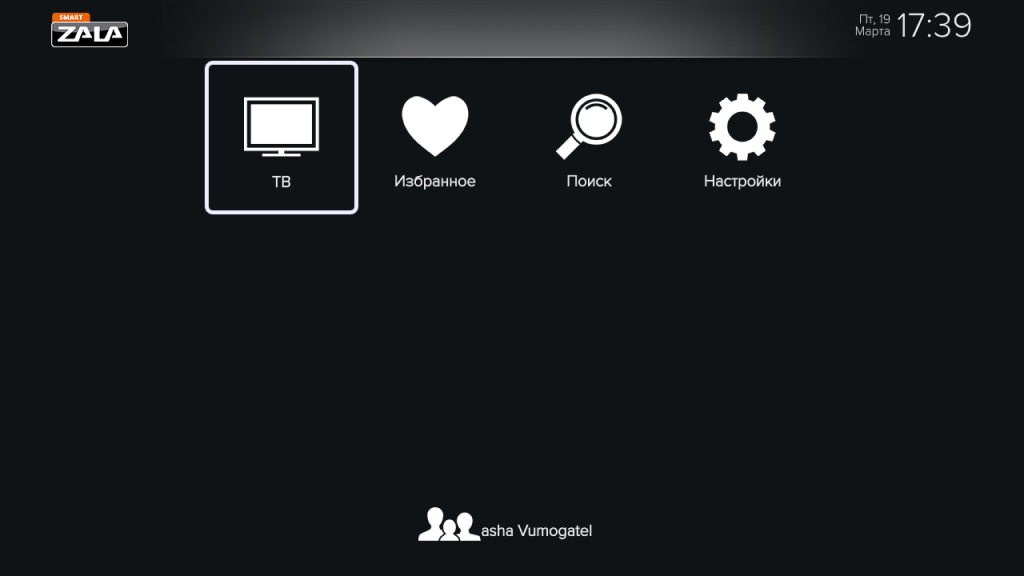
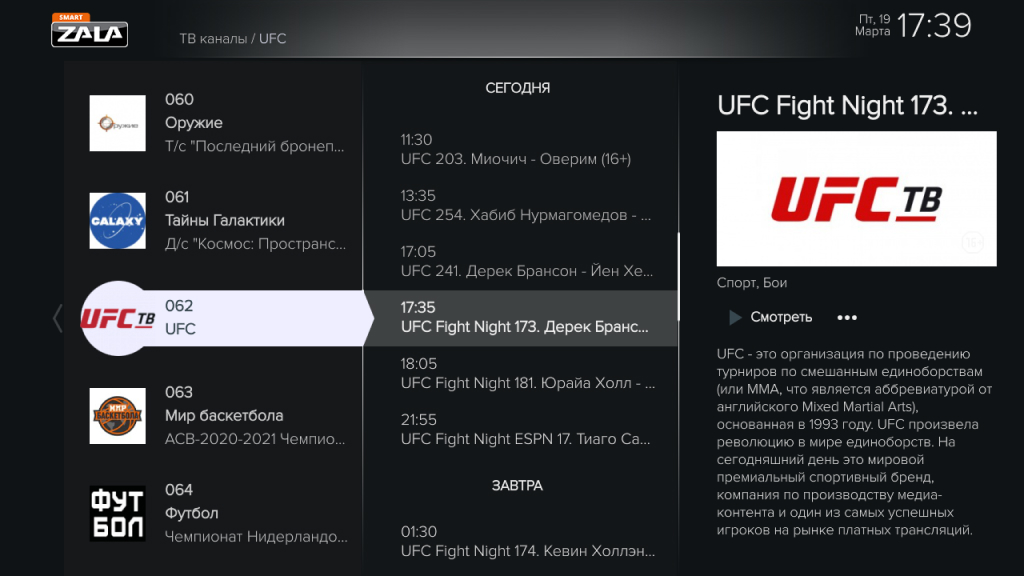
Осталось выбрать пункт ТВ, а затем желаемый канал для просмотра.
Автор: Андрей Калиновский
Как установить дополнительные программы на телевизор Xiaomi?
Владельцы различных моделей Сяоми ТВ сразу же после покупки сталкиваются с проблемой, когда все программное обеспечение представлено на китайском языке, а производителем установлены программы, ориентированные на китайских пользователей.
Соответственно, возникает естественное желание не просто русифицировать и настроить умный телевизор, но и закачать собственные дополнительные программные файлы. Сделать это можно легко и просто, если воспользоваться нашей инструкцией, ведь международной прошивки для телевизоров Xiaomi Mi TV пока не предвидится.
Инструкция по установке дополнительных программ
Для установки приложений для Андроид ТВ Сяоми можно выбрать такие способы:
- Через приложение Mi TV Assistant (рекомендуется русифицированный вариант). Его нужно скачать и запустить установочный процесс, что позволит синхронизировать телефон с телевизором. Затем остается скачать нужные файлы с расширением APK для Android, выбрать «Установить приложение» и дать согласие на выполнение дальнейших мероприятий. Отличным вариантом является русифицированная версия StartSettings;
- На компьютер следует закачать требуемые APK файлы, перебросить их на USB флеш-накопитель и с него закачать их на ТВ;
- Третий вариант представляет собой комбинацию двух предыдущих. С помощью одного из вышеперечисленных способов следует установить альтернативный Market и скачать с него требуемые данные.
Для облегчения процесса работы с гаджетом рекомендуется воспользоваться StartSettings, благодаря которому все меню будет представлено на английском.
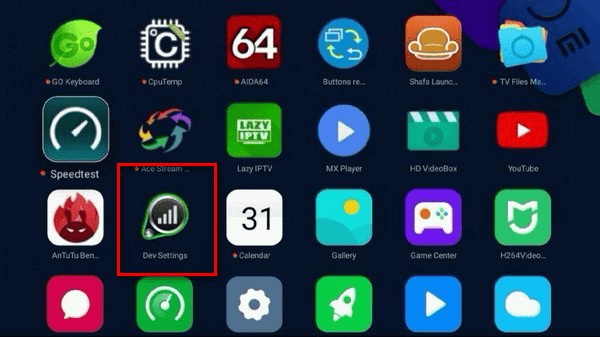
После установки требуется нажать пункт Language и выбрать в появившемся меню первый пункт, ответственный за смену языка.
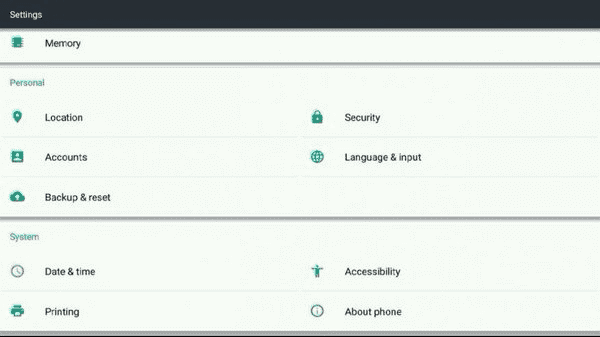
Подтверждаем выбор английского языка.
Русскоязычный лаунчер для телевизора Ксиаоми Ми ТВ
Для того чтобы избавиться от китайской рекламы, фильмов и иного китайскоязычного контента, можно воспользоваться возможностями лаунчера Shafa, который отлично подходит для систем на Андроиде.
Пользователям становятся доступны такие опции, как:
- Выбор темы из нескольких предустановленных вариантов;
- Осуществление настроек на русском языке;
- Полная русификация папок;
- Выбор обоев, скринсейвера и пр.
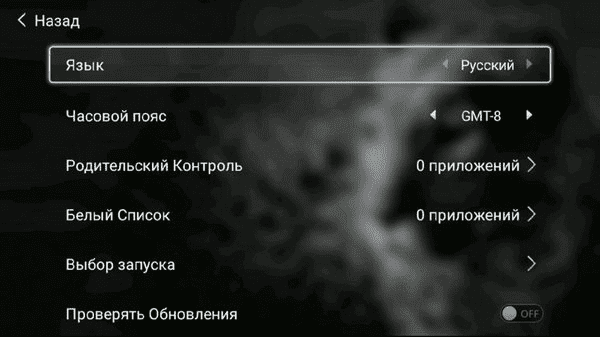
Особенностью работы лаунчера Shafa является то, что при нажатии на кнопку Home на пульте ДУ в автоматическом режиме будет активироваться китайская версия лаунчера. Справится с этой проблемой можно и без получения root-прав, ведь для этого разработано приложение Buttons remapper. С его помощью можно задать кнопке Home нужное вам действие, к примеру, запуск Shafa при нажатии на нее.
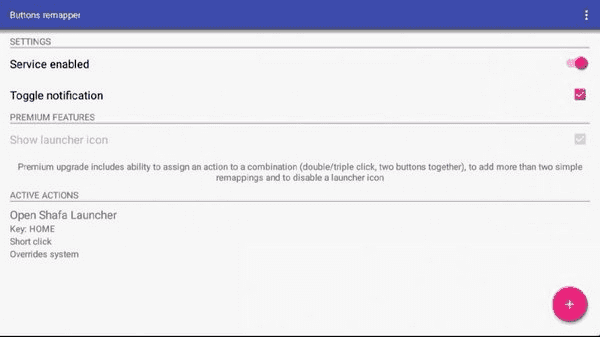
Теперь вы знаете, как установить любую программу на Сяоми ТВ, будь то Youtube, TV Bro, Go keyboard, TV Files Manager и многие другие.
Как установить приложение Иви для Android TV?

При установке приложения нужно учитывать лицензированное ли устройство или нет.
- Xiaomi Mi Box
- Xiaomi Mi TV
- Sony Android TV
- Philips Android TV
- Nvidia Shield
- TCL Android TV
- Panasonic Android TV
Сервис поддержки клиентов работает на платформе UserEcho
Рады приветствовать вас в Центре поддержки пользователей Иви.
Если после поиска по базе знаний у Вас остались вопросы, обратитесь, пожалуйста, в нашу службу поддержки, любым удобным для Вас способом.
НАШИ КОНТАКТЫ:
ВНИМАНИЕ
В связи с большим количеством обращений в службу поддержки, время ответа операторов может быть увеличено.
Наши страницы в социальных сетях:
Статистика статьи
- 2 года назад Создан
- 1 год назад Обновлен
- 0 Полезно
- 14 981 Просмотры