
Добавление и изменение цвета фона ячеек
Можно выделить данные в ячейках с помощью кнопки Цвет заливки, чтобы добавить или изменить цвет фона или узор в ячейках. Вот как это сделать:
-
Выберите ячейки, которые нужно выделить.
- Чтобы использовать другой цвет фона для всего таблицы, нажмите кнопку Выбрать все. При этом линии сетки будут скроются, но вы сможете улучшить читаемость, отобразив границы ячеек вокруг всех ячеек.
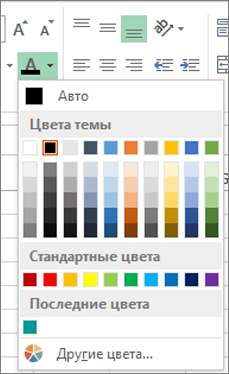 Чтобы использовать дополнительный цвет, выберите команду Другие цвета, а затем в диалоговом окне Цвета выберите нужный цвет.
Совет: Чтобы применить последний выбранный цвет, достаточно нажать кнопку Цвет заливки . Кроме того, в группе Последние цвета доступны до 10 цветов, которые вы выбирали в последнее время.
Применение узора или способов заливки
Если вас не устраивает сплошная заливка цветом, попробуйте применить узор или один из доступных способов заливки.
- Выделите ячейку или диапазон ячеек, которые нужно отформатировать.
- На вкладке Главная нажмите кнопку вызова диалогового окна Формат ячеек или просто нажмите клавиши CTRL+SHIFT+F.

- На вкладке Заливка выберите в разделе Цвет фона нужный цвет.
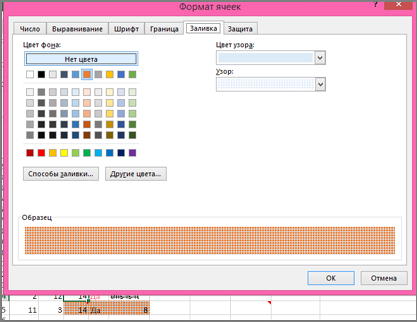
- Чтобы использовать двухцветный узор, выберите цвет в поле Цвет узора, а затем выберите сам узор в поле Узор. Чтобы создать узор со специальными эффектами, нажмите кнопку Способы заливки и выберите нужные параметры.
Совет: В поле Образец можно просмотреть выбранный фон, узор и способ заливки.
Удаление цвета, узора и способа заливки из ячеек
Чтобы удалить все цвета фона, узоры и способы заливки, просто выделите ячейки. На вкладке Главная нажмите стрелку рядом с кнопкой Цвет заливки и выберите пункт Нет заливки.
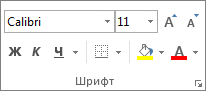
Цветная печать ячеек, включая цвет фона, узор и способ заливки
Если заданы параметры печати черно-белая или черновая (преднамеренно или потому, что книга содержит большие или сложные листы и диаграммы, вследствие чего черновой режим включается автоматически), заливку ячеек невозможно вывести на печать в цвете. Вот как можно это исправить:
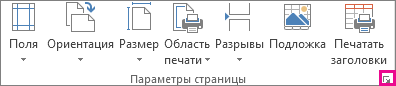
- Откройте вкладку Разметка страницы и нажмите кнопку вызова диалогового окна Параметры страницы.
- На вкладке Лист в группе Печать снимите флажки черно-белая и черновая.
Примечание: Если цвета на листе не отображаются, возможно, выбран высококонтрастный режим. Если цвета не отображаются при предварительном просмотре, возможно, не выбран цветной принтер.
Если вы хотите выделить текст или числа, чтобы сделать данные более заметными, попробуйте изменить цвет шрифта или добавить цвет фона к ячейке или диапазону ячеек.
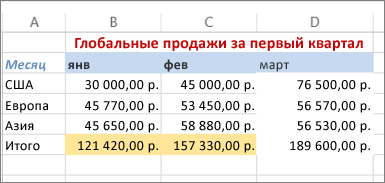
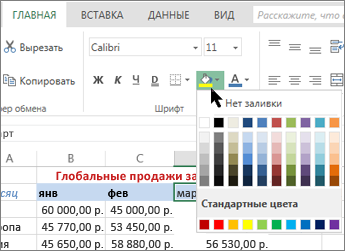
- Вы ячейка или диапазон ячеек, для которых нужно добавить цвет заливки.
- На вкладке Главная нажмите кнопку Цвет заливкии выберите нужный цвет.
Примечание: Эффекты узорной заливки для цветов фона недоступны для Excel в Интернете. Если применить любой из Excel на компьютере, он не будет отображаться в браузере.
Удаление цвета заливки
Если вы решите, что цвет заливки не нужен сразу после его вжатия, просто нажмите кнопку Отменить.
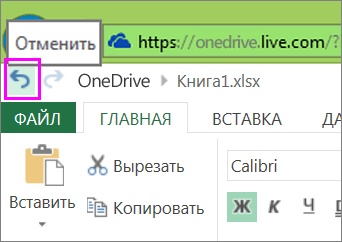
Чтобы позже удалить цвет заливки, вы выберите ячейку или диапазон ячеок, которые вы хотите изменить, и нажмите кнопку Очистить > Очистить форматы.

Дополнительные сведения
Вы всегда можете задать вопрос эксперту в Excel Tech Community или получить поддержку в сообществах.
Как определить цвет заливки ячейки
К сожалению, Excel не содержит встроенной формулы, которая определяет код заливки ячейки. Но сделать это возможно установив пользовательскую функцию.
Описание работы функции
Функция =ЦВЕТЗАЛИВКИ(ЯЧЕЙКА) возвращает код цвета заливки выбранной ячейки. Имеет один обязательный аргумент:
- ЯЧЕЙКА — ссылка на ячейку, для которой необходимо применить функцию.
Ниже представлен пример, демонстрирующий работу функции.
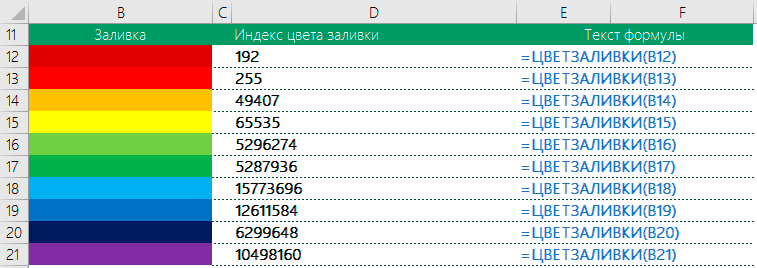
Следует обратить внимание на тот факт, что функция не пересчитывается автоматически. Это связано с тем, что изменение цвета заливки ячейки Excel не приводит к пересчету формул. Для пересчета формулы необходимо пользоваться сочетанием клавиш Ctrl+Alt+F9
Пример использования
Так как заливка ячеек значительно упрощает восприятие данных, то пользоваться ей любят практически все пользователи. Однако есть и большой минус — в стандартном функционале Excel отсутствует возможность выполнять операции на основе цвета заливки. Нельзя просуммировать ячейки определенного цвета, посчитать их количество, найти максимальное и так далее.
С помощью функции ЦВЕТЗАЛИВКИ все это становится выполнимым. Например, «протяните» данную формулу с цветом заливки в соседнем столбце и производите вычисления на основе числового кода ячейки.
Код на VBA
Public Function ЦВЕТЗАЛИВКИ(ЯЧЕЙКА As Range) As Double ЦВЕТЗАЛИВКИ = ЯЧЕЙКА.Interior.Color End Function

Надстройка
VBA-Excel
Надстройка для Excel содержит большой набор полезных функций, с помощью которых вы значительно сократите время и увеличите скорость работы с программой.
Как определить цвет фона ячейки в Excel
Microsoft Excel – одна из самых популярных программ для работы с таблицами, широко используемая в различных сферах деятельности. Возможность устанавливать цвет фона ячейки играет важную роль при создании структурированных и наглядных таблиц, поэтому знание того, как определить цвет фона ячейки в Excel, становится необходимостью.
Цвет фона ячеек в Excel может использоваться для разделения информации по разным категориям, обозначения статусов или приоритетов задач, выявления зависимостей и многого другого. Определение цвета фона ячейки может быть полезно, если необходимо относительно большую таблицу разбить на несколько частей, используя при этом подходящий дизайн.
Excel предоставляет несколько способов определения цвета фона ячейки. Один из самых простых способов – использование инструментов форматирования, доступных в интерфейсе программы. С помощью этих инструментов можно легко применять различные цвета фона к выбранным ячейкам и создавать уникальный дизайн таблицы или документа.
Как узнать цвет фона ячейки в Excel
В Microsoft Excel можно легко определить цвет фона ячейки, что может быть полезно при анализе данных или создании отчетов. Это позволяет быстро классифицировать или фильтровать ячейки по определенному цвету.
Для того чтобы узнать цвет фона ячейки в Excel, нужно выполнить следующие действия:
- Выберите ячейку, цвет фона которой вас интересует.
- На вкладке “Главная” в верхней части экрана найдите раздел “Шрифт” и нажмите на кнопку “Цвет заливки”.
- В открывшемся меню будет доступен список предустановленных цветов. Выберите нужный цвет или откройте палитру и выберите его там.
- После выбора цвета, название цвета будет отображаться в поле “Цвет заливки”.
Также можно использовать специальную формулу в Excel для определения цвета фона ячейки. Для этого нужно использовать функцию “Цвет”, которая возвращает значение цвета в формате RGB (красный, зеленый, синий).
Например, формула =ЦВЕТ(A1) вернет значение цвета фона ячейки A1.
Зная значение цвета в формате RGB, можно использовать его для сортировки или фильтрации ячеек по цвету с помощью условного форматирования.
Возможность определить цвет фона ячейки в Excel является полезным инструментом для работы с данными и обеспечения их наглядности и удобства анализа.
Использование функции “Условное форматирование”
Условное форматирование — это функция в Excel, которая позволяет автоматически менять цвет фона, шрифта и других параметров ячейки, в зависимости от определенного условия. Это очень полезно, когда необходимо быстро определить цвет фона ячейки на основе каких-то данных.
Для использования условного форматирования в Excel необходимо выбрать ячейки, для которых хотим задать цвет фона, и затем воспользоваться функцией “Условное форматирование”, которая находится в закладке “Главная” на панели инструментов Excel. После этого выбираем соответствующую опцию, например “Оформление по правилам”.
Один из примеров использования данной функции – это определение цвета фона ячейки на основе значения в ней. Например, если значение ячейки больше 10, то цвет фона становится красным, а если значение меньше или равно 10, то цвет фона становится зеленым.
Также возможно использование условного форматирования для сравнения двух ячеек. Например, если в первой ячейке значение больше значения во второй ячейке, то цвет фона первой ячейки становится красным, иначе – зеленым.
Кроме определения цвета фона, условное форматирование также позволяет определять цвет шрифта, размер шрифта, стиль шрифта и др. Таким образом, с помощью данной функции можно создавать наглядные и понятные таблицы в Excel.
Перебор ячеек через VBA-скрипт
В VBA (Visual Basic for Applications) можно использовать скрипты для автоматизации работы с ячейками в Excel. Для перебора ячеек и определения их цвета фона можно использовать циклы и функции.
Одним из способов перебора ячеек является использование цикла For Each. Этот цикл позволяет перебрать все ячейки в определенном диапазоне. Например, можно перебрать все ячейки в столбце A:
Dim cell As Range
For Each cell In Range(«A1:A» & Cells(Rows.Count, «A»).End(xlUp).Row)
‘ код, выполняемый для каждой ячейки
Для определения цвета фона ячейки можно использовать свойство Interior.Color. Например, для проверки, является ли цвет фона ячейки красным, можно использовать такой код:
Dim cell As Range
For Each cell In Range(«A1:A» & Cells(Rows.Count, «A»).End(xlUp).Row)
If cell.Interior.Color = RGB(255, 0, 0) Then
‘ код, выполняемый для красной ячейки
‘ код, выполняемый для ячейки с другим цветом
Таким образом, с помощью VBA-скрипта можно перебрать ячейки в определенном диапазоне и определить их цвет фона. Это может быть полезно, например, для выполнения определенных действий в зависимости от цвета фона ячейки.
Использование инструмента “Пипетка”
В Excel существует возможность определить цвет фона ячейки с помощью инструмента “Пипетка”. Этот инструмент позволяет точно определить значение цвета и использовать его в дальнейших операциях.
Чтобы воспользоваться инструментом “Пипетка”, необходимо выделить ячейку или диапазон ячеек, цвет фона которых требуется определить. Затем на панели инструментов выбрать кнопку “Заливка цвета” и в выпадающем меню выбрать пункт “Пипетка”.
После выбора инструмента “Пипетка” курсор мыши примет вид пипетки. При наведении на нужную ячейку, на экране появится прямоугольник с выбранным цветом. При этом, внизу экрана также будет отображено значение цвета с использованием шестнадцатеричной системы.
После определения значения цвета, его можно использовать, например, для форматирования других ячеек или для создания условного форматирования. Чтобы использовать значение цвета, необходимо открыть окно форматирования ячеек, выбрать нужную опцию форматирования и указать полученный цвет в поле “Цвет”.
Важно отметить, что инструмент “Пипетка” позволяет определить только цвет фона ячейки. Для определения цвета текста или других элементов ячейки, следует использовать другие инструменты или функции Excel.
Применение формулы “Цвет ячейки”
Определение цвета фона ячейки в Excel может быть полезным при автоматической обработке данных и создании формул, основанных на цветовой гамме. В Excel доступен специальный набор функций, который позволяет работать с цветами, в том числе и с цветами фона ячейки.
Функция “Цвет ячейки” (CELL) позволяет определить одну из множества характеристик ячейки, включая цвет фона. Синтаксис функции выглядит следующим образом: =CELL(info_type, reference). В параметре info_type мы указываем “color”, чтобы получить информацию о цвете фона ячейки, а в параметре reference указываем ссылку на нужную ячейку.
Результатом выполнения функции “Цвет ячейки” будет числовое значение, которое соответствует определенному цвету фона ячейки. Для удобства работы с этими значениями, можно использовать дополнительные функции. Например, функция “Цвет.HEX” (HEX2DEC) позволяет преобразовать числовое значение цвета в шестнадцатеричную форму, которая используется в веб-дизайне и графических редакторах.
При работе с цветами ячеек в Excel также может быть полезной функция “Условное форматирование” (Conditional Formatting). Она позволяет автоматически изменять форматирование ячейки в зависимости от ее значения или других условий. Например, можно настроить условное форматирование для изменения цвета фона ячейки, если ее значение превышает определенную величину.
покупка
Как определить и определить индекс цвета фона ячеек в Excel?
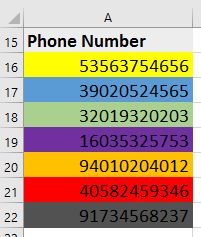
Когда вы получаете лист с несколькими цветными ячейками, как показано на скриншоте ниже, в некоторых случаях вам может потребоваться определить индекс цвета фона этих цветных ячеек. Нет встроенной функции, которая может определить индекс цвета ячейки, но в этой статье я представлю некоторые коды VBA для быстрого решения этой задачи в Excel.
Определите цвет ячейки с помощью VBA
Выполните следующие шаги, чтобы определить цвет ячейки с помощью VBA.

1. Нажмите Alt + F11 ключи для включения Microsoft Visual Basic для приложений окно.
2. Нажмите Вставить > Модули открыть новый Модули и вставьте ниже код VBA в пустой скрипт. Смотрите скриншот:
VBA: получить традиционный шестнадцатеричный код ячейки
Function getRGB1(FCell As Range) As String 'UpdatebyExtendoffice20170714 Dim xColor As String xColor = CStr(FCell.Interior.Color) xColor = Right("000000" & Hex(xColor), 6) getRGB1 = Right(xColor, 2) & Mid(xColor, 3, 2) & Left(xColor, 2) End Function |
 |
3. Сохраните код и закройте окно VBA. Выберите пустую ячейку рядом с цветной ячейкой, введите эту формулу, = getRGB1 (A16) , затем перетащите маркер автозаполнения на ячейки, которые вы хотите использовать. Смотрите скриншот:
 |
 |
Наконечник: Есть еще несколько кодов, которые могут определить цветовой индекс ячейки.
1. VBA: десятичное значение для каждого кода
Function getRGB2(FCell As Range) As String 'UpdatebyExtendoffice20170714 Dim xColor As Long Dim R As Long, G As Long, B As Long xColor = FCell.Interior.Color R = xColor Mod 256 G = (xColor \ 256) Mod 256 B = (xColor \ 65536) Mod 256 getRGB2 = "R=" & R & ", G=" & G & ", B margin-left: 13px;" >Результат:

2. VBA: десятичные значения
Function getRGB3(FCell As Range, Optional Opt As Integer = 0) As Long 'UpdatebyExtendoffice20170714 Dim xColor As Long Dim R As Long, G As Long, B As Long xColor = FCell.Interior.Color R = xColor Mod 256 G = (xColor \ 256) Mod 256 B = (xColor \ 65536) Mod 256 Select Case Opt Case 1 getRGB3 = R Case 2 getRGB3 = G Case 3 getRGB3 = B Case Else getRGB3 = xColor End Select End Function

Результат:
быстро выбирать повторяющиеся или уникальные значения в диапазоне Excel
Относительные статьи:
- Как изменить цвет шрифта в зависимости от значения ячейки в Excel?
- Как раскрасить повторяющиеся значения или повторяющиеся строки в Excel?