
Убрать завершённые задачи из фильтра по статусу, где явно не был выбран фильтр «Завершена»
Убрать завершённые задачи из фильтра по статусу, где явно не был выбран фильтр «Завершена»
Сабж.
Если бы разработчики сами пользовались тем, что они пишут, таких дебильных идей у них бы не возникало.
Это ж гений какой-то выдумал, в трекере текущих задач отображать выполненные. В страшном сне такого не приснится нормальному человеку.
Рейтинг: 0.8902
Пользователь 1841787 21.08.2020 12:49:45
Рейтинг: 0.8902
Пользователь 4533042 21.08.2020 13:19:54
Рейтинг: 0.8902
Пользователь 4516224 24.08.2020 09:55:30
Рейтинг: 0.8902
Пользователь 2617499 28.08.2020 17:08:15
так настройте фильтр и прикрепите его, не будет завершенных задач
Рейтинг: 1.8902
Пользователь 1140375 01.09.2020 10:16:39
Настройка фильтров не помогает, только если зайти в завершенную задачу и выйти из него — она исчезает из списка и только у этого пользователя. Здесь явно баг битрикса
Рейтинг: 2.7804
Пользователь 1985701 02.09.2020 13:35:40
Присоединяюсь. Фильтр по задачам «В работе» не должен включать задачи со статусом завершенные, даже если в них есть новые комментарии.
Пусть будет отдельный фильтр/ или отдельным блок в списке. Можно так — задач в работе 50/ из них 45 завершены и требуют внимания/ 5 текущие задачи. Нажимаем на «45» открывается список завершенных задач с новыми комментариями. И есть возможность выбрать несколько и «прочитать все». Нажимаем на «5» и работаем со текущим списком.
Рейтинг: 3.7804
Пользователь 209133 25.05.2021 21:10:05
Это не баг а я так понял фича, чтобы задачи в которые есть непрочитанные комментарии не пропадали из списка.
Если нажать над списком задач «Прочитать все» то завершенные задачи скроются.
Рейтинг: 1.7804
Пользователь 2372367 26.05.2021 10:41:25
Рейтинг: 0.8902
Пользователь 5760614 01.07.2022 12:26:06
Пользователь 5507664 30.03.2023 15:51:44
Оставайтесь с нами:
© 2001-2023 «Битрикс», «1С-Битрикс». Работает на 1С-Битрикс: Управление сайтом.
Соглашение об использовании сайта
Как пользоваться фильтром задач
Чтобы не упускать из вида важные задачи и быстро находить их среди прочих, в Битрикс24 есть удобный инструмент — фильтр задач.
Сортируйте задачи по ролям, статусам, настраивайте собственные фильтры, пользуйтесь умным поиском и быстро находите свои избранные задачи.
Максимальное количество задач для работы поиска зависит от тарифного плана. Подробнее вы можете узнать на странице сравнения тарифов.
Мобильное приложение
По умолчанию вы можете настраивать фильтры по ролям и статусам.
- Делаю
- Помогаю
- Поручил
- Наблюдаю.
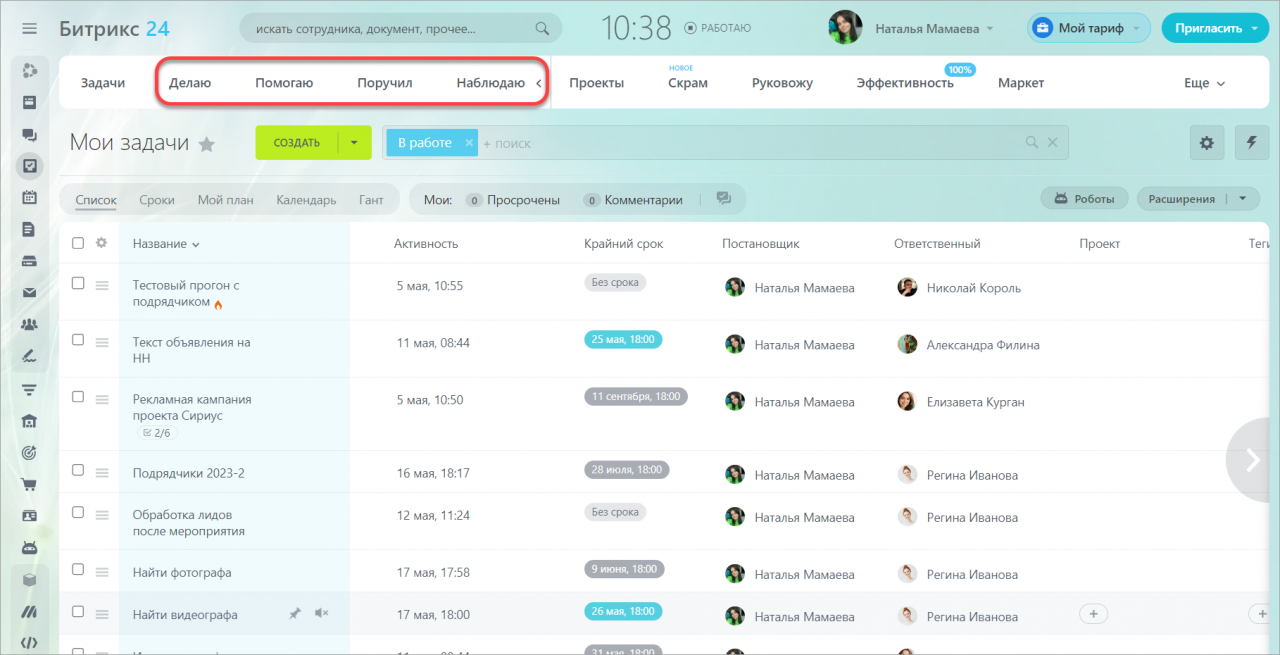
Фильтры по статусам:
- Ждёт выполнения
- Выполняется
- Ждёт контроля
- Завершена
- Отложена
- Завершена в активном спринте.
Подробнее про активный спринт читайте в статье Как работать в Скрам.
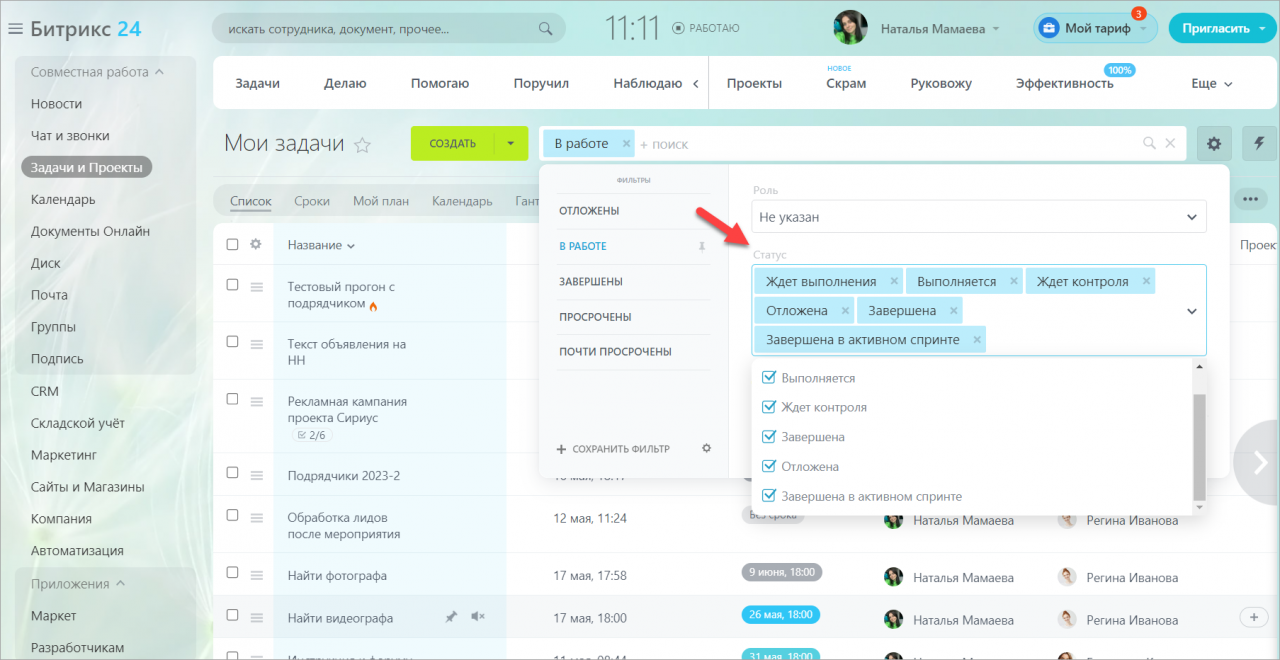
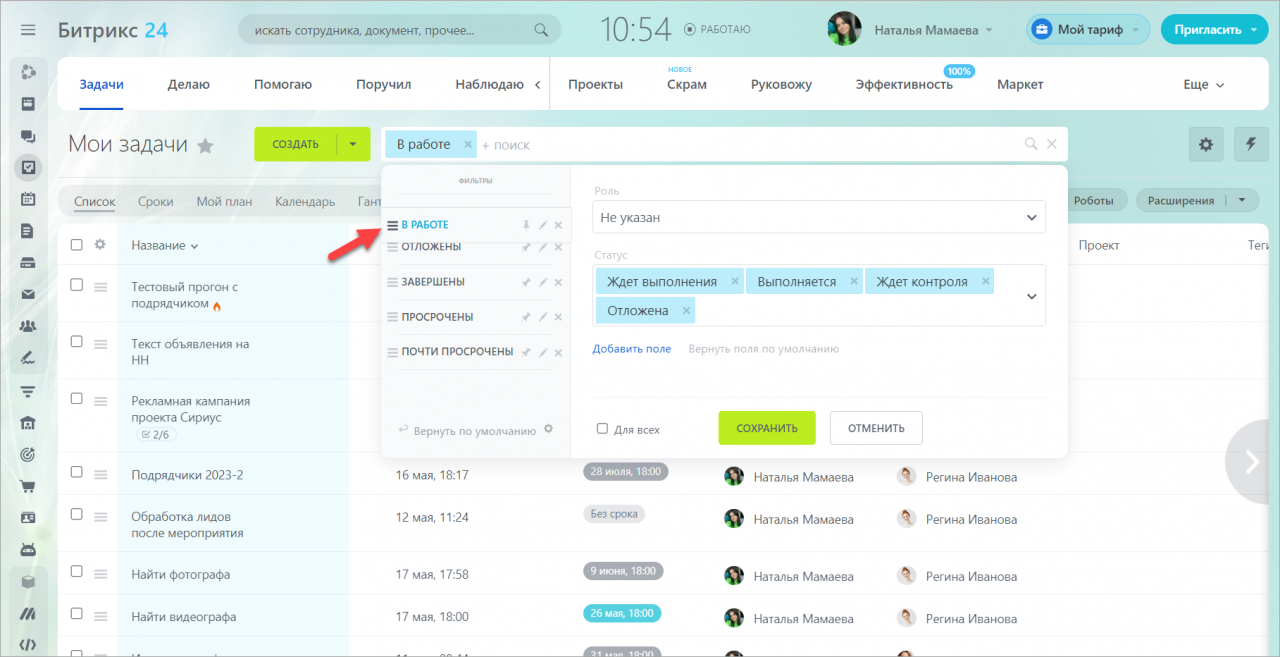
Чтобы настроить собственные фильтры, нажмите на Добавить поле и выберите из выпадающего списка те поля, по которым вы хотите фильтровать задачи. Например, добавьте поля Ответственный и Важность.
Для удаления ненужного поля нажмите на крестик справа от него.
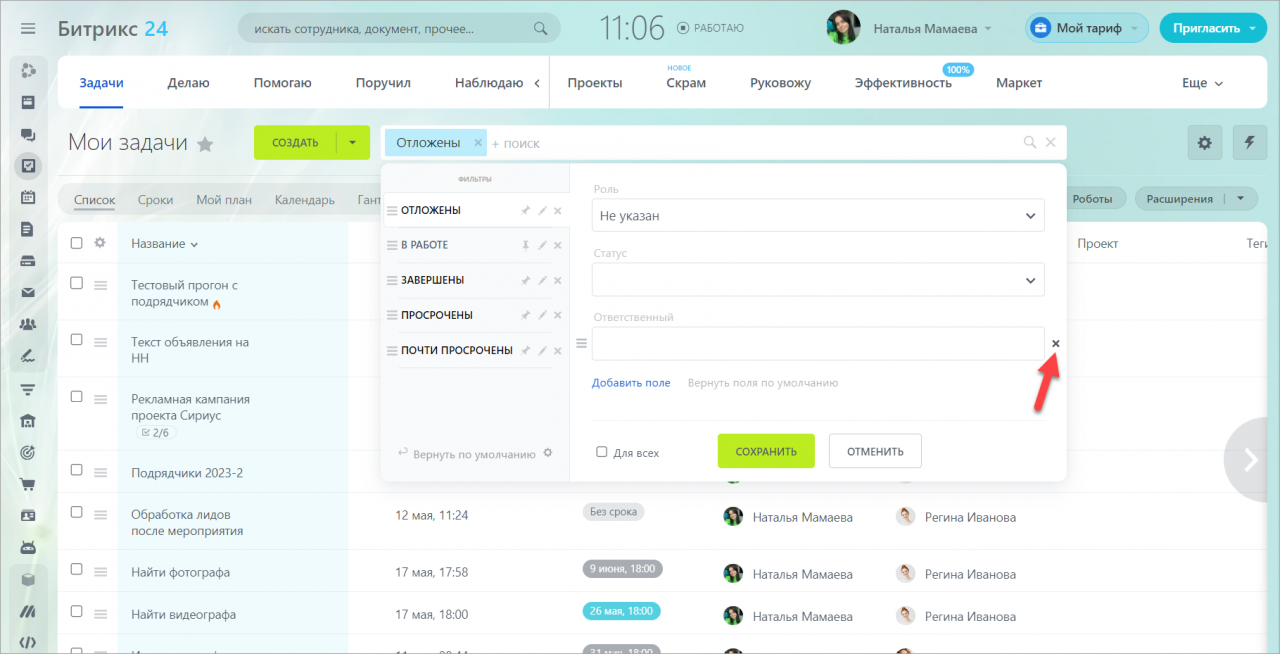
Вернуть настройки вы можете с помощью специальной кнопки Вернуть поля по умолчанию.
Чтобы настроить фильтры из левого меню нажмите на значок шестерёнки.
Вы можете закрепить фильтр сверху, удалить или изменить его название.
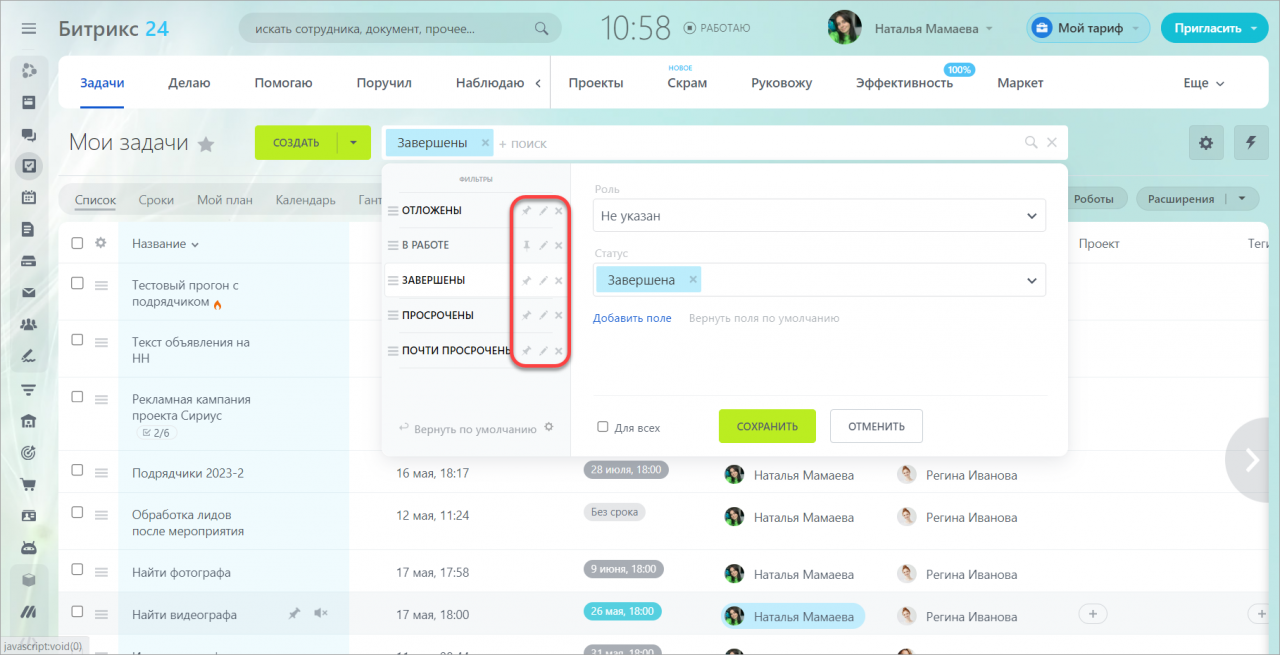
Чтобы переместить фильтры нажмите на три полоски и перетащите фильтр.
Вернуть настройки вы можете с помощью специальной кнопки Вернуть по умолчанию.
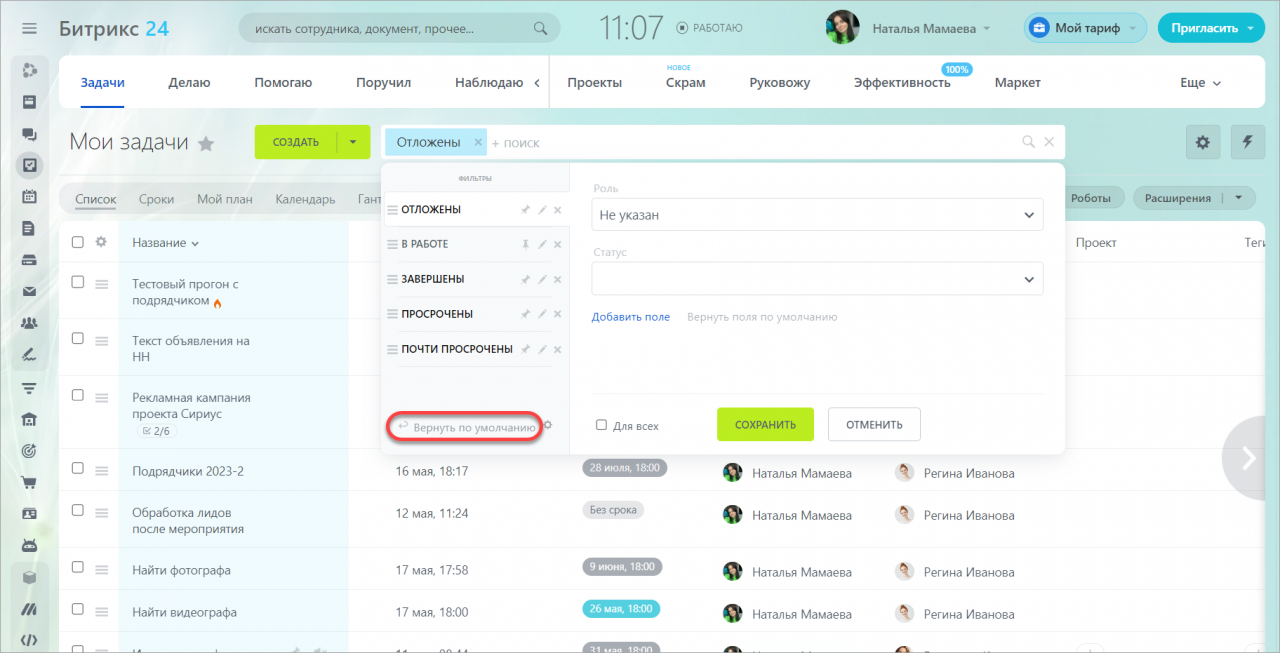
Обратите внимание, администратор портала может настроить фильтры для всех сотрудников. Для этого нужно поставить галочку в чек-боксе.
Умный поиск в задачах
Если вы помните название задачи или его часть, то воспользуйтесь умным поиском. Он позволит быстро найти задачу без настройки фильтров.
Чтобы воспользоваться умным поиском, наберите в поле название задачи или его часть.
Битрикс24 будет искать задачи по названиям и содержанию, включая описание и комментарии.
Поиск избранных задач
Чтобы найти задачи, добавленные в избранное, откройте фильтр и добавьте поле Параметры задачи.
В поле выберите параметр В избранном.
После этого вы увидите все задачи, добавленные в избранное.
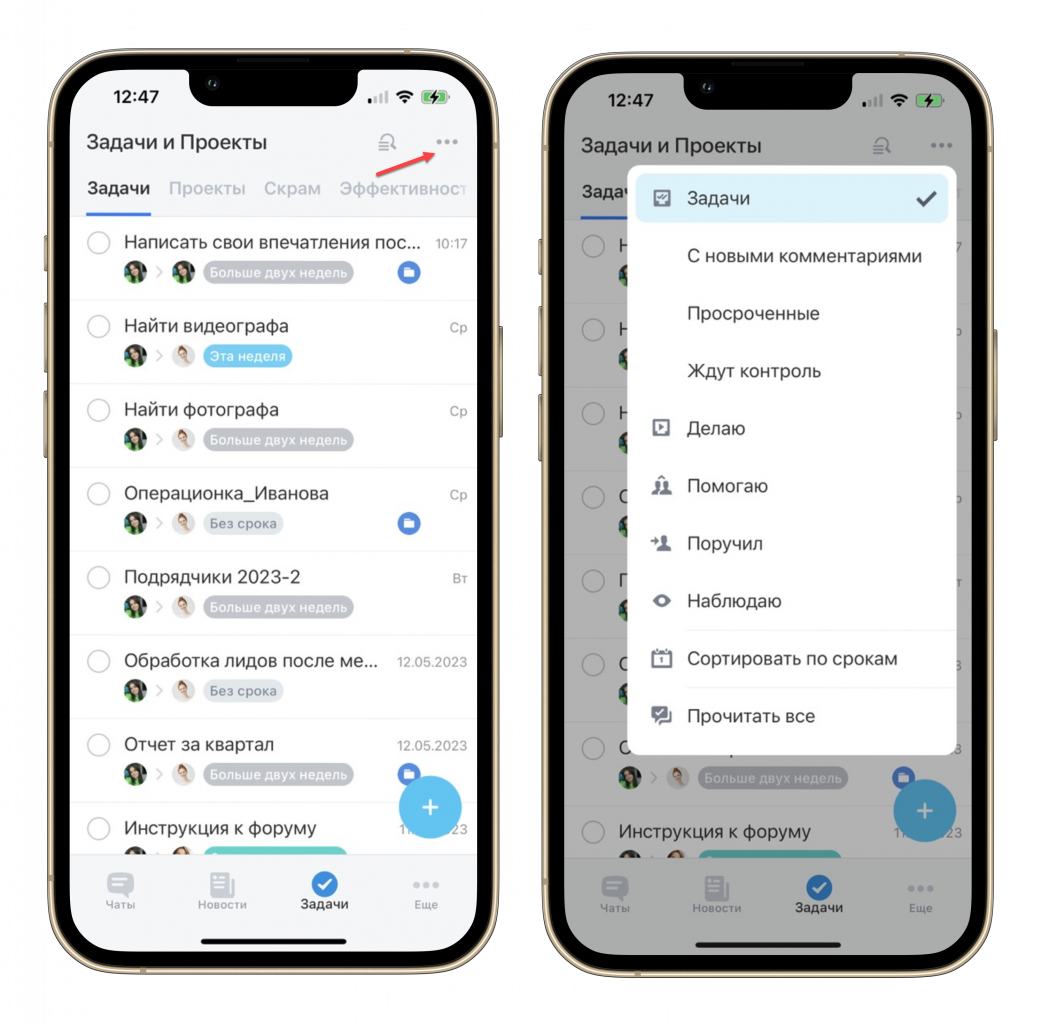
- С новыми комментариями
- Просроченные
- Делаю
- Помогаю
- Поручил
- Наблюдаю
Также вы можете отфильтровать задачи по срокам.
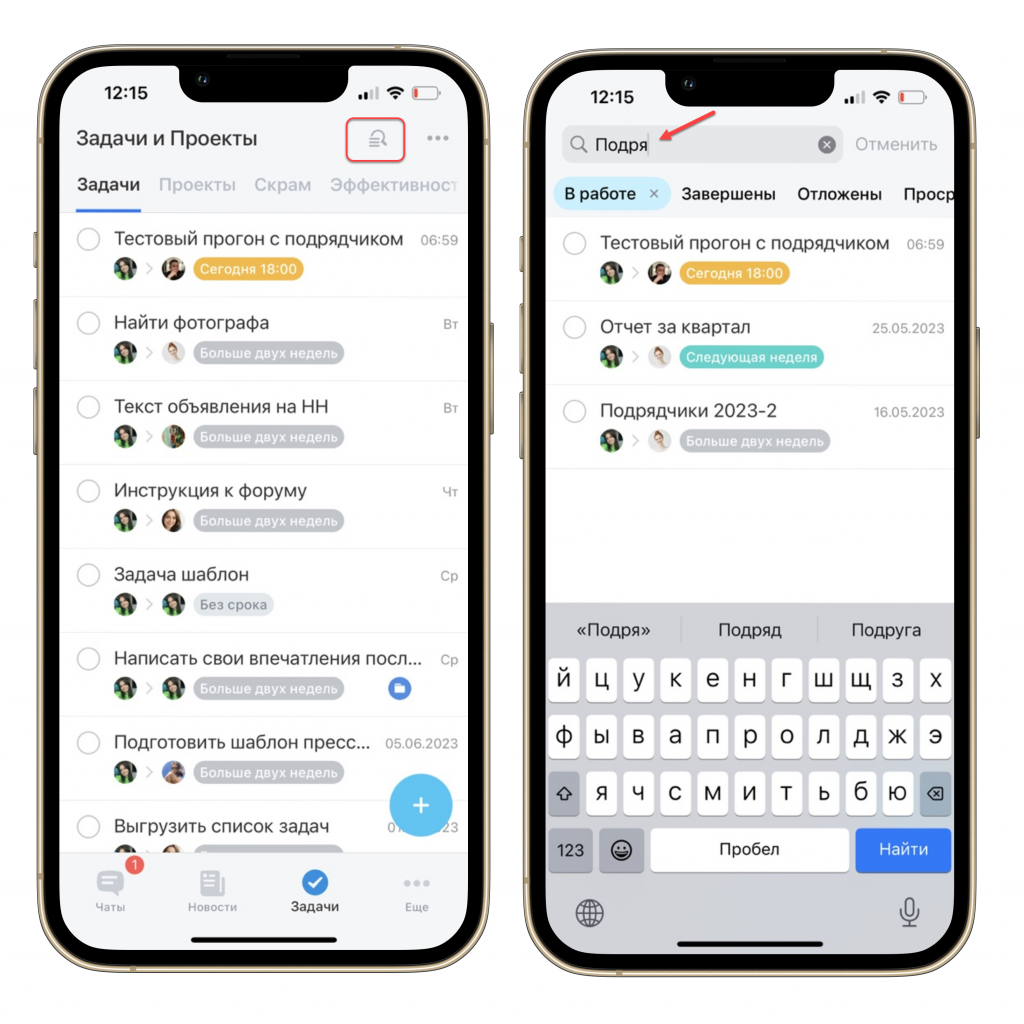
Умный поиск в мобильных задачах
Если вы помните название задачи или его часть, то воспользуйтесь умным поиском. Он позволит быстро найти задачу без настройки фильтров.
Чтобы воспользоваться умным поиском, нажмите на значок лупы и наберите в поле название задачи или его часть.
Битрикс24 будет искать задачи по названиям и содержанию, включая описание и комментарии.
Рекомендуем также почитать:
Задачи в мобильном приложении Битрикс24
Мобильные устройства уже сравнялись по производительности с офисными компьютерами и способны частично заменять их при решении простых задач, не требующих ввода большого текста или точности курсора мыши. При этом они обладают одним весомым преимуществом, способным перекрыть отдельные недостатки — они всегда с пользователем.
Быстрота реакции важна как для текущих бизнес-процессов, так и при возникновении нестандартных ситуаций, когда скорость решения напрямую влияет на конечный результат. Мобильное приложение Битрикс24 позволяет моментально реагировать на изменения, вносить данные и участвовать в бизнес-процессе, где бы вы ни находились.
Возможности задач в мобильном приложении
С каждым последующим обновлением функционал мобильного приложения расширяется. Разработчики не просто добавляют новые инструменты, а делают так, чтобы работа с ними стала быстрее и проще. В настоящее время приложение позволяет выполнять все базовые действия: создавать, изменять и отслеживать задачи в реальном времени, без доступа к ПК.
Под взаимодействие с задачами отведен одноименный пункт меню в панели приложения — тап по нему откроет область «Задачи и проекты», содержащую список всех актуальных задач. Здесь можно не только просмотреть задачи, но и отредактировать их, а также создать новые.
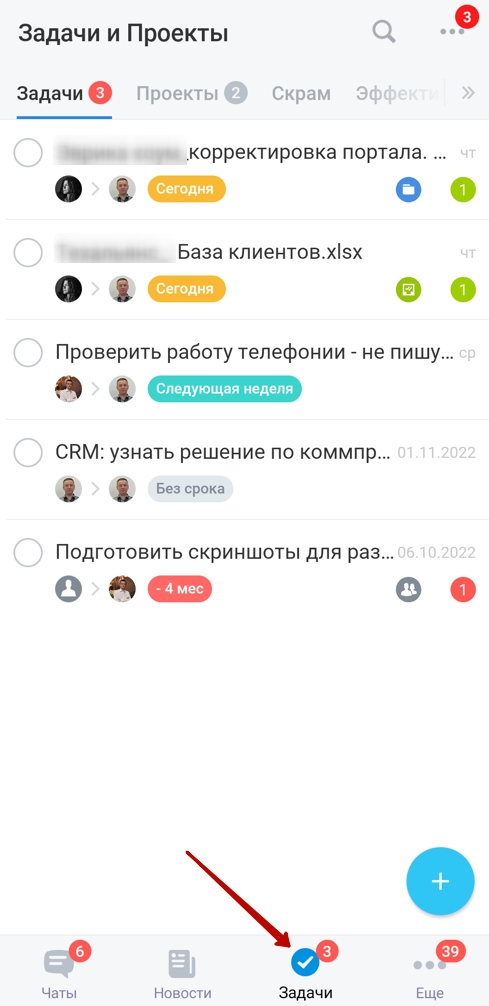
Постановка задачи
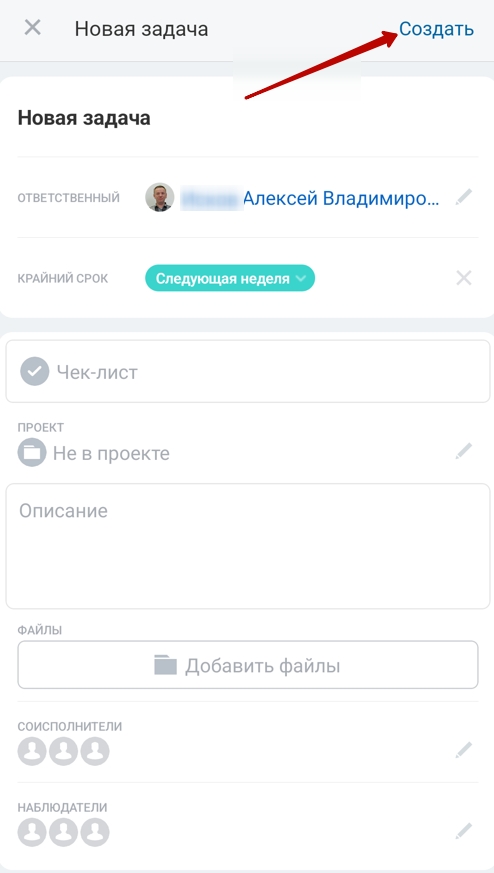
При нажатии на специальный значок «плюс», расположенный в нижнем правом углу, откроется краткая форма, содержащая только самые необходимые поля для заполнения. Они включают:
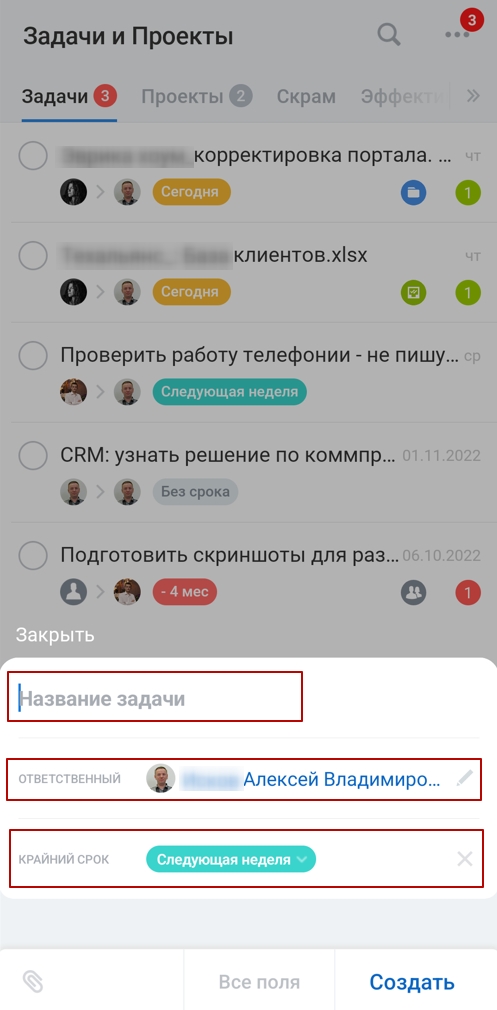
- название;
- ответственного;
- крайний срок выполнения.
Этой информации хватит, чтобы в полевых условиях максимально быстро создать задачу, не откладывая ее в долгий ящик, до посещения офиса.
Если для постановки задачи необходимо добавить больше данных, то можно открыть расширенный список полей, нажав кнопку «Все поля» — она расположена под кратким списком полей.
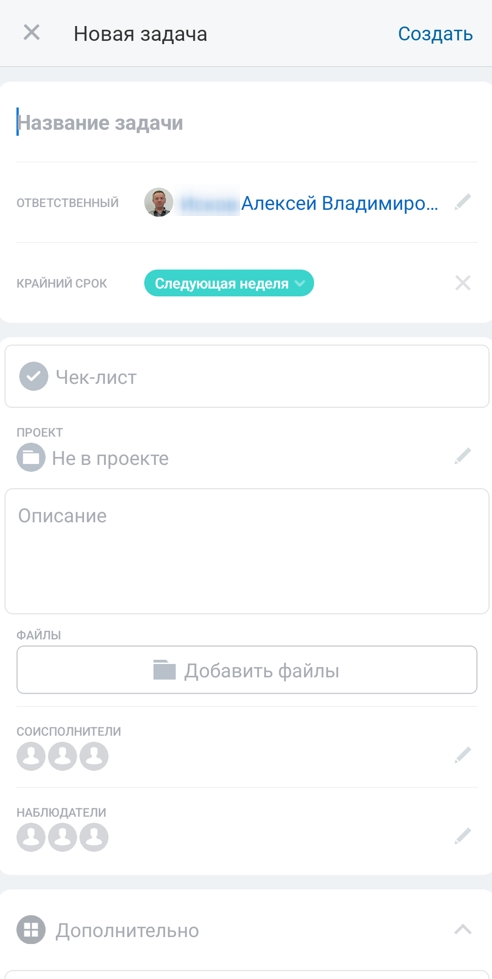
Подробный список полей содержит такие элементы, как:
- Чек-лист — подробнее о нем ниже;
- Проект и описание;
- Файлы — можно загрузить с телефона или прикрепить с Битрикс24.Диск;
- Соисполнители и Наблюдатели.
Еще больше параметров находятся под вкладкой «Дополнительно». Она открывает доступ к элементам управления, позволяющим отметить задачу как важную, включить планирование сроков и учет времени выполнения, добавить элементы CRM и указать теги.
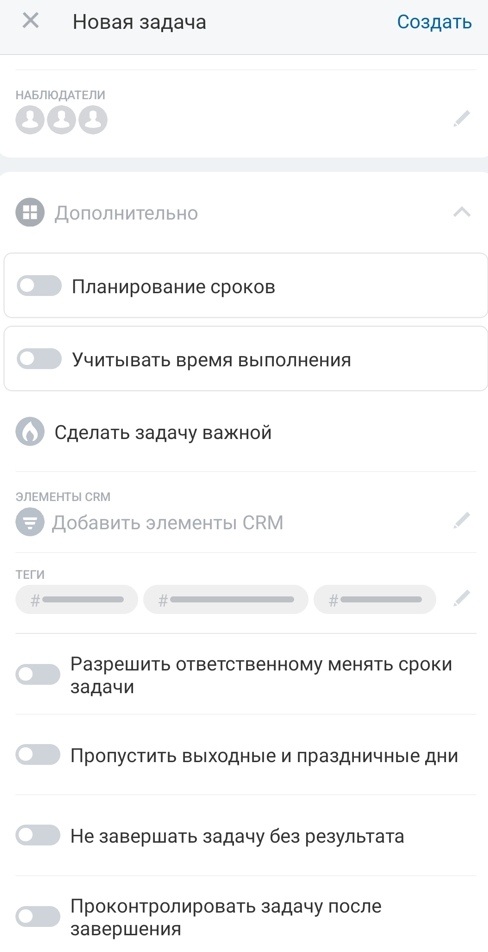
Теперь остается выставить в нужное положение ползунки, устанавливающие опциональные свойства:
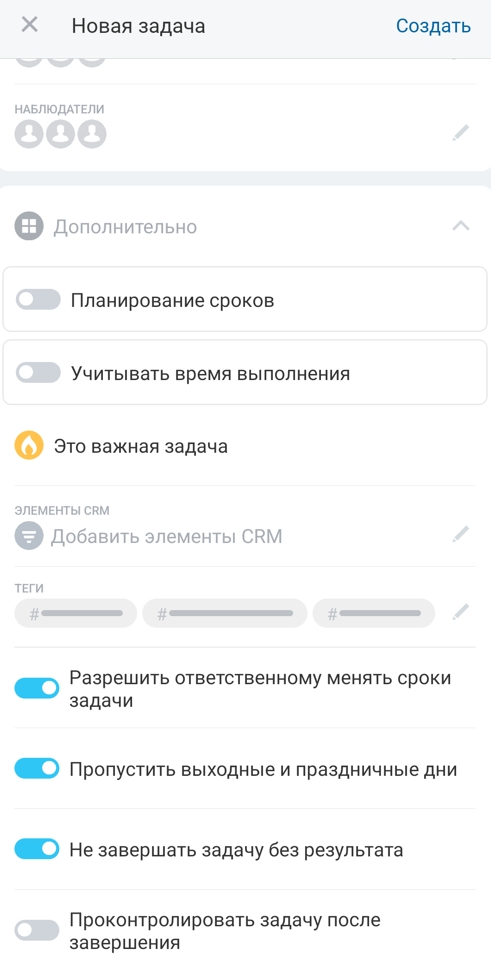
- позволить ответственному менять сроки;
- не учитывать выходные и праздничные дни;
- не завершать без результата;
- проконтролировать после завершения.
После внесения нужных свойств нажмите размещенную в верхнем правом углу кнопку «Создать».
Рабочий процесс
Главное, на что делают упор разработчики мобильного Битрикс24 — удобство. Поэтому работа в нем не вызывает дискомфорта, даже если у пользователя огромное количество задач: все они могут быть отсортированы по множеству параметров. Найти нужную задачу можно 2 способами: используя фильтр или поле поиска.
В поле поиска — оно расположено вверху дисплея — необходимо ввести название, имя ответственного или другую информацию, которая поможет идентифицировать задачу.
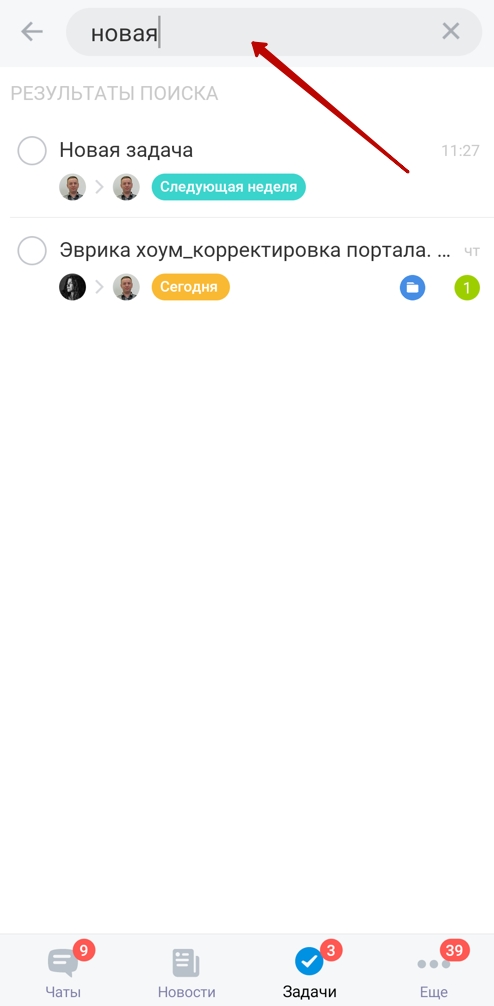
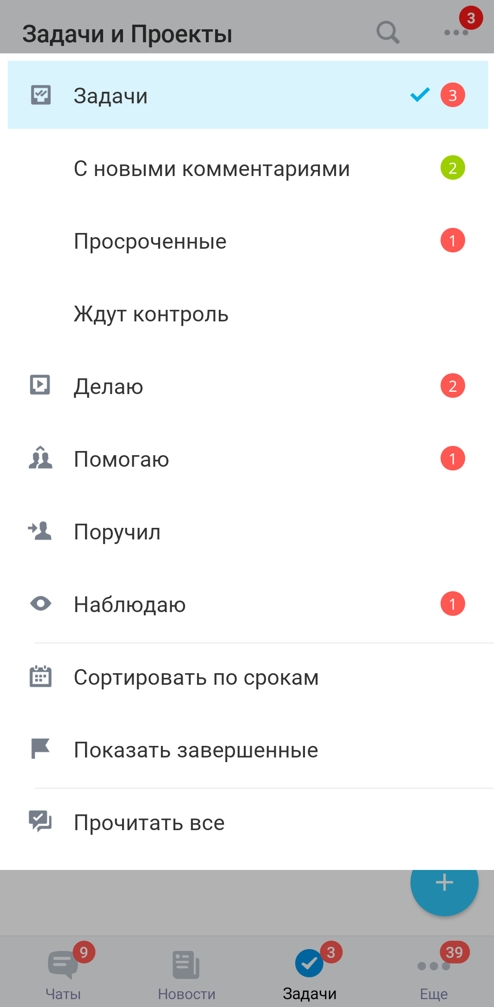
Рядом с ним находятся 3 горизонтальные точки, тап по которым откроет дополнительное меню фильтра. Среди параметров, по которым можно сортировать задачи, представлены следующие:
- «Просроченные»;
- «С новыми комментариями»;
- «Ждут контроль»;
- «Поручил»;
- «Делаю»;
- «Помогаю»;
- «Наблюдаю».
Кроме этого, можно сортировать по срокам или показать только завершенные. В этом же меню есть пункт, позволяющий отметить все задачи прочитанными.
Редактирование выполняется через обычную корректировку данных. Достаточно открыть нужную задачу, изменить параметры и сохранить — специального режима редактирования не предусмотрено. Для выполнения основных операций необходимо, находясь в задаче, сделать тап по трем горизонтальным точкам, расположенным вверху справа, и в выпадающем меню выбрать нужный пункт:
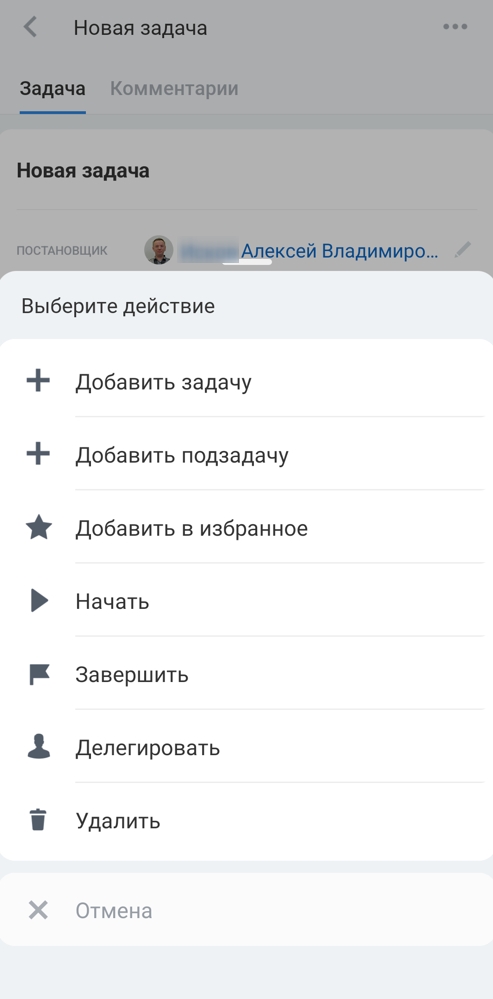
- «Добавить задачу»;
- «Добавить подзадачу»;
- «Добавить в избранное»;
- «Приостановить»;
- «Завершить»;
- «Делегировать»;
- «Поделиться»;
- «Удалить».
Еще одним способом взаимодействия является удержание пальца на задаче в списке задач. При долгом тапе появляется меню, позволяющее закрепить ее вверху списка, прочитать, отключить звук и выполнить другие операции.
Комментарии — важная часть рабочего процесса. В приложении они вынесены в нижнюю часть дисплея, чтобы их прочитать, достаточно тапнуть по иконке. Счетчики комментариев разделены по цветам: зеленым отмечаются свежие комментарии, а красным — просроченные.
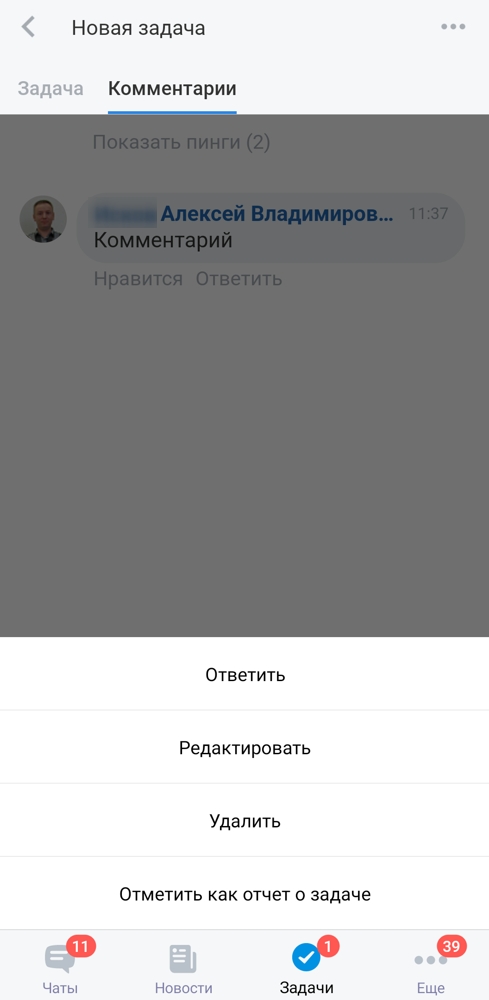
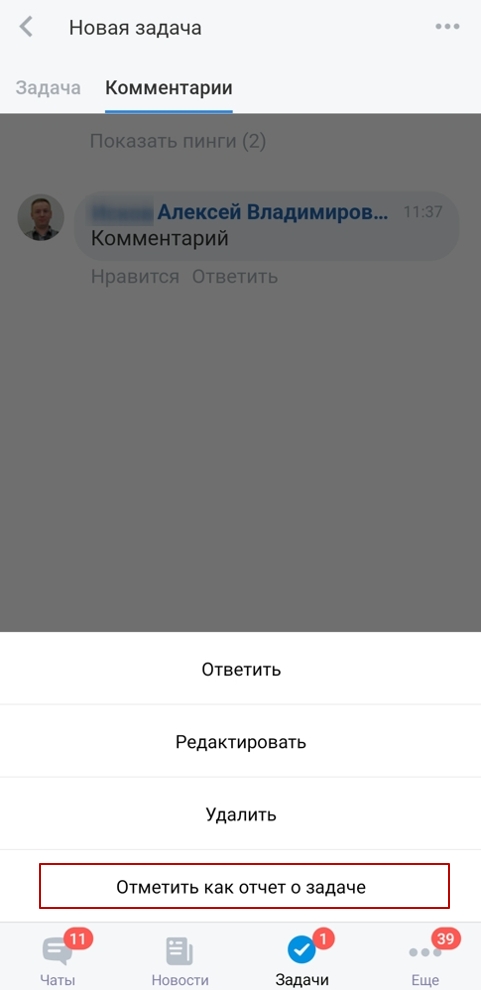
В переписке, ведущейся внутри задачи, в меню управления комментариями, помимо привычных: ответить, редактировать и тд., появилась еще одна возможность. Она заключается в том, что любой комментарий можно пометить в качестве отчета о задаче. Следует нажать и удерживать требуемый комментарий — откроется меню работы с комментарием, где помимо прочих пунктов будет и этот.
Чек-листы
Реализация чек-листов в мобильном приложении практически не отличается от web-версии портала. Пользователю доступны пункты и подпункты, есть возможность прикрепить к каждому из них файл — например, сделать снимок на камеру телефона, — поддерживаются упоминания. С помощью этого инструмента любую задачу можно разделить на множество этапов, повысив эффективность контроля за исполнением и упростив ее для восприятия исполнителя.
Чтобы использовать чек-листы, при создании или редактировании задачи нажмите на поле «Чек-лист», затем «добавить пункт».
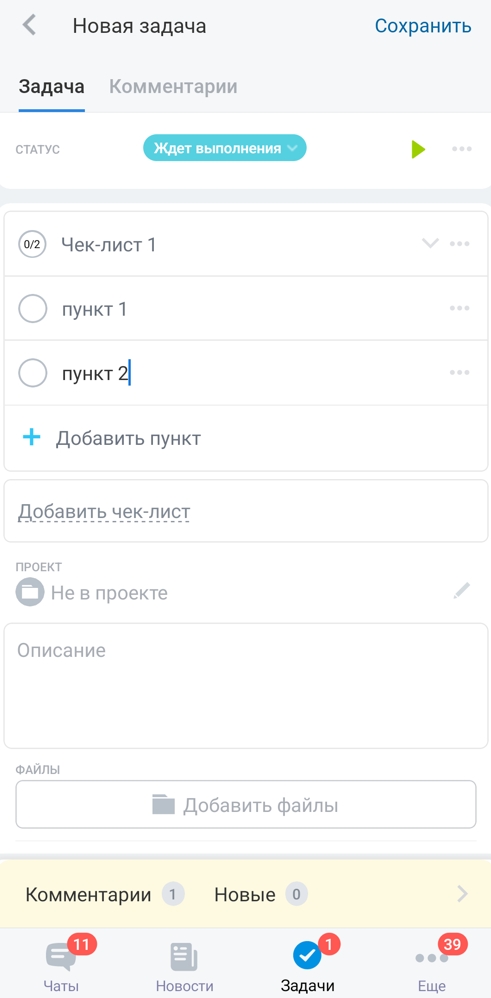
Если пункт необходимо разбить на несколько подпунктов, то нужно нажать на три точки, обозначающие меню, а затем выбрать «Сдвинуть вправо» — чтобы сделать подпункт или «Сдвинуть влево» — чтобы вернуть обратно.
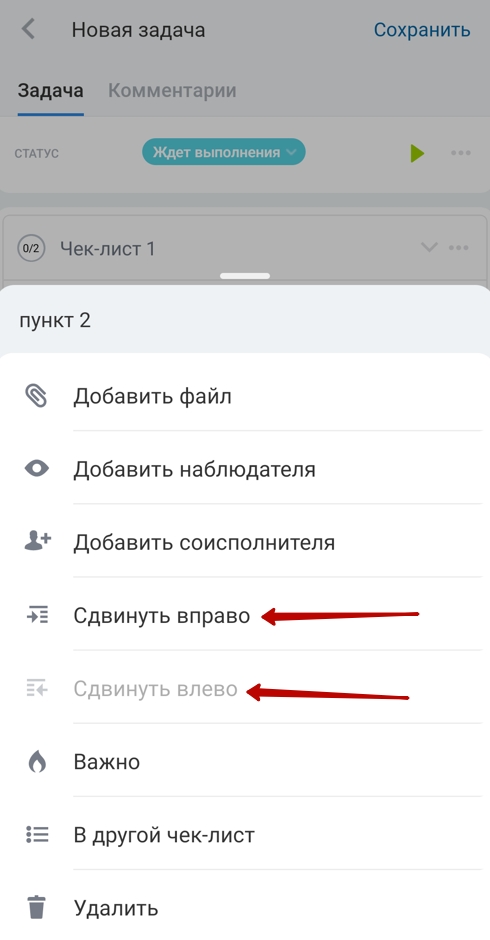
При этом пункты можно перемещать между существующими чек-листами, воспользовавшись этим же меню и выбрав «В другой чек-лист».
Краткие итоги
Мобильное приложение Битрикс24 поддерживает все основные операции, необходимые для работы с задачами. С его помощью можно существенно повысить скорость и эффективность бизнес-процессов, в которые вовлечены множество людей, работающих за пределами офиса.
Если у вас остались вопросы или вы хотите больше узнать о возможностях Битрикс24 — напишите нам. Мы с радостью расскажем о том, чем он может быть полезен для вашего бизнеса.
Действия с задачами
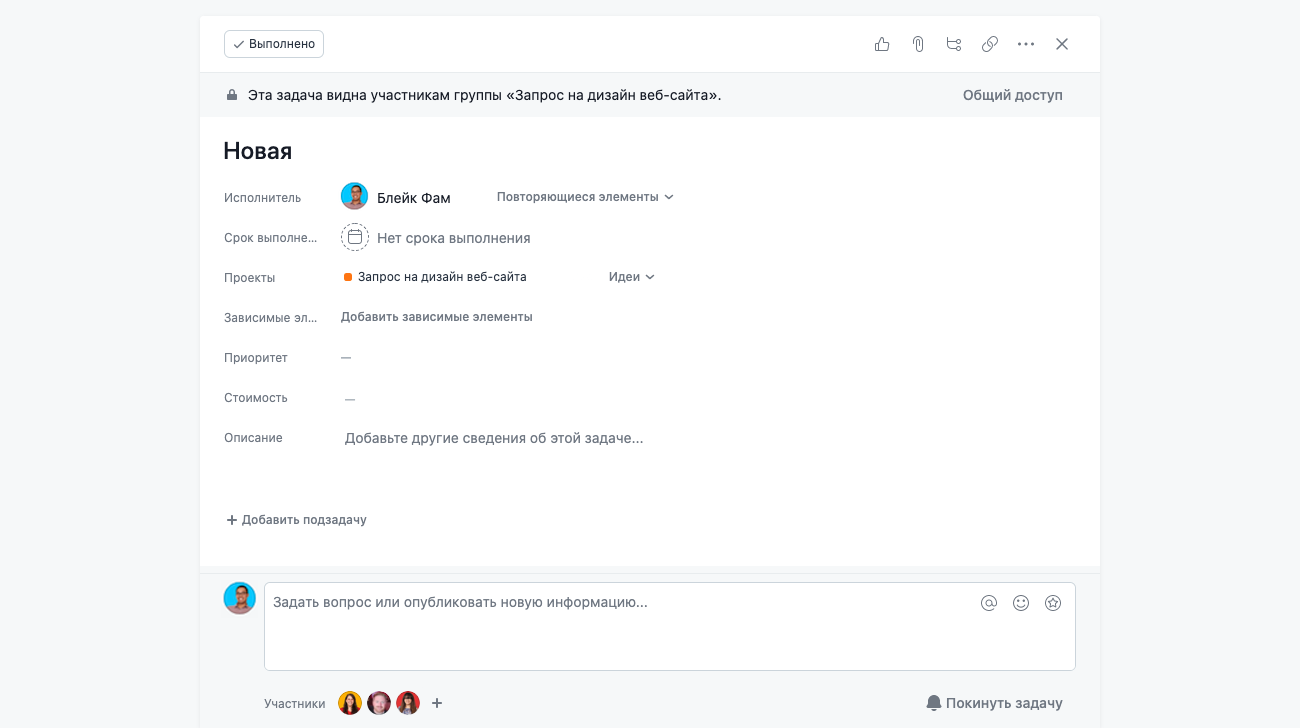
Задача — это основная единица работы в Asana. С задачами можно выполнять следующие действия: создавать новые задачи, дублировать имеющиеся задачи, объединять две задачи в одну, распечатывать и удалять задачи.
Названия задач приводятся в списке на главной панели главной панели . Нажмите на задачу, чтобы на правой панели правой панели появились сведения о ней.
Создание задач
Для того чтобы быстро создать задачу, можно набрать её название в списке на главной панели или воспользоваться командой «Быстрое добавление». Кроме того, вы можете создать задачу, отправив сообщение с любого адреса электронной почты, привязанного к вашей учётной записи, а также с устройств, работающих под управлением iOS iOS Мобильное приложение Asana для устройств на базе iOS. и Android Android Мобильное приложение Asana для устройств на базе Android. .
В названии задачи обычно говорится, что нужно сделать для её выполнения, а более подробная информация приводится в описании задачи (это редактируемое поле на правой панели) и в разделе комментариев.
Ввод названия задач в списке
Главная панель Asana работает как текстовый редактор. Создавать и редактировать названия задач можно путём набора текста на главной панели.
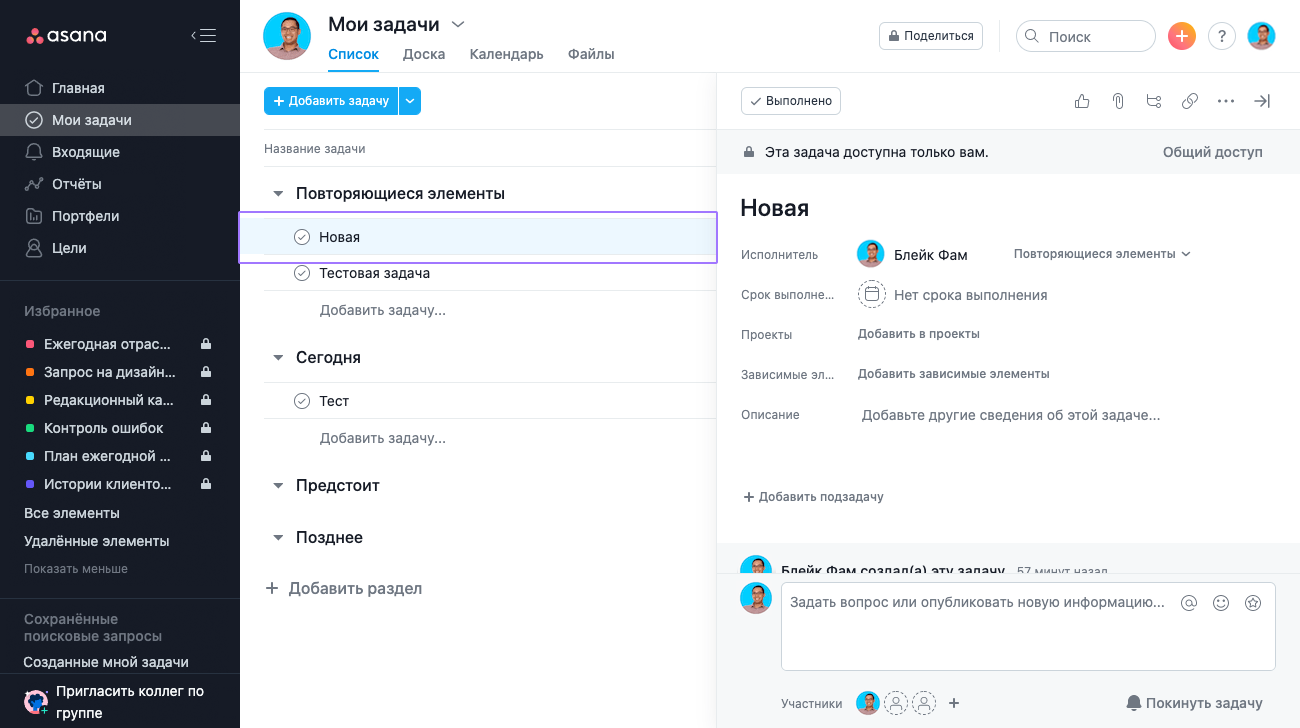
Как создать новую задачу:
- Выберите одну из задач, приведённых на главной панели главной панели .
- Нажмите клавишу Enter на клавиатуре.
- Начните набирать название задачи.
Если не присвоить задаче название, она автоматически удалится. При необходимости оставить строку названия задачи пустой просто введите в ней пробел.
Кнопка «Добавить задачу» в представлении списка
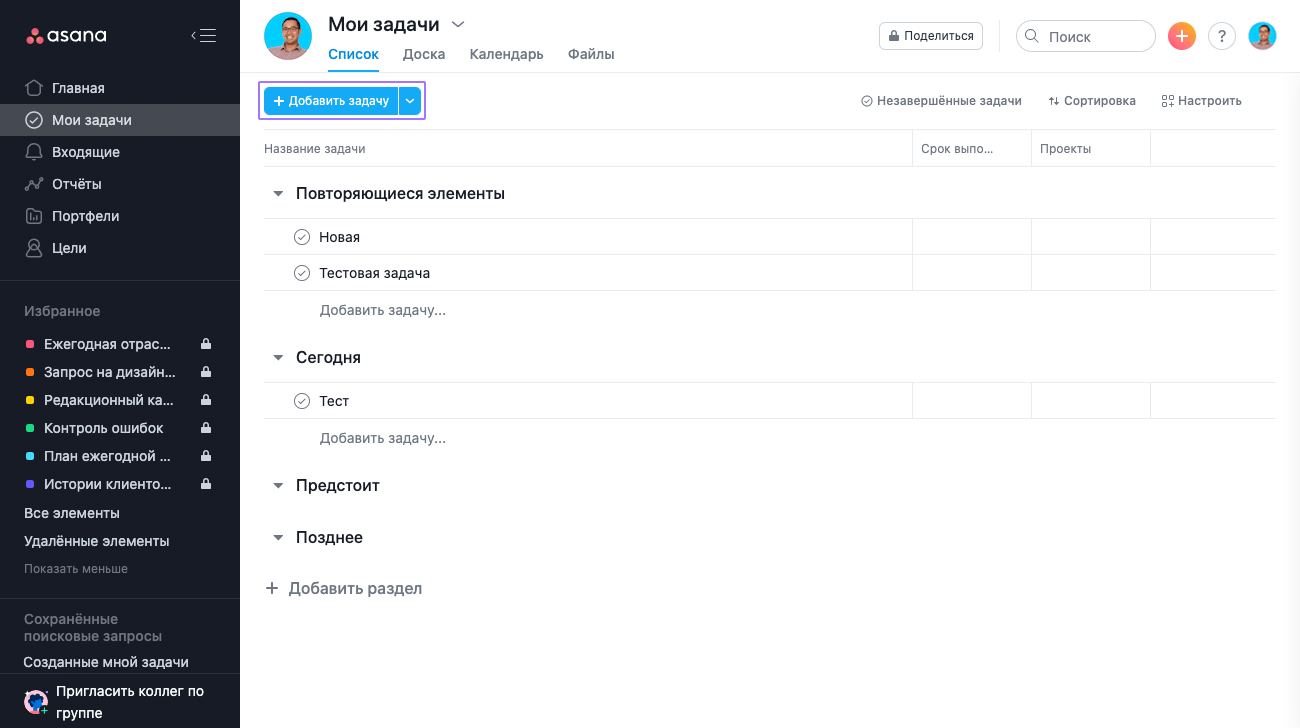
Как добавить новую задачу из представления в виде списка:
Нажмите кнопку Добавить задачу в верхней части главной панели.
Использование быстрого добавления
С помощью быстрого добавления создавать задачи можно из любого раздела Asana.
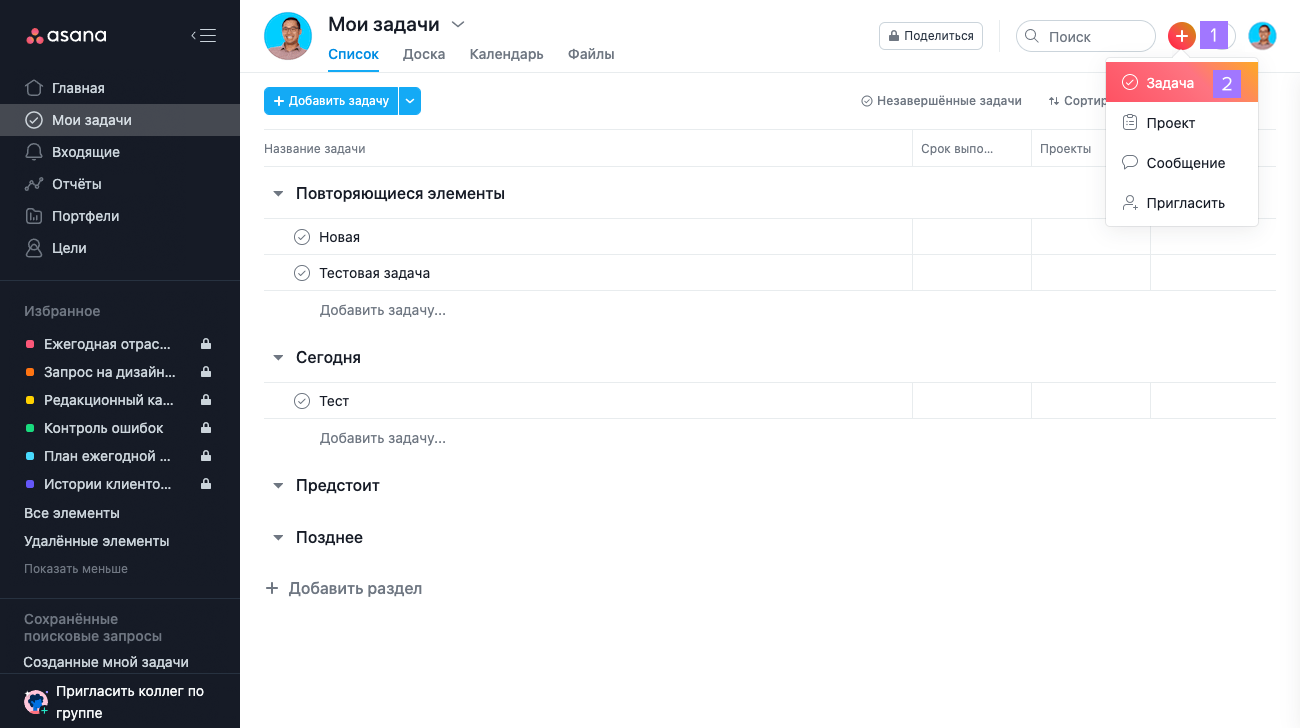
Как создать задачу с помощью меню быстрого добавления:
- Нажмите кнопку + на верхней панели верхней панели .
- Выберите пункт Задача.
Нажмите на клавиатуре TAB+Q, чтобы открыть диалоговое окно быстрого добавления задачи.
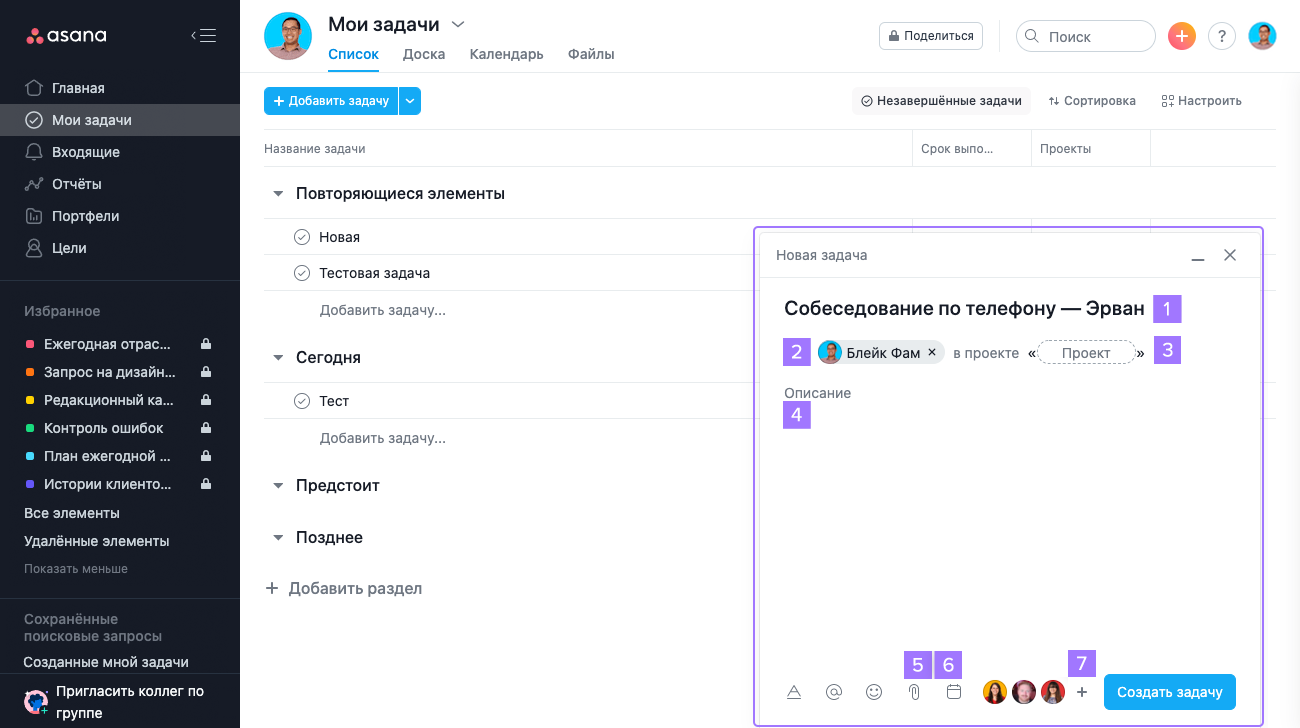
В окне быстрого добавления задачи можно выполнить следующие действия:
- Присвоить название задаче.
- назначить назначить Человек, ответственный за задачу или подзадачу. Asana допускает назначение только одного исполнителя задачи или подзадачи. задачу исполнителю.
- Привязать задачу к проекту проекту .
- Добавить описание задачи описание задачи Описание задачи — это текстовое поле, в котором можно приводить сведения о задаче и её контекст. .
- Прикрепить к задаче вложение вложение Файл, прикреплённый к задаче или беседе. .
- Задать срок выполнения срок выполнения Дата, к которой задача или подзадача должна быть выполнена. задачи.
- Добавить в задачу участников совместной работы над ней.
Доступные настраиваемые поля будут отображаться в диалоговом окне быстрого добавления при внесении задачи в проект, где они используются.
Разрешения для задач
Подробная информация о разрешениях для задач и способах их изменения приведена в разделе «Разрешения» руководства по продукту.
Если вы забудете назначить задаче исполнителя или проект, по умолчанию задача будет назначена вам, чтобы её было легко найти в списке «Мои задачи».
Действия с задачами
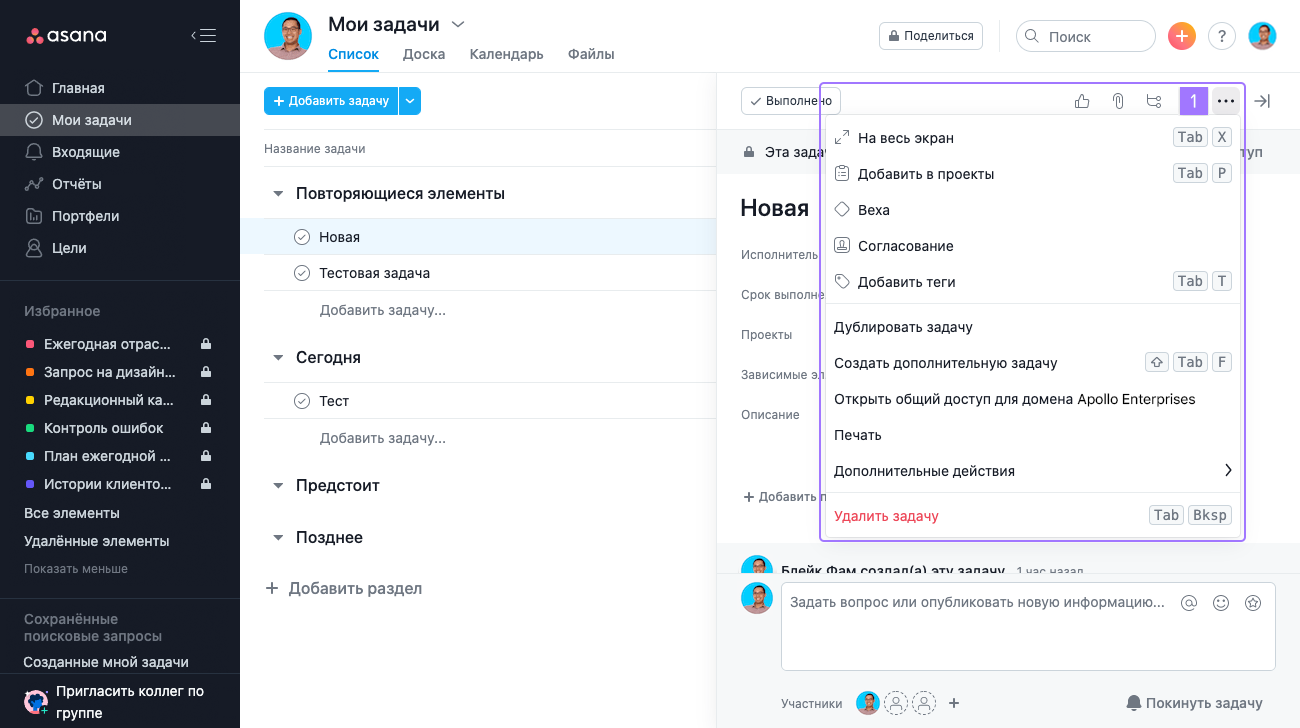
Как выполнить действие с задачей:
- Нажмите значок с тремя точками на правой панели и выберите один из пунктов меню действий с задачей.
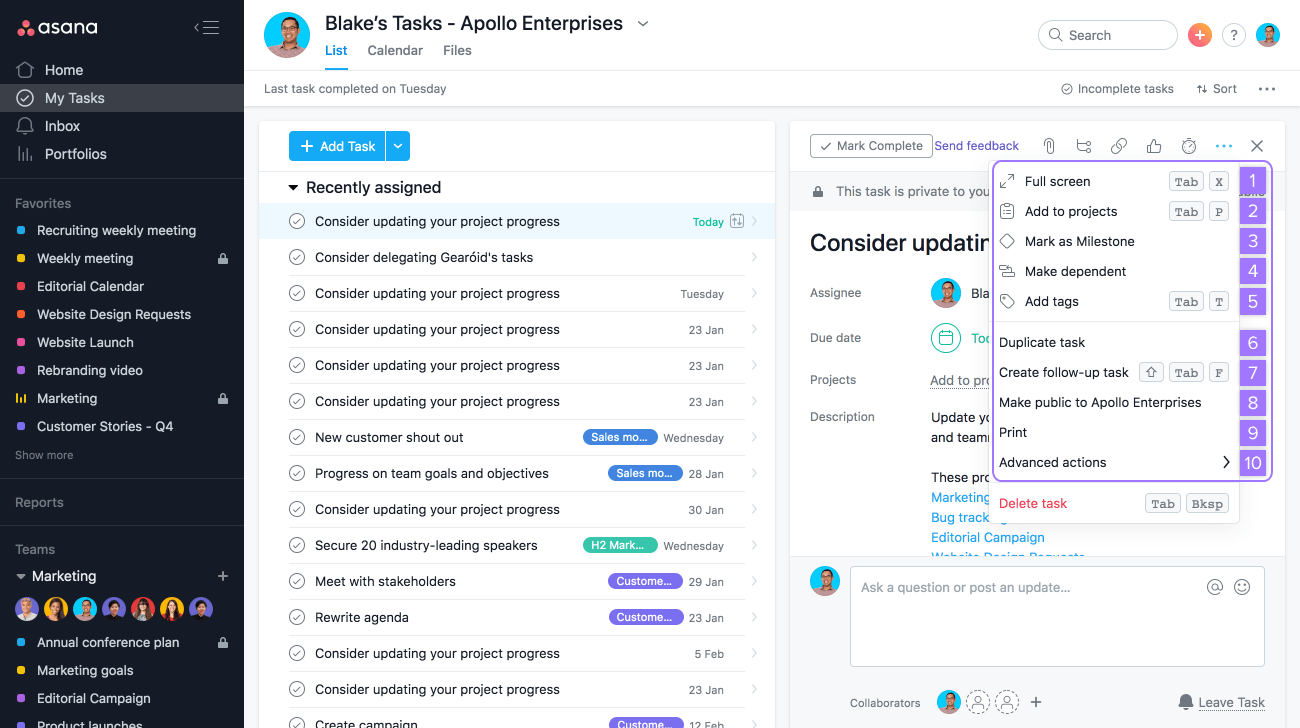
Здесь можно:
- Включить полноэкранный режим.
- Добавить задачу в проекты.
- Отметить в качестве вехи.
- Установить зависимость.
- Добавить теги.
- Дублировать задачу.
- Создать дополнительную задачу.
- Сделать задачу общедоступной.
- Распечатать задачу.
- Открыть дополнительные действия.
Дублирование задач
Как продублировать задачу:
- Нажмите значок с тремя точками на правой панели.
- Выберите пункт Дублировать задачу.
- Укажите компоненты задачи, которые будут перенесены в дубликат.
- Нажмите кнопку Создать новую задачу.
За один раз можно продублировать только одну задачу.
Объединение одинаковых задач
При наличии двух очень похожих задач их можно объединить в одну на правой панели правой панели .
Как объединить одинаковые задачи:
- Нажмите значок с тремя точками на правой панели и выберите пункт Объединить одинаковые задачи.
- Начните набирать название задачи, с которой нужно выполнить объединение, или выберите название из выпадающего списка.
- Найдите одинаковую задачу и щёлкните её
Вы перейдёте к другой задаче (а проект, к которому она принадлежит, загрузится на главной панели), и в верхней части главной панели главной панели появится опция отмены действия.
теги теги Теги используются для маркировки задач или группировки похожих задач. , участники совместной работы и сердечки сердечки Добавление сердечка — это простой способ выразить поддержку задачи, согласиться с комментарием или поблагодарить за выполнение задачи. из одинаковой задачи будут добавлены в основную задачу. Одинаковая задача будет отмечена как завершённая, а в её названии добавится слово [Дубликат].
Следующим пользователям будет отправлено уведомление об объединении задач по электронной почте (если у них включена функция уведомления по электронной почте) или во Входящие Входящие :
- Участники совместной работы Участники совместной работы по одинаковой задаче
- Создатель и исполнитель исполнитель Человек, ответственный за задачу или подзадачу. Asana допускает назначение только одного исполнителя задачи или подзадачи. основной задачи
Вложения из одинаковой задачи не добавляются в основную.
Копирование ссылки на задачу
Для того чтобы поделиться задачей с коллегами, можно просто скопировать ссылку на неё.
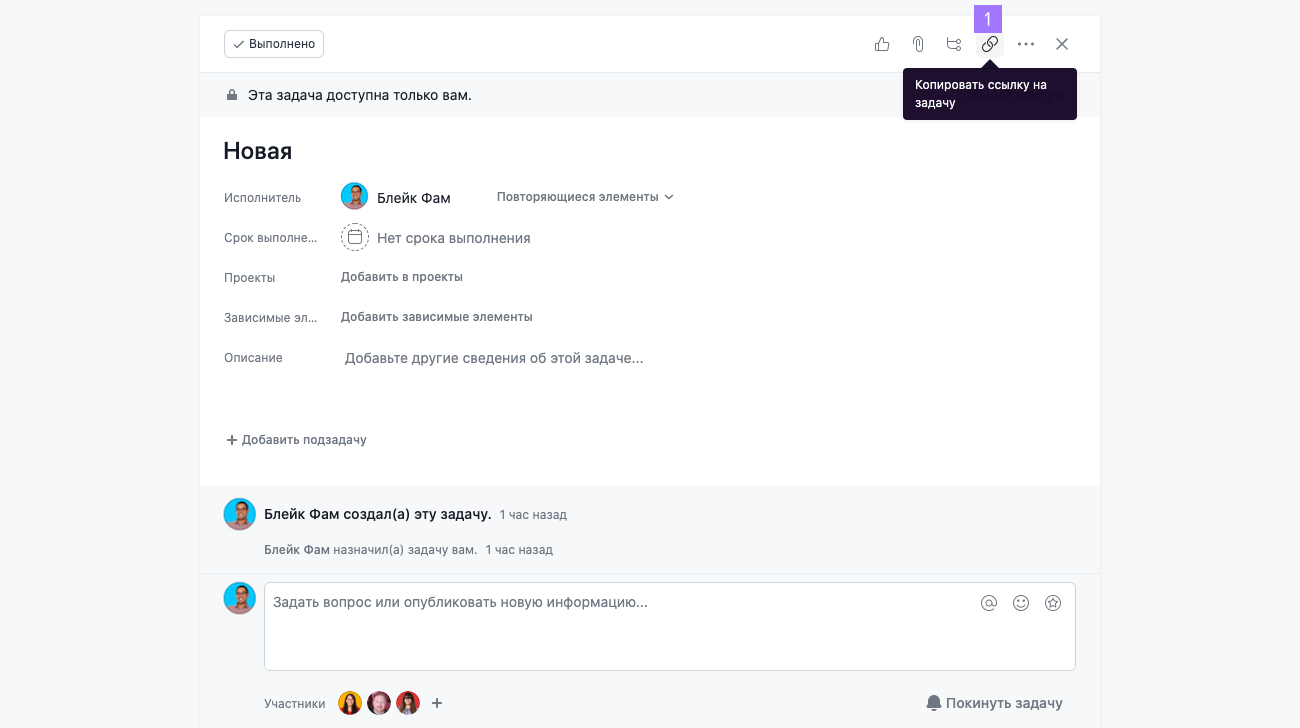
Как скопировать ссылку на задачу:
- Нажмите значок Копировать ссылку на задачу в верхней части панели задачи.
Преобразование задачи в проект
Как преобразовать задачу в проект:
- Нажмите значок с тремя точками на правой панели правой панели .
- Откройте Дополнительные действия и в выпадающем меню выберите Преобразовать в проект.
- Введите название проекта.
- Выберите группу, в которую необходимо добавить проект.
- Определите, какие поля необходимо преобразовать.
- Нажмите кнопку Преобразовать.
В организациях также можно выбрать группу, в которой будет создан проект. По умолчанию проект создаётся в той же группе, где находится исходная задача.
Новый проект
После преобразования задачи в проект в него также переносятся многие сведения о ней:
| Исходное поле: | Новое поле: |
|---|---|
| Название задачи | Название проекта |
| описание задачи описание задачи Описание задачи — это текстовое поле, в котором можно приводить сведения о задаче и её контекст. | Описание проекта |
| исполнитель исполнитель Человек, ответственный за задачу или подзадачу. Asana допускает назначение только одного исполнителя задачи или подзадачи. задачи | ответственный за проект ответственный за проект У каждого проекта может быть один ответственный. Этот пользователь может делиться обновлениями статуса проекта. |
| Участники совместной работы Участники совместной работы по задаче | участники проекта участники проекта Пользователи, имеющие доступ к проекту и получающие уведомления о нём. |
| подзадачи подзадачи Подзадачи делят задачу на более мелкие части. Подзадачи, как и задачи, имеют исполнителей, сроки выполнения, комментарии, отметки «нравится». | Родительские задачи |
Кроме того, в описание проекта описание проекта В описании проекта можно поделиться с коллегами целями проекта и общими сведениями о нём. вносится ссылка на исходную задачу.
вложения вложения Файл, прикреплённый к задаче или беседе. и комментарии комментарии Оставляйте комментарии к задачам или беседам, чтобы предложить помощь, ответить на вопросы, и помочь с выполнением работы. к задаче не переносятся и остаются в исходной задаче.
Исходная задача
Ссылка на новый проект отображается на правой панели исходной задачи.
Разрешения
После преобразования задачи в проект новый проект наследует разрешения исходной задачи.
- общедоступная задача общедоступная задача Общедоступная задача видна всем участникам рабочего пространства или организации. преобразуется в общедоступный проект общедоступный проект Общедоступные проекты видны всем участникам группы и участникам проекта. .
- закрытая задача закрытая задача Закрытая задача доступна только отслеживающим. Задачи, создаваемые в списке «Мои задачи», будут закрытыми по умолчанию. преобразуется в закрытый проект закрытый проект Закрытые проекты доступны только участникам проекта. .
Задача, доступная только определённой группе участников, преобразуется:
- В общедоступный проект в бесплатном рабочем пространстве, группе или организации
- В проект, доступный только группе участников, в рабочем пространстве, группе или организации уровня Premium.
Как добавить задачу в проект
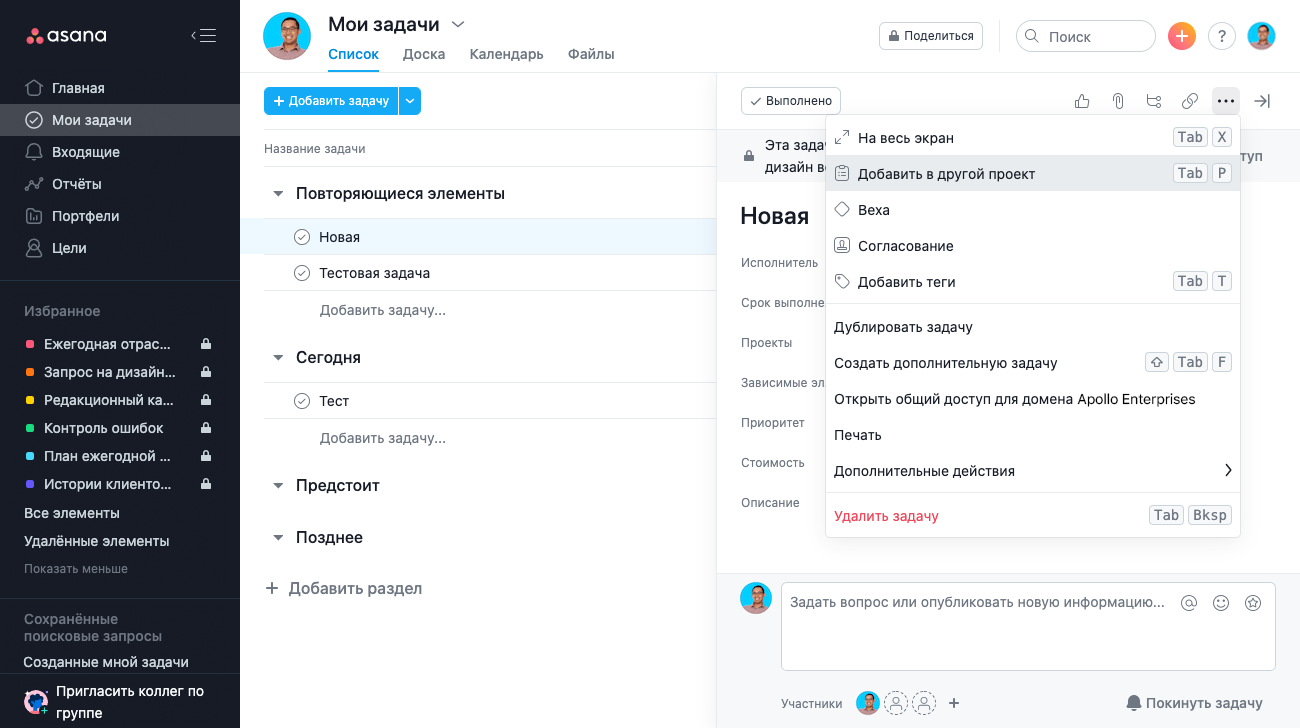
Как добавить задачу в проект:
- Нажмите значок с тремя точками на правой панели правой панели .
- Выберите команду Добавить в другой проект.
- Откроется поле для ввода названия проекта и список возможных вариантов под ним.
- Выберите проект, в который нужно добавить задачу.
Для добавления задачи в проект также можно использовать сочетание клавиш Tab + P.
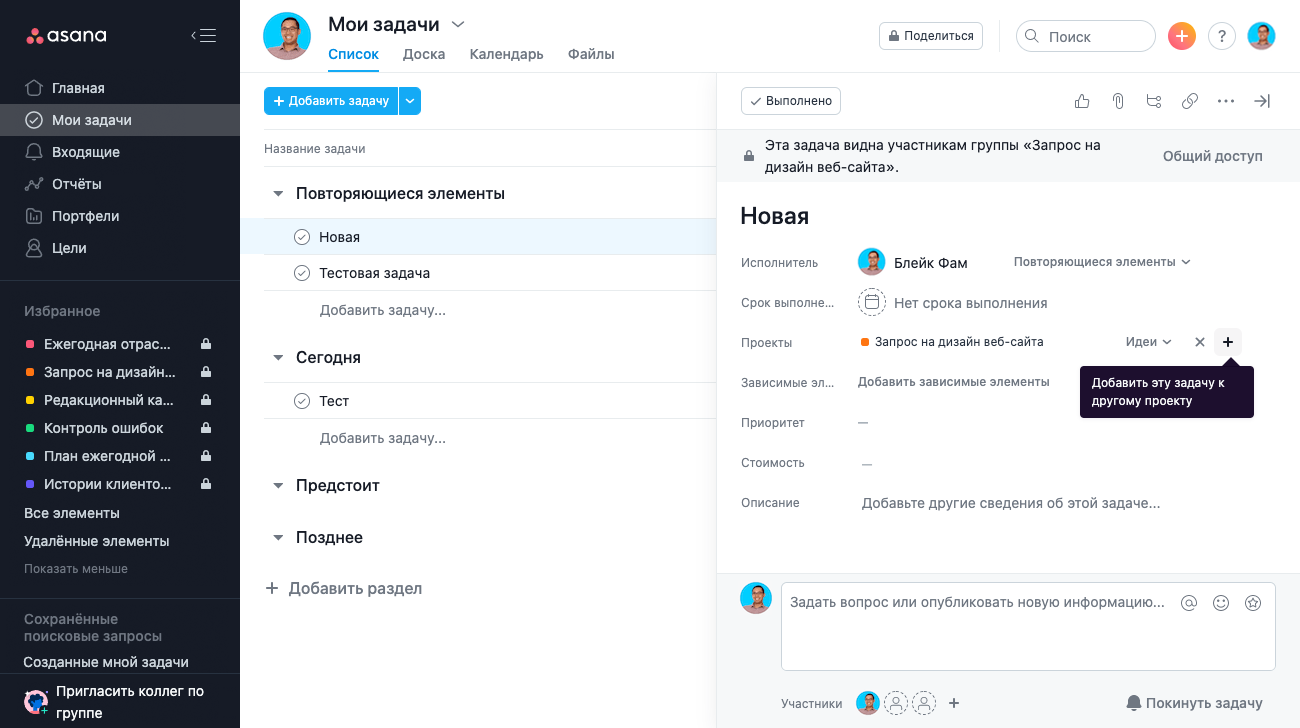
В области сведений о задаче:
- Нажмите значок + на правой панели правой панели в строке Проекты.
- Наведите указатель мыши на команду Добавить эту задачу к другому проекту и нажмите её.
- Как и в предыдущем варианте, появится список проектов, из которого можно выбрать нужный.
Печать задачи
Любую задачу и сведения о ней можно распечатать.
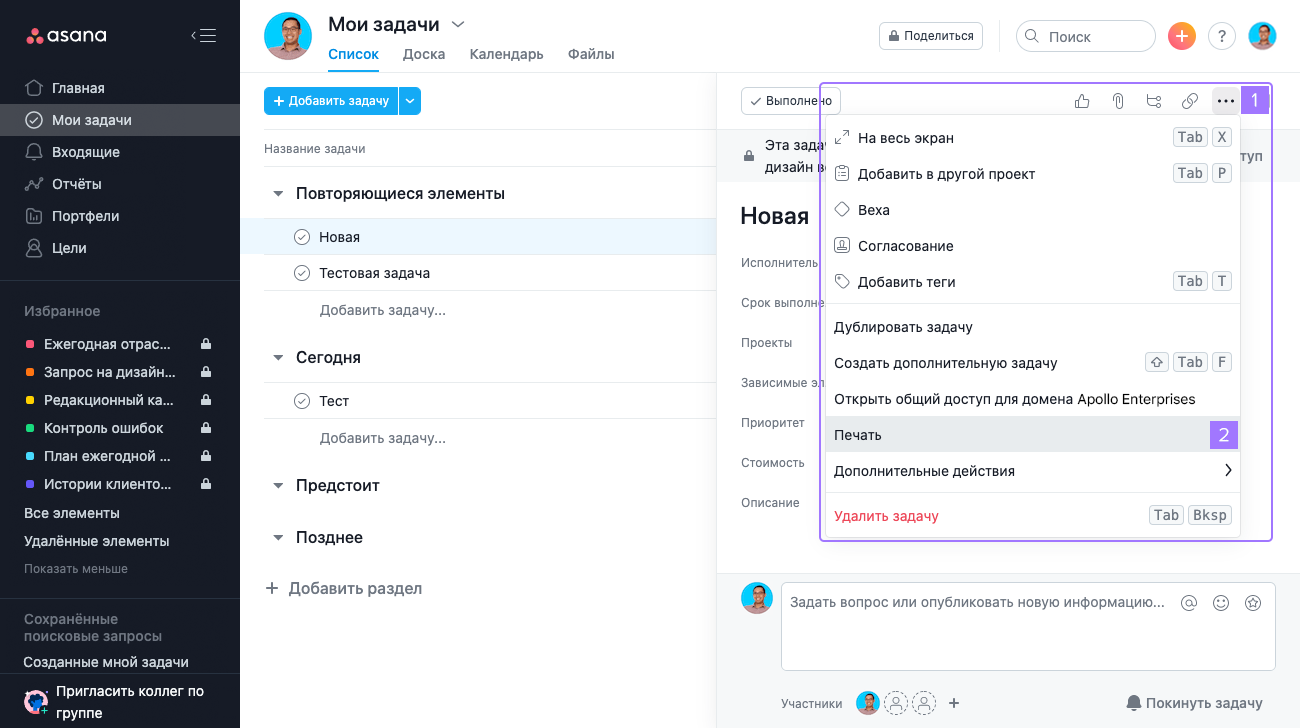
Как распечатать отдельную задачу:
- Нажмите значок с тремя точками на правой панели.
- Выберите пункт Печать.
Полноэкранный режим
Если вам необходимо сосредоточиться на одной задаче или показать её для совещания, включите полноэкранный режим.
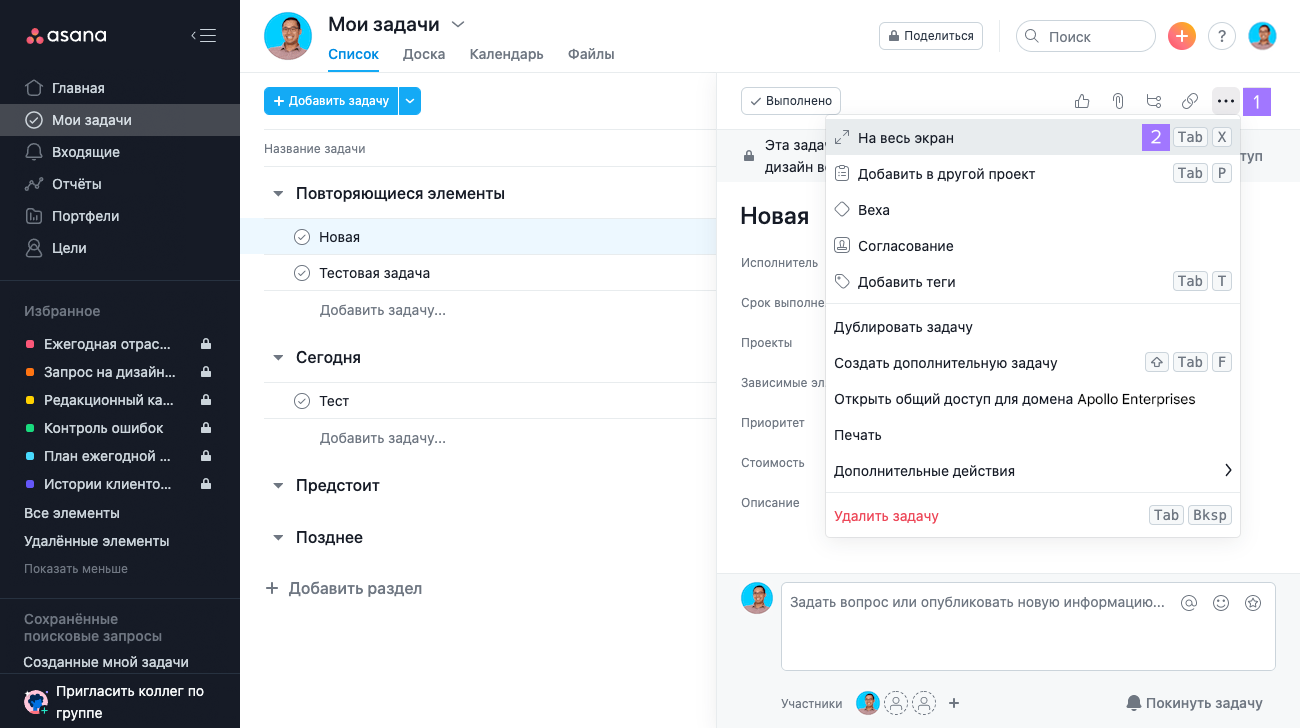
Как перейти в полноэкранный режим:
- Нажмите значок с тремя точками на правой панели.
- Выберите пункт На весь экран.
Удаление задач
Если вы создали задачу по ошибке или решили, что она не нужна, её можно удалить.
Удалить задачу можно двумя способами:
- На главной панели главной панели : выберите нужную задачу и нажмите клавиши Tab+Backspace на клавиатуре.
- На правой панели правой панели : нажмите значок с тремя точками и выберите команду Удалить задачу из выпадающего меню.
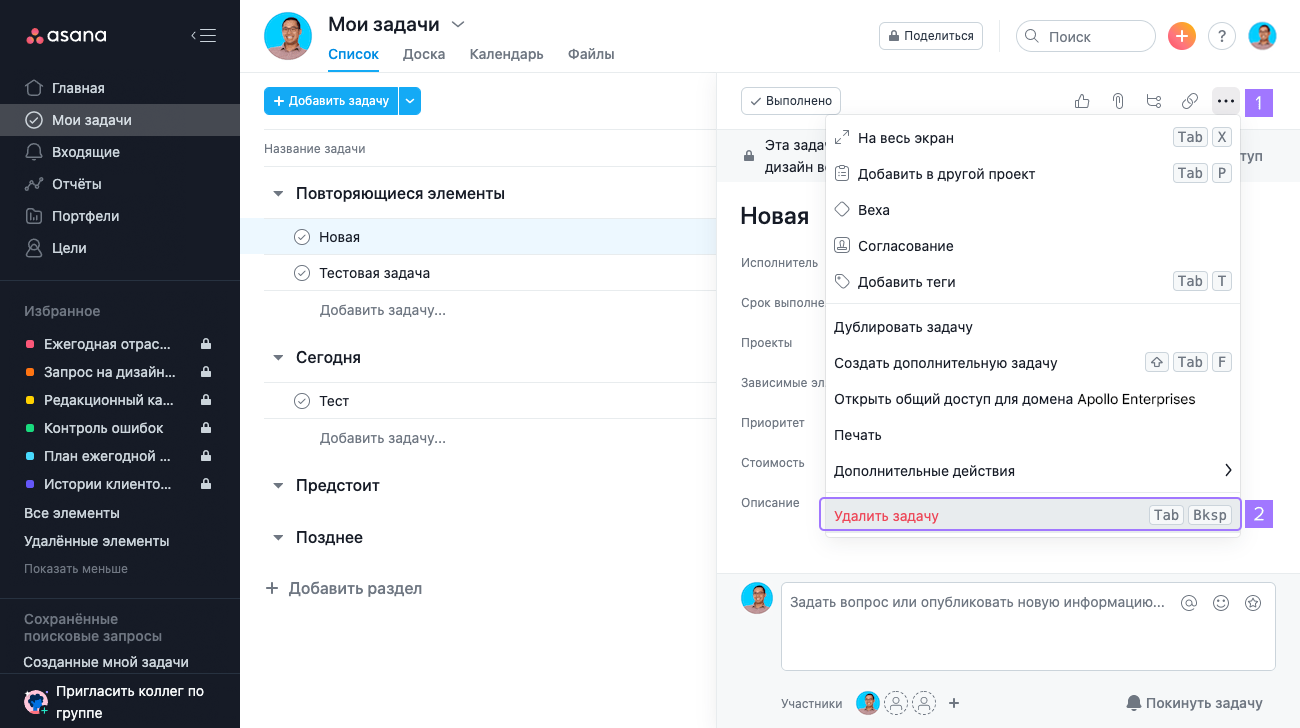
Как удалить задачу через правую панель:
- Нажмите значок с тремя точками на правой панели правой панели .
- Выберите команду Удалить задачу.
Представление удалённых объектов
Представление удалённых объектов позволяет тем, кто создал или удалил задачу, подзадачу или беседу восстановить её. Работает это так же, как корзина на компьютере.
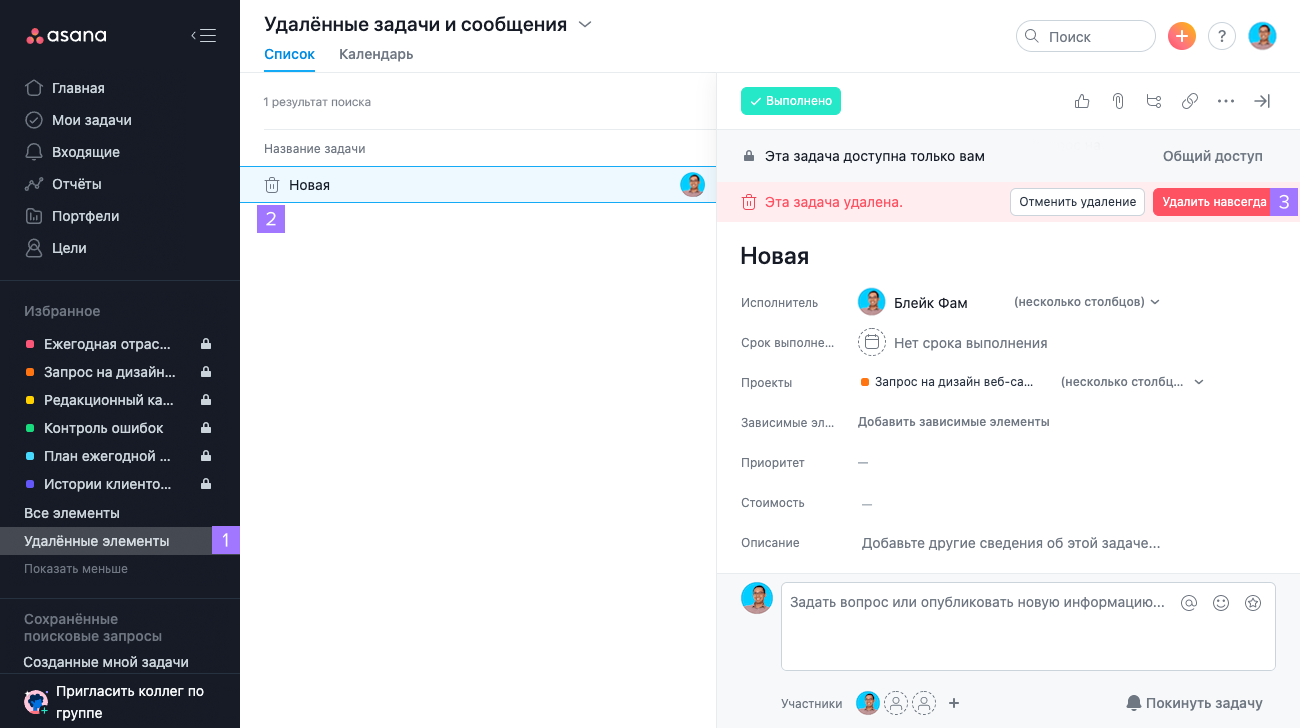
Как просмотреть и восстановить созданные и удалённые вами объекты:
- Нажмите Показать больше… на боковой панели боковой панели в разделе «Избранное» и выберите Удалённые элементы.
- Чтобы восстановить удалённую задачу, нажмите значок в виде корзины для мусора.
- Чтобы безвозвратно удалить задачу, выберите её, а затем нажмите кнопку Удалить навсегда на правой панели.
Удалённые задачи сохраняются в разделе «Удалённые элементы» в течение 30 дней, а потом удаляются навсегда.
Удалённые или созданные вами объекты, появятся на главной панели главной панели .
В представлении удалённых элементов также отображаются удалённые беседы.
Удалённые объекты в результатах поиска
Удалённые объекты можно включать и исключать из любых результатов поиска результатов поиска .
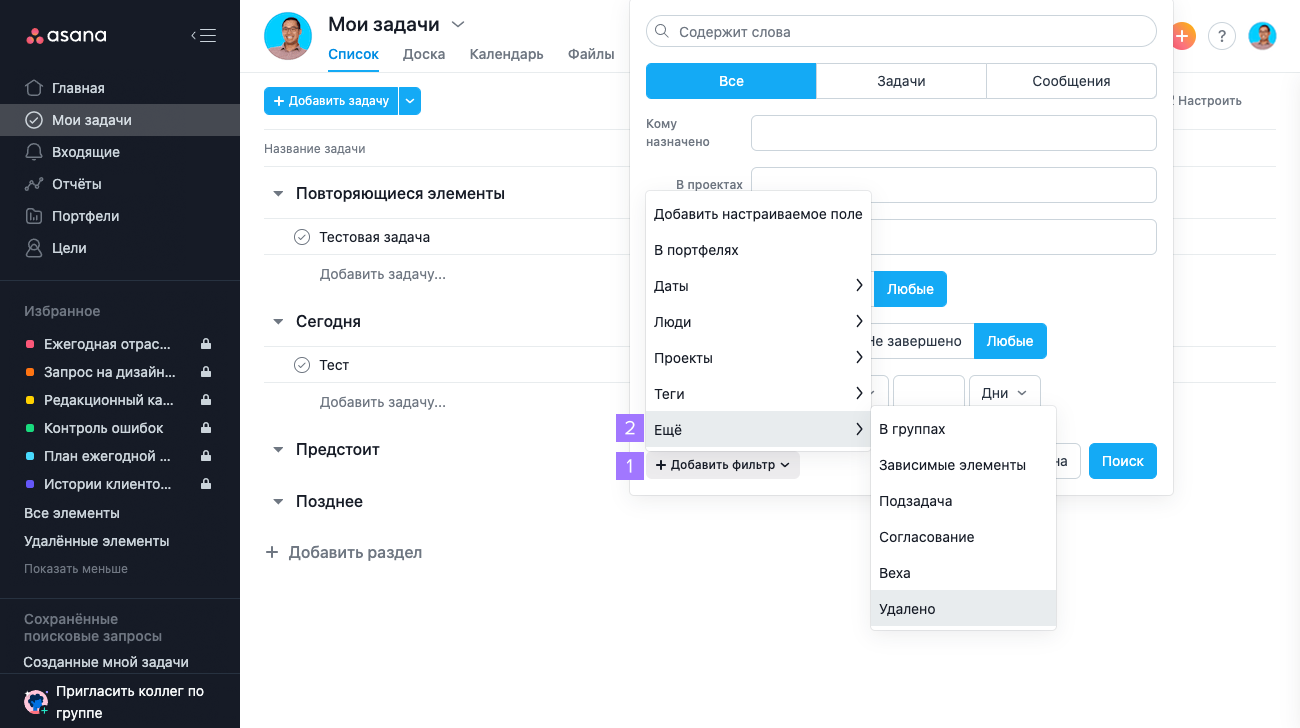
Для того чтобы найти удалённый объект, сначала создайте представления поиска, а затем:
- Нажмите + Добавить фильтр.
- Выберите Ещё > Удалено.
Ещё более подробная информация об использовании задач есть на форуме сообщества Asana.
Эта статья была полезна? Да / Нет
- Я только начинаю работу в Asana
- Изучите основы
- Как начать пользоваться Asana
- Использование пробного периода
- Начало работы с мобильным приложением Asana
- Приглашение нескольких коллег
- Проверяйте уведомления и управляйте ими в разделе «Входящие» в Asana
- Управление задачами и определение их приоритета
- Адаптируйте свою группу
- Помогите команде начать работать в Asana
- Asana и электронная почта
- Планирование и реализация проектов с помощью функции «Хронология»
- Планирование с помощью календаря Asana
- Контроль инициатив и управление ресурсами
- Самые популярные интеграции Asana
- Создание и использование шаблонов Asana
- Лучшие функции, о которых необходимо знать
- Экономьте время в Asana
- Находите работу и сохраняйте поисковые запросы
- Обновления статуса проектов и отчётность
- Развёртывайте Asana в разных отделах
- Внедряйте Asana в разных командах
- Баланс прозрачности и конфиденциальности
- Создание пользовательских интеграций
- Другие ресурсы
- Шаблоны электронных писем
- Представление Asana всей команде
- Внедрение Asana в вашей компании
- Приглашение нескольких первых участников совместной работы
- Почему Asana?
- Повседневные рабочие процессы в Asana
- Горячие клавиши
- Как Asana взаимодействует с рабочей средой?
- Предстоящие обучающие вебинары Asana
- Для всей компании
- Управление проектами
- Проектные предложения и ситуативные запросы
- Отзывы и согласования
- Конвейеры
- Asana для Agile и Scrum
- Планирование целей компании
- Повестки совещаний
- Встречи «один на один»
- Идеи и их коллективное обсуждение
- Контент-календарь
- Управление кампанией
- Планирование мероприятий и управление ими
- Запуск кампании по маркетингу продуктов
- Дорожная карта запусков
- Дорожная карта продукта
- Обратная связь от клиентов
- Запуск продуктов
- Творческие задания и ситуативные запросы
- Совещания по обратной связи о дизайне и его обсуждению
- Календарь производства видеоматериалов
- Asana для операционных отделов
- Адаптация новых сотрудников
- Внутренние ресурсы
- Отслеживание работы с кандидатами
- Проведение собеседований
- Служба поддержки ИТ
- Планирование спринтов
- Контроль ошибок
- Asana для специалистов по продажам и работе с клиентами
- Отслеживание работы с контрагентами
- Онлайн-кампания по сбору средств
- Контроль грантов
- Планирование мероприятий по сбору средств
- Работайте с волонтёрами и управляйте процессом их адаптации
- Что такое рабочий процесс
- Создание основы рабочего процесса
- Как добавить динамику в свой рабочий процесс
- Отслеживание заданий по учёбе
- Групповые проекты
- Управление студенческими организациями
- Планирование студенческих мероприятий
- Основы
- Навигация в Asana
- Ваша учётная запись
- Раздел «Мои задачи»
- Раздел «Входящие»
- Настройки моего профиля
- Поиск и представление результатов поиска
- Форматирование текста
- Сообщения
- Приложение для компьютеров Asana
- Двухфакторная аутентификация
- Действия с задачами
- Теги и поля задачи
- Зависимости между задачами
- Комментарии и вложения в задачах
- Подзадачи
- Шаблоны задач
- Общее сведения о проектах
- Обзор проекта
- Ход работ по проекту и обновления статуса
- Панели мониторинга проектов
- Список
- Компоновка в виде доски
- Вид календаря
- Представление файлов
- Управление организацией
- Основы работы с группами
- Университетские организации
- Часто задаваемые вопросы о гостях
- Общее сведения о рабочих пространствах
- Управление одобренными рабочими пространствами | Руководство по продукту
- Разрешения для задач
- Разрешения для проекта
- Разрешения для группы
- Основы iOS
- Основы работы на Android
- Повышение тарифа и оплата
- Платные тарифные планы и стоимость за пользователя в Asana
- Роли администраторов
- Обязательная двухфакторная аутентификация (2FA)
- Консоль администратора
- Аутентификация для организаций Premium и Enterprise
- Настраиваемые поля
- Служебные учётные записи
- Предоставление и отзыв привилегий пользователей
- Часто задаваемые вопросы о покупке
- Хронология
- Подразделения
- Портфели
- Загрузка
- Формы
- Корректировка
- Правила
- Согласования
- Начало работы с целями в Asana | Руководство по продукту
- Отмена подписок
- Ссылки на доступ только для просмотра
- Отчёты
- Объявления от администратора
- Управление длительностью сеанса
- Конструктор рабочих процессов
- Управление ключами Enterprise (EKM)
- Разрешения на доступ к формам
- Отправка задач по электронной почте
- Уведомления по электронной почте
- API
- Google и Asana
- Chrome и Asana
- Календари и Asana
- Google Формы и Asana
- Дополнение для Gmail
- Harvest и Asana
- Instagantt и Asana
- Slack и Asana
- Zapier и Asana
- Microsoft Teams и Asana
- Tray.io и Asana
- Средство импорта файлов CSV
- Wufoo и Asana
- Asana для Outlook
- Asana для Adobe Creative Cloud
- Asana для Salesforce
- Импорт данных из других инструментов в проекты Asana
- Asana для Tableau
- Asana для Jira
- Интеграция с Power BI
- Jira Server
- Интеграция с Zoom
- Интеграция с Zendesk
- ServiceNow и Asana
- Vimeo и Asana | Руководство по продукту
- GitHub и Asana | Руководство по продукту
- Splunk и Asana | Руководство по продукту
- Все функции Asana
- Общие вопросы
- Конфиденциальность и безопасность
- Сочетания клавиш
- Заметки по выпуску
- Центр ресурсов eDiscovery
- Asana для некоммерческих организаций
- Asana и контроль соблюдения требований международной торговли
- Изменения в автоматических платежах для Индии, обусловленные предписаниями Центрального банка Индии
- Платежи в мексиканских песо и бразильских реалах
- Демонстрация Asana
- Вебинары с клиентами
- Обмен информацией
- Адаптация новых сотрудников на примере Arvig
- Работа с клиентами на примере Crema
- Создание культуры компании на примере EquityZen
- Объединение глобальной команды с помощью Asana + GSuite
- Стратегия коммуникации с Sanebox
- Управление удалёнными командами на примере Sonder (ранее Flatbook)
- Переход на Asana на примере MeUndies
- Как облегчить переход коллектива на работу в Asana (с участием Пола Майнорса)
- Обучение в Asana на примере Web Explorations
- Как менеджеры продуктов Asana отслеживают запуски продуктов
- Организация работы в Asana на примере Ditch the Clutter
- Отслеживание работы на примере Magoosh
- Тренинг с участием Тодда Кавано по управлению с помощью Asana
- Цели, контент-календари и многое другое с Полом Майнорсом
- Как создавать продуктивные повседневные рабочие процессы (с участием Пола Майнорса)
- Управление задачами на примере Small Axe
- Использование метода GTD и повышение производительности на примере Springest
- Как Workplace Options использует настраиваемые поля
Регистрация
Используйте свой рабочий адрес электронной почты, чтобы мы смогли подключить вас к нужной группе в Asana.
- Обмен информацией
- Изучите основы