
ДНИ (функция ДНИ)
Excel для Microsoft 365 Excel для Microsoft 365 для Mac Excel для Интернета Excel 2021 Excel 2021 для Mac Excel 2019 Excel 2019 для Mac Excel 2016 Excel 2016 для Mac Excel 2013 Excel для Mac 2011 Еще. Меньше
В этой статье описаны синтаксис формулы и использование функции ДНИ в Microsoft Excel. Чтобы узнать больше о функции ДЕНЬ, см. статью функция ДЕНЬ.
Описание
Возвращает количество дней между двумя датами.
Синтаксис
Аргументы функции ДНИ указаны ниже.
- кон_дата Обязательный аргумент. Нач_дата и кон_дата — две даты, количество дней между которыми необходимо вычислить.
- Start_date Обязательно. Нач_дата и кон_дата — две даты, количество дней между которыми необходимо вычислить.
Примечание: В Excel даты хранятся в виде порядковых номеров, что позволяет использовать их в вычислениях. По умолчанию 1 января 1900 г. имеет порядковый номер 1, а 1 января 2008 г. — 39448, так как от 1 января 1900 г. это 39447 дней.
Замечания
- Если оба аргумента числовые, функция ДНИ вычитает из конечной даты начальную для получения числа дней между ними.
- Если один из аргументов текстовый, он обрабатывается как ДАТАЗНАЧ(дата_как_текст) и возвращает целочисленную дату вместо временного компонента.
- Если аргументы даты являются числными значениями, которые не находятся в диапазоне допустимой даты, то аргумент ДНИ возвращает значение #NUM! значение ошибки #ЗНАЧ!.
- Если аргументы даты — это строки, которые нельзя использовать как допустимые даты, то #VALUE! значение ошибки #ЗНАЧ!.
Пример
Скопируйте образец данных из следующей таблицы и вставьте их в ячейку A1 нового листа Excel. Чтобы отобразить результаты формул, выделите их и нажмите клавишу F2, а затем — клавишу ВВОД. При необходимости измените ширину столбцов, чтобы видеть все данные.
Находит количество дней между датой окончания (15-МАР-2021) и датой начала (1-ФЕВ-2021). При вводе данных непосредственно в функцию необходимо заключить их в кавычки. Результатом будет 42.
Определяет количество дней между конечной датой в ячейке A2 и начальной датой в ячейке A3 (364).
Вычитание дат
Вы можете легко найти разницу двух дат, определить формат результата и произвести вычисление на основе списка дат. Например, можно быстро вычесть одну дату из другой или вычислить длительность задач в расписании проекта.
Чтобы научиться вычислять даты в расписании проекта, используйте предоставленные образцы данных и описанные ниже процедуры.
Копирование примера данных
- Скопируйте данные из примера ниже в ячейку A1 пустого листа.
Задача Дата начала Дата окончания Длительность Создание плана проекта 08.06.2011 20.09.2011 Этап 1. 21.09.2011 02.06.2012 Этап 2. 03.06.2012 10.12.2014 Этап 3. 11.12.2014 20.04.2017 - Нажмите клавиши +C.
- Выделите на листе ячейку A1, а затем нажмите клавиши +V.
Вычисление разницы в днях
Определение количества дней между двумя датами
- Выделите ячейку D2 — первую пустую ячейку в столбце «Длительность».
- Введите =C2-B2 и нажмите клавишу RETURN. В Excel возвращается результат в виде количества дней между двумя датами (104).
- Выберите ячейку D2.
- Перетащите маркер заполнения , чтобы скопировать формулу в оставшиеся строки. Excel автоматически изменяет ссылки на ячейки, чтобы включить правильные значения для каждой строки.
Вычисление количества рабочих дней между двумя датами
- Выделите ячейку D2 — первую пустую ячейку в столбце «Длительность». Если ячейка не пуста, в меню Правка выберите пункты Очистить и Все.
- Выполните одно из указанных ниже действий.
- В Excel для Mac 2011 на вкладке «Формулы» в области «Функция»щелкните построитель формул.
- В Excel 2016 для Mac на вкладке «Формулы» нажмите кнопку «Вставить функцию».
- В поле поиска построитель формул введите «NETWORKDAYS».
- В появившемся списке дважды щелкните пункт ЧИСТРАБДНИ.
- В разделе Аргументы щелкните поле Нач_дата и выберите ячейку B2 на листе (08.06.2011).
- В разделе Аргументы щелкните поле Кон_дата и выберите ячейку C2 на листе (20.09.2011).
- Не заполняйте поле Праздники.
- Нажмите клавишу RETURN. Результатом является 75 рабочих дней (без учета праздников).
- Выберите ячейку D2.
- Перетащите маркер заполнения , чтобы скопировать формулу в оставшиеся строки. Excel автоматически изменяет ссылки на ячейки, чтобы включить правильные значения для каждой строки.
Совет: Подробнее об этих формулах, в том числе о том, как учитывать в них праздники, читайте в статьях Функция ЧИСТРАБДНИ и Функция ЧИСТРАБДНИ.МЕЖД.
Вычисление количества месяцев между двумя датами одного и того же года
В Excel месяцы представлены в виде значений от 1 до 12, что позволяет легко вычесть более раннюю дату из более поздней, если они приходятся на один год. Найдите значение месяца для каждой из дат с помощью функции МЕСЯЦ, а затем вычислите разницу между значениями.
- Выделите ячейку D2 — первую пустую ячейку в столбце «Длительность». Если ячейка не пуста, в меню Правка выберите пункты Очистить и Все.
- В ячейке D2 введите =МЕСЯЦ(C2)-МЕСЯЦ(B2), а затем нажмите клавишу RETURN. Результат — 3.
Вычисление количества месяцев между двумя датами разных лет
Чтобы определить количество месяцев между датами, которые приходятся на разные года, можно использовать формулу, которая определяет число лет между двумя датами, преобразует его в число месяцев и учитывает дополнительные месяцы, чтобы получить точный результат. Для вычисления используются функции МЕСЯЦ и ГОД.
- Выберите ячейку D3. Если ячейка не пуста, в меню Правка выберите пункты Очистить и Все.
- В ячейке D3 введите =(ГОД(C3)-ГОД(B3))*12+МЕСЯЦ(C3)-МЕСЯЦ(B3), а затем нажмите клавишу RETURN. Результат — 9.
Вычисление количества лет между двумя датами
В Excel года представлены в виде значений. Найдите значение года для каждой из дат с помощью функции ГОД, а затем вычислите разницу между значениями.
- Выберите ячейку D4. Если ячейка не пуста, в меню Правка выберите пункты Очистить и Все.
- В ячейке D4 введите =ГОД(C4)-ГОД(B4), а затем нажмите клавишу RETURN. Результат — 2.
Как в Excel посчитать количество дней между двумя датами
Нужно посчитать в excel, какое количество дней прошло между двумя датами? В этой статье разберемся во всех нюансах расчета.
- Количество дней между двумя датами
- Функция РАЗНДАТ в Excel — как посчитать количество лет, месяцев и дней между двумя датами
- Сколько дней прошло с указанной даты до сегодняшнего дня
Количество рабочих дней между двумя датами в Excel
Количество дней между двумя датами
Если просто нужно посчитать в excel количество дней между двумя датами, то можно сделать это простым вычитанием.
Кол-во дней = Более новая дата — Более старая дата
Рассмотрим на примере.

Функция РАЗНДАТ в Excel — как посчитать количество лет, месяцев и дней между двумя датами
Еще один способ, как в excel посчитать количество дней между двумя датами — при помощи функции РАЗНДАТ .
Это хитрая функция, которой нет в мастере формул, и excel не выдает подсказки при ее вводе. Но она прекрасно работает, если ввести ее вручную с клавиатуры.
Поэтому ее синтаксис придется просто запомнить или сохранить.
= РАЗНДАТ(дата_начальная; дата_конечная; аргумент)
дата_начальная и дата_конечная — это две даты, между которыми нужно посчитать разницу. Здесь важно, чтобы конечная дата была больше (более новой), чем начальная — иначе будет ошибка.
аргумент — указывает, в каких единицах времени представить результат.
Внимание: аргумент указывается в кавычках.
Он может иметь следующие значения:

Посмотрим пример работы функции РАЗНДАТ с теми же вводными.

Как видите, результат в днях такой же, как при простом вычитании. Поэтому вся мощь функции РАЗНДАТ — в подсчете не дней, а других временных интервалов.
Посчитаем количество месяцев между этими же датами.
Как видите, результат вычисления функции РАЗНДАТ с аргументом М — 12 месяцев. Хотя если разделить количество дней от прошлых вычислений на 30 (среднее количество дней в месяце), то получится 13 месяцев. Все дело в том, что функция РАЗНДАТ учитывает количество полных месяцев — а здесь до полного 13-го месяца не хватает одного дня. Поэтому результат 12 месяцев. Учитывайте эту особенность данной функции.

Посмотрим еще пример, как работает функция РАЗНДАТ с аргументом YD (разница в днях, игнорируя значения года). Получено значение 30 — именно столько дней прошло между датой 5 октября и 4 ноября без учета разницы в один год.

Особенность функции РАЗНДАТ — она выводит только целые значения. Например, РАЗНДАТ с аргументом “Y” покажет количество целых лет. Т.е. если между датами прошло меньше 1 года, то результат будет 0.
Если нужно посчитать количество лет с десятыми долями, то можно количество дней разделить на 365 или использовать функцию ДОЛЯГОДА.
Сколько дней прошло с указанной даты до сегодняшнего дня
Для начала вспомним (или узнаем), что сегодняшнюю дату в Excel можно вывести функцией СЕГОДНЯ.
Функция СЕГОДНЯ не принимает на вход никаких аргументов, и ее синтаксис простой:
=СЕГОДНЯ()

Функцию СЕГОДНЯ часто используют, чтобы посчитать, сколько дней прошло с указанной даты до сегодняшнего дня.
Использовать можно те же способы, которые мы рассмотрели выше, только вместо более поздней даты подставлять функцию СЕГОДНЯ.
Пример с использованием простого вычитания дат.

Пример с использованием функции РАЗНДАТ. Обратите внимание, что функция СЕГОДНЯ всегда указывается как второй аргумент.
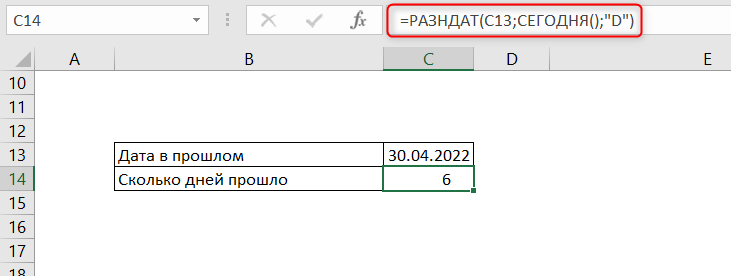
В этой статье мы узнали, как в excel рассчитать количество дней между двумя датами.
Как посчитать количество дней между датами в Excel
Если вам встретилась задача, в которой необходимо посчитать количество дней между датами в Excel, то эта статья вам поможет.
Представим задачу, что нам нужно посчитать количество дней между текущей датой и началом года. У нас есть дата начала года 01.01.2021 и текущая дата 06.07.2021.

Кстати, если вы не знаете, как вставить текущую дату средствами Excel, то прочитайте статью «Как вставить текущую дату в Excel» на нашем сайте.
Теперь в ячейку B3 введите формулу разницы между ячейками B2 и B1.
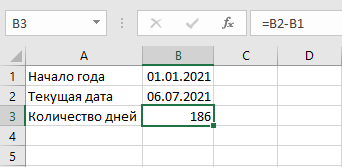
Итак, количество дней составляет 186. Как вы видите, что бы рассчитать количество дней между двумя датами в Excel не нужны какие-либо специализированные формулы, достаточно вычесть одну дату из другой.
P.S. Вы также можете вычитать из меньшей дату большую, а для положительного количества дней используйте формулу вывода числа по модулю ABS().