
Зачеркивание текста в Google Документах
Зачеркивание – это важный параметр форматирования, при котором линия проходит через выделенный текст, а не удаляется. Он часто используется в процессе редактирования или при совместной работе над документом. Вот как его использовать в Документах Google.
Зачем зачеркивать текст, если его можно удалить?
При зачеркивании текста через слова проходит линия, но текст ниже остается видимым. Этот тип форматирования текста полезен во многих сценариях. Например, если вы работаете над документом и хотите выделить текст, который необходимо удалить, вы можете применить зачеркнутый текст. Если вместо этого вы удалите текст, другие могут не знать, что изменилось.
Но это еще не все. Зачеркивание полезно даже в сценариях, когда документ просматривается только вы. Один из наиболее распространенных типов документов, к которым это относится, – это список дел. Вычеркивание пунктов в вашем списке дел вместо их удаления может помочь вам визуализировать то, что вы сделали за этот день. Вероятно, нет ничего более приятного, чем вычеркивание элементов в списке дел – и Google Docs – отличное место для отслеживания этих списков, поскольку его можно использовать практически на любом устройстве.

Зачеркнуть текст
Для начала откройте файл Google Docs, содержащий текст, который вы хотите вычеркнуть. Выделите желаемый текст, щелкнув по нему и перетащив на него курсор. При выборе текст выделяется синим цветом.

После выбора вы можете зачеркнуть текст двумя разными способами: с помощью инструмента форматирования текста или с помощью сочетания клавиш. Чтобы использовать инструмент форматирования текста, щелкните вкладку «Формат» на панели инструментов.

Наведите курсор на опцию «Текст» в раскрывающемся меню. Появится подменю. Нажмите здесь на опцию «Зачеркнутый».

Теперь зачеркнутый текст применяется к выделенному тексту.

Как уже упоминалось, вы также можете зачеркнуть текст с помощью удобного сочетания клавиш. Для пользователей Windows 10: выделите текст, щелкнув и перетащив на него курсор, а затем нажмите клавиши Alt + Shift + 5. Если вы используете Mac, Ctrl + Shift + X – это сочетание клавиш.
Это лишь один из многих основных инструментов, доступных в Документах Google. Вы можете узнать больше об основах в нашем удобном руководстве по Документам Google для начинающих.
СВЯЗАННЫЙ: Руководство по Документам Google для новичков
2 способа зачеркнуть текст в Google Docs
Зачеркивание или перечеркивание текста — очень полезный вариант для внесения поправок. Например, если какой-то текст добавлен ошибочно или больше не актуален, вы можете зачеркнуть его, чтобы читатели знали, что документ был отредактирован и этот текст был удален.
Однако, в отличие от большинства других редакторов документов, Google Docs не перечисляет кнопку переключения зачеркивания рядом с кнопками, выделенными курсивом и полужирным шрифтом, на панели инструментов. Это не означает, что в Документах Google нет этой опции, просто она немного скрыта. В этом посте я покажу вам 2 метода зачеркивания в Документах Google.
Зачеркивание в Документах Google
В Документах Google опция зачеркивания указана в строке меню, а не на панели инструментов. Давайте посмотрим, как вы можете получить к нему доступ и использовать его.
Выделите весь текст, который вы хотите зачеркнуть. Вы также можете нажать клавиши Ctrl+A, чтобы выделить весь текст в документе, если вы хотите зачеркнуть весь текст.
Теперь щелкните меню «Формат» вверху и наведите курсор мыши на параметр «Текст».
Здесь нажмите «Зачеркнутый», чтобы зачеркнуть весь выделенный текст.
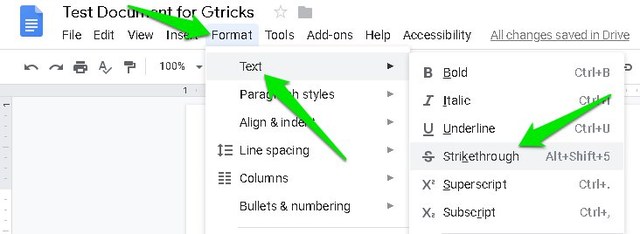
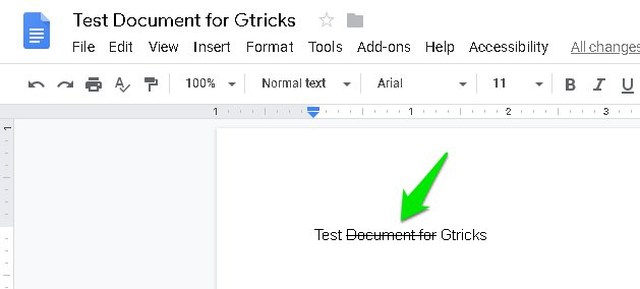
Вот и все, теперь вы увидите линию, проведенную через весь текст, который вы выделили.
Используйте зачеркнутое сочетание клавиш
Вышеупомянутые методы работают нормально, но вы должны признать, что использовать 3 отдельных варианта зачеркивания текста немного обременительно. Это может быть особенно болезненно, если вам нужно зачеркнуть несколько блоков текста в документе. Не беспокойтесь, в Документах Google есть много сочетаний клавиш, в том числе ярлык для зачеркивания текста.
В Windows вы можете нажать клавиши Alt+Shift+5, чтобы зачеркнуть текст. А на Mac вы можете нажать клавиши Command+Shift+X, чтобы зачеркнуть текст. Вам нужно будет сначала выделить текст, а затем нажать сочетание клавиш.
Чтобы отменить зачеркивание, вы можете выполнить тот же процесс, что и выше. Поэтому выделите зачеркнутый текст и нажмите сочетание клавиш для зачеркивания или используйте параметр зачеркивания в меню. Это удалит зачеркивание из этого конкретного текста.
Важное примечание. Параметр зачеркивания работает как переключатель, аналогичный параметрам полужирного или курсивного. Если вы продолжите печатать с той же области, где вы зачеркнули текст, то новый текст также будет зачеркнут. В таком случае вы должны отключить зачеркивание, используя те же методы, описанные выше, прежде чем продолжать печатать.
Конечные слова
Запоминание зачеркнутого сочетания клавиш, безусловно, того стоит, если вам нужно часто зачеркивать текст. Хотя опция меню также отлично работает, если вам нужно время от времени зачеркивать текст. Если у вас есть какие-либо вопросы или предложения, сообщите нам об этом в комментариях ниже.
Как зачеркнуть текст в Google Документах

Зачеркнутый текст в Google Документах? Google Docs — это мощное приложение для обработки текста в пакете продуктов Google. Он обеспечивает сотрудничество между редакторами в режиме реального времени, а также различные варианты обмена документами. Поскольку документы находятся в облаке и связаны с учетной записью Google, пользователи и владельцы Документов Google могут получить к ним доступ с любого компьютера. Файлы хранятся в Интернете, и к ним можно получить доступ из любого места и с любого устройства. Это позволяет вам поделиться своим файлом в Интернете, чтобы несколько человек могли работать над одним документом одновременно (т. Е. Одновременно). Больше нет проблем с резервным копированием, поскольку он автоматически сохраняет ваши документы.
Кроме того, сохраняется история изменений, позволяющая редакторам получать доступ к предыдущим версиям документа и проверять журналы, чтобы узнать, кто внес эти изменения. Наконец, Google Docs можно конвертировать в различные форматы (например, Microsoft Word или PDF), а также редактировать документы Microsoft Word.
Многие люди используют изображения в своих документах, поскольку они делают документ информативным и привлекательным. Одна из таких функций, используемых в Документах Google, — это зачеркнутый вариант. Если вы не умеете зачеркивать текст в Документах Google, не волнуйтесь. Это руководство предназначено для того, чтобы помочь вам.
Как зачеркнуть текст в Google Документах
Что это за зачеркивание?
Ну, зачеркивание — это вычеркивание слова, как в рукописных заметках. Например,
это иллюстрация зачеркивания.
Почему люди используют зачеркивание?
Зачеркивание используется для отображения исправлений в статье, поскольку настоящие исправления не видны, если текст полностью заменен. Его также можно использовать для альтернативных имен, прежних должностей, устаревшей информации. Обычно он используется редакторами, писателями и корректорами для пометки содержимого, которое следует удалить или изменить.
Иногда зачеркивание (или зачеркивание) полезно для создания юмористического эффекта. Вычеркивание в основном предназначено для неформального или разговорного типа письма или для создания разговорного тона. Целое предложение с зачеркиванием также может указывать на то, что думает автор, а не на то, что он должен сказать. Иногда зачеркнутый текст может отражать настоящие чувства, а замена предлагает ложную вежливую альтернативу. Это может показывать иронию и быть полезным в творческом писательстве.
В любом случае зачеркивание обычно не предназначено для формального использования. И что еще более важно, вы должны иногда избегать чрезмерного использования, так как это затрудняет чтение текста.
Как вы зачеркиваете текст в Google Документах?
Метод 1: зачеркивание с помощью ярлыков
Во-первых, позвольте мне показать вам наиболее простой метод. Если вы используете Google Docs на своем компьютере, вы можете использовать сочетания клавиш для зачеркивания текста в Google Docs.
- Сначала выберите текст, который нужно зачеркнуть. Вы можете щелкнуть и перетащить указатель мыши на текст, чтобы добиться этого.
- Нажмите сочетание клавиш, предназначенное для эффекта зачеркивания. Ярлыки упомянуты ниже.
На ПК с Windows: Alt + Shift + цифра 5.
Примечание. Не рекомендуется использовать цифровую клавишу 5 на цифровой клавиатуре, она может работать не для всех. Вместо этого используйте цифровую клавишу 5 из цифровых клавиш, расположенных под функциональными клавишами на клавиатуре.
В macOS: командная клавиша + Shift + X (⌘ + Shift + X)
В Chrome OS: Alt + Shift + цифра 5.
Метод 2: зачеркивание с помощью меню формата
Вы можете использовать панель инструментов в верхней части Документов Google, чтобы добавить к тексту эффект зачеркивания . Для этого можно использовать меню « Формат» .
1. Выделите текст с помощью мыши или клавиатуры.
2. В меню « Формат» наведите указатель мыши на параметр « Текст» .
3. Затем в появившемся меню выберите Зачеркнутый.
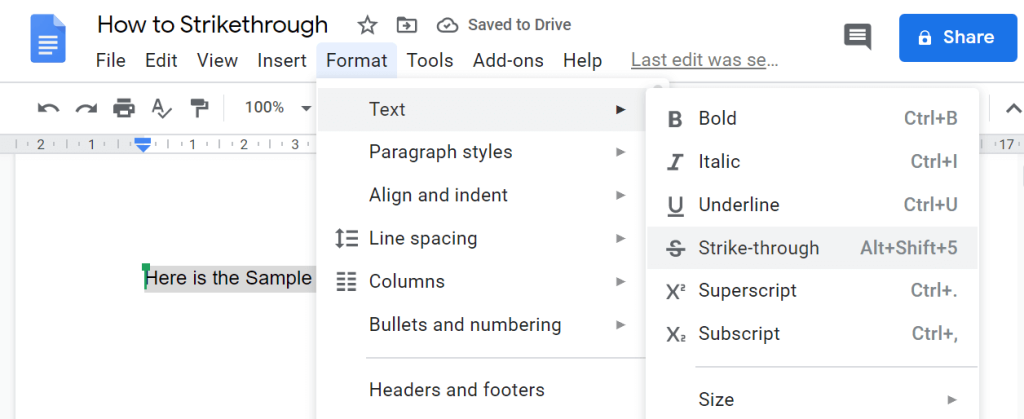
4. Отлично! Теперь ваш текст будет выглядеть так (см. Снимок экрана ниже).
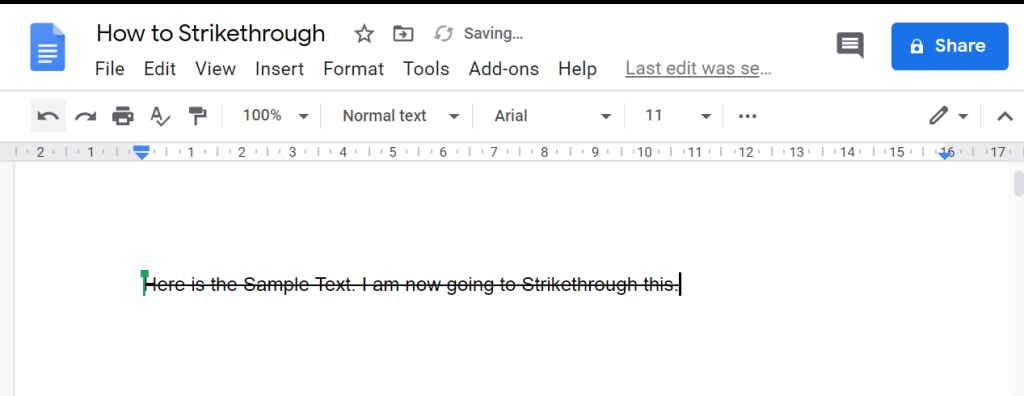
Как избавиться от зачеркивания?
Теперь мы узнали, как зачеркивать текст в документах Google, вы должны знать, как удалить его из документа. Если вы не хотите, чтобы в тексте был зачеркнутый эффект, вы можете удалить его, выполнив следующие действия:
1. Использование ярлыков: выделите текст, к которому вы добавили эффект зачеркивания. Нажмите сочетания клавиш, которые вы использовали ранее для зачеркивания.
2. С помощью меню «Формат»: выделите или выберите строки, с которых нужно удалить эффект. В меню « Формат» наведите указатель мыши на параметр « Текст» . Щелкните Зачеркнутый. Это уберет эффект зачеркивания текста.
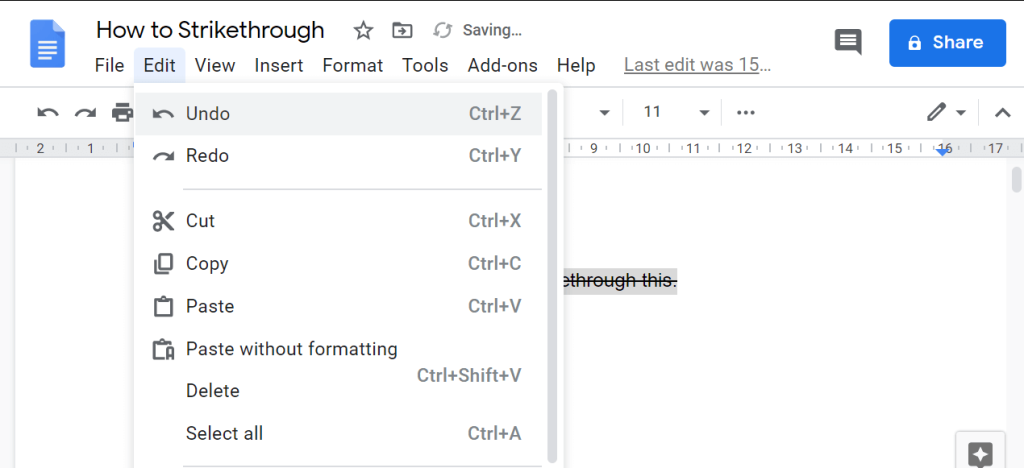
3. Если вы только что добавили зачеркивание и хотите его удалить, вам может пригодиться опция «Отменить» . Чтобы использовать функцию отмены, в меню « Правка» щелкните « Отменить». Вы также можете использовать для этого ярлыки. Если вы хотите снова зачеркнуть, используйте опцию « Повторить» .
Некоторые полезные ярлыки для Google Документов
В macOS:
- Отменить: ⌘ + z
- Повторить: ⌘ + Shift + Z
- Выбрать все: ⌘ + A
В Windows:
- Отменить: Ctrl + Z
- Повторить: Ctrl + Shift + Z
- Выбрать все: Ctrl + A
В Chrome OS:
- Отменить: Ctrl + Z
- Повторить: Ctrl + Shift + Z
- Выбрать все: Ctrl + A
Рекомендуемые:
- 9 лучших бесплатных программ для восстановления данных (2020)
- Как быстро перенести текст в Google Таблицы?
Надеюсь, эта статья была полезной, и вы можете зачеркивать текст в Документах Google. Итак, поделитесь этой статьей со своими коллегами и друзьями, которые используют Документы Google, и помогите им. Не стесняйтесь обращаться к нам, чтобы прояснить свои сомнения или оставить свои предложения в разделе комментариев.
Как зачеркнуть текст в Google Документах

Google Docs стал одним из наиболее часто используемых текстовых процессоров на рынке. Использование Документов Google дает два больших преимущества. Во-первых, вы можете использовать его бесплатно — навсегда. А во-вторых, Google Docs по-прежнему остается королем, когда дело доходит до совместной работы в Интернете. При этом людям, которые долгое время используют Microsoft Word, может быть сложно адаптироваться к пользовательскому интерфейсу приложения Google Docs. Итак, в этой статье я покажу, как вы можете зачеркивать текст в Документах Google, а также другие параметры форматирования.
Оглавление
Научитесь зачеркивать текст в Google Документах (обновлено в мае 2021 г.)
Хотя Google Docs может показаться немного незнакомым, как только вы начнете им пользоваться, вы легко сможете во всем разобраться за несколько дней, если не часов. Я считаю, что им проще пользоваться, чем большинством текстовых редакторов, таких как Microsoft Word. И хотя он не такой многофункциональный, в нем есть все основы. С учетом сказанного, давайте перейдем к нашему руководству, не так ли?
Зачеркнутый текст в Документах Google в Интернете / на компьютере
Зачеркнутый текст с помощью меню формата
1. Выделите текст, который хотите зачеркнуть, и нажмите «Форматировать» в строке меню.
2. Теперь наведите указатель мыши на параметр «Текст» и нажмите «Зачеркнутый».

3. Вот и все. Вы применили зачеркивание выделенного текста, как показано ниже.

Зачеркнутый текст с помощью сочетания клавиш
Если вы хотите ускорить процесс, запомните следующие сочетания клавиш для применения зачеркивания в Документах Google:
В macOS: Command + Shift + X
В Windows: Alt + Shift + 5
Зачеркнутый текст в приложении Google Docs на Android и iOS
В приложении Google Docs на Android и iOS процесс выглядит немного иначе. У вас нет строки меню на вашем мобильном телефоне, но Google все же удалось упаковать все основные функции в приложение «Документы». Итак, вот шаги, которые необходимо выполнить, чтобы зачеркнуть текст в Документах Google на Android и iOS:
Связанный : Как поделиться ссылкой на свой профиль в Instagram
Android
1. Откройте документ в Google Docs на своем телефоне Android и выделите текст, который хотите зачеркнуть. Теперь, нажмите на кнопку «Форматировать» (буква А с четырьмя линиями) в правом верхнем углу.

2. Затем в появившемся меню нажмите кнопку «Зачеркнуть». И вуаля, вы успешно применили зачеркивание выделенного текста.

iOS
Шаги зачеркивания текста в приложении Google Docs на iOS точно такие же, как на Android. Вам нужно выделить текст, который вы хотите зачеркнуть, нажмите кнопку «Форматировать», а затем кнопку «Зачеркнуть» в меню.

Другие ярлыки форматирования для Документов Google
Всякий раз, когда вы забываете сочетание клавиш, вы можете использовать то же меню «Формат», чтобы применить нужный стиль к вашему тексту. Тем не менее, будет намного проще, если вы вспомните некоторые из наиболее часто используемых сочетаний клавиш. Большинство из них похожи на те, что есть в Microsoft Word, поэтому проблем возникнуть не должно.
- Жирный текст:
- В macOS: CMD + B
- В Windows: Ctrl + B
- В macOS: CMD + I
- В Windows: Ctrl + I
- В macOS: CMD + U
- В Windows: Ctrl + U
- В macOS: CMD +.
- В Windows: Ctrl +.
- В macOS: CMD +,
- В Windows: Ctrl +,
- В macOS: CMD + Shift +>
- В Windows: Ctrl + Shift +>