
Контр альт делит что это
Ctrl+Alt+Del (или Control+Alt+Delete) — комбинация клавиш на клавиатуре. В современных ОС (Windows 8, Windows 10, Windows 11) блокирует экран. В более ранних версиях ОС, например, в BIOS, DOS, OS/2, Windows 3.0 «горячие» клавиши «Ctrl+Alt+Del» перезагружали компьютер. А с версии Windows 3.1, сочетанием клавиш вызывали диспетчер задач (для открытия диспетчера задач в настоящий момент используют сочетание клавиш «Ctrl+Shift+Esc»).
Как использовать Ctrl+Alt+Del
Необходимо на клавиатуре одновременно удерживать клавиши «Ctrl» и «Alt», а затем нажать клавишу «Del».
Если выполнить команду Ctrl+Alt+Del до загрузки операционной системы Windows, когда ПК находится в загрузочной среде, BIOS просто перезагрузит компьютер.
В ОС Windows 7, Vista, 8, 10 или Windows 11, сочетание клавиш «Ctrl+Alt+Del» запускает режим «Безопасность Windows» (или «Windows Security»), который позволяет заблокировать ПК, сменить пользователя, выйти из системы, изменить пароль, запустить диспетчер задач, выключить или перезагрузить компьютер.
В Windows XP и предыдущих версиях горячие клавиши просто запускают диспетчер задач.
История Ctrl+Alt+Del
Функция перезагрузки при помощи клавиш на клавиатуре впервые была представлена Дэвидом Брэдли — главным инженером проекта «IBM PC» и разработчиком машин «ROM-BIOS».
Сначала функцию перезагрузки выполняли клавиши «Ctrl+Alt+Esc», но вскоре комбинацию клавиш заменили на «Ctrl+Alt+Del», т.к. такое сочетание клавиш невозможно нажать одной рукой.
Эта функция была задумана как «пасхалка» и не была предназначена для обычных пользователей ПК. Комбинация «горячих» клавиш предназначалась для специалистов, пишущих программы, чтобы они могли перезагружать свои ПК без выключения. Билл Гейтс (основатель Microsoft) говорил об этом так: «То, что мы используем при разработке, не будет доступно где-либо ещё». Несмотря на это, функция была описана в технической документации IBM, и тем самым она стала известна всему миру.
Команда Ctrl + Alt + Del – где находится, как нажать, что делает
Приветствую!
Операционная система Windows имеет возможность вызова множества системных команд, функций и т.д. посредством тех или иных клавиатурных комбинаций. И в этом материале мы расскажем об одной весьма популярной команде, к которой прибегает довольно большое количество пользователей в процессе работы с ОС Виндовс.
Речь пойдёт о клавиатурной комбинации из трёх клавиш: Ctrl (Контрол) , Alt (Альт), Del (Делит).
Что делает команда Ctrl + Alt + Del
Изначально нажатие данной комбинации вызывало окно диспетчера задач, в котором можно было просматривать системные процессы и другую информацию. Так было до выхода операционной системы Windows Vista. В ней и последующих версиях Windows от Microsoft (включая Windows 10) данная комбинация вызывает системное меню, в котором можно как запустить диспетчер задач, так и воспользоваться другими возможностями:
- Заблокировать – при нажатии данного пункта произойдёт блокировка компьютера.
- Сменить пользователя – с помощью данного пункта вы сможете быстро сменить пользователя (учётную запись пользователя в Windows).
- Выйти – этот пункт позволяет быстро осуществить выход текущего пользователя из системы (из текущей загруженной учётной записи Windows с сохранением всех параметров работы)
- Изменить пароль – этот пункт, как вы уже, наверное, догадались, позволяет быстро изменить ранее установленный пароль у текущего пользователя
- Диспетчер задач – этот пункт не нуждается в комментариях
Чтобы выйти из системного меню, следует воспользоваться кнопкой Отмена, что располагается чуть ниже.
Как нажать комбинацию клавиш Ctrl + Alt + Del на клавиатуре
В большинстве компьютеров и ноутбуков стандартная раскладка, а, следовательно, проблем с нажатием данной комбинации клавиш на клавиатуре быть не должно.
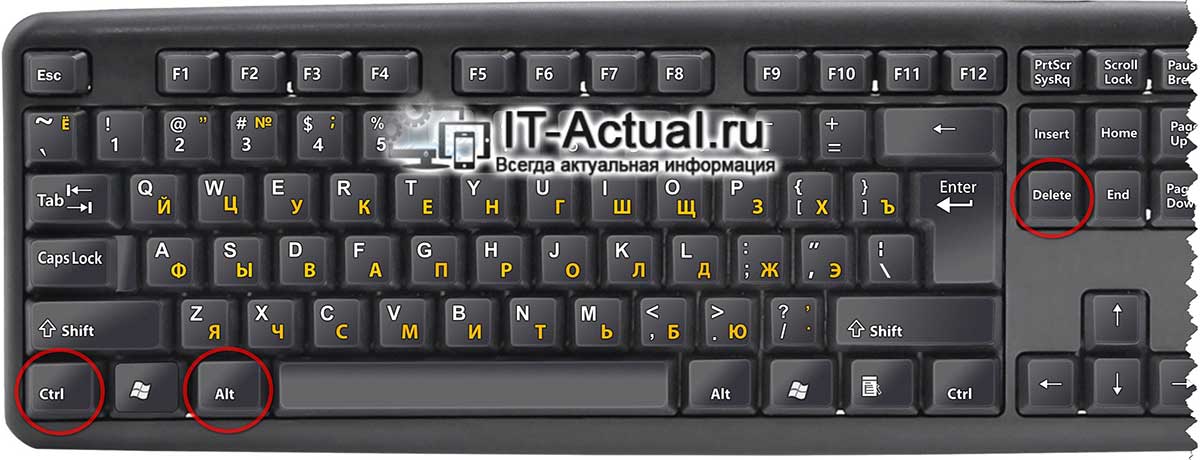
Клавиши Ctrl и Alt зачастую располагаются на своих законных местах – в левой нижней области, а вот клавиша Del не обязательно располагается рядом с клавишей Enter, она может располагаться и рядом с Backspace и где-либо ещё, в зависимости от конструкции клавиатуры.
Теперь у вас не возникнет проблем, если вам потребуется нажать клавиатурную комбинацию Контрл + Альт + Делит на вашей клавиатуре, причём как на настольном компьютере, так и ноутбуке.
Мы рады, что смогли помочь Вам в решении поставленной задачи или проблемы.
В свою очередь, Вы тоже можете нам очень помочь.
Просто поделитесь статьей в социальных сетях и мессенджерах с друзьями.
Поделившись результатами труда автора, вы окажете неоценимую помощь как ему самому, так и сайту в целом. Спасибо!
Ctrl Alt Delete — что за команда?

Ctrl Alt Delete — комбинация кнопок, после нажатия которых появляется синяя заставка ПК с функциями: блокировка ПК, смена пользователя, выход из системы, изменения пароля, открыть диспетчер задач, также есть кнопка выключения/перезагрузки ПК.
Разбираемся
- Ctrl Alt Delete это не команда, а комбинация клавиш, которая запускала диспетчер задач. Это в немного старых Windows, сегодня она в Windows 10 запускает окно с перечнем функций: Заблокировать, Сменить пользователя, Выйти, Изменить пароль, запустить Диспетчер задач.
- Раньше Ctrl Alt Delete нужно было только чтобы запустить диспетчер задач.
- А еще раньше, например в DOS, OS/2, Windows 3.0 и старых ОС — эта комбинация перезагружала ПК.
Вот какой экран будет современной операционной системы если зажать Ctrl Alt Delete:

Собственно сами кнопки на клавиатуре:

Также есть сочетание кнопок Win + L, которое блокирует ПК (если на учетной записи стоит пароль, то для он потребуется для разблокировки):
Клавиши CTRL и ALT в сеансе службы терминалов застрять при снятии блокировки локального компьютера
В этом случае сеанс служб терминалов ведет себя, как при нажатии клавиши CTRL и ALT.
Например после возвращения к сеансу служб терминалов, клавишу DELETE при работе. В этом примере сеанса служб терминалов предполагает, что просто быть нажаты клавиши CTRL + ALT + DELETE.
Примечание. Эта проблема возникает, если выполняются следующие условия при блокировке компьютера:
- Локальной сети отключили и подключили.
- Требуется переподключение сеанса служб терминалов.
Решение
Сведения об исправлении
Существует исправление от корпорации Майкрософт. Однако данное исправление предназначено для устранения только проблемы, описанной в этой статье. Применяйте это исправление только в тех случаях, когда наблюдается проблема, описанная в данной статье. Это исправление может проходить дополнительное тестирование. Таким образом если вы не подвержены серьезно этой проблеме, рекомендуется дождаться следующего пакета обновления, содержащего это исправление.
Если исправление доступно для скачивания, имеется раздел «Пакет исправлений доступен для скачивания» в верхней части этой статьи базы знаний. Если этот раздел не отображается, обратитесь в службу поддержки для получения исправления.
Примечание. Если наблюдаются другие проблемы или необходимо устранить неполадки, вам может понадобиться создать отдельный запрос на обслуживание. Стандартная оплата за поддержку будет взиматься только за дополнительные вопросы и проблемы, которые не соответствуют требованиям конкретного исправления. Чтобы получить полный список телефонов поддержки и обслуживания клиентов корпорации Майкрософт или создать отдельный запрос на обслуживание, посетите следующий веб-сайт корпорации Майкрософт:
http://support.microsoft.com/contactus/?ws=supportПримечание. В форме «Пакет исправлений доступен для скачивания» отображаются языки, для которых доступно исправление. Если нужный язык не отображается, значит исправление для данного языка отсутствует.
Предварительные условия
Чтобы применить это исправление, необходимо использовать одну из следующих операционных систем:
- Пакет обновления 1 (SP1) для Windows Vista
- Windows Vista с пакетом обновления 2 (SP2)
- Windows Server 2008
- Windows Server 2008 с пакетом обновления 2 (SP2)
Дополнительные сведения о получении пакета обновления Windows XP щелкните следующий номер статьи базы знаний Майкрософт:
Как получить последний пакет обновления Windows XP 322389
Чтобы получить дополнительные сведения о получении пакета обновления для Windows Vista, щелкните следующий номер статьи базы знаний Майкрософт:
935791 как получить последний пакет обновления для Windows Vista
Дополнительные сведения о том, как получить пакет обновления для Windows Server 2008, щелкните следующий номер статьи базы знаний Майкрософт:
Как получить последний пакет обновления для Windows Server 2008 968849
Необходимость перезагрузки
Не требуется перезагружать компьютер после установки данного исправления.
Сведения о замене исправлений
Это исправление не заменяет ранее выпущенные исправления.
Сведения о файлах
Английский (США) версия данного исправления устанавливает файлы с атрибутами, указанными в приведенных ниже таблицах. Дата и время для файлов указаны в формате UTC. Дата и время для файлов на локальном компьютере отображаются в местном времени с вашим текущим смещением летнего времени (DST). Кроме того, при выполнении определенных операций с файлами, даты и время могут изменяться.
Примечания к сведениям о файле Windows XP
- Кроме файлов, указанных в приведенных ниже таблицах данное исправление также устанавливает соответствующий файл каталога безопасности (KBномер.cat), подписанный цифровой подписью корпорации Майкрософт.
Примечания к сведениям о файле Windows Vista и Windows Server 2008
Важно. Исправления для Windows Server 2008 и Windows Vista исправления включены в те же пакеты. Однако только «Windows Vista» отображается на странице запрос исправления. Для получения пакета исправлений, который применяется к одной или обеих операционных систем, установите исправления, перечисленные в разделе «Windows Vista» на странице. Всегда смотрите раздел «Информация в данной статье относится к следующим продуктам» статьи для определения фактических операционных систем, к которым применяется каждое исправление.
- Файлы, относящиеся к определенному продукту, этапу разработки (RTM, SPn) и направлению поддержки (LDR, GDR) можно определить путем проверки номера версий файлов, как показано в следующей таблице.
Версия Продукт SR_Level Направление поддержки 6.0.600
0.
20 xxxWindows Vista RTM LDR 6.0.600
1.
22 xxxWindows Vista и Windows Server 2008 SP1 LDR 6.0.600
2.
22 xxxWindows Vista и Windows Server 2008 SP2 LDR - 1 Пакет обновления интегрируется в окончательной версии Windows Server 2008. Таким образом файлов выпуска RTM относятся только к системе Windows Vista. Файлов выпуска RTM выглядят следующим образом: 6.0.0000. номер версии XXXXXX .
- Файлы MANIFEST (.manifest) и MUM (.mum), устанавливаемые для каждой среды, указаны отдельно в разделе «Сведения о дополнительных файлах для системы Windows Vista и Windows Server 2008». MUM файлы и файлы МАНИФЕСТА и связанные файлы каталога безопасности (.cat), очень важны для поддержания состояния обновляемого компонента. Файлы каталога безопасности, для которых не перечислены атрибуты, подписаны цифровой подписью корпорации Майкрософт.