
Huawei FRP разблокировка официальным кодом
Huawei FRP unlock — это сброс аккаунта официальным кодом разблокировки. FRP lock (Factory Reset Protection) — это система защиты от кражи на телефонах Android, которая срабатывает после Hard Reset (сброса настроек до заводских). После перезагрузки и подключения к интернету устройство будет запрашивать логин и пароль — окно «подтверждения аккаунта Google«. В случае, если эти данные забыты/утеряны, пользоваться устройством будет невозможно. Ниже вы найдете руководство по официальному удалению учетной записи Google ByPass FRP на любых устройствах Huawei Android.
ВНИМАНИЕ. Нам под силам абсолютно любая модель Huawei не зависимо от года выпуска, любая версия Android, прошивки и загрузчика. Все официально.
По данной услуге вы получите оригинальный, заводской ключ сброса блокировки Google аккаунта (FRP key) для любой модели Huawei по его IMEI. Он подходит для абсолютно любой заводской версии ПО устройства, любой версии Андроид и любой версии безопасности телефона, ПО которого не повреждено.
Ключ может быть использован многократно , в течение всего периода эксплуатации данного устройства Huawei с оригинальным ПО, для сбросов блокировок аккаунта Google.
ВНИМАНИЕ! FRP key это не пароль для Google аккаунта, который запрашивает заблокированное на FPR устройство.
Важно. FRP key не предназначен для устройств выпущенных для Китайского рынка, и может не подойти если устройство перепрограммировано в модель для любого другого региона.
Важно. Провайдер услуги не принимает рекламации на оказавшиеся бесполезно купленными (не возможно ввести ключ и прочее) или на не рабочие ключи. Пожалуйста учитывайте это перед заказом.
Важно. Для телефонов с 2-мя SIM (2-мя IMEI) пишите IMEI 1 (первый IMEI) или серийный номер.
ВНИМАНИЕ. По этой услуге проверка/отмена заказа не предусмотрены. Учитывайте это!
Сегодня мы расскажем о том, как обойти учетную запись Google FRP на любых устройствах Huawei.
Что необходимо для разблокировки телефона / планшета Huawei от Google аккаунта:
а) Ваш планшет / телефон Huawei который хотите разблокировать.
б) USB кабель от вашего гаджета.
в) Компьютер с Windows (если у вас windows 10 — отключите проверку цифровой подписи драйверов, выключите программы сканирующие usb порт).
г) Подключение к интернету на вашем ПК.
1. Выключаем телефон, далее зажимаем и удерживаем кнопку «Громкость минус» (VOL-) и не отпуская ее подключаем usb-кабель к компьютеру. Телефон запустится в режиме — Fastboot.
2. Для начала нам нужно узнать первый IMEI или Серийный номер устройства, если вы его знаете, тогда переходим сразу к пункту 3 и пропускаем все, что написано ниже. Если вы НЕ знаете IMEI или Serial номер, у вас нет коробки от телефона и на самом корпусе он не указан, тогда нам нужно сделать это программным способом.
3. Скачиваем последнюю версию программы DC-unlocker и драйвера
4. Разархивируем архив и запускаем файл (1) dc-unlocker2client.exe . Далее в окне ,,Select manufacturer,, выбираем (2) Huawei phone, затем нажимаем кнопочку со значком Лупы. Если драйвера установлены и в диспетчере устройств есть ваш смартфон, тогда у вас программе определится телефон, где будет указана его модель, версия прошивки, IMEI и Serial number. ВНИМАНИЕ. Если программа не выдает IMEI, то его можно, также посмотреть на лотке от сим-карты. (3) .

Если телефон не определился в программе DC-unlocker, то можно воспользоваться программой Multi-Tool for HUAWEI and HONOR. После подключения нажимаем Заполнить и мы увидим необходимые данные.

либо еще попробовать такой вариант.
Качаем и устанавливаем HCU Client. Затем переводим устройство в Fastboot (на выключенном устройстве зажать громкость вниз и к ПК подключаем кабель) и в HCU нажать Read phone info. Справа в логах скопировать SN (Serial Number)

Методы ввода FRP ключа
Erase_Tool_FASTBOOTET
1) Скачиваем программу для ввода кода сброса FRP блокировки — Erase_Tool_FASTBOOTET01Ver1006. Разархивируем на рабочий стол и запускаем из папки файл FastbootET01.exe от имени Администратора (на фото ниже — 1), откроется программа — Fastboot Erase Tool. В поле Information появится надпись Device is connected! Если этого не произошло, тогда отсоединяем USB кабель от телефона и подключаем его еще раз. Перепроверяем установлены ли драйвера для устройства. Драйверы качаем и устанавливаем для Huawei и переподключаем устройство.

2) После получения кода вводим его в окно FRP PWD программы Fastboot Erase Tool, как показано на фото выше. Далее нажимаем кнопку FRP Unlock. Пару секунд и ваш смартфон будет навсегда разблокирован от гугл аккаунта. После разблокировки вы сможете ввести уже свой Google аккаунт и полноценно пользоваться смартфоном.
P. S. Бывает такое, что программа Fastboot Erase Tool не видит телефон, либо при вводе кода выходит ошибка, в этом случаи необходимо воспользоваться двумя другими способами, которые указаны внизу.
Метод ввода используя FastBoot Unlock
1. Скачать программу и распаковать ее. (Если драйвера ранее не были установлены, то поставить их)
2. На выключенном телефоне зажать ЗВУК ВНИЗ и подключить кабель, он загрузиться в режим FASTBOOT (Белый экран с Android-ом).
3. Ввести полученный код в программу в соответствующую строку и нажать кнопку «FRP Unlock»

4. Телефон попросит подтвердить разблокировку нажатием кнопки звука.
5. После телефон будет автоматически перезагрузиться, ждем 1-5 минут и на этом процесс разлочки окончен.
Метод ввода через Командную строку
1. Запустите командную строку (Пуск — Служебные программы Windows)
2. Выполнить команду fastboot oem frp-unlock полученный код
fastboot oem frp-unlock SAR4C19726007135

ЭТОТ ПУНКТ ПРОПУСКАЕМ
Как это определить:
1. Переходим на сайт Huawei по ссылке Запрос гарантийного периода и услуг поддержки
2. Выйдет форма для ввода данных и выписываем серийный номер или первый imei устройства.

3. После ввода данных нажимаем на Поиск и мы увидим, что у нас страна Россия

4. Смело можно переходить к покупке кода.
Срок от 5 минут до 4 часов
База не работает. Следите за новостями.
Наши гарантии, вы можете посмотреть нажав на картинку

Способы оплаты и реквизиты уточняйте по ссылке КУПИТЬ СЕЙЧАС

ГЛАВНОЕ МЕНЮ
Популярное
СВЯЗЬ С АДМИНИСТРАЦИЕЙ
- Николаев Вадим С.
- 141497
- UnCteam
- vadim-06051985
- vadim-06051985@mail.ru
- Тех. поддержка с 09:00 до 23:00
Phone locked huawei что делать
5 способов разблокировать телефон Huawei без перезагрузки
15 января 2023
| Спонсор |
Не можете вспомнить пароль от телефона Huawei? Или, может быть, вы забыли рисунок экрана и не знаете, как разблокировать телефон Huawei? Стандартной практикой является защита данных телефона от несанкционированного доступа путем установки пароля или шаблона экрана. Иногда, если пароль или шаблон слишком сложный, его часто забывают.
Но в любом случае не сбрасывайте настройки до заводских, особенно если у вас нет резервной копии ваших мобильных данных. Сброс настроек телефона приведет к удалению всех файлов, что приведет к необратимой потере данных. Что, если есть другие способы разблокировать телефон Huawei без перезагрузки? Эта статья научит вас шести быстрым и эффективным способам разблокировки телефона Huawei без сброса настроек и потери данных.
Часть 1: частые способы разблокировки телефона Huawei
Если вы не можете вспомнить пароль для своего телефона Huawei или забыли его комбинацию блокировки экрана, вот пять способов разблокировать телефон Huawei. Выберите тот, который лучше всего подходит для вашей ситуации, из методов, упомянутых ниже:
Способ 1: разблокировать телефон Huawei с помощью функции «Найти мое устройство»
Если ваш телефон Huawei синхронизирован с учетной записью Google, вы можете разблокировать его пароль или шаблон экрана с помощью функции «Найти мое устройство». Поэтому обязательно подключите телефон к Wi-Fi и включите его местоположение и функции «Найти мое устройство». Вот как открыть телефон Huawei с помощью Find My Device:
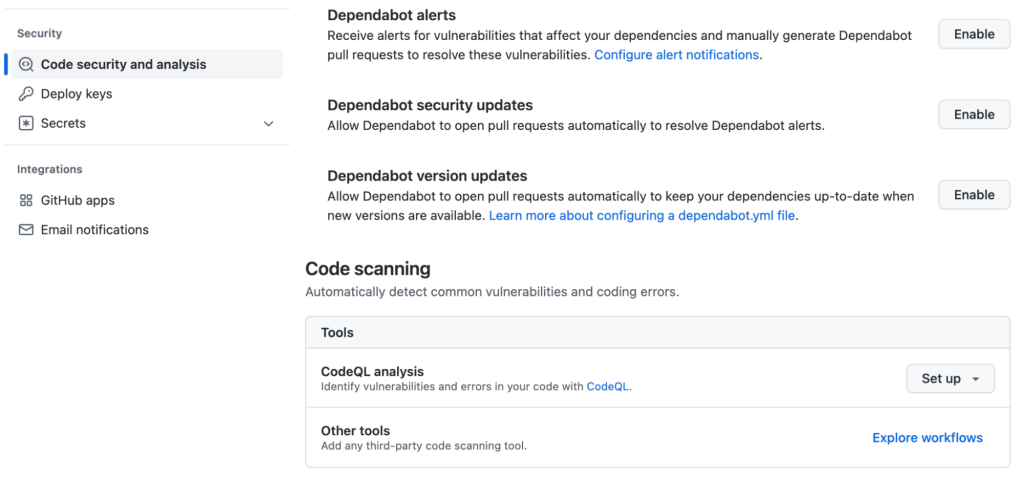
- Откройте веб-страницу «Найти мое устройство» в браузере и войдите в свою учетную запись Google.
- Выберите свой телефон Huawei и нажмите «Далее» и «УДАЛИТЬ УСТРОЙСТВО».
- Введите учетные данные своей учетной записи Google еще раз для подтверждения и нажмите «Стереть». Ваш обход пароля экрана блокировки Huawei будет успешным.
Этот метод удалит все данные. Этот метод не будет работать, если вы не синхронизировали свой мобильный телефон Huawei с учетной записью Google и не включили функции определения местоположения и «Найти мое устройство». Кроме того, для работы этого метода вам потребуется подключение к Интернету.
Метод 2: разблокируйте телефон Huawei с помощью эффективного инструмента разблокировки Android
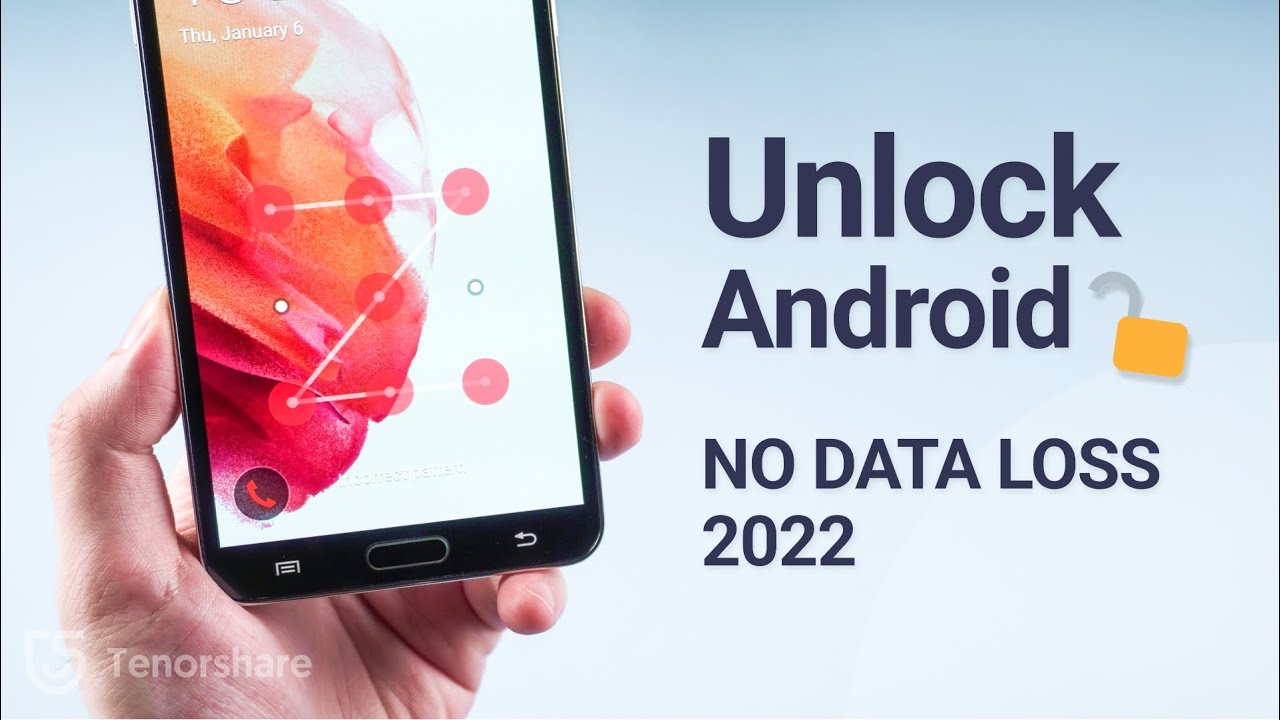
Если вы ищете на рынке инструмент для обхода экрана блокировки Android, лучший и наиболее эффективный метод — Tenorshare 4uKey для Android . Это самый безопасный и быстрый метод без сброса настроек.
Он может разблокировать все, будь то PIN-код, пароль, блокировка экрана, отпечаток пальца или идентификатор лица. Здесь проверьте ниже, чтобы узнать, как войти в заблокированный телефон, не перезагружая его с помощью эффективного инструмента.
Способ 3: разблокировать телефон Huawei с помощью забытого шаблона
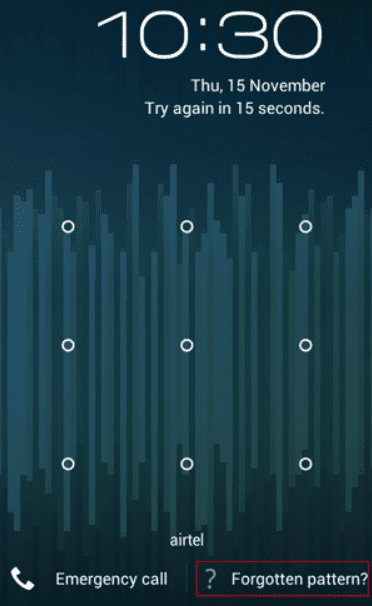
Если вы используете телефон Huawei с версией Android 4.4 или более ранней версией, вы найдете на своем устройстве функцию «Забытый шаблон». Это может помочь вам с успешным обходом пароля экрана блокировки Huawei без сброса настроек. . Вот как обойти экран блокировки Android с помощью Forgot Pattern:
- Введите случайный пароль несколько раз на телефоне Huawei.
- На экране телефона появится сообщение «Забыли шаблон». Коснитесь его и введите данные своей учетной записи Google.
- Вы получите электронное письмо Google в своей учетной записи Gmail, что позволит вам сбросить заблокированный телефон.
- Следуйте инструкциям в письме. Это все о том, как войти в заблокированный телефон, не сбрасывая его с помощью графического ключа «Забыли».
Способ 4: использование экстренного вызова
Вы размышляете, » как разблокировать телефон хуавей без перезагрузки ?» Используйте функцию экстренного вызова на телефоне Huawei, чтобы разблокировать его. Эта функция может обойти пароль на вашем устройстве, если оно работает на Android 5.0–5.1.1. Вот Huawei, как разблокировать телефон с помощью функции экстренного вызова:
1. Нажмите «Экстренный вызов» на экране блокировки телефона Huawei.
2. Наберите десять звездочек, затем скопируйте и вставьте их в номеронабиратель. Продолжайте делать это, пока все пространство не будет использовано.
3. Вернитесь к экрану блокировки.
4. Откройте приложение Камера.

5. Проведите вниз от верхней части экрана. Откроется панель уведомлений. Выберите «Настройки».
6. Вставьте звездочку вместо пароля.
7. Продолжайте делать это до тех пор, пока замок не выйдет из строя, разблокировав ваш телефон.
Способ 5. Позвоните в службу поддержки клиентов Huawei.
Если вы хотите узнать о способах разблокировки Huawei, запросите решение в службе поддержки клиентов Huawei. Все, что вам нужно сделать, это открыть приложение «Huawei Support» на другом устройстве Huawei и найти ближайшую к вам службу поддержки клиентов. Далее изложите свою проблему. Они сделают все возможное, чтобы объяснить различные методы решения вашей проблемы. Однако это займет много времени и может не исправить заблокированный Huawei.
Часть 2. Существуют ли быстрые и эффективные способы разблокировки телефона Huawei?
Вы забыли свой пароль Huawei? Вы думаете, как разблокировать телефон Huawei самым быстрым и простым способом? Если вы снова и снова пытались разблокировать телефон Huawei без перезагрузки, но безрезультатно, рассмотрите возможность использования Tenorshare 4uKey для Android.
Эффективный способ разблокировать телефон Huawei без перезагрузки
Лучший способ узнать Huawei, как разблокировать телефон, через Tenorshare 4uKey для Android . Это бесплатный инструмент, и, в отличие от других методов, упомянутых ранее, он не имеет ограничений. Вы можете использовать его на всех мобильных устройствах под управлением Android 6.0 и более поздних версий.
Кроме того, он может эффективно удалить FRP и блокировку экрана, PIN-код, пароль, отпечаток пальца и идентификатор лица, вернув вам полный контроль над вашим устройством Huawei. Выполните следующие действия, чтобы разблокировать телефон Huawei без сброса с помощью Tenorshare 4uKey для Android:
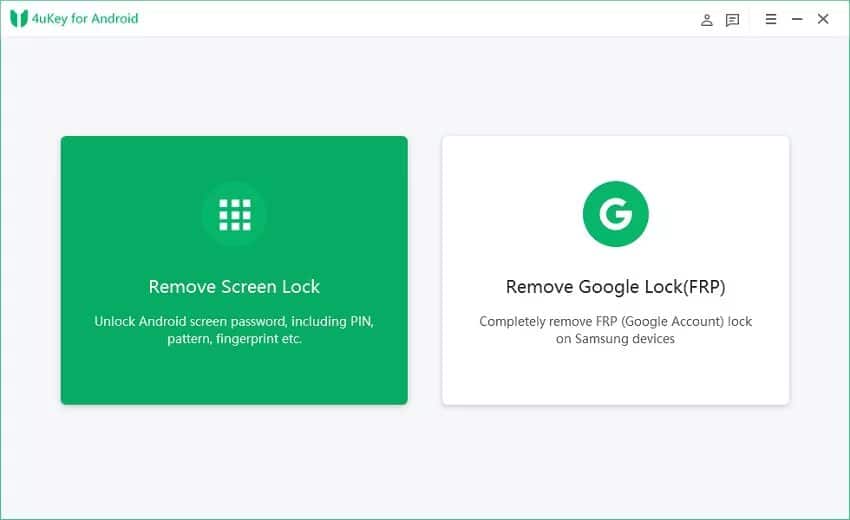
1. Загрузите и установите 4uKey для Android на свой ПК и подключите телефон Huawei к компьютеру.
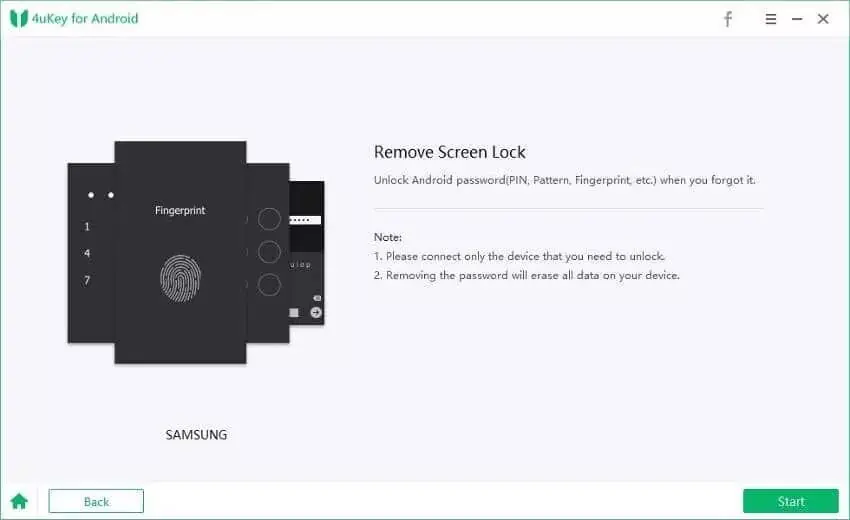
2. Откройте инструмент 4uKey для Android и выберите « Удалить блокировку экрана».
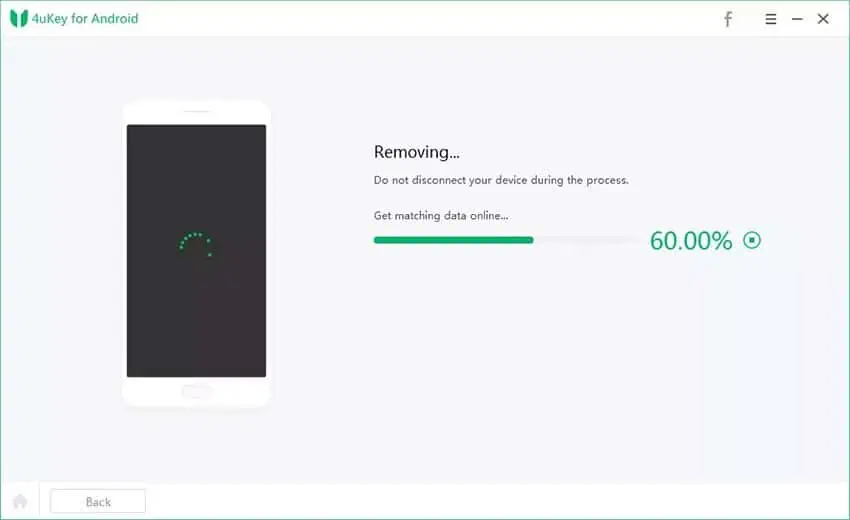
3. Нажмите «Старт», чтобы удалить забытый замок или графический ключ Huawei.
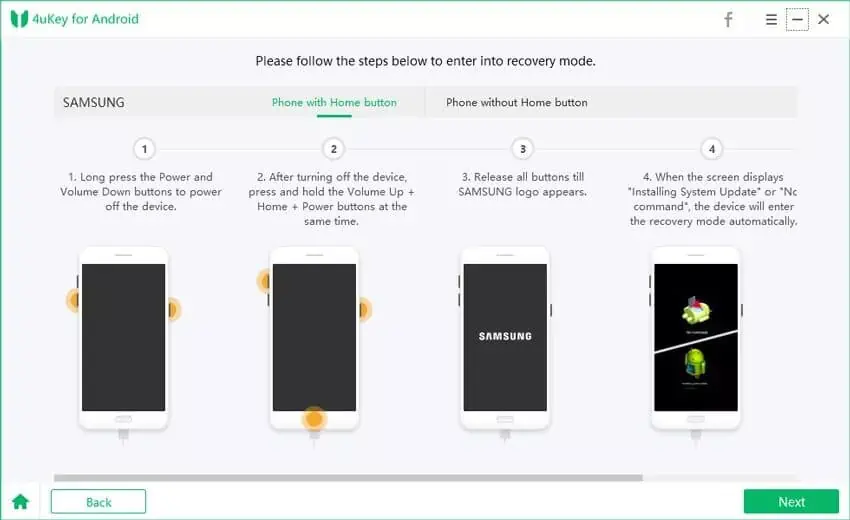
4. Далее войдите в «Режим восстановления», следуя инструкциям в руководстве.
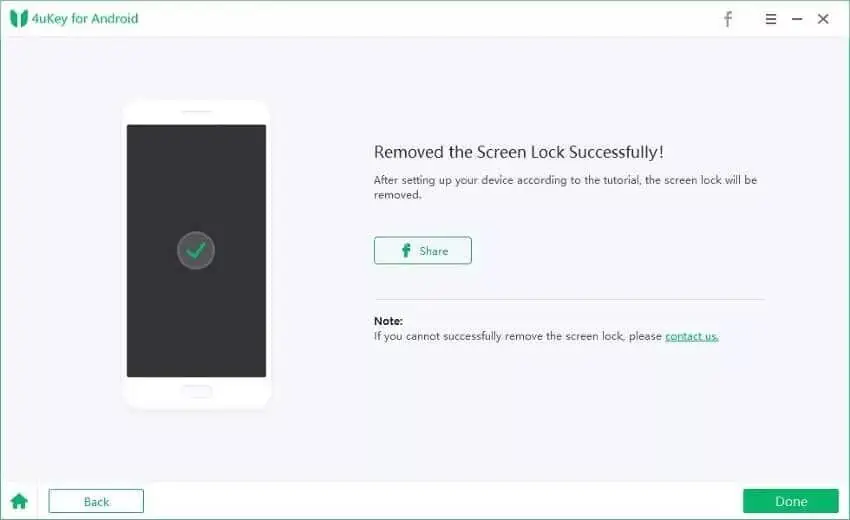
5. Через несколько минут инструмент разблокирует ваш телефон Huawei.
Часть 3: Причины, по которым разблокировка Android с помощью Tenorshare — лучший способ разблокировать Huawei
Как разблокировать экран блокировки без его сброса? Лучшее решение этого запроса Tenorshare 4uKey для Android . Это многоцелевой инструмент, который не имеет таких ограничений, как «Найти мое устройство», «Забытый графический ключ», «Экстренный вызов» и методы обслуживания клиентов Huawei. Более того, он может устранять проверку Google, обходить пароли и безопасно разблокировать устройства Huawei в течение нескольких минут.
Посмотрите ниже, что еще может предложить 4uKey для Android:
- Полностью удалите биометрические данные и проверку личности по лицу, FRP и блокировку экрана, PIN-код и пароли.
- Он не требует пароля и может разблокировать устройства Huawei без потери данных.
- Поддерживает множество версий Android, например 6.0 и более поздние версии.
- Надежно обходит блокировку мгновенно, чтобы вернуть вам полный контроль над вашим устройством.
- Он может полностью удалить вашу учетную запись Google с вашего устройства, не требуя пароля.
Часть 4: Заключение
Хотите узнать, как разблокировать телефон Huawei? Возможно, вы заблокировали свое устройство Huawei, потому что забыли пароль. Многие пользователи пойдут по пути сброса до заводских настроек. Но мы не рекомендуем это делать, так как это приведет к удалению ваших данных. Просто попробуйте исправления, упомянутые выше в нашем посте, в зависимости от вашей ситуации. Но помните, они приходят с ограничениями. Поэтому, если вам интересно, как мне разблокировать экран блокировки без его сброса и без ограничений, рассмотрите возможность использования Tenorshare 4uKey для Android .
Разблокировка загрузчика на телефонах Huawei
В прошлой статье мы ознакомили вас с разблокировкой загрузчика на телефонах компании HTC. Открытие bootloader в телефонах Huawei несколько отличается, но технология та же. И так начнем. Потребуется: утилита HiSuite, она сродни HTCsync имеет в себе все необходимые драйвера.
Скачать можно с официального сайта Huawei по ссылке
Созданная папка Android в корне диска С с драйверами adb.exe, AdbWinApi.dll, fastboot.exe.
Выглядит это так:
Эта инструкция подходит к основной массе телефонов Huawei, некоторым моделям разблокировка не требуется. Для упрощения работы с консолью и командами, предлагаем вашему вниманию утилиту Adb_Run. Программа инсталлируется на ПК, запускается с ярлыка на рабочем столе. Создает отдельную папку с драйверами adb. У меня создалась папка ярлык на рабочем столе. Запущенная программа выглядит так:
Работать с ней очень просто. Вводя цифры нужной вам команды подтверждаем enter, в дальнейшем будем использовать ее. Итак, в телефоне обязательно должна быть включена отладка по usb. Подтверждение тому установленные драйвера в диспетчере устройств.
В связи с закрытием автоматического сервиса получения Unlock Code на устройства Huawei, воспользуемся следующими шагами:
Необходимо отправить письмо с вашей электронной почты на имя получателя: mobile@huawei.com
В письме указываем следующие данные:
Serial Number (узнать под аккумуляторной батареей): XXXXXXXXXXXX
IMEI при условии, если телефон GSM стандарта, MEID если CDMA. Если телефон двух стандартный то есть cdma/gsm тогда meid (под аккумуляторной батареей): XXXXXXXXXXXX
Product ID: XXXXXXXXXXXX (чтобы узнать, наберите в номеронабиратели *#*#1357946#*#*) Model (ваша модель): HUAWEI XXXXXXXXXXXX
Теперь главное! Письмо нужно отправлять в будние дни с понедельника по первую половину пятницы.
Ожидаем около 5-10 минут (возможно дольше, все вопросы к HUAWEI) после чего вы получите следующие сообщение:
Thank you for supporting Huawei device.
Your unlock code: XXXXXXXXXXXX (вместо XXXXXXXXXXXX ваш код), please keeping your unlock code properly. Thank you!
Huawei Terminal Company limited
И вот, мы получили наш код разблокировки. Подключаем телефон к ПК, запускаем HiSuite, отладка по usb в частом ряде случаев включается автоматически, но стоит перепроверить. Для того чтобы включить отладку, нужно на телефоне зайти в настройки – о телефоне и несколько раз тапнуть (нажать) по номеру сборки. В то время как вы будете тапать, появится надпись через сколько нажатий вы станете разработчиком. То есть вам откроется доп., меню для разработчиков.
Рассмотрим на примере Huawei G6-U00. Запускаем Adb_Run
На клавиатуре цифру 4 после enter, видим такую картину. Далее цифра 3 и enter
После чего телефон перезагрузится в bootloader.
Вид у него, по сравнению с загрузчиком HTC скажем примитивен, и даже не понятен, спасает надпись синим fastboot mode. В линейке Huawei попадаются такие модели в которых состояние bootloader это просто лого Huawei на черном экране, либо два лепестка с иероглифами. Как бы там не было, любой пугающий вид можно проверить через консоль. Перейдем к проверке информации о том что мы в загрузчике, а также проверим соединение с ПК, ну и разблокируем.
Переходим в Adb_Run цифра 7
Получаем окно, далее цифра 1
Следующей командой проверяем связь с ПК fastboot devices, тут же видим ответ.
Далее проверяем на предмет блока загрузчика fastboot oem get-bootinfo
В моем конкретном случае загрузчик открыт, в вашем же, если до вас никто этого не сделал будет LOCKED. Исправляем ситуацию, вводим команду fastboot oem unlock 1234567891011123 – здесь ваш код из письма. Далее Enter. Если Вы все сделали верно и ввели правильный код, то ваш телефон будет перезагружен. Может быть, что он не перегрузится, тогда делаете это с помощью Adb_Run командой fastboot reboot.
Вот и вся процедура, если возникают вопросы, задавайте. Будем стараться помочь и разобраться.
Разблокировка загрузчика Андроид на телефоне Huawei
Bootloader, или загрузчик Android – это программное обеспечение, осуществляющее загрузку операционной системы после включения мобильного устройства. Загрузчик отвечает за диалог с пользователем (например, когда требуется сделать выбор между ОС) и последующую загрузку ядра операционной системы. По умолчанию загрузчик на большинстве устройств Андроид заблокирован, что обеспечивает защиту системы от неосторожных действий пользователя, способных привести гаджет в неработоспособное состояние. Вместе с тем bootloader ограничивает доступ к ряду полезных функций, которые могут пригодиться в ходе эксплуатации телефона или планшета. Речь идет о получении root-прав, а также установке сторонних прошивок и приложений, в том числе, «кастомного» Recovery (модифицированного и более удобного меню восстановления).
Разблокировка загрузчика в настоящее время поддерживается практически всеми моделями гаджетов, а сама процедура, в целом, проходит примерно по одной и той же схеме, но некоторые нюансы у разных производителей все же имеются. В этой статье мы рассмотрим процесс разблокировки на примере телефона Huawei Honor.
Перед тем, как приступить к операции, нужно четко понимать две вещи:
- Вы почти наверняка потеряете гарантию и не сможете рассчитывать на бесплатное сервисное обслуживание;
- В ходе разблокировки будут удалены все пользовательские данные, и устройство фактически вернется к заводским настройкам, т.е. в исходное состояние на момент покупки. Отсюда вытекает необходимость сделать резервную копию всех важных файлов и конфигурации приложений. Для этого можно использовать фирменную утилиту Hisuite или меню Recovery.
Установка ADB и Fastboot
Для того, чтобы разблокировать загрузчик Андроид, нам обязательно потребуется установить на компьютер связку приложений ADB и Fastboot. Как это сделать, мы подробно рассказывали в отдельной статье. Перейдите по ссылке и воспользуйтесь одним из приведенных способов инсталляции.
Подключение устройства к ПК и проверка состояния загрузчика
Теперь необходимо подключить телефон к компьютеру с помощью USB-кабеля, а потом перевести его в режим отладки по USB. Для активации данного режима заходим в раздел Настройки – Для разработчиков и включаем соответствующую опцию.
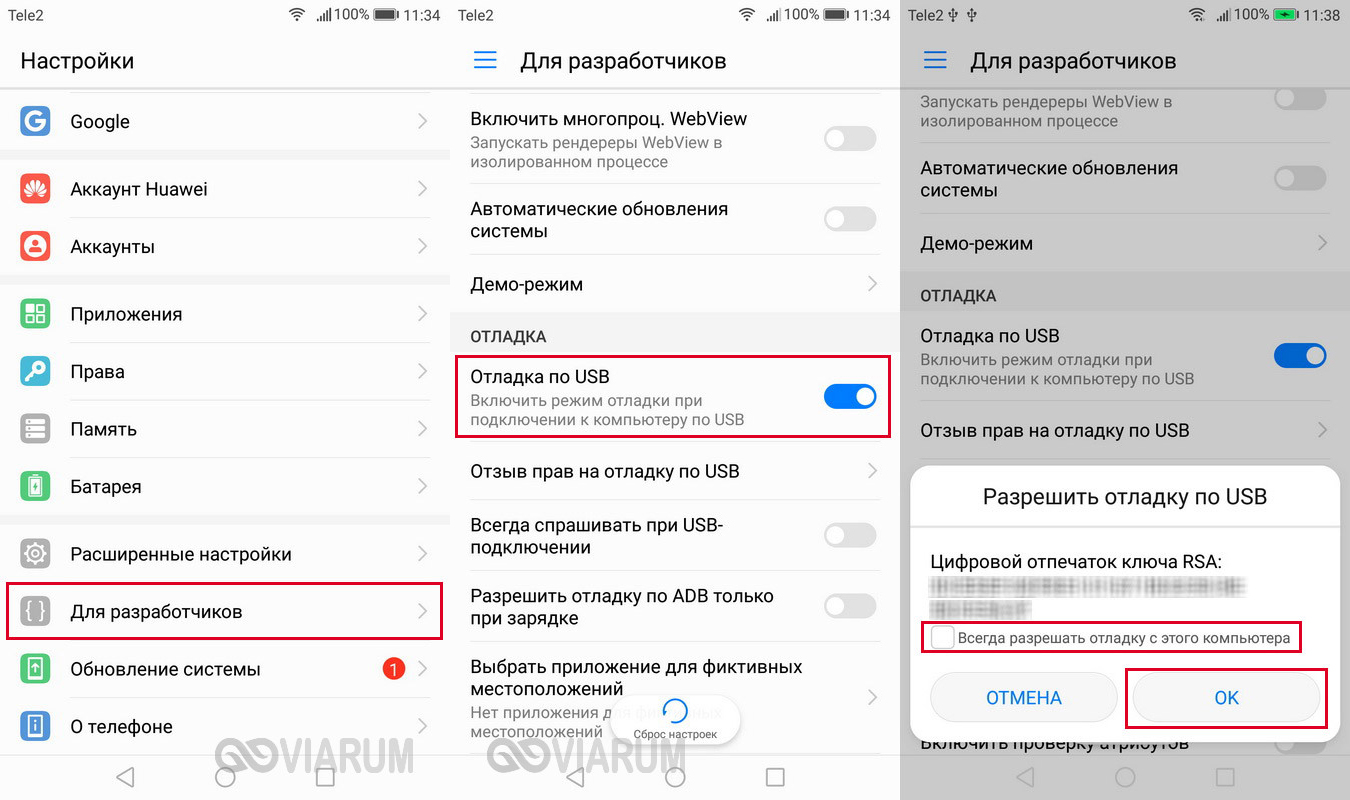
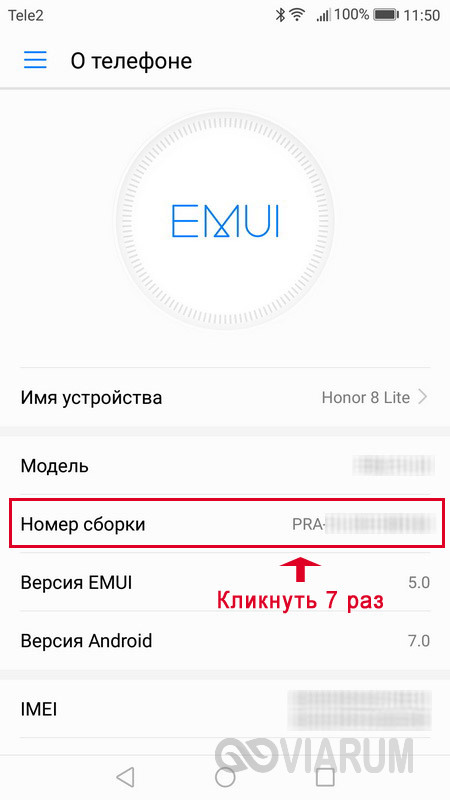
Если пункт «Для разработчиков» отсутствует, то открываем страницу «О телефоне» и семь раз кликаем по строке с номером сборки. Нужный раздел должен появиться в настройках.
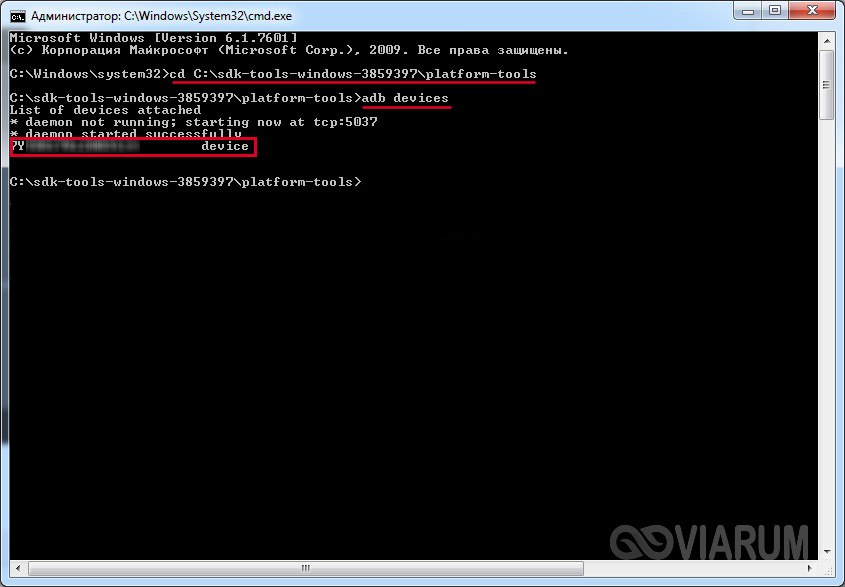
После перевода устройства Андроид в режим отладки на компьютере запускаем командную строку Windows от имени администратора и c помощью команды cd Путь_к_папке_с_ADB (например, cd C:\sdk-tools-windows-3859397\platform-tools) переходим в расположение файлов ADB и Fastboot. Здесь вводим команду adb devices, которая выведет список подключенных к ПК гаджетов с указанием серийных номеров. Если вы увидели буквенно-цифровой код и рядом слово device, значит, связь с устройством через ADB установлена, и с ним можно работать.
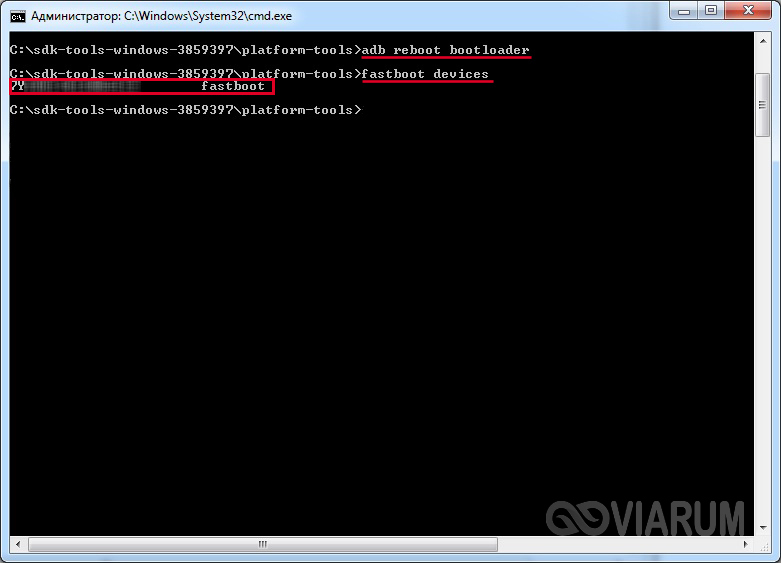
Теперь нужно перевести телефон/планшет в режим Fastboot Mode (быстрая загрузка) и узнать, разблокирован ли загрузчик. Для этого выполняем в консоли команду adb reboot bootloader, инициирующую перезагрузку гаджета.
После перехода смартфона Huawei в режим Fastboot его экран выглядит примерно так, как на снимке ниже.
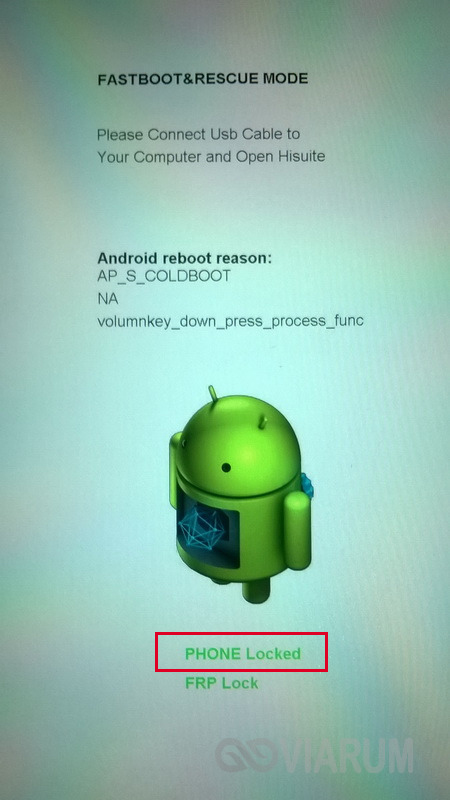
Здесь мы видим надпись PHONE locked, которая как раз говорит о том, что загрузчик заблокирован. Удостовериться в этом можно и с помощью команды fastboot oem get-bootinfo, выполняемой в командной строке. Результат locked будет означать заблокирован, unlocked – разблокирован.
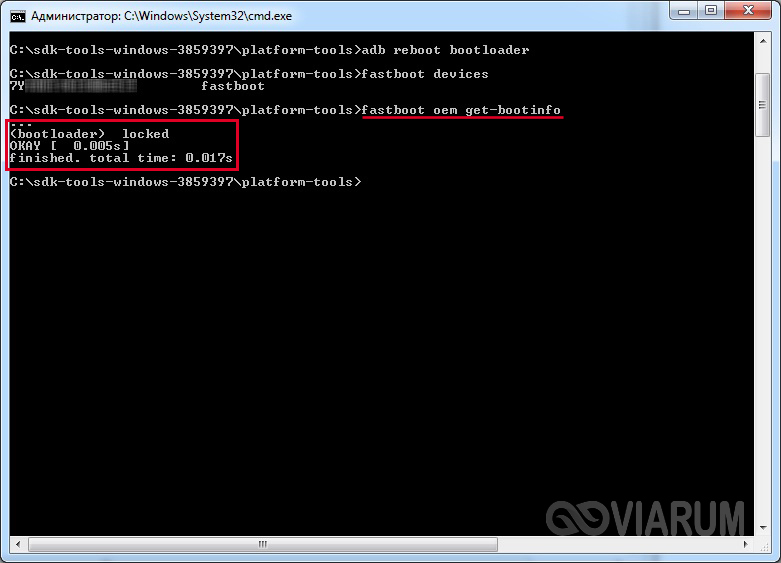
Если загрузчик у вас уже разблокирован (что маловероятно), то больше ничего делать не нужно, в противном случае идем дальше.
Получение кода разблокировки для Huawei
Разблокировка производится командой fastboot oem unlock bootloader_code, где bootloader_code – специальный код, который можно получить на сайте производителя. В случае с Huawei, чтобы его узнать, необходимо зарегистрироваться на https://emui.huawei.com/en/.
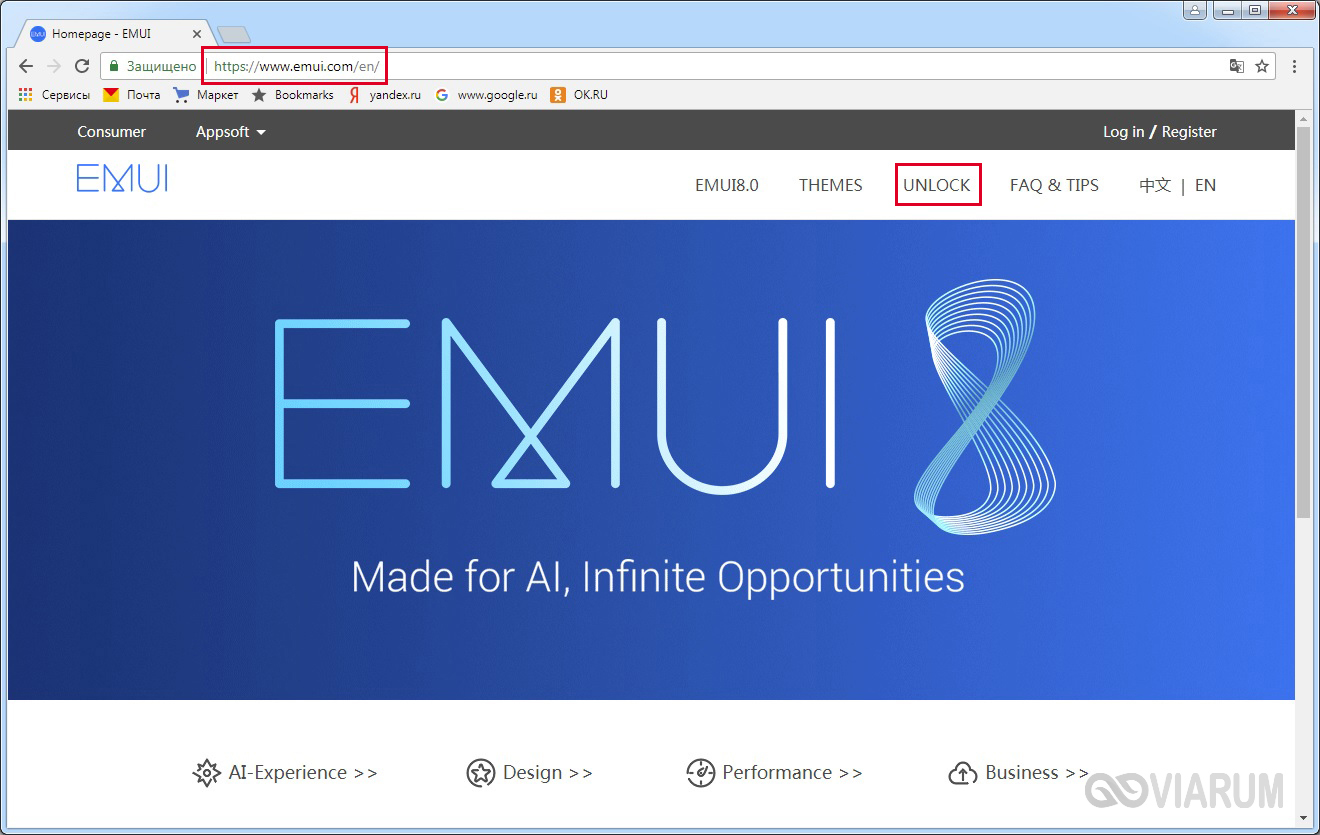
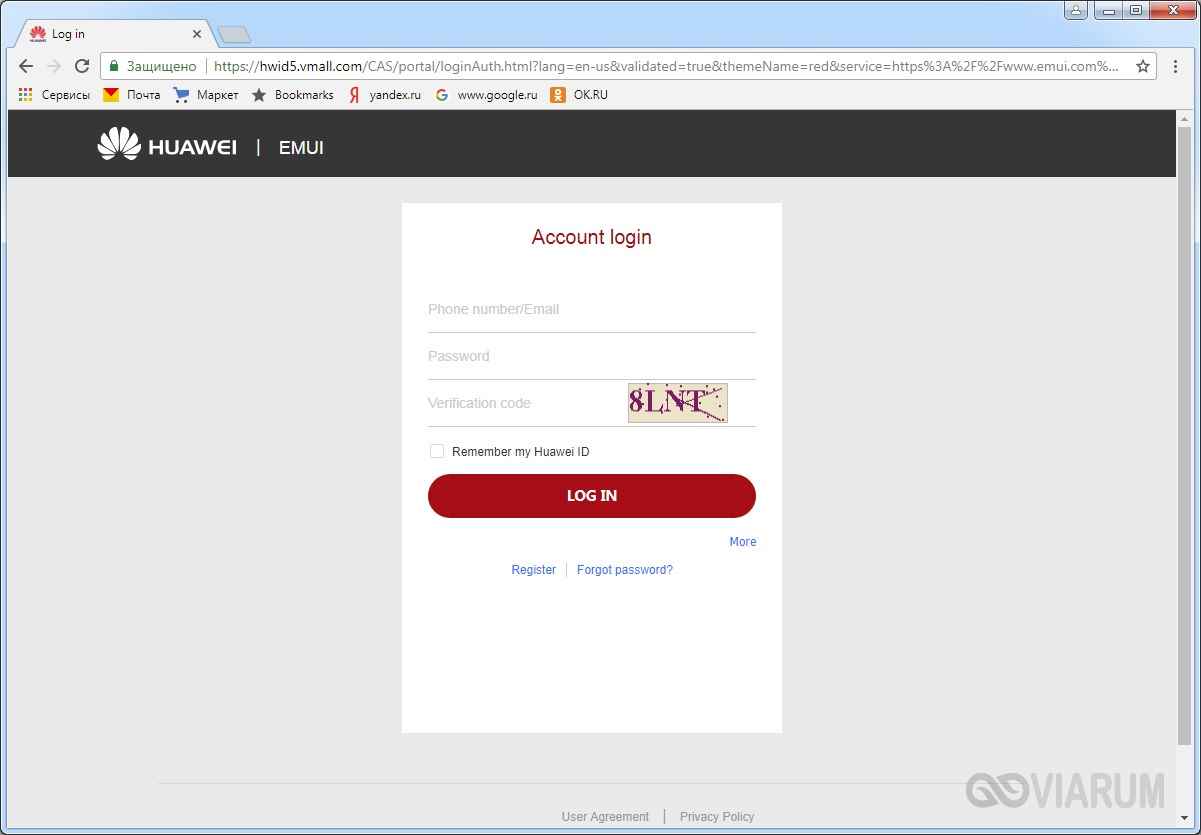
Регистрация стандартная – страна, E-mail и пароль.
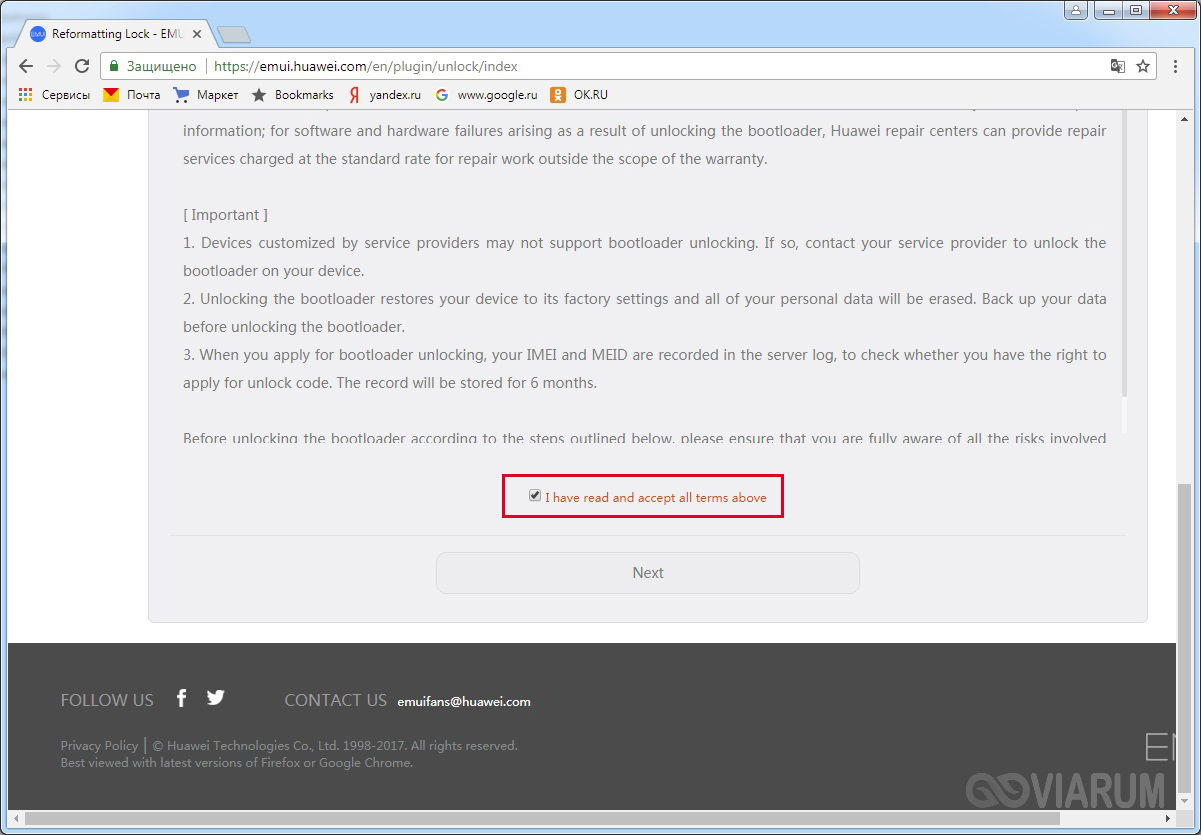
После завершения процедуры авторизуемся под своим логином и переходим на страницу разблокировки (пункт UNLOCK в верхнем меню сайта), предварительно согласившись с условиями.

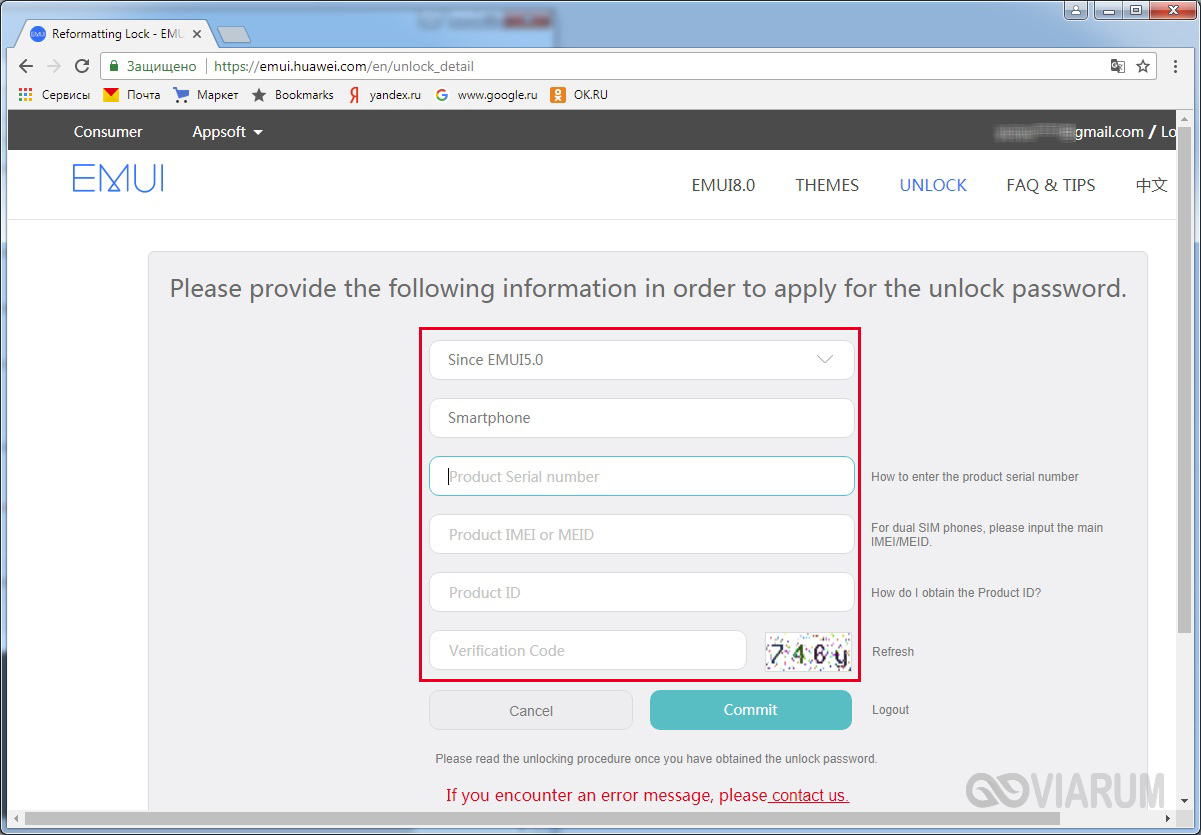
Здесь вводим данные своего устройства, в том числе:
- Product Serial number – серийный номер (его можно посмотреть в разделе Настройки – О телефоне – Общая информация или на коробке от телефона);
- Product IMEI – код IMEI (доступен в разделе Настройки – О телефоне и написан на коробке);
- Product ID – идентификатор продукта (можно узнать, введя в строке набора номера телефона последовательность *#*#1357946#*#*).

Далее вводим проверочный код и жмем кнопку «Commit». На странице должен отобразиться код разблокировки.
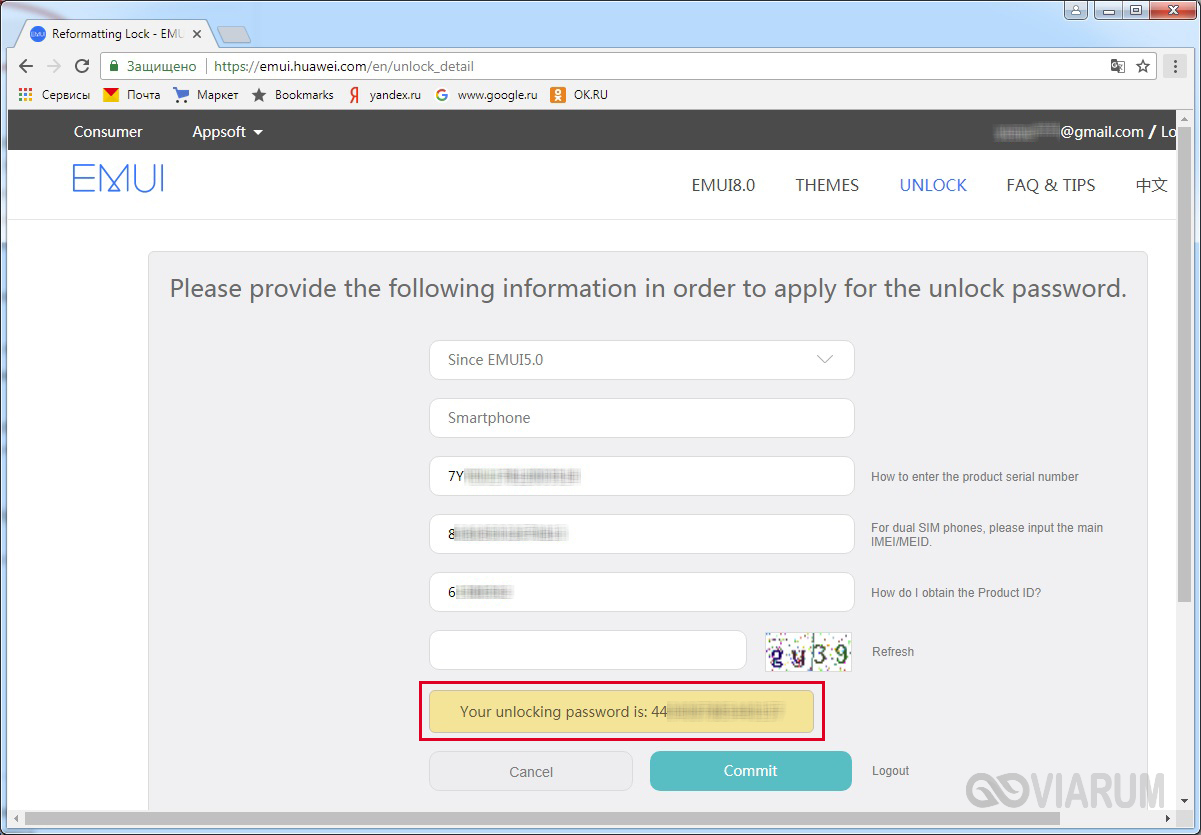
Завершение разблокировки bootloader
Копируем полученный код и вставляем его после команды fastboot oem unlock в консоли.
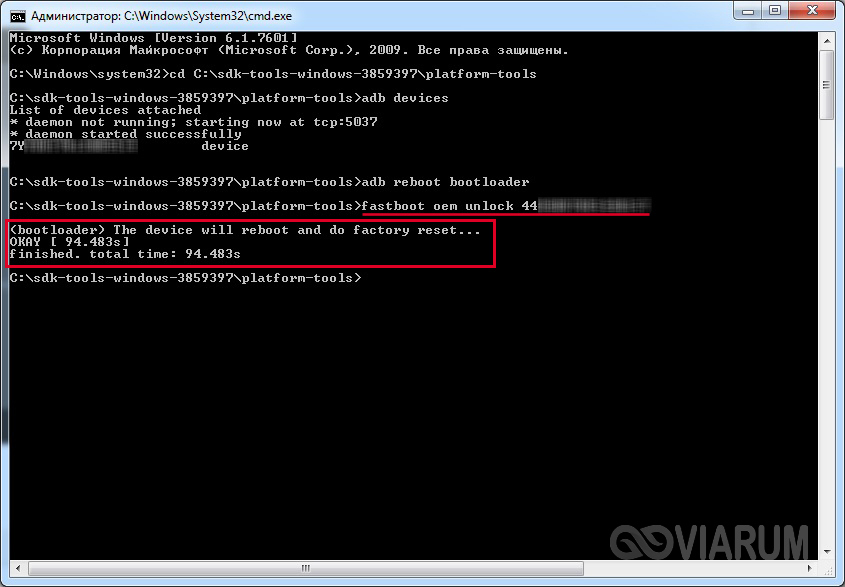
Далее необходимо подтвердить разблокировку загрузчика на самом телефоне Huawei клавишами громкости и кнопкой питания.

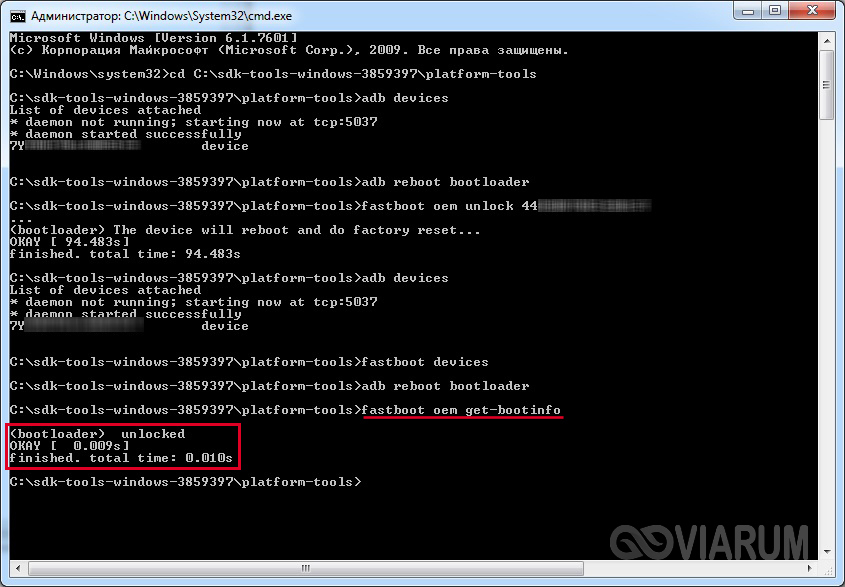
Выбрав «Unlock Bootloader», вы запустите процесс разблокировки, который может продолжаться несколько минут. После его завершения перезагружаем устройство в нормальном режиме. Вводим команду fastboot oem get-bootinfo и смотрим результат ее выполнения. Надпись unlocked подтвердит то, что операция прошла успешно.
Автор статьи

Эксперт по ремонту и настройке ПК с более чем 5-летним опытом работы. Имеет профильное образование по специальности оператор ЭВМ.