
Почему не устанавливается zoom на компьютер
Zoom
Версия для
Вопросы и ответы по «Zoom»
Вопрос и ответы были вам полезны?
Да

Нет
Попробуйте также:

Похожие вопросы :
- После завершения конференции и ее записи в облако zoom мне не предложил ее никуда. (Ответов: 0)
- Постоянно пишет, что пароль конференции неверный. Из-за этого не начинается сама. (Ответов: 1)
- Почему zoom запрашивает у участника конференции пароль, если автор конференции. (Ответов: 0)
- Добрый день! Как технически происходит использование Zoom в рамках предприятия? (Ответов: 1)
- Как долго скачивается zoom на ноутбук с windos7? (Ответов: 1)
- Почему при большом количестве участников в конференции камера перестаёт. (Ответов: 1)
- На новом планшете Samsung X200 собеседник нас не слышит, слова разобрать невозможно. (Ответов: 0)
- Zoom meeting не отвечает (Ответов: 1)
- Не слышу собеседника во время конференции (Ответов: 0)
Почему не устанавливается Зум, ошибка 1012
Одна из распространенных ситуаций, возникающих при установке Zoom — ошибка 1012, не позволяющая продолжить начатый ранее процесс. Ниже рассмотрим причины, по которым она возникает, и что делать для устранения неприятной проблемы.
Что это, причины
Ошибка при установке Zoom 1012 — распространенная ситуация, которая часто встречается на ПК и ноутбуках. При появлении соответствующего окна инсталляция программы перерывается. Как правило, проблема появляется на Windows 7 и операционных системах более старых версий, а также при использовании старых версий браузеров, но возможны исключения из правил. Иногда ошибка Zoom выпадает и на Виндовс 10 (почему это происходит, рассмотрим ниже).

Распространенная причина — отключение протокола TSL в настройках веб-проводника Internet Explorer. Иногда система выдает ошибку из-за сбоев на стороне сервера или отсутствии обновления.
Как исправить
Рассмотренная ситуация очень неприятна и требует оперативных решений со стороны пользователя. Это особенно актуально, когда требуется срочно начинать конференцию, а программа отказывается устанавливаться. В такой ситуации возникает вопрос, что делать для решения проблемы.
Способ №1
Если вы пользуетесь IE (Internet Explorer) , главная причина, почему не устанавливается Zoom — отключение TSL. Для исправления ситуации его необходимо включить. Сделайте следующие шаги:
- Запустите IE;
- Кликайте по шестеренке в правом верхнем углу;

- перейдите в Свойства браузера, а дальше Дополнительно;
- включите функцию Использовать TSL 1.1 /1.2;

- по очереди жмите кнопки Применить и ОК.
- закройте веб-браузер.
Способ №2
Рассмотренный метод устранения ошибки 1012 в Zoom считается наиболее эффективным. Если он по какой-то причине не сработал, сделайте следующие шаги:
- Войдите в свойства браузера.
- Перейдите в раздел Дополнительно.
- Кликните на кнопку Сброс.

- Подтвердите выполнение этой задачи в новом окне.
- Дождитесь завершения процедуры.
Теперь еще раз проверьте, выпадает ошибка 1012 в процессе установки или нет.
Способ №3
Еще один путь, как устранить проблему на Zoom — обновить ОС Виндовс до последней версии. Как правило, этот процесс проходит в автоматическом режиме. Если решить вопрос не удалось, сделайте следующие шаги:
- Перейдите по ссылке microsoft.com/ru-ru/software-download/windows10.
- Кликните на кнопку Обновить сейчас.
Если все сделано правильно, ошибка 1012 должна исчезнуть.
Если не удается решить проблему на компьютере или ноутбуке, можно установить Zoom на телефоне или планшете. Как правило, в этом нет необходимости, ведь после выполнения рассмотренных выше шагов сбой 1012 должен уйти. При этом не стоит его путать с ошибкой 1006, ведь последняя появляется при слабом Интернете. Все, что требуется для ее устранения — восстановить нормальную скорость Сети.
Ошибка 1012 при установке
- ← Не работает камера
- Как поменять имя и тип →
Zoom для Windows 7
Zoom для Windows 7 пользуется популярностью за стабильную работу на 32 и 64-битных системах и низкое потребление оперативной памяти. В отличие от WhatsApp, который поддерживает только 64-разрядные ОС с последними обновлениями, Зум адаптирован лучше и работает не только с установкой, но и в браузере. Чтобы скачать Zoom на Windows 7 на русском языке, нажмите на кнопку вверху страницы и загрузите последнюю версию программы.
Если вы скачали программу из сомнительного источника, и клиент видеоконференций не устанавливается, загрузите приложение Zoom на компьютер с главной страницы. На сайте доступен актуальный дистрибутив с последними обновлениями и исправлениями ошибок старых версий, инструкции по созданию конференции и другие полезные руководства.

Скриншоты программы
Почему пользователи Windows 7 выбирают Zoom
Во многих учебных заведениях и других государственных учреждениях до сих пор используются устаревшие компьютеры с Windows 7. «Семерка» работает на «слабых» ПК и ноутбуках, отличается стабильностью и привычным интерфейсом, что важно для консервативных пользователей. Минус системы — прекращение поддержки не только разработчиков программ, но и корпорации Microsoft. На помощь госслужащим приходит Zoom, которой работает на старых редакциях ОС Windows, занимает мало место и постоянно обновляется.
Сайт автоматически определяет операционную систему и разрядность и предлагает нужную ссылку для скачивания. Это помогает избежать ошибок при установке.
Главное преимущество Zoom — отсутствие требований к объему оперативной памяти, а минимальная частота процессора — всего 1,1 ГГц. Программа корректно работает даже на ПК, оснащенных бюджетными процессорами Intel Celeron 10-летней давности, с Windows XP, не говоря уже о «Семерке». Такие конкуренты, как Skype, более требовательны к ресурсам компьютера или уступают по функционалу.
Преимущества программы
- Экономьте память: установленная на ПК программа занимает в пять раз меньше места, чем Skype или Discord.
- Подключайтесь к удаленной встрече без установки программы в браузере Google Chrome, Mozilla Firefox и Яндекс.Браузер или установите расширение в магазине приложений Chrome и пользуйтесь полным функционалом клиента конференций.
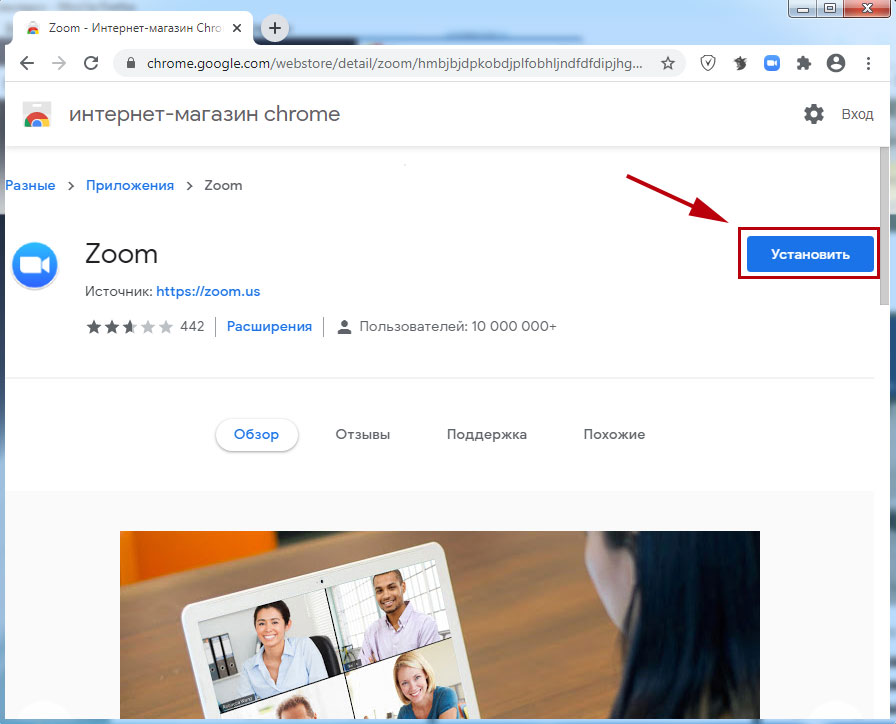
- Подключайтесь к конференции по ссылке без регистрации в программе.
- Ретушируйте внешность в реальном времени во время видеоконференции.
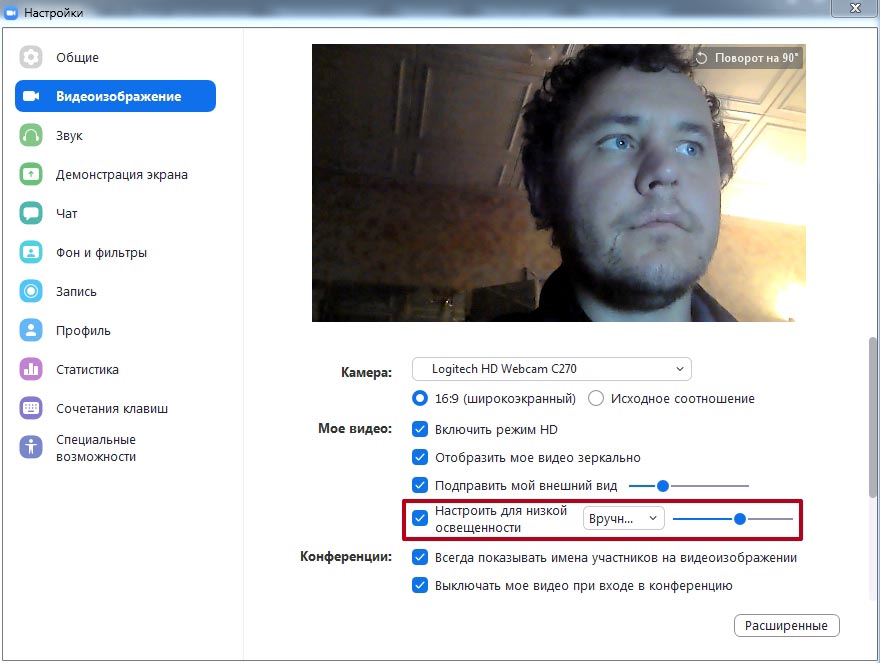
- Настройте параметры видео для снижения нагрузки на систему или улучшите видеоизображение.
Режим HD повышает расход оперативной памяти.
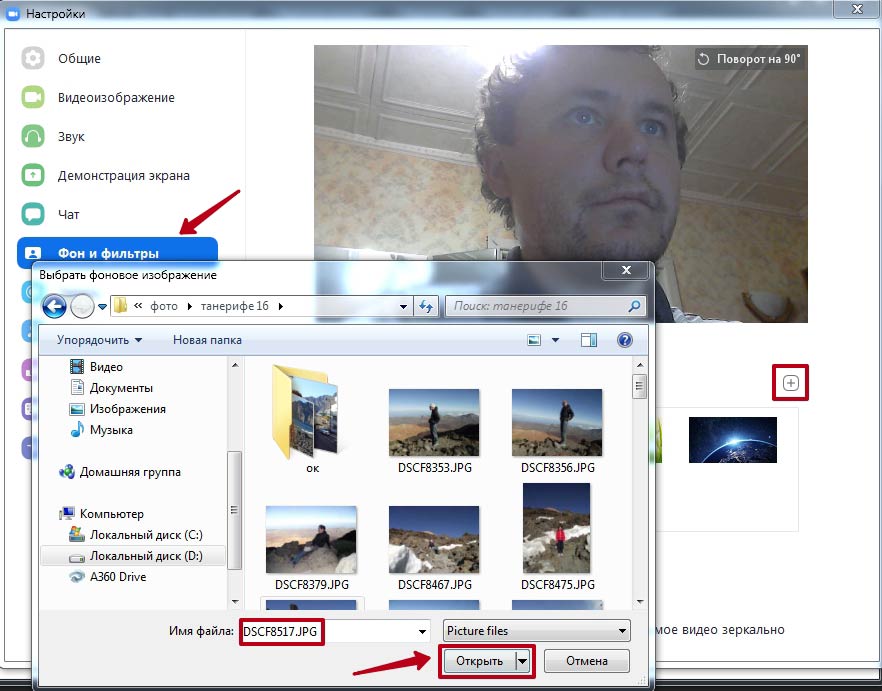
- Установите статичную или анимированную заставку на задний фон. Используйте встроенные фоны, загрузите собственные изображения или скачайте подложки, разработанные известными брендами.
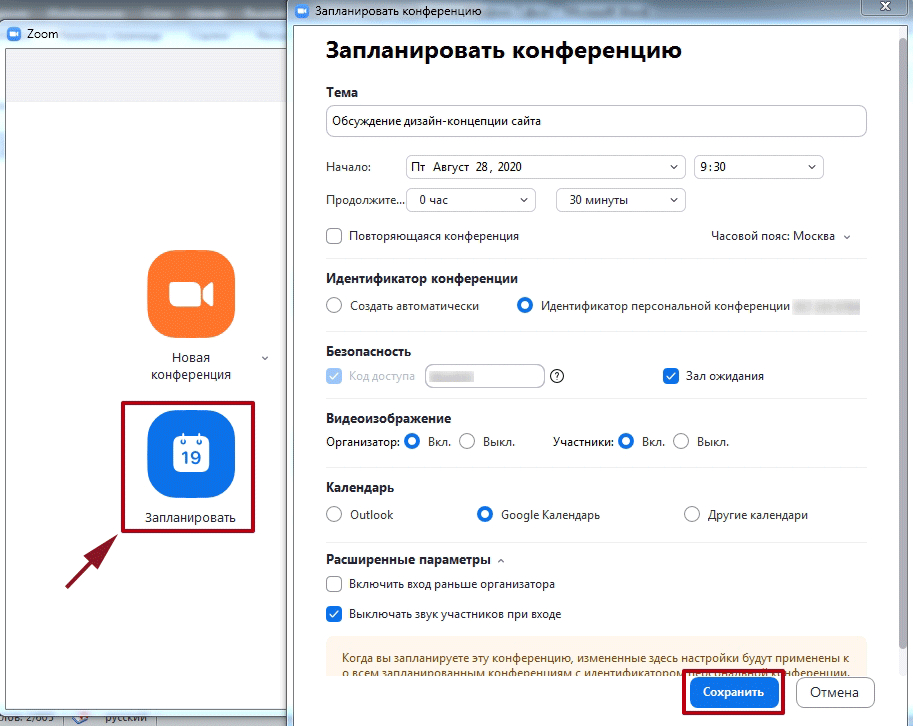
- Планируйте конференции и синхронизируйте встречи с сервисом Google Календарь.
- Подключите смартфон к компьютеру и используйте вместо веб-камеры.
- Синхронизируйте переписку между компьютером и мобильным устройством.
Необходимо войти под одним аккаунтом.
- Расширьте функционал программы и количество участников видеоконференции до 1000 человек через платные подписки.
Ошибки установки
Иногда пользователи жалуются на то, что Zoom не устанавливается на Windows 7. Опишем распространенные проблемы и приведем пути решения.
- Антивирус или встроенный брандмауэр Windows блокирует Zoom. Если приложение загружено по ссылке с сайта, отключите антивирус и запустите установщик от имени администратора.
- При установке приложение выдаёт ошибку «Installing Zoom requires TLS 1.1&1.2» и требует настроить параметры сети и Интернета.
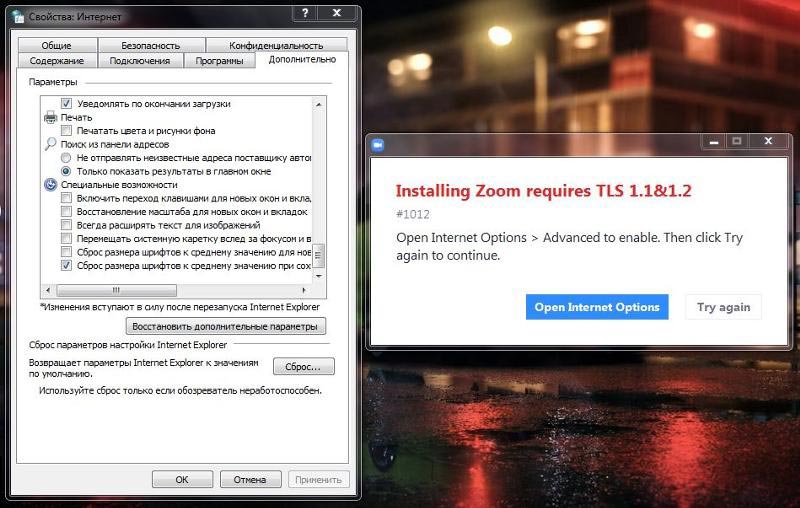
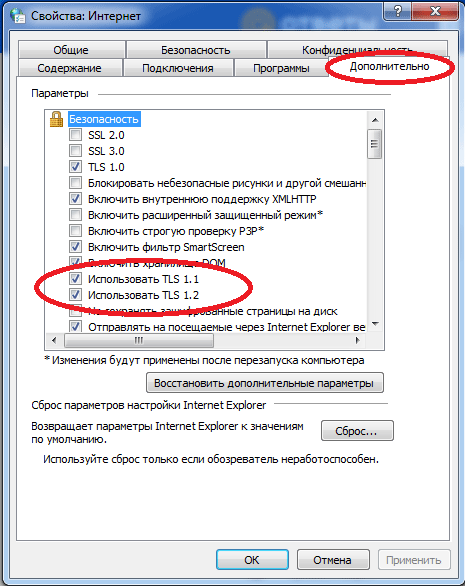
Нажмите «Пуск», перейдите в «Панель управления», кликните «Сеть и Интернет», щелкните «Свойства браузера». Откройте вкладку «Дополнительно» и отметьте галочки напротив «Использовать TLS 1.1» и «Использовать TLS 1.2», как показано на скриншоте.
- Проверьте компьютер на вирусы приложением Avast Antivirus или Антивирусом Касперского, некоторые вирусы блокируют установку программ.
Минусы
Иногда программа не работает без пакета обновлений для Windows 7 KB3140245. Перейдите по ссылке и установите обновление с сайта Microsoft.
Не скачивается Zoom и не могу установить платформу на ПК
Zoom – виртуальная площадка для проведения встреч, конференций, уроков в онлайн-режиме. Несмотря на все преимущества приложения, пользователи часто встречаются с проблемами запуска или установки программы, вследствие которых возникает множество вопросов. Наиболее частый из них: «Не могу установить зум на компьютер. Что делать?». Каковы причины возникновения ошибок и как их исправить вы узнаете из этой статьи.
Почему не запускается установщик Zoom
Если не скачивается зум на компьютер или не запускается установщик, необходимо выявить проблему, устранить её.
Возможными причинами могут являться: недостаточно памяти на персональном компьютере; устаревшая серия Windows; устаревшая версия драйверов для аудио, видеозаписи; несовместимость программы с компьютером; приложение скачано с неофициального сайта; наличие компьютерного вируса; включена защита от установки с неизвестных источников.
Как устранить ошибки при установке
Для решения проблемы следует перезагрузить программу или ПК, проверить установку драйверов и попробовать скачать приложение обновлённой версии. Если эти способы не помогают – нужно отключить блокировку в антивирусной программе или полностью переустановить программу с официального сайта.
Если во время установки появляется ошибка
Ошибка 3000 возникает во время установки. Приложению не удалось перезаписать существующий файл из-за того, что процесс запущен. Чтобы была возможность установки, необходимо:
- Отключить антивирус, препятствующий установке программы.
- Очистить кэш, удалить ненужные файлы.
- Поменять IP-адрес или попробовать повторить попытку подключения к сети.
- Подключится с помощью VPN или DNS. Блокировать доступ может провайдер.
- Отключить дополнения в используемом браузере или удалить их.
- Запустить программу от имени администратора.
- Удалить из запуска другой софт.
- Обратить внимание на жёсткий диск, оперативное запоминающее устройство, процессор и др., так как возможно несоответствие требованиям.
Скачать Zoom, если устройство не поддерживает можно, если изменить исходные данные устройства. Для этого необходимо скачать специальную программу.
Конференция Zoom без установки программы
Если по каким-либо причинам не получается скачать зум на ноутбук, ПК, то можно зайти в конференцию без установки программы.

- Получив ссылку на конференцию, перейдите по ней.
- В нижней части открывшегося окна находится строчка «Подключится через браузер».
- Заполните форму с личными данными, введите код, который заранее скажет организатор.
- Ждите, пока организатор подтвердит ваше участие.
- Чтобы слышать остальных, включите «Войти в аудиоконференцию с компьютера».
- Подтвердите согласие, чтобы открыть доступ приложению к микрофону. При желании в дальнейшем можно отключить микрофон, чтобы другие участники вас не слышали.
- Чтобы другие участники видели вас, кликните по иконке с видео, разрешите доступ приложению к камере.
- Подключившись через браузер, иконка пользователя отобразится в правом верхнем углу окна.
Зайти в конференцию через планшет или телефон без скачивания программы не получится, так как вариант подключения через браузер не предусматривает выход с подобных гаджетов.
Заключение
Проведение встреч по видеосвязи – современный и удобный способ. Zoom является одной из популярных программ, но по причине недоработки часто возникают ошибки, которые может устранить даже неопытный пользователь.