
Я не могу открыть файл JAR. Что я должен делать? Помогите!
Практически каждый сталкивался с некоторыми проблемами при открытии неизвестных файлов при работе на компьютере. Это может быть очень сложно. Однако такие проблемы, не только с файлами JAR, могут быть решены стандартным способом. Следуйте инструкциям ниже, и мы можем гарантировать, что ваша проблема с открытием JAR будет решена!
- 1. JAR расширение файла
- 2. Что такое JAR файл?
- 3. Как открыть файл JAR?
- 3.1 Загрузите и установите приложение, которое поддерживает JAR файлы
- 3.1.1 Программы, поддерживающие JAR файлы
JAR расширение файла
- Тип файла Java Archive Format
- Разработчик файлов Oracle
- Категория файла Исполняемые файлы
- Рейтинг популярности файлов
Что такое JAR файл?
Исполнительный файл с расширением .JAR хранит сжатые в формате .ZIP, обычно с цифровой подписью, используя jarsigner, файлы манифеста, ресурсы приложений и файлы .CLASS, выступающие в качестве автономных приложений или программных библиотек. Файлы работают в среде выполнения Java, что означает, что они создаются с помощью инструмента jar. Они обычно используются в мобильных играх.
Как открыть файл JAR?
Если данная учетная запись пользователя не имеет необходимых разрешений для открытия файлов с расширением JAR , весьма вероятно, что в системе пользователей не установлена программа, поддерживающая данные файлы. Ниже приведен список действий, которые пользователь должен выполнить для решения наиболее распространенных проблем.
Шаг 1. Загрузите и установите приложение, которое поддерживает JAR файлы
После установки приложения система должна автоматически открывать JAR файлы с данным приложением. Ниже приведен список соответствующих программ, а также операционных систем, для которых они доступны:
Программы, поддерживающие JAR файлы
Шаг 2. Убедитесь, что файлы JAR связаны с соответствующим программным обеспечением
Возможно, что приложение, которое поддерживает файлы JAR, не связано с такими файлами. В этом случае программа должна быть вручную связана с файлами JAR (щелкните правой кнопкой мыши значок файла → Свойства → Вкладка «Общие» → В подменю «Открыть с помощью» и нажмите кнопку «Изменить». Система отобразит список предлагаемых программы, которые поддерживают JAR файлы. Выберите приложение, установив флажок «Всегда использовать выбранное приложение для открытия файлов такого типа». Система сохранит эту информацию в своем реестре и будет использовать ее для открытия JAR файлов с выбранной программой. ,
Изменение JAR ассоциации файлов в реестре
Ассоциация файлов для файлов JAR может быть отредактирована вручную путем редактирования соответствующей записи в системном реестре Windows. Тем не менее, это не рекомендуется, так как это может привести к ошибкам в реестре, если это не сделано должным образом, и может даже повредить систему.
Шаг 3. Проверьте JAR файл на наличие других ошибок
- JAR файл не был правильно скопирован с носителя.
- Антивирусная программа предотвращает открытие JAR файлов. В этом случае рекомендуется проявить крайнюю осторожность и восстановить или удалить зараженный файл JAR. Также рекомендуется сканировать всю систему на наличие вредоносных программ и вирусов с помощью антивирусного программного обеспечения.
- Для файлов JAR, загружаемых из Интернета, рекомендуется проверить, был ли файл загружен полностью и не поврежден. Если нет, файл должен быть повторно загружен.
Подобные расширения файлов
- Расширение файла Имя файла
- .JAI Jaikoz Settings
- .JACL IBM WebSphere Server Script
- .JAP Japanese Nintendo 64 Game ROM
- .JAS Corel PaintShop Photo Pro Bitmap Graphics Format
- .JARVIS Jarvis Subscriber Format
- .JAVAJET Eclipse JET Java Template
- .JAVA Java Source Code Format
- .JAR.PACK Pack200 Packed Jar Format
JAR-файлы в Windows – как открывать, редактировать и конвертировать
Файл с расширением .JAR представляет собой файл Java Archive, используемый для хранения Java программ и игр в одном файле. Некоторые содержат файлы, которые заставляют их работать как отдельные приложения, а другие содержат библиотеки программ для использования другими программами.
JAR-файлы сжаты в ZIP и часто хранят такие вещи, как файлы CLASS, файлы манифеста и ресурсы приложения, такие как изображения, звуковые клипы и сертификаты безопасности. Так как они могут хранить сотни или даже тысячи файлов в сжатом формате, файлами JAR легко обмениваться и перемещать.
Мобильные устройства с поддержкой Java могут использовать файлы JAR в качестве файлов игры, а некоторые веб-браузеры содержат темы и надстройки в формате JAR.
Как открыть файлы JAR
Java Runtime Environment (JRE) должен быть установлен для того, чтобы открыть исполняемый JAR-файл, но обратите внимание, что не все JAR-файлы имеют формат исполняемого файла. После установки вы можете просто дважды щелкнуть файл JAR, чтобы открыть его.
Некоторые мобильные устройства имеют встроенную JRE. После установки приложения Java также можно открывать в веб-браузере, например Firefox, Safari, Edge или Internet Explorer (но не в Chrome).
Поскольку JAR-файлы сжимаются с помощью ZIP, любой распаковщик файлов может открыть его, чтобы отобразить содержимое, которое находится внутри. Это включает в себя такие программы, как 7-Zip, PeaZip и jZip.
Другой способ открыть файлы JAR – использовать следующую команду в командной строке, заменив yourfile.jar именем вашего собственного файла JAR:
java -jar yourfile.jar
Ошибки открытия файлов JAR
Из-за настроек безопасности в операционной системе Windows и в некоторых веб-браузерах весьма часто можно увидеть ошибки при попытке доступа к приложениям Java.
Например, «Java Application Blocked» может отображаться при попытке загрузки Java-апплета. Это можно исправить, установив уровень безопасности в апплете панели управления Java.
Если вы не можете открыть апплеты Java даже после установки JRE, сначала убедитесь, что Java включена в вашем браузере и что панель управления правильно настроена для использования Java. Затем полностью перезапустите браузер, закрыв все открытые окна, а затем снова откройте программу.
Также убедитесь, что вы используете последнюю версию Java. Если нет, вернитесь к ссылке JRE выше и установите последнюю версию.
Как конвертировать файл JAR
Вы можете декомпилировать файлы CLASS JAR-файла в файлы Java с помощью веб-сайта JavaDecompilers.com. Загрузите туда свой JAR-файл и выберите, какой декомпилятор использовать.
Преобразование приложения Java для использования на платформе Android потребует преобразования файла JAR в APK. Одним из вариантов может быть запуск файла JAR в эмуляторе Android, чтобы программа автоматически создала файл APK. Однако, самый простой способ получить Java-программу на Android – просто скомпилировать APK из исходного исходного кода.
Файлы WAR также являются файлами Java Web Archive, но вы не можете преобразовать файл JAR напрямую в файл WAR, поскольку формат WAR имеет особую структуру, которой нет в JAR. Вместо этого вы можете создать WAR-файл и затем добавить JAR-файл в каталог lib, чтобы классы в JAR-файле были доступны для использования. WizToWar может помочь вам сделать это.
Создать ZIP-файл из JAR-файла так же просто, как переименовать расширение файла из .JAR в .ZIP. Это, на самом деле, не выполняет преобразование файлов, но позволяет программам, использующим ZIP-файлы, таким как 7-Zip или PeaZip, легче открывать файл JAR.
Дополнительная информация о формате JAR
Если вам нужна помощь в упаковке программ в файлы JAR, перейдите по этой ссылке для получения инструкций на веб-сайте Oracle.
Только один файл манифеста может быть включен в архив JAR, и он должен находиться в расположении META-INF/MANIFEST.MF. Он должен следовать синтаксису имени и значения, разделенных двоеточием, как Manifest-Version:1.0. Этот файл MF может указывать классы, которые должно загружать приложение.
Разработчики Java могут подписывать свои приложения цифровой подписью, но это не подписывает сам файл JAR. Вместо этого файлы внутри архива перечислены с их подписанными контрольными суммами.
Не запускается .jar
сделал оконное приложение на JAVA используя Swing хотел создать exe файл с расширением .jar но он не запускается по двойному щелчку.
что я делал: правая кнопка мыши по проекту — Export -java -Runnable JAR File -выбрал путь и конфигурацию. файл jar создался но он запускается как консольное — открылось на секунду и закрылось. вот код:1 2 3 4 5 6 7 8 9 10 11 12 13 14 15 16 17 18 19
import javax.swing.*; public class window extends JFrame{ public static void main(String[] args) { JFrame a = new JFrame("Окно"); JButton b = new JButton("Кнопка"); b.setBounds(50,200,145,30); a.add(b); a.setSize(600, 450); a.setResizable(false); a.setLayout(null); a.setVisible(true); } }
94731 / 64177 / 26122
Регистрация: 12.04.2006
Сообщений: 116,782
Ответы с готовыми решениями:
Не запускается jar
Доброго времени суток! Написал небольшую программу. В NetBeans программа компилируется и.Не запускается jar
Доброго времени суток!Такая проблема:написал некий код в Netbeans IDE.Потестил,собрал и очистил.При.Не запускается jar.
В Eclipse создаю jar файл: File \ Export \ JAR file \ NEXT. Далее выбираю нужный проект, выбираю.Не запускается .jar приложение
Всем привет. В субботу вечером скачал java программу с расширением .jar и удивился, что java на.Почему не запускается jar файл
Как запустить файл JAR в Windows
26 апреля 2023

Вам нужно запустить файл Java-архива (JAR) на вашем устройстве, и вы не можете заставить его работать? Вы, должно быть, столкнулись с различными проблемами, вызывающими это. Тем не менее решить эту проблему должно быть легко. Читайте дальше, и мы покажем вам некоторые из наиболее полезных советов и процедур, которые вы можете попробовать для эффективного запуска файла JAR в Windows.
Проверьте ваше устройство на наличие Java. Убедитесь, что на вашем устройстве установлена Java, необходимая для запуска файлов JAR в Windows. У вас есть выбор между Java JDK (разработка Java) или JRE (среда выполнения Java). Если у вас уже есть последний, вы все равно можете запустить файл Java на своем компьютере. Тем не менее, многие выбирают JDK из-за удобства, которое он предлагает, и поскольку в нем есть все, что есть в JRE, наряду с другими инструментами, такими как компиляторы и отладчики. Тем не менее, помните, что без любого из двух запуск Java будет невозможен. Вы также столкнетесь с проблемой, если Java не является программой по умолчанию для ваших файлов .jar.
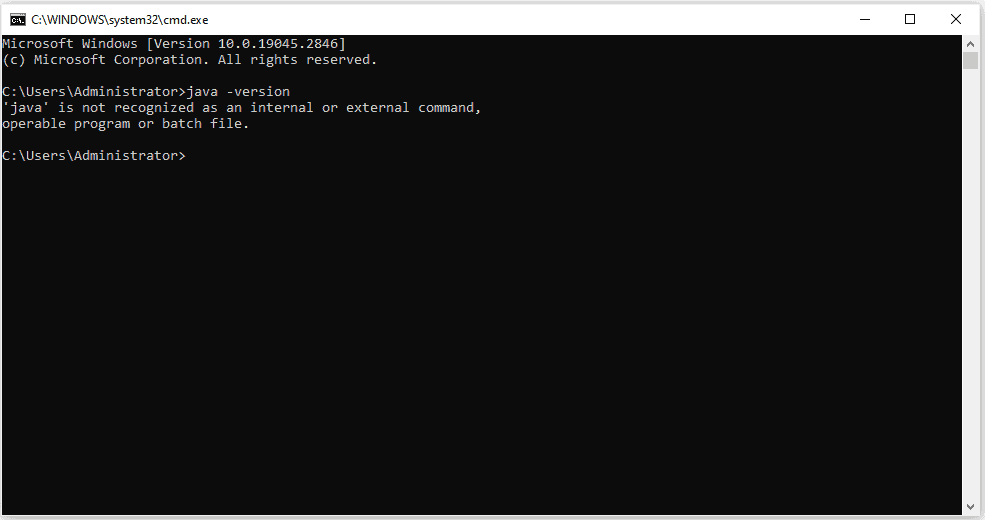
Итак, чтобы проверить, есть ли на вашем устройстве Java, запустите командную строку (вы можете ввести ее в строке поиска «Пуск» и ввести CMD или используйте сочетание клавиш Windows + R). Когда командная строка открыта, введите java -version и нажмите Enter.
Если на вашем ПК установлена Java, будет отображаться версия Java. Если нет, вы получите сообщение следующего содержания: ‘java’ не распознается как внутренняя или внешняя команда, исполняемая программа или пакетный файл.
Чтобы скачать Java, перейдите на его скачать страница , где вы можете выбрать одну из доступных версий. После загрузки щелкните установщик и следуйте инструкциям по установке. После этого перезагрузите компьютер.
Сделайте Java по умолчанию для ваших файлов .jar. До этого шага вы могли заметить, что ваш файл Java совсем не похож на файл Java. Вместо значка Java он может отображаться как пустой или WinRAR. Теперь пришло время установить его по умолчанию для запуска ваших файлов .jar.
Для начала откройте проводник и перейдите в «Параметры» на вкладке «Вид». В раскрывающемся списке выберите Изменить папку и параметры поиска . Откроется небольшое окно, в котором нужно перейти на вкладку «Вид». В списке найдите Скрыть расширения для известных типов файлов. Нажмите «Применить», затем кнопку «ОК». Это должно добавить расширение .jar к имени файла вашего Java-файла.
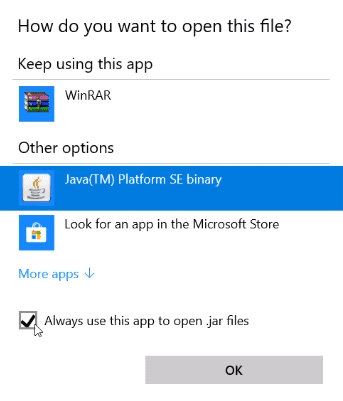
Затем щелкните правой кнопкой мыши файл Java и выберите Открыть с помощью вариант. Вы можете сразу увидеть Двоичный код платформы Java(TM) SE из списка вариантов, но выберите Выберите другое приложение вместо. Это позволит вам получить доступ к опции для установки Двоичный код платформы Java(TM) SE по умолчанию для запуска Java в вашей системе. Там выберите его и проверьте Всегда используйте это приложение для открытия файлов .jar . Нажмите OK, и теперь ваш файл .jar должен появиться со значком Java.
Файл Java не работает при двойном щелчке. Если ваш файл .jar по-прежнему не запускается при двойном щелчке, есть другой способ решить эту проблему.
Перейдите к месту, где находится ваш файл .jar. В этом месте щелкните правой кнопкой мыши черное пространство и выберите Новая . Выберите Текстовый документ . Как только текстовый документ будет создан, переименуйте его в любое желаемое имя, но измените расширение файла с .текст в .bat . Нажмите Да для подтверждения действия при появлении подсказки или предупреждения. Опять же, убедитесь, что созданный вами файл .bat находится в ТОМ ЖЕ МЕСТЕ, где находится ваш файл .jar.
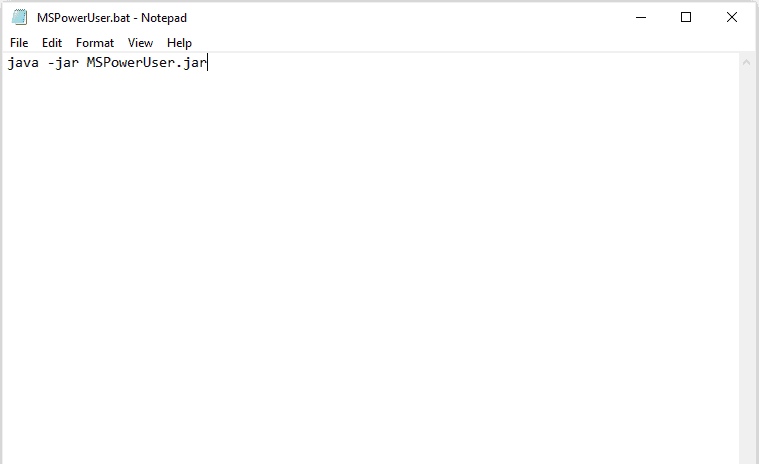
Как только текстовый документ будет преобразован в пакетный файл Windows, щелкните его правой кнопкой мыши и выберите Редактировать . В появившейся пустой заметке введите java -jar (имя файла с расширением .jar) . Например: java -jar MSPowerUser.jar. Чтобы избежать ошибок, просто скопируйте имя файла файла. После вставки сохраните и закройте файл. После этого вместо того, чтобы щелкать файл .jar, вы теперь будете использовать файл .bat для запуска приложения Java.
- 3.1 Загрузите и установите приложение, которое поддерживает JAR файлы