
Редактирование содержимого ячейки
Содержимое ячейки можно редактировать непосредственно в ячейке. Вы также можете изменить содержимое ячейки, введя строка формул.
При редактировании содержимого ячейки Excel режиме правки. Некоторые Excel работают иначе или недоступны в режиме правки.
Если Excel режиме редактирования, в левом нижнем углу окна программы Excel отображается слово Изменить, как показано на рисунке ниже.
Как Excel в режиме правки?
В режиме правки многие команды недоступны. Например, если Excel находится в режиме правки, применить условное форматирование или изменить выравнивание содержимого ячейки невозможно.
Кроме того, клавиши со стрелками немного по-Excel в режиме правки. Вместо того чтобы перемещать курсор из ячейки в ячейку, в режиме правки клавиши со стрелками перемещают курсор в ячейке.
Включить или отключить режим правки
Если вы пытаетесь использовать режим правки, но ничего не происходит, возможно, он отключен. Вы можете включить или отключить режим правки, изменив параметр Excel редактирования.
- Щелкните Файл >Параметры >Дополнительно. -ИЛИ- Только Excel 2007: нажмите кнопку Microsoft Office , Excel параметры ,а затем выберите категорию Дополнительные параметры.
- В разделе Параметры правки выполните требуемое действие.
- Чтобы включить режим правки, выберите элемент Разрешить редактирование непосредственно в ячейках.
- Чтобы отключить режим правки, сключим поле Разрешить редактирование непосредственно в ячейках.
Перейдите в режим правки
Чтобы начать работу в режиме правки, сделайте следующее:
- Дважды щелкните ячейку с данными, которые вы хотите изменить. При этом запускается режим правки, и курсор находится в ячейке, которую вы дважды щелкнули. Содержимое ячейки также отображается в панели формул.
- Щелкните ячейку с данными, которые вы хотите изменить, а затем щелкните в любом месте в области формул. При этом в режиме правки курсор будет расположен в области формул в том месте, где вы щелкнули.
- Щелкните ячейку с данными, которые вы хотите изменить, и нажмите F2. В режиме правки курсор будет курсором в конце содержимого ячейки.
Вставка, удаление и замена содержимого ячеок
- Чтобы вставить символы, щелкните ячейку, в которой их нужно вставить, и введите новые символы.
- Чтобы удалить символы, щелкните ячейку, в которой их нужно удалить, а затем нажмите кнопку BACKSPACE или выберите символы, а затем нажмите кнопку DELETE.
- Чтобы заменить определенные символы, вы выберите их и введите новые символы.
- Чтобы включить режим замены, чтобы существующие символы заменялись новыми при вводе, нажмите кнопку ВСТАВИТЬ.
Примечание: Режим перепечатки можно использовать или отключать только в режиме правки. Если включен режим вставки, знак справа от точки вставки выделяется в панели формул и перезаписывается при вводе.
Отмена и отмена изменений
Перед нажатием клавиши ВВОД или TAB, а также до или после нажатием клавиши F2 можно нажать клавишу ESC, чтобы отменить любые изменения содержимого ячейки.
После нажатия вводов или tab можно отменить изменения, нажав CTRL+Z или нажав кнопку Отменить на панели быстрого доступа.
Настройка способа отображения содержимого ячейки
После редактирования содержимого ячейки может потребоваться настроить их отображение.
- Иногда в ячейке может отображаться строка вида #####. Это может происходить, если ячейка содержит число или дату, а ширина столбца не позволяет отобразить все необходимые символы. Предположим, например, что ячейка с форматом даты «дд.мм.дд.yyy» содержит дату 31.12.2007 г. Однако ширины столбца хватает только для показа шести символов. В ячейке будет отображаться #####. Чтобы увидеть все содержимое ячейки с текущим форматом, необходимо увеличить ширину столбца. Изменение ширины столбца
- Щелкните ячейку, для которой требуется изменить ширину столбца.
- На вкладке Главная в группе Ячейки нажмите кнопку Формат.
- Выделите пункт Размер ячейки и выполните одно из следующих действий.
- Чтобы подогнать размер ячейки под текст, выберите команду Автоподбор ширины столбца.
- Чтобы указать большую ширину столбца, щелкните Ширина столбца и введите нужное число в поле Ширина столбца.
Примечание: Также ширину столбца можно увеличить, изменив формат столбца или отдельной ячейки. Например, можно изменить формат даты, чтобы отображался только день и месяц (формат «дд.мм»), например 31.12, или представить число в экспоненциальном формате, например 4E+08.
Примечание: Если Excel режиме редактирования, изменить способ переноса текста невозможно.
- Щелкните ячейку, в которой требуется выполнить перенос текста.
- На вкладке Главная в группе Выравнивание выберите пункт Переносить текст.
Примечание: Если текст является одним длинным словом, символы не будут переносимы; вы можете расширить столбец или уменьшить размер шрифта, чтобы увидеть весь текст. Если после переноса текста в ячейке отображается не весь текст, может потребоваться изменить высоту строки.
Выход из режима правки
Чтобы остановить работу в режиме правки, сделайте следующее:
- Нажмите клавишу ВВОД. Excel выйти из режима правки и выбрать ячейку непосредственно под текущей ячейкой. Вы также можете указать, что при нажатии нажатия ввод вы можете выбрать другую смежную ячейку.
- Щелкните Файл >Параметры >Дополнительно. -ИЛИ- Только Excel 2007: нажмите кнопку Microsoft Office , Excel параметры ,а затем выберите категорию Дополнительные параметры.
- В разделе Параметры правки выполните требуемое действие.
- Чтобы выделение оставалось в ячейке, которую вы редактируете, сделайте так, чтобы после нажатия нажатия ввод переместили выделение.
- Чтобы управлять направлением выделения, выберите после нажатия клавиши ВВОД, переместите выделение, щелкните стрелку рядом с кнопкой Направление ивыберите направление из списка.
Исправление ошибки #####
Excel для Microsoft 365 Excel для Microsoft 365 для Mac Excel 2021 Excel 2021 для Mac Excel 2019 Excel 2019 для Mac Excel 2016 Excel 2016 для Mac Excel 2013 Excel 2010 Excel 2007 Excel для Mac 2011 Еще. Меньше
Приложение Microsoft Excel может отображать в ячейках символы #####, если ширины столбца недостаточно для отображения всего содержимого ячейки. В формулах, возвращающих дату и время как отрицательные значения, также может отображаться строка #####.
Чтобы расширить столбец и отобразить все содержимое ячейки, дважды щелкните правый край заголовка столбца или перетащите его на нужное расстояние.
Также попробуйте сделать следующее.
- Чтобы уменьшить содержимое ячейки, нажмите кнопку Главная >
 рядом с кнопкой Выравнивание ,а затем в диалоговом окне Формат ячеек выберите нужный размер.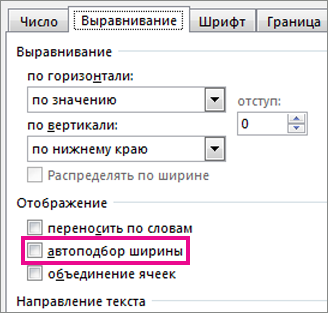
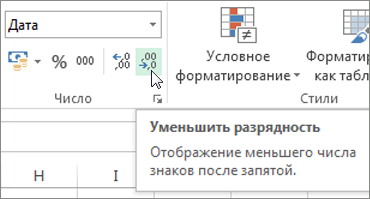
- Если число содержит слишком много знаков после запятой, щелкните Главная >Уменьшить разрядность.
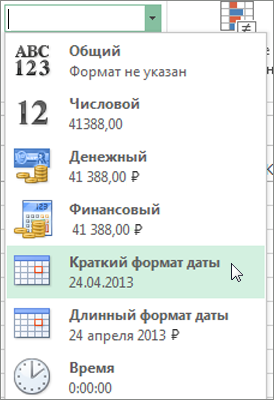
- Если даты слишком длинные, щелкните Главная, затем — стрелку рядом с элементом Формат чисел и выберите Краткий формат даты.
Исправление отрицательных значений даты или времени
Если Excel отображает символы #####, потому что ячейка содержит отрицательное значение даты или времени, сделайте следующее.
- При использовании системы дат 1900 убедитесь, что дата и время заданы положительными значениями.
- Используйте формулу для вычитания дат или правильного сложить или вычесть время, чтобы избежать отрицательных значений даты или времени.
- Для ячеек с отрицательными результатами в формате даты или времени выберите другой числовой формат.
Содержимое в ячейке #### в чём причина

Ответ: Введённое или рассчитанное по формуле число не поместилось полностью в ячейку.
Новые вопросы в Информатика
Создайте список, затем в другой список с помощью цикла while добавит в обратном порядке.
Уровень В- 8 баллов В введённой строке удалите каждый третий символ. той Ввод: синхрофазотрон информатика . Вывод: сихрфаотон иноратка Дескриптор: 1. … Организовать ввод строки 2. Присвоить новой переменной значение пустой строки 3. Записать цикл 4. Составить условие 5. Записывать буквы, удовлетворяющие условию в пустую строку 6. Вывести строку на экран
Придумайте тест на любую тему 12 вопросов
Напиши программу через ABCnet которая выводит слово, а затем выводит его по одному символу в столбец. Буквы, стоящие на чётных местах, должны выводить … ся красным, а нечётным -синим
2. Мекеме жұмысшыларынын б айлық жалақысы (теңге) кесте түрінде берілген. Кестедегі жұмысшылар мен ай атауларының тiзiмiн жаса. Осы кестедегі No5-жұмы … сшының сәуір айындағы жалақысын анықта. В E F G Жумысшылар Кантар Акпан Наурыз Сауiр Мамыр маусым (ТГ) (ТГ) (ТГ) (ТГ) (тг) (ТГ) 100000 92000 102000 102700 109200 120000 93500 103400 104000 110500 110000 95000 104800 105300 111800 150000 106200 106600 113100 96500 98000 107600 107900 130000 114400 80000 99500 109000 109200 115700 105000 101000 110400 110500 117000 80000 102500 111800 111800 118300 67500 104000 113200 113100 119600 55000 105500 114600 114400 120900 6-сурет. Айлык жалақы кестесі 1 2 N1 жұмысшы 3 №2 жумысшы 4 No3 жұмысшы 5 No4 жумысшы 6 No5 жумысшы 7 Nеб жумысшы 8 №7 жумысшы 9 №8 жумысшы 10 No9 жұмысшы 11 №10 жумысшы 92000 93500 95000 96500 98000 99500 101000 102500 104000 105500
Содержимое ячейки в чем причина
Argument ‘Topic id’ is null or empty
Сейчас на форуме
© Николай Павлов, Planetaexcel, 2006-2023
info@planetaexcel.ruИспользование любых материалов сайта допускается строго с указанием прямой ссылки на источник, упоминанием названия сайта, имени автора и неизменности исходного текста и иллюстраций.
ООО «Планета Эксел»
ИНН 7735603520
ОГРН 1147746834949ИП Павлов Николай Владимирович
ИНН 633015842586
ОГРНИП 310633031600071