
Как посмотреть сохраненные пароли в Яндекс Браузере

Лайфхаки
На чтение 3 мин Опубликовано 13.09.2023 Обновлено 13.09.2023
Фактически в каждом браузере есть функция сохранения паролей. Благодаря этому один раз вбив логин и пароль на часто посещаемом сайте, вам больше не нужно ничего вводить при последующих посещениях. Это удобно, однако часто пользователи забывают этот самый пароль. Рассказываем как посмотреть сохраненные пароли в Яндекс Браузере на телефоне и на компьютере.
Просмотр сохраненных в Яндекс Браузере паролей на телефоне
Шаг 1. Запускаем Яндекс Браузер и жмем на иконку в виде трех горизонтальных полос.
Шаг 2. Переходим в пункт «Мои данные».

Шаг 3. Далее переходим в раздел «Пароли».

Шаг 4. Откроется список сайтов, где вы сохраняли свои логин и пароль. Выбрав нужный сайт, вам потребуется ввести код от разблокировки смартфона, или отпечаток пальца (зависит того, что именно вы настраивали). Здесь вы сможете увидеть сохраненные логин и пароль для каждого сайта и при желании удалить их. Чтобы стереть данные, жмем на иконку «три точки» в правом верхнем углу и выбираем «Удалить».
Совет: если вы постоянно пользуетесь функцией сохранения логина и пароля — не лишним было бы настроить мастер-пароль. Его нужно будет вводить каждый раз при попытке посмотреть на список сайтов с сохраненными паролями.
Для этого нужно перейти в «Мои данные» > «Создать мастер-пароль».

Если для смартфона наличие мастер-пароля не очень то и важно (он итак защищен паролем или отпечатком пальца), то для ПК он может пригодиться.
Просмотр сохраненных в Яндекс Браузере паролей на ПК
Шаг 1. Запускаем Яндекс Браузер и жмем на иконку «три полосы» в правом верхнем углу экрана.
Шаг 2. Переходим в раздел «Пароли и карты».

Шаг 3. На открывшейся странице вы увидите весь список сайтов с сохраненными паролями. Выбираем нужный, чтобы увидеть данные.

Шаг 4. Если вы создавали мастер-пароль — нужно будет его ввести. Если мастер-пароля нет, но настроен пароль для входа в Windows — система попросит ввести его.

Шаг 5. Откроется страница, где сохранены ваш логин и пароль для данного сайта. Для отображения пароля жмем на иконку в виде глаза.

Для удаления данных о логине и пароле — нужно на странице со списком сайтов выделить один или несколько нужных, поставив напротив галочку.

После этого в нижней части экрана появится кнопка «Удалить».
Включение синхронизации
С помощью синхронизации учетной записи можно будет просматривать сохраненные пароли на любых устройствах, где вы осуществите вход в аккаунт. Для включения синхронизации делаем следующее:
На компьютере:
Шаг 1. Переходим в «Настройки».

Шаг 2. Далее «Настройки синхронизации» и жмем «Включить».

Шаг 3. Вводим логин и пароль от вашей учетной записи и готово.
На смартфоне
Шаг 1. Жмем на иконку «три полосы» и переходим в «Настройки».

Шаг 2. Переходим в раздел «Синхронизация» и включаем ее. Для этого как и на ПК нужно будет залогиниться под вашим аккаунтом в Яндекс.
Как посмотреть пароли в Яндекс.Браузере?
Яндекс.Браузер, как и другие интернет-обозреватели, позволяет сохранять пароли. Если пароль был сохранен в браузере, то любой пользователь, который имеет доступ к компьютеру, сможет этот пароль увидеть. Это лишь одна из нескольких причин, по которой я крайне не рекомендую сохранять какие-либо пароли в браузерах. Впрочем, речь сегодня не об этом.
Итак, у вас есть Яндекс.Браузер. Пароли в нем посмотреть совсем несложно, при условии, если таковые сохранены. Собственно, вот как выглядит запрос браузера о сохранении пароля:

Соответственно, если пользователь нажмет «Сохранить пароль», тот сохранится.
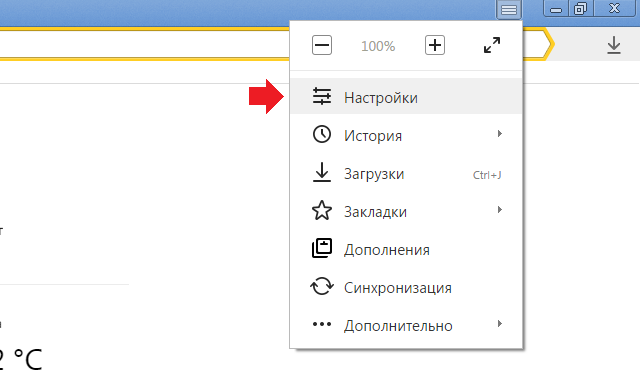
Для просмотра паролей нажимаем на кнопку с тремя полосками и в меню выбираем «Настройки».
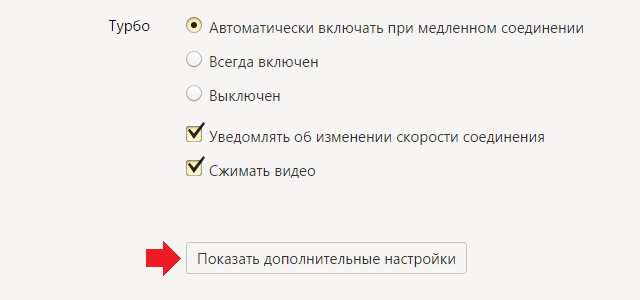
Попав в настройки, опускаем страницу в самый низ и нажимаем на кнопку «Показать дополнительные настройки».
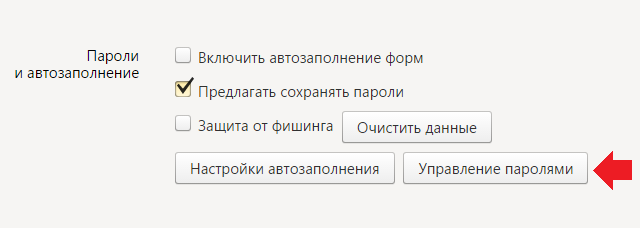
Ищем подраздел «Пароли и автозаполнение», после чего нажимаем на кнопку «Управление паролями».
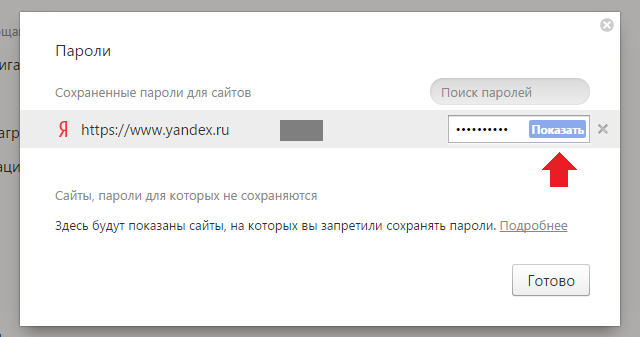
Здесь мы видим сохраненные пароли (под звездочками) для того или иного сайта, а также сохраненные логины. Если нажмете на кнопку «Показать», соответственно, увидите, пароль.
Комментарии к записи “ Как посмотреть пароли в Яндекс.Браузере? ”
- влад13 июня 2016 в 17:41 спасибо, попробую.
- Владимир26 июня 2018 в 12:00 спасибо
Как посмотреть сохраненные пароли в Яндекс.Браузере: подробная инструкция

Сохранять пароли в браузере – удобная опция: не нужно вновь и вновь вводить их при авторизации; плюс – можно не надеяться на собственную память. А что делать, если аутентификационные данные от сайтов сохранены, но позабыты – а достать их нужно? Рассмотрим на примере Яндекс Браузера, как посмотреть сохранённые пароли.
В каких случаях пароль посмотреть нельзя
Вначале исключим проблемные места. Никакие ухищрения не помогут узнать логины и пароли, если:
- пользователь не сохраняет их, или доверяет эту функцию стороннему приложению;
- профиль пользователя разблокирован, но кодовая фраза от него неизвестна – да и не следует «вскрывать» чужие секреты;
- пользовательский профиль Windows заблокирован: технология Protect не позволит открыть файл, где хранятся пароли браузера Яндекс.
Где хранятся пароли
Ещё лет 5-7 назад кодовые фразы в популярных приложениях находились в файле в виде незашифрованного текста. С тех пор технологии защиты личных данных усилились в разы. Файл, где хранятся пароли в Яндекс Браузере на компьютере, зашифрован. Данные записаны в виде хэшей, а не текстовых символов. Если попытаться расшифровать такой файл, то даже мощный ПК не справится с этой задачей при непрерывной работе в ближайшие лет сто: алгоритмы крайне стойки к взлому.

Знать о том, где хранятся сохранённые пароли в Яндекс Браузере, полезно лишь для резервного копирования. Удобно держать под рукой столь важные данные в случае неполадок с ОС или жёстким диском. Файл Ya Login Data расположен глубоко в недрах пользовательского профиля: C:\Users\здесь_должно_быть_имя_пользователя\AppData\Local\Yandex\YandexBrowser\User Data\Default
Как увидеть пароли с помощью внутренних средств
Итак, расшифровать файл не получится. Зато можно взглянуть на него при помощи средств самого приложения. Кстати, инструкция о том, как посмотреть буквы и цифры под звёздочками в браузере, действует и для других программ на основе Chromium: алгоритм сработает и в Vivaldi, и в Opera, и в Chrome. Могут отличаться лишь названия пунктов меню и вкладок.
Итак, давайте разберем на примере, как посмотреть сохраненные пароли:
- Главное меню (иконка с тремя полосками сверху справа) – Менеджер паролей.

- Показан весь список сохранённых аккаунтов, адреса размещены в алфавитном порядке. При выборе конкретного сайта открывается следующее окно.

- Мини-окно с адресом сайта, названием аккаунта и звёздочками. Как посмотреть сохраненные пароли? Нажать на иконку-«глаз» справа. Система защиты предложит ввести данные пользовательского профиля Windows.


Напомним, что информация о том, где физически хранятся пароли браузера Яндекс – лишняя. Этот файл невозможно расшифровать.
Почему паролей нет в списке
Скорее всего, данные аутентификации просто не были сохранены. Другой вариант – сохранённый пароль затерялся в длинном списке. Воспользуйтесь сначала автоматическим поиском интересующего сайта: достаточно ввести несколько букв его адреса.
Не получилось? Попробуйте отыскать нужную строку вручную. Сайты расположены в алфавитном порядке; домены на кириллице находятся под адресами на латинице. Если название сайта начинается с цифры, то этот сайт будет в самом начале списка.
Как посмотреть сохраненные пароли в Яндекс Браузере на смартфоне
Теперь о том, как посмотреть пароли в Яндекс Браузере на Андроид. В Главном меню приложения нужно нажать на кнопку вызова меню (3 полоски) и выбрать пункт Менеджер паролей. Интерфейс этого раздела повторяет такой же раздел десктопного браузера. Виден список сайтов с сохранёнными паролями.
Достаточно нажать на нужный, и появится окно со звёздочками. Заменить их на настоящие буквы и цифры поможет та же иконка-«глаз».

К сожалению (или к счастью!) технология Protect не позволяет сделать скриншот Менеджера на телефоне. Яндекс справедливо опасается злоумышленников и программ-вредоносов, которые могут иметь доступ к приложениям и отправлять скриншоты сторонним лицам, чтобы те смогли посмотреть пароль на чужом смартфоне.
Напоследок
Посмотреть сохранённый в браузере пароль несложно. Проблема в другом: злоумышленник, который имеет доступ к компьютеру, может узнать конфиденциальную информацию столь же легко, как и сам владелец. Чтобы снизить риск утечки данных, не стоит оставлять компьютер незаблокированным даже на минуту отсутствия. Мгновенная блокировка ПК осуществляется при помощи сочетания Windows+L: теперь постороннему не удастся покопаться в недрах Яндекс.Браузера.
Как посмотреть сохраненные пароли в Яндекс Браузере
Яндекс браузер хранит в себе все пароли, которые пользователь вводит на различных веб-страницах. Функцию можно легко отключить, но если она включена, то все пароли попадают в файл Passman logs, хранящийся на локальном диске компьютера.
Чтобы не прибегать к его просмотру, в браузере встроена специальная функция, позволяющая просматривать список сохраненных паролей. Если вы не знаете как ей воспользоваться, то читайте далее. Мы поговорим подробно о том, как посмотреть сохраненные пароли в Яндекс браузере, а также найдем папку, в которой хранится файл с паролями.
На компьютере
Воспользуйтесь одной из нижеприведенных инструкций, чтобы посмотреть список всех сохраненных паролей.
Способ 1
- В браузере Яндекс переходим в раздел «Пароли и карты» через выпадающее меню.

- В появившейся вкладке мы сразу попадаем в нужный раздел. В правой части экрана вы можете посмотреть все свои сохраненные пароли. Чтобы открыть один из них, кликните по необходимой ссылке левой кнопкой мыши.

- Для просмотра пароля вы попадете в новое окно. В нем нажмите на иконку в виде глаза, чтобы посмотреть сохраненный пароль.

Способ 2
Данный способ также открывает меню «Пароли и карты», но уже через раздел «Настройки». Рассмотрим далее, как это сделать.
- Открываем настройки в Яндекс браузере через выпадающее меню.

- В правой части экрана нажимаем на кнопку «Пароли и карты».

Далее используем все рекомендации из первого способа.
В каком файле хранятся пароли
Как мы уже говорили ранее, все пароли хранятся в файле Passman logs. Чтобы его найти, воспользуемся инструкцией:
- Перед тем, как открыть папку с файлом, необходимо ее отобразиться, так как она является скрытой. Для этого в любой папке нажимаем «Вид» и отмечаем пункт «Скрытые элементы». Если вы пользователь Windows 7, то придется открыть свойство папок в той же директории и отметить там тот же пункт.

- Далее вводим в строку запроса следующий путь: C:\Users\Имя пользователя\AppData\Local\Yandex\YandexBrowser\User Data\Default.

- Находим файл Passman logs, в котором хранятся все сохраненные пароли.

На телефоне
Весь список сохраненных паролей на Android и iPhone устройствах находится в разделе «Личные данные». Далее мы разберемся как его открыть.
Android
- Запускаем уже установленное приложение Яндекс браузер и нажимаем на три точки, справа от поисковика.

- В появившемся блоке нажимаем на кнопку «Настройки».

- Осталось перейти в раздел «Список паролей».

Таким способом вы можете посмотреть все свои пароли на телефоне. Чтобы их отобразить, воспользуйтесь специальной кнопкой в виде глаза, которая показывает скрытые пароли.
iPhone
Пароли на айфоне хранятся в раздел «Пароли и карты», который мы успешно открыли на компьютере. Теперь посмотрим, как его открыть на устройстве iPhone.
- Открываем Яндекс браузер и нажимаем на кнопку с тремя точками.

- Далее открываем настройки браузера.

- Находим меню «Пароли и карты» и открываем в нем список сохраненных паролей.

- Готово! Мы попали в меню с паролями. На моем устройстве их нет, но если у вас они есть то вы сможете их найти в данном разделе.

На этом у меня всё. Надеюсь, что у вас больше не будет вопрос и вы знаете как посмотреть сохраненные пароли в Яндекс браузере. Напомню, что их легко найти во вкладке «Пароли и карты», либо в настройках приложения.