
Xiaomi Gateway 3 — подключение к Home Assistant
Xiaomi Gateway 3 шлюз, пришедший на смену шлюзу второй версии. Новая версия обзавелась поддержкой протокола ZigBee версии 3 и поддержкой BLE, теперь не надо специально покупать отдельный BLE шлюз для использования в сценариях Bluetooth устройств (как минимум в умном доме Xiaomi с использованием программы Mi Home).
Устройство лицензировано для использования с Apple HomeKit, а это значит, что режима управления по LAN (он же режим разработчика) у шлюза нет, но устройство можно подключить к альтернативным системам автоматизации через интеграцию HomeKit, хоть и с ограничениями. Но благодаря трудам человека под именем AlexxIT стало возможно подключить Gateway 3 к Home Assistant и управлять подключенными устройствами по LAN. Он разработал компонент, который при помощи токена открывает доступ к telnet устройства и запускает на нем MQTT сервер откуда уже считываются данные с подключенных к шлюзу ZigBee устройств, через telnet обрабатываются данные подключенных BLE устройств.
Список поддерживаемых устройств перечислен на сайте проекта.
Версии прошивок
До прошивки версии v.1.4.6_0030 включительно никаких дополнительных манипуляций с устройством не требовалось, достаточно было только установить компонент в Home Assistant и получить токен устройства. Начиная с прошивки версии v.1.4.6_0043 на telnet был установлен пароль, который необходимо сбросить либо понизить версию прошивки, это реализуется паяльно-термальным методом (уже не удивительно). На данный момент дела обстоят так, что новые устройства идут с заводскими прошивками не ниже версии v.1.4.6_0043.
Основным методом работы с устройством автор компонента рекомендует установку модифицированной прошивки версии v.1.4.6_0012, объясняет он это следующим:
- Прошивка версии v.1.4.6 стабильнее прошивок v.1.4.7
- Отсутствует пароль на telnet
- Улучшена работа с BLE устройствами
- Основную работу над компонентом он ведет для прошивки версии v.1.4.6
Для устройств с заводской прошивкой v.1.4.7_0063 возможен только метод понижения до модифицированной прошивки.
Прошивка устройства
ВНИМАНИЕ! Автор статьи не несет никакой ответственности за последствия, которые могут произойти при выполнении действий, описанных в данной статье! Всё что вы делаете, вы делаете только на свой страх и риск!
Для разборки устройства, не повредив его необходимо будет приложить некоторые усилия. Как разобрать устройство наглядно показано на YouTube канале автора проекта.
Припаиваемся к техническим контактам на плате шлюза (TP8 — GND, TP11- TX, TP4 — RX).
Скачиваем необходимое ПО:
- Загрузчик из каталога, автор рекомендует этот (rtkboot_115200)
- Скачиваем файл прошивки mgl03_xxxxx.uart из каталога.
- Скачиваем файл mgl03_uart_recovery.ttl
- Скачиваем и устанавливаем программу Tera Term для Windows
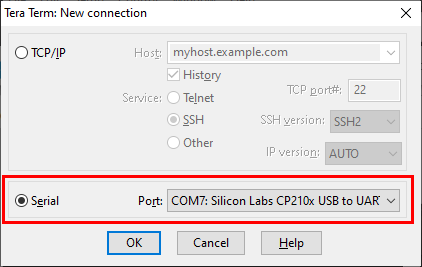
Запускаем Tera Term , выбираем Serial -> выбираем порт UART адаптера -> OK :
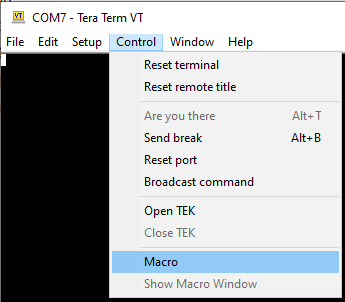
Выбираем Control -> Macro , в открывшемся окне выбираем загруженный ранее файл mgl03_uart_recovery.ttl :
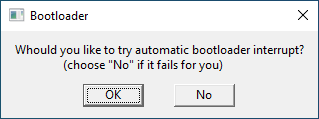
В появившемся окне нажимаем OK .
Следуем указаниям из следующего сообщения, подключаем шлюз к USB2TTL по схеме:
| USB-to-TTL | Xiaomi Gateway 3 |
|---|---|
| GND | GND |
| RX | TX |
| TX | RX |
ВНИМАНИЕ! Питание 3.3V или 5V с адаптера UART НЕ ПОДКЛЮЧАТЬ!
Закрываем информационное окно, подаем штатное питание на шлюз от micro-USB провода. Появится сообщение о необходимости выбрать файл rtkboot_xxxxxx.bin , закрываем кнопкой OK и выбираем скачанный ранее файл.
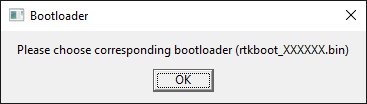
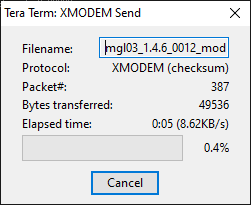
После загрузки файла появится сообщение о необходимости выбора файла прошивки mgl03_xxxxx.uart , закрываем кнопкой OK и выбираем скачанный ранее файл. Ждем пока загрузится прошивка, это займет некоторое время.
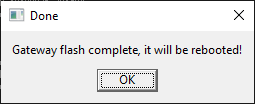
По окончании прошивки появится сообщение об успешном завершении и необходимости перезагрузки шлюза, жмем OK , шлюз перезагрузится сам.
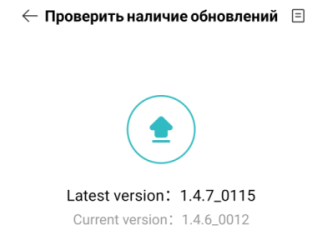
После перезагрузки шлюза нажимаем на нем 10 раз единственную кнопку для сброса к заводским настройкам. Шлюз заново перезагрузится, издаст звуковой сигнал и будет моргать зеленым диодом. Теперь его можно подключить к Mi Home из приложения штатными средствами (если шлюз уже был до этого добавлен в Mi Home, то его необходимо удалить). В свойствах шлюза проверяем, что установлена прошивка, которая нам нужна. Программа будет предлагать обновиться, чего делать не стоит.
Отключаем шлюз от питания и USB-2-TTL адаптера, закрываем Tera Term, если необходимо собираем шлюз. Подключаем питание. Проверяем работу telnet, в командной строке выполняем:
telnet gateway_ip_address
gateway_ip_address — IP адрес шлюза в локальной сети. Пользователь: admin
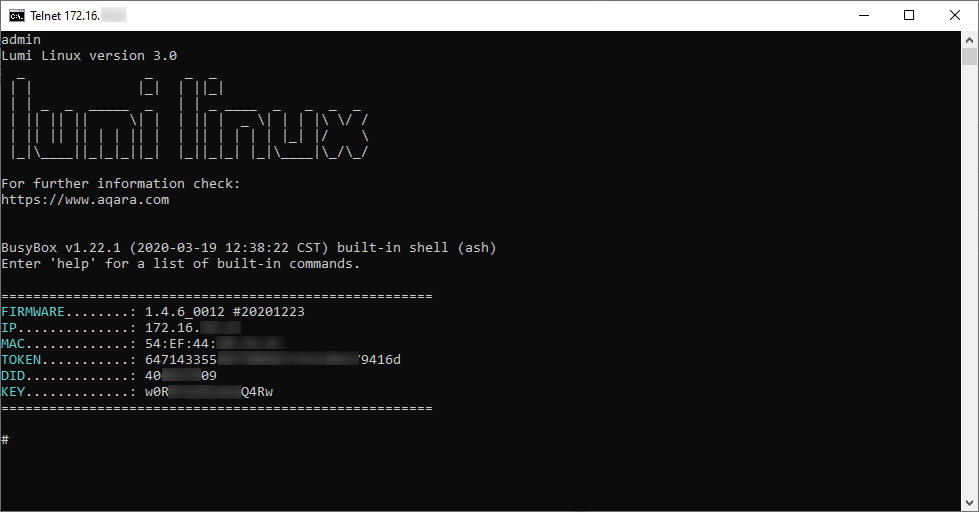
В качестве бонуса получаем токен устройства.
Безопасность! Поскольку пароль на telnet не установлен, то необходимо позаботиться о том, чтобы доступ к устройству был ограничен не только из внешней сети, но и в локальной. Если есть возможность, то все устройства умного дома лучше всего вывести в отдельную подсеть с ограниченным доступом.
Подключение к Home Assistant
Вариант #1. Установка из HACS.
Если у вас еще не установлен HACS, то читаем статью Установка HACS в Home Assistant.
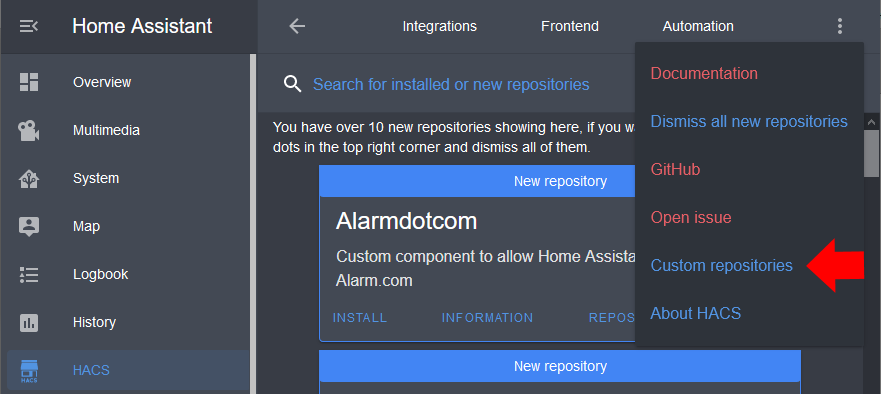
В Home Assistant переходим HACS -> Integration -> Меню -> Custom repositories .
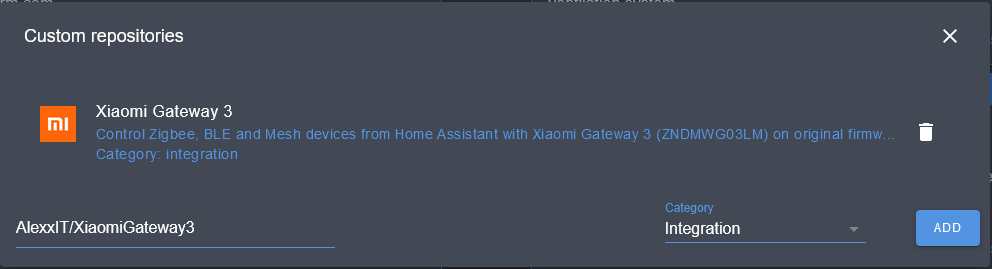
В поле Add custom repository URL пишем AlexxIT/XiaomiGateway3 , в разделе Categoty выбираем Integration . При нажатии кнопки ADD будет найден компонент (возможно, что репозиторий уже будет добавлен).
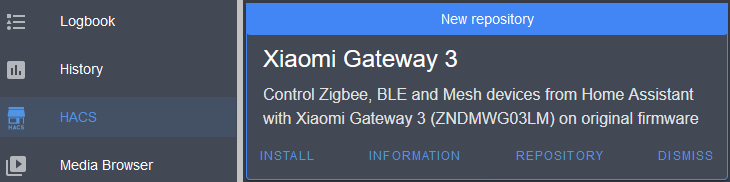
В разделе HACS -> Integration находим и устанавливаем добавленный репозиторий, перезагружаем Home Assistant.
Вариант #2. Ручная установка компонента.
Если по каким-то причинам установка компонента из HACS не возможна, то компонент можно установить вручную.
Скачиваем со страницы компонента на GitHub архив, из архива папку xiaomi_gateway3 со всем содержимым кладем в .homeassistant/custom_components , если ее нет, то необходимо создать. На момент написания статьи последним релизом компонента была версия v.0.11.0. Для Linux/Unix систем будет так:
$ sudo mkdir -p /home/homeassistant/.homeassistant/custom_components/ $ sudo wget https://github.com/AlexxIT/XiaomiGateway3/archive/v0.11.0.zip $ sudo unzip v0.11.0.zip $ sudo cp -R XiaomiGateway3-0.11.0/custom_components/xiaomi_gateway3/ /home/homeassistant/.homeassistant/custom_components/ $ sudo chown -R homeassistant:homeassistant /home/homeassistant/.homeassistant/custom_components/xiaomi_gateway3/
Удаляем архив и распакованные файлы и папки:
$ sudo rm -R XiaomiGateway3-0.11.0/ $ sudo rm -R v0.11.0.zip
Добавление интеграции Xiaomi Gateway 3 в Home Assistant
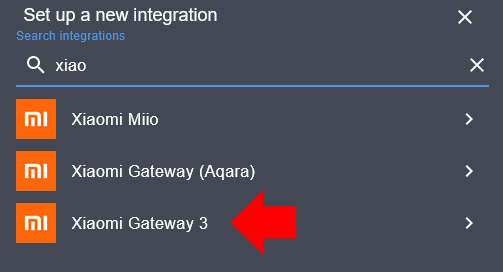
В Home Assistant переходим Configuration -> Integrations -> + Add integration , находим и добавляем интеграцию Xiaomi Gateway 3.
Компонент поддерживает автоматическое получение токена устройства из учетной записи Xiaomi или токен можно ввести вручную. Выбираем второй вариант, а токен получаем, подключившись по telnet к шлюзу (показано выше).
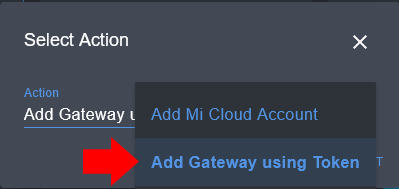
Вводим IP адрес шлюза (не забываем в настройках DHCP сервера сделать статический адрес для шлюза, что бы шлюз всегда после перезагрузки получал постоянный адрес) и токен устройства.
После настройки интеграции в Home Assistant для шлюза будет доступно две настройки:
- Блокировка установки новых обновлений
- Перевод в режим подключения новых ZigBee устройств
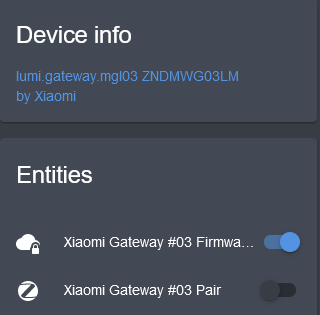
После установки блокировки обновления прошивки, при попытке обновления через программу Mi Home будет выполнена попытка обновления устройства, но процесс будет на стадии 0%.
Для подключения ZigBee устройств в Home Assistant достаточно включить режим Pair . Подключенное новое устройство появится как в Home Assistant, так и в Mi Home.
Найденные проблемы
Bluetooth датчик температуры и влажности (LYWSDCGQ/01ZM) не появился в Home Assistant, в программе Mi Home в разделе BLE устройств виден. Исправлено.
Обновление прошивки устройства
Если прошить устройство через MiHome, то с вероятностью 146% доступ к telnet будет закрыт, но сообщество позаботилось и предлагает возможность прошить устройство альтернативным методом.
Обновление прошивки проходит достаточно просто. Подключаемся к устройству по telnet, пользователь admin , пароль отсутствует. В консоли вводим:
wget -O /tmp/curl "http://master.dl.sourceforge.net/project/mgl03/bin/curl?viasf=1" && chmod +x /tmp/curl export PATH="$PATH:/tmp" curl -s -k -L -o /tmp/update.sh https://raw.githubusercontent.com/zvldz/mgl03_fw/main/firmware/mgl03_update.sh && sh /tmp/update.sh
После непродолжительно загрузки появится окно с доступными версиями модифицированных и оригинальных прошивок.
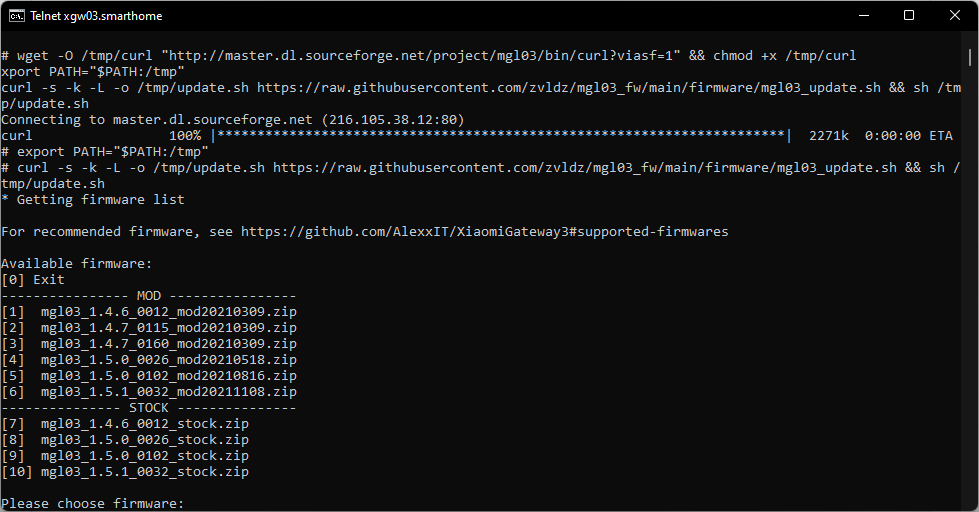
Выбираем необходимую из списка указав ее номер. После перепрошивки перезагружаем устройство. Проверяем доступ telnet.
Файлы для скачивания
Рекомендованный загрузчик rtkboot_115200 — Формирование ссылки.
Файл прошивки mgl03_1.4.6_0012_mod20201223 — Формирование ссылки.
Файл mgl03_uart_recovery — Формирование ссылки.
Программа Tera Term для Windows — Формирование ссылки.
Добавление Xiaomi Gateway 2 в Home Assistant
Сначала, перед добавлением новых устройств, им нужно задать статический IP в роутере. Если не знаете как это сделать, то поищите инструкцию к Вашему роутеру.
После того, как статический IP присвоен, переходим по пути “Настройки” – “Интеграции” в Home Assistant. В данном разделе HA отобразит все найденные в сети устройства:

Нам нужно выбрать шлюз Xiaomi Aqara. На то, что в названии присутствует производитель Aqara не обращайте внимания, именно так и нужно добавлять Xiaomi Gateway 2.
- Нажимаем “Настроить”.
- В появившемся окне оставляем значение “any” и нажимаем “Подтвердить”.
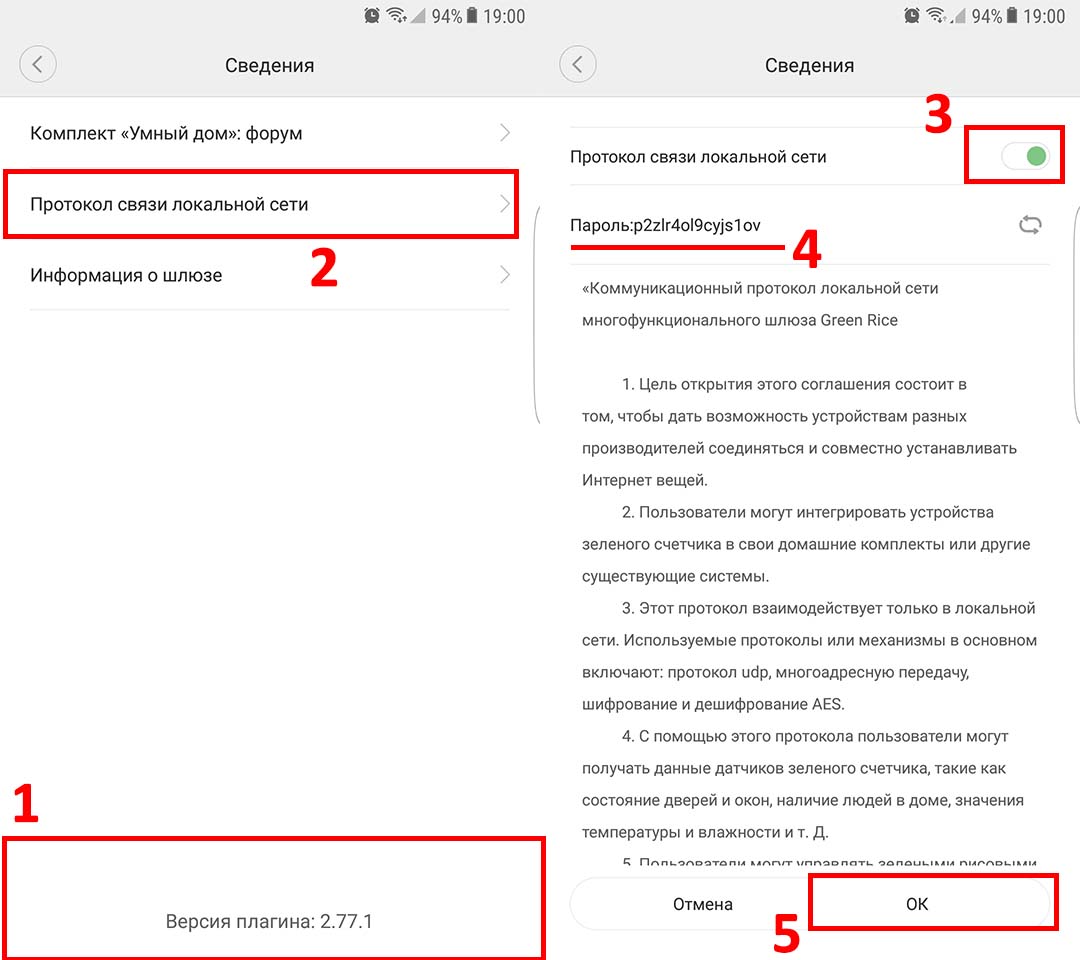
- Далее нам нужно получить ключ. Способ описанный далее подходит только для старой версии плагина! Актуальный способ получения ключа для Gateway 2 вкратце описал в комментарии к статье! Для этого запускаем Mi Home и переходим в плагин шлюза. Далее на три точки в правом верхнем углу и переходим в раздел “Сведения”. Нажимаем несколько раз на надпись с версией плагина в нижней части экрана, после чего в приложении добавится несколько новых пунктов меню. Переходим в протокол связи локальной сети, включаем его, копируем пароль, нажимаем ОК и вставляем пароль в поле “Ключ” в Home Assistant. Имя ниже можете изменить. Подтверждаем и нажимаем “Готово”.
Вот и все. Шлюз добавлен. А заодно добавлены и все подключенные к нему устройства.
У меня добавились датчики температуры Xiaomi и Aqara, датчик движения и датчик открытия Xiaomi, датчик протечки и выключатель Aqara D1. Все их теперь можно увидеть в панели разработчика во вкладке “Состояния”.
Создаем сенсоры из атрибутов датчиков
Для того, чтобы было проще искать нужное устройство, ему можно поменять friendly_name на более понятное. Для этого открываем configuration.yaml и в самом верху прописываем:
homeassistant: customize: !include customize.yaml
Далее, в той же папке, в которой лежит configuration.yaml создаем файл customize.yaml, прописываем в него все датчики и иконки:
#Датчики binary_sensor.door_window_sensor_158d0002a6415e: friendly_name: Дверной звонок icon: mdi:doorbell binary_sensor.motion_sensor_158d00048497ca: friendly_name: Датчик движения в коридоре icon: mdi:motion-sensor binary_sensor.water_leak_sensor_158d00047ea7a7: friendly_name: Датчик протечки icon: mdi:water-outline sensor.temperature_158d000358e318: friendly_name: Датчик температуры Xiaomi icon: mdi:thermometer sensor.temperature_158d00047e0285: friendly_name: Датчик температуры Aqara icon: mdi:thermometer sensor.humidity_158d000358e318: friendly_name: Датчик влажности Xiaomi icon: mdi:water-percent sensor.humidity_158d00047e0285: friendly_name: Датчик влажности Aqara icon: mdi:water-percent sensor.pressure_158d00047e0285: friendly_name: Датчик давления Aqara icon: mdi:gauge sensor.illumination_04cf8caa59fe: friendly_name: Датчик освещенности шлюза icon: mdi:brightness-6 sensor.illumination_158d00048497ca: friendly_name: Датчик освещенности датчика движения icon: mdi:brightness-6 #Освещение light.gateway_light_04cf8caa59fe: friendly_name: Подсветка шлюза icon: mdi:star-circle-outline #Выключатели binary_sensor.wall_switch_both_158d000484a1d8: friendly_name: Беспроводной выключатель Aqara D1, нажатие двух кнопок icon: mdi:light-switch binary_sensor.wall_switch_left_158d000484a1d8: friendly_name: Беспроводной выключатель Aqara D1, левая кнопка icon: mdi:light-switch binary_sensor.wall_switch_right_158d000484a1d8: friendly_name: Беспроводной выключатель Aqara D1, правая кнопка icon: mdi:light-switch
Проверяем конфигурацию и перезапускаем сервер.
Далее можно добавить значения заряда батареек на главный экран. Для этого:
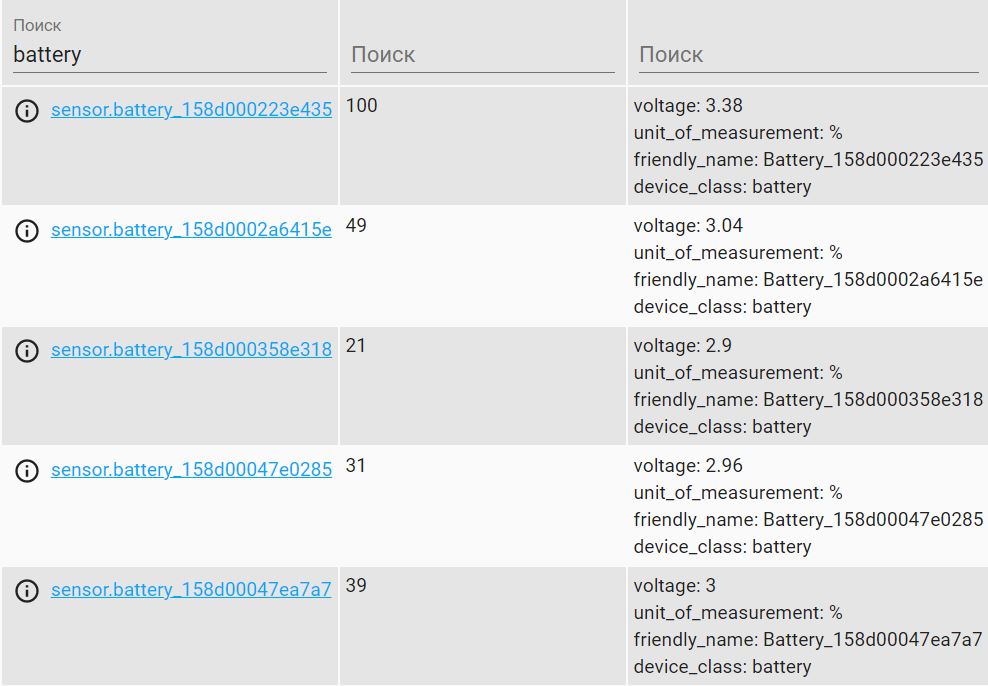
- Переходим в панель разработчика и в поиске вводим “ battery ”, что отобразит все сенсоры батареек в системе.
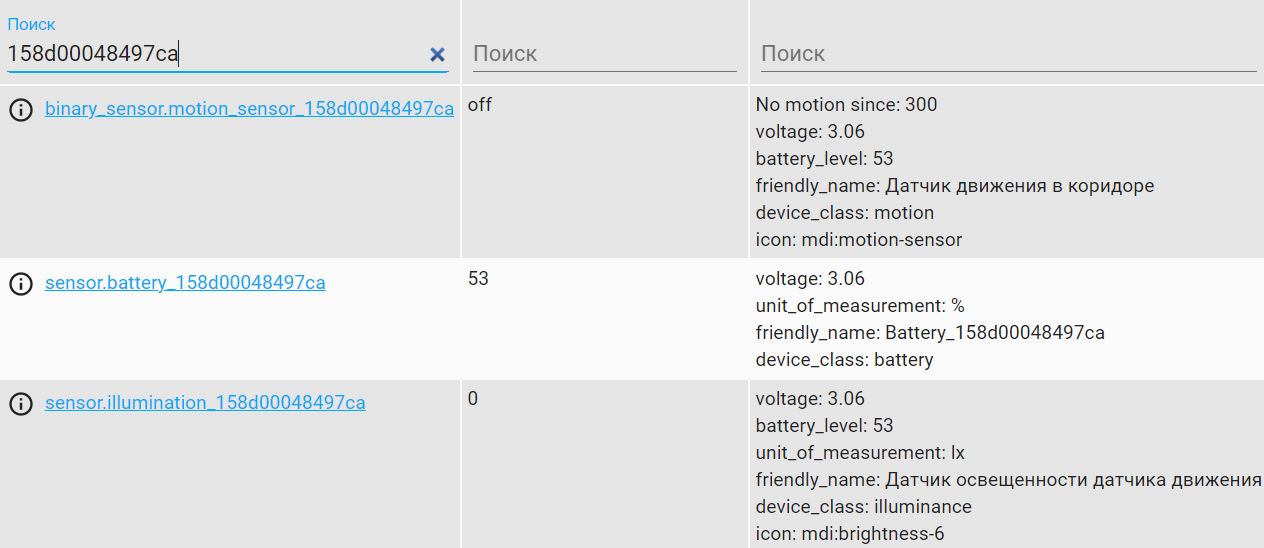
- Далее по очереди копируем цифры, которые идут после sensor.battery_ в строку поиска. Это поможет узнать, к какому датчику относятся показания:
- Прописываем батарейкам понятное имя в customize.yaml:
#Батарейки sensor.battery_158d00048497ca: friendly_name: Заряд батарейки датчика движения sensor.battery_158d0002a6415e: friendly_name: Заряд батарейки дверного звонка sensor.battery_158d000358e318: friendly_name: Заряд батарейки датчика температуры Xiaomi sensor.battery_158d00047e0285: friendly_name: Заряд батарейки датчика температуры Aqara sensor.battery_158d00047ea7a7: friendly_name: Заряд батарейки датчика протечки sensor.battery_158d000484a1d8: friendly_name: Заряд батарейки Aqara D1
- Применяем и проверяем конфигурацию, после чего перезагружаем сервер.
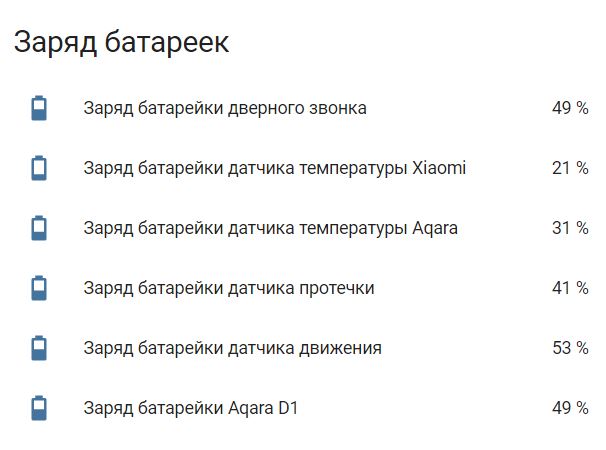
- Прописываем вывод данных о батарейках в ui-lovelace.yaml (не забываем правильно проставлять пробелы):
- type: entities title: Заряд батареек entities: - entity: sensor.battery_158d0002a6415e - entity: sensor.battery_158d000358e318 - entity: sensor.battery_158d00047e0285 - entity: sensor.battery_158d00047ea7a7 - entity: sensor.battery_158d00048497ca - entity: sensor.battery_158d000484a1d8
Переводим показания давления с датчика Aqara в мм рт. ст.
По умолчанию квадратный датчик от Aqara выводит значения атмосферного давления в гектопаскалях. Не очень удобно, так что переведем их в мм ртутного столба, благо сделать это в Home Assistant достаточно просто – нужно только создать новый сенсор.
Я создал в папке sensors файл forecast.yaml и прописал в него следующие строчки:
- platform: template sensors: pressure: friendly_name: 'Атмосферное давление' value_template: "sensor.pressure_158d00047e0285')|float / 1.334)|round(1) >>" unit_of_measurement: 'мм рт. ст.' icon_template: mdi:gauge
- friendly_name – имя создаваемого датчика;
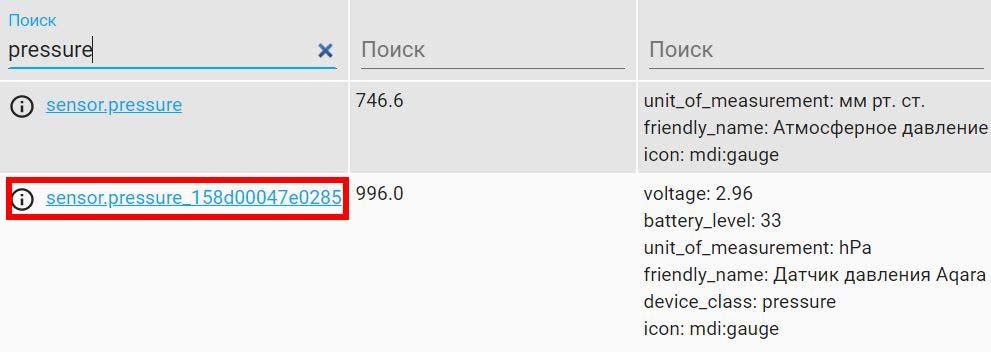
- value_template – формула для перевода давления в мм рт. ст. В данной формуле Вам нужно заменить sensor.pressure_158d00047e0285 на название своего датчика Aqara, найти которое можно в панели разработчика во вкладке “Состояния”:
- unit_of_measurement – единицы измерения;
- icon_template – используемая иконка.
Добавляем датчики Xiaomi в пользовательский интерфейс Home Assistant
Для вывода информации с датчиков Xiaomi на главный экран Home Assistant я добавил новый вид (новую вкладку) в ui-lovelace.yaml:
- title: Погода #Название второй вкладки icon: mdi:weather-partly-cloudy #Иконка вкладки cards: - type: vertical-stack #Первый вертикальный блок. Тут отображается информация с датчиков в квартире cards: - type: entities #Тип карточки header: image: 'http://homeassistant.local:8123/local/home.jpg' type: picture entities: - entity: sensor.temperature_158d000358e318 name: Температура в спальне - entity: sensor.temperature_158d00047e0285 name: Температура в зале - entity: sensor.humidity_158d000358e318 name: Влажность в спальне - entity: sensor.humidity_158d00047e0285 name: Влажность в зале - entity: sensor.pressure name: Атмосферное давление
В данной вкладке я решил добавить свою картинку (строчки header, image и type). Для этого была создана папка www и в нее были добавлены нужные изображения (в пути, в строчке image, папка www не указывается):
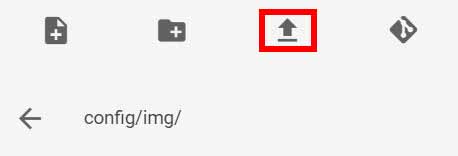
После добавления нужно перезапустить сервер через меню “Настройки” – “Сервер” – “Перезапустить”.
Далее к данному блоку с показаниями датчиков я решил добавить еще один – с прогнозом погоды. Для этого первым делом нужно прописать местоположение в файл configuration.yaml:
homeassistant: name: MyHome latitude: #широта, копируем с гугл карт longitude: #долгота, копируем с гугл карт elevation: 154 #высота над уровнем моря, можно найти в вики unit_system: metric time_zone: Europe/Moscow #временная зона. Берем с вики https://en.wikipedia.org/wiki/List_of_tz_database_time_zones customize: !include customize.yaml
Далее сохраняем, проверяем конфигурацию и перезагружаем сервер.
Возвращаемся в ui-lovelace.yaml и прописываем:
- type: vertical-stack #Второй вертикальный блок. Тут отображается информация со встроенного погодного сенсора cards: - type: picture #Тип карточки image: 'http://homeassistant.local:8123/local/street.jpg' - type: weather-forecast #Тип карточки entity: weather.myhome
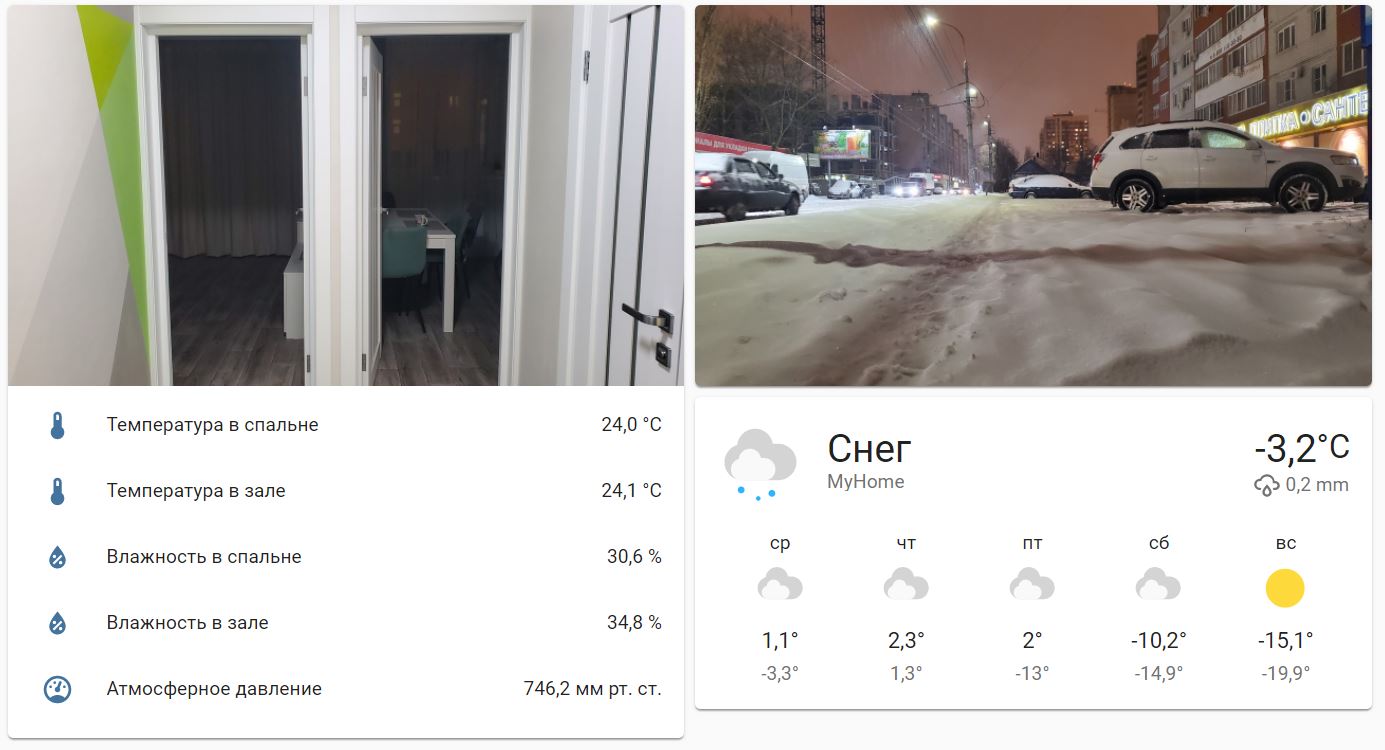
В итоге у меня получилось вот так:
Я решил пока не добавлять другие устройства, которые добавились в Home Assistant вместе с Xiaomi Gateway 2 (датчик протечки, движения и т д). Они будут в отдельной вкладке и на данный момент я еще не решил в каком именно виде.
Вам также может понравиться

Добавляем Aqara M1S в Home Assistant

24.06.2022
Установка Xiaomi Mi Home на Windows 10
27.09.2020
Ping в Home Assistant

20.03.2022
Подсчет времени работы устройства в Home Assistant

26.09.2021
Добавление розетки Xiaomi и светильников Yeelight в Home Assistant

22.02.2021
Aqara D1 и Home Assistant. Запуск сценария при нажатии на кнопку
У этой записи 7 комментариев
Андрей 06.05.2021 Ответить
После создания бинарных сенсоров беспроводного выключателя Aqara, их можно использовать в автоматизациях? Их значения всегда Выкл., на нажатие клавиш выключателя бинарные сенсоры не реагируют.
Admin 06.05.2021 Ответить
Добрый день! Использовать можно. Пример включения и выключения света при двойном нажатии на правую кнопку беспроводного Aqara D1:
- alias: "Turn off the gateway light" trigger: platform: event event_type: xiaomi_aqara.click event_data: entity_id: binary_sensor.wall_switch_right_158d000484a1d8 click_type: double action: service: light.toggle target: entity_id: light.yeelight_650
Типы кликов: single, double, long — для клавиши и both, double_both и long_both — для двух клавиш.
PS Значения Выкл скорее всего относится к батарейке (при низком заряде будет Вкл).
Алексей 04.07.2021 Ответить
Здравствуйте, я пробовал получить уже этот ключ на версиях 5.8. и 5.4.49. Так до этого ключа не могу достучаться. Токены достаются, а вот ключи нет. Я что-то не так делаю?
Admin 04.07.2021 Ответить
Добрый день. К сожалению смогу проверить только через неделю, сейчас нет доступа к устройствам.
Из того, что нашел:
1. Mi Home от Vevs -> долгий тап на устройстве -> переименовать.
2. Установить интеграцию от AlexxIT для добавления Gateway 3 в Home Assistant. И через нее получить ключ от второго шлюза.
Admin 18.07.2021 Ответить
Проверил. Первый способ не подходит.
Для получения ключа от Gateway 2 устанавливаем через HACS интеграцию для Gateway 3 от AlexxIT, логинимся в ней, нажимаем настроить и выбираем Xiaomi Gateway 2. В появившемся окне и будет ключ.
Xiaomi Gateway 3: в HA без паяльника
Как только я узнал о том, что для HA появился компонент поддерживающий 3й шлюз Xiaomi, я тут же принялся изучать вопрос его покупки. На тот момент в продаже еще были гейты с прошивкой, не требующей вскрытия и пайки для работы с компонентом и мне без особых проблем удалось такой найти.
А вот когда мне для экспериментов потребовался еще один шлюз, найти экземпляр выпущенный раньше 10.2020 было практически невозможно.
23.02.2021 был опубликован способ, позволяющий добавить в HA шлюз с любой версией прошивки и с любой датой производства без вскрытия, полностью программно.. Все подробности об этом можно найти здесь.
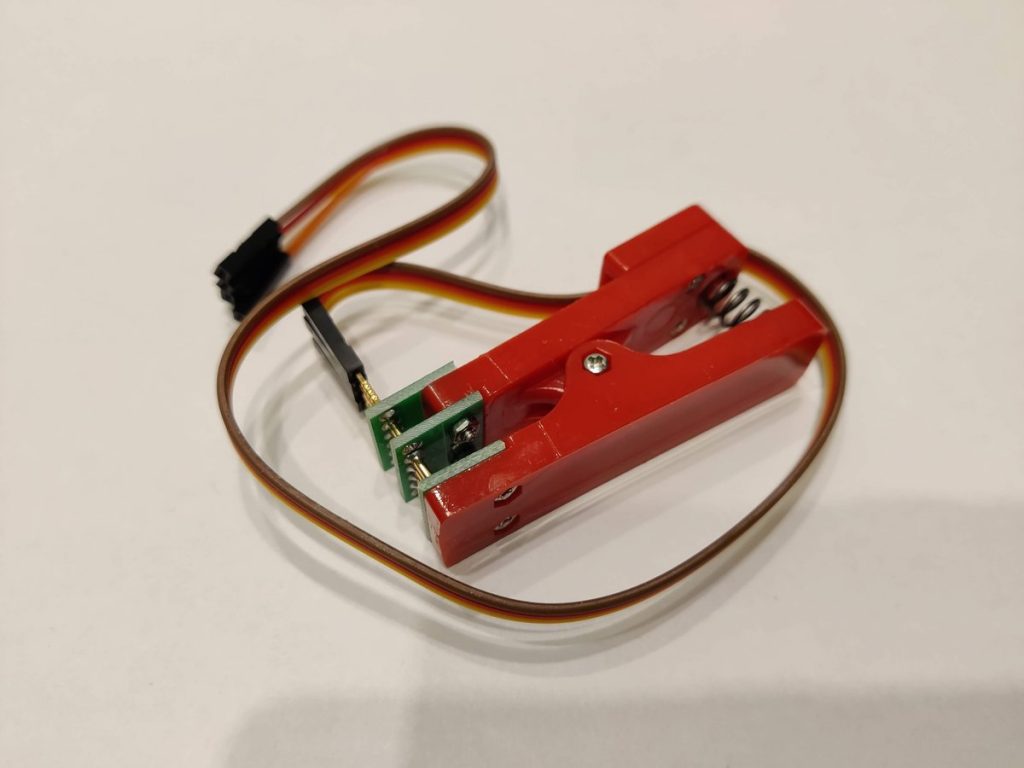
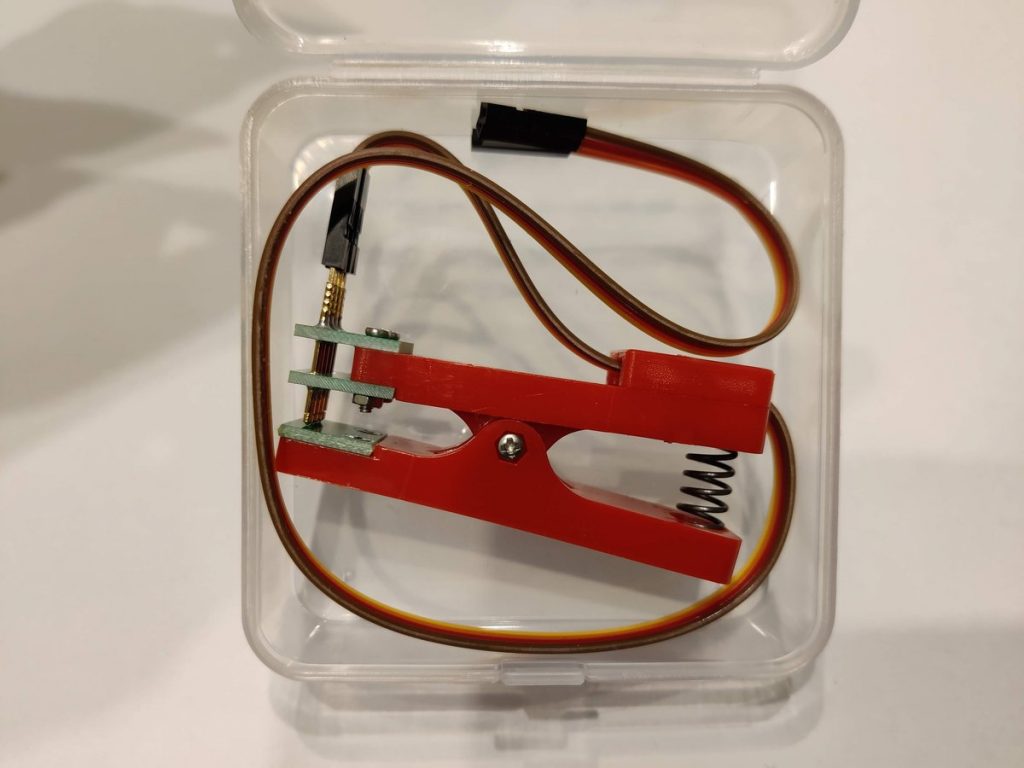
После изучения вопроса я решил не мучатся с пайкой, тем более что мой скилл в этом вопросе где-то на уровне нуля, а заказал специальную “прищепку” – PCB Clamp. В wiki компонента на гитхабе есть ссылка на один из вариантов и все необходимые размеры. Это чудо китайской инженерной мысли позволяет организовать надежный контакт между USB-TTL адаптером и платой шлюза без пайки и прочих сложностей.
Спустя некоторое время это чудо-устройство до меня доехало:
Следующим шагом нужно было вскрыть шлюз и сохранить при этом хоть немного целого корпуса =)
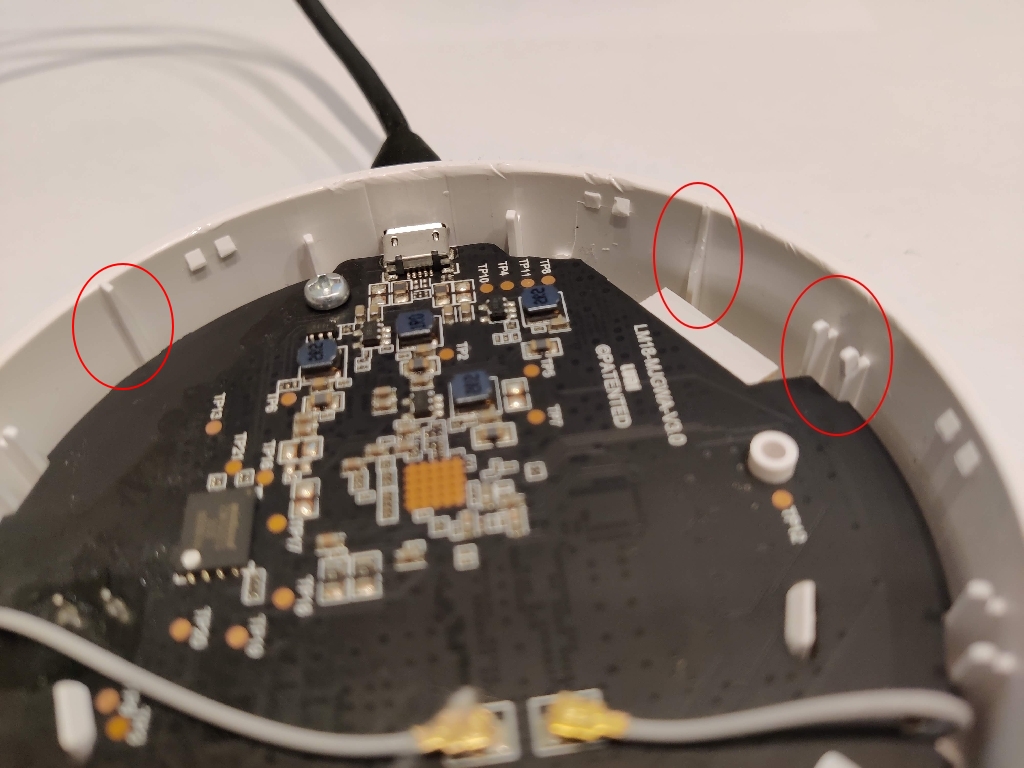
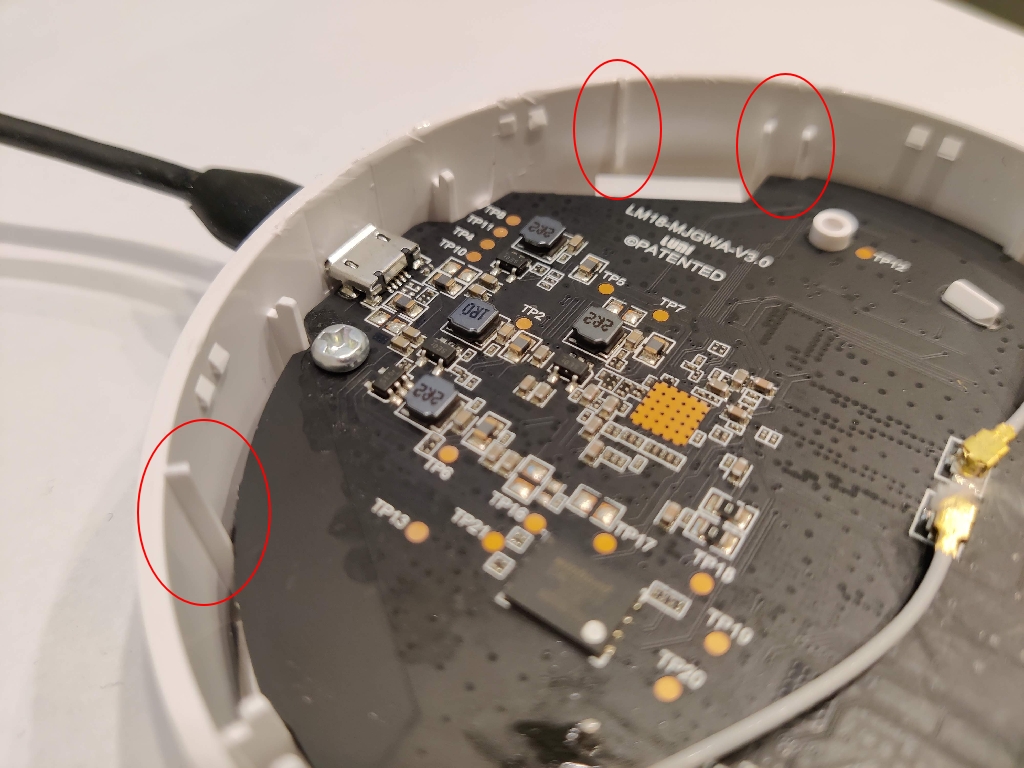
К счастью, в той же wiki у AlexxIT есть видео процесса вскрытия шлюза и фото расположения защелок.
Вооружившись этой информацией и швейцарским ножом я вскрыл шлюз. Правда, в процессе я все же обломал пару ребер и упоров на корпусе. На видео их не видно, но если о них знать заранее – шанс не сломать их увеличивается.
На фото можно посмотреть о чем идет речь:
После вскрытия нужно аккуратно отсоединить две антенны WiFi и открутить один винт:
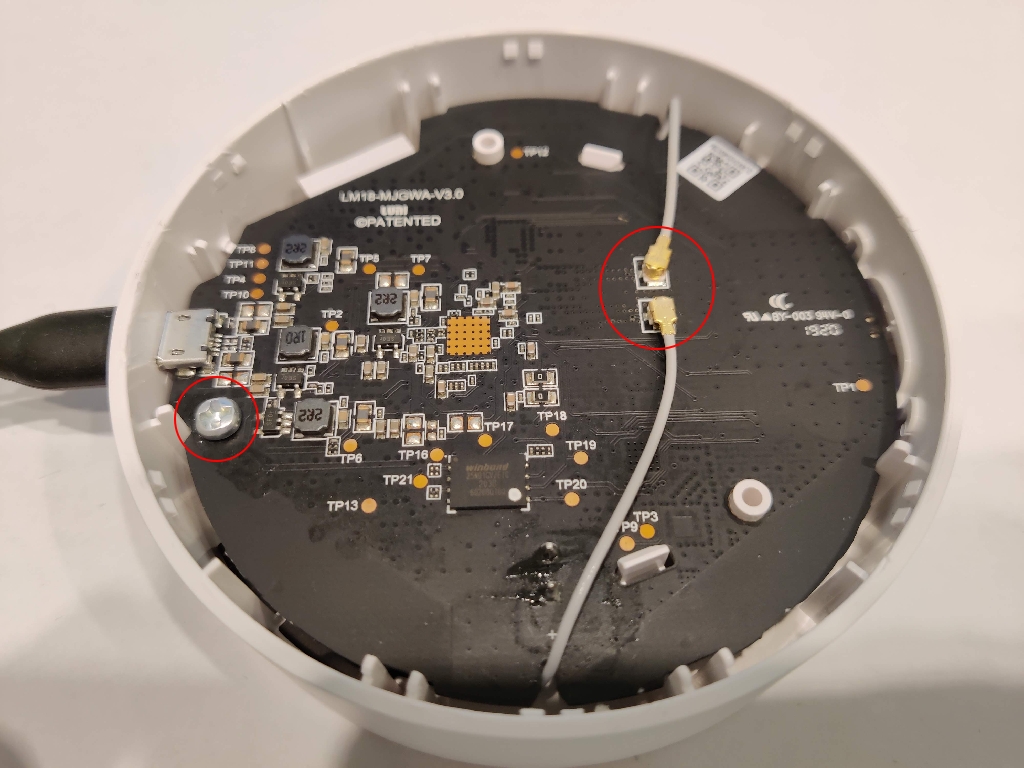
Здесь, при неосторожном обращении, есть некоторый шанс оторвать провода от антенн. Так что отсоединив разъемы, нужно осторожно развести провода в стороны избегая их натяжения и вывести из пазов платы.
Дальше можно полностью вытаскивать плату шлюза из корпуса, предварительно отогнув две пластиковые защелки.
Теперь можно применить прищепку по назначению:
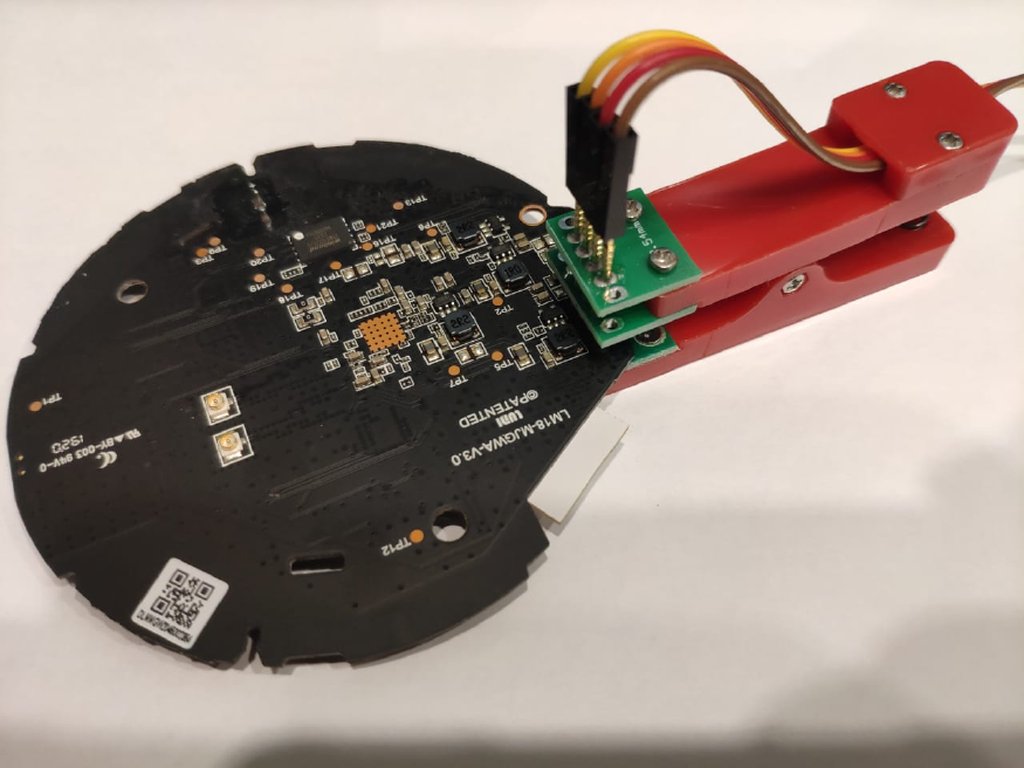
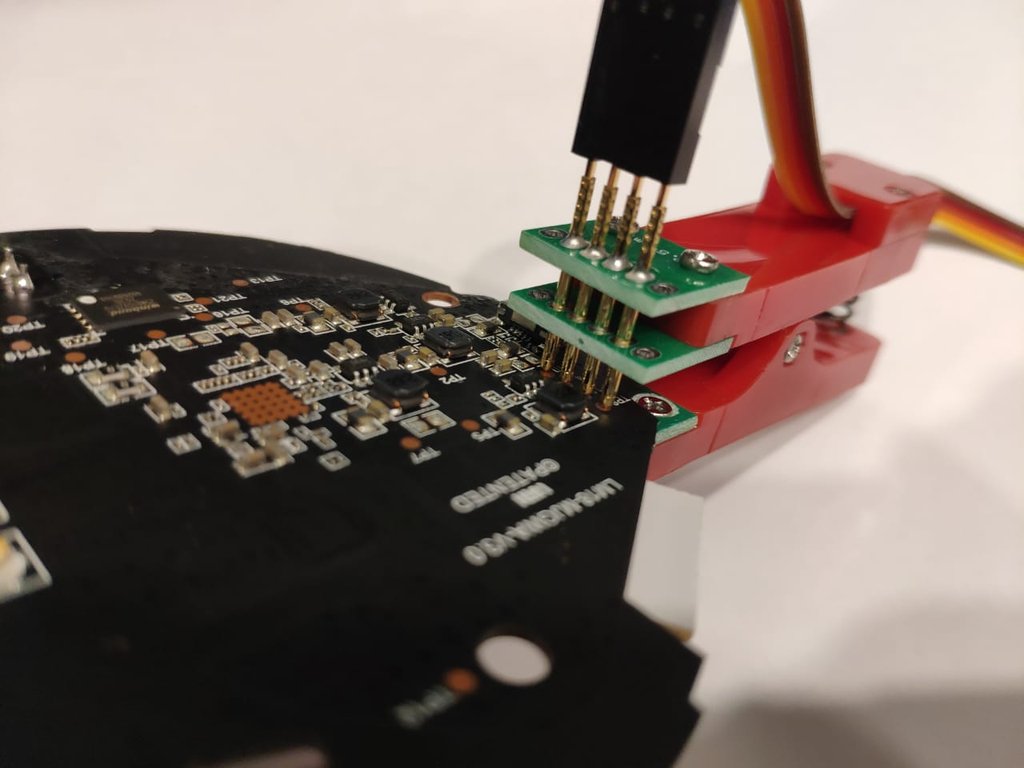
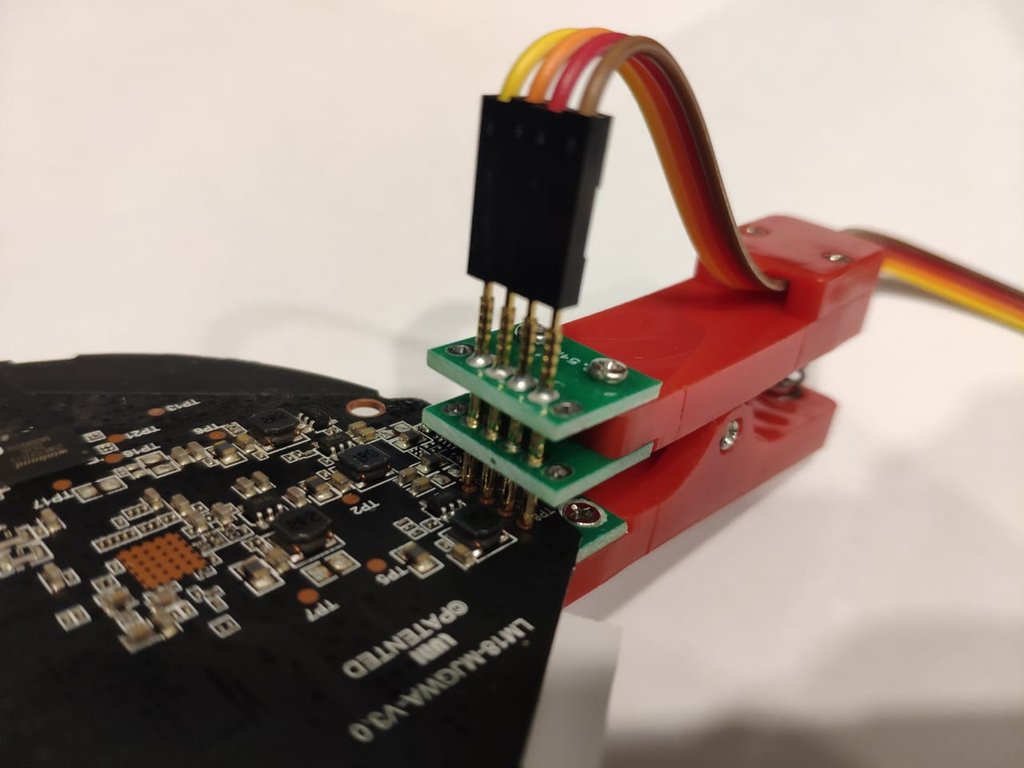
Последний момент на который стоит обратить внимание это подключение шлюза с установленной прищепкой к USB.
В моем случае прищепка и USB шнур несколько мешают друг-другу, и после подключения провода нужно убедится что все пины остались на нужных контактных площадках.

Дальше остается только следовать инструкции по прошивке.
Отдельно стоит упомянуть, что участники группы Xiaomi Gateway v3 Hack придумали и альтернативные способы закрепить контакты на плате, дешевле и зачастую из подручных материалов.
Но здесь нужно быть на 100% уверенным в надежности крепления, т.к. существует риск загубить шлюз внезапно отошедшим контактом во время прошивки.
Xiaomi Gateway (Aqara)
The Xiaomi Gateway (Aqara) integration Integrations connect and integrate Home Assistant with your devices, services, and more.
[Learn more] allows you to integrate Xiaomi Aqara-compatible devices into Home Assistant.
Please note, there are two versions of the hub: v1 and v2. v1 can be used with Home Assistant without any problems, however, v2 might be less straight forward when it comes to enabling the local API, and might even require you to open up your device in order to do so. Xiaomi has suggested this is in the pipeline.
Supported devices
- Aqara Air Conditioning Companion (lumi.acpartner.v3)
- Aqara Intelligent Door Lock (lock.aq1)
- Aqara Wall Switch (Double)
- Aqara Wall Switch (Single)
- Aqara Wall Switch LN (Double)
- Aqara Wall Switch LN (Single)
- Aqara Wireless Switch (Double)
- Aqara Wireless Switch (Single)
- Battery
- Button 1st generation (Single, Double, Long Click)
- Button 2nd generation (Single, Double)
- Cube
- Door and Window Sensor (1st and 2nd generation)
- Gas Leak Detector (reports alarm and density)
- Gateway (Light, Illumination Sensor, Ringtone play)
- Intelligent Curtain
- Motion Sensor (1st and 2nd generation)
- Plug aka Socket (Zigbee version, reports power consumed, power load, state and if the device is in use)
- Smoke Detector (reports alarm and density)
- Temperature and Humidity Sensor (1st and 2nd generation)
- Vibration Sensor
- Wall Plug (reports power consumed, power load, and state)
- Water Leak Sensor
- Xiaomi Mijia Gateway (lumi.gateway.v2, lumi.gateway.v3)
Unsupported devices
- Xiaomi Aqara Gateway (lumi.gateway.aqhm01), as it is not possible to activate dev mode in the Mi Home App.
- Gateway Radio
- Gateway Button
- Xiaomi Mi Air Conditioning Companion (lumi.acpartner.v2)
- Aqara Intelligent Air Conditioner Controller Hub (lumi.acpartner.v1)
- Decoupled mode of the Aqara Wall Switches (Single & Double)
- Additional alarm events of the Gas and Smoke Detector: Analog alarm, battery fault alarm (smoke detector only), sensitivity fault alarm, I2C communication failure
Setup
Follow the setup process using your phone and Mi-Home app. From here you will be able to retrieve the key (password) from within the app following this tutorial.
To enable Xiaomi Gateway (Aqara) in your installation, go to Settings -> Devices & Services. Xiaomi Aqara gateways should be discovered automatically and should show up in the overview. Hit configure and go through the steps to specify the optional settings. If your aqara gateway does not show up automatically, click the + icon in the lower right. Then search for “xiaomi_aqara” and enter the setup. Multiple gateways can be configured by simply repeating the setup multiple times.