
Настройка OpenVPN соединения в Windows 10
Скачайте приложение OpenVPN последней версии (файл Installer с расширением .msi).
Установите приложение OpenVPN.
Разрешите установку программы.
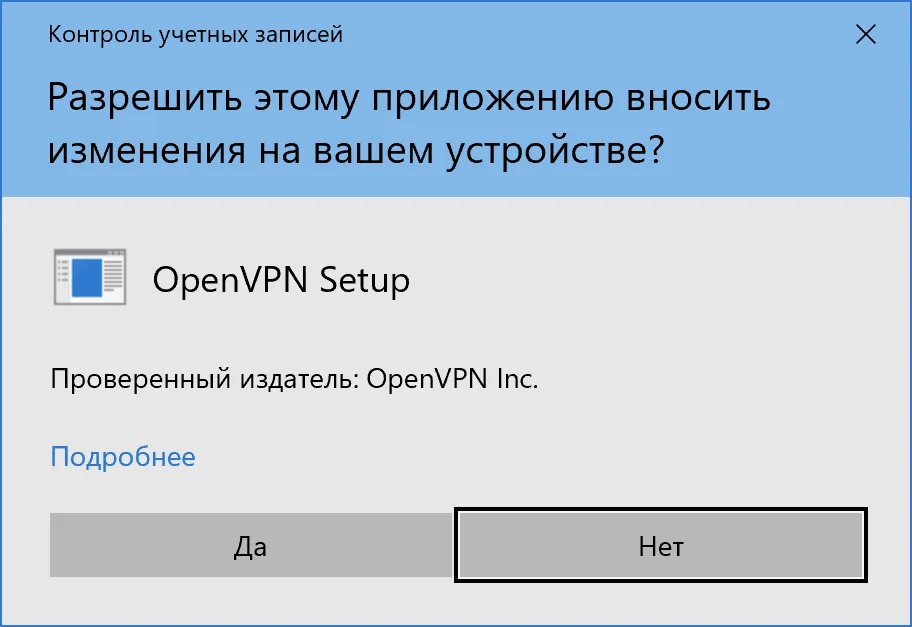
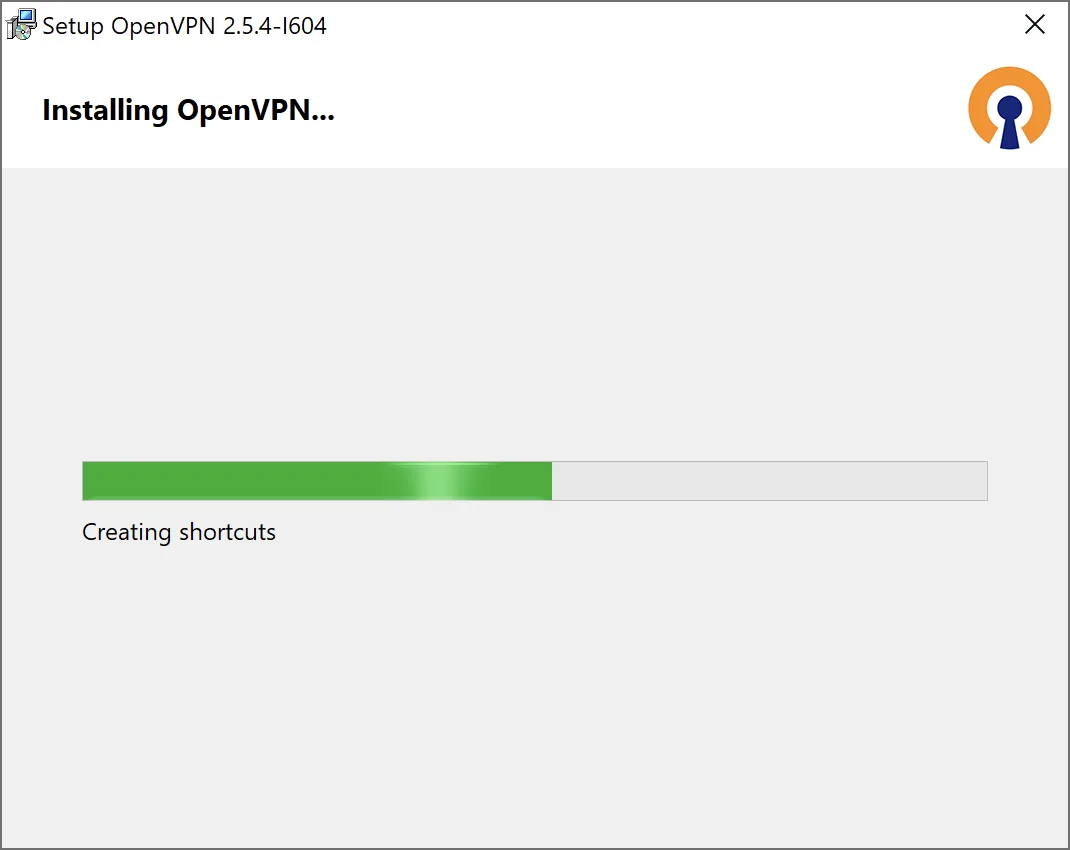
Завершите установку OpenVPN.
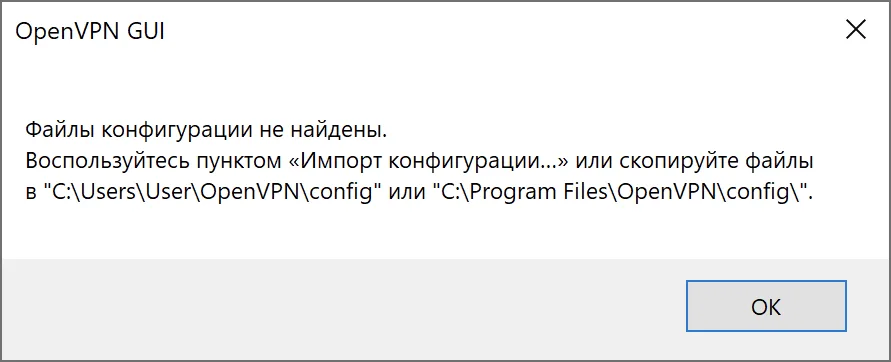
Запустите программу OpenVPN.

После запуска создается папка для конфигурационных файлов.
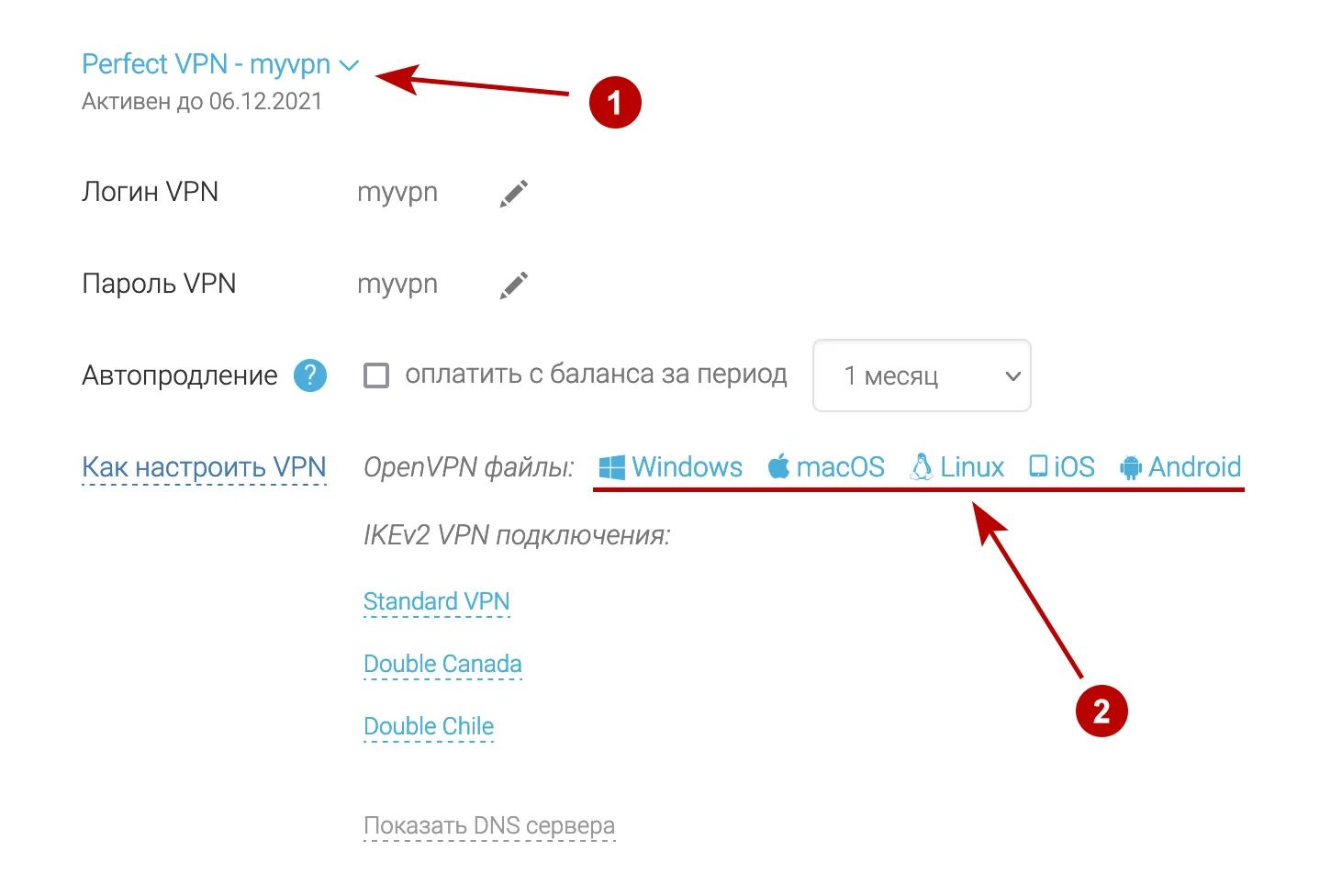
В разделе Подписки скачайте OpenVPN файлы для Windows и распакуйте Zip архив на Рабочий стол.
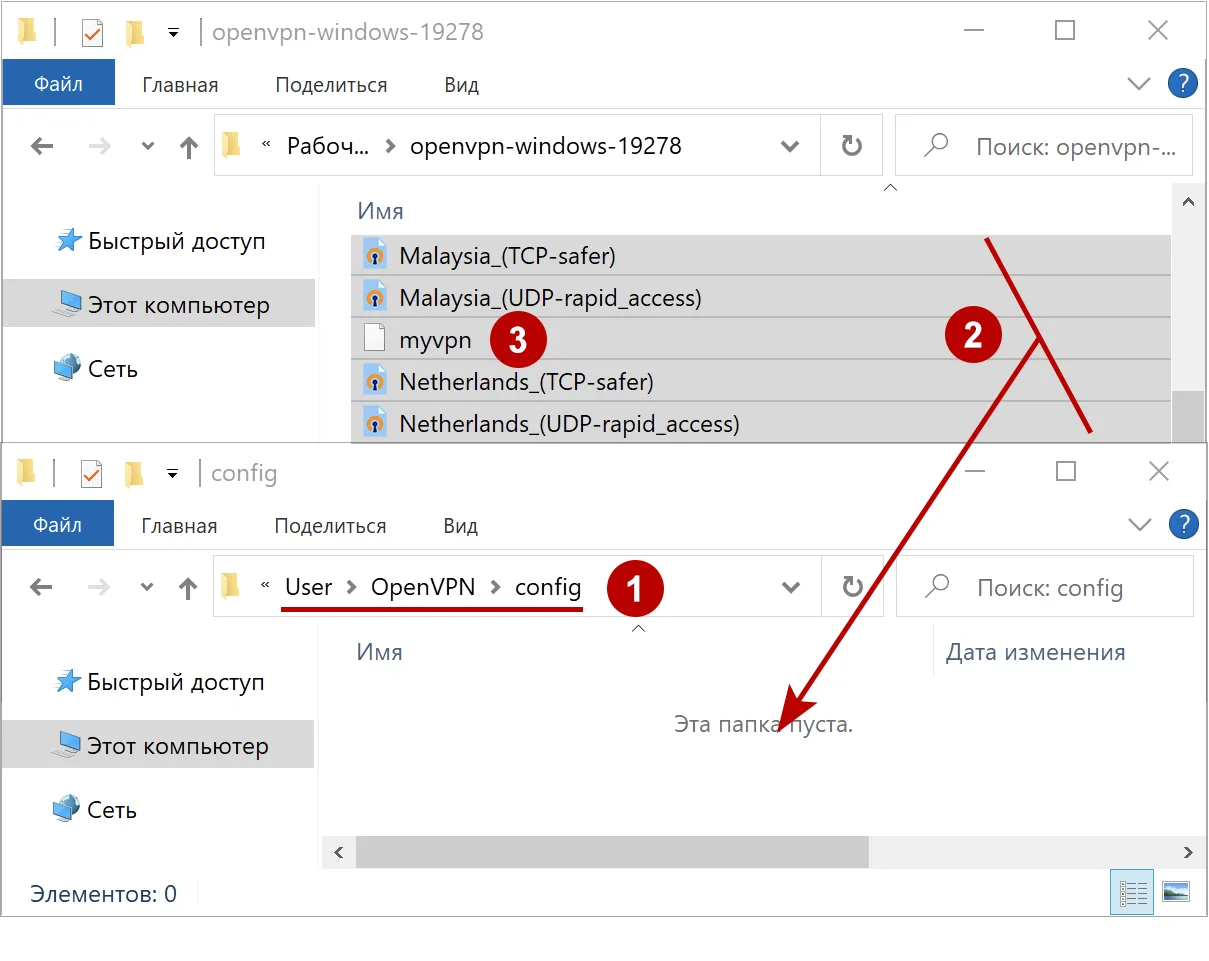
Скопируйте OpenVPN файлы с Рабочего стола в папку:
C:| Users (Пользователи) | (Имя пользователя) | OpenVPN | config
- Откройте папку (Имя пользователя) | OpenVPN | config
- Скопируйте все файлы
- Убедитесь, что скопирован файл с именем (Логин VPN). Этот файл отвечает за автоматическую авторизацию на VPN серверах.
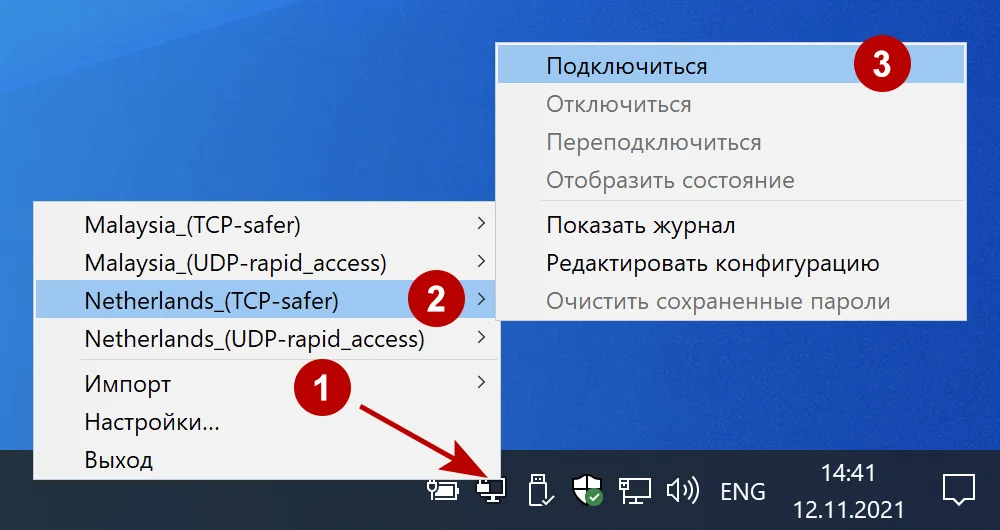
Подключитесь к OpenVPN серверу в Windows 10.
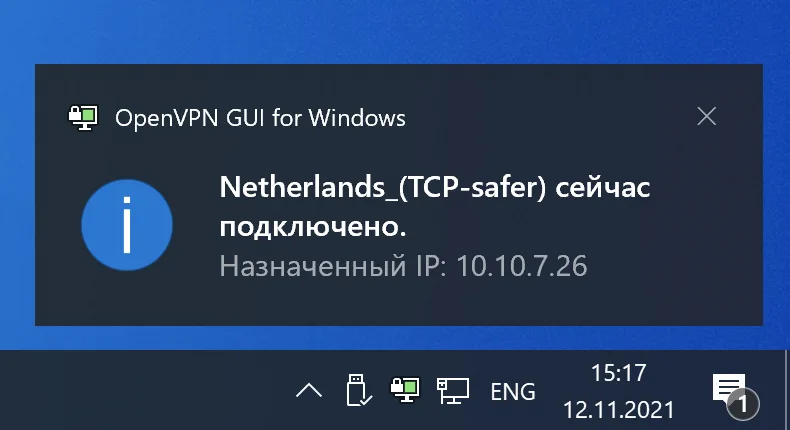
Подключение успешно установлено.
VPN и прокси сервис защищает своих клиентов с 2006 года, используя надежные технологии в области анонимности передачи данных в Интернете.
Как настроить OpenVPN на Windows 10

Следующая пошаговая инструкция поможет пользователям современной операционной системы Windows 10 настроить VPN-подключение с использованием надежного и безопасного протокола OpenVPN. Использование VPN позволит анонимно посещать интернет сайты, разблокировать доступ к Вконтакте или Youtube, защитит данные от перехвата в публичных сетях Wi-Fi.
Загрузить последнюю версию клиента OpenVPN с официального сайта openvpn.net. Запустить установку программы.
Инструкция по настройке подключения к BlancVPN на Windows

Запустите установку OpenVPN, кликнув на скачанный с официального сайта .msi один или два раза (в зависимости от версий системы). В процессе установки система предложит установить драйверы – согласитесь с установкой, поскольку они нужны для работы OpenVPN.
Перед первым запуском необходимо «донастроить» OpenVPN. Для этого клинките правой кнопкой мыши на значок программы, выберите «Свойства», перейдите на вкладку «Совместимость» и поставьте галочку около пункта «Запускать от имени администратора». Нажмите «Ок», чтобы сохранить настройки.

Теперь можно настраивать VPN-подключение:
Запустите OpenVPN. В трее (в правом нижнем углу экрана) появится иконка программы. Кликните по ней правой кнопкой мыши и выберите пункт «Импорт конфигурации». В новых версиях он также может называться просто «Импорт», а в этом подменю будет «Импорт файла конфигурации».

Откроется окно выбора файла конфигурации. Перейдите в каталог, в который вы его сохранили, выберите этот файл и нажмите кнопку «Открыть».

Снова кликните правой кнопкой мыши по значку OpenVPN в трее и нажмите «Подключиться». Система потребует логин и пароль. Возьмите их в боте BlancVPN, а после ввода поставьте галочку около пункта «Запомнить», чтобы не пришлось вводить снова. И нажмите «Ок».

Теперь это окно можно закрыть. Для этого нажмите кнопку «Скрыть».
Всё, вы подключились! Отключиться можно точно так же – кликнув правой кнопкой на значок OpenVPN в трее и выбрав пункт «Отключиться».
Если у вас есть несколько профилей для подключения к разным локациям, то по нажатию правой кнопкой мыши на значок OpenVPN вы сможете сначала выбрать подходящий регион, а затем подключиться к нему.
Если вы хотите, чтобы OpenVPN загружался вместе с компьютером, то кликните правой кнопкой мыши по значку OpenVPN в трее, откройте «Настройки» и поставьте галочку около пункта «Запускать при старте Windows».
После подключения проверьте, изменился ли ваш IP-адрес. Для этого откройте наш сайт blancvpn.com и посмотрите на панель наверху страницы: там будет указан ваш новый IP-адрес и локация.
Настройка VPN для Windows : OpenVPN
Ниже вы найдете инструкции по настройке OpenVPN для Smart DNS Proxy VPN сети. Данное руководство может быть использовано как для 32-битных, так и для 64-битных версий Windows.
Вот информативное видео о настройке OpenVPN. Под видео вы можете найти пошаговые инструкции по настройке:
Инструкция по настройке OpenVPN для Windows — Smart DNS Proxy VPN
1. Скачайте установочный файл ниже в зависимости от версии Windows по этой ссылке https://openvpn.net/index.php/open-source/downloads.html
2. Откройте файл и начните установку.
3. Примите сообщение Windows UAC (нажмите кнопку YES).

4. Нажмите Далее, чтобы начать установку.

5. Примите условия, нажав «Я согласен».

6. Ничего не меняй, просто нажми Next:
7. Нажмите Установить.


8. Подтвердить установку VPN-интерфейса. Установите флажок «Всегда доверять программному обеспечению от «OpenVPN Technologies, Inc» и нажмите кнопку «Установить».

9. Нажмите Далее.

10. Нажмите кнопку Готово для завершения установки.

11. Now Click Here to Download Config Files for older versions for Smart DNS Proxy VPN Network.
Click Here to Download Config Files for versions 2.6 and above for Smart DNS Proxy VPN Network.
12. Extract the file you downloaded. File name should be like SmartDNSProxy-OpenVPN.zip.
You will see the Protocol-Port Directories as shown on the image below.
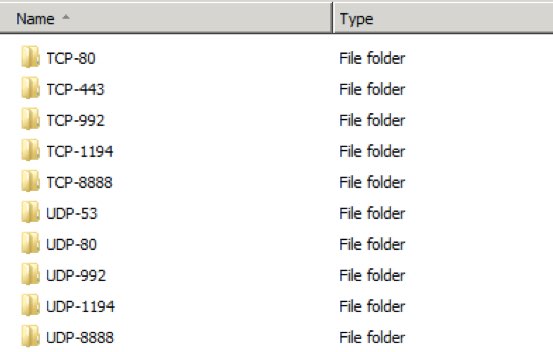
Щелкните нужную директорию port-protocol. Если порт этого протокола заблокирован в вашей сети, вы всегда можете выбрать другие и повторить попытку. Мы предлагаем сначала использовать UDP-порты OpenVPN для подключения к серверам.
Скопируйте все файлы из выбранной папки в каталог OpenVPN Config на вашем компьютере. Имена каталогов Config должны быть указаны ниже:
Для 64-разрядной Windows «C:\Program
Files\OpenVPN» \config Для 32-разрядной Windows «C:\Program Файлы (x86)\OpenVPN\config»
После того, как файлы, скопированные в папки конфигурации, инсталляция завершена! 🙂
13. Запустите OpenVPN. В некоторых случаях необходимо установить права администратора, щелкнув правой кнопкой мыши по ярлыку OpenPN и выбрав «Запустить администратора». После открытия в системном трее появится иконка.
14. Подключиться к VPN серверу
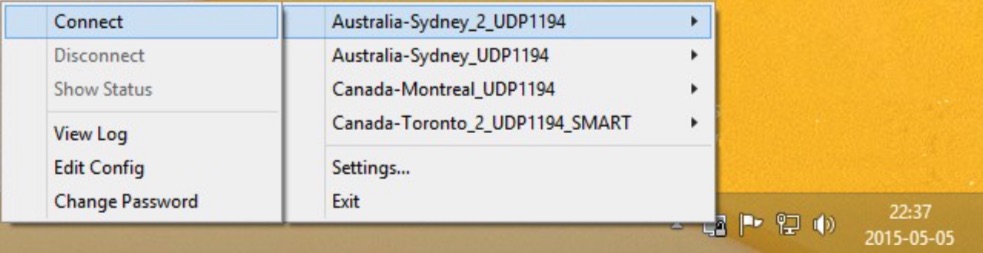
Щелкните правой кнопкой мыши по иконке OpenVPN GUI на вашей системной панели для отображения списка VPN сетей, затем выберите сервер и нажмите«Подключиться«.
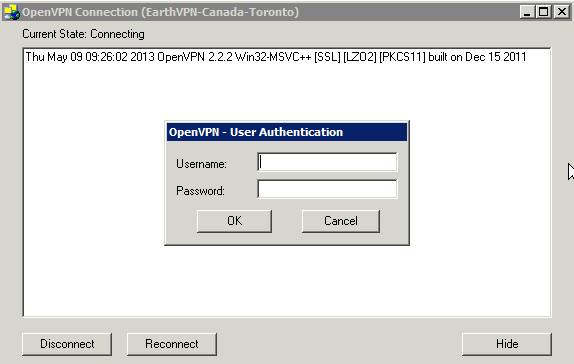
Теперь введите имя пользователя и пароль вашего VPN аккаунта и нажмите OK.
Теперь вы подключены и весь ваш интернет-трафик зашифрован и защищен!
Вы можете подключаться и отключаться в любое время, используя иконку OpenVPN в системном трее. Если VPN соединение не удается, смотрите советы по устранению неполадок ниже.
Поиск и устранение неисправностей
Есть несколько причин, по которым VPN-соединение будет неудачным. Вот некоторые вещи, которые нужно проверить.
- Пожалуйста, ознакомьтесь с инструкциями по настройке в разделе «Свойства настройки». Проверьте адрес сервера, если он введен правильно.
Если VPN-соединение все равно выйдет из строя, пожалуйста, зарегистрируйте билет в нашей службе поддержки для получения помощи.
Это ответило на твой вопрос?
Спасибо за отзывы Возникла проблема с отправкой вашего отзыва. Пожалуйста, повторите попытку позже.
Last updated on April 11, 2023
Категории
- VPN и SmartVPN
- Настройка VPN для Android
- Настройка VPN для ChromeOS
- Настройка VPN для MAC OS X
- Настройка VPN для маршрутизатора
- Настройка VPN для Ubuntu
- Настройка VPN для Windows 10
- Настройка VPN для Windows 7
- Настройка VPN для Windows 8
- Настройка VPN для iOS (iPad, iPhone)
- VPN-поиск и устранение неисправностей
- Носки5 и Кальмары3 Прокси