
Как вырезать фигуру в PowerPoint Online
Презентацию невозможно представить себе без визуального компонента. При этом под изображением мы обычно понимаем квадрат или прямоугольник. В то время как для презентации можно создать картинку любой формы.
Как вырезать фигуру в PowerPoint Online: пошаговый алгоритм
Картинка на слайде имеет больше значение. И чем лучше она оформлена, тем выигрышнее презентация смотрится и запоминается. В числе опций, которые доступны пользователям для работы с изображениями, – маски. С их помощью можно вырезать фигуру любой формы. Для того, чтобы применить данную функцию, следуйте следующей инструкции.
- Откройте презентацию;
- Выберите слайд;
- Вставьте изображение с помощью кнопки «Вставка»;
- Выделите изображение;
- Найдите на панели инструментов в верхней части экрана кнопку «Обрезать», нажмите на нее;
- Затем перейдите в пункт меню «Фигуры»;
- Выберите нужную фигуру.
Кроме фигур, можно сделать стрелки, выноски и формулы. Алгоритм действий такой же.

Редактирование изображения: кадрирование
С помощью кнопки «Обрезать» также можно кадрировать изображение, что может быть весьма кстати. Для того, чтобы обрезать часть изображения:
- Откройте презентацию;
- Выберите слайд;
- Далее выделите изображение;
- Нажмите на кнопку «Обрезать»;
- Для изменения области кадрирования измените границы картинки;
- Нажмите Enter.
Благодаря функции кадрирования можно легко можно изменить компоновку кадра, убрать лишние детали или просто-напросто создать крупный план. Также данная опция будет незаменима в случае необходимости изменения формата изображения.

Выделение границ
Предлагаем рассмотреть и другие функции редактирования изображения в презентации. Еще одна интересная опция – выделение границ картинок. Можно выбрать не только другой цвет границ, но и толщину обводки и ее стиль. Для того, чтобы выделить границы изображения:
- Откройте презентацию;
- Выберите картинку;
- Нажмите на кнопку «Цвет границ» в верхней панели инструментов;
- Далее выберите нужный цвет;
- Чтобы настроить толщину обводки, нажмите «Толщина границ», затем выберите одно из предложенных числовых значений. Толщина границ измеряется в пикселях;
- Чтобы изменить стиль границ, нажмите на одноименную кнопку, расположенную рядом. Также выберите один из предложенных стилей.

Цвет и фильтры
В презентации также можно настроить цвет, яркость и контрастность изображения. Для того, чтобы видоизменить визуальную составляющую слайда:
- Откройте презентацию;
- Выберите изображение;
- Далее нажмите «Формат»;
- Выберите пункт меню «Настройка изображения»;
- Для выбора нужного цвета кликните «Изменение цвета»;
- Для настройки параметров прозрачности, насыщенности красок и разницы между самой светлой и темной частями изображения кликните «Коррекция».
Частые вопросы:
- Как обрезать картинку в PowerPoint Online
- Как ровно обрезать круг в PowerPoint Online
- Как изменить цвет таблицы в PowerPoint Online
- Как сделать презентацию игру в PowerPoint Online
Видео: обрезка рисунка по фигуре
Excel для Microsoft 365 Word для Microsoft 365 Outlook для Microsoft 365 PowerPoint для Microsoft 365 Excel 2021 Word 2021 Outlook 2021 PowerPoint 2021 Excel 2019 Word 2019 Outlook 2019 PowerPoint 2019 Excel 2016 Word 2016 Outlook 2016 PowerPoint 2016 Office 2016 Еще. Меньше


Совет. Видео не на вашем языке? Попробуйте выбрать Скрытые субтитры .
Проверьте, как это работает!
В приложении Office рисунок можно сделать более наглядным, придав ему другую форму.
Обрезка рисунка по фигуре
- Выберите рисунок.
- В разделе Работа с рисунками на вкладке Формат нажмите кнопку Обрезка и выберите пункт Обрезать по фигуре.
- В коллекции фигур выберите нужную фигуру.
Добавление границы к рисунку
- В разделе Работа с рисунками на вкладке Формат нажмите кнопку Граница рисунка.
- Выберите цвет границы. Чтобы сделать границу заметнее, увеличьте толщину.
Применение стиля рисунка к рисунку
- Выберите изображение, а затем выберите Еще, чтобы открыть коллекции Стили рисунков.
- Выберите подходящий стиль рисунка.
- Чтобы придать рисунку форму, нажмите кнопку Обрезка, выберите пункт Обрезать по фигуре, а затем выберите фигуру.
Обрезать фигуру в Powerpoint
Когда Вы добавляете картинки в документы Microsoft Office, может возникнуть необходимость обрезать их, чтобы удалить ненужные области или выделить из рисунка определённую часть. Сегодня мы разберёмся, как обрезаются картинки в Office 2010.
Замечание:
Мы покажем решение на примере Microsoft Word, но таким же образом Вы можете обрезать картинки в Excel и PowerPoint.
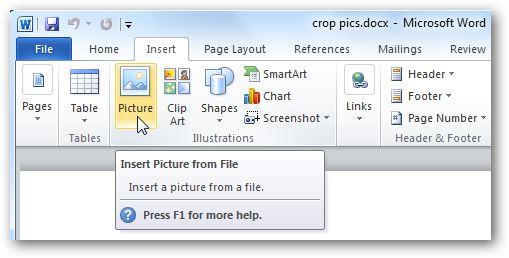
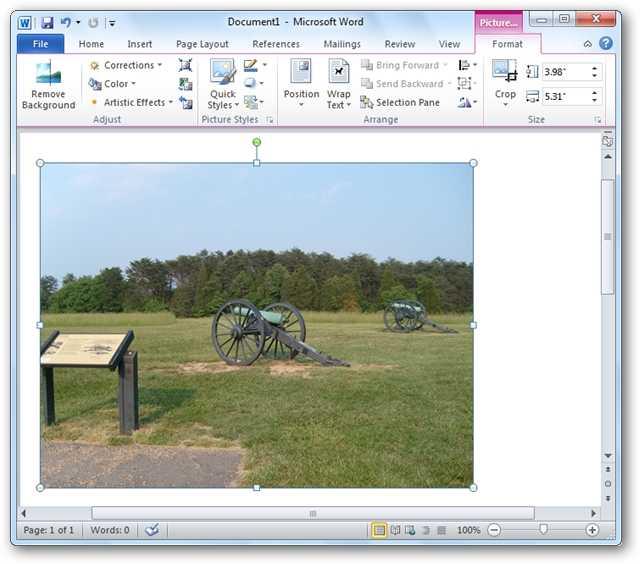
Вкладка Picture Tools/Format (Работа с рисунками/Формат) должна стать активной. Если нет — кликните по картинке.
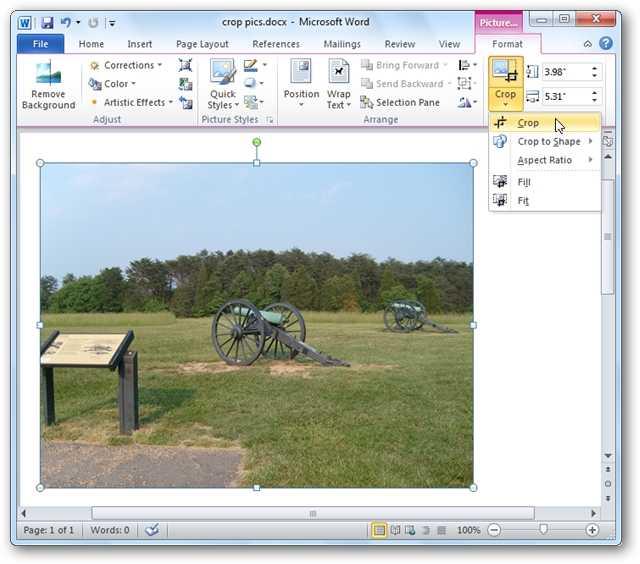
Новое, что появилось в Microsoft Office 2010, это возможность видеть, какую часть фото Вы оставляете, а какая будет обрезана. На вкладке Format (Формат) нажмите Crop (Обрезка).
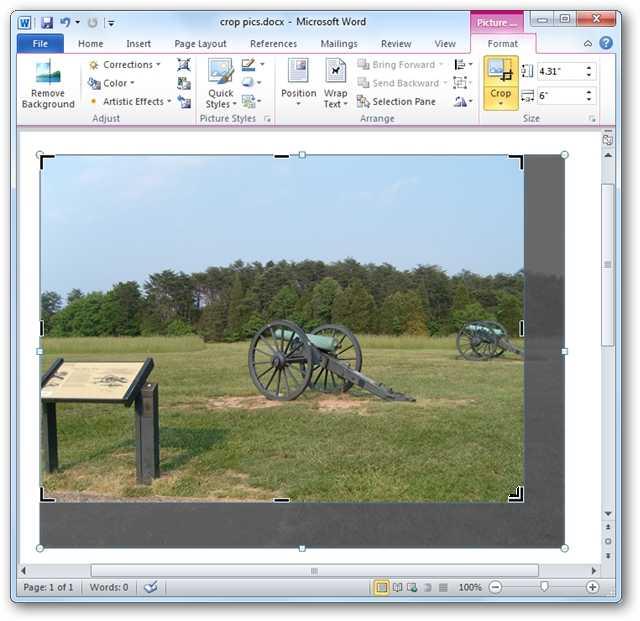
Перетащите мышкой вовнутрь картинки любой из четырёх углов рамки, чтобы обрезать одну из сторон. Обратите внимание, что вы по-прежнему видите участок рисунка, который будет обрезан. Он тонируется полупрозрачным серым цветом.
Перетаскивайте уголки рамки с нажатой клавишей Ctrl, чтобы обрезать симметрично со всех четырёх сторон.
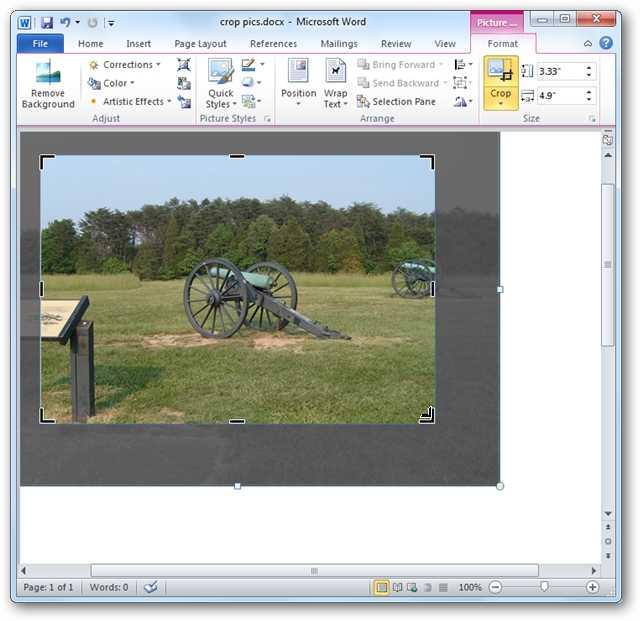
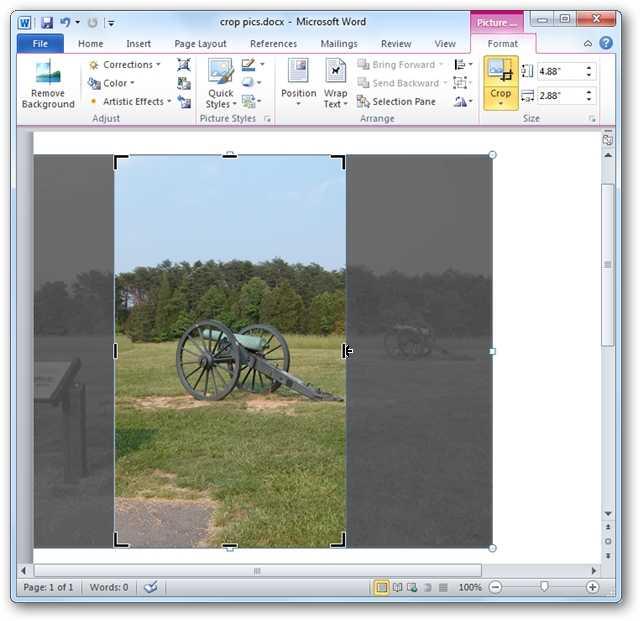
Чтобы обрезать симметрично верх и низ или правый и левый край рисунка, перетаскивайте с нажатой клавишей Ctrl за середину рамки.
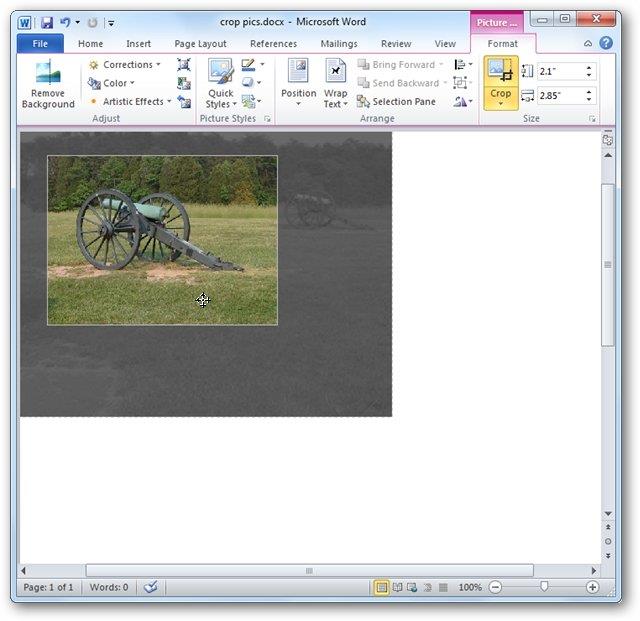
Далее Вы можете выровнять область обрезки, нажав и перетащив рисунок, находящийся под этой областью.
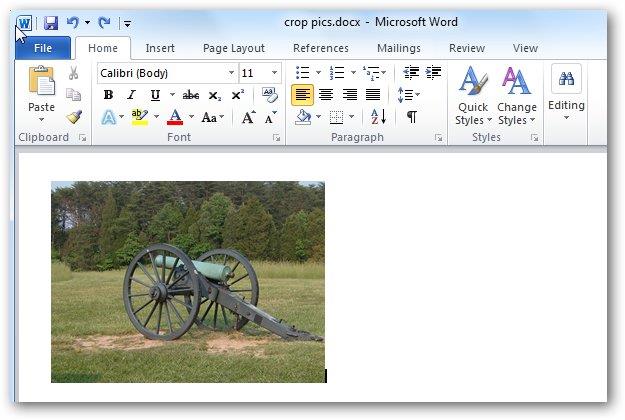
Чтобы принять текущие установки и обрезать рисунок, нажмите Esc или кликните в любом месте снаружи картинки.
Вы можете вручную обрезать картинку до необходимых размеров. Для этого нажмите правой кнопкой мыши на картинке и введите нужные размеры в поля Width (Ширина) и Height (Высота). Это же можно сделать в разделе Size (Размер) на вкладке Format (Формат).
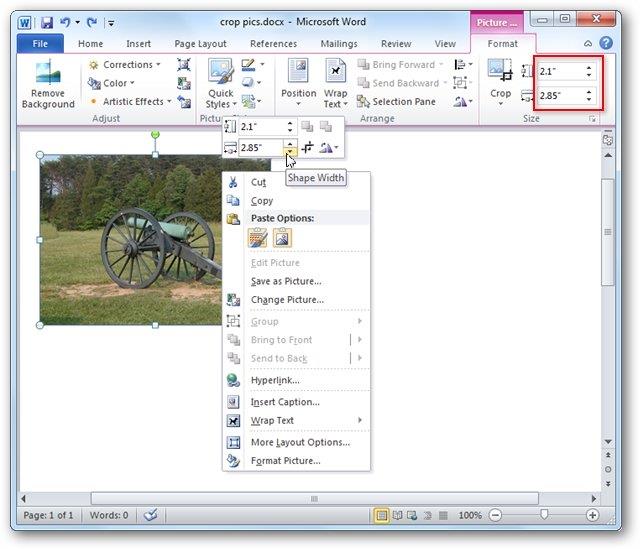
Обрезать по фигуре
Выделите картинку и нажмите команду Crop (Обрезка) в разделе Size (Размер) на вкладке Format (Формат). Из появившихся вариантов выберите Crop to Shape (Обрезать по фигуре) и укажите одну из предложенных фигур.
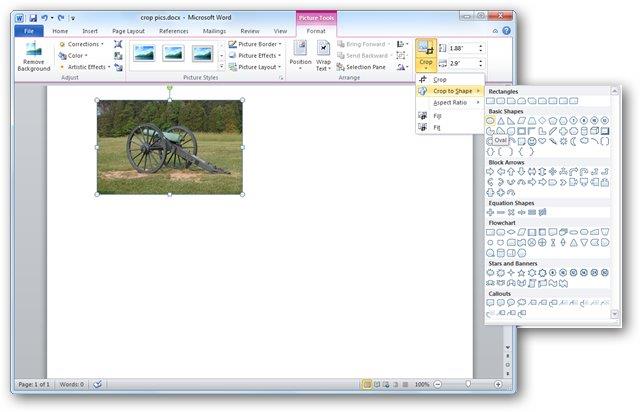
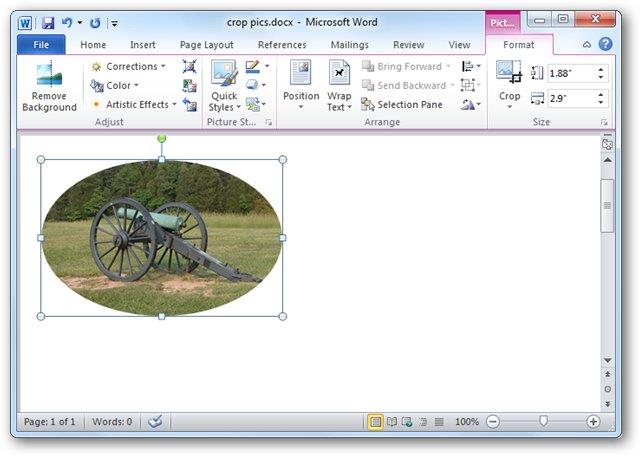
Ваша картинка будет обрезана по форме выбранной фигуры.
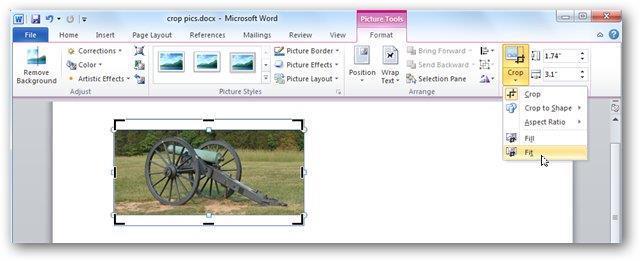
Инструменты Fit (Вписать) и Fill (Заливка)
Если необходимо обрезать фото и заполнить нужную площадь, используйте инструмент Fill (Заливка). Когда Вы выберете этот инструмент, некоторые края картинки будут скрыты, но пропорции останутся сохранены.
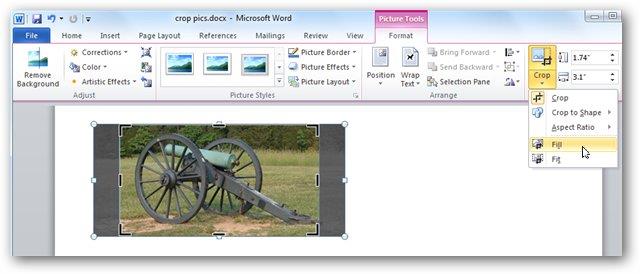
Если требуется, чтобы картинка полностью поместилась в выбранной для неё форме, примените инструмент Fit (Вписать). Размер рисунка изменится, но пропорции будут сохранены.
Заключение
Пользователям, перешедшим на Office 2010 с предыдущих версий Microsoft Office, наверняка понравятся улучшенные инструменты для обрезки картинок, особенно возможность видеть, какая часть рисунка останется, а какая будет обрезана.
Как обрезать рисунок в PowerPoint

Часто при создании презентации, когда нужно что-то визуализировать, в распоряжении есть картинка слишком большая для реализации задумки автора. В данной статье разберем все что связано с обрезкой изображений средствами PowerPoint, вообще не прибегая к помощи сторонних графических программ. Мы расскажем об обычной обрезке фотографий или рисунков прямоугольными трафаретами, а также о фигурной обрезке. Кроме очевидного эстетического эффекта можно также добиться уменьшения общего размера файла и, следовательно, размера итоговой презентации. Итак, приступим.
Прямоугольная обрезка изображений
Итак, у нас есть красивый панорамный вид проселочной дороги в хвойном лесу

Представим, что нам нужно оставить фотографию только центральной опушки. Для этого:
- Выделяем предварительно загруженный рисунок в PowerPoint, после чего в программе появляется дополнительная вкладка «Формат»
- Нажимаем кнопку «Обрезка»
- Перемещая контроллеры определяем границу обрезанного изображения.

- Нажатие кнопки «CTRL» позволяет определять новые границы изображения симметрично относительно центра рисунка.
- Нажатие кнопки «Shift» при изменении размеров позволяет зафиксировать пропорции сторон новых границ рисунка.
- Сформированную область ограничения обрезки можно передвигать, выбирая ту часть рисунка, которую нужно оставить.
Дополнительные параметры функции обрезки изображения
Пропорции

Позволяет определять относительные размеры сторон границы ограничения рисунка. Будет полезно, например, при редактировании фотографии, когда Вам нужно подготовить фотокарточку для пропуска в бассейн.
Заливка и вписать

- Функция «заливка» позволяет полностью залить область ограничения по высоте и ширине. При этом часть изображения, вылезающая за пределы, теряется, если пропорции картинки и обрезки разные.
- Функция «вписать» полностью вставляет изображение в выделенную область ограничения. по сути обрезки не просиходит.
Фигурная обрезка изображений

Первые шаги такие же, как и в процедуре обычной обрезки, только в данном случае выбираем опцию обрезать по фигуре и выбираем нужную форму для обрезки, далее корректируем геометрию и все готово.
Как сжать рисунок после обрезки
По умолчанию после того как мы выполнили обрезку изображений, PowerPoint хранит исходное изображение, к которому можно вернуться, выбрав функцию «Восстановить рисунок». Поэтому в данном случае несмотря на то, что мы визуально изображение подрезали, размер файла *.pptx практически не меняется. Чтобы эффект от обрезки изображения повлиял на вес файла, нужно воспользоваться функцией «сжать рисунки» где выбрать «удалить обрезанные области рисунков».