
Как оплачивать телефоном вместо карты Сбербанка на Айфоне
Система бесконтактных платежей постоянно развивается. Обычными картами, которые нужно прикладывать к терминалам оплаты вместо того, чтобы вставлять, уже мало кого можно удивить. Но это лишь часть возможностей такого бесконтактного сервиса. Сбербанк первым на территории РФ предоставил всем своим клиентам возможность привязывать карты к сервису Apple Pay и использовать для всевозможных платежей аппараты под управлением операционной системы iOS (умные часы и смартфоны).
Что такое Apple Pay?
Требования
Как подключить карту на Айфоне?
Как платить телефоном Айфон вместо карты?
Преимущества и недостатки системы
Что такое Apple Pay?
Apple Pay – это специальный сервис для совершения оплаты посредством мобильной техники производства компании Apple. Он отличается простой системой управления, гарантированной безопасностью и надежностью. С его помощью можно как совершать покупки в интернет-магазинах, так и расплачиваться в обычных торговых точках. Примечательно, что информация о картах клиента хранится только на устройстве. Она никуда не отправляется и нигде, кроме смартфона или смарт-часов не сохраняется. Единственное, о чем нужно беспокоиться – это о сохранности своих устройств. Apple Pay работает с большинством современных моделей техники производства Apple, но имеет свои требования и особенности, которые нужно учитывать.
Требования
С Apple Pay могут работать модели iPhone от 6 и выше, а также Apple Watch. Главное, чтобы была в наличии функция Face ID и Touch ID. Последняя в некоторых устройствах не требуется. Уточнить, поддерживает ли устройство данный сервис или нет можно на специальной странице сайта Apple или посмотреть в списке ниже. Кроме того, должны выполняться следующие требования:
- Клиент выполнил вход в iCloud.
- Установлено приложение Apple Pay.
- У клиента есть карты MasterCard или Visa.
- На смартфоне есть приложение Сбербанка.
- У клиента есть регистрация в системе Сбербанк онлайн.
Последние два пункта могут не выполняться в зависимости от того, какой вариант подключения к сервису выбирает человек. Также, как легко заметить, система МИР не поддерживается. Это нужно учитывать еще на этапе оформления платежного средства. Кроме того, рекомендуется использовать карты типа Standard/Classic или уровнем выше (Gold, Platinum и так далее).
Какие устройства можно использовать с Apple Pay?
Apple Pay поддерживается на следующих смартфонах от рассматриваемого производителя:
- iPhone XS, XS Max, XR и
- iPhone 8 и 8 Plus.
- iPhone 7 и 7 Plus.
- iPhone 6 Plus, 6s Plus, 6 и
- iPhone SE.
Аппараты, которые работают под управлением Windows Phone или Android не поддерживаются. Впрочем, у них есть свой аналогичный сервис.
Какие карты Сбербанка можно подключить к телефону?
Сбербанк, как эмитент карты, предлагает своим клиентам обширный выбор платежных средств, которые могут работать с данным сервисом:
- Mastercard Black Edition, Gold и World Elitе.
- Visa Classic, Gold, Platinum и
- Mastercard Standard, Gold и
Как подключить карту на Айфоне?
Для того, чтобы привязать карту Сбербанка к айфону существует два основных способа: непосредственно через программу Сбербанка для смартфонов или же в сервисе Apple Wallet. Процедура подключения несколько отличается, однако результат в обоих случаях будет одинаковым.
Через Сбербанк Онлайн
Для подключения сервиса Apple Pay через мобильную программу Сбербанк Онлайн, нужно:
- Перейти на официальный сайт банка.
- Загрузить и установить соответствующее приложение (подключение производится только на смартфоне). Найти требуемое программное обеспечение можно в нижней части основной страницы сайта банка.


Через Wallet
Второй способ подключения – через Wallet:
- Открыть приложение на мобильном устройстве.
- Выбрать пункт «Добавить карту».


Как платить телефоном Айфон вместо карты?
Платить айфоном как картой Сбербанка очень просто:
- Зайти в приложение Сбербанка.
- Перейти к управлению Apple Wallet.


Есть и альтернативный вариант. Можно открыть приложение Apple Wallet и уже в нем выбрать нужную карту. Общий принцип и функции не изменяются вне зависимости от понравившегося способа активации карты для оплаты. Следует лишь отметить тот факт, что пользоваться Apple Wallet несколько удобнее за счет его узкой специализации, но это скорее дело привычки, чем действительно реальное преимущество.
Преимущества и недостатки системы
У системы только один недостаток – при утере телефона, если кто-то сможет получить к нему доступ (взломать), он автоматически получит доступ и ко всем платежным картам клиента. Правда, для этого ему еще придется взламывать само приложение, что очень непросто. Других недостатков нет. Из преимуществ следует выделить следующее:
- За использование данного сервиса не нужно платить.
- Не нужно носить с собой платежные средства. Все карты можно сохранить в Wallet.
- Быстрый и простой способ оплаты любых товаров и услуг.
- Можно оплачивать в любых терминалах, поддерживающих функцию бесконтактных платежей.
- Для совершения оплаты не требуется подключение к интернету. Данные хранятся только на смартфоне клиента и никуда не передаются. При оплате смартфон отправляет сигнал, идентичный тому, который отправляется с карты клиента.
Как оплачивать apple pay на 12 айфоне
Чтобы платить в приложениях и на веб-сайтах на вашем iPhone и iPad, выберите Apple Pay при оформлении заказа и завершите платеж с помощью Face ID или Touch ID.
Чтобы совершить оплату на компьютере iMac, выберите способ оплаты Apple Pay и подтвердите оплату через iPhone или Apple Watch. Если вы используете новейшие ноутбуки MacBook Pro, вы также можете использовать функцию Touch ID для подтверждения ваших платежей.
- Расплачивайтесь в физических магазинах
Чтобы оплатить покупки с помощью Face ID, дважды нажмите боковую кнопку на телефоне и обратите лицо к экрану для аутентификации. Затем приложите ваш телефон к устройству бесконтактной оплаты. Желая подтвердить оплату с помощью Touch ID, приложите палец к сенсору Touch ID и поднесите iPhone к устройству бесконтактной оплаты.
Чтобы совершить оплату через Apple Watch, дважды нажмите боковую кнопку и поднесите Apple Watch к устройству бесконтактной оплаты.
Как я могу расплатиться картой Paysera Visa через Apple Pay с Face ID?
Как я могу расплатиться картой Paysera Visa через Apple Pay с Touch ID?
Я нашёл, как платить Айфоном в России на обычных терминалах. С кэшбеком
Полгода. Вот уже 6 месяцев мы не имеем возможности оплачивать покупки так, как привыкли это делать за долгие годы — с помощью Apple Pay. Вспомните, как было круто просто достать Айфон из кармана и приложить его к терминалу для оплаты. Несмотря на то что заплатить бесконтактной картой не представляет особого труда, Apple Pay позволял нам не носить с собой ни пластик, ни тем более наличность. Это пользователям Android хорошо — у них есть и Samsung Pay, и Mir Pay и на худой конец Huawei Pay. А у нас, владельцев Айфонов, нет ничего, кроме неудобного СБП. Но, кажется, ситуация постепенно начала выправляться.
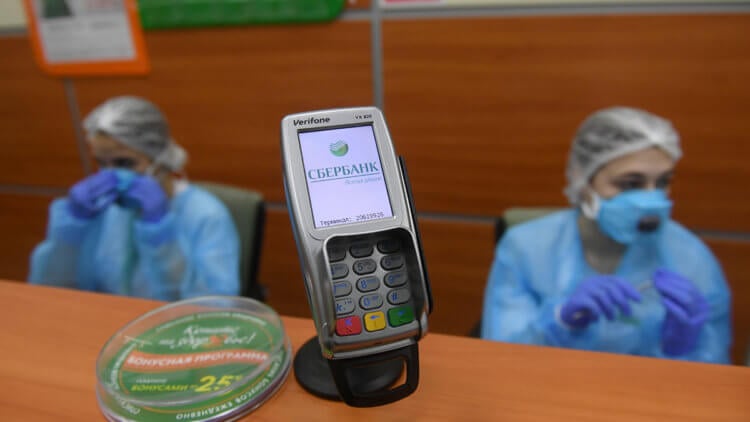
Эта штука называется POS-терминал, и теперь вы можете оплачивать покупки на нём своим Айфоном
Пару недель назад я пришел в мясную лавку у дома и при оплате товара обнаружил, что на привычном мне терминале вместо логотипов Visa и MasterCard появилось что-то новое. Наверное, треть и без того небольшого экрана занимал QR-код и мелкая надпись “Оплатите картой или по QR-коду”. Я спросил кассира, правда ли, что теперь можно платить кьюаром, но она рассеяно ответила мне, что ещё точно не знает, а новая надпись появилась только на днях.
⚡️ПОДПИШИСЬ НА НАШ КАНАЛ В ЯНДЕКС.ДЗЕНЕ И ЧИТАЙ ТОЛЬКО ЛУЧШИЕ СТАТЬИ НАШИХ АВТОРОВ БЕСПЛАТНО
Поскольку я уже занёс карту над терминалом, то варианта доставать Айфон и запускать сканер QR-кодов в банковском приложении уже не было. Я оплатил покупку пластиком, забрал товар и ушёл. Однако возможность платить QR-кодом на обычном POS-терминале запала мне в душу, и она стала буквально преследовать меня. В какой бы магазин я ни шёл, почти в каждом я видел QR для оплаты.
Бесконтактная оплата Айфоном в России
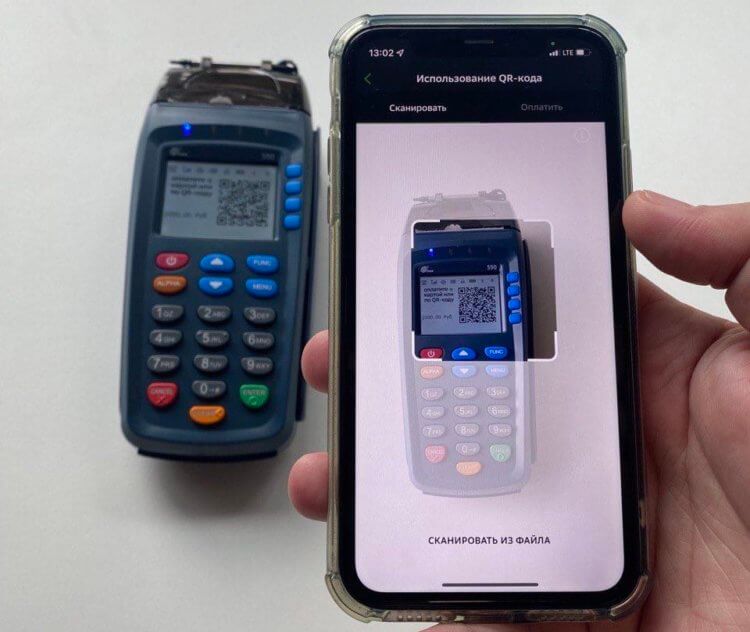
Процесс оплаты прост: вы сканируете QR-код на POS-терминале и подтверждаете операцию
В один момент я наконец решился, запустил сканер QR-кодов в приложении Сбербанка (но работают любые банки), навёл камеру на экран терминала и оплатил покупку. Всё прошло так же быстро и просто, как когда я платил по QR в магазинах “Красное и белое”. Однако ряд отличий, о которых вам нужно знать, всё-таки есть. И отличия эти, вероятно, сделают этот способ оплаты самым популярным в России.
Ключевым недостатком СБП, которая тоже предполагает оплату по QR-коду, было отсутствие кэшбека. Из-за того, что платёж оформлялся как перевод, комиссия магазина составляла менее 1%, а значит, и на возврат средств уже не оставалось. А при оплате по QR на POS-терминале кэшбек на удивление начисляется в полном объёме.
⚡️ПОДКЛЮЧАЙСЯ К НАШЕМУ ЧАТИКУ В ТЕЛЕГРАМЕ. ТАМ ТЕБЕ ОТВЕТЯТ НА ЛЮБЫЕ ВОПРОСЫ ОБ АЙФОНАХ И НЕ ТОЛЬКО
Оплата по СБП, несмотря на удобство, оказалась почти не распространена. Я встречал её только в магазинах Spar, Красное и Белое и, кажется, в Леруа Мерлен на кассах самообслуживания. В других сетях такой возможности нет. А вот QR-коды на POS-терминалах по моим ощущениям уже на данном этапе доступны в большем количестве магазинов.
Сбер, который обеспечивает распространение новой технологии оплаты, утверждает, что транзакция проходит быстрее. К сожалению, я не обращал на это внимания, но, кажется, оплата по QR на POS-терминалах исключает какой-то из этапов, характерных для оплаты по СБП. Могу ошибаться, но, если память мне не изменяет, выходит и правда быстрее.
Платить iPhone без Apple Pay
Это не СБП. Так что вы получите кэшбек как за обычный платёж
Для оплаты по QR на POS-терминале не требуется дополнительное оборудование. Банк-эквайер просто присылает обновление на терминал, и оплата по QR начинает работать автоматически. Никакой настройки со стороны продавца для этого не требуется. Покупатель может оплачивать покупки сразу.
Судя по всему, оплату по QR на POS-терминалах внедряют разные банки. Однако лично мне наверняка известно только про Сбер. Как оказалось, главный банк страны ещё в июне начал внедрение новой методики оплаты и пообещал, что к концу года она будет доступна как минимум на 1 миллионе терминалов по всей России. Однако не исключено, что в этом ему помогут и другие популярные эквайеры: МКБ, ВТБ и другие.
⚡️ПОДПИСЫВАЙСЯ НА ТЕЛЕГРАМ-КАНАЛ СУНДУК АЛИБАБЫ И ПОКУПАЙ ТОЛЬКО ЛУЧШИЕ ТОВАРЫ С АЛИЭКСПРЕСС
Откуда такая востребованность, спросите? Ну, во-первых, оплата по QR на POS-терминалах банально удобнее для конечного клиента, а значит, и пользоваться ей будут чаще, чем СБП. Во-вторых, эта методика не предполагает исключений по оплате эквайринговых услуг как СБП. То есть банки будут получать больше денег за подобные транзакции, а клиенты — свой кэшбек.
Да, это всё ещё не полноценная замена Apple Pay. Всё-таки платежи по NFC не требовали наличия интернет-соединения, а запуск сканера QR-кодов — требует. В противном случае, банковское приложение попросту не запустится. Это не очень удобно. Я уже не говорю о том, что для запуска функции оплаты придётся совершить ощутимо больше действий, чем при использовании Apple Pay. Но, как говорится, на безрыбье и рак — рыба.
Что такое NFC на iPhone и как его использовать?


NFC (Near Field Communication) – это беспроводная связь ближнего действия. Благодаря ей вы можете оплачивать покупки с помощью Apple Pay и снимать деньги в банкоматах без физической карты. Технология не требует подключения к интернету или Bluetooth-соединения. Все, что нужно, – это чтобы устройства находились не дальше 10 см друг от друга. NFC на iPhone
Рассказываем, где включить NFC на iPhone и какие возможности он открывает.
- 1 Как устроен NFC-модуль в iPhone
- 2 В каких iPhone есть NFC
- 3 Как включить NFС на iPhone
- 4 Как проверить NFС на iPhone
- 5 Как проверить NFC на iPhone без терминала
- 6 Как сделать банковскую карту меткой NFC для Команд в iOS
- 7 Для чего нужен NFC на iPhone
Как устроен NFC-модуль в iPhone
Контроллер NFC находится под задней крышкой смартфона, ближе к камере. Именно поэтому при оплате Apple Pay мы подносим iPhone к терминалу той частью, где находится логотип.
Принцип действия NFC похож на работу ИК-порта: оба устройства должны находиться рядом и оба – поддерживать технологию . Обмен «легкими» файлами происходит мгновенно, а на передачу более «тяжелых» данных требуется время.
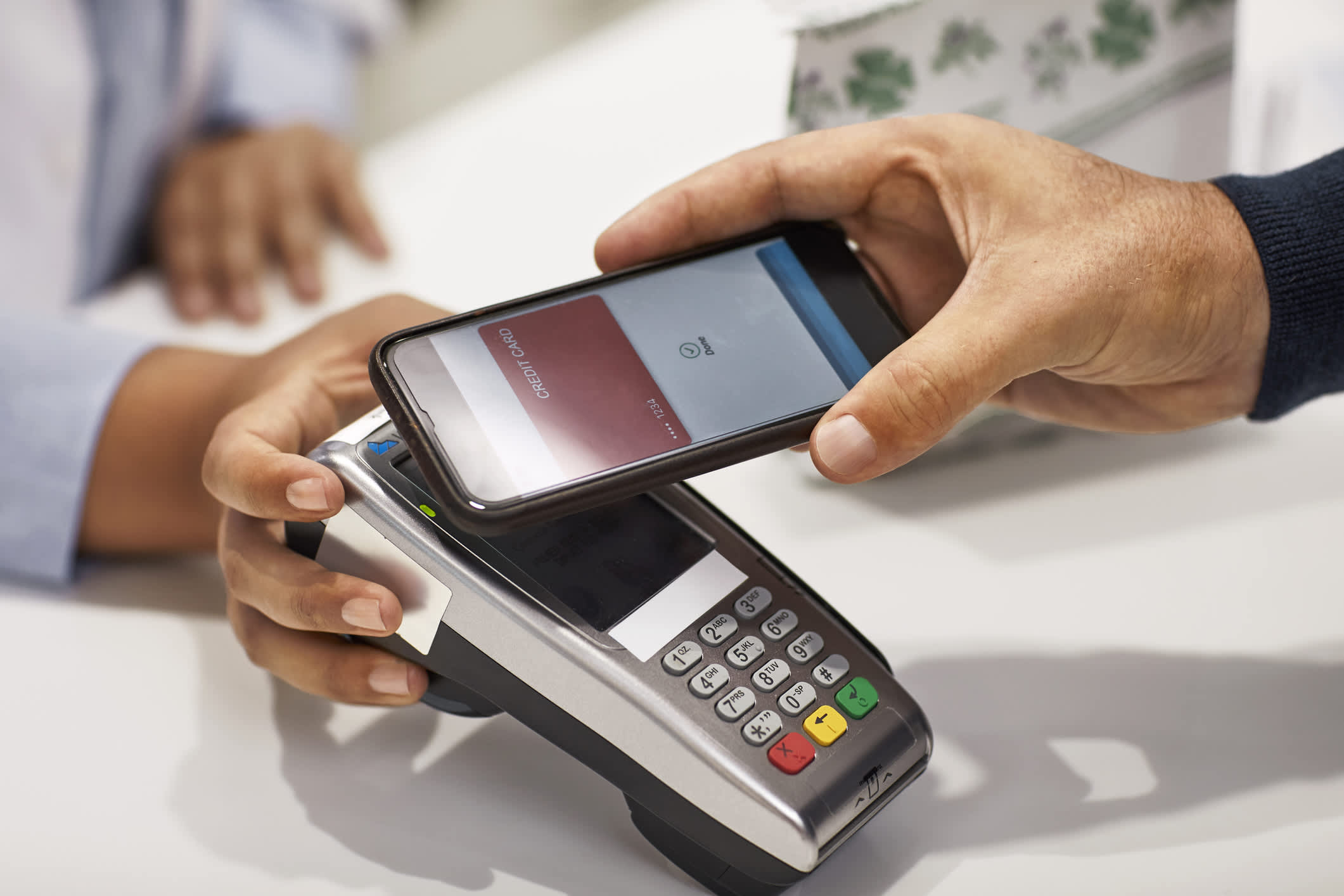
Многие люди не слышали об NFC, но используют этот стандарт при оплате Apple Pay. Когда вы оплачиваете покупки бесконтактным способом, модуль NFC в вашем iPhone генерирует электромагнитное поле. Платежный терминал на кассе супермаркета попадает под воздействие этого поля и создает индукционный ток, который используется для обмена информацией. Частота NFC iPhone – 13,56 МГц, поэтому данные банковской карты передаются мгновенно.
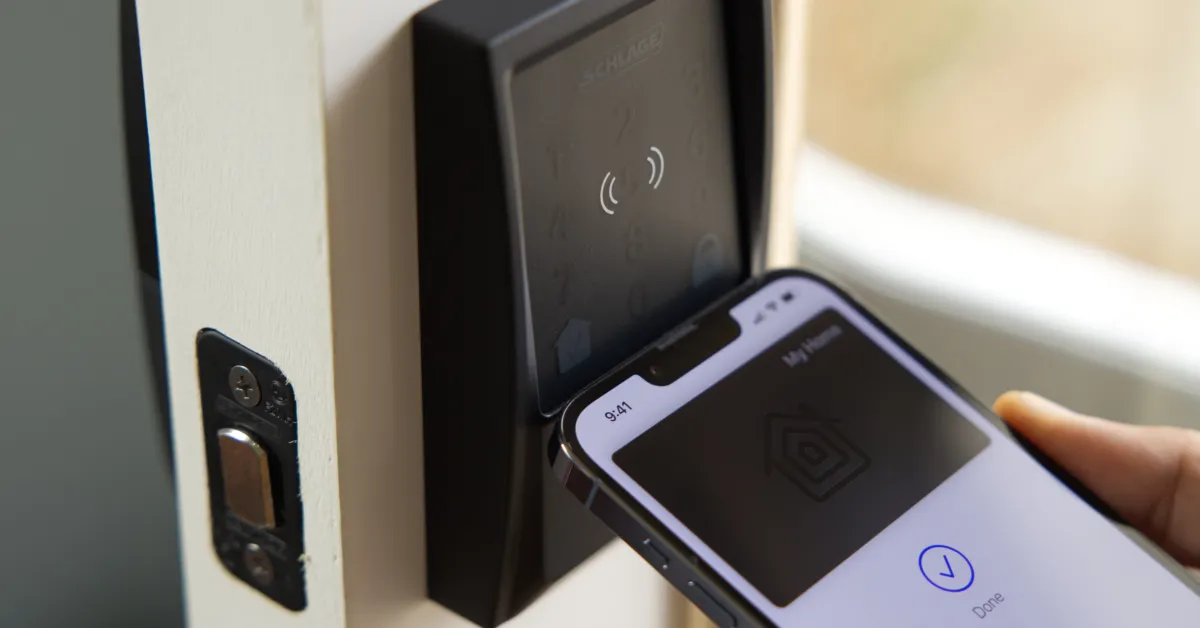
В отличие от Bluetooth, NFC в телефоне не требует ручного сопряжения для поиска устройств или интернет-соединения. Все происходит автоматически, когда один девайс входит в диапазон другого.
В каких iPhone есть NFC
Все модели , начиная с 2014 года : iPhone 6 / 6 Plus, iPhone 6S / 6S Plus, iPhone SE (2016), iPhone 7 и 7 Plus, iPhone 8 / iPhone 8 Plus, iPhone X, iPhone XS / iPhone XS Max, iPhone XR, iPhone Pro 11 / iPhone 11 Pro Max, iPhone 11, iPhone SE (2020), iPhone 12 Pro и iPhone 12 Pro Max, iPhone 12 и iPhone 12 Mini, iPhone 13 Pro и iPhone 13 Pro Max, iPhone 13 и iPhone 13 Mini, iPhone 14 и iPhone 14 Plus, iPhone 14 Pro и iPhone 14 Pro Max.
Примечательно, что в iPhone 6 NFC мог использоваться только для Apple Pay, а начиная с iPhone 7 – в том числе и для других целей.
Как включить NFС на iPhone
Вы не найдете специального меню в настройках iPhone, потому что NFC не нужно включать. Он активируется автоматически, когда телефон попадает в область передачи/приема данных другого устройства.
Как проверить NFС на iPhone
Пойдем от простого к сложному. Модуль NFC действительно может выйти из строя. Например, в случае падения устройства. Но, если вы заметили, что не работает Apple Pay на iPhone, не спешите паниковать. В первую очередь проверьте данные банковской карты в Wallet. Бывает, что ее срок действия истек и оплата не проходит. Отвяжите и заново добавьте карту в приложение, а также проверьте обновления iOS и перезагрузите iPhone. Также помните, что слишком толстые или металлические чехлы могут не пропускать сигнал NFC.
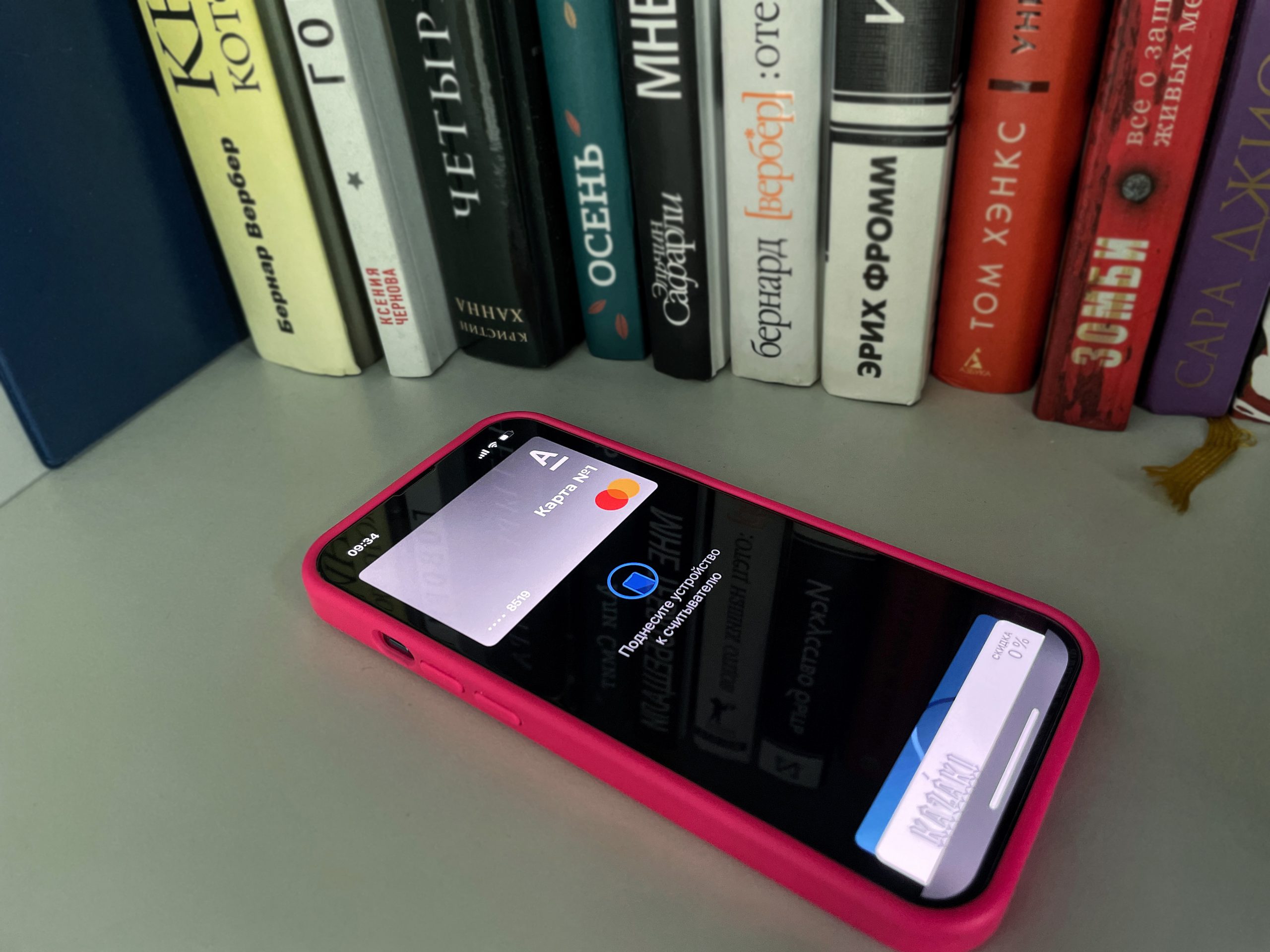
Как проверить NFC на iPhone без терминала
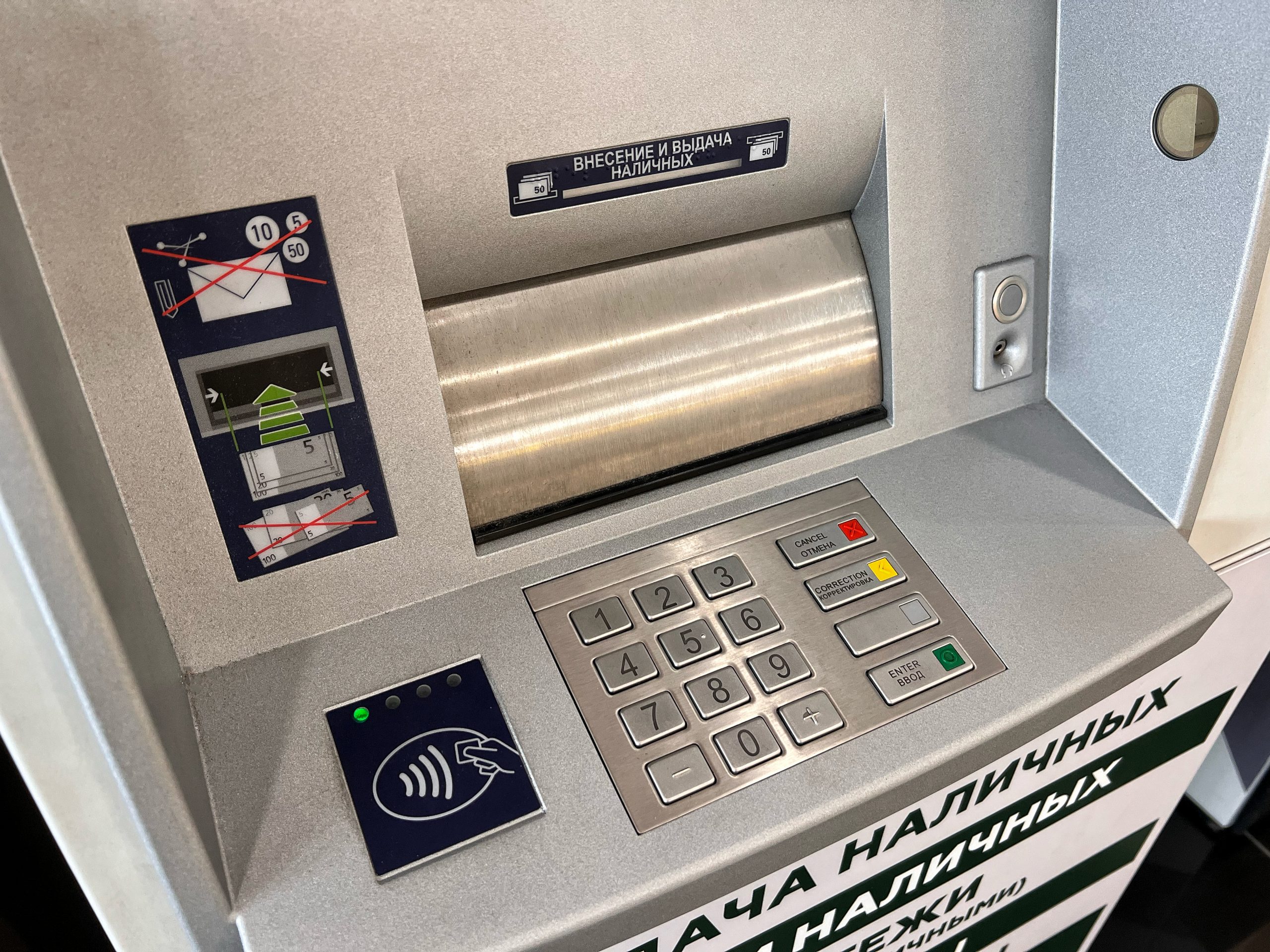
Найдите банкомат с чипом NFC и попробуйте осуществить в нем операцию. Таких аппаратов довольно много, они обозначены специальной меткой. Чтобы снять деньги с банкомата через NFC, нужно активировать Apple Pay на смартфоне и приложить его к наклейке. Если банкомат отреагирует – значит, модуль в iPhone исправен.
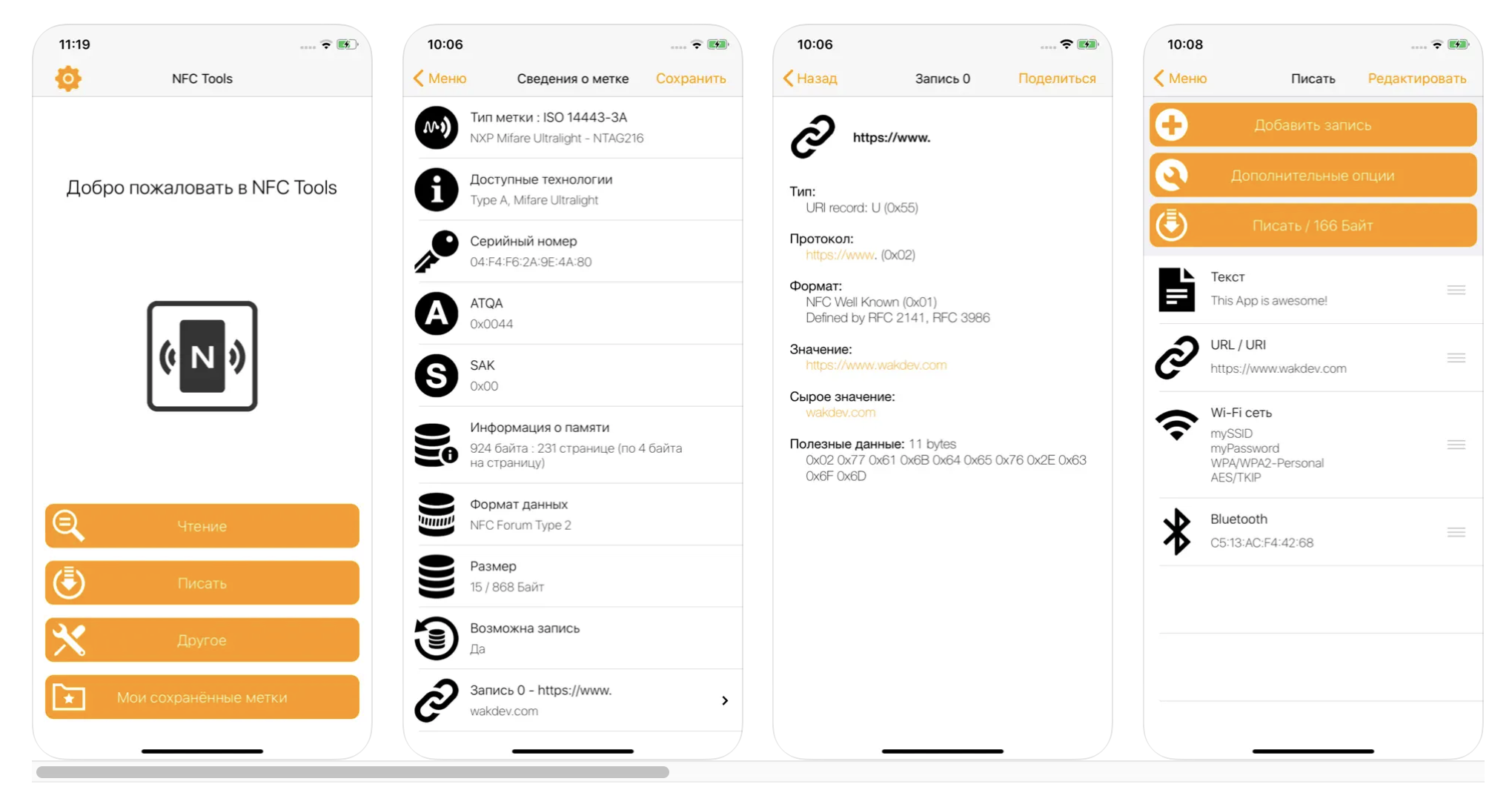
Чтобы проверить, работает ли NFC на iPhone, можно запрограммировать специальные NFC-метки. Они продаются на маркетплейсах и бывают бумажные, пластиковые и даже в виде брелков. Записать данные на NFC-метку можно двумя способами.
- Скачать приложение NFC для iPhone – например, NFC Tools. Это позволит выбрать собственное действие. В метку можно «зашить» URL-адрес, номер телефона, контактную информацию, социальные сети, а также какие-либо действия: настройки Wi-Fi, мобильный платеж и другие. Чтобы запрограммировать NFC-метку через приложение, в нем нужно выбрать параметры, а затем поднести ее к задней панели iPhone и немного подождать, пока запишутся данные. Когда процесс завершится, у вас всплывет уведомление. Метку можно будет положить или наклеить куда угодно, а чтобы «считать» информацию с нее, нужно просто прикоснуться к устройству телефоном с NFC-чипом.
- Записать метку NFC через приложение «Команды». Это немного проще, но в таком случае придется выбирать действие из списка Автоматизации. Подробнее об этом способе расскажем на примере банковской карты.
Как сделать банковскую карту меткой NFC для Команд в iOS
Ей может стать любая карта с функцией бесконтактной оплаты. Подойдет iPhone XS/XR и новее с версией от iOS 13.1. После того, как вы завершите настройки NFC iPhone, поднесите карту к телефону – и автоматически выполнится нужная команда. Например, откроется приложение банка. Вот как это сделать:
- Откройте приложение «Команды» на iPhone. Если у вас его нет, скачайте бесплатно из App Store;
- Зайдите в раздел «Автоматизация»;
- Нажмите «Создать автоматизацию для себя»;
- Прокрутите вниз и выберите меню NFC > «Сканировать»;
- Приложите банковскую карту к iPhone и задайте имя.
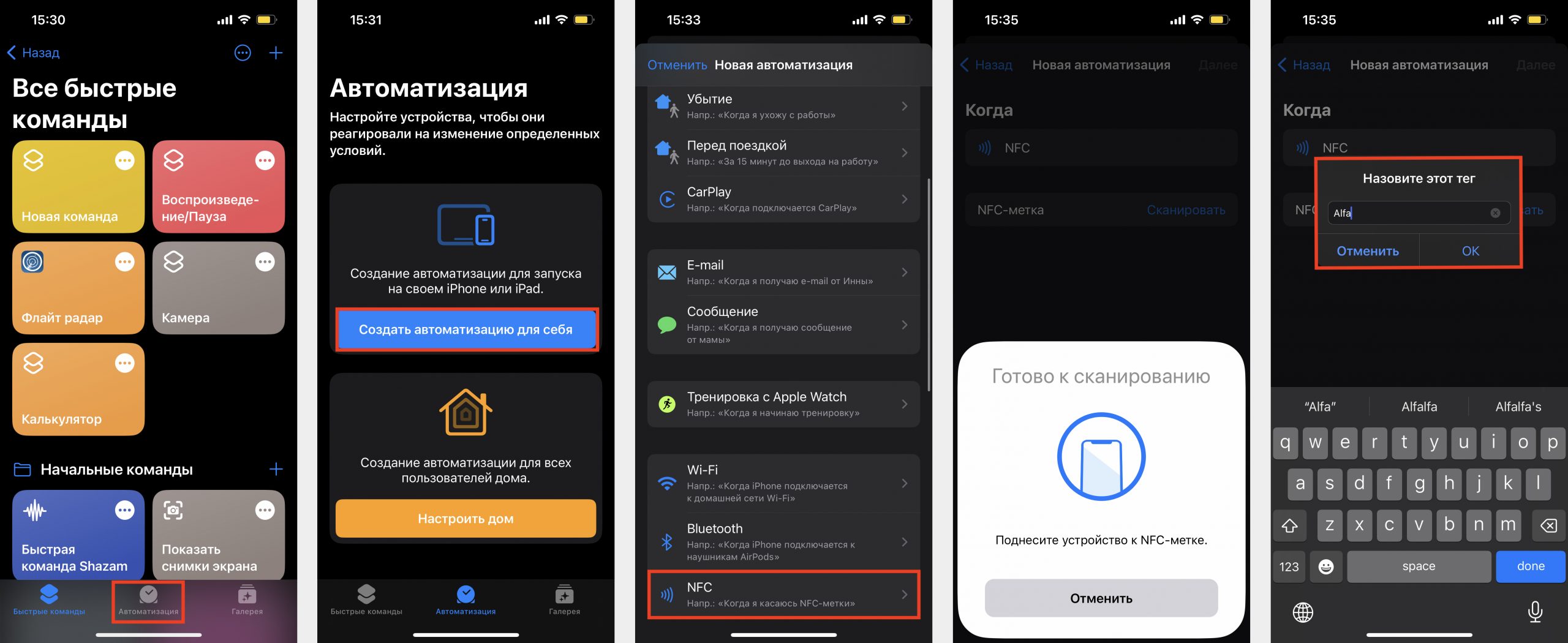
Затем нажмите «Далее» > «Добавить действие». Вы можете выбрать любое действие, которое доступно через Автоматизацию. Вводим в поиске «Открыть приложение», нажимаем на «Приложение» и выбираем программу. Быстрее всего найти ее через строку поиска. Далее и выключаем «Спрашивать до запуска». Готово.
Совет : приложите карту к области камеры iPhone и задержите в таком положении.
Для чего нужен NFC на iPhone
- Бесконтактнные платежи с помощью Apple Pay. В таком случае телефон эмулирует банковскую карту.
- Снятие денег в банкоматах с NFC-меткой . Чтобы начать работу, активируйте Apple Pay и поднесите iPhone к специальной наклейке на банкомате.
- Пополнение проездных карточек . Не путайте с онлайн-банкингом. При использовании NFC достаточно скачать специальное приложение и приложить проездной к задней панели iPhone.
- Использование в роли транспортной карты для оплаты проезда.
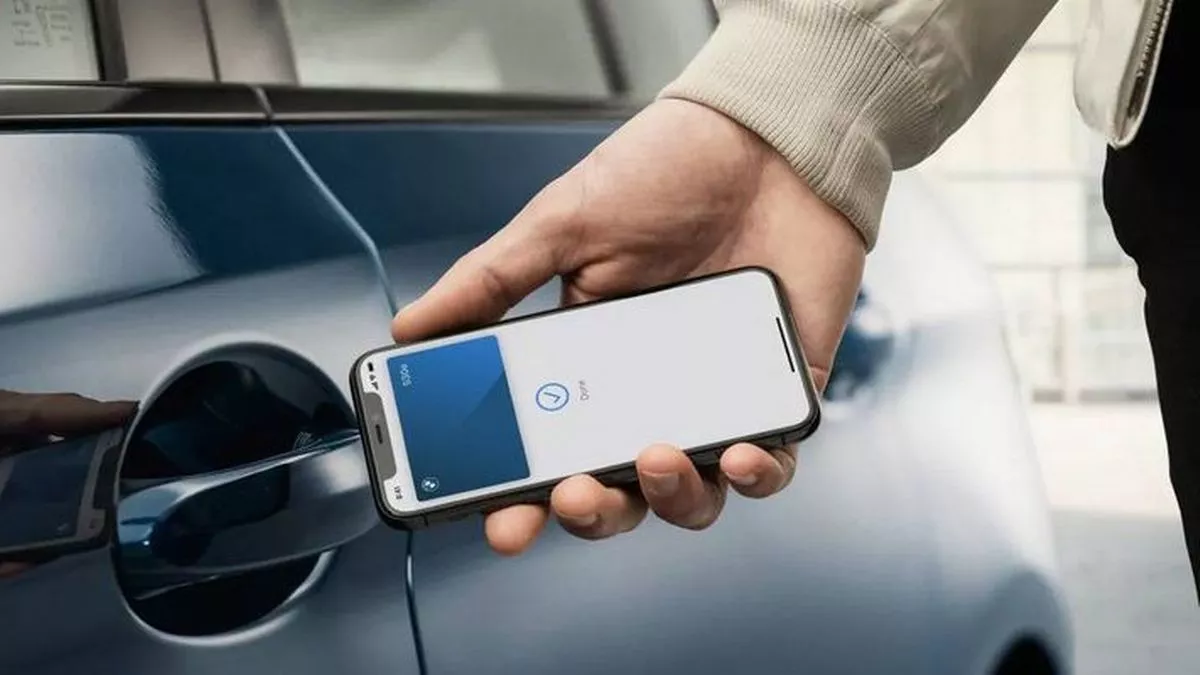
- В качестве ключа безопасности для открывания дверей дома, офиса, авто и даже для запуска двигателя. Ключи от замков хранятся в Wallet.
Вот и все. Теперь вы понимаете, что включать NFC на iPhone не нужно и знаете, какие возможности открывает модуль. А если вам нужна консультация или ремонт – приходите в iSpace. Наши специалисты помогут вам решить проблему.