
Поворот круговой диаграммы
Excel для Microsoft 365 Word для Microsoft 365 Outlook для Microsoft 365 PowerPoint для Microsoft 365 Excel 2021 Word 2021 Outlook 2021 PowerPoint 2021 Excel 2019 Word 2019 Outlook 2019 PowerPoint 2019 Excel 2016 Word 2016 Outlook 2016 PowerPoint 2016 Excel 2013 Word 2013 Outlook 2013 PowerPoint 2013 OCS-PowerPoint Addin 2010 Еще. Меньше
Чтобы изменить разрез круговой диаграммы, поверните его. Это можно сделать с помощью круговой, 3-D pie и кольцевой диаграммы в Microsoft Excel, а также с диаграммой Excel, скопированной в PowerPoint, Word или Outlook.
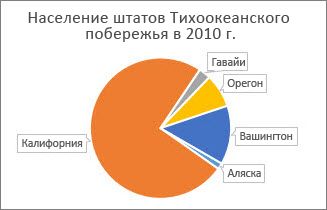
Например, на этой диаграмме несколько меток состояния заклеились под названием. Это можно исправить, сместив круговую по часовой стрелке, а также положение Калифорния, чтобы акцентировать внимание на том, насколько большой фрагмент круговой диаграммы сравнивается с другими четырьмя штатами. В качестве бонуса название Новее становится более заметной. Итак, давайте сдвинем круг на одну треть круга по часовой стрелке или на 120 градусов.
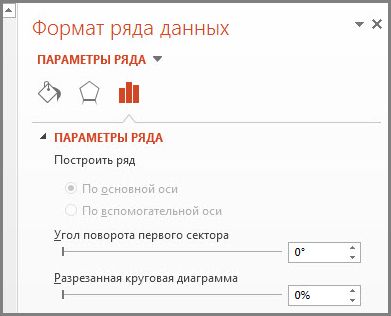
- Щелкните правой кнопкой мыши любой срез круговой диаграммы >формат ряда данных.
- В области Формат точки данных в поле Угол первого среза замените 0 на 120 и нажмите ввод.
 Теперь круговая диаграмма выглядит так:
Если вы хотите повернуть диаграмму другого типа, например лиренку или гограмму, просто измените тип диаграммы на нужный стиль. Например, чтобы повернуть гнутую диаграмму, измените ее на линометрию. Выберите диаграмму, перейдите на вкладку Средства работы с диаграммами Конструктор и нажмите кнопку Изменить тип диаграммы.
Как повернуть фрагменты круговой диаграммы в Excel
Круговая диаграмма — это тип диаграммы, которая имеет форму круга и использует «срезы» для представления пропорций целого.
К счастью, в Excel легко создать круговую диаграмму, но иногда вам может понадобиться повернуть отдельные части диаграммы в определенном направлении. В этом руководстве объясняется, как это сделать.
Пример. Поворот секторов круговой диаграммы
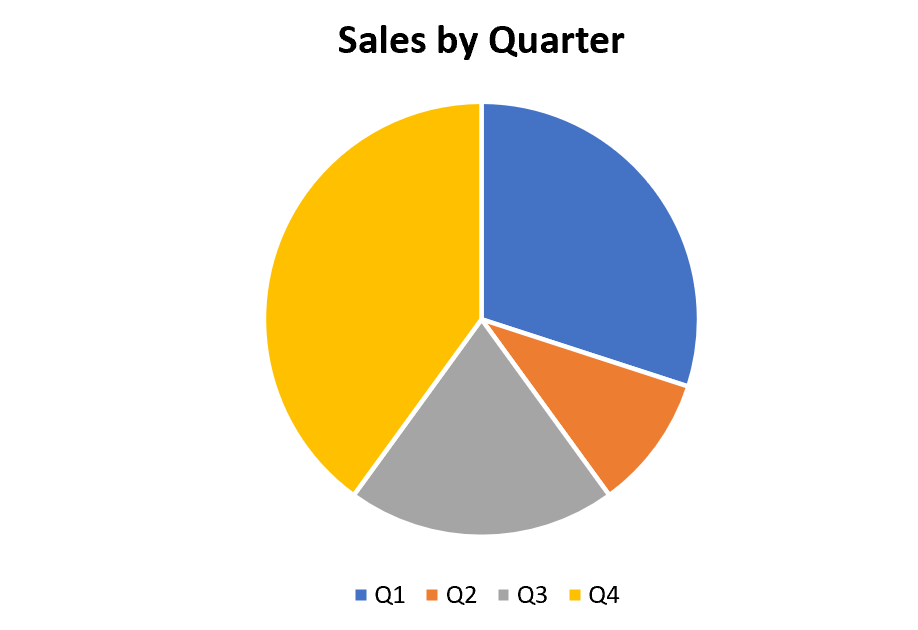
Предположим, у нас есть следующая круговая диаграмма в Excel, показывающая общий объем продаж по кварталам для конкретной компании:
Чтобы повернуть срезы на диаграмме, просто щелкните правой кнопкой мыши в любом месте круговой диаграммы и выберите « Формат ряда данных…» .

В правой части экрана появится новое окно с ползунком, позволяющим выбрать угол первого среза.По умолчанию установлено значение 0°.
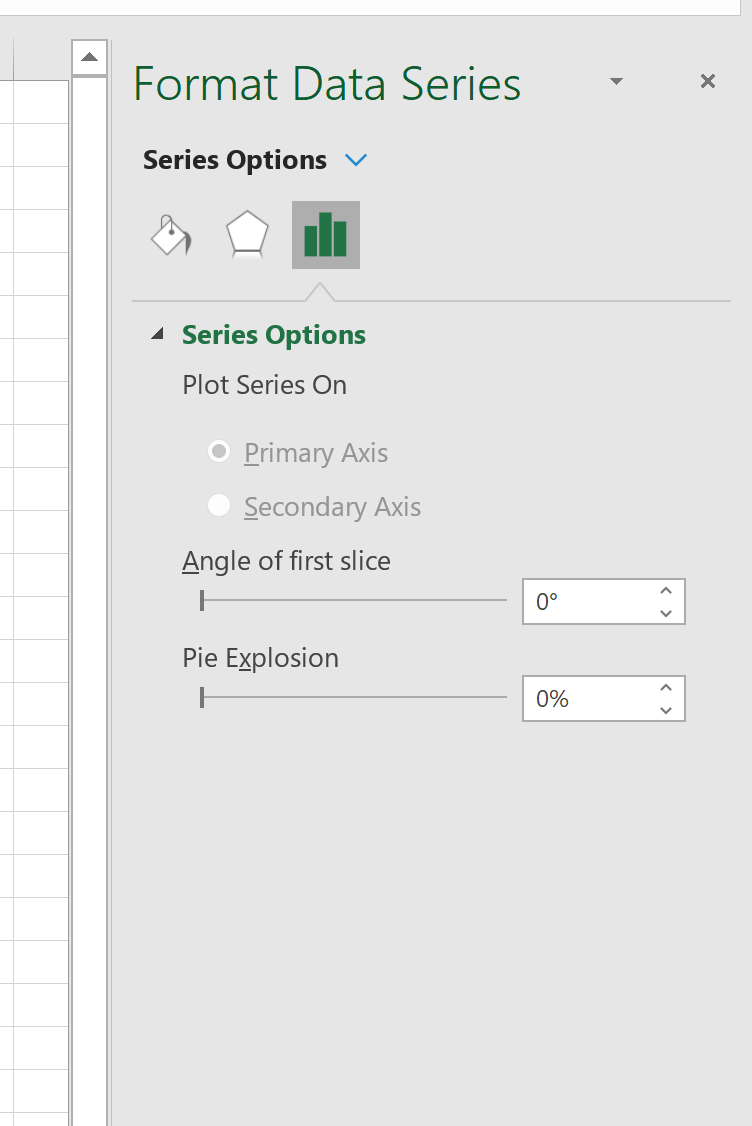
Вы можете выбрать любой угол для поворота секторов круговой диаграммы по часовой стрелке.Например, мы можем повернуть каждый из срезов на 90° по часовой стрелке:
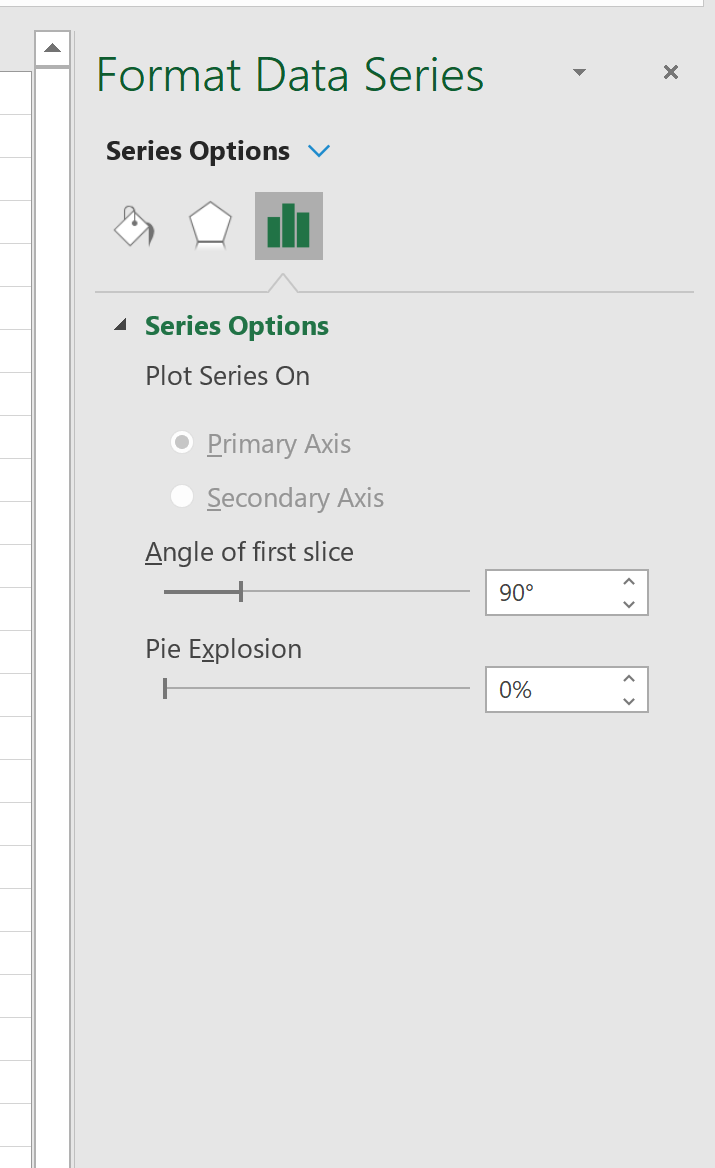
Это приводит к следующему:

Или мы могли бы повернуть каждый из срезов на 180° по часовой стрелке:

И если мы выберем полные 360°, то каждый из срезов на диаграмме окажется в тех же самых позициях, с которых они начинались:
Excel works!

Как повернуть график в Excel? Как перевернуть круговую диаграмму?
Октябрь 11, 2018 / Написал Izotov / No Comments
Когда мы создаем круговую диаграмму, нас может не устраивать расположение ее секторов, иногда ее вообще нужно перевернуть вверх ногами. Также бывает, что при повороте графика или гистограммы, информация воспринимается лучше. Как крутить графики вокруг своей оси читаем дальше.
Как я уже писал, легче всего анализировать информацию, если она правильно представлена, визуализирована. Поэтому крутить графики и диаграммы, очень полезно, тем более что в Excel это делать несложно.
Как повернуть гистограмму на 90 градусов?
В Excel есть и вертикальные и горизонтальные гистограммы . Т.е. фактически вы можете выбрать подходящую форму, ничего не переворачивая.


Возможности поворота графиков интереснее с другими типами диаграмм.
Как повернуть график на любой угол. Как перевернуть круговую диаграмму?
Как я написал раньше, повернуть диаграмму просто — есть специальная функция. Рассмотрим пример поворота секторов круговой диаграммы на шуточной диаграмме-пирамиде из предыдущей статьи .
Если на первом этапе сделать диаграмму исходя из данных, то она будет выглядеть так:

Как повернуть ее, чтобы она была похожа на пирамиду?
Сперва обязательно выделяем саму диаграмму, а не белую область диаграммы. Т.е. кликаем на круг — диаграмма обведется, как на картинке. Если вы кликните по белой области диаграммы, то нужное меню не появится.
Кликнули? Нажмите правой кнопкой мыши и выберите пункт Формат ряда данных…

Если вы работаете в Excel 2007, то появится окно:

Выберите нужный угол поворота в разделе Угол поворота первого сектора.
Если вы работаете в 2013 Excel и новее, то окно появится справа, в нужном разделе, также выбираем нужный угол поворота, чтобы диаграмма была похожа на верхушку пирамиды.


Пример-файл с пирамидой здесь .
Как зеркально развернуть график?
Предположим, у вас есть линейчатая горизонтальная гистограмма.

Ее нужно отобразить не слева направо, а справа налево. Для этого в меню настроек есть специальная галочка. Нажмите правой кнопкой мыши на саму горизонтальную ось, в открывшемся справа окне (для Excel 2013 и выше) перейдите на вкладку Параметры оси и отметьте галочку Обратный порядок категорий/значений в зависимости от того, что вы выделяете.

Тоже можно сделать и с вертикальной осью.

Так выглядит график, если развернуть его и по горизонтальной и по вертикальной оси
Как поменять местами ряды диаграммы?
Если у вас объемная диаграмма с несколькими рядами, и нужно меньший ряд вывести на первый план, для этого тоже есть спец. возможность.
Кликните на окошко рядов в диаграмме

В меню Формат оси перейдите на вкладку Параметры Оси и проставьте галочку Обратный порядок рядов.

Поворот диаграммы при помощи функции Камера
Это хитрый способ известный немногим, а подробно мы показываем возможность «камера» в т.ч. и как перевернуть диаграмму, здесь.
Остались вопросы? Смело пишите комментарии или мне на почту.
Похожие статьи
- 26.08.2016Камера в Excel. Скрытая супервозможностьPosted in Диаграммы и изображения, Оформление, Работа с ячейками, Печатные формы
- 01.02.2017Сглаживание графика в Excel. Настройка линииPosted in Диаграммы и изображения
- 13.01.2016Линия тренда в Excel. Виды линий трендаPosted in Диаграммы и изображения
- 17.01.2017Нулевые значения на графикеPosted in Диаграммы и изображения
- 12.02.2017Как обработать изображение в ExcelPosted in Диаграммы и изображения
- 25.05.2018Как правильно вставить картинку или фото в Excel?Posted in Диаграммы и изображения
- 17.05.2018Как подписать оси в Excel?Posted in Диаграммы и изображения
- 09.10.2018Понравилось. Интересно придуманоPosted in Диаграммы и изображения, Юмор и картинки
Как перевернуть диаграмму в excel
нужна таблица с диаграммой типа график. Внизу чтоб была ось значения а сбоку шла ось категорий.Все перепробовал нигде не делается стандартными средствами единственно можно сделать гистограмму повернутую а график нельзя никак
25.04.2008 17:29:59
Т.е. нужно, чтобы линия на графике ползла не слева направо, а сверху вниз?
Пользователь
Сообщений: 732 Регистрация: 01.01.1970
25.04.2008 22:19:57
Диаграмма «точечная», и меняйте на здоровье.
27.04.2008 00:14:26
блин действительно сработало спасибо большое ) кривовато правда но лучше чем всю таблицу переворачивать)сам бы не догадался очень большое спасибо
27.04.2008 00:32:10
А можно и так приколоться. Ведь было сказано в теме «. или повернуть график»
Прикрепленные файлы
- post_16267.xls (17 КБ)
Страницы: 1
Читают тему
© Николай Павлов, Planetaexcel, 2006-2023
info@planetaexcel.ru
Использование любых материалов сайта допускается строго с указанием прямой ссылки на источник, упоминанием названия сайта, имени автора и неизменности исходного текста и иллюстраций.
| ООО «Планета Эксел» ИНН 7735603520 ОГРН 1147746834949 |
ИП Павлов Николай Владимирович ИНН 633015842586 ОГРНИП 310633031600071 |