
iPhone собирает историю передвижений пользователя. Как ее посмотреть
Смартфоны Apple собирают данные о перемещениях пользователя в подробную историю. Найти ее без точных инструкций затруднительно. Для этого нужно:
- зайти в настройки,
- перейти во вкладку «Конфиденциальность»,
- далее в «Службы геолокации»,
- проскролить в самый низ страницы к последнему пункту — «Системные службы»,
- в конце списка будет пункт «Значимые места» (при английской локализации — Significant Locations).
Далее посторонним вход запрещен — чтобы просмотреть свою историю передвижений, необходимо пройти аутентификацию по Touch ID или FaceID. После чего можно перейти во вкладку по конкретному городу и изучить свои передвижения на карте.
По каждому адресу можно просмотреть подробную информацию вплоть до времени, которое вы там провели, как доехали и сколько раз посещали.
Также можно увидеть такие локации, как «Дом», которые сервис определяет автоматически исход из поведения пользователя. Также сервис отмечает особо длительные поездки в отдельную категорию с названием города.
Как это отключить
Историю можно очистить в один клик, причем сразу для всех подключенных устройств. Для этого нужно нажать на кнопку «Очистить» в конце списка истории перемещений и подтвердить свой выбор. iPhone предупредит, что при этом история исчезнет со всех устройств, на которых осуществлен вход в учетную запись пользователя в iCloud.
Также просто можно отключить сбор информации о частых передвижениях. Для этого достаточно снять галочку в настройках.
Зачем вообще нужна эта история? Как Apple ее использует?
Если верить самой Apple — никак. Более того, компания не имеет доступа к историям перемещения пользователя, видеть их может только он сам. Все данные зашифрованы и не могут быть прочитаны компанией. Использоваться они могут только внутренними сервисами — картами, календарем, фото и т.д. — для удобства самого пользователя. По крайней мере так говорится в описании функции «Значимые места».
К слову, в системных службах можно увидеть, какие сервисы недавно использовали вашу геолокацию. Они отмечены стрелками разных цветов.
Напомним, Google следит за передвижениями пользователей даже если отключить все сервисы.
Как посмотреть геолокацию на айфоне
Многие знают, что iPhone отслеживает наше местоположение, когда мы пользуемся определенными приложениями, в которых включены геолокационные службы. Однако я опросил пару десятков моих друзей и обнаружил, что никто из них не знал о списке «Значимых мест», который автоматически составляет смартфон.
Я большой фанат Apple и не против делиться своими персональными данными с технологическими компаниями, по крайней мере, когда знаю, зачем они им нужны.
Но тут… другой случай.
Когда я впервые обнаружил этот список, я понял, что это уже слишком. В «Значимых местах» расписано по минутам, какие локации я посещал за последние несколько лет.
Как посмотреть историю своих путешествий
- Откройте «Настройки».
- Перейдите в раздел «Конфиденциальность» (значок с белой рукой на синем фоне).
- Выберите «Службы геолокации».
- Прокрутите список до конца и выберите «Системные службы».
- Внизу списка вы найдете раздел «Значимые места».
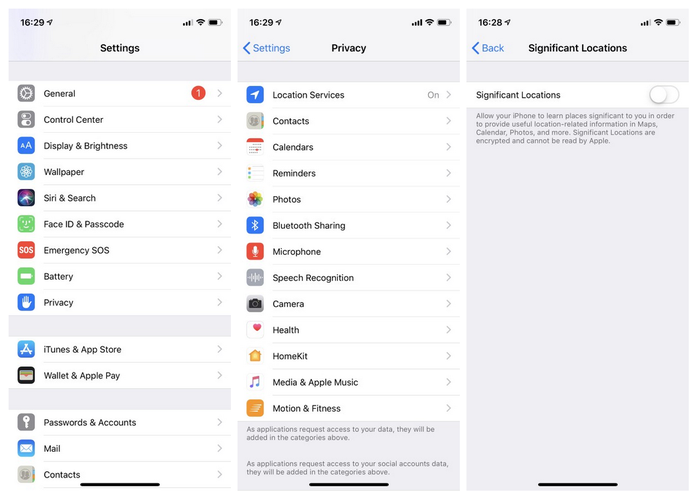
Далее для просмотра списка смартфон попросит вас ввести пароль или авторизоваться через Face ID.
Вы увидите список городов — возле каждого указано количество геопозиций и даты, когда вы в них находились. Например, если вы выберете город, в котором живете, то найдете десятки точек (в некоторых случаях их могут быть сотни). У меня смартфон записал 136 мест в Нью-Йорке, где я бывал.
Apple утверждает, что все геопозиции хранятся в зашифрованном виде и компания не сможет их прочитать. Нам придется поверить ей на слово. Мне же не нравится, что такая информация настолько тщательно скрыта от пользователя.
Каждый, кто когда-либо занимался разработкой цифрового продукта, знает, что если вы скрываете какую-то функцию за множеством экранов, прокруток, кликов и неочевидных названий, то вы делаете это для того, чтобы этот контент не увидел конечный пользователь.
Стать востребованным специалистом по кибербезопасности можно, выбрав онлайн-курс в каталоге курсов по информационной безопасности.
Можно ли отключить эту функцию?
Если вам не нравится, что Apple следит за тем, куда вы ходите, то можете отключить функцию в настройках. Также можно прокрутить список геолокаций до конца и нажать на «Очистить историю».
Я советую вам покопаться в настройках вашего айфона и разобраться, какие функции у вас включены. Узнайте, что делает каждая активная служба. Технологии могут всячески улучшить нашу жизнь, однако лучше понимать, как именно они работают.
Материалы по теме:
Геолокация на iPhone: как включить или отключить
В этой статье рассказываем подробнее, что такое геолокация в iPhone, как ею поделиться, как включить и отключить. Геолокация на Айфон – простой и быстрый способ определить местоположение, вызвать такси в нужную точку или заказать доставку еды на дом, не вбивая лишний раз свой текущий адрес. Конфиденциальность и удобство – два главных слова, которыми можно охарактеризовать гаджеты Apple. Несмотря на частые попытки взлома системы и кражи данных пользователей, достичь своей цели хакерам все же не удается. Все дело в повышенной защите данных пользователей техники Apple. Приятно, что каждое обновление iOS делает iPhone надежнее: это касается как геолокации, так и других функций.
Что такое геолокация на Айфон
Геолокация – это функция в Айфоне, которая позволяет отслеживать местонахождение гаджета и, соответственно, пользователя. Геолокация рассчитывает геокоординаты устройства, используя радионавигацию и геоинформационные системы. Айфон обрабатывает информацию о подключении к Wi-Fi и использует модуль Блютуз для точного геопозиционирования. Геолокация на Айфон помогает некоторым приложениям быстрее и точнее работать:
- Карты и GPS-навигаторы – отображают местонахождение в данную секунду и помогают выстроить оптимальный маршрут до заданной точки, исходя из вашего текущего местоположения.
- Браузер Safari – подтягивает поисковую выдачу, основываясь на вашем расположении.
- Погода – показывает погодные условия в том месте, где вы находитесь.
- Камера – позволяет ставить геометки на фото, чтобы понимать, где вы сделали снимок.
- Такси – для отображения вашего местоположения на карте при вызове машины таксисту будет удобнее сориентироваться и подъехать прямо к вам.
Как посмотреть локацию
Как посмотреть геолокацию на Айфоне? Сперва нужно ее включить. У большинства юзеров геолокация в Айфон активна автоматически. Если у вас она не активна, то нужно сначала активировать работу GPS:
- Зайти в «Настройки».
- Выбрать раздел «Конфиденциальность» – «Службы геолокации».
- Службы местонахождения (активируйте ползунок).
Как поделиться местоположением
Иногда возникает необходимость поделиться своим местоположением с друзьями или близкими. В таком случае, чтобы поделиться геолокацией на Айфоне, необходимо выполнить следующие действия:
- В настройках выберите раздел «Конфиденциальность».
- Активируйте «Служба геолокации».
- Нажмите на ползунок напротив «Точная геопозиция».
Вернитесь в главное меню «Настройки» и нажмите на ваше имя, а затем «Найти меня». Для определения координат нажмите «Поделиться моим местоположением», после чего вернитесь в «Найти меня». При первом использовании программа попросит необходимые доступы и разрешения. После того как примите доступы, нажмите «Люди» и «Начать делиться местоположением». Перед вами откроется строка «Кому». Здесь нужно ввести номер телефона, на который хотите передать свою локацию. Нажмите «Отправить» и выберите время, на протяжении которого другой человек сможет отслеживать вашу геопозицию: час, день, неопределенный срок. Также можно настроить отправку повторных уведомлений, что поможет не забыть о вашем местоположении вашим друзьям, пока вы добираетесь до места назначения.
Как включить геолокацию iPhone
Чтобы включить геолокацию на Айфоне, нужно выполнить три шага:
- Зайти в «Настройки».
- Перейти в «Конфиденциальность» – «Службы геолокации»
- Нажать на «Службы местонахождения» (активируйте ползунок).
Готово! Теперь геопозиция отображается на картах и программы могут определять ваше местоположение.
Как отключить геолокацию iPhone
Как включить геолокацию на Айфоне, мы разобрались. Теперь рассказываем, как отключить геолокацию на Айфон.
Почти каждая программа при открытии запрашивает вашу геолокацию. Нужно это для того, чтобы точно определить, где вы находитесь, так программа сможет автоматически вбить адрес доставки еды или подачи машины. Если нужно отключить использование программой геолокации или ограничить эту возможность, можно сделать это в настройках. Если покопаться в Айфоне, то можно найти все доступы и разрешения, которые вы давали установленным программам. Если вы не хотите, чтобы ваше месторасположение отображалось, отключить геолокацию на Айфоне не составит труда:
- Зайдите в Настройки, выберите «Конфиденциальность».
- Щелкните «Службы геолокации».
- Выберите подходящую программу. Если не пользуетесь этой программой, то ставьте «Никогда».
При выборе «Никогда» программа никогда не будет запускать геолокацию в Айфоне во время работы. При выборе «При использовании» приложение будет запрашивать данные местонахождения только тогда, когда вы используете программу.
Установите разрешение «При использовании программы» если хотите, чтобы геолокация активировалась только тогда, когда вы пользуетесь программой. В других случаях программа не будет отслеживать ваше геоположение. Даже при отключении доступа при следующем открытии программа все равно вас спросит, активировать геопозицию или нет.
Кроме того, проверьте системные программы, использующие геопозицию Айфона. Для этого выберите «Системные службы». Для стабильной работы всех функций Айфона лучше оставить доступы геопозиции для таких служб:
- Калибровка компаса.
- Калибровка учета движения.
- Поиск iPhone.
- Настройка системы.
- Поиск сети.
- Установка часового пояса.
- Экстренные службы и SOS.
Также обратите внимание на стрелку, локализованную рядом с приложениями. Если стрелка пустая, это значит, что геолокация использовалась при каких-то обстоятельствах. Фиолетовый цвет стрелки означает, что геопозиция iPhone использовалась недавно. Если цвет серый, данные были переданы в ближайшие сутки.
На этом все. Надеемся, наша статья помогла вам разобраться с работой геолокации на Айфоне и ее возможностями. Чтобы узнать еще больше о возможностях Айфона и других гаджетов, подписывайтесь на наш блог и получайте массу полезной информации каждую неделю.
Автор: Ксения Семак, копирайтер Stylus
- Как проложить маршрут в Google Картах
- Как включить режим модема на Айфоне
- Starlink — как подключить к iPhone и телефону на Android
- Какие Айфоны поддерживают беспроводную зарядку
- Какой Айфон лучше купить в 2023: ТОП-15 моделей
Как на iPhone найти чье-то местоположение?
Domicile > телефон трекер > Как на iPhone найти чье-то местоположение?
Cody Walsh
Mis à jour: July 4, 2023
1410 views , 5 min read
Как проверить местоположение человека на iPhone без его ведома? Я хочу отследить своего сына, но он отказывается сообщать мне свое местоположение.
За последние пару лет определить местоположение человека на iPhone стало очень просто. На самом деле, Apple предлагает несколько встроенных функций, которые позволяют пользователям проверять местоположение на iPhone наших друзей и родственников или найти потерянный телефон. Но существуют определенные ограничения.
Если вы хотите узнать, как узнать местоположение человека на iPhone, то 3 способа, приведенные в этой статье, определенно ответят на ваш вопрос.
- Способ 1: с помощью KidsGuard Pro отслеживать кого-то на iPhone без его ведома [Видео]
- Способ 2: проверить чье-либо местоположение с помощью функции «Найти друзей»
- Способ 3: в приложении iMessage увидеть чье-то местоположение
- Люди также спрашивают об отслеживании местоположения iPhone
Способ 1: с помощью KidsGuard Pro отслеживать кого-то на iPhone без его ведома
Подходящие пользователи: для тех, кто хочет тайно отслеживать чей-то iPhone и получать информацию о местоположении.
Это инкогнито: 100% скрыто
Из всех способов, которые я собираюсь упомянуть, использование iPhone-трекера KidsGuard Pro, безусловно, является идеальным решением. Это позволяет вам определить чье-либо местоположение на iPhone, при этом целевой пользователь никогда не обнаружит, что его отслеживают.
Это эффективное приложение для мониторинга iPhone работает удаленно онлайн, поэтому вы можете знать, где находится человек в любое время и в любом месте.
И самое приятное то, что он полностью совместим со всеми моделями iPhone и последней версией iOS 16 без установки приложений или джейлбрейка. Это функция, которой нет у других конкурентов.
Как тайно увидеть чье-то местоположение на iPhone с помощью KidsGuard Pro для iOS
Всего за 3 простых шага вы можете начать определять чье-либо местоположение на iPhone:
Шаг 1: Получите действующую учетную запись KidsGuard Pro.
Создайте учетную запись KidsGuard Pro, а затем приобретите план iCloud, чтобы иметь неограниченный доступ ко всем расширенным функциям мониторинга. Продолжайте, выбрав операционную систему целевых телефонов или планшетов.
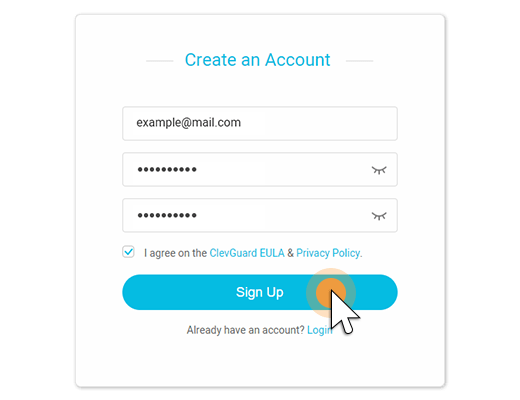
Шаг 2: Подтвердите учетную запись iCloud.
Введите действительный идентификатор iCloud и пароль владельца iPhone и нажмите кнопку «Продолжить». Пожалуйста, убедитесь, что введенный вами идентификатор iCloud или пароль верны, а учетная запись действительна. Как только учетная запись iCloud будет успешно подтверждена, вы попадете в веб-панель управления KidsGuard Pro.
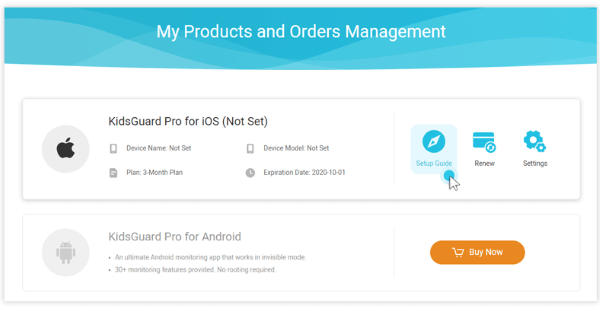
Шаг 3: Начните отслеживать местоположение iPhone.
Как только вы окажетесь на веб-панели управления KidsGuard Pro, вы можете начать мониторинг целевого устройства и удаленно проверять все обновленные данные. Нажмите на вкладку «Местоположения», и вы увидите чье-либо местоположение в режиме реального времени на цифровой карте, а также сможете проверить предыдущую историю местоположений, а также информацию об улицах, отметку времени и т. д.
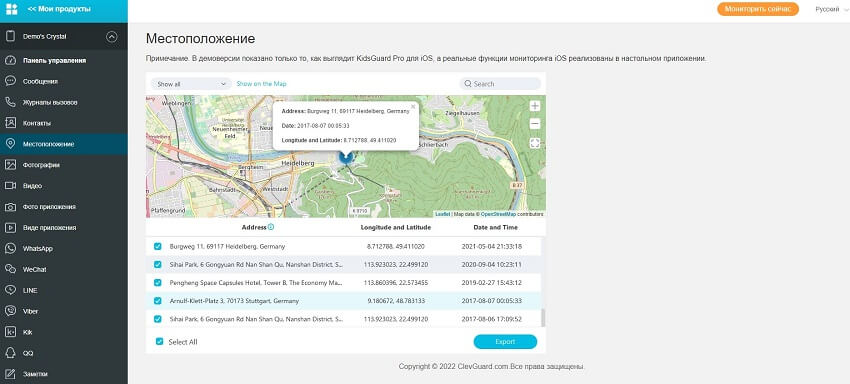
Звучит достаточно просто, не так ли? Мы рассказали вам, как тайно отслеживать местоположение iPhone с помощью лучшего приложения KidsGuard Pro. Вам может потребоваться однократный доступ к целевому iPhone, если включена двухфакторная аутентификация.
[Видео] Как отслеживать местоположение iPhone? | Отслеживание местоположения iPhone в режиме реального времени
Мы сняли видео о том, как использовать KidsGuard Pro для определения чьего-либо местоположения на iPhone/iPad. Если вы хотите лучше понять это приложение, попробуйте сами, нажав кнопку «Просмотреть демо» ниже.
Дополнительные преимущества KidsGuard Pro
KidsGuard Pro специализируется на отслеживании и мониторинге чьего-либо мобильного телефона.
На самом деле, он делает гораздо больше, чем просто предоставляет информацию о местоположении. Это позволяет вам получить полное представление о чьем-либо iPhone, включая фотографии, видео, контакты, заметки, диск iCloud и многое другое.
Мы рекомендуем KidsGuard Pro не только потому, что он безопасен и законен, но и потому, что он имеет хорошую репутацию.
Плюсы
Минусы
Способ 2: проверить чье-либо местоположение с помощью функции «Найти друзей»
Подходящие пользователи: для тех, у кого есть доступ к целевому iPhone и к списку контактов того, кого они хотят отслеживать.
Это инкогнито: его легко обнаружить, если владелец iPhone откроет приложение «Найти друзей». И сам iPhone также напомнит пользователю, что местоположение передается.
Еще один способ узнать, как узнать чье-либо местоположение на iPhone, — это использовать функцию «Найти друзей», разработанную Apple. Эта функция позволяет пользователям iPhone делиться своим местоположением с другими, чтобы они могли отслеживать свое местонахождение в течение дня.
Как узнать чье-либо местоположение на iPhone с помощью приложения «Найти друзей»
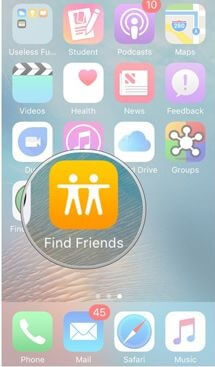
Шаг 1: Получение приложения.
Чтобы отследить пользователя iPhone под управлением iOS 12 или более ранней версии, программа «Найти друзей» легко доступна или загрузите ее в iOS App Store на целевом устройстве, если вы не можете ее найти.
Однако, если ваш целевой телефон работает под управлением iOS 13, «Найти мой телефон» и «Найти друзей» были объединены в одно приложение под названием «Найти мой».
Шаг 2: Включение приложения на целевом iPhone.
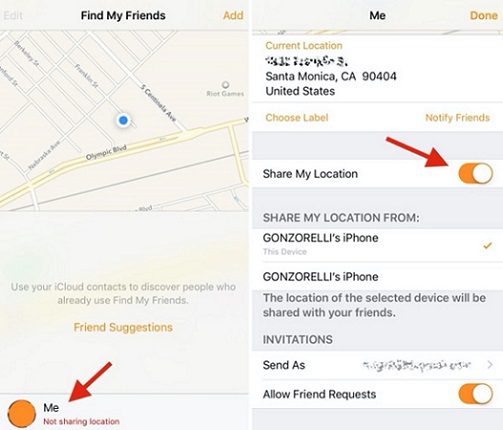
После того как вы откроете приложение «Найти друзей» на целевом iPhone, нажмите на изображение контакта внизу, чтобы включить «Поделиться моим местоположением».
Шаг 3: Поделитесь местоположением с самим собой.
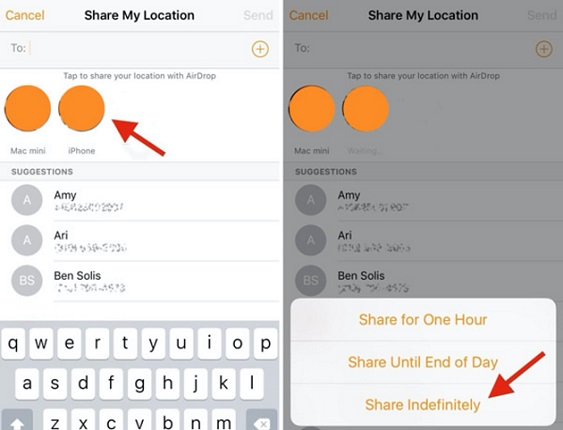
Чтобы поделиться местоположением целевого iPhone на своем устройстве, проведите iPhone вверх от нижней части экрана, чтобы включить AirDrop и сделать ваше устройство доступным для обнаружения «Всем». Нажмите «Добавить» на целевом устройстве и выберите «Поделиться на неопределенный срок».
Шаг 4: Примите их местоположение, не делясь своим.
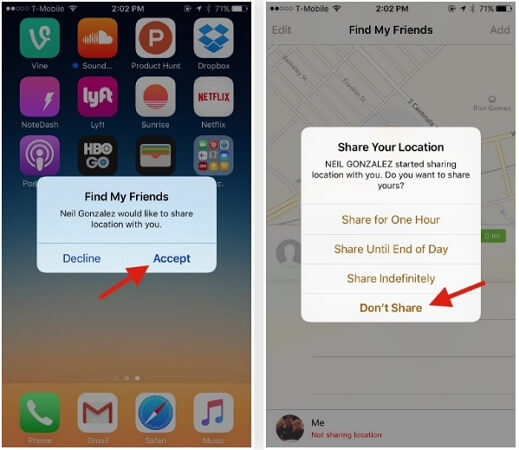
Когда появится всплывающее сообщение с вопросом, хотите ли вы поделиться своим местоположением, выберите «Не делиться», чтобы убедиться, что вы можете найти iPhone своей семьи без их ведома.
Шаг 5: Узнайте чье-то местоположение.
Теперь в приложении «Найти друзей» вы должны увидеть значок контакта и точное местоположение. Конечно, есть вероятность, что вас поймают таким образом, и ваши друзья могут в любой момент перестать делиться местоположением. Вы также можете установить оповещение, когда кто-то уходит или прибывает в определенную область.
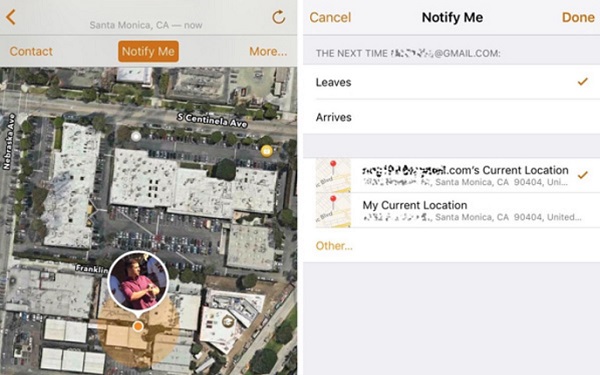
Плюсы
Минусы
Способ 3: в приложении iMessage увидеть чье-то местоположение
Подходящие пользователи: для тех, кто имеет доступ к целевому iPhone и может получить разрешение на совместное использование местоположения.
Это инкогнито: владелец iPhone может видеть в iMessage статус «Вы начали делиться местоположением с [имя контакта]», поэтому, очевидно, он не скрыт.
iMessage — это еще один способ узнать местоположение человека на iPhone. Это скрытая функция, о которой многие пользователи не знают. Ниже описаны шаги, как узнать местоположение человека в приложении iMessage.
Как узнать чье-то местоположение на iPhone в приложении iMessage
Шаг 1: Получите целевой iPhone и откройте приложение iMessage.
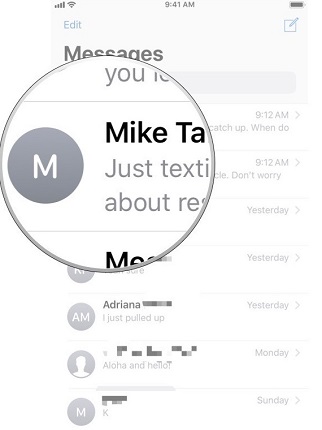
Шаг 2: Откройте разговор с самим собой и коснитесь значка контакта.
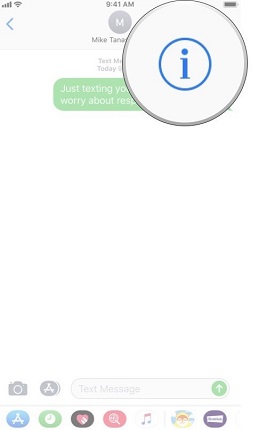
Шаг 3: Нажмите «Информация» и выберите «Поделиться моим местоположением».
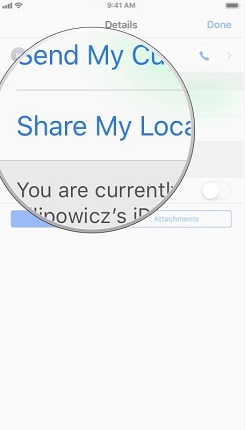
Шаг 4: Установите продолжительность на один час, до конца дня или на неопределенный срок.
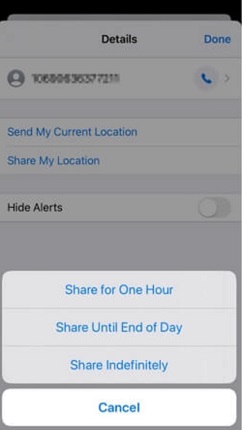
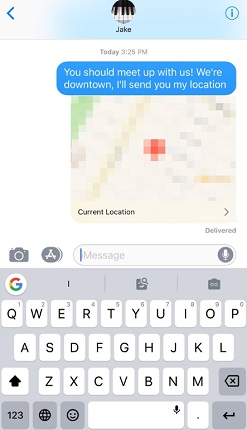
Шаг 5: Присоединяйтесь к совместному использованию местоположения на своем iPhone/iPad и выберите, чтобы не делиться своим.
Затем будет отправлено местоположение цели, и вы сможете проверить текущее местоположение указанного iPhone в разговоре.
Плюсы
Минусы
Почему в iMessage указано, что местоположение недоступно?
Некоторые пользователи дали нам обратную связь по этой проблеме. Вот несколько причин, на которые вы можете ссылаться:
- Устройство выключено или нет подключения к интернету.
- Ваш друг включил функцию «Скрыть мое местоположение» в приложении «Найти друзей».
- Функция «Найти друзей» отключена. Включите его в меню «Настройки» > «Конфиденциальность» > «Службы геолокации» или «Настройки» > «Конфиденциальность» > «Службы геолокации» > «Найти друзей».
- Ни одна учетная запись не используется для поиска моих услуг.
- Дата неверна. Измените его в меню «Настройки» > «Основные» > «Дата и время». Лучше включить Установить автоматически.
Люди также спрашивают об отслеживании местоположения iPhone
В1: Насколько точны данные о местоположении в программе «Найти друзей»?
Поиск друзей не очень точен. iPhone обычно можно точно позиционировать с точностью до 20 футов или около того.
В2: Как просмотреть историю местоположений на iPhone?
iPhone не записывает историю местоположений. Существует функция важных мест iPhone, которая позволяет вам проверять часто посещаемые места. Выберите «Настройки» > «Конфиденциальность» > «Службы геолокации» > «Система» > «Службы» > «Важные местоположения». Если он включен, вы, вероятно, увидите несколько мест здесь в разделе «История».
В3: Можете ли вы сказать, когда кто-то проверяет ваше местоположение?
Невозможно. Когда вы делитесь своим местоположением с другом с помощью функции «Найти друзей», iPhone не показывает, сколько раз кто-то проверяет ваше местоположение. Журналы событий недоступны для просмотра.
В4: Можете ли вы увидеть чье-либо местоположение, если его iPhone выключен?
Нет, iPhone не отслеживается, когда он выключен.
B5. Как посмотреть историю местоположений на iPhone?
Перейдите к опции конфиденциальности в настройках и найдите опцию служб определения местоположения. Там вы увидите системные службы. Нажмите на них. Теперь нажмите на значимые местоположения, а затем нажмите на историю местоположений.
B6. Как включить службы определения местоположения на iPhone?
Перейдите к опции конфиденциальности в настройках и нажмите на службы определения местоположения. Теперь нажмите на все приложения, чтобы включить службу определения местоположения.
Заключительное слово
Мы рассмотрели 3 лучших способа определить чье-либо местоположение на iPhone. В зависимости от ваших потребностей, вы можете выбрать любой из трех методов, рассмотренных выше. Тем не менее, KidsGuard Pro для iOS является наиболее гарантированным и единственным скрытым средством отслеживания iPhone без обнаружения. Предположим, вам нужны дополнительные функции мониторинга, выберите их.
вам также может понравиться:

Posté sur June 28, 2022 ( Mis à jour: July 4, 2023 )
Сертифицированный специалист по контент-маркетингу с большой страстью к интернету и онлайн-безопасности. Она стремится просвещать аудиторию о советах и хитростях кибербезопасности.
(Cliquez pour évaluer ce message)
Généralement évalué 4.5 ( 170 participé)
Évalué avec succès!
Vous avez déjà noté cet article!