
Вертикальная линия на гистограмме в EXCEL
Гистограмма состоит из 6 столбцов. Вертикальная линия должна быть динамической, т.е. принимать заданные значения от 1 до 6 (порядковый номер максимальной категории, самого правого столбца гистограммы) в зависимости от заданного на листе значения. Например, при значении =1, вертикальная линия будет точно на первой категории.
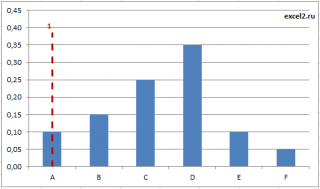
В файле примера приведена сама диаграмма и исходные таблицы.
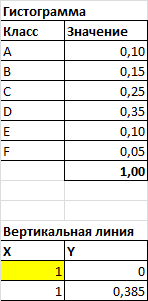
Сначала строим обычную гистограмму с группировкой (см. статью Основы построения диаграмм в MS EXCEL ). Затем добавим диаграмме еще один ряд. Для этого выделите диаграмму, выберите вкладку Конструктор , нажмите кнопку меню Выбрать данные . В качестве значений введите ссылку на любую ячейку со значениями будущей вертикальной линии, например, первое значение Х (ячейка А19 , желтая). Подробнее о построении диаграмм с несколькими рядами см. Построение диаграмм с несколькими рядами данных в MS EXCEL .
На гистограмме появится еще один столбец в первой категории. Кликните на него правой клавишей мыши и в появившемся меню измените тип диаграммы у ряда на точечную . Затем опять войдите в данные диаграммы (в него войти можно так же через тоже контекстное меню).
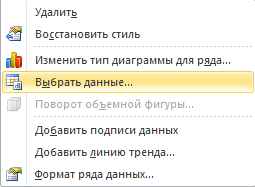
У нового ряда укажите для значений Х и Y нужные ссылки.
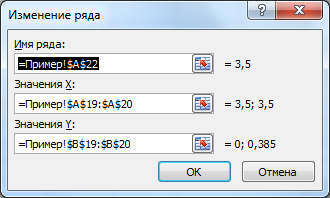
Чтобы вывести подпись у верхней точки вертикальной линии — применим трюк. В качестве имени ряда укажем ячейку со значением Х. Далее, через вкладку Макет установим подпись для точек вертикальной линии — Имя ряда .
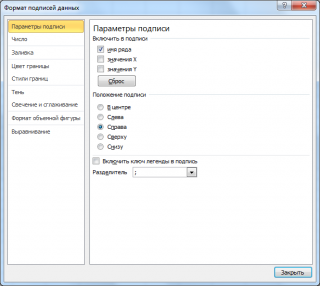
У вертикальной линии нужно убрать маркеры и добавить линию соединяющую 2 точки. Диаграмма готова.
СОВЕТ : Гистограмму можно легко трансформировать в диаграмму типа График. Кликните на него правой клавишей мыши и в появившемся меню измените тип диаграммы у ряда на График .
Как построить вертикальную диаграмму в excel

Вертикальная линия на графике (диаграмме)
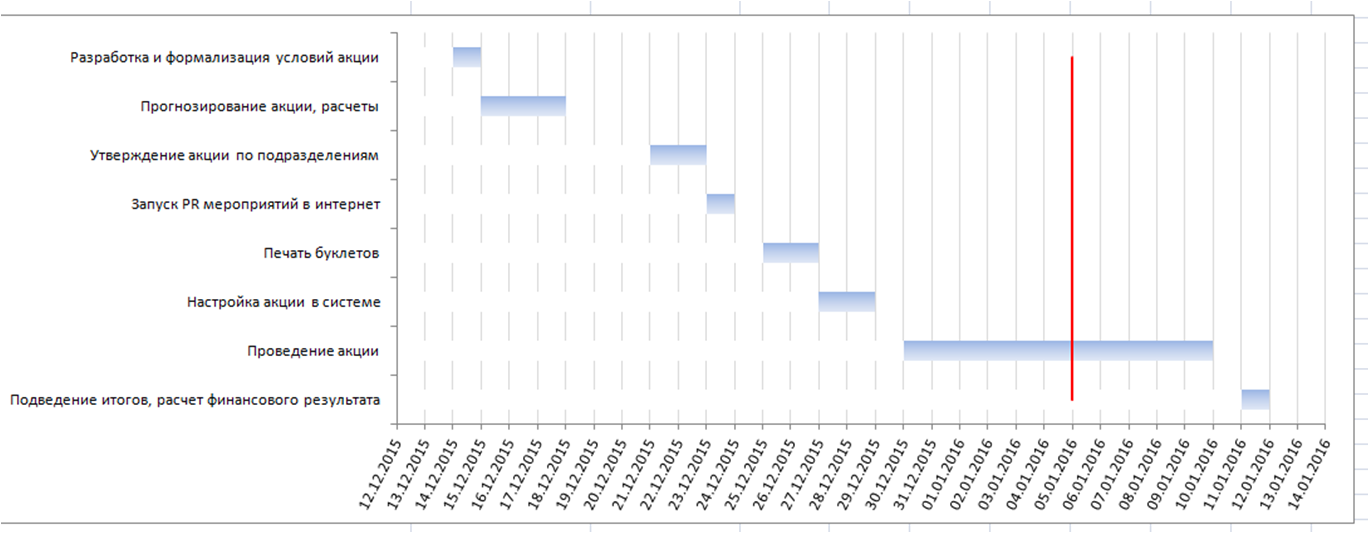
Зачастую, при планировании мероприятий по проекту производится визуализация отдельных задач на графике (диаграмме).
Чтобы отметить на графике текущую дату, необходимо добавить вертикальную черту, которая будет смещаться, в зависимости от даты открытия файла.
Для того, чтобы это сделать, необходимо:
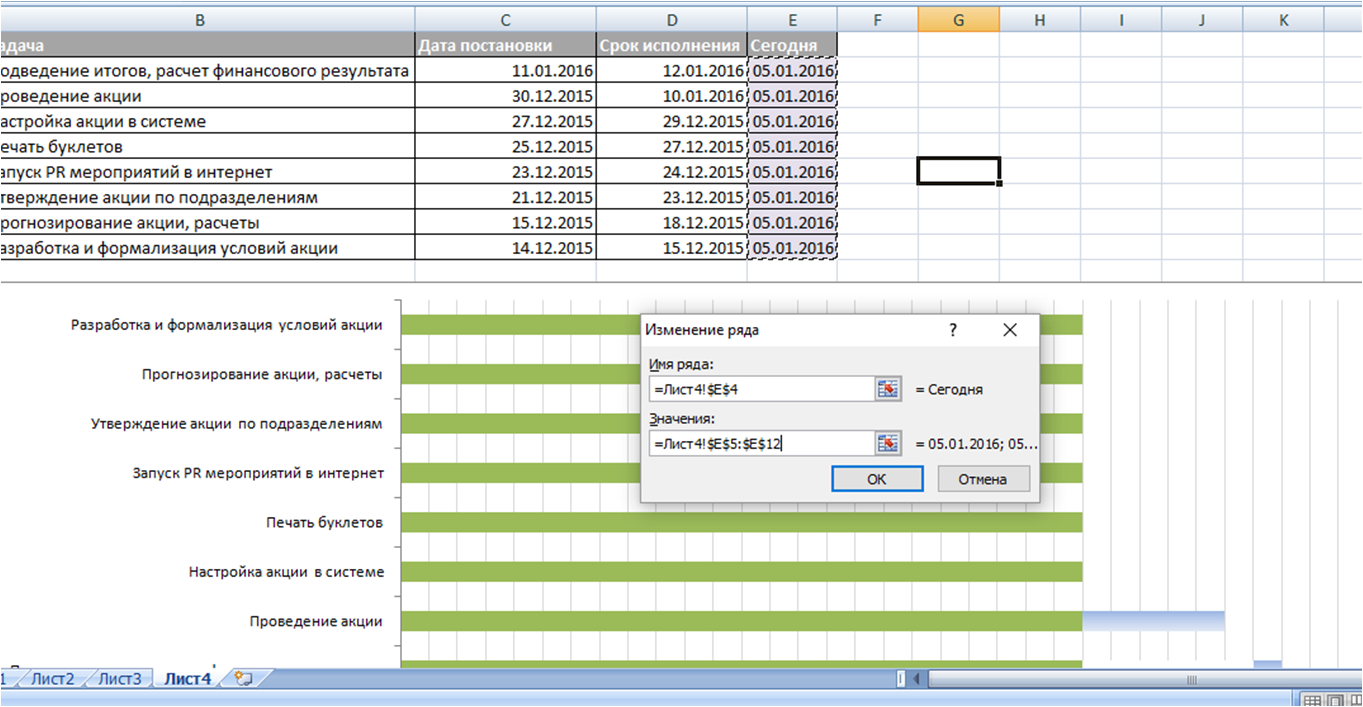
- Построить таблицу с данными определенным образом, с указанием наименования мероприятия, даты постановки или начала задачи и срока ее исполнения.
- Дополнительно добавить столбец с отображением текущей даты. В файле-примере ячейка с формулой текущей даты именованная, и в каждую ячейку в столбце внесен ее адрес (имя).
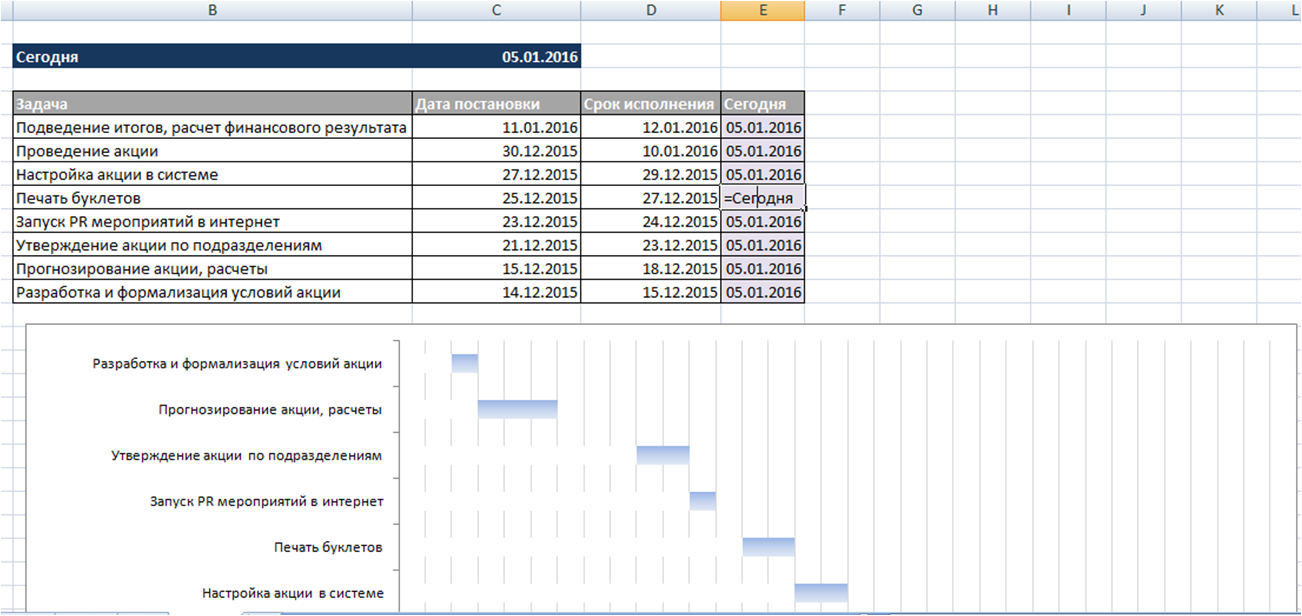
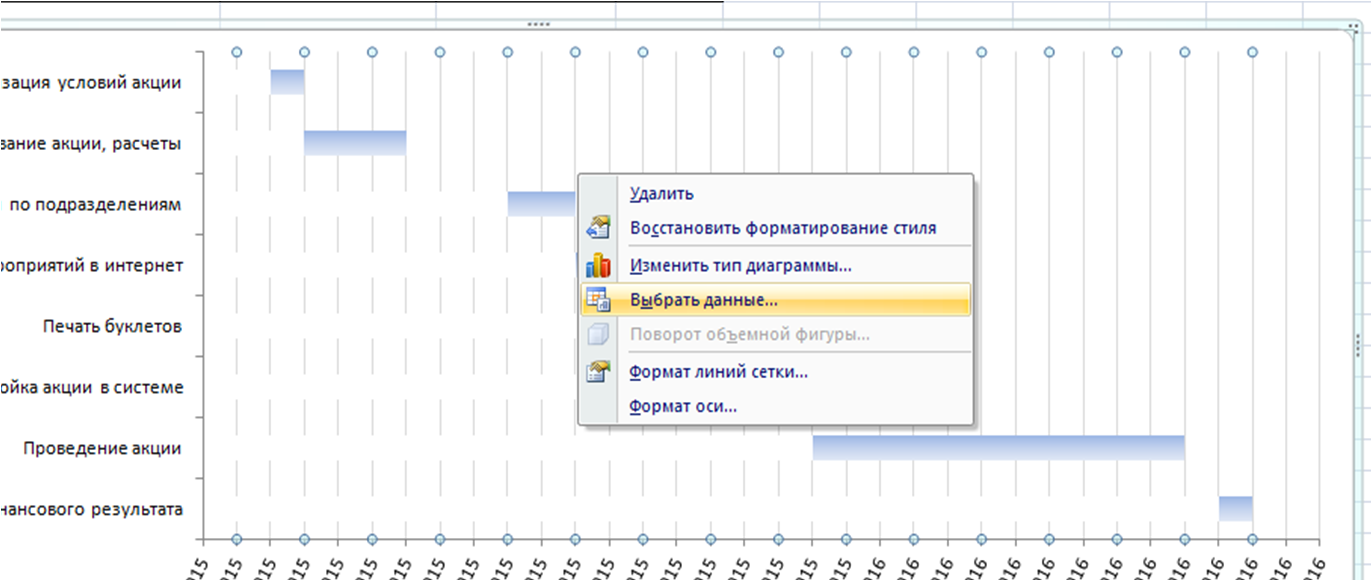
- После формирования диаграммы в формате диаграммы Ганта (как это сделать вы узнаете, записавшись на обучение в «EXCELСПБ»), необходимо добавить дополнительный ряд в нашу диаграмму, кликнув на диаграмме правой клавишей и выбрать «Выбрать данные».
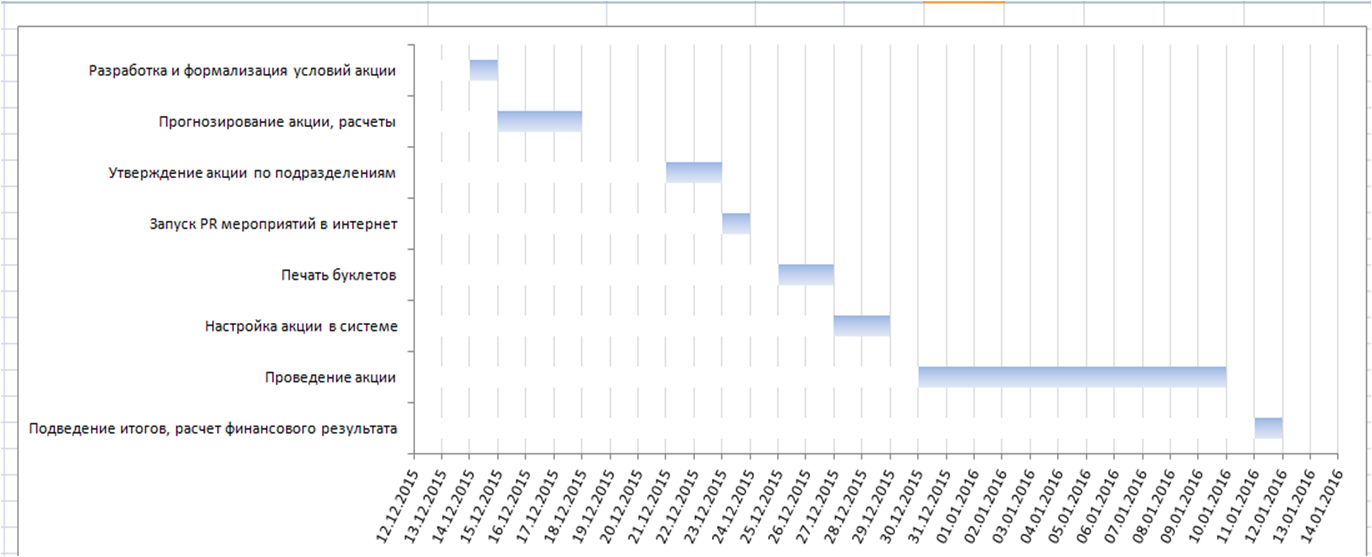
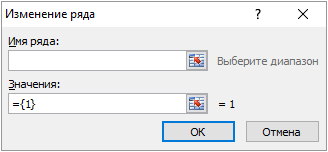
В открывшемся окне необходимо нажать кнопку «Добавить» и в окне «Изменение ряда» задать Имя ряда и Значения (наш добавленный диапазон текущих дат напротив каждой задачи).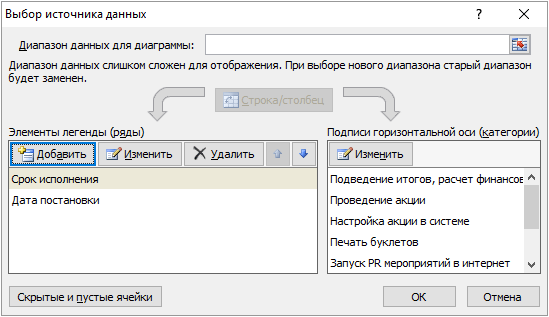
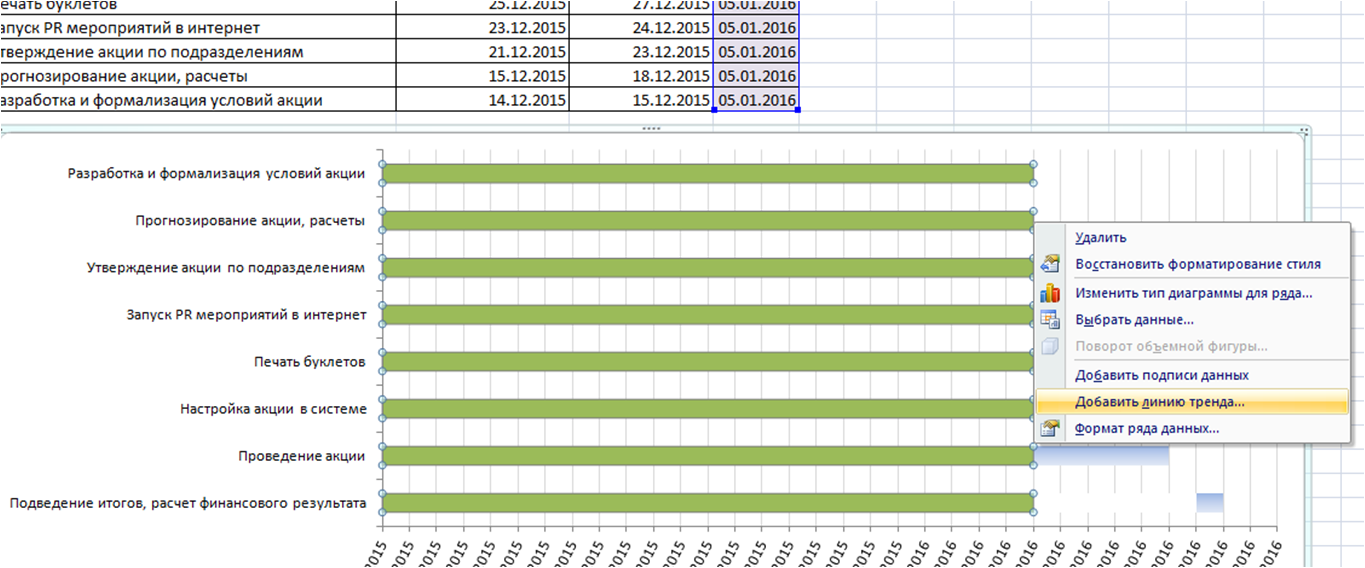
Оставляем тип линейной линии тренда и в группе «Цвет линии» и «Тип линии» настраиваем вид вертикальной черты.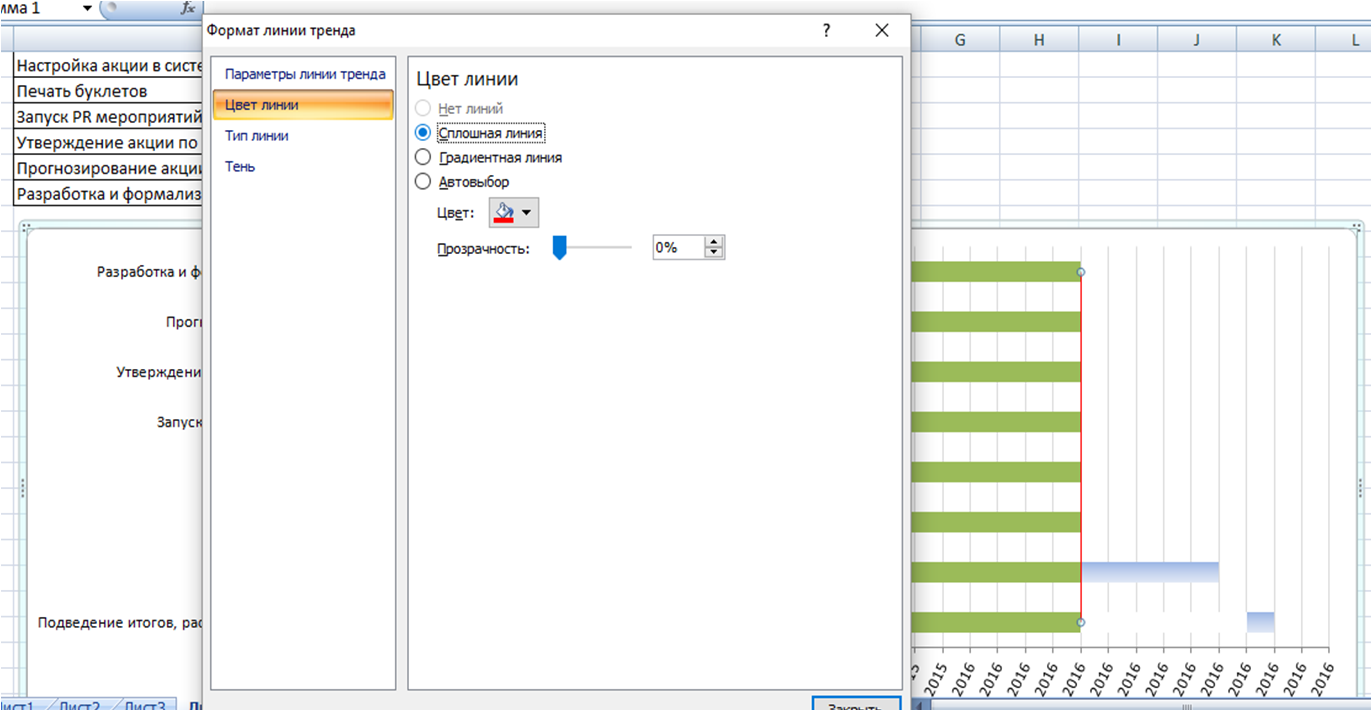
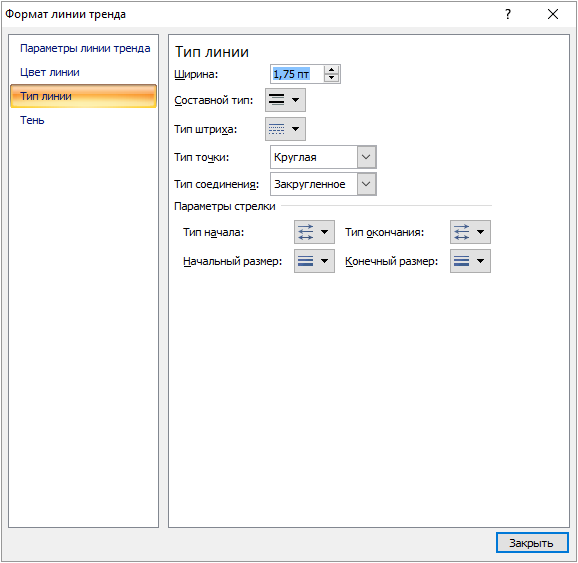
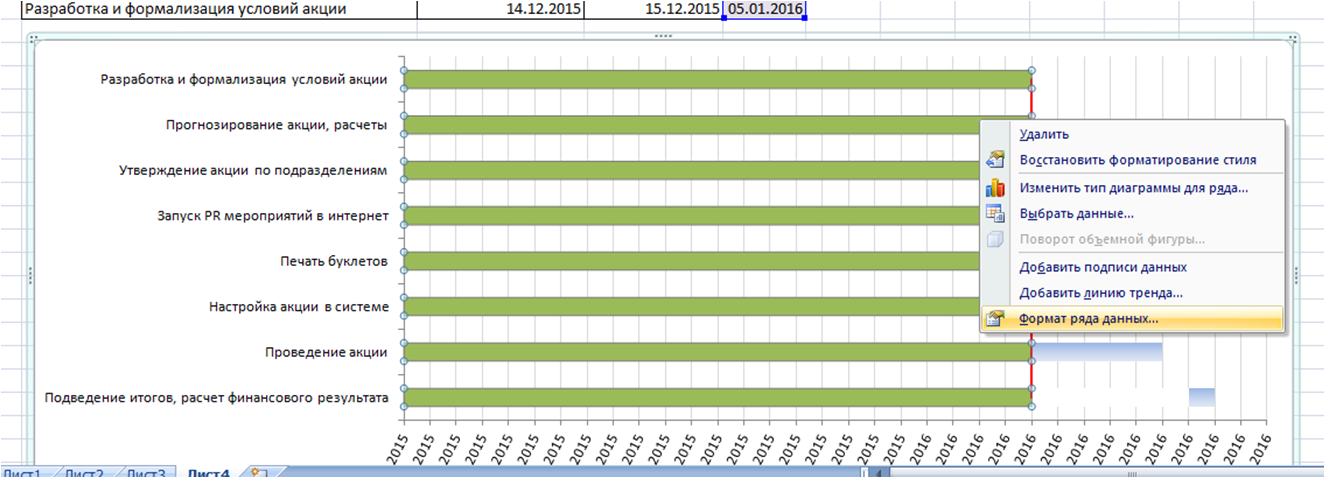
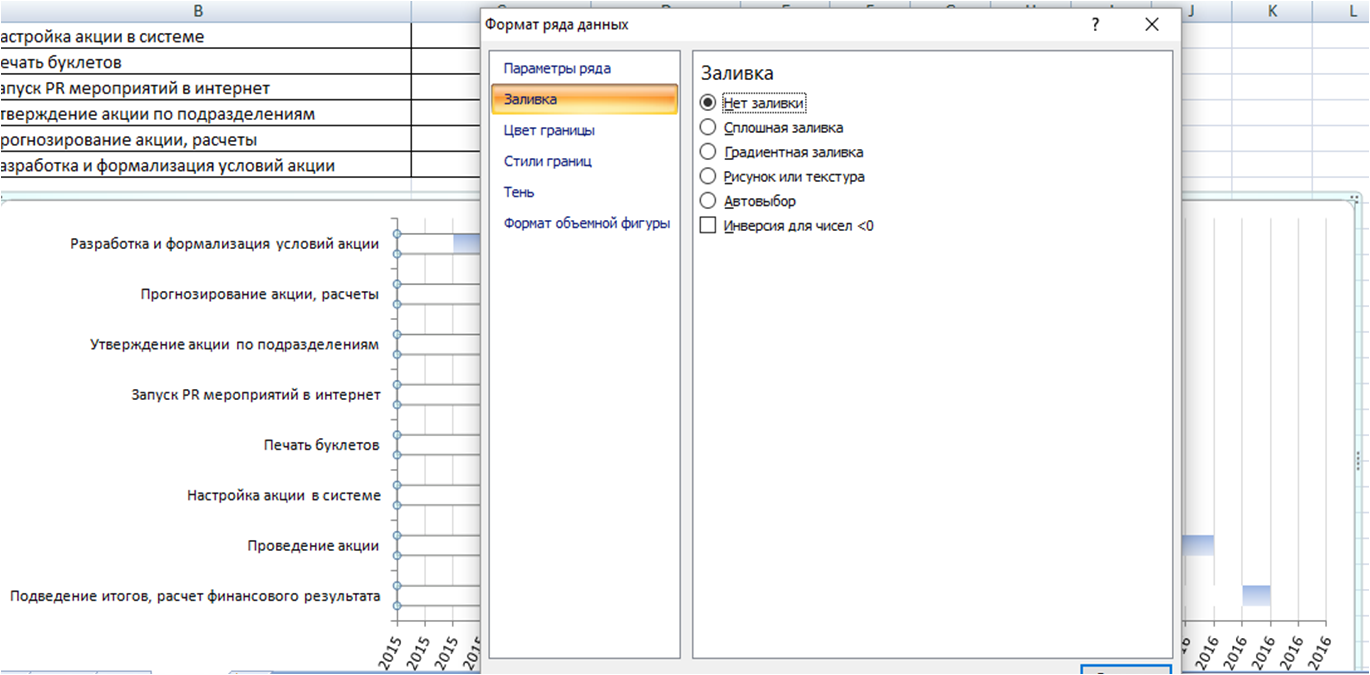
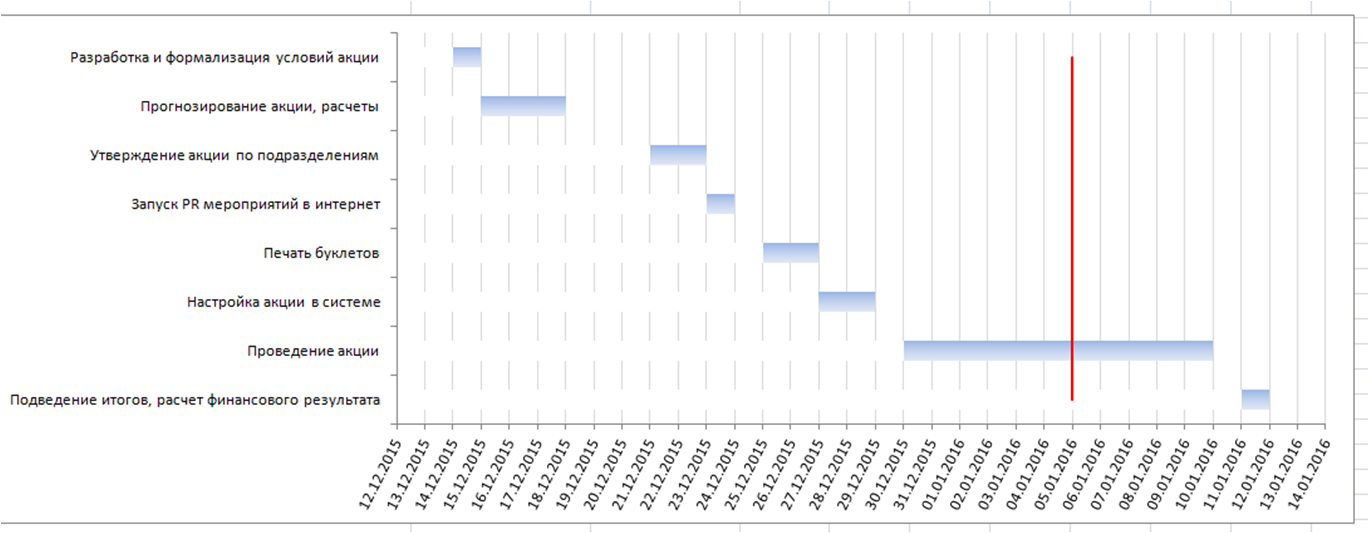
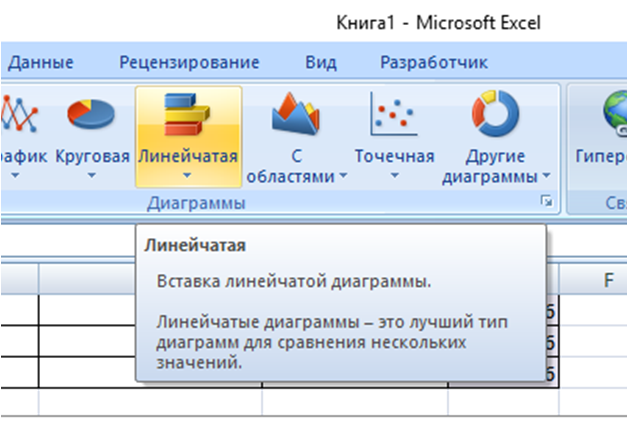
В примере использовался линейчатый тип диаграммы для всех рядов, вспомогательная ось не использовалась.
Если материал Вам понравился или даже пригодился, Вы можете поблагодарить автора, переведя определенную сумму по кнопке ниже:
(для перевода по карте нажмите на VISA и далее «перевести»)
Как добавить вертикальную линию в диаграммы в Excel

Иногда вам может понадобиться добавить вертикальную линию на диаграмму в Excel в определенном месте.
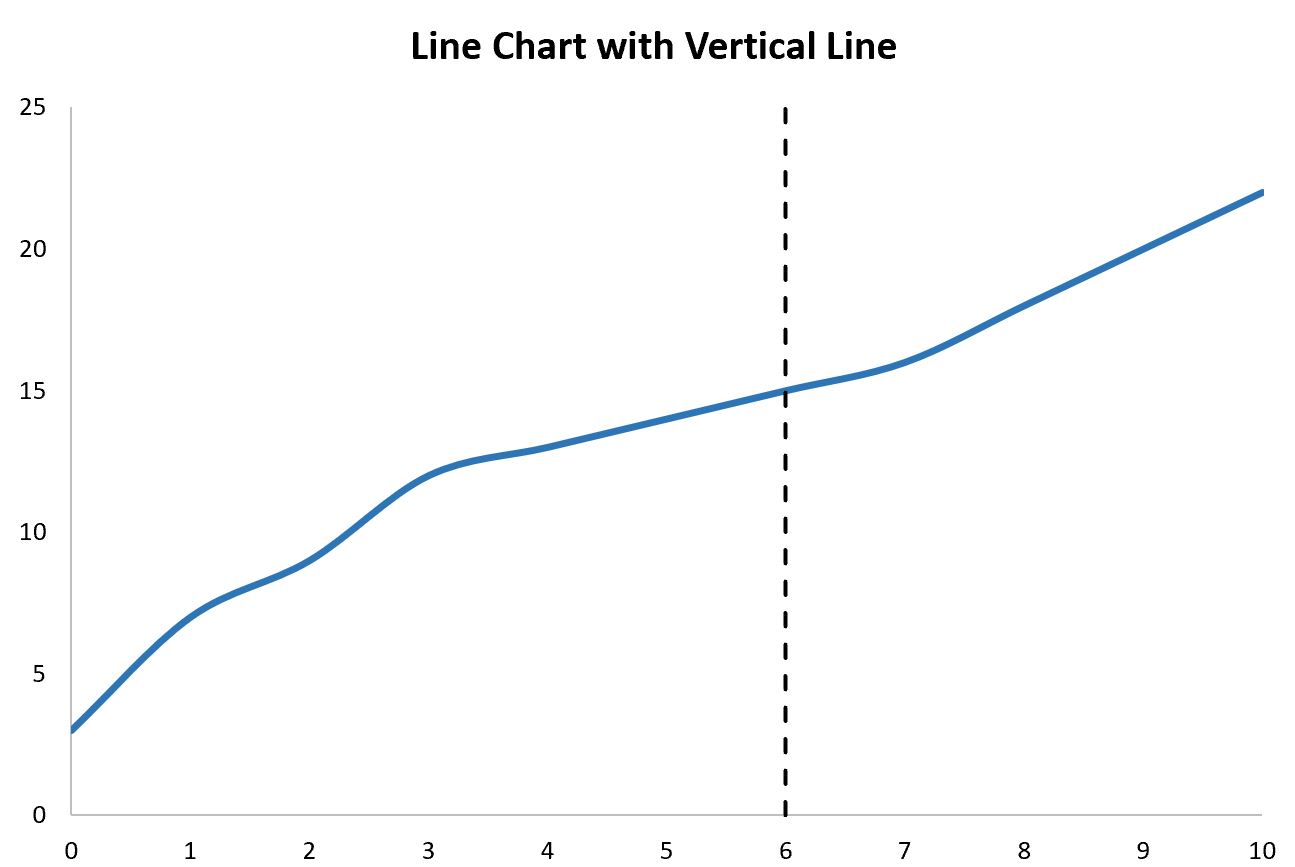
В этом руководстве представлен пошаговый пример того, как добавить вертикальную линию к следующей линейной диаграмме в Excel:
Шаг 1: введите данные
Предположим, мы хотим создать линейную диаграмму, используя следующий набор данных в Excel:

Шаг 2: Добавьте данные для вертикальной линии
Теперь предположим, что мы хотим добавить вертикальную линию, расположенную в точке x = 6 на графике.
Мы можем добавить в набор данных следующие искусственные координаты (x, y):

Шаг 3: Создайте линейную диаграмму с вертикальной линией
Наконец, мы можем выделить ячейки в диапазоне A2:C14 , затем щелкнуть вкладку « Вставка » на верхней ленте, а затем нажать « Разброс с плавными линиями» в группе « Диаграммы »:

Будет создана следующая линейная диаграмма:

Обратите внимание, что вертикальная линия расположена в точке x = 6 , которую мы указали в конце нашего исходного набора данных.
Вертикальная линия находится в диапазоне от y = 0 до y = 25 , что мы также указали в нашем исходном наборе данных.
Чтобы изменить высоту линии, просто измените значения y, чтобы использовать любую начальную и конечную точки, которые вы хотите.
Шаг 4. Настройте диаграмму (необязательно)
Наконец, не стесняйтесь изменять диапазон каждой оси вместе со стилем вертикальной линии, чтобы сделать его более эстетичным:
Дополнительные ресурсы
В следующих руководствах объясняется, как выполнять другие распространенные задачи в Excel:
График с вертикальной «зеброй»
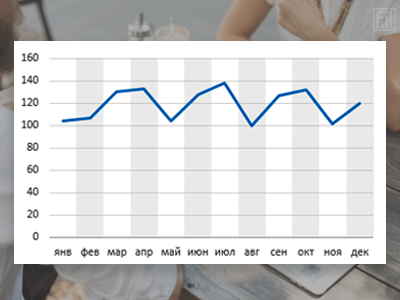
Как на графике выделить данные с помощью вертикальной «зебры»? В таблицу, на основе которой строится график, необходимо добавить дополнительную строку с координатами фоновых столбцов. Немного манипуляций и все получится.
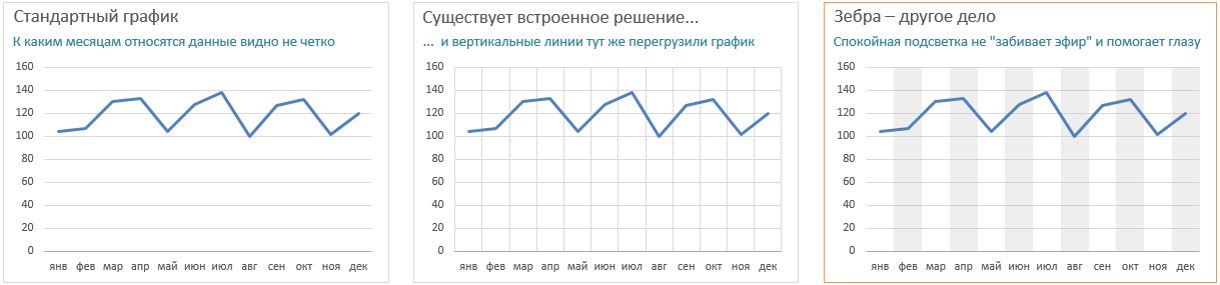
1. Исходные данные.
Главный секрет: заранее создать дополнительную строку чередующихся «0» и «1» — это будущие фоновые колонки.

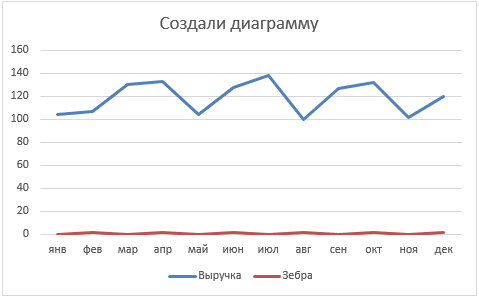
2. Строим обычный график на основе приведенной выше таблицы. Самый простой способ: выделить таблицу → вкладка Вставка → График
3. Далее нужно изменить тип бордовой линии на Гистограмму с накоплением и сделать пару манипуляций.
Но есть нюанс. Во-первых, в Excel 2013 и Excel 2007-2010 это делается по-разному. Во-вторых, полученную гистограмму нужно поставить по вспомогательной оси. В-третьих, вспомогательную ось нужно ограничить по максимуму и скрыть.
4. Меняем тип диаграммы для бордовой линии.
4.1. Для Excel 2013
Выделяем диаграмму (можно выделить саму изменяемую линию). Появятся две дополнительные вкладки. Переходим КОНСТРУКТОР или щелкаем кнопкой мышки и выбираем Изменить тип диаграммы.
Если вы встали на линию, окно будет таким:
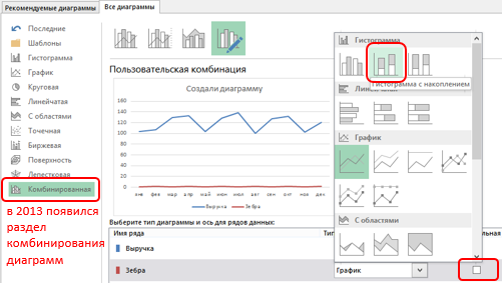
Если выбрали весь график, тип диаграммы может поменяться. Ничего страшного. Сделайте так: для бордовой линии нужно выбрать Гистограмма с накоплением. Здесь же можете поставить галочку «Вспомогательная ось» — тоже для бордовой линии. (Можно поступить аналогично Excel 2007-2010 и сделать это в формате ряда данных).
4.2. Для Excel не 2013
ОБЯЗАТЕЛЬНО выделяем бордовую линию (только ее). Появятся 3 вкладки. Вкладка Конструктор → Изменить тип диаграммы.
Здесь нужно выбрать раздел Гистограмма, а затем — Гистограмма с накоплением. В этом окне нет возможности «запустить» данные по вспомогательной оси, поэтому после того, как бордовая линия будет преобразована, нужно нажать по ней правой кнопкой мышки.
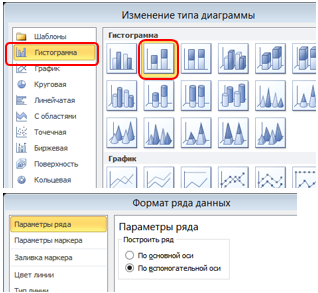
5. Настройка вспомогательной оси и фоновых блоков
В итоге, должно получиться что-то типа такой диаграммы. Если у вас линия и такие колонки — значит правильно.
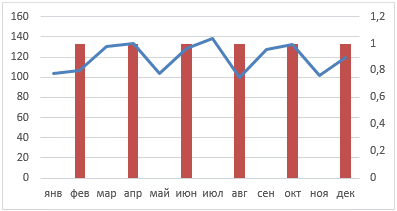
Если у вас только колонки или линии, как на рисунке ниже, значит на каком-то шаге была ошибка — не выделили только бордовую линию или забыли поставить вспомогательную ось.

Остается настроить вспомогательную ось и блоки.
Настройка оси: щелкаем мышкой по вспомогательной оси → Свойства → Задаем максимальное значение оси = 1. Там же находим раздел Подписи → Нет.
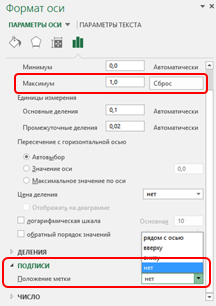
В результате получится график со столбцами в полную высоту, соответствующую высоте области построения.
Настройка столбцов (блоков) диаграммы: выделяем мышкой любой блок → Боковой зазор → Бегунок полностью влево.
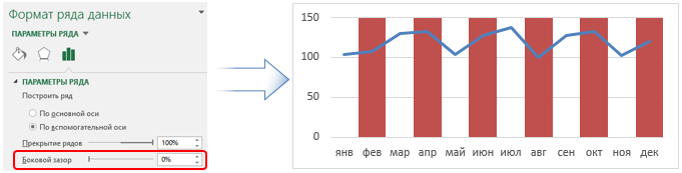
Заливка блока: Сплошная заливка → Цвет серый (градиент выбирайте сами — как вам больше нравится) → Прозрачность — чтобы было видно сетку.