
Обработка снимка RAW в Lightroom
Формат RAW предоставляет возможность свободно играть с цветом и экспозицией. Этот формат очень удобен, ведь даже если изначально кадр не очень удачен, из него можно вытянуть детали и всё станет на свои места.
Эта статья является примером простой обработки снимка в программе Adobe Lightroom.
Вот наш снимок после обработки:
Подобную обработку можно выполнить в Photoshop Elements, Photoshop CS или Adobe Camera Raw, но данная обработка выполнена в Lightroom.
1. Загрузив снимок в Лайтрум, он попадает в Library.
2. Производим коррекцию линз (Lens Correction). Во вкладке Development находим соответствующий раздел. воспользовавшись Enable Profile Correction можно выполнить автоматическую коррекцию. Лайтрум сам определяет, какой объектив использовался при съемке и вносит соответствующие коррективы. При необходимости можно подправить кадр вручную.
3. Теперь необходимо подправить экспозицию. Бегунок, который отвечает за этот параметр, находится в самом верху. В данном случае корректируем Exposure на -0.4. Это уменьшит пересветы и скорректирует яркость всей сцены.
4. Далее уменьшим температуру цвета. На данном снимке слишком теплые цвета. Их следует слегка охладить. Корректировку производим бегунком Temр до 4500. Также можно попробовать внести корректировки в баланс Белого. Делать эти настройки следует именно в RAW, так как в Jpeg это сделать будет практически невозможно.
5. Снижение температуры привело к уменьшению резонанса (вибрации) цветов. Это можно поправить ползунком Vibrance до + 40. Лучше использовать этот параметр, чем насыщенность (Saturation). Это позволит не затрагивать те области снимка, которые уже достаточно насыщены.
6. Теперь займемся контрастом. Его установим на +46.
7. Также за контраст отвечают ползунки Highlights и Shadows (подсветы и тени). Снижение интенсивности подсвеченных мест можно выполнить уменьшением значения параметра Highlights до -25. Значение теней необходимо увеличить до +20. Гора на фоне перестанет быть такой темной.
8. Параметр Оттенки чёрного (Blacks) нужен для подстройки теней и общего контраста. Его значение в данном случае увеличено до 15.
9. Для усиления голубизны неба необходимо перейти к локальным настройкам цвета в области снимка. Вначале нужно взять инструмент градиент. Он находится на верхней панели. им необходимо выделить область неба.
Теперь применение любых настроек будет действовать только на выделенный участок.
Затемнить небо можно бегунком Aquas, опустив его значение до -5, а Blues до -30. Небо на снимке стало намного красивее.
10. Можно углубиться в более кропотливую работу и подправить переход справа под веткой. Настраиваем инструмент Brush: Exposure +41, Feather 86, Flow 100 Density 50, Auto Mask — активен.
Настаиваем размер кисти.
11. Кадрирование снимка можно выполнить соответствующим инструментом.
12. Теперь добавим интересный эффект — это виньетирование. Вкладка эффекты содержит параметры Vignetting. Там устанавливаем Amount -25, Midpoint -50, Roundness 0 Feather 50.
13. Иногда на картинке видна пыль. Особенно хорошо её видно на синем небе. Избавиться от неё можно инструментом Spot Removal. Он находится вверху.
14. Нельзя оставить снимок без увеличения резкости. Это можно сделать на вкладке Детали параметром Amount 50.
15. Можно ограничить увеличение резкости только краями элементов. В этом поможет параметр Masking. В данном случае было использовано значение 50.
16. Сейчас самое время уменьшить шум на фотографии, но данный снимок его практически не содержит, поэтому каждый может взглянуть на скриншот и увидеть, где этот параметр находится.
17. На этом обработка заканчивается. Осталось только сохранить обработанный снимок в формате Jpeg. Чтобы это сделать, нужно перейти в Library и нажать Экспортировать. Будут доступны разнообразные варианты сохранения.
Теперь можно просмотреть результат в любом просмотрщике или загрузить в интернет.
Для того, чтобы обрабатывать фотографии быстрее, можно создать собственные пресеты, которые будут выполнять молниеносно стандартные действия и вносить определенные корректировки.
Чем проявлять RAW?

Каждый фотограф сталкивается с вопросом выбора программы для обработки «цифровых негативов», как часто называют формат RAW (ORF, ERF, NEF, PEF, DNG, CR2).
erid: LjN8KXX2o
ИТ Медиа

Каждый фотолюбитель, обзаведшись более-менее серьезной камерой, очень скоро открывает для себя хорошо известную профессионалам истину: хранить отснятый материал в сжатом формате (JPEG и пр.) – моветон. И не только потому, что это «немодно», – качественные снимки, демонстрируемые мастерами, в большой степени стали таковыми, потому что прошли постобработку в фоторедакторах. Причем не самых популярных, а тех, которые работают с сырым, не откорректированным самой камерой исходником в RAW-формате (это необязательно расширение файла – может быть ORF, ERF, NEF, PEF, DNG или CR2) – в нем их и сохраняют. Английское слово raw означает «сырой», «необработанный или с минимальной обработкой». Среди наших фотографов нередко можно услышать: «сырой исходник», «сырец». Но как бы ни употреблялся термин, он обозначает не конкретный тип или технологию сохранения снимков (у каждого крупного вендора она своя), а всего лишь то, что данный кадр абсолютно нативен, то есть не подкорректирован программными средствами фотокамеры и, разумеется, не подвергался сжатию. К слову, у некоторых фотолюбителей нередко возникает недоумение: размер сохраненного снимка ощутимо больше, чем у сжатого, а выглядит он гораздо хуже. Но ведь на то и «сырой формат», что вся информация в нем в точности соответствует попавшему на матрицу изображению, а на него, как известно, влияют и выдержка, и диафрагма, и многие другие параметры экспозиции. Так, при ручной съемке кадр может оказаться пересвеченным или чрезмерно темным, некоторые объекты – недостаточно контрастными, а цветовая гамма разительно отличаться от оригинальной. Но все это не показатель некачественного снимка. Почему? Да потому что любой цветной снимок нуждается в корректировке. Фотографы старой, доцифровой школы прекрасно знакомы с методами комбинирования светофильтров и проявляющих режимов с последующим ретушированием. Сейчас эти операции также присутствуют, только выполняются не в пример легче: на смену сложным химическим и механическим процедурам пришла компьютерная обработка с помощью специализированного ПО – уже упомянутых графических редакторов. Но не любых, а, повторяю, умеющих работать именно с «сырыми» форматами, причем на самом высоком уровне, иначе эффекта не получить. 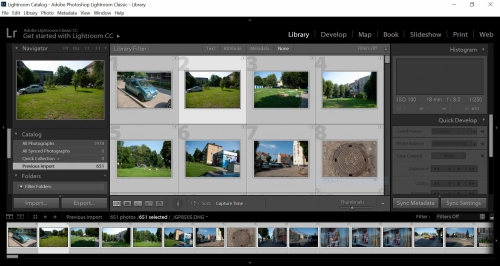
Так, арсенал сервиса Adobe Lightroom может показаться небогатым: никаких волшебных кнопок – «всего лишь» корректировка шумов и цветовой гаммы и регулирование яркости и контраста. Но! Важно не количество операций, а то, КАК программа их осуществляет. Убедить поклонников продукции Adobe воспользоваться другим, даже не менее именитым софтом практически невозможно. К тому же комплект программных решений этого вендора обеспечивает полный цикл работы над изображением – от загрузки RAW до выдачи на печать готового изображения. Одним из главных достоинств Lightroom считается так называемое безопасное, или недеструктивное редактирование: благодаря специальному файлу защиты, со снимком можно производить любые манипуляции, не опасаясь его безнадежно испортить – в любой момент можно откатить изменения или вообще начать работу с нуля. Недостаток один: цена (причем только по подписке) – около 7700 рублей в год или $10 ежемесячно. 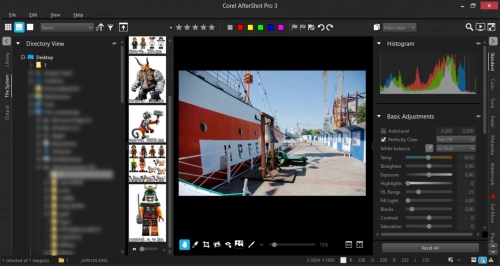
Именно поэтому ряд фотографов ищут альтернативное решение, особенно те, кто совершает первые шаги в профессиональной области и хочет коммерциализировать свое творчество, ибо одно из наиглавнейших условий на этом пути – применение исключительно лицензионного ПО. Например, в Corel AfterShot Pro, цена которой (единоразовая!) 5305 рублей, возможности не менее продвинутые, в том числе защищенное редактирование, не разрушающее исходный файл, и пакетная обработка, очень удобная в процессе финишного экспорта обработанных фотографий в сжатый формат. А еще пользователи отмечают продуманный интерфейс – есть даже заветная функция Perfectly Clear («Сделать шедевр»). К слову, разработчик не преминул отметить свой продукт прямо на официальном сайте, заявив, что он в четыре раза быстрее Lightroom (правда, в приведенной ссылке содержится лишь результат сравнительного тестирования конвертации из RAW в JPEG именно пакетным способом). А вот приверженцев Linux огорчу: редактор Corel AfterShot Pro – весьма привлекательный (если не самый лучший) вариант выбора, но, увы, его можно установить только на ПК под управлением Windows или MacOS. И еще одна ложка дегтя – нет поддержки русского языка, что может оказаться критичным для отечественных пользователей. 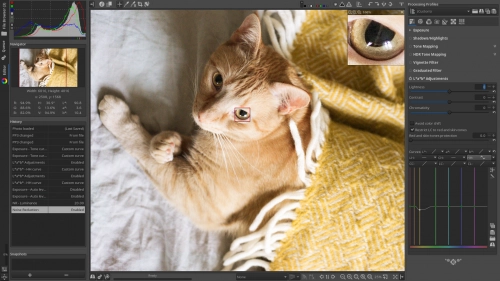
Раз уж речь зашла о цене, нельзя обойти вниманием RawTherapee. Этот «проявщик» бесплатен, при этом во многом не уступает, а порой и превосходит коммерческие аналоги. Так что тем, кто уже хорошо знаком, например, с Adobe Lightroom, перейти труда не составит. А кроме того, проект поддерживает кросс-платформенность и доступен для всех версий не только Linux и MacOS, но и Windows (вплоть до WindowsXP). Насколько это востребовано, выяснить сложно, но альтернатив не существует (особенно в 32-битной версии). И последнее: интерфейс русифицирован. *** «Как, всего три программы?» – удивится читатель. Конечно, можно еще назвать и Capture One ($299), и бесплатный Darktable с его поддержкой GPU-ускорения, и целый ряд других, не менее популярных RAW-обработчиков сырого контента. Однако их описание в конечном итоге сведется к дублированию уже сказанного. Мы же ставили задачей рассмотреть лишь наиболее универсальные варианты, так что конкретный выбор в любом случае будет обусловлен субъективными потребностями каждого фотографа.
Опубликовано 23.04.2019
Установка настроек по умолчанию для изображений в формате RAW
Установите настройки по умолчанию для импорта файлов изображений в формате RAW в Lightroom Classic на основе значений по умолчанию Adobe, настроек камеры по умолчанию или пользовательских стилей.
Установка настроек по умолчанию для импорта изображений в формате RAW
Чтобы установить настройки по умолчанию для импорта изображений в формате RAW, выполните следующие действия:
Перейдите в меню Редактировать > Настройки (Win) или Lightroom Classic > Настройки (macOS).
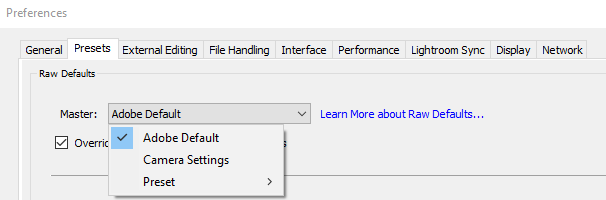
Выберите вкладку Стили в диалоговом окне Настройки .
В раскрывающемся списке Главное выберите один из следующих вариантов:
Настройки Adobe по умолчанию
Выберите этот параметр, чтобы применить настройки Adobe по умолчанию к изображениям в формате RAW.
Настройки камеры
Выберите этот параметр, чтобы сохранить настройки камеры, с которой было получено изображение в формате RAW.
Выберите этот параметр и выберите стиль, который будет применяться к изображениям в формате RAW при их импорте.
Примечание.
Если выбрать Настройки камеры и в Lightroom Classic нет соответствующих настроек, будут применены Настройки Adobe по умолчанию.
Установка настроек RAW по умолчанию для определенной модели камеры
Вы можете установить настройки по умолчанию для изображений в формате RAW в зависимости от модели камеры. Вы даже можете указать различные настройки по умолчанию для нескольких камер одной модели на основе их серийного номера.
- Создание настроек по умолчанию
- Удаление настроек по умолчанию
Создание настроек по умолчанию
Чтобы установить настройки по умолчанию в зависимости от модели камеры, выполните следующие действия:
Перейдите в меню Редактировать > Настройки (Win) или Lightroom Classic > Настройки (macOS).
Выберите вкладку Стили в диалоговом окне Настройки .
Выберите Перезаписать главные настройки для определенных камер в разделе Настройки Raw по умолчанию .
Выберите модель камеры в раскрывающемся списке Камера . Раскрывающийся список содержит названия всех моделей камер, из которых вы импортировали изображения в формате RAW.
(Дополнительно) Если требуется создать настройки по умолчанию для камеры на основе серийного номера, выберите Показать серийный номер . В раскрывающемся списке Камера теперь содержатся названия моделей камер и их серийные номера.
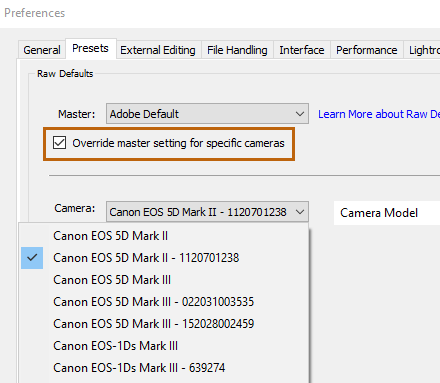
В раскрывающемся списке По умолчанию выберите один из следующих параметров:
Настройки Adobe по умолчанию
Выберите этот параметр, чтобы применить настройки Adobe по умолчанию к изображениям в формате RAW.
Настройки камеры
Выберите этот параметр, чтобы сохранить настройки камеры, с которой было получено изображение в формате RAW.
Выберите этот параметр и выберите стиль, который будет применяться к изображениям в формате RAW при их импорте.
Примечание.
Если выбрать Настройки камеры и в Lightroom Classic нет соответствующих настроек, будут применены Настройки Adobe по умолчанию.
Нажмите Создать настройки по умолчанию .
Изменение настроек по умолчанию
Чтобы изменить созданную настройку по умолчанию, выполните следующие действия:
Перейдите в меню Редактировать > Настройки (Win) или Lightroom Classic > Настройки (macOS).
Выберите вкладку Стили в диалоговом окне Настройки .

Выберите настройку по умолчанию, которую вы хотите изменить, и выполните одно из следующих действий:
- Нажмите стрелку вниз рядом с настройкой по умолчанию.
- Нажмите правой/левой кнопкой мыши на настройку по умолчанию.

Выберите новую настройку во всплывающем меню.
Удаление настроек по умолчанию
Чтобы удалить созданную настройку по умолчанию, выполните следующие действия:
Перейдите в меню Редактировать > Настройки (Win) или Lightroom Classic > Настройки (macOS).
Выберите вкладку Стили в диалоговом окне Настройки .
Выберите настройку по умолчанию, которую вы хотите удалить, и выполните одно из следующих действий:
- Нажмите стрелку вниз рядом с настройкой по умолчанию.
- Нажмите правой кнопкой мыши на настройку по умолчанию.
Выберите Удалить во всплывающем меню.

Установка настроек RAW по умолчанию на основе значений ISO
Настройки RAW по умолчанию можно установить на основе значений ISO изображений в формате RAW. Для этого необходимо создать адаптивный стиль ISO и установить его в качестве стиля по умолчанию для изображений в формате RAW.
В стиле можно задать различные настройки для различных значений ISO. Если значение ISO для изображения отличается от значения, указанного в стиле, соответствующее значение настройки рассчитывается на основе значений, заданных пользователем в стиле. Например, при создании следующего стиля:
- ISO 400 Снижение яркостного шума 0
- ISO 1600 Снижение яркостного шума 10
и импорте изображения с ISO 800 для параметра «Снижение яркостного шума» будет установлено значение 5.
Чтобы установить настройки RAW по умолчанию на основе значений ISO, выполните следующие действия:
Создайте адаптивный стиль ISO. Дополнительные сведения представлены в разделе Создание адаптивного стиля ISO.
Обработка RAW: как выжать максимум из фотографий
Если ваш фотоаппарат снимает в RAW — поздравляем. Вы сможете выжать из своих снимков гораздо больше, чем владельцы компактных камер, способных снимать только в JPEG.
Данная статья не претендует на полноценное руководство по обработке RAW, однако, на наш взгляд, окажется полезной для тех, кто пока не придавал значения потенциалу работы с RAW.
RAW и JPEG, что лучше?
Конечно, важно понимать, что RAW и JPEG изначально создавались для решения разных задач, поэтому утверждать, что RAW лучше, чем JPEG, нельзя.
Формат изображений JPEG был создан для того, чтобы демонстрировать максимально качественную картинку с минимальными затратами памяти. При съемке в JPEG у вас сразу получается готовая картинка, которую можно тут же отправить на форум, сайт, в социальную сеть, а может и в печать. JPEG-файлы занимают относительно мало места и являются негласным стандартом хранения изображений в пользовательских альбомах.
Цвета на ваших фотографиях будут именно такими, какими их видит система обработки изображений вашего фотоаппарата. В случае с RAW вам придется или прибегать к помощи родного RAW-конвертера, или использовать правильные профили в специально предназначенном для этого ПО. Если профилей не будет (такое возможно в краткосрочной перспективе, к примеру если ваша камера новая, а компания — производитель софта еще не успела подготовить правильные профили), параметры изображения нужно будет настраивать самостоятельно.
Важно знать, что в RAW снимают абсолютно все фотоаппараты. Просто сохранение в RAW у них заблокировано, и камера самостоятельно конвертирует сигнал в JPEG по собственному, известному только разработчикам алгоритму. Таким образом, JPEG — конечный результат обработки снимка фотоаппаратом, данный процесс протекает в несколько последовательных этапов. Этим занимается система обработки изображения — именно так производители называют сейчас связку из специального процессора, дополнительных микросхем и программных алгоритмов.
Зная любовь фотографов к съемке в JPEG, разработчики оснащают почти все современные камеры, включая зеркальные и гибридные модели, расширенными параметрами обработки JPEG. В зеркальных фотоаппаратах Canon это функция Picture Style, в зеркалках Nikon — Picture Control, в зеркалках Sony — стили изображения. Кроме нескольких часто используемых предустановок есть возможность настроить все параметры самостоятельно.
Конечно, вычислительная мощность и интеллектуальность систем обработки постоянно эволюционируют. К примеру, новая система обработки в камерах Lumix, именуемая Venus Engine VHD, и система обработки изображений в камерах Casio оснащаются трехъядерными процессорами; интегральная микросхема Canon DIGIC IV укомплектована быстрой памятью и обеспечивает многоканальное считывание с сенсора. Установка двух этих процессоров в фотоаппарат Canon EOS 7D позволила добиться скорости считывания данных в 144 Мп/с.
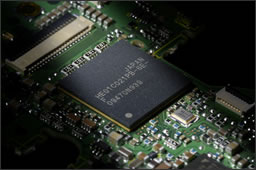
Трехъядерный процессор обработки Venus Engine FHD
Программная часть также важна, и она зачастую базируется на обширной базе типовых сюжетов съемки. Камера сравнивает яркостную композицию кадра с базой данных, в которую уже занесено несколько тысяч типовых сюжетов, и использует оптимальные настройки съемки. При распознавании определенного цвета в кадре, например голубого неба, фотоаппараты повышают насыщенность именно голубого цвета. Доходит до того, что камеры учитывают часовой пояс, а также дату и время съемки. Таким образом, ваш фотоаппарат может, к примеру, при съемке закатов автоматически поднимать насыщенность красных и желтых оттенков, делая кадр более «вкусным», а владельца камеры — более радостным.
К сожалению, часто автоматические программы дают сбои либо обеспечивают нежелательные эффекты, сильно завышая/занижая контрастность или насыщенность снимка.
Есть много ситуаций, в которых съемка в JPEG более приемлема. В этом формате имеет смысл снимать в том случае, если вы уверены, что фотографиям не нужна существенная обработка, при съемке больших серий (большим буфером для RAW обычно обладают не самые дешевые зеркальные модели, а у компактных фотоаппаратов и бюджетных зеркальных камер буфер для RAW традиционно не более 10 кадров в серии), а также тогда, когда карта памяти близка к заполнению.
Как протекает путь от момента съемки до сохранения изображения на карту памяти?
Сигнал, полученный с сенсора, интерполируется в RGB, процессор проводит цветокоррекцию в соответствии с установками баланса белого, а затем применяет цветокоррекцию, исходя из установок насыщенности, контраста и других настроек цвета.
После этого система обработки изображения применяет один из спецэффектов, если они были выбраны пользователем, например эффект миниатюры, имитации работы tilt-shift-оптики, искажений объектива типа «рыбий глаз». Если спецэффекты не задействованы, то, наоборот, проводится программная коррекция виньетирования, хроматических аберраций и оптических искажений.
Кстати, именно эти программные методы позволили уменьшить стоимость и размеры таких популярных фотоаппаратов, как Canon S90 и Lumix LX-3. Чтобы снизить цену устройств и их габариты, компании-производители решили отказаться от сложной оптической схемы объективов, минимизирующей нежелательные искажения.
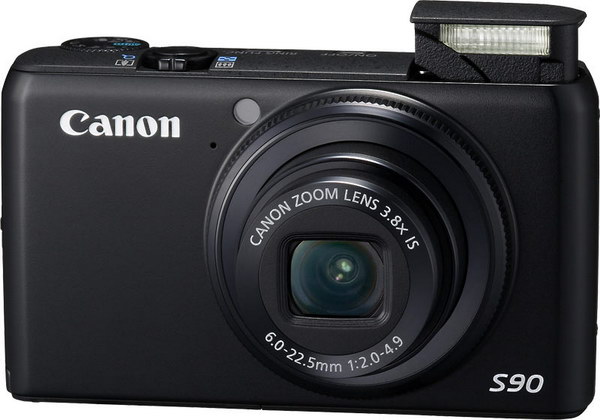
Малые габариты и высокое качество снимков в Canon S90
стали возможны благодаря программной коррекции искажений объектива
Наконец, камера применяет заданные пользователем настройки шарпинга (повышения резкости) или размытия, параметры шумоподавления на длинных выдержках или высоком ISO и только после этого конвертирует результат в 8-битное изображение, т. е. JPEG.
Самый печальный момент заключается в том, что каждая стадия преобразований приводит к необратимой потере информации в фотографии. И если снимки для вас представляют определенную ценность, то очень глупо отдавать все эти стадии на обработку фотоаппаратом.
Съемка в формате RAW позволяет редактировать изображение в недоступных для формата JPEG рамках. Исправить экспозицию, настройки баланса белого, повысить резкость и удалить шум на изображении можно после. Грубо говоря, все, что вам нужно при съемке в RAW, это получить технически удовлетворительный снимок. Остальное можно доработать.
RAW — это специфический формат, в котором хранится информация о сигнале, снятом напрямую со светоулавливающего сенсора без дальнейшей обработки камерой. Данные в RAW-контейнере могут быть как несжатыми, так и сжатыми, с потерями или без. Однако даже в самом худшем случае сжатия с потерями RAW-файл содержит существенно больше информации по сравнению с JPEG-изображением максимального качества: 12- или 14-битные RAW-файлы гораздо более лояльны к пользовательской обработке, чем сильно сжатые 8-битные JPEG.
Почти все производители имеют собственные форматы RAW: у Canon это *.acr и *.cr2, у Sony — *.arw, *.srf, *.sr2, у Nikon — *.nef, *.nrw, у Pentax — *.ptx и *.pef, а у Samsung — *.srw. Во многих новых моделях используется разработанный Adobe открытый формат DNG (Digital Negative, цифровой негатив).
RAW — это своеобразный непроявленный цифровой снимок. Он хоть и распознается многими современными программами просмотра (со специальными плагинами или без), однако непригоден для печати, а сам файл разными редакторами может быть интерпретирован по-разному. К примеру, один и тот же RAW при просмотре в ACDSee и Picasa существенно отличается.
Формат RAW дает обширные возможности постобработки в некоторых пределах без потери качества. Все те операции, которые процессор фотоаппарата делает самостоятельно, нужно будет проводить вручную. Награда здесь одна — значительно более качественные и эффектные фотографии.
Однако RAW-файлы занимают значительно больше места, они в 3—6 раз крупнее, чем аналогичные JPEG-файлы, а для конвертации необходимы некоторые знания и время на обработку. К счастью, процесс этот достаточно увлекателен, и если у вас в исходнике хороший RAW, вы определенно порадуетесь конечному результату.
RAW-конвертация на примере Adobe Lightroom
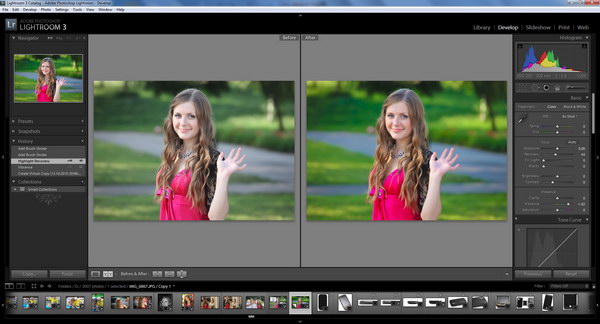
Мы рассмотрим RAW-конвертацию на примере Adobe Lightroom версии 3.2. Эта программа заслуживает внимания по нескольким причинам: она достаточно проста в работе, регулярно обновляется и поддерживает почти все выпущенные камеры, способные выдавать RAW-файлы. Приложение хорошо интегрировано с семейством Photoshop и очень функционально, оно одинаково удобно при работе как с отдельными фотографиями, так и с большим числом изображений.
Из недостатков Lightroom стоит отметить требовательность к вычислительным ресурсам компьютера и необходимость ее покупки. Отсутствие русскоязычного интерфейса также зачастую отпугивает начинающих фотографов. Скачать программу можно на официальном сайте Adobe.
Несмотря на достаточно большое число программ такого типа, из которых мы бы отметили бесплатную RawTherapee, Apple Aperture, Phase One Capture One и Bibble Pro, приложение Lightroom, на наш взгляд, является золотой серединой.
Все эти программы заслуживают внимания, так как более сильны в определенных моментах. К примеру, Aperture очень проста в использовании, а Capture One дает лучшие возможности контроля цвета.
В вольном переводе слово lightroom трактуется как место для проявки снимков. В принципе, так оно и есть — это удобный и мощный интерфейс для проявки RAW-изображений и даже работы с JPEG. Приложение Lightroom представляет собой недеструктивный алгоритм обработки изображений. До момента конвертации внесенные в программу снимки остаются нетронутыми, а предварительный просмотр эффектов и настроек доступен из кэша приложения. Каждому файлу назначается документ с подробными пользовательскими изменениями, которые записаны в инструкции и затем исполняются при конвертации изображений из RAW.
Такой подход достаточно удобен, и благодаря ему реализована бесконечная история действий со снимком или снимками.
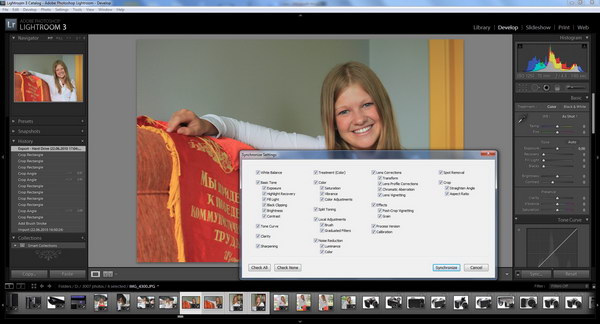
Программа Lightroom позволяет сихронизировать выбранные настройки для группы фотографий, что очень удобно, к примеру, если вы сделали много однотипных кадров и хотите перенести правку сразу на несколько снимков.
В модуле Library заключается особенность программы для каталогизации изображений. Мы не будем заострять на ней внимание. Отметим лишь, что кадры можно сортировать по времени создания, заголовку, координатам съемки, объективу, фокусному расстоянию и т. д. Есть возможность создавать динамические коллекции, автоматически пополняемые по выбранным критериям, и многое другое.
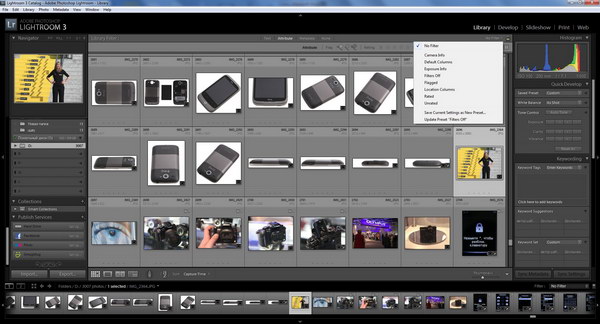
Модуль Library очень мощный и удобный, так же как и модули подготовки к печати (Print), создания слайд-шоу (Slide-show) и публикации в интернете (Web). Их описания хватило бы на еще одну статью, поэтому мы уделим внимание самому важному модулю — модулю обработки (Develop).
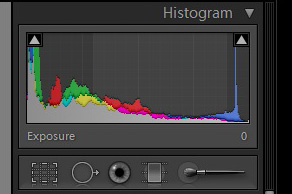
В самом верху находится гистограмма изображения по цветам и информация о съемке. Гистограмму можно двигать мышкой, ее определенные участки отвечают за контроль экспозиции, темных и светлых участков кадра. Гистограмма достаточно наглядна и позволяет провести быструю коррекцию кадров, которые изначально были не очень удачными.
Следует отметить, что все настройки следуют в логическом порядке, и если вы не совсем представляете, что желаете улучшить в снимке, можно двигаться по настройкам сверху вниз.
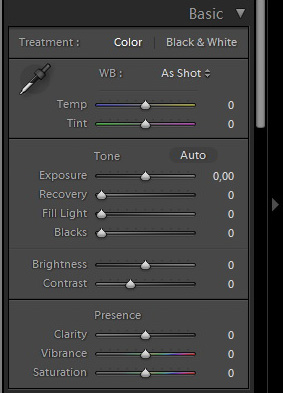
Панель Basic
White Balance (баланс белого). В данном окошке пользователь может выбрать одну из предустановок баланса белого, доступных в вашей камере, или же доверить выбор оптимальных настроек автоматике, обеспечивающей на удивление весьма качественный результат. Если вас не устроили вышеописанные настройки, можно воспользоваться ползунками Temperature (цветовая температура) и Tint.
Самый простой и удобный способ правильно задать баланс белого — это использовать инструмент White Balance Selector (пипетка), которым можно указать нейтральный тон на снимке, например белый или серый участок. При этом показывается сильно увеличенная область под пипеткой, чтобы можно было точнее выбрать правильный нейтральный участок на неоднородных текстурах.
Exposure — один из важнейших инструментов в конвертации. Именно с его помощью производится первичное «вытягивание» деталей из неправильно экспонированных снимков.
Параметр устанавливает общую яркость снимка и его белую точку. Если во время работы зажать Alt, подсветятся участки кадра, которые выбиты в света, т. е. в них не будет никакой информации, кроме чистого или почти чистого белого цвета. Если в этом нет художественной задумки, потерянные в светах детали стоит попробовать вернуть. Это применимо и к яркому белому свадебному платью, и к текстуре облаков на небе.

Инструмент Recovery призван нам в этом помочь. Он убирает пересветы именно в нужных местах, почти не затрагивая остальные участки фотографии. Если же вы до этого проводили цветокоррекцию, после применения Recovery на снимке может появиться легкая серая вуаль или могут немного измениться цвета.
Инструмент Fill Light (заполняющий свет), наоборот, увеличивает яркость темных участков, не затрагивая при этом светлые участки.
Если Recovery почти всегда можно выкручивать до максимума, то с Fill Light стоит проявлять аккуратность — неестественная яркость темных участков может придать даже хорошему снимку плоский и неестественный вид. Оба инструмента помогают попасть в гистограмму, а их разумное применение можно считать легкой вариацией HDR, изображений с расширенным динамическим диапазоном.
Параметр Blacks устанавливает черную точку изображения.
Параметр Brightness очень многие считают клоном инструмента Fill Light, однако это не так — он изменяет яркость для всего тонального диапазона вашего снимка.
Параметр Contrast отвечает за контрастность фотографии. Понижение контрастности делает тоновые переходы более мягкими, а повышение — более резкими.
Три интересных инструмента находятся в подблоке Presence (внешний вид), а их изменение очень сильно меняет саму фотографию.
Инструмент Clarity влияет на микроконтрастность снимка, а именно — на плавность контрастных переходов, таких как грани, контуры объектов. Повышение значения этого параметра создает ощущение резкого кадра, а понижение — эффект мягкого, почти расфокусированного изображения.
Инструмент Vibrance — это, пожалуй, один из самых эффектных, простых и любимых инструментов Lightroom. После его успеха Adobe внедрила аналогичный инструмент в Photoshop CS4. Vibrance — это умная функция повышения насыщенности. Она не затрагивает уже насыщенные цвета, а выборочно и не линейно повышает насыщенность тусклых оттенков. Такой подход позволяет избежать перенасыщения, потери оттенков и различных артефактов на изображении. Кроме того, Vibrance избирательно повышает насыщенность телесных тонов и не дает коже людей превратиться в желто-бежевую субстанцию.
Инструмент Saturation увеличивает насыщенность всех цветов сразу. Легкое повышение насыщенности вместе с применением Vibrance позволит получать еще более сочные и яркие цвета. Однако пользоваться Saturation стоит осторожно, выкручивать значение параметра на максимум не следует.
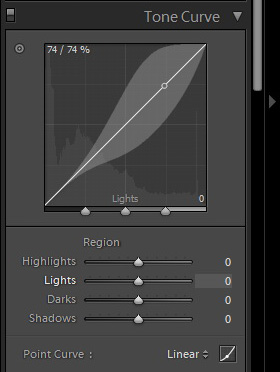
Следующий блок — кривые. Тональная кривая в Lightroom нужна для настройки контрастности в каком-то определенном диапазоне тонов. Несмотря на то, что это очень мощный инструмент в плане улучшения изображения, мы пока не будем его рассматривать, так как для начинающих он достаточно сложен, а лучший способ его изучить — это просто экспериментировать.
Блок цветокоррекции
Данный блок предназначается для коррекции оттенка, насыщенности и яркости (светимости) отдельных цветов. Цвета изначально разбиты на несколько оттенков: красный, оранжевый, желтый, зеленый, аква, голубой, фиолетовый, пурпурный.
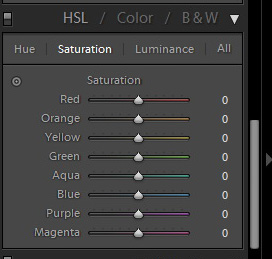
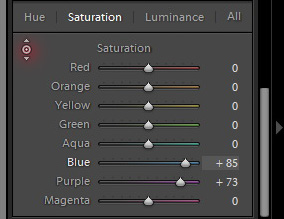
На каждой вкладке параметров Hue (тон), Saturation (насыщенность), Luminance (яркость) имеется список с ползунками для контроля каждого цвета. Однако наиболее удобным способом избирательной цветокоррекции будет использование инструмента-точки. Все, что вам нужно, — переместить ее на необходимый цвет в кадре, к примеру на небо, и с зажатой клавишей мыши подвигать вверх-вниз. Результат применения сразу отображается на фотографии, а такой подход делает очень удобным метод работы на глаз.
В режиме Grayscale все цвета на снимке также можно варьировать и пользоваться инструментом-точкой.
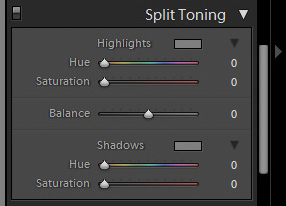
Блок Split Toning
Этот блок будет интересен для людей, желающих добиться творческой обработки, сопоставимой с такими эффектами, как сепия или имитация пленочных цветов. Здесь доступно раздельное тонирование определенным цветом светлых и темных участков изображения. Предлагаем вам поэкспериментировать с блоком самостоятельно.
Блок Details (детализация) включает два весьма важных пункта — Sharpening и Noise Reduction.
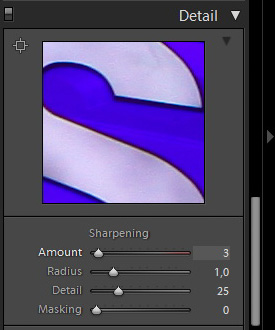
Инструмент Sharpening ответственен за повышение резкости снимка. Он работает по тому же принципу, что и инструмент Unsharp Mask в Adobe Photoshop. В этой вкладке находится фрагмент изображения в масштабе 1:1 и параметры настройки алгоритма — Amount, Radius, Detail, Masking.
Параметр Amount отвечает за интенсивность работы алгоритма повышения резкости.
Параметр Radius отвечает за толщину области на границах объектов, в которых будет работать алгоритм. Для современных зеркальных камер с разрешением выше 10 Мп рекомендуемые значения — 0,8—1.
Параметр Detail отвечает за участки изображения, на которых будет работать повышение резкости. При высоких значениях Sharpening пройдется по всем, даже слабоконтрастным переходам. При низком — повышение резкости затронет только самые контрастные переходы.
Параметр Masking задает маску работы фильтра и действует жестче, чем параметр Detail.
Подблок Noise Reduction
Это один из самых ценных пунктов для очистки изображения от шумов, которые могут быть вызваны как длительной выдержкой и высоким значением ISO, так и маленькой матрицей, если вы имеете дело с компактной камерой.
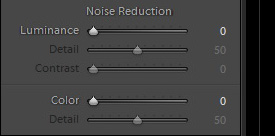
Подавление шумов в Lightroom 3.2 просто превосходно и способно вернуть к жизни даже очень плохие снимки.
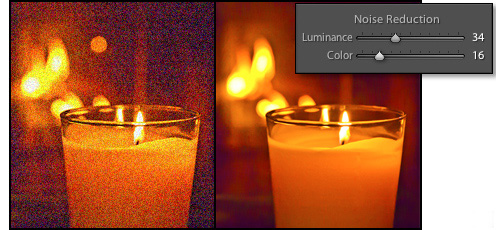
Пункт Luminance позволяет подавить яркостные шумы, а пункт Color — устранить цветовой шум. Параметры следует с осторожностью применять на изображениях, изобилующих очень мелкими деталями (например, матовая поверхность телефона), так как при высоких значениях шумоподавления они тоже будут сглаживаться.
Блок Lens Corrections
Данный блок позволяет вручную настроить параметры виньетирования и дисторции, а также устранить хроматические аберрации. В ручном режиме можно воспользоваться и расширенными инструментами коррекции перспективы.

Наиболее простой вариант — использовать уже имеющиеся профили для определенных объективов и камер. Программа Lightroom сверяет параметры EXIF, установленного объектива и автоматически применяет их к изображению. В противном случае профиль можно выбрать вручную.
Блок Effects
Здесь заключены художественные параметры, при помощи которых легко добавить/устранить виньетирование, настроить его интенсивность или же добавить модные нынче эффекты, имитирующие пленочное зерно.
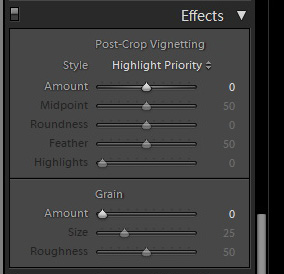
Все это настраивается на свой вкус до получения нужного вам результата.
Инструменты ретуши
Кроме кадрирования и устранения эффекта красных глаз, в Lightroom есть несколько функций, которые способны сильно сократить последующую обработку изображения в графическом редакторе вроде Adobe Photoshop.
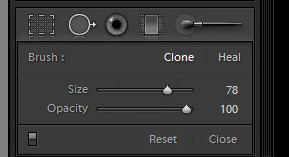
Инструмент Spot Removal удобен для удаления пыли, артефактов кожи и прочих нежелательных мелочей. Он работает в двух режимах: Clone (клонирование) и Heal (лечение). При клонировании область автоматической замены подбирается из соседнего похожего участка, и он просто вставляется сверху. В режиме лечения заменяется только текстура, цвета остаются нетронутыми. Размер кисти Spot Removal, а также растушевку ее границы можно настраивать, все зависит от того, где вы ее применяете.
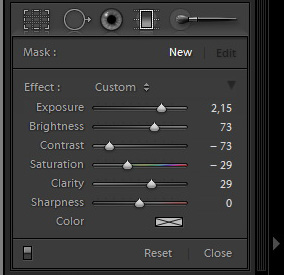
Инструмент Graduated Filter, или, как его еще называют, «градиентный фильтр», будет весьма полезен при обработке пейзажных снимков. Он позволяет получить примерно такие же кадры, как при использовании зональных фильтров нейтральной плотности, однако возможности этого метода немного шире. В настройках можно не только изменять экспозицию, яркость, контрастность, микроконтрастность, насыщенность, но также слегка тонировать и увеличивать резкость области, на которую вы нанесли градиентный фильтр.
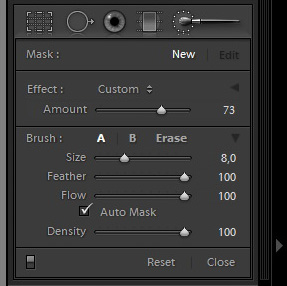
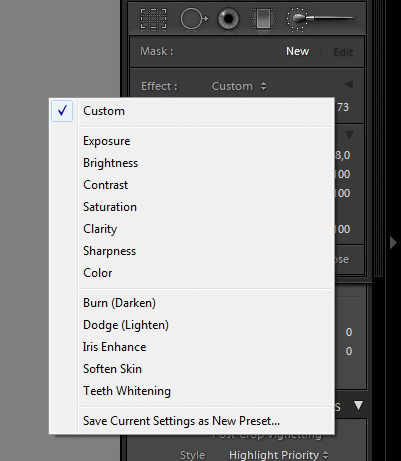
Упрощенный режим Graduated Filter — это инструмент Adjustment Brush. Кроме всех возможностей вышеописанного инструмента, Adjustment Brush позволяет вносить более локальные изменения, закрашивая нужными эффектами определенные части фотографии. К тому же есть возможность слегка затемнять или осветлять области (то есть можно отбеливать зубы, сглаживать кожу, повышать резкость и насыщенность зрачков и т. д.).
После этого можете смело выбирать готовые снимки и идти в меню File — Export, где программа запросит формат, размер или разрешение желаемых фотографий, их качество, уточнит необходимость подписей и нумерации файлов.

Разумеется, мы не смогли затронуть все аспекты работы с программой Adobe Lightroom, однако искренне надеемся, что в этой статье вы нашли что-то полезное.
Желаем вам хороших снимков!