
Как сделать оглавление с гиперссылками в ворде
Как сделать оглавление документа в виде гиперссылок
Инструкция для пользователя:
- Для начала, создайте стандартное оглавление. Если оглавление уже создано, это действие можно пропустить:
1) Поставьте курсор в то место, где хотите создатьоглавление.
2) Меню Вставка — Оглавление и указатели — Оглавление и указатели. Откроется окно параметров оглавления, при желании внесите необходимые изменения — ОК.
- Рассмотрим строку Структура подробнее. Для этого:
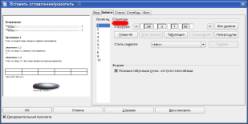
1) Поставьте курсор внутрь оглавления.
2) Вновь вызовите окно настроек оглавления (Вставка — Оглавление и указатели — Оглавление и указатели), выберите вкладку Записи.
3) Посмотрите на строку Структура. Она представляет собой набор элементов-кнопок и белых полей:
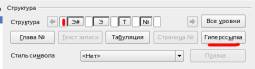
- Кнопка Э# представляет «номер главы», что означает номер заголовка, не только для глав но и для других уровней заголовков.
- Кнопка Э — это текст элемента.
- Кнопка Т представляет позицию (шаг) табуляции.
- Кнопка № представляет номер страницы.
- Белые поля — это пробелы.
- Для добавления гиперссылки:
- По умолчанию Writer создает оглавление с гиперссылками со стилем символа Интернет-ссылка. Т.е. оглавление получается с подчеркиванием. Если требуется оглавление без подчеркивания, но с гиперссылками — можно сменить стиль символа на Ссылка указателя.
- Для начала, создайте стандартное оглавление. Если оглавление уже создано, это действие можно пропустить:
- Поставьте курсор в то место, где хотите создать оглавление.
- Меню Вставка— Оглавление и указатели— Оглавление и указатели. Откроется окно параметров оглавления, при желании внесите необходимые изменения — ОК.
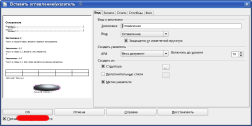
- Рассмотрим строку Структура подробнее. Для этого:
- Поставьте курсор внутрь оглавления.
- Вновь вызовите окно настроек оглавления Вставка— Оглавление и указатели— Оглавление и указатели, выберите вкладку Записи.
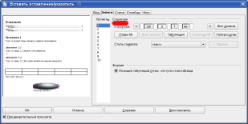
- Посмотрите на строку Структура. Она представляет собой набор элементов-кнопок и белых полей:
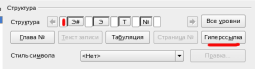
- Кнопка Э# представляет «номер главы», что означает номер заголовка не только для глав, но и для других уровней заголовков.
- Кнопка Э — это текст элемента.
- Кнопка Т представляет позицию (шаг) табуляции.
- Кнопка № представляет номер страницы.
- Белые поля — это пробелы.
- Для добавления гиперссылки:
- В строке Структура, поместите курсор в белое поле слева от кнопки Э#
- Нажмите кнопку Гиперссылка. Кнопка ГН, представляющая начало гиперссылки, появится в строке Структура.
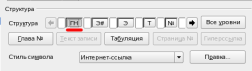
- поместите курсор в белое поле справа от кнопки Э
- Снова нажмите кнопку Гиперссылка. Кнопка ГК, представляющая конец гиперссылки, появится в строке Структура.
- Нажмите кнопку Все уровни, чтобы гиперссылки появились во всех имеющихся уровнях оглавления.
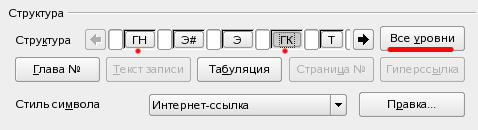
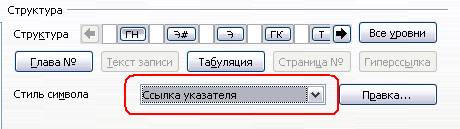
- По умолчанию Writer создает оглавление с гиперссылками со стилем символа Интернет-ссылка. Т.е. оглавление получается с подчёркиванием. Если требуется оглавление без подчёркивания, но с гиперссылками — можно сменить стиль символа на Ссылка указателя.
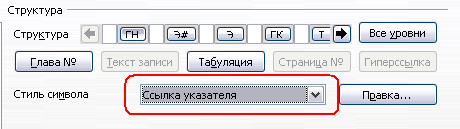
- По умолчанию Writer создает оглавление с гиперссылками со стилем символа Интернет-ссылка. Т.е. оглавление получается с подчёркиванием. Если требуется оглавление без подчёркивания, но с гиперссылками — можно сменить стиль символа на Ссылка указателя.
- Нажмите ОК и посмотрите, как изменилось оглавление. При необходимости, измените настройки.
- Поместите курсор туда, куда нужно добавить оглавление.
- Выберите Ссылки >Оглавление. и выберите автоматический стиль.
- Если вы вносите в документ изменения, влияющие на оглавление, обновите оглавление, щелкнув правой кнопкой мыши по оглавлению и выбрав Обновить поле.
- Для каждого заголовка, который вы хотите в оглавлении, выделите текст заголовка.
- Перейдите в раздел Главная >Стили, а затем выберите Заголовок 1.
- Обновите оглавление.
- Щелкните место, где требуется вставить оглавление — как правило, в начале документа.
- Щелкните Ссылки>Оглавление, а затем выберите из списка стиль Автоматическое оглавление.
- Для каждого заголовка, который вы хотите в оглавлении, выделите текст заголовка.
- Перейдите в раздел Главная >Стили, а затем выберите Заголовок 1.
- Обновите оглавление.
- Щелкните место, где нужно вставить оглавление — обычно в начале документа.
- На ленте панели инструментов выберите Ссылки.
- В левой части экрана выберите Вставить оглавление. (Или выберите Оглавление >Вставить оглавление. Оглавление вставляется с заголовками и нумеровками страниц в документе.
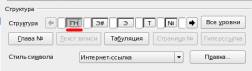
1) В строке Структура, поместите курсор в белое поле слева от кнопки Э #
2) Нажмите кнопку Гиперссылка. Кнопка ГН, представляющая начало гиперссылки, появится в строке Структура.
3) Поместите курсор в белое поле справа от кнопки Э
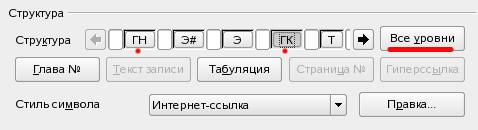
4) Снова нажмите кнопку Гиперссылка. Кнопка ГК, представляющая конец гиперссылки, появится в строке Структура.
5) Нажмите кнопку В се уровни, чтобы гиперссылки появились во всех имеющихся уровнях оглавления.
6) Нажмите ОК и посмотрите, как изменилось оглавление. При необходимости, измените настройки.
ООо Полезности: Как сделать оглавление документа в виде гиперссылок
| Перейти к разделу: Writer | Calc | Общее | UI | Глоссарий | Принятые сокращения | Полезности | Содержание |
Вставка оглавления


Сведения о том, как вручную обновить оглавление, см. в разделе Обновление оглавлиния.
Если у вас отсутствуют записи
Отсутствующие записи часто происходят из-за того, что заголовки не форматируются как заголовки.

Сведения о том, как вручную обновить оглавление, см. в разделе Обновление оглавлиния.
Создание оглавления
На основе заголовков Word автоматически создает оглавление, которое может обновляться при изменении текста, последовательности или уровня заголовка.
Примечание: Для стиля Ручное оглавление Word не создает оглавление на основе заголовков и не может обновлять его автоматически. Вместо этого Word создает представление оглавления с замещающим текстом, вместо которого можно вручную ввести каждый раздел. Сведения о том, как обновить оглавление вручную, см. в разделе Обновление оглавлиния.

Оглавление можно форматировать и настраивать. Например, можно изменить шрифт, число уровней заголовков и указать, должны ли отображаться пунктирные линии между названиями разделов и номерами страниц.
Если у вас отсутствуют записи
Отсутствующие записи часто происходят из-за того, что заголовки не форматируются как заголовки.
Сведения о том, как вручную обновить оглавление, см. в разделе Обновление оглавлиния.
На основе заголовков Word автоматически создает оглавление, которое может обновляться при изменении текста, последовательности или уровня заголовка.
Если вы вносите в документ изменения, влияющие на оглавление, его можно обновить, щелкнув правой кнопкой мыши таблицу и выбрав Команду Обновить оглавление.
Создание и изменение гиперссылок в Word
Иногда бывает необходимо в документе MS Word сделать несколько гиперссылок на другие части документа, другой документ, рисунок, видео, интернет ресурс. Для курсовых и рефератов содержание в word документе делается другим образом.
Подробное описание приведено в статье «Форматирование и настройка оглавления в Word», мы же займемся гиперссылками.
Как создать гиперссылку в ворд
В пустом документе наберем простой текст для примера, часто я использую бредогенератор — рыбатекст на сайте fishtext.ru, но сегодня воспользуемся встроенным средством в ворде.
В строке напишем =lorem() и нажмем Enter, будет сформировано три предложения-абзаца на латыни, скопируем и вставим этот текст три раза для получения четырех блоков текста.
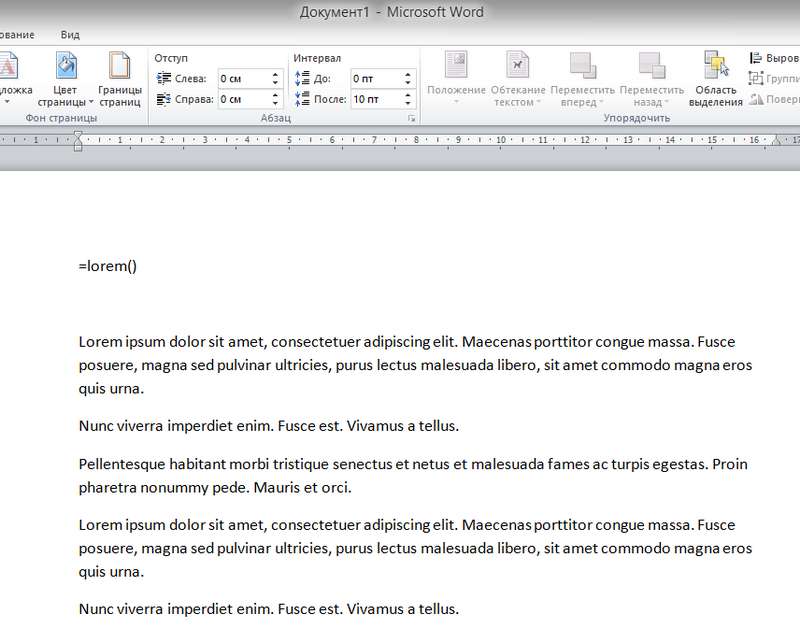
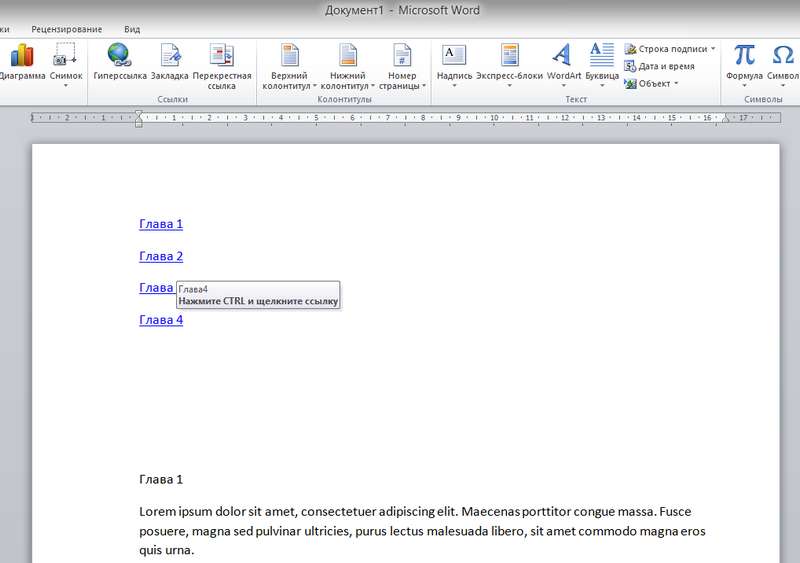
Перед каждым блоком напишем Глава1, Глава2, Глава3, Глава4, а в верху страницы перечислим главы, каждая на отдельной строке.
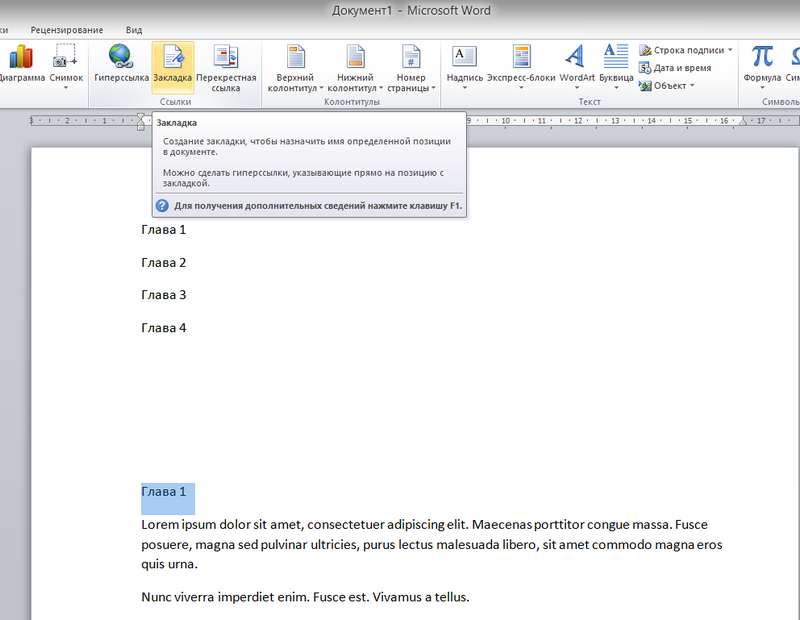
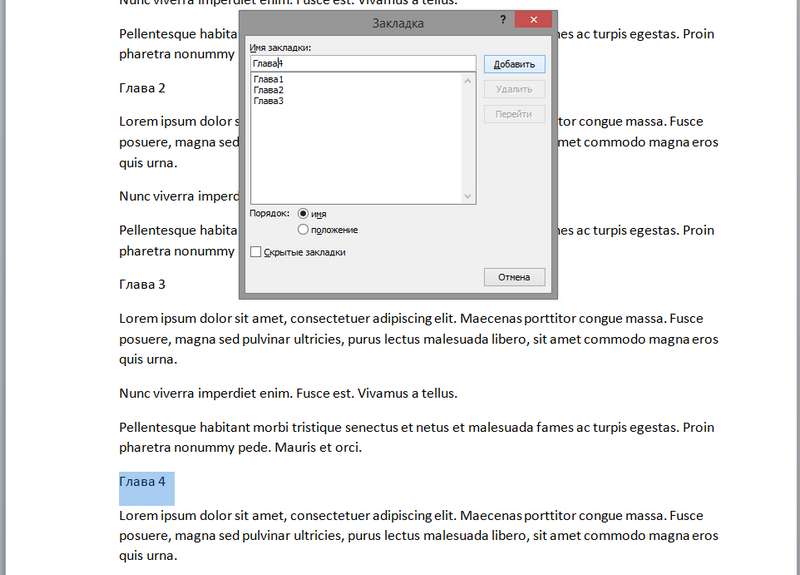
Выделим заглавие первого блока, текст «Глава 1», и на вкладке Вставка нажмем кнопку Закладка, в поле имя закладки напишем слитно «Глава1». Повторим это действие для остального текста.
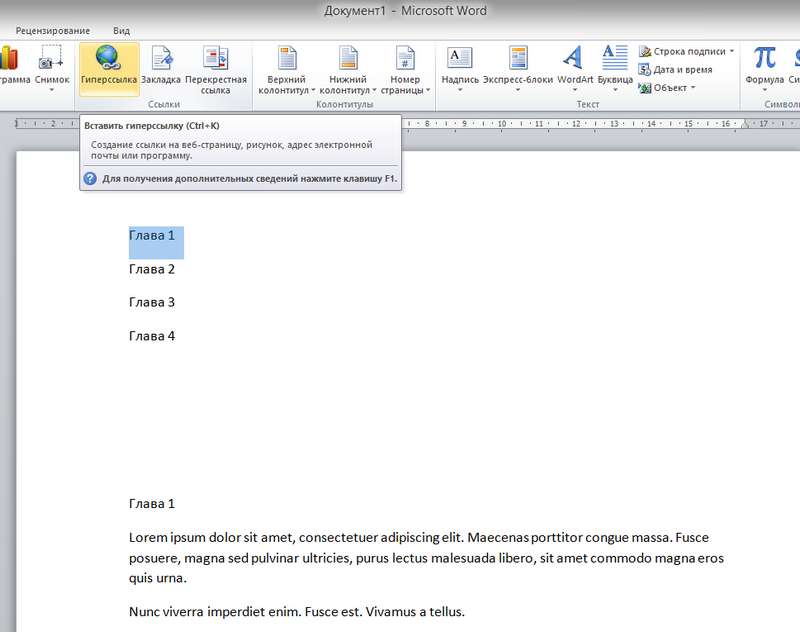
Теперь выделив текст «Глава 1» сверху страницы, в той же вкладке Вставка нажмем кнопку Гиперссылка, или воспользуемся горячими клавишами Word нажав комбинацию ctrl+K.
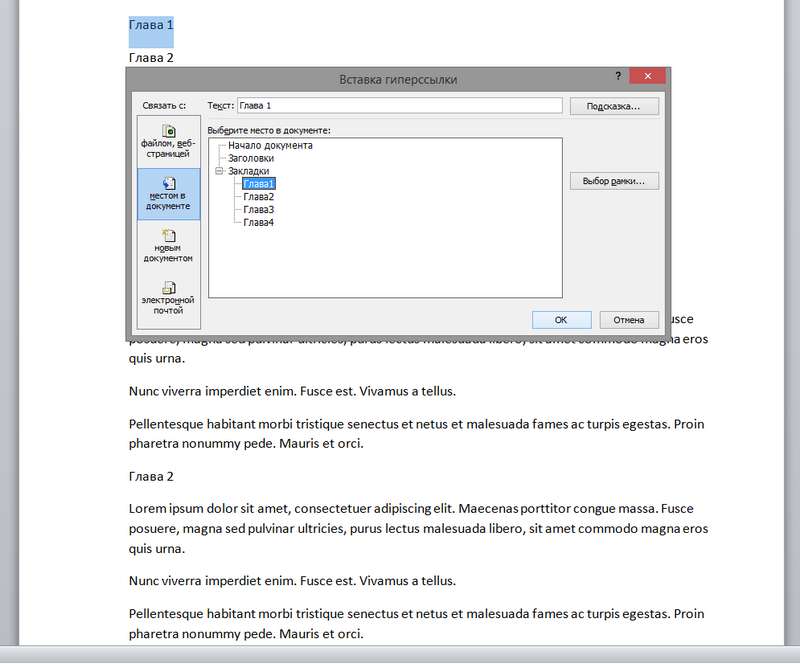
В открывшемся окне Вставка гиперссылки, «Связать с текст:» Глава 1, нажмем местом в документе, Закладки, «Глава1», кнопка ок. Повторим действие для оставшихся глав, выбирая соответствующую закладку.
При удержании нажатой клавиши ctrl и нажав левую кнопку мыши, осуществляется переход по ссылке в нужную часть документа.
Гиперссылка на рисунок
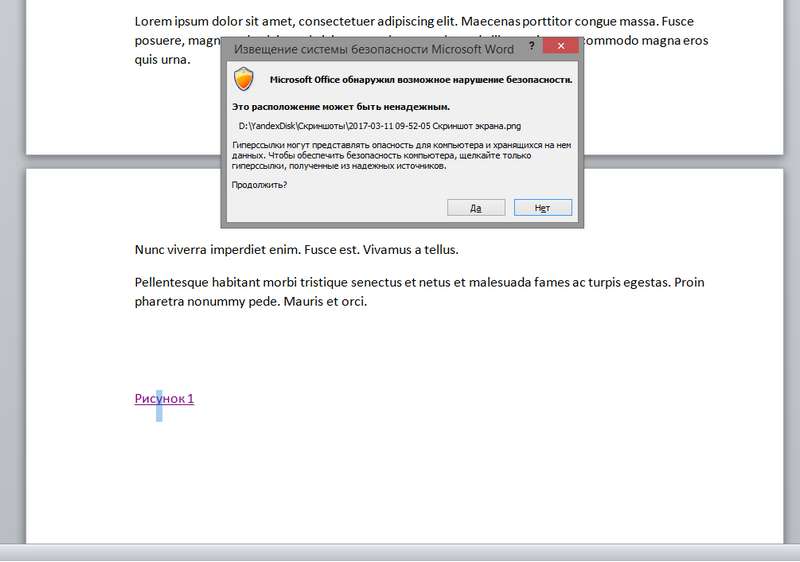
Теперь вставим ссылку на рисунок, расположенный на компьютере, для этого ниже всего текста напишем «Рисунок 1», нажмем ctrl+K, «Связать с» файлом, веб-страницей, укажем путь к рисунку и нажмем ок.
Теперь при клике по ссылке отображается Извещение системы безопасности (по крайней мере у меня), о том, что «расположение может быть ненадежным. Продолжить?» — да, рисунок открыт.
Гиперссылка на ресурс в интернете
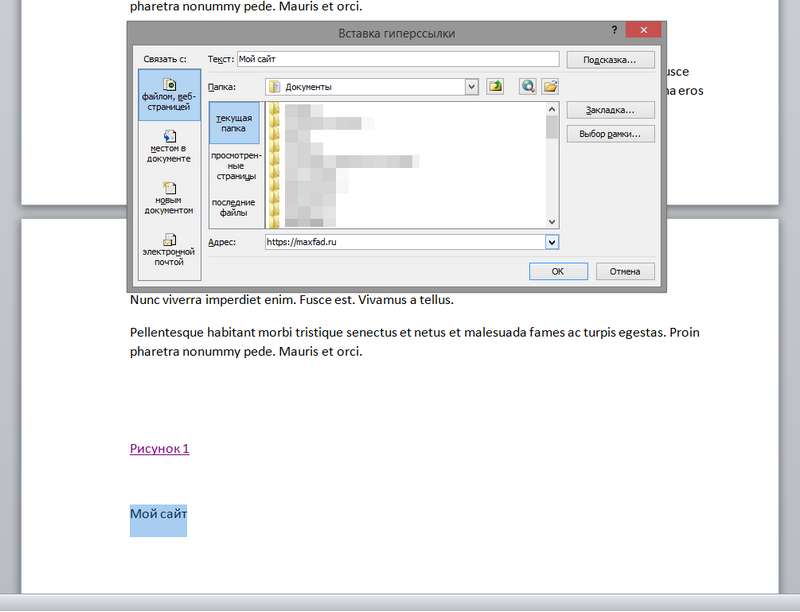
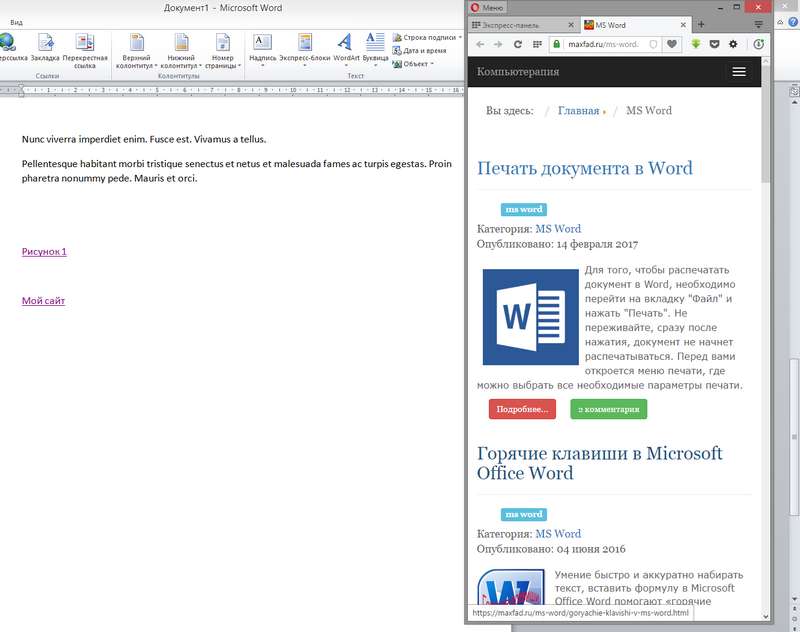
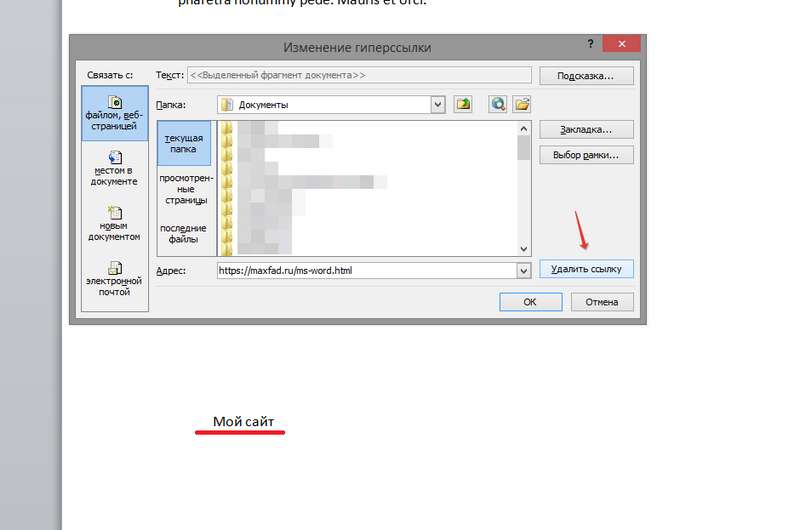
Теперь сделаем ссылку на веб сайт, напишем текст «Мой сайт», нажмем ctrl+K, в поле адрес я указал путь на мой сайт в категорию статей, посвященных работе с MS Word.
При клике по ссылке запустится браузер, в котором запустится сайт.
Изменение и удаление гиперссылок в Word
И последнее, научимся удалять гиперссылки, для этого выделим нашу ссылку, нажмем ctrl+K, Изменение гиперссылки, кнопка «Удалить ссылку», жмем ок, ссылка стала обычным текстом.
В этом видео показано создание и изменение гиперссылок в Word:
Рекомендуем смотреть видео в полноэкранном режиме, в настойках качества выбирайте 1080 HD, не забывайте подписываться на канал в YouTube, там Вы найдете много интересного видео, которое выходит достаточно часто. Приятного просмотра!
С уважением, авторы сайта Компьютерапия